Как включить GPS на Андроиде: пошаговая инструкция
GPS — система навигации, которая определяет местоположение смартфона, строит маршруты и позволяет найти нужный объект на карте.

Практически в каждый современный гаджет встроен GPS-модуль. Это антенна, настроенная на сигнал спутников системы геолокации GPS. Изначально она была разработана в США для военных целей, но позже ее сигнал стал доступен всем желающим. GPS-модуль гаджет является принимающей антенной с усилителем, но передавать сигнал она не может. Получая сигнал от спутников, смартфон определяет координаты своего местоположения.
Практически каждый современный хотя бы раз пользовался GPS-навигацией на смартфоне или планшете. Потребность в ней может возникнуть в любой момент у людей разных профессий и разного рода занятий. Она необходима водителям, курьерам, охотникам, рыболовам и даже простым пешеходам, оказавшимся в незнакомом городе. Благодаря такой навигации можно определить свое местонахождение, найти нужный объект на карте, выстроить маршрут, а при наличии доступа в интернет объехать пробки.

Какие настройки геолокации есть на устройстве
Важно! Если отключить геолокацию, у приложений и сервисов не будет доступа к информации о местоположении телефона. При этом результаты поиска и реклама будут подбираться на основе IP-адреса.
У Google есть несколько сервисов, использующих данные о местоположении пользователя, в том числе:
- Определение местоположения на устройстве Android (или геолокация Google)
Позволяет точнее определять местоположение телефона. Узнайте, как включить эту функцию. - История местоположений в аккаунте Google
Позволяет вам проверять и изменять список мест, где вы побывали с телефоном. Узнайте, как включить эту функцию. - Передача геоданных в Google Картах
Позволяет вам показывать другим пользователям, где находится ваш телефон. Узнайте, как включить эту функцию. - Информация о местоположении в Поиске
Благодаря этим сведениям вы можете получать более полезные результаты, когда ищете что-нибудь в Google. Узнайте больше о том, как управлять доступом сайтов и приложений к вашим геоданным.
Основы работы службы GPS
При предоставлении услуги определения точки положения телефона в пространстве выполняется соответствующая проверка оператора сотовой связи, который при выполнении данной операции использует стационарные башни (вышки) сотовой связи. Используя несколько контрольных точек, оператор сможет указать ваше точное местоположение по координатам расположения точек связи и скорости отклика волны до них.
Как правильно настроить GPS на Андроиде? Тут не требуется ничего придумывать или выполнять сложных манипуляций – настройка GPS на Андроиде выполняется автоматически.
Необходимо просто подождать некоторое время и глобальная система сама определит ваше местонахождение.
Службы определения расположения на карте Google в основном используют сигналы Wi-Fi для определения ваших координат. Не отключайте беспроводную интернет-связь Wi-Fi, это позволит необходимым приложениям и программам автоматически подключаться к сети и определять вашу дислокацию. Автономные службы GPS для определения вашего местоположения используют спутники GPS, а затем синхронизируют их с данными внутренней программы телефона.
Как включить или отключить геолокацию на телефоне
-
При включенной геолокации
- Приложения могут использовать данные о местоположении телефона для подбора наиболее подходящих услуг и сведений.Подробнее о том, как изменить настройки геолокации для приложений…
- Если вы включите определение местоположения, геолокация Google сможет собирать данные для улучшения работы некоторых сервисов.Как точнее определять местоположение устройства
- Реклама в приложениях и результаты поиска могут подбираться для вас с учетом данных о местоположении телефона.
- Если вы потеряете телефон, то сможете увидеть, где он находится.Подробнее о функции «Найти устройство»…
- Если телефон у вас с собой, вы можете поделиться со знакомыми своим местоположением. Подробнее о том, как делиться геоданными с помощью Google Карт и как показать свое местоположение в экстренной ситуации…
- Если вы включите историю местоположений, в аккаунте будут сохраняться данные о местах, которые вы посещаете. Потом вы сможете посмотреть и удалить их. Подробнее об истории местоположений…
При отключенной геолокации
- Приложения не получают доступ к данным о вашем местоположении. Некоторые функции могут работать неправильно.
- Геолокация Google не получает данные, которые нужны для улучшения работы некоторых сервисов.
- Результаты поиска и реклама могут подбираться для вас с учетом вашего IP-адреса.
- Если вы потеряете телефон, то не сможете увидеть, где он находится. Подробнее о функции «Найти устройство»….
- Вы не можете делиться сведениями о местоположении через Google Карты. Тем не менее телефон может отправлять их, если возникнет экстренная ситуация. Подробнее о том, как делиться геоданными с помощью Google Карт и как показать свое местоположение в экстренной ситуации…
- Даже если вы включите историю местоположений, в аккаунте не будут сохраняться данные о местах, которые вы посещаете. Подробнее об истории местоположени
Активация GPS
Но довольно лирики… Давайте же выясним, как включить GPS на телефоне под управлением Android. Делается это очень просто:
Шаг 1. Перейдите в меню устройства и тапните по иконке «Настройки».

Шаг 2. Здесь выберите пункт «Местоположение».

Шаг 3. Нажмите на пункт «Режим».

Шаг 4. Выберите режим определения местоположения «По всем источникам» или «По спутникам GPS».

На смартфонах, работающих на более актуальных версиях Android GPS можно включить через панель уведомлений. Для этого достаточно активировать кнопку «GPS» (в зависимости от фирмы производителя может иметь другое название). Сделав долгое нажатие на данный пункт вы сможете перейти в настройки местоположения и изменить другие параметры. Например, включить режим экономии энергии или высокую точность.

Обратите внимание: на смартфонах Samsung и некоторых других названия пунктов могут отличаться. Например, раздел «Местоположение» может иметь название «Геоданные».

Изменение режимов определения местоположения
Существует 3 режима для телефонов и планшетов с ОС Android 5.1 и ниже:
- Только устройство. Данный режим очень точен, но поиск спутников, особенно при холодном старте, может занять определённое время. Кроме того, необходимо находиться близко к окну или балкону, а лучше — на открытой местности под безоблачным небом. Высокое потребление энергии.
- Экономия заряда аккумулятора. Установление координат с помощью беспроводных сетей: Wi-Fi; мобильная сеть; Bluetooth. Для корректной работы этого режима должен быть включён Wi-Fi или мобильный интернет. Режим менее энергозатратный, однако и менее точный.
- Высокая точность. Комбинация предыдущих двух режимов. Самый точный, быстрый и энергозатратный режим.

Изменение источников геолокации
На телефонах с версией операционной системы Android 6.0 и выше, описанные ранее пункты имеют другие названия:
- По спутникам GPS.
- По координатам сети.
- По всем источникам.
Принцип действия тот же.

Отправка координат в сервисы Google
Для улучшения функций поиска и рекомендаций компания Google может собирать ваши геоданные. В разделе настроек местоположения есть пункты, отвечающие за активацию или деактивацию данной функции.
Важно! Если вы не хотите, чтобы смартфон передавал ваши координаты компании Google, отключите эту функцию.
В зависимости от версии прошивки этот пункт может называться “Передача геоданных” или “История местоположений”.
В истории местоположений можно проследить за посещенными местами.

Состояние аккумуляторной батареи при использовании GPS
Используя функцию геолокации, аккумулятор теряет заряд быстрее обычного. К счастью, Android 9 версии позволяет узнать количество использованного заряда приложением, которое использовало GPS. К сожалению, вычисления примерные. Учитываются еще и обращение к модулям Wi-Fi и GSM:

Шаг 1. Проведите с середины экрана вниз пальцем для вызова строки поиска.

Шаг 2. Введите фразу «GPS» и перейдите в соответствующий раздел.
Шаг 3. Активируйте функцию переместив ползунок в состояние «активен».

Шаг 4. Перейдите в приложение, напротив которого написано «Высокий расход заряда батареи».

Шаг 5. Выберите «Сведения энергопотребления». Пролистайте вниз до показателей «Время работы GPS» и «Энергопотребление».

Шаг 6. Если приложение потребляет заряд аккумулятора чрезмерно, можно вернуться в окно «О приложении», выбрать «Права» и отключить «Данные о местоположении».
Универсальные методы включения GPS
В смартфоне можно активировать функцию позиционирования на местности несколькими способами.
Использование панели быстрого доступа
Самый удобный и простой метод – открытие через панель быстрого доступа:

Шаг 1. Проведите пальцем сверху вниз, что открылась шторка с функциями. Если нужно, опустите панель ниже.

Шаг 2. Одна из кнопок с миниатюрой маркера и будет нужная функция. Называться может по-разному: GPS, место, геопозиция, геолокация и т.д.
В случае отсутствия на панели нажмите на иконку «карандаша» и перейдите в настройки значков.
Далее перетащите нужную функцию на панель, а ненужные спрячьте из панели быстрого запуска.
Использование приложения «Настройки»
Длинный тап по иконке из панели задач переходит в указанный в этом способе раздел. Еще перейти можно так:
- Откройте «Настройки».
- Зайдите в раздел «Безопасность».
- Откройте «Данные о местоположении».
- В самом верху будет доступен ползунок. Переведите его в состояние «активен» для включения географического позиционирования.
Режим работы GPS на Android
Кроме простого включения GPS вы можете изменить режим работы навигации. Для этого перейдите в раздел «Режим. По датчикам устройства».

В разделе «Режим» вы можете выбрать один из трех режимов определения вашего местоположения.

Рассмотрим эти режимы:
- Высокая точность. В данном режиме для определения местоположения используется вся доступная информация: данные с датчика GPS, данные полученные с помощью беспроводной сети Wi-Fi, а также данные полученные при помощи мобильной сети. Если вы включите GPS в этом режиме, то сможете определять свое местоположение с максимальной точностью.
- Экономия заряда батареи. Режим работы, предназначенный для увеличения времени работы батареи Андроид устройства. В этом режиме GPS модуль не включается. Вместо этого для определения местоположения используются данные полученные с помощью беспроводной сети Wi-Fi и мобильной сети.
- По датчикам устройства. В данном режиме используется информация только с GPS модуля.
Как откалибровать GPS: лучшие способы
Если модуль GPS на телефоне сломался, его необходимо поменять, но если он показывает не совсем верные данные на карте и всячески отклоняется от нормы, есть шанс решить проблему программным путём. Есть две популярных программы, которые помогут откалибровать (т.е. повысить точность) GPS. Обе можно найти в Google Play Market.
GPS Status & Toolbox
Для калибровки проще всего воспользоваться программой GPS Status & Toolbox. Помимо прочих возможностей, она позволяет сбросить соединение телефона со спутниками и настроить точность GPS фактически “с нуля”.
Калибровка GPS выполняется так:
- Откройте боковое меню (для этого понадобится сделать свайп слева направо),
- Выберите пункт «Управление состояниями A-GPS».
- Нажмите «Сбросить», затем «Загрузить».
- Начнётся калибровка, после которой геолокационные сервисы успешно вернутся к полноценной работе.
GPS Toolbox
Ещё одно приложение, которое позволяет без лишней возни откалибровать ваш GPS — это GPS Toolbox. Вообще, это очень многофункциональная программа, которая обладает множеством различных функций и настроек, связанных с геолокацией.
Калибровка в GPS Toolbox производится таким образом:
- Нажмите на значок Compass. Откроется виртуальный компас. Если он показывает всё совершенно корректно – проблема в чём-то другом, но если он не точен, его можно откалибровать.
- Выберите пункт Calibrate. В некоторых версиях приложения он может отсутствовать, потому нужно просто повращать телефон из стороны в сторону, перевернуть его — до тех пор, пока показания не станут более или менее точными.
Калибровка GPS штатным способом
Наконец, чуть более сложный вариант настройки GPS — воспользоваться встроенными функциями телефона. Для этого нужно:
- Перейти в инженерное меню, набрав *#*#3646633*#*#, реже работают комбинации *#*#4636#*#* или *#15963#*;
- Откроется специальное скрытое меню. В нём выберите EPO, отметьте Auto Download и Enable EPO;
- Вернитесь обратно и выберите YGPS — Satellites;
- Появится схема со спутниками, где цветом будут обозначены не подключенные спутники;
- Перейдите на вкладку Information, выберите Full и AGPS Restart
- Вернитесь на карту спутников
- Через некоторое время завершится калибровка и они снова станут зелёными.
Подводим итоги
Услуги определения месторасположения или GPS (глобальная система позиционирования) на вашем телефоне очень полезны для целого ряда вещей или разнообразных приложений на телефоне, а именно: поможет выяснить, где вы находитесь на карте или навигационной программе для водителей.
Многие из основных приложений для Android требуют, чтобы определение месторасположения работало в постоянном режиме. GPS в телефоне поможет точно определить местоположение пользователя в глобальном пространстве.
Что такое геоданные в смартфоне самсунг
Одной из основных функций современного смартфона является геолокация. С ее помощью можно использовать смартфон в качестве GPS навигатора, оставлять свои координаты на фотографиях, отправлять данные о своем местоположении, а также многое другое. В этой статье вы сможете узнать о том, как включить геолокацию на Andro >
Как включить местоположение на Android
В большинстве случаев, на Андроид смартфоне геолокация включена и работает. Но, если вы до этого отключали данную функцию, а теперь хотите снова ее включить, то вам нужно зайти в настройки Андроид смартфона и найти там раздел под названием «Местоположение» (в последних версиях этот раздел находится по адресу: Настройки — Защита и местоположение — Местоположение). Именно в этом разделе сосредоточены все настройки, которые касаются геолокации.
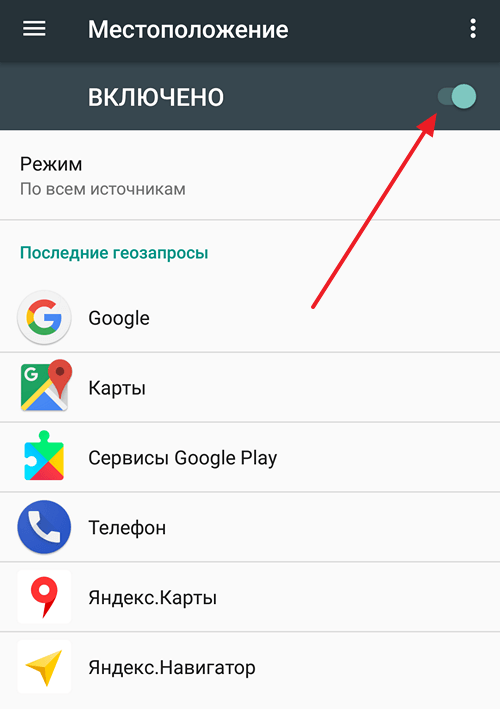
В разделе «Местоположение», в самом вверху экрана, вы найдете переключатель, с помощью которого можно включить геолокацию на Андроид.
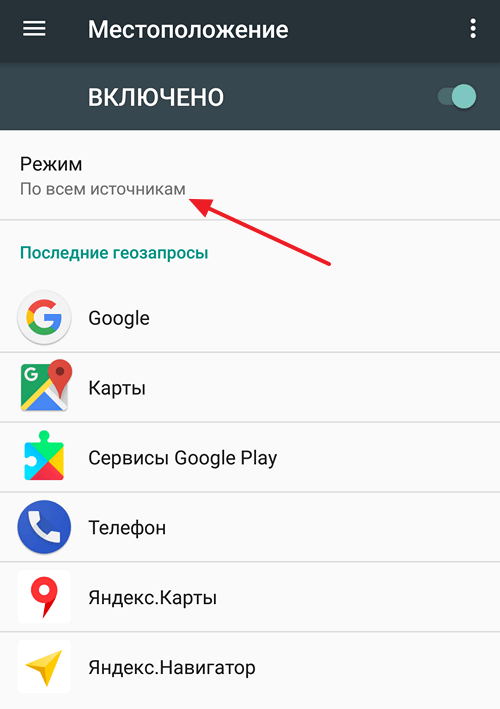
Чуть ниже будет находится раздел «Режим». В котором можно выбрать способ работы геолокации.
Как настроить геолокацию на Android
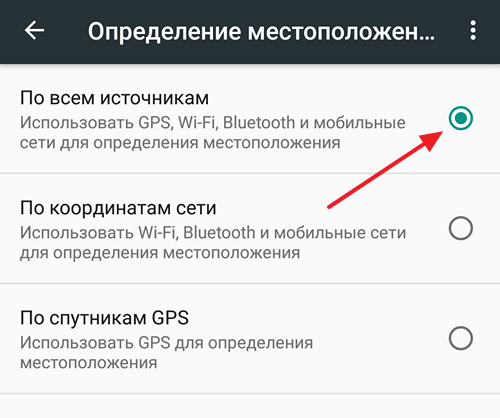
Если вы откроете раздел «Режим», то перед вами появится три возможных режима работы геолокации. Рассмотрим более подробно каждый из этих режимов.
- Режим «По всем источникам» (в старых версиях Андроид данный режим назывался «Высокая точность»). Самый точный режим работы геолокации. Если включить данный режим, то для определения вашего местоположения будет использоваться все доступная смартфону информация. Это данные с GPS спутников, данные от мобильного оператора, а также данные полученные благодаря беспроводным сетям Wi-Fi и Bluetooth.
- Режим «По координатам сети (в старых версиях – «Экономия заряда батареи»). В данном режиме используются данные только от мобильного оператора и беспроводных сетей (Wi-Fi и Bluetooth). В то время как GPS модуль не работает и не расходует заряд батареи. Включения данного режима работы геолокации позволяет экономить заряд батареи и продлевать время автономной работы устройства.
- По спутникам GPS (в старых версиях – «По датчикам устройства»). Режим работы геолокации в котором используются данные исключительно от GPS модуля. При этом информация от мобильного оператора и беспроводных сетей в расчет не берётся.
Если вернуться в раздел настроек «Местоположение» и пролистать настройки в самый конец, то тут там можно обнаружить еще пару интересных функций. Это «История местоположения» и «Передача геоданных».
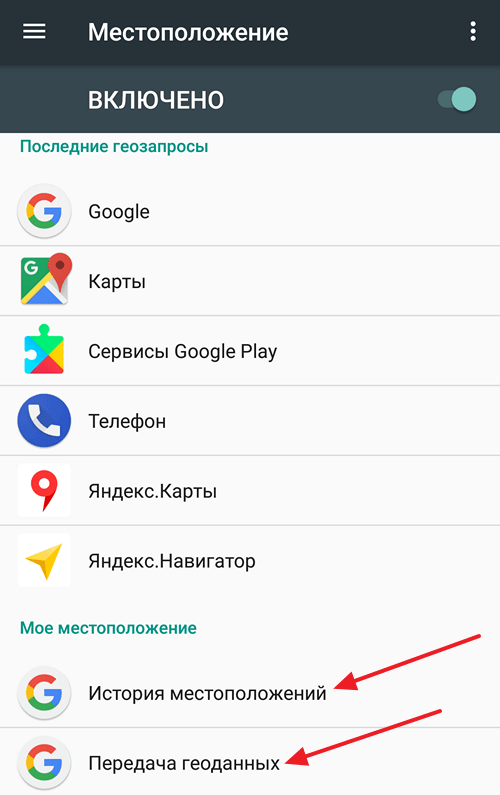
Если открыть раздел «История местоположений», то там можно будет включить или отключить запись истории ваших перемещений с Андроид смартфоном. Данная история хранится на серверах Google и ее можно посмотреть на сайте «Google Карты» в разделе «Хронология». Больше информации о данной функции вы можете получить в Google справке.
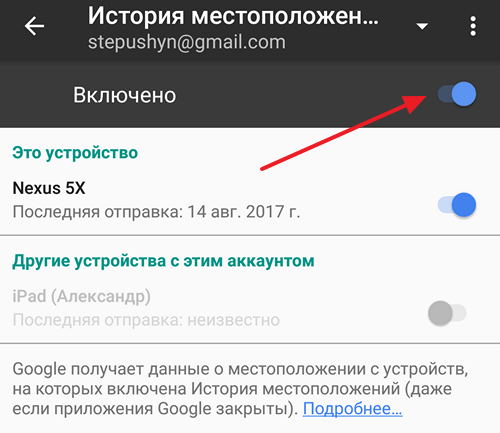
А в разделе «Передача геоданных» можно добавить Google пользователей, которым предоставляется доступ к данным о вашем местоположении. При наличии такого доступа за вашими перемещениями можно будет следить на сайте «Google Карты» в разделе «Показывать, где я». Более подробно об этой функции можно почитать в Google справке.
Также, у нас есть материал о том, как включить GPS на Айфоне.
Одна из важных функций в любом современном телефоне – это геолокация с передачей геоданных. При помощи этой функции любой пользователь сможет использовать свой гаджет в роли GPS навигатора, а также помечать фотографии специальными отметками о том, где географически они были сделаны. И это далеко не все функции геолокации на телефоне под предводительством Андроид. Как включить геоданные на своем гаджете и как их правильно настроить?
Передача геоданных в телефоне — что это такое
Настройки геолокация
Вообще стандартно функция геоданных на смартфонах Андроид не только включена, но и работает. Однако если она была отключена самостоятельно или пользователем, а сейчас ее нужно включить, следует зайти в параметры. В них следует найти специальный раздел «Местоположение». Именно здесь, в этих параметрах сосредоточены все те моменты, которые так или иначе касаются геоданных. Там же и находится тот переключатель, при помощи которого пользователь сможет как включать, так и отключать функцию геолокации.
Режимы работы
Еще одна интересная особенность касается раздела «Режим». Если владелец телефона зайдет в этот раздел, перед ним откроется три активных режима работы функции. Что они значат, и какая принесет пользу?
- По всем источникам. В более ранних версиях операционной системы этот режим также назывался работой с повышенной точностью. И это правда, ведь при включении такого режима для определения точного местоположения телефона он будет использовать всю возможную и находящуюся в доступе информацию. К таковой можно отнести данные со спутников GPS, а также данные оператора, Блютуз и Wi-Fi.
- Координаты сети. Более ранние версии Андроид показывали его как режим экономии батареи. При таком режиме мобильный телефон для определения данных и местоположения будет использовать ресурсы оператора, а также ресурсы беспроводных сетей (к таковым относятся Bluetooth и Wi-Fi). При таком режиме GPS-модуль функционировать не будет, поэтому и не будет тратить заряд батареи.
- Спутники GPS. В таком случае гаджет будет использовать только те данные, которые способен добыть GPS модуль. Одновременно с этим телефон никак не будет использовать данные от Wi-fi и оператора действующей Сим-карты.
Если пользователь вернется в параметры местоположения и дойдет до самого конца списка, то именно в самом низу можно найти еще две полезные и интересные функции. Это полезная многим опция просматривать историю местоположений телефона, а также опция отправки данных геолокации.
К примеру, история местоположений позволяет как подключать, так и отключать записи перемещений телефона. Эта история перемещений будет храниться на Google-серверах, поэтому посмотреть и изучить ее можно на интернет-ресурсе Google карты в «Хронологии».
Что же касается Передачи геоданных, то в этом разделе можно добавлять пользователей аккаунтов в Google, которым будет предоставлен доступ ко всей информации о местоположении телефона и пользователя на момент обращения. Если включить доступ к передаче геоданных, то местоположение гаджета можно отыскать и отслеживать в «Goggle карты» в специальном разделе «Покажи, где я».
Особенности работы геолокации
Вообще особенности использования функции геолокации будут зависеть только от тех целей, которые ставит перед функции пользователь. К примеру, после активации владелец телефона сможет не только находить телефон, но и отмечать на создаваемых снимках те местах, в которых они были сняты (при этом данные будут сформированы и предоставлены автоматически). Также можно отмечать какие-либо значимые и интересные точки. Координаты точек можно добавлять только в том случае, если у телефона будут разрешения для социальных сетей.
И, конечно же, можно использовать функцию геолокации для того, чтобы следить за другим пользователем (к примеру, за друзьями или детьми). Но для того, чтобы это сделать, нужно будет установить несколько дополнительных программ.
Привет! Сегодня я покажу вам как отключить функцию геоданные на телефоне самсунг галакси. Вы можете очень просто и быстро выключить определение вашего местоположения на смартфоне samsung galaxy. Смотрите инструкцию далее и пишите комментарии, если у вас есть вопросы. Поехали!)
На главном экране найдите кнопку Настройки и нажмите на неё.

В настройках нажмите на вкладку Подключения.

Далее, найдите здесь параметр Геоданные. Напротив названия вы можете нажать на переключатель, чтобы включить или отключить данную опцию. Нажмите по названию функции, чтобы открыть дополнительные настройки.

Здесь можно посмотреть, от каких приложений приходят запросы на определение местоположения вашего телефона и вас соответственно, вашего адреса текущего.
Геоданные
Геоданные – это информация о вашем местоположении, о посещенных местах, которая хранится в телефоне и может передаваться другим сервисам и службам ( в частности, Гугл очень любит следить за пользователями).
Передача геоданных нужна, когда вы пользуетесь картами (maps.me, Гугл карты, яндекс карты, пробки). Без этой функции приложение может не определить ваше местоположение и не проложит маршрут до нужного места. В принципе, сеть может определить ваше местоположение по сигналу сотовой сети и без геоданных.
Доступ к геоданным может получить любое установленное приложение на телефоне/планшете, если вы сами случайно предоставили ему доступ. В принцип, в этом нет ничего страшного для обычного пользователя, если вы не разведчик или сотрудник спецслужб под прикрытием :))
Включить/отключить геолокацию
Включить геолокацию быстро через меню быстрого доступа. Сделайте свайп вниз по экрану и в меню выберите иконку:
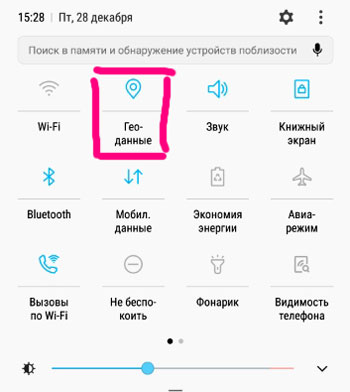
Включить или отключить передачу данных можно в Настройки – Подключения – Геоданные.
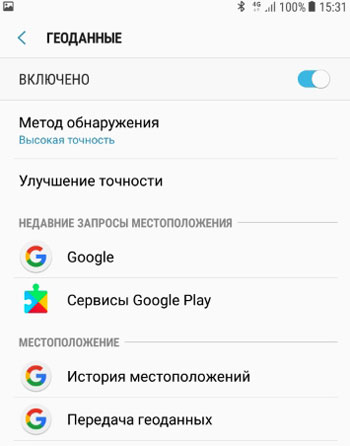
Доступны следующие настройки:
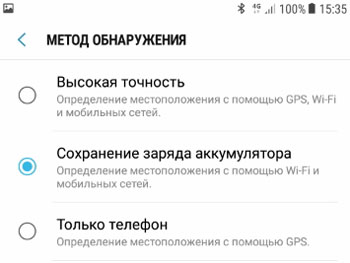
- Метод обнаружения. Т.е. как будет определено ваше местоположение. Высокую точность дает задействование одновременно трех вариантов – GPS, Wi-Fi и сотовой сети. Для экономии заряда батареи рекомендую использовать только сигнал сотовой сети (без GPS). Есть вариант определения местоположения только через GPS, но он быстро садит аккумулятор.
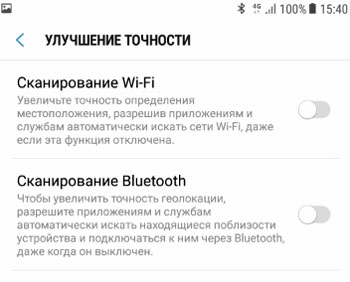
- Улучшение точности обнаружения. Можете включить сканирование Wi-Fi и Bluetooth. Этим вы разрешите установленным приложениям автоматически подключаться к ближайшим доступным Wi-Fi сетям и устройствам через Bluetooth, даже если вы отключили Вайфай и блютус. В целях безопасности и сбережения заряда батареи рекомендую отключить обе эти функции.
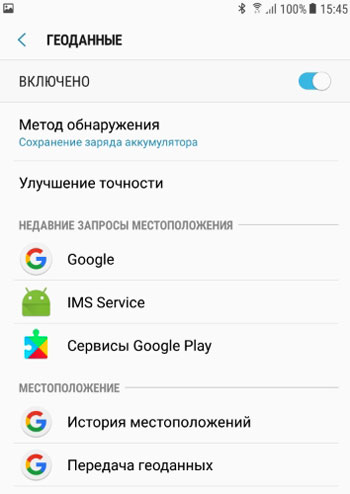
- Недавние запросы местоположения – показывает, какие приложения запрашивали доступ к вашим геоданным. Обычно это сервисы навигации или сервисы Google, Yandex. В этом нет ничего страшного. Но если неизвестное вам приложение постоянно мониторит вашу геолокацию, запретите либо удалите его.
- Местоположение. Здесь хранится история ваших местоположений (требуется войти в аккаунт Google). Историю можно удалить, если не хотите, чтобы знакомые узнали, в каких местах вы бываете.
В передаче своих геоданных сторонним приложениям нет ничего страшного. Если вы не страдаете паранойей, не отключайте передачу геоданных. Этим вы помогаете улучшать поисковые и навигационные сервисы Гугла и Яндекса. Никому вы не нужны. А если заинтересуете спецслужбы – найдут вас в любом случае.
Как включить GPS на Samsung Galaxy
Все современные смартфоны и планшеты на Android оснащаются GPS модулем. Это позволяет использовать эти устройства как GPS навигаторы. Кроме этого наличие GPS модуля позволяет оставлять GPS метки на фотографиях и использовать множество других полезных функций. В связи с этим многие начинающие пользователи интересуются, как включить GPS на Андроид. В этой статье расскажем вам, как включить службы определения местоположения (GPS) на Вашем Samsung Galaxy.
Зачем нужен GPS?
GPS сигнал помогает понять, в какой точке земного шара вы сейчас находитесь. Это полезно по нескольким причинам: