7 лучших способов исправить фотографии Telegram, которые не отображаются в галерее телефона
Даже при жестком конкуренция со стороны Signal и WhatsApp, Telegram продолжает удерживать свои позиции в сфере обмена мгновенными сообщениями. Это предпочтительный способ общения между друзьями и семьей по нескольким причинам. Основная причина-способность платформы отправлять до 2 ГБ файлов во время разговора. Проблема возникает, когда загруженные фото и видео не отображаются в галерее телефона.

Если вы столкнулись с тем же, вот как исправить фотографии и видео Telegram, которые не отображаются в галерее.
Приложению Telegram требуются соответствующие разрешения для загрузки и сохранения фотографий в приложении-галерее. Начнем с этого процесса устранения неполадок.
1. Предоставить разрешение на хранение (Android)
Это наиболее актуально для Android. Telegram обычно запрашивает разрешения на хранилище во время настройки. Если вы отказали в разрешении, пора включить его в информационном меню приложения Telegram.
Шаг 1. Откройте панель приложений на телефоне Android и найдите приложение Telegram.
Шаг 2: Нажмите и удерживайте приложение и нажмите кнопку информации.
Шаг 3: Перейдите в раздел”Разрешения”> Хранилище и выберите Разрешить в следующем меню.
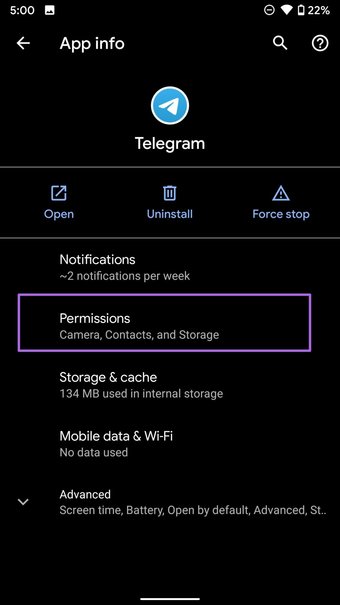
После этого Telegram получает доступ к хранилищу устройства на телефоне и он может удобно сохранять изображения в приложении галереи вашего телефона.
2. Включите сохранение в галерее (Android)
Приложение Telegram для Android предлагает возможность автоматически сохранять все загруженные фотографии и видео в галерею. Вам необходимо включить его в настройках.
Шаг 1. Откройте приложение Telegram на Android.
Шаг 2: Нажмите на гамбургер-меню и перейдите в «Настройки».
Шаг 3: перейдите в настройки чата и прокрутите вниз.
Шаг 4: Вы найдете опцию”Сохранить в галерее”. Включите его.
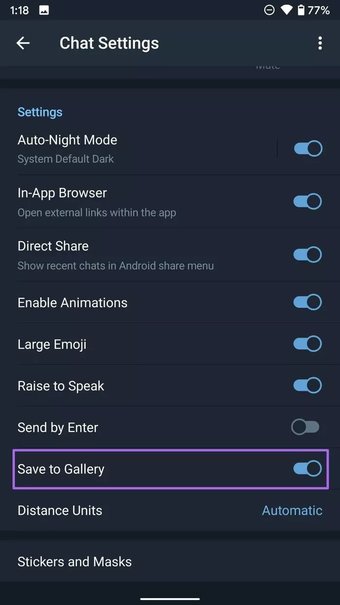
Приложение Telegram автоматически сохранит загруженные фотографии в галерее вашего телефона.
3. Включение сохранения входящих фотографий (iPhone)
Как и его аналог для Android, приложение Telegram для iOS также предлагает возможность сохранять входящие фотографии из определенного чата в приложение «Фотографии».
Шаг 1. Откройте приложение Telegram на iPhone.
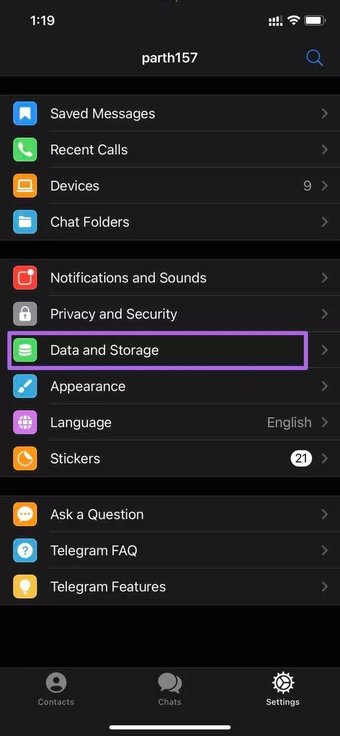
Шаг 2: перейдите в меню «Настройки»> «Данные и хранилище».
Шаг 3: Найдите параметр”Сохранить входящие фотографии”. Нажмите на него.
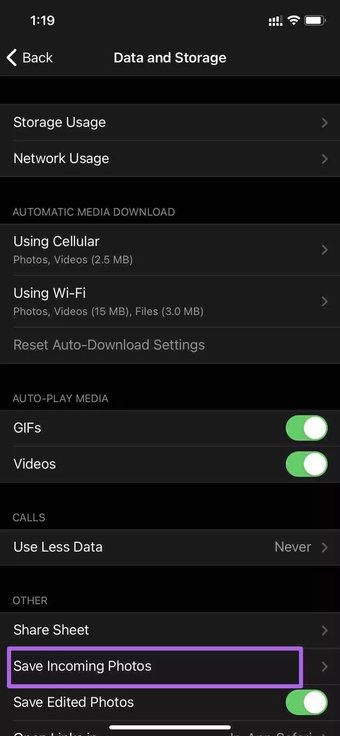
Шаг 4. Включите сохранение входящих фотографий из контактов , Частные чаты, групповые чаты или каналы.

Не переусердствуйте с групповыми чатами Telegram. В противном случае тысячи нерелевантных фотографий из Telegram займут место в галерее.
4. Сохранение фотографий вручную
Если фотографии Telegram по-прежнему не отображаются в галерее телефона, вы должны вручную сохранить их из разговоров. Вот как это сделать.
Android
Шаг 1: Откройте приложение Telegram и перейдите к разговору.
Шаг 2: Нажмите на фотографию, которую хотите сохранить в галерее.
Шаг 3: Нажмите на трехточечное меню вверху и выберите параметр «Сохранить в галерею»..
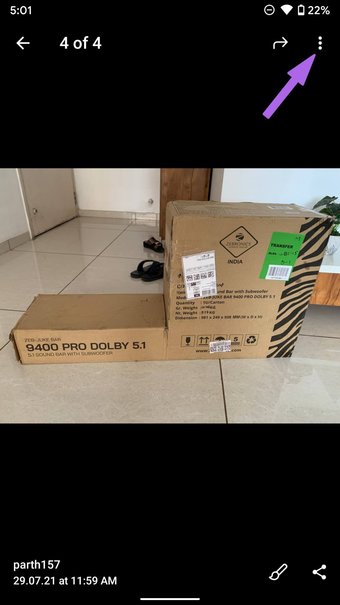
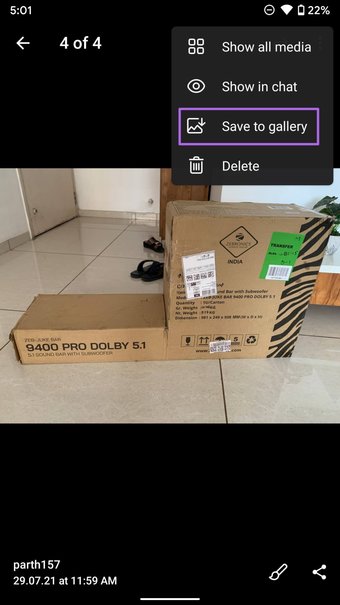
Откройте приложение”Галерея”на телефоне Android, и вы увидите сохраненные фотографии.
iPhone
Шаг 1. Откройте Telegram на iPhone и выберите беседу.
Шаг 2: Нажмите на изображении, которое не отображается в приложении”Фото”.
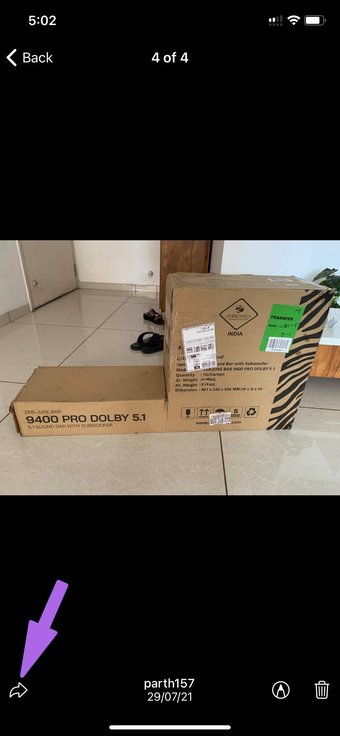
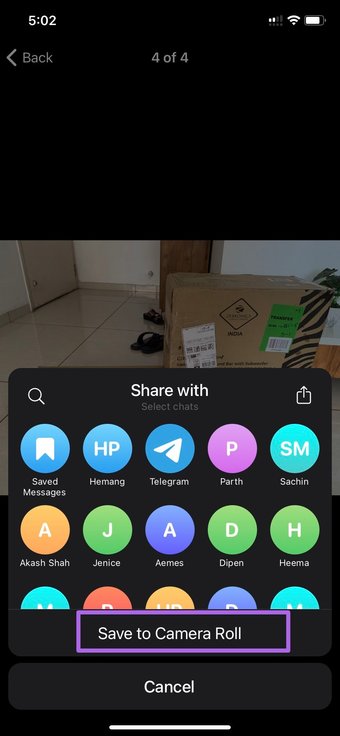
Шаг 3: Нажмите на маленький значок вперед внизу и выберите« Сохранить в фотопленку »в следующем меню.
Нажмите здесь, чтобы увидеть нашу страницу статей в Telegram
5. Автоматическая загрузка фотографий в Telegram
Telegram предлагает возможность автоматической загрузки фотографий на Android и iPhone. Используя это, вы можете автоматически загружать изображения из фона. Это в сочетании с опцией «Сохранить в галерее» снижает вероятность того, что фотографии Telegram не будут отображаться в галерее.
iPhone
Шаг 1. Перейдите в Настройки Telegram> Данные и хранилище.
Шаг 2. В меню”Автоматическая загрузка мультимедиа”включите автоматическую загрузку фотографий по сотовой сети и Wi-Fi.
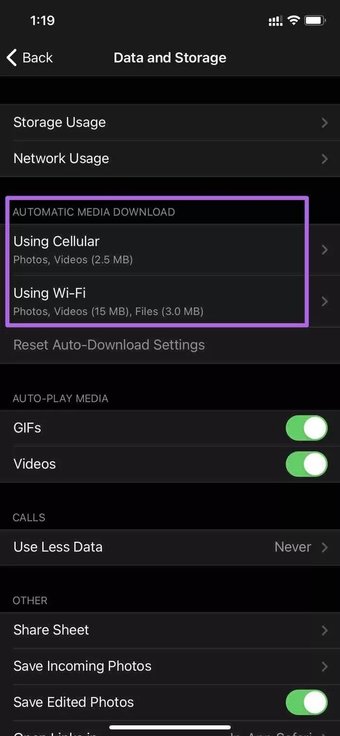
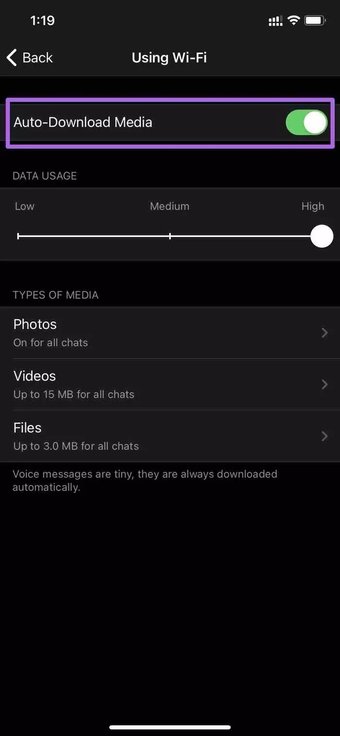
Шаг 3. В том же меню можно включить переключатель загрузки в фоновом режиме, чтобы iPhone приложение автоматически начнет процесс загрузки в фоновом режиме.
Android
Шаг 1. Перейдите к o Настройки Telegram> Меню данных и хранилища.
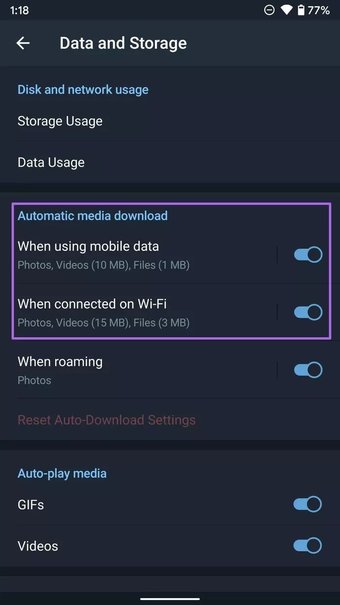
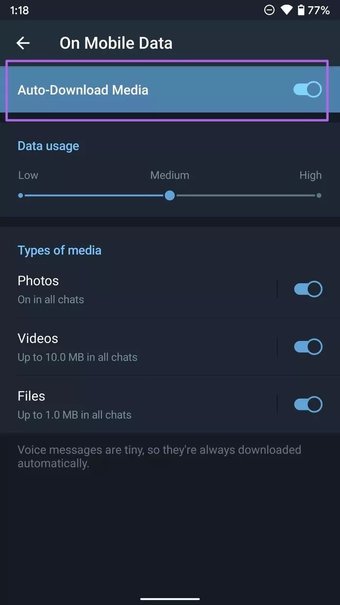
Шаг 2: В меню”Автоматическая загрузка мультимедиа”включите переключатель”Автоматическая загрузка мультимедиа”для мобильных данных и Wi-Fi.
6. Проверьте серверы Telegram
Как и любой другой сервис, Telegram тоже часто страдает от беспорядков. В этом случае вы не сможете скачивать и сохранять полученные медиафайлы с серверов Telegram.
Вы можете перейти на Downdetector и найдите Telegram. Если вы заметите сильный всплеск, вы увидите только Telegram статус подключения в приложении. У вас нет другого выхода, кроме как дождаться, пока Telegram исправит проблемы с их стороны.
7. Обновление Telegram
Изображения Telegram не отображаются в галерее, возможно, из-за устаревшей сборки на устройстве. Компания часто выпускает обновления приложений с исправлениями ошибок и новыми функциями.
Вы можете обновить последнее приложение Telegram из Play Store или App Store и сохранить изображения в галерее.
Загрузите фотографии Telegram в галерее телефона
Telegram продолжает обновлять пространство обмена сообщениями с интерактивные стикеры , до 1000 пользователей в групповых видеозвонках , ведущая в отрасли кроссплатформенная поддержка и многое другое. Это довольно затягивает, но такие проблемы, как фотографии Telegram, которые не отображаются в галерее, могут испортить вечеринку. Мы надеемся, что описанные выше действия помогли вам устранить проблему.
Последнее обновление: 10 августа 2021 г.
Вышеупомянутая статья может содержать партнерские ссылки, которые помогают в поддержке Guiding Tech. Однако это не влияет на нашу редакционную честность. Содержание остается непредвзятым и аутентичным.
Телеграм перестал сохранять фотографии
Настройка «Сохранять в галерею» отвечает только за то, чтобы медиа попадало или не попадало в ваше приложение галереи и не отображалось в других приложениях, но Telegram всё равно кэширует эти данные для вашего же удобства.
Если вам не нужно автосохранение, откройте Настройки -> Данные и память. Telegram предоставляет тонкие настройки того, что вы хотите загружать автоматически, что вы хотите загружать вручную. Если вас беспокоит проблема того, что данные занимают много места, откройте пункт Использование памяти уменьшите срок хранения медиа. Здесь же вы можете очистить кэш.
Как сохранить фотографии с Телеграмма
Telegram – не сложный в освоении мессенджер , который полюбился пользователям за простоту и доступность. Но даже с самыми простыми приложениями, у некоторых пользователей иногда возникают затруднения. К примеру, наиболее частым поисковым запросом в Google является: «Как сохранить фото из Телеграмма?».
Основываясь на предпочтениях пользователей, в данной статье речь пойдет о способах сохранения изображений из Telegram .
Как сохранить фото с Телеграмма на Android `e?
Сохранение изображений из Телеграмма происходит посредством взаимодействия приложения и ОС Android , т.е. используются инструменты самой операционной системы. Итак, для скачивания изображения необходимо выполнить ряд простых действий:
- Нажать на фотографию, которую необходимо сохранить.

- Изображение откроется в новом окне, а именно в программной директории Android для просмотра графических файлов.
- Далее в правом нижнем или верхнем углу необходимо нажать служебную кнопку (она имеет форму трех вертикальных точек). На данном этапе расположение кнопки может отличатся и зависит от марки смартфона и версии ОС.

- В открывшемся диалоговом окне нужно выбрать пункт «Сохранить в галерею» или «Сохранить как…». Пункты диалогового окна также могут отличаться на разных телефонах.

Способ 2
Также существует и другой способ сохранения фотографий, при помощи взаимодействия с самим приложением.
- В чате или в канале необходимо нажать на свободном пространстве возле фотографии.

- Откроется диалоговое окно, в котором выбираем пункт «Сохранить в галерею» (может отличаться). Сохранение изображений происходит в папку « Telegram » в каталоге «Галерея»

Видео
Где сохраняются фотографии
- После всех вышеописанных действий изображение на Android сохраниться в папке « Telegram ». Данная папка автоматически создается приложением в каталоге «Галерея».

Как скачать фото с Телеграмм на iPhone ?
Смартфоны iPhone имеют собственную операционную систему iOS . Несмотря на это, мессенджер Телеграмм ничем по функционалу не отличается от своего аналога на ОС Android . Способы сохранения изображений с Telegram у этих операционных системах одинаковый.
- Найдите фото которое нужно сохранить и кликните на него.

- В левом нижнем углу нужно нажить на служебную кнопку.

- В открывшемся окне нужно снова нажать на кнопку (она имеет форму квадрата с стрелкой вверх)

- Теперь тапаем по «Сохранить изображение»

На этом все, теперь вы знаете как сохранить любое изображение из телеграмма на свой iPhone.
Видео
Где сохраняется фото в айфоне
На айфоне фото в сохраняется в галерее. Чтобы просмотреть скаченное фото вам нужно:
- Тапнуть по значку «Фото»

- Скаченное фото будет последним в коллаже.

Как сохранить изображение ПК версии Телеграмма?
Сохранить изображение из ПК версии Телеграмма очень легко. Для этого не нужно заморачиваться с поиском волшебных кнопок, как это происходит на Android или iOS .
Достаточно просто нажать на изображение правой клавишей мыши и в открывшемся окне выбрать строку «Сохранить изображение как…». Откроется окно Windows , в котором выбираем желаемую папку для сохранения и нажимаем кнопку «Сохранить».


Можно произвести сохранение нажав и на само изображение. После того как оно откроется в новом диалоговом окне, нажимаем на правую клавишу мыши и выбираем «Сохранить как…».

Как отключить в Телеграмм автоматическое сохранение изображений?
На телефоне
При установке Телеграмм имеет ряд автоматических настроек и одной из них является автосохранение просматриваемых изображений. Все изображения сохраняются в папке « Telegram » в подпапке « Telegram Images ».

Большое количество автосохраненных фотографий негативно сказывается на внутренней памяти смартфона . Чтобы не заморачиваться с постоянным удалением этих изображений можно просто отключить функцию автоматического сохранения.
- Для этого на смартфоне необходимо зайти в настройки приложения.

- Далее нажимаем кнопку «Данные и диск».

- В открывшемся окне нам необходимо отключить категорию «Загружать автоматически». Для этого достаточно нажать на синий ползунок (после отключения он станет серого цвета).

На компьютере
На ПК-версии Телеграмма для отключения автозагрузки нужно:
- Зайти в настройки и перейти к категории «Настройки чата ». В самом низу имеется гиперссылка на новое окно «Настройки автозагрузки медиа ».

- После нажатия на нее откроется окно, в котором путем снятия галочек можно отключить автоматическое сохранение изображений.
Не сохраняются фото в Галерее на Android — почему и что делать?

Среди частых вопросов владельцев смартфонов Android — почему фото не сохраняются в Галерее и что делать в этом случае: бывает, что в Галерее нет фотографий, снятых камерой, иногда — не сохраняются фото из мессенджеров, таких как WhatsApp, Viber и Telegram или других приложений.
В этой инструкции подробно о том, почему фото могут не показываться или не сохраняться в Галерее на чистом Android, Samsung Galaxy или других смартфонах и как исправить проблему в зависимости от конкретной ситуации.
Разбираемся: фото не сохраняются в Галерее или же не сохраняются в файловой системе Android. Первые действия для того, чтобы исправить проблему.
Прежде чем приступить непосредственно к способам исправления рассматриваемой ситуации, поговорим о приложении «Галерея» или его аналогах на различных смартфонах Android, здесь важны следующие нюансы:
- В действительности фото никогда не «сохраняются» в Галерее — они хранятся в папках во внутренней памяти или на карте памяти Android телефона, а Галерея лишь сканирует различные расположения в памяти и показывает все фото, которые нашла.
- Разные приложения сохраняют фото в различных папках, например: DCIM для фотографий с камеры, Download для скачанных файлов из браузеров и некоторых приложений, в папке WhatsApp/Media для WhatsApp, в глубине папок Telegram и Viber для соответствующих мессенджеров.
Почему это важно: чаще всего проблема заключается не в том, что фото не сохраняются, а в том, что по какой-то причине приложение «Галерея» пока не обнаружило новых папок с изображениями на устройстве и именно по этой причине вы не видите соответствующих фото в ней.
Отсюда первые рекомендуемые действия, прежде чем приступать к далее изложенным способам исправления проблемы:
- Откройте файловый менеджер на вашем Android (например, приложение «Файлы» на Samsung Galaxy, Google Files на чистом Android или другое — они могут отличаться в зависимости от конкретной марки телефона или ваших предпочтений). Посмотрите, есть ли фото, которые вы ищете в соответствующих папках во внутренней памяти и на SD-карте или разделе «Изображения» (при наличии такового). Если файлы изображений через файловый менеджер видны, значит с сохранением всё в порядке: но по какой-то причине приложение «Галерея» пока не видит эти фото.

- Если фото на Android сохранены, рекомендую для начала попробовать простую перезагрузку вашего телефона. После перезагрузки снова заходим в Галерею, проверяем наличие нужных фотографий в ней.
- Если предыдущий шаг не помог (и при этом фактически фото на устройстве есть), попробуйте очистить кэш и данные приложения «Галерея». Для этого на чистом Android последних версий зайдите в Настройки — Приложения (или Приложения и уведомления) — Показать все приложения — Галерея (или то приложение, которое у вас вместо галереи) — Хранилище и кэш — Очистить хранилище и Очистить кэш. На Samsung Galaxy — Приложения — Галерея — Память — Очистить данные и Очистить кэш. На других устройствах действия будут примерно аналогичными. После очистки, пробуем снова запустить Галерею и проверить, видны ли фото там.

- Приложение «Галерея» может отличаться в зависимости от производителя устройства и в некоторых вариантах, при обнаружении новой папки с фото это приложение задаёт запрос о том, нужно ли отображать содержимое этой папки. Если вы когда-то ответили «Нет», то фото не появятся в Галерее, пока вы не разрешите сканирование этой папки. Если вы предполагаете, что причина в этом, проверьте настройки вашего приложения «Галерея» и посмотрите, есть ли там такие параметры.
- Для того, чтобы Галерея могла показывать фото, у этого приложения должны быть соответствующие разрешения. На всякий случай проверьте их: также, как и на 3-м шаге откройте параметры приложения, затем изучите список разрешений: как правило, для правильной работы приложения должен быть включен доступ к «Память», иногда — к «Камера».

Если проблема была решена, но в дальнейшем новые фото или новые папки снова не показываются в Галерее, причиной может оказаться режим экономии заряда аккумулятора, иногда — приложения, которые автоматически закрывают фоновые приложения для «очистки» памяти Android.
Фото с камеры не сохраняются в Галерее
Если фото с камеры Android не видны в Галерее, но их можно найти в папке DCIM во внутренней памяти или на карте памяти, в первую очередь попробуйте шаги, описанные в первой части инструкции выше. Если же фотографий вообще нет на телефоне, попробуйте следующие решения:

- Зайдите в Настройки — Приложения — Камера (путь может отличаться, например: Настройки — Приложения или Приложения и уведомления — Показать все приложения — Камера). В разделе «Память» или «Хранилище и кэш» очистите данные и кэш приложения. В разделе «Разрешения» убедитесь, что включен доступ к «Память», а в идеале — все разрешения, которые запрашивает приложение, находятся в состоянии «Разрешено».
- Обновите приложение «Камера» при наличии обновлений. Через Play Маркет шаги будут следующими: открываем Play Маркет и нажимаем по значку профиля, затем — Управление приложениями и устройством. Если пункт «Доступны обновления» отображается, нажмите «Подробнее», а затем найдите приложение «Камера» и, при его наличии — обновите его.
- Зайдите в настройки приложения «Камера» (из самого приложения, а не через настройки Android) и попробуйте изменить место хранения фотографий (например, установить «Память устройства» вместо «SD-карта» или наоборот).
И последнее: если память вашего телефона заполнена, попробуйте удалить ненужные файлы и большие приложения, возможно, причина проблемы в недостатке свободного места для хранения новых фото.
Как сохранить фото WhatsApp в Галерею, информация для других мессенджеров
Некоторые мессенджеры автоматически сохраняют все фото из чатов на вашем Android телефоне. Вы можете использовать файловый менеджер, чтобы проверить, были ли сохранены ли фото и другие картинки, даже если они не видны в Галерее:

- Для WhatsApp — по умолчанию фото сохраняются во внутренней памяти в папке WhatsApp / Media/ WhatsApp Images.
- Для Telegram — фото хранятся в папке Telegram / Telegram Images во внутренней памяти или на карте памяти (зависит от настроек, сделанных в интерфейсе самого приложения).
- Viber хранит фото в папке Viber / Viber Images при условии, что в настройках мессенджера включено сохранение фото. Путь для включения: Настройки — Данные и мультимедиа — Сохранять в галерею.
Также, если в приложении «Галерея» есть вкладка «Альбомы», загляните туда, возможно, вы увидите фото из вашего мессенджера там, как на скриншоте ниже.

Если в указанных расположениях фотографии присутствуют, используйте способы из первой части статьи для того, чтобы эти же фото появились и в Галерее. При отсутствии фотографий в указанных и любых других папках, попробуйте:

- Очистить кэш и данные WhatsApp или другого мессенджера. Для этого (пример для WhatsApp) зайдите в Настройки — Приложения — WhatsApp (путь может отличаться, например: Настройки — Приложения или Приложения и уведомления — Показать все приложения — WhatsApp). В разделе «Память» или «Хранилище и кэш» очистите данные и кэш приложения.
- Там же, в настройках приложения проверьте, чтобы ему были предоставлены необходимые разрешения: в частности, «Память» и «Камера».
- Проверьте, нет ли обновлений для мессенджера в Play Маркет. При наличии обновлений, установите их.
Внимание: если вы используете камеру, мессенджер или любое другое приложение в отдельной защищенной папке (например, такая присутствует на отдельных смартфонах Samsung), то в Галерее за пределами этой защищенной папки фото вы не увидите и их потребуется отдельно переносить в открытый доступ (обычно это возможно сделать с помощью встроенного файлового менеджера).
Видео инструкция
Надеюсь, один из предложенных методов сработает в вашем случае. Если же вы можете предложить собственные способы исправить проблему, буду рад прочесть о них в комментариях. Остаются вопросы или ситуация отличается от рассмотренной? — спрашивайте, не исключено, что решение найдётся.