Samsung Bixby: что это и как работает
Многие пользователи, которые недавно приобрели новый смартфон от компании Samsung, обнаружили на нем приложение под названием Bixby. Если вы также столкнулись с этим приложением, то предлагаем ознакомиться с нашей статьей. Здесь вы узнаете, что такое Bixby от Samsung, как оно работает и как им пользоваться.
Что такое Samsung Bixby
 Samsung Bixby – это голосовой помощник, который был представлен компанией Samsung весной 2017 года вместе со смартфонами Galaxy S8 и S8+. Фактически, Samsung Bixby является сильно переработанным приложением S Voice, которое предустанавливалось на смартфоны Samsung еще со времен Galaxy S III. Как и S Voice, помощник Samsung Bixby может отвечать на вопросы пользователей, выполнять несложные поручения или искать информацию.
Изначально, данный голосовой помощник был доступен только на смартфонах от компании Samsung, при чем как на новых, так и на старых моделях. Единственное ограничение – версия операционной системы. Для того чтобы установить Бикси на старый смартфон от Samsung, он должен работать под управлением операционной системы Android Nougat или более новой версии Android. Но, позже сфера применения Биксби расширилась, Samsung начала внедрять данного помощника в другую свою технику, например, в умные телевизоры и даже холодильники.
Голосовой помощник Samsung Bixby включает в себя три отдельных компонента, это Home, Voice и Vision. Дальше мы более подробно рассмотрим каждый их этих компонентов.
Bixby Home, Voice и Vision
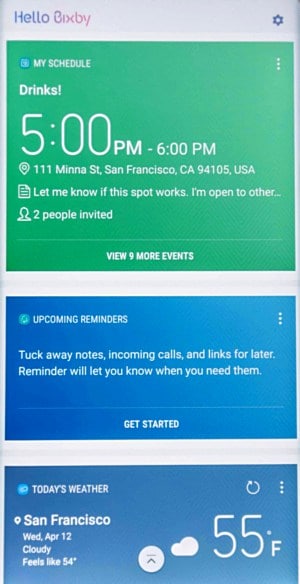
Bixby Home – это приложение, которое доступно из главного экрана смартфона. Чтобы его открыть нужно провести пальцем вправо по главному экрану или сделать короткое нажатие на кнопку Bixby.
Bixby Home собирает разнообразную информацию, которая может быть интересна пользователю, и отображает ее в виде ленты с вертикальной прокруткой. Основное содержание этой ленты — это унифицированные карточки, которые содержат информацию из различных источников. Пролистывая эту ленту, пользователь может узнать о погоде, своей фитнес-активности, запланированных событиях, установленных будильниках и напоминаниях и т. д.
Ленту Bixby Home можно настроить под собственные потребности. Пользователь может отключить неинтересные карточки или наоборот, закрепить те, которые содержат наиболее актуальную и полезную информацию. Основным источником информации для карточек являются другие приложения Samsung, но Bixby Home может получать данные и со сторонних приложений. Например, есть карточки таких приложений как Spotify, CNN и Flipboard.
Bixby Voice – это приложение, которое запускается с помощью длительного нажатия на кнопку Bixby. Приложение Bixby Voice – это голосовая часть помощника Биксби, что-то вроде Siri, но от Samsung.
С помощью Bixby Voice можно отдавать голосовые команды и общаться с помощником с помощью голоса. Например, можно спросить о прогнозе погоды, попросить отправить текстовое сообщение, набрать номер телефона, изменить настройки или установить напоминание. Также поддерживаются и более сложные команды, в частности, Биксби может запускать приложения в режиме разделенного экрана, редактировать фотографии, напоминать о расположении вашего автомобиля, воспроизводить видео на телевизоре и многое другое. Компания Samsung заявляет, что Биксби может распознать и выполнить более 3000 различных голосовых команд. При этом помощник может взаимодействовать со сторонними приложениями, например, с Facebook, YouTube, Instagram, Uber, Google Maps или Gmail.
Также у Bixby Voice есть возможность общаться с пользователем в «телефоном режиме». Для этого пользователю нужно поднести телефон к уху, так как это делается во время телефонного звонка. Это позволит комфортно взаимодействовать с помощником в публичных местах.
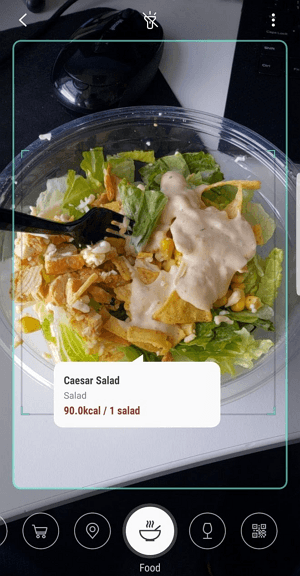
Bixby Vision – это компонент помощника Биксби, который встроен в приложение камеры. Этот компонент использует машинное обучение и базы данных партнеров Samsung для того, чтобы сделать камеру более полезной.
С помощью Bixby Vision можно идентифицировать фотографируемые объекты в режиме реального времени и искать о них информацию в различных интернет-сервисах. Например, для определения фотографируемых достопримечательностей и интересных мест Bixby Vision использует данные сервиса FourSquare.
Также Bixby Vision умеет распознавать QR-коды и переводить текст. Для того чтобы перевести иностранный язык достаточно навести камеру на текст и в поле зрения сразу появится его перевод. Эта функция поддерживает достаточно большой набор языков, поэтому она может быть очень удобной.
Из необычных возможностей Bixby Vision нужно отметить функцию «Макияж». Данная функция использует фронтальную камеру для того, чтобы применить к вашему лицу виртуальный макияж. На данный момент, таким образом можно «примерить» почти всю продукцию производителя косметики Sephora.
Как пользоваться Samsung Bixby
Для того чтобы начать использовать голосовой помощник Биксби можно воспользоваться отдельной кнопкой, которая присутствует на корпусе многих новых моделей от Samsung. Например, такая кнопка есть на Galaxy S8, Galaxy S9, Galaxy S9 Plus, Note 8 и Note 9. Быстрое нажатие на эту кнопку откроет Bixby Home, а более длительное нажатие вызовет Bixby Voice. Кроме этого, Bixby Home можно открыть если провести пальцем слева направо по главному экрану.
При первом открытии Samsung Bixby нужно будет принять пользовательское соглашение и предоставить доступ к своим данным. После этого можно настроить помощника под собственные требования. Для этого откройте Bixby Home, нажмите значок шестеренки в правом верхнем углу и перейдите в «Настройки».
Bixby Samsung: что это и как работает. Обзор новых возможностей

Расширение Bixby Samsung — что это такое и как это работает
- Биксби Reminder. Это полезная «напоминалка», при правильной настройке напомнит о чем угодно;
- Биксби Vision. Этот виджет поможет использовать функционал вашей камеры на всю мощь. Вы легко с помощью камеры сможете распознавать предметы и узнавать о них полезные сведения в сети. Камера на вашем смартфоне Самсунг вместе с Биксби станет не прост о камерой для фото. Вы сможете переводить текст, сканировать QR-код, определять местоположение и выполнять много-много интересных задач, которые при стандартном использовании камеры недоступн ы .
- Биксби Voice. Это расширение распознает ваш голос и позволяет голосовыми командами управлять вашим девайсом, заставляя выполнять необходимые задачи (звонит ь , писать, переводить, настраивать и т.д) .
- Сон;
- Чтение книг;
- Движение в авто;
- Пробуждение;
- Просмотр видео;
- Поведение на работе и т.д.
- звук,
- яркость,
- подключение к сети WiFi или Блютуз,
- настроить звуковой режим или вибро,
- отключить/включить звуки при воспроизведении видео/аудио,
- подключить/отключить NFS,
- проложить маршрут или показать место на карте,
- включить/отключить блокировку
- и мн. др.
Мы будем очень благодарны
если под понравившемся материалом Вы нажмёте одну из кнопок социальных сетей и поделитесь с друзьями.
Что такое «Сценарии Bixby» и почему вам следует этим пользоваться
Некоторых читателей может удивить название статьи. Во-первых, что это еще за сценарии и зачем они мне? А во-вторых, разве есть хоть одна причина, по которой не следует первым же делом отключить бесполезную Bixby на своем смартфоне?
Несмотря на то, что Bixby до сих пор не говорит по-русски и не пользуется популярностью даже у тех людей, язык которых понимает, этот виртуальный ассистент может оказаться очень полезным!
Из этой статьи вы узнаете о том, что такое «Сценарии Bixby» и как эта функция может очень сильно упростить использование смартфона в повседневной жизни!
Что такое сценарии Bixby?
Сценарии Bixby — это возможность автоматизировать многие задачи на своем смартфоне. Принцип работы данной функции очень прост: если происходит определенное событие или выполняется определенное условие, тогда Bixby запускает заранее выбранную команду или целую серию команд.
К примеру, можно очень легко настроить следующие сценарии:
- Если смартфон подключается по Bluetooth к автомобилю, Bixby должна запустить музыкальный плеер, начать воспроизведение музыки и отключить WiFi, NFC и автоматическую синхронизацию учетных записей.
- Когда наступила ночь, Bixby должна включить на экране Фильтр синего света, отключить все звуки, снизить яркость и отключить WiFi и Bluetooth.
- Если заряд батареи падает ниже 20%, Bixby должна отключить модули связи, передачу данных, NFC, понизить яркость экрана, а также отключить AOD-дисплей или перевести его в режим работы по тапу (прикосновению к экрану).
Продолжать примеры можно очень долго, так как Bixby поддерживает огромное количество условий и команд. Но суть должна быть понятна — Сценарии Bixby призваны упростить и автоматизировать многие рутинные задачи.
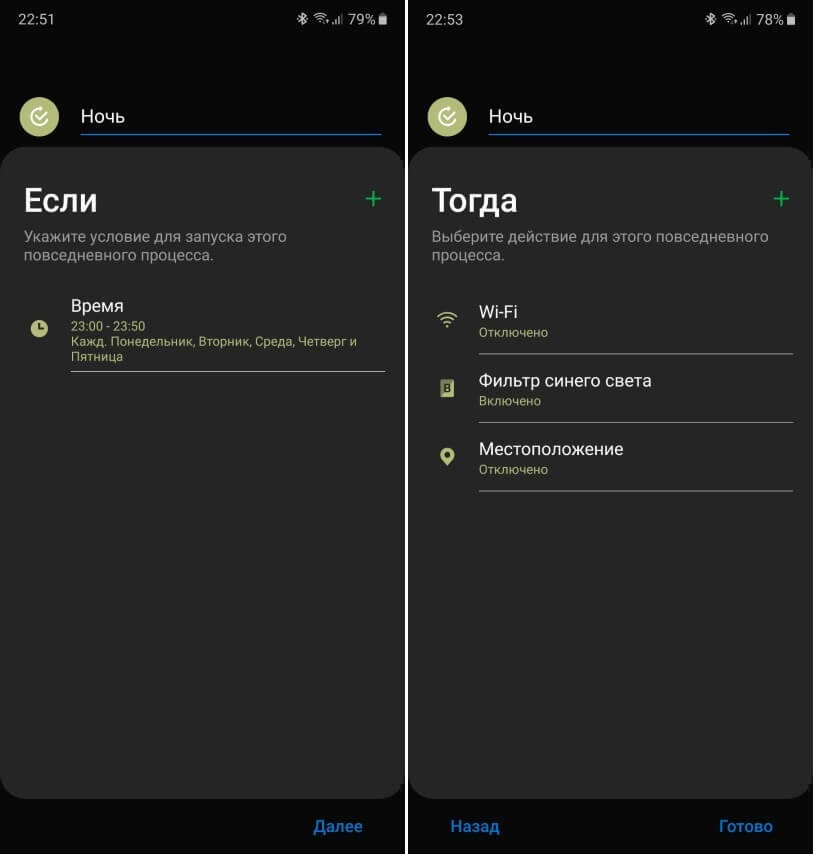
После выполнения условия, все настройки смартфона вернутся в исходное состояние. То есть, если вы указали, что ночь длится с 23:00 до 7:00, тогда ровно в 7 утра Bixby выключит фильтр синего света, включит все звуки, WiFi, Bluetooth и вернет автояркость.
Как включить и настроить Сценарии Bixby?
Сценарии Bixby — это сравнительно новая функция и поддерживается она, к сожалению, далеко не на всех смартфонах компании Samsung. На момент написания статьи Сценарии Bixby доступны на следующих моделях:
Если вы нашли в этом коротком списке свой смартфон, тогда включить саму функцию достаточно легко, для этого:
- Открываем настройки смартфона
- Заходим в меню Дополнительные функции
- Активируем Сценарии Bixby и заходим в этот пункт для настройки функции
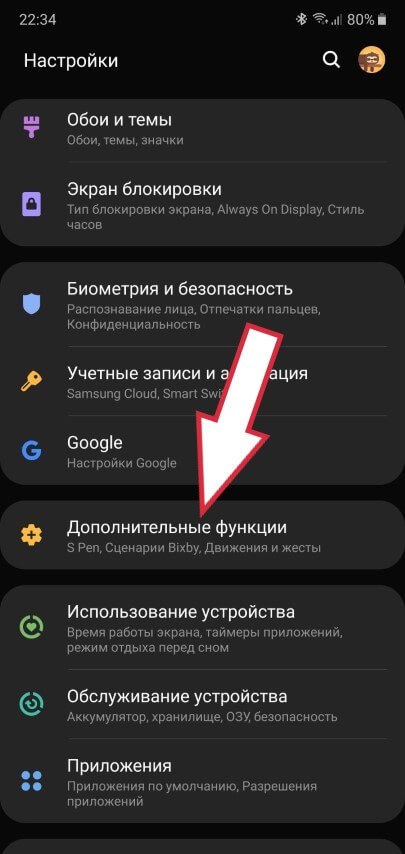
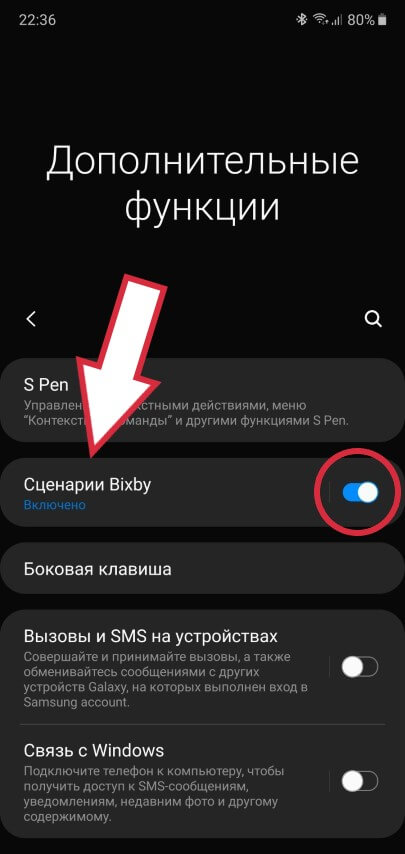
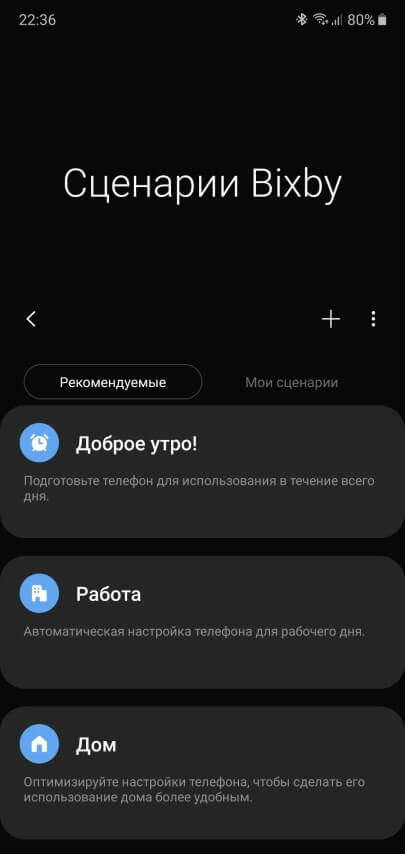
Теперь, когда функция включена и работает, можно приступить непосредственно к созданию сценариев. В главном окошке для этого есть уже несколько готовых шаблонов:
- Доброе утро!
- Работа
- Дом
- Перед отходом ко сну
- И многие другие
Чтобы воспользоваться шаблоном, можно просто выбрать подходящий и уточнить условие, а также откорректировать при желании команды. К примеру, выбираем «Перед отходом ко сну»:
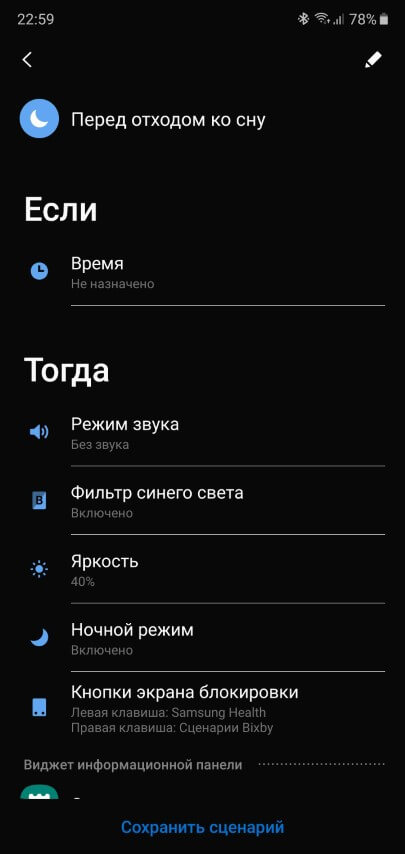
Далее нажимаем на Время и уточняем, во сколько должен запускаться сценарий и когда закончиться. Также можем указать периодичность.
Чуть ниже видим, что именно должна сделать Bixby: отключить звук, включить фильтр синего света, яркость снизить до 40%, активировать ночной режим и заменить кнопки на экране блокировки.
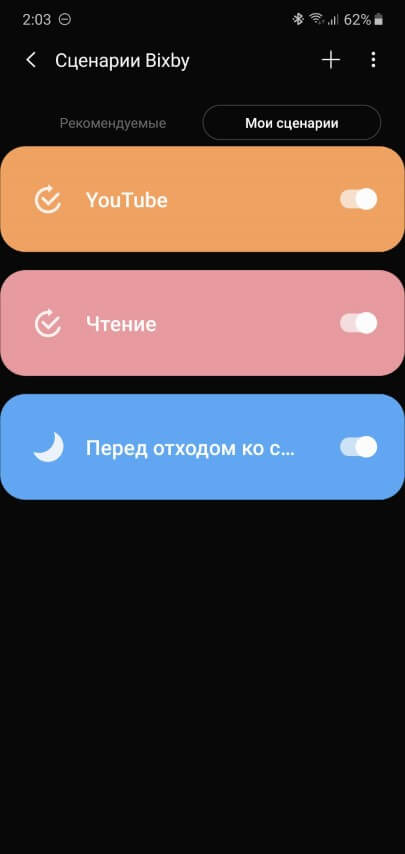
Если что-то из этого не подходит — нажимаем и редактируем, после чего сохраняем новый сценарий. Теперь он будет доступен на вкладке Мои сценарии:
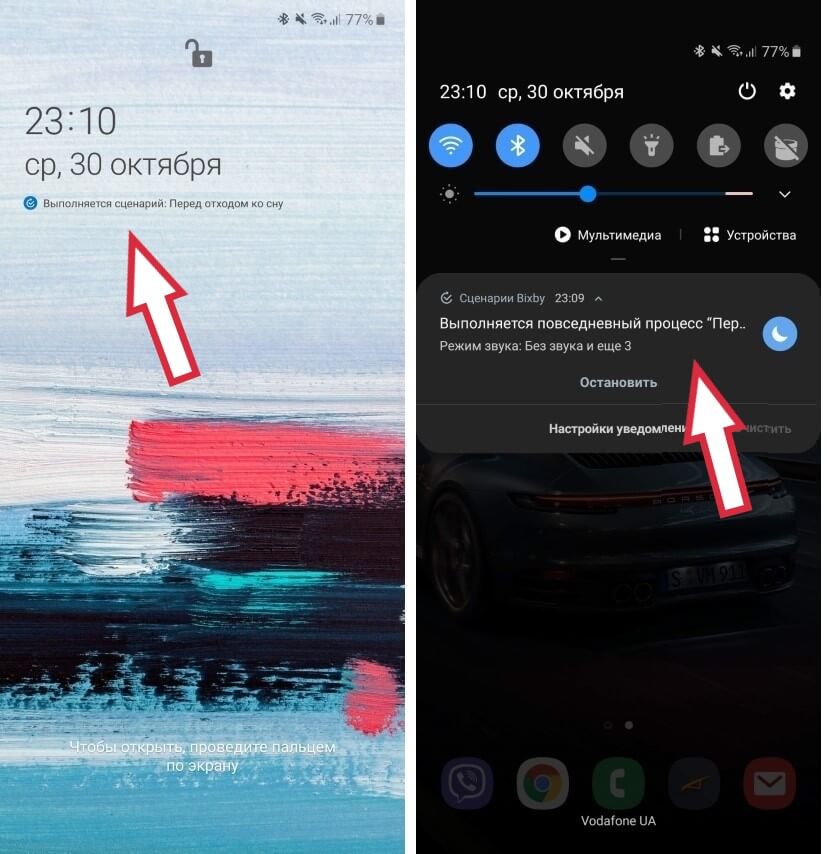
Во время выполнения сценария, на экране смартфона будет отображаться соответствующее уведомление, чтобы избежать недоразумений (почему вдруг WiFi отключился или яркость упала до минимума):
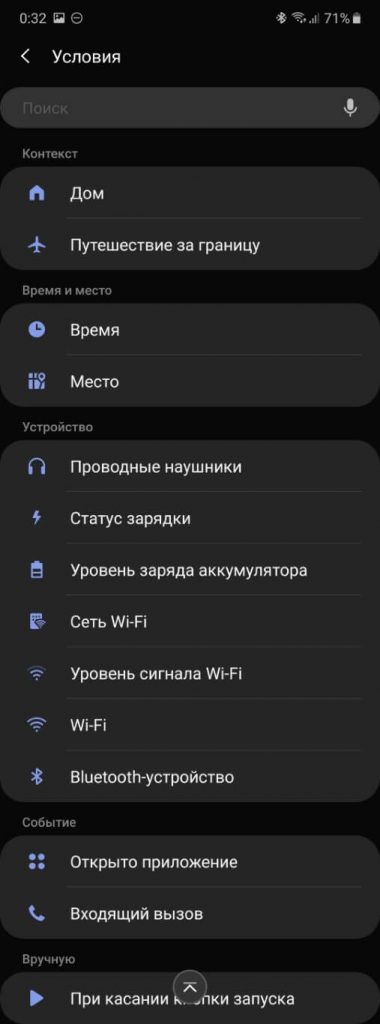
Но самое удивительное в этой функции — это количество и разнообразие поддерживаемых условий и действий. Можно настроить реакцию на подключение зарядного устройства, запуск любого приложения или даже падение уровня WiFi сигнала до определенного процента!
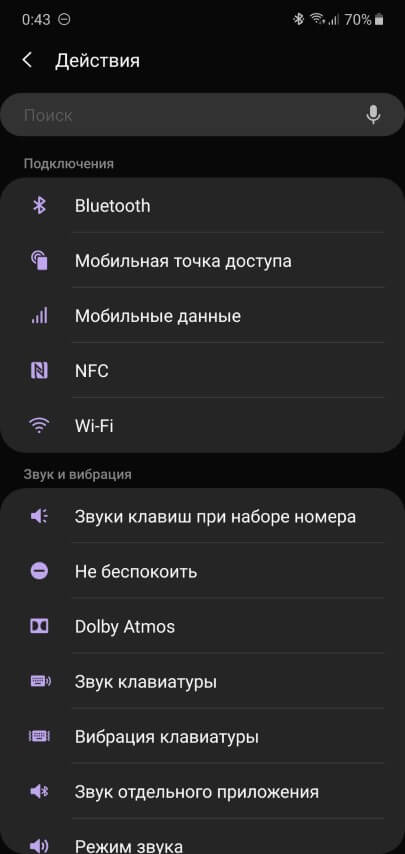
Список действий и того длиннее! Это и управление антеннами (WiFi, Bluetooth, NFC, 4G), и настройка звука/вибирации, изменение всех параметров экрана, включение фонарика, запуск любого приложения и многое другое:
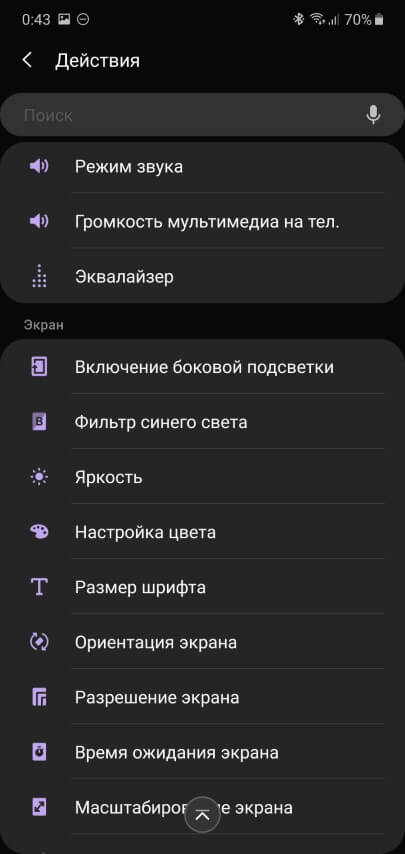
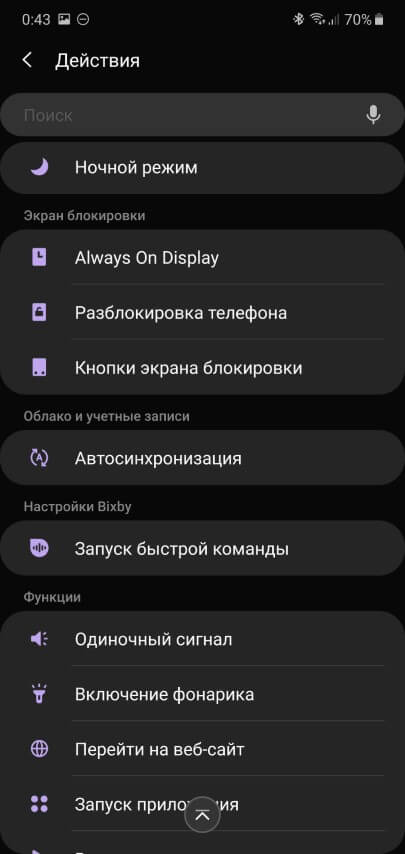
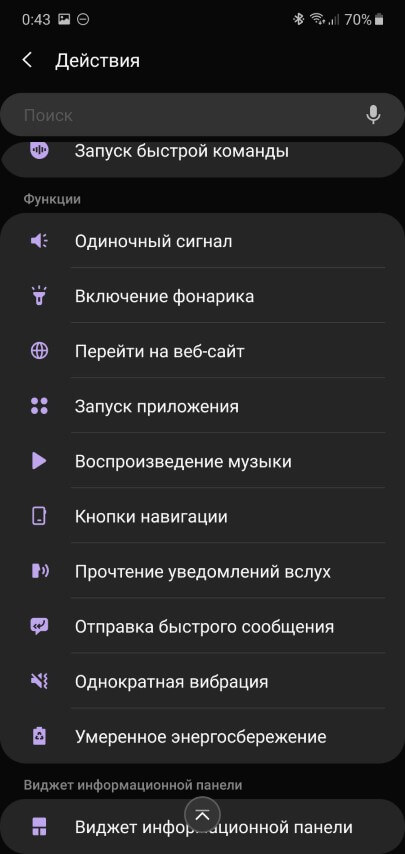
А теперь, когда мы разобрались с тем, что такое Сценарии Bixby и как их настраивать, давайте рассмотрим наиболее интересные примеры использования.
Интересные примеры использования Сценариев Bixby
Начнем с самого простого и базового:
Когда наступает ночь, переводим смартфон в специальный режим сна, для чего отключаем различные антенны (WiFi, Bluetooth, NFC), снижаем яркость, можем включить фильтр синего света:
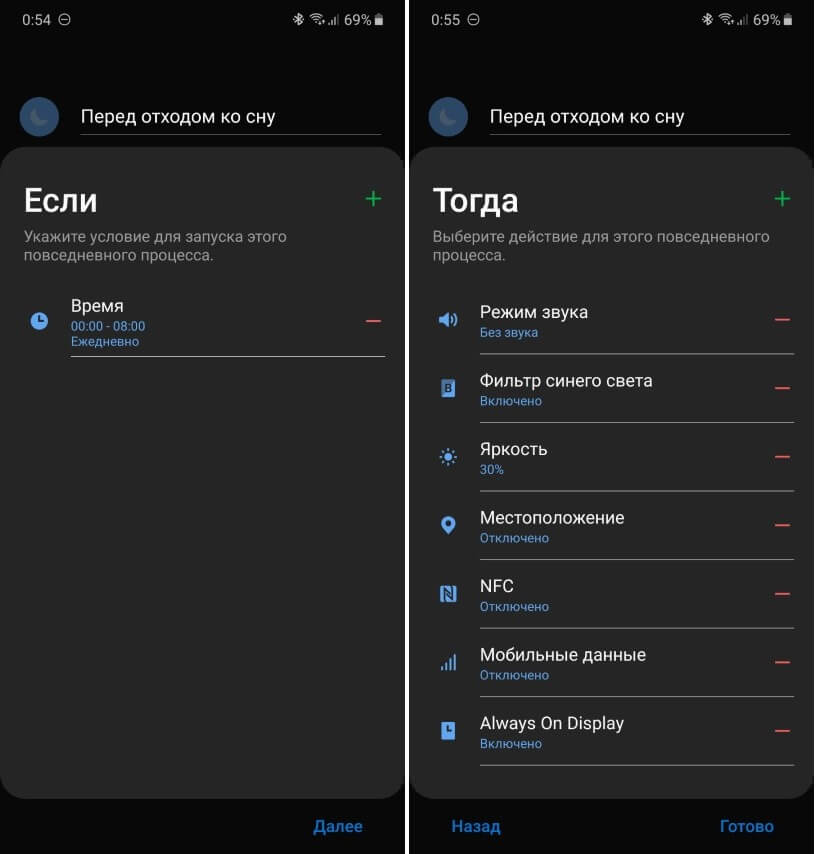
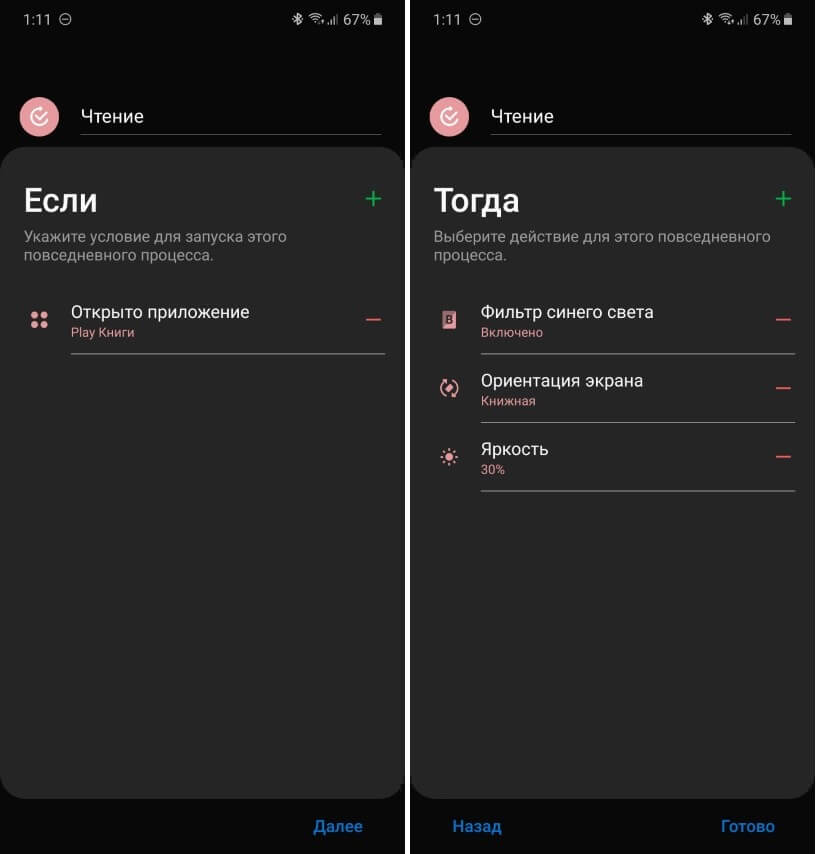
Чтение
При условии запуска приложений для чтения книг, отключаем автоматическое изменение ориентации экрана, включаем фильтр синего света и понижаем яркость:
Просмотр YouTube
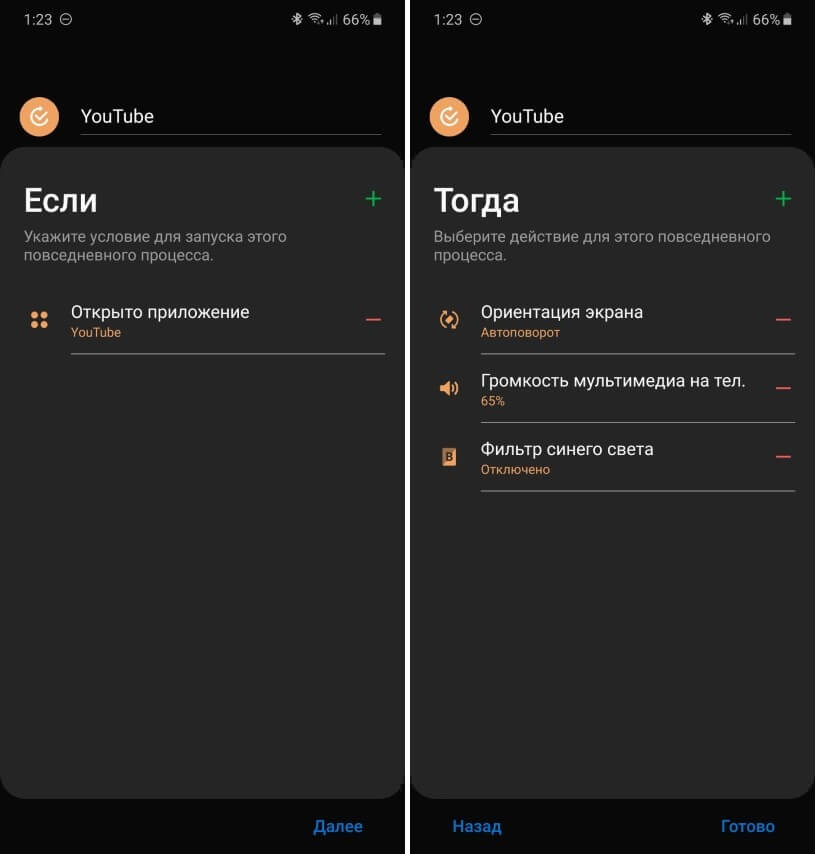
Многие пользователи отключают автоповорот экрана, так как работает эта функция часто невпопад. Если на вашем смартфоне дела обстоят именно так, тогда настраиваем режим YouTube: включаем автоповорот экрана, делаем звук мультимедиа погромче, а также убеждаемся, что фильтр синего света отключен:
Школа или работа
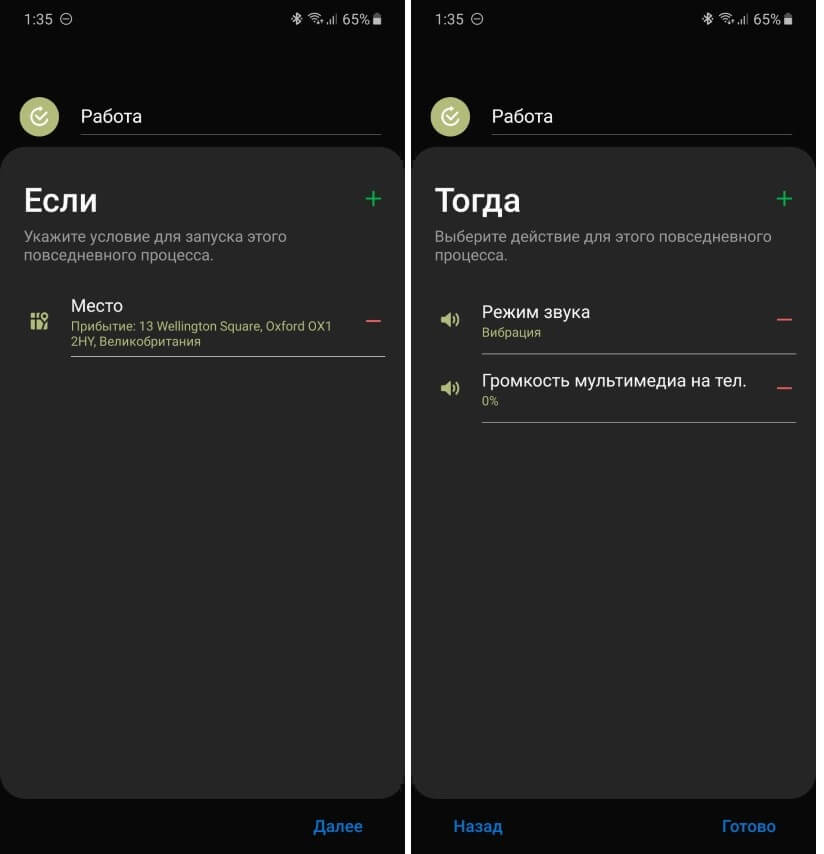
В качестве условия можно указать место на карте, где расположен ваш офис или школа/университет, а в качестве действия — установить режим вибро, отключить звук мультимедиа:
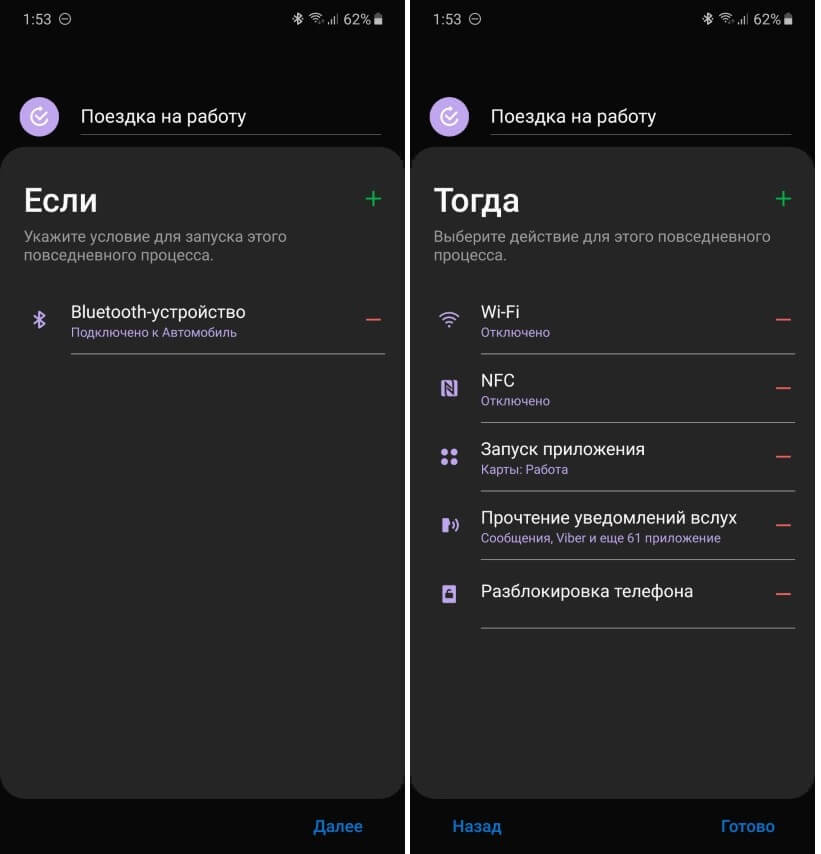
Дополнительно можно настроить смартфон во время поездки на работу. К примеру, отключить WiFi, NFC, запустить карты, построить маршрут на работу, а также включить режим чтения всех уведомлений и отключить блокировку смартфона, так как использовать отпечаток пальца или разблокировку по лицу в автомобиле неудобно.
И делать все это нужно в тот момент, когда смартфон подключается к Bluetooth-системе автомобиля:
Выбираем список игр, а затем отключаем при их запуске автояркость и повышаем разрешение экрана до максимального:
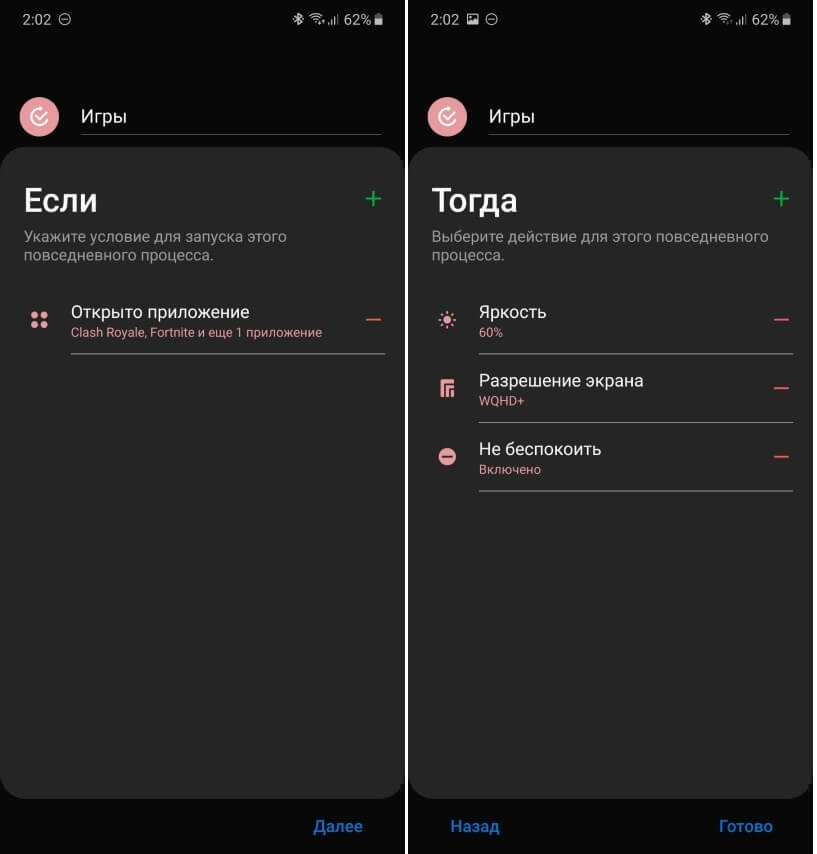
И многое другое
Количество и разнообразие сценариев ограничивается только вашей фантазией и потребностями. Помимо рассмотренных примеров, можно придумать и другие:
- При подключении зарядки включать AOD-дисплей (или переводить его в режим постоянного отображения, если он включается у вас по тапу)
- Когда смартфон находится дома, отключать блокировку
- Когда выезжаете за границу, автоматически выключать передачу данных
- Когда подключаете Bluetooth-наушники, включать музыку, предварительно выбрав музыкальное приложение среди всех мультимедиа программ на смартфоне
- Включать максимальное разрешение экрана только в определенных приложениях (фото, фильмы, игры), а в остальное время использовать более низкое разрешение для экономии заряда
- Включать автоповорот экрана только в некоторых приложениях или наоборот, отключать автоповорот в некоторых приложениях
- Отключать WiFi всякий раз, когда вы уходите из дома
И последний совет. Если вдруг вы захотите временно отключить выполнение всех сценариев, соответствующая кнопка находится прямо в шторке уведомлений, то есть, для этого не нужно каждый раз заходить в настройки смартфона.
Bixby Samsung: что это и как работает?
В 2017 г. смартфоны этой марки были дополнены новым приложением. Bixby Samsung, что это: это обучаемый виртуальный помощник, управляемый голосом и совместимый с устройствами, работающими на ОС Android. По сути это более продвинутый аналог Siri, Cortana, Алиса и пр. Но если раньше мы должны были приспосабливаться к работе этих сервисов и обучаться управлению ими, то Bixby сам обучается и подстраивается под привычки пользователя. .
Функции и возможности сервиса
Bixby Samsung, что это и как работает? Давайте разбираться.
Bixby — это приложение со встроенным помощником, которое включает в себя комплекс предустановленных опций и обладает определенным поведением, назначенным по умолчанию.
После активации опции «Автоматизация Bixby», помощник самостоятельно анализирует действия и предпочтения человека, а затем создаст соответствующие сценарии. В дальнейшем программа будет изменять свое поведение соответственно заданному сценарию. Также пользователь сам может изменять поведение сервиса и задавать для него сценарии через раздел настроек.

О каких сценариях идет речь, спросите вы?
Суть организации определенного поведения (сценария) — обеспечение быстрого доступа к актуальному в каждом конкретном случае содержимому устройства Samsung. Мы все живем по своему расписанию — в определенное время ходим на работу, на тренировку, выходим на обед и возвращается с работы; планируем деловые встречи, походы к врачу, развлечения. По дороге кто-то слушает музыку, кто-то смотрит видео или читает, в спортзале — опять же музыка. А еще, если мы ходим пешком, нам важно знать, какая за окном погода.
Именно вот для чего и зачем нужен Bixby Samsung — к нужному времени сервис активирует программу или выведет на экран целый набор виджетов* программ — свежий прогноз погоды, такси, средства для воспроизведения музыки или видео, электронная книга; навигатор, счетчик шагов, календарь, мессенджер и пр. Состав такого набора (сценария) будет зависеть от времени суток, дня недели, местоположения, содержимого календаря, а также от дополнительных настроек, которые вы выставите самостоятельно.
*Виджеты Биксби что это такое — это карточки программ, отображающиеся на экране согласно заданному сценарию и работающие аналогично виджетам в компьютерном браузере.
Как организован помощник у Samsung
Чтобы было понятнее, что такое Bixby у Самсунг, нужно уточнить, что этот сервис состоит из четырех компонентов:
- Bixby Home. Набор виджетов различных программ, запускаемых в рамках заданного сценария. Выводится на экран устройство в виде вертикально прокручиваемой “карусели”.

- Bixby Reminde. Настраиваемые + самообучаемые смарт-уведомления. Можно задать срабатывание как по времени, так и по месту (при нахождении в определенной локации). Работают т. н. “сложные” напоминания (время + локация / выход из локации).

- Bixby Vision * — специальная служба для видеокамеры, позволяющая идентифицировать объекты, находящиеся в ее поле “зрения”. Используется для поиска товаров в интернете, распознавания и перевода текста, считывания QR-кодов, распознавания ориентиров и т. д.

- Voice, что за приложение в Бигсби Samsung: это голосовая активация и голосовое управление всем сервисом. Базовая опция, имеющаяся у всех (популярных) виртуальных помощников.

*Для расширения возможностей камера Bixby может быть дополнена партнерскими программами-надстройками. С их помощью можно добавлять на фото наклейки и заметки, “склеивать” из фотографий видео и пр.
Как пользоваться сервисом
Приложение управляется голосом и вручную. Весь его функционал в рамках одной статьи охватить мы не можем, но общие моменты приведем.
Как пользоваться Bixby Samsung с помощью голосового управления:
- Пробуждение голосом — “Hi Bixby!” .
- Управлять — фраза, состоящая из имени помощника и описания требуемого действия. Например “Bixby, open the music player!”. Или двух последовательных действий, например “scan this text and translate”.
Т. е. голосом можно просто сказать “сделай то и то, а потом вот это”. Или “запомни”, “включи”, “напомни”, “создай” и пр. Идеального английского здесь не нужно — достаточно уметь строить простые фразы и четко их произносить.
Ручное управление и настройки:
- Пробуждение (как включить Bixby Voice) — нажать на кнопку “Bixby” (на левой боковой стороне корпуса, под регулировкой громкости).

- Вызвать “карусель” с виджетами программ — смахнуть экран слева направо.
- Включить автоматизацию Биксби в Samsung — Настройки смартфона → Дополнительные настройки → “Вкл” для “Автоматизация Bixby”.

- Активировать рекомендованный сценарий или создать новый вручную — Настройки смартфона → Дополнительные настройки → Автоматизация Bixby → выбрать “Рекомендуемые” или “Мои сценарии”. Далее выбрать готовый вариант или создать свой по предложенному шаблону.
- Включить опцию Vision (что такое Bixby Vision мы писали выше) — включить камеру вручную или голосом, затем нажать на иконку “Bixby”.

- Настройка виджетов (карточек) программ — кнопка “Меню” в правом верхнем углу каждой конкретной карточки.
Обратите внимание: несмотря на то, что Bixby голосовые команды на русском не распознает, все его ручное управление русифицировано. На русском же и раздел настроек сервиса. То есть пользоваться большинством возможностей, которые дает Bixby в Samsung, вы сможете, даже не владея английским языком.
Как переназначить кнопку Bixby Samsung
Несмотря на то, что есть способы заставить голосовой помощник работать в России, полноценно его использовать все равно могут не все — сервис не русифицирован и команды понимает только на английском языке. Поэтому многие предпочитают или переназначить кнопку Биксби или вовсе ее отключить. Про отключение мы поговорим ниже, а пока расскажем, как “прикрутить” на кнопку Bixby запуск другой программы или команды.
Внимание: вам может подойти только один из предложенных вариантов или ни тот, ни другой, или сработают оба. Все зависит от модели устройства, версии голосового помощника и страны нахождения.
Смысл переназначения кнопки
Чтобы было понятно, вспомним принцип использования левой кнопки компьютерной мыши:
- Один клик — отметка объекта, нажатие на активные ссылки и кнопки.
- Двойной клик — открытие папок, запуск файлов с расширением .exe и пр.
С кнопкой Bixby у Samsung дела обстоят точно также — система распознает запросы по одному нажатию и по двукратному нажатию. По умолчанию включить помощника можно по однократному нажатию, а запрос “двукратное” остается свободным. Вот его то мы и будем использовать.
Из настроек сервиса
Как настроить Bixby в Samsung, переназначение кнопки:
- Запустить Bixby → Меню → Настройки → Клавиша Bixby → Одно нажатие (поставить метку).

- Назад → включить Двойное нажатие → “Шестеренка” рядом с “Открыть прил.” → прикосновением отметить программу, которую нужно разместить второй на клавишу голосового помощника.


Сделанные изменения сохранятся автоматически.
Через стороннюю программу
Если в настройках вы не видите нужного функционала, попробуйте действовать через специальное приложение. К примеру, можно использовать BxActions Remap Button — оно есть в Play Маркет.
Вносим изменения в то, как работает Bixby Samsung, с помощью другого приложения:
- Открыть BxActions → Далее → Готово → “Вкл” для “Обнаружение текущего приложения” → Готово.
- Предоставить разрешения → Ок.
- Следующее окно — BxActions → “Вкл” для “Разрешить сбор статистики” → “Вкл” для “Получить запросы от кнопки” → Ок → Ок → Готово.
- Окно прокрутить вверх → BxActions — Кнопка Биксби → “Выкл” для “Выключено” → Ок.
- “Bixby кнопка” → Быстрое нажатие → Включено → выбрать нужное действие (поставить отметку).
Далее просто выходим из приложения.
Отключить Bixby в Samsung
Если по каким-то причинам переназначение кнопки нецелесообразно, Биксби можно просто отключить. Предлагаем вам два варианта, как настроить Биксби в Samsung:
- Полное отключение кнопки сервиса. Используется для того, чтобы из-за случайного нажатия на экране не появлялись виджеты, которые надо потом закрывать.
- Отключение виджетов. В этом случае не будут всплывать окошки программ, которые голосовой помощник запускает согласно своим сценариям. Однако при необходимости вы всегда сможете вызвать сервис нажатием на кнопку.
В первом случае мы будем использовать сторонний софт, а во втором обойдемся настройками смартфона.
Как отключить кнопку Bixby в Samsung
Прежде всего найдите в Play Маркет программу QuickShortcutMaker. В ее скачивании и установке нет ничего особенного, так что этот момент опускаем. Далее:
- После запуска вспомогательного приложения вы будете перенаправлены на его основной экран. Здесь есть строка поиска — впишите в нее “Настройки” и подтвердите действие (Ок).
- В следующем окне жмем на “Bixby ассистент”. Ниже выдвинется “Bixby ассистент настройки” — нажимаем. Далее выбираем “Посмотреть”.
- Жмем на “Клавиша Bixby” (внизу экрана), а затем отмечаем пункт “Ничего не открывать”.
После вы выходите из QuickShortcutMaker. Это приложение можно оставить на смартфоне или удалить — выполненные настройки сохранятся.
Как отключить виджеты Bixby в Samsung
Как мы уже сказали, стороннее ПО тут не понадобится. Что нужно делать:
- Вызовите меню настроек экрана. Для этого на свободном месте любого из рабочих столов установите палец и удерживайте его до тех пор, пока система не активирует режим настройки.
- В “карусели” с рабочими столами найдите тот, который озаглавлен как “виджеты Bixby”.
- Вверху окна будет переключатель — переведите его в положение “Выкл” (ползунок должен поменять цвет с зеленого на серый).
- Нажмите на кнопку “Домой”, чтобы вернуться в обычный режим.
Теперь виджеты не будут появляться автоматически, но сам сервис будет доступен по нажатию кнопки.
Совет: этот способ можно совмещать с переназначением кнопки, так как он не подразумевает ее выключения. О вариантах переназначения мы писали выше.