Как пользоваться Google диском на Android?
У большинства смартфонов очень маленький объем встроенной памяти, который быстро исчерпывается. Современные устройства все чаще не поддерживают установку microSD или ее можно поставить только вместо SIM-карты. Если удалять с телефона нечего, а памяти не хватает – лучше всего перейти к использованию облачного хранилища. Сейчас расскажем, как пользоваться Google Диском на Android , и об особенностях его создания.
Как зайти в Google Диск на Android?
Изначально стоит упомянуть, что приложение диск на Android – это сервис Google, предлагающий хранение различной информации на удаленных серверах. Сюда можем загружать и хранить всевозможные файлы: документы, фото, изображения, музыку и т. п. Так как за разработку операционной системы Android отвечает тоже Google, большинство сервисов компании уже интегрированы в мобильные устройства, в том числе приложение Диск. Обычно его можем найти в папке с другими программами Google.
Важно! Чтобы воспользоваться Gmail фото хранилищем , диском и другими фирменными сервисами, потребуется доступ к интернету и личный Google-аккаунт. Если оба условия соблюдены, можем открыть любое приложение Google и сразу его использовать.
Создание Google Диска с общим доступом
Google Диск – не только удобный способ хранения данных в сети, но и возможность совместной работы над проектами. С его помощью можем передавать файлы между несколькими устройствами или пользователями. Обычно для этой задачи достаточно разрешить доступ к конкретному содержимому.
Настройка общего доступа:
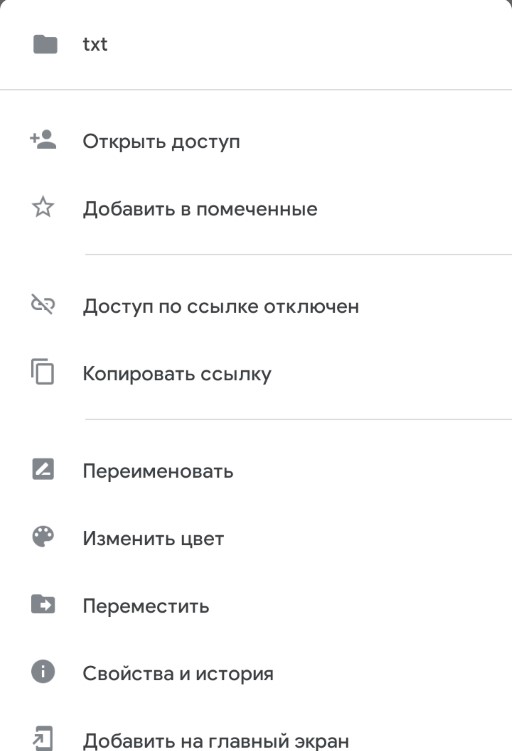
- Открываем приложение Диск.
- Выбираем крайнюю правую вкладку «Файлы», где находится архив в Google Диске всех личных данных.
- Нажимаем на 3 точки возле файла, которым есть желание поделиться.
- Выбираем опцию «Открыть доступ».
- Указываем имя или электронный адрес другого пользователя. Он обязан быть зарегистрированным в Google.
- Устанавливаем уровень привилегий и подтверждаем выдачу доступа.
Совет! Так как загрузить файл на Google Диск пользователь с другого аккаунта не сможет, чтобы выдать ему полный доступ, стоит создать специальную папку. Следуя по тому же алгоритму, можем в конце выбрать вариант «Владелец». Теперь он может самостоятельно управлять содержимым каталога.
Работа с папками / файлами на Google диск:
Принцип управления файлами и директориями напоминает Windows-версию, но есть у него и некоторые отличия.
Загрузка файлов
Есть 2 варианта загрузки: установить автоматическую синхронизацию или добавлять на сервис файлы вручную. В первом случае практически ничего делать не нужно, лишь настроить передачу нужного типа данных через «Настройки». Однако, это потребует много места на Диске, которое придется докупать (бесплатно только 15 Гб). Второй метод позволяет выборочно сохранять самые важные данные или те файлы, которые нужно переслать между устройствами. Он более экономно расходует доступную память.
Как загрузить файлы на диск:
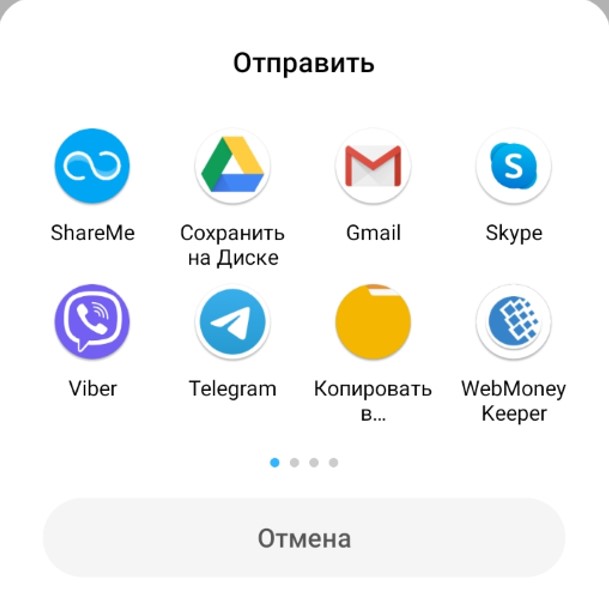
- Открываем «Проводник».
- Ищем подходящее содержимое в памяти.
- Нажимаем пальцем на него и держим до появления контекстного меню.
- Выбираем вариант «Отправить» и жмем на «Сохранить на Диске».
- Указываем имя и подтверждаем действие кнопкой «Сохранить».
Как скачать папку?
Процедура скачивания отдельных файлов и целых папок немного разнится.
Как скачать папку с Google Диска:
- Открываем приложение Диск и переходим на вкладку «Файлы».
- Нажимаем на троеточие справа от названия элемента и выбираем «Включить офлайн-доступ».
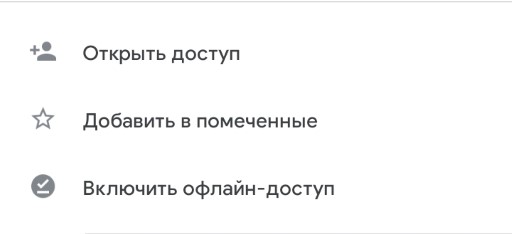
Теперь на смартфоне будет доступна копия онлайн-содержимого, но для ее создания потребуется время и быстрый интернет.
Как скачать фото из хранилища?
Процесс скачивания фото еще проще, чем папки. Нужная опция расположена в контекстном меню приложения.
Как скачать фото с Google Диска:
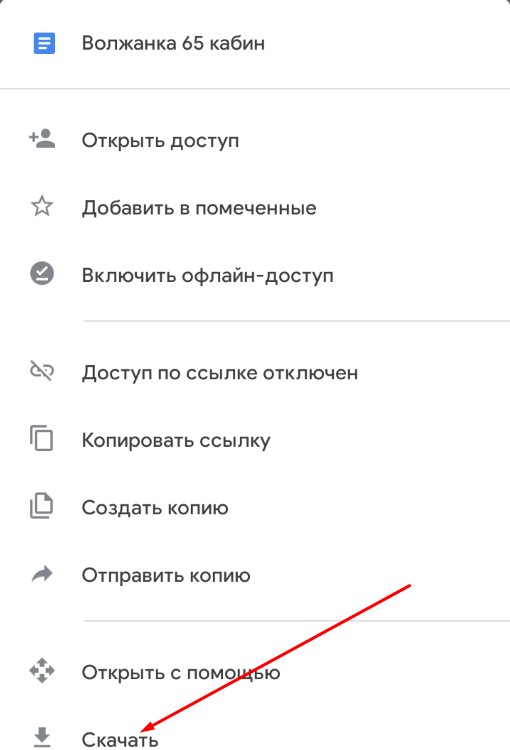
- Переходим в список файлов на Диске.
- Касаемся вертикального многоточия рядом с файлом.
- Выбираем пункт «Скачать».
Это все самые необходимые действия при работе с Google Диском, которые нужно знать каждому пользователю. При желании получить больше подробностей, пишите комментарии, и мы подготовим полный обзор возможностей сервиса.
Офлайн доступ к файлам на Гугл Диске и как скачать папку целиком?
Облачное хранилище Google Drive предоставляет все пользователям бесплатное пространство в размере 15 Гб. Это значит, что личные файлы можно залить в “облако” и делиться с другими (ссылка на скачивание).
Как включить офлайн доступ к файлам (можно открыть с телефона без скачивания), чтобы они хранились одновременно и на телефоне, и на Гугл Диске? И как скачать папку целиком с облака – ведь Гугл Диск не предоставляет такой функционал, файлы приходится скачивать вручную по отдельности?
Как включить офлайн доступ к файлам?
Запускаем приложение Google Диск и выберем вручную все файлы, для которых хотим включить доступ офлайн. Запустим всплывающее меню (троеточие) и выберем пункт “Включить офлайн-доступ”.
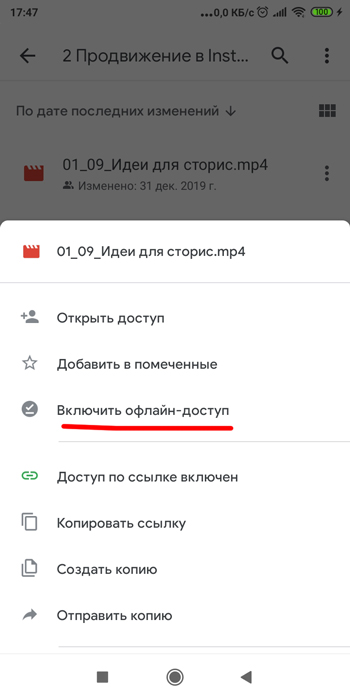
По сути мы включили синхронизацию файлов в облаке и телефона. Все выбранные файлы будут скачаны в телефон и открыть можно будет только через Google Диск.
Чтобы открыть файлы с офлайн-доступом запустите приложение Гугл Диск, в меню слева выберите “Офлайн-доступ”. Вы увидите список доступных файлов.
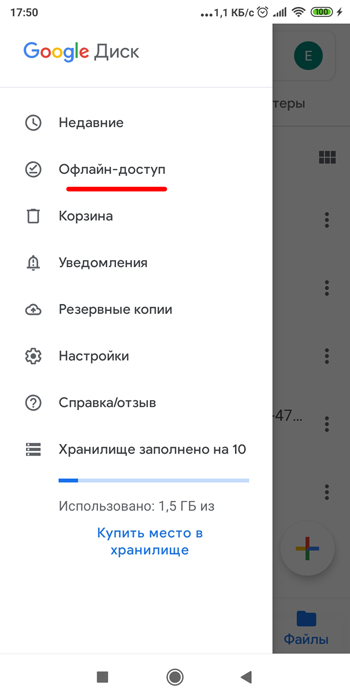
Учитывайте, что таким образом придется открывать все типы файлов, даже фото и видео.
Как скачать папку целиком в Гугл Диска?
Данный способ работает и с компьютера. Вы скачаете папку целиком в виде ZIP-архива. который затем нужно распаковать в телефоне.
- Перейдите в Гугл Диск через браузер в телефоне (Chrome, Firefox). Через мобильное приложение скачать папку целиком не получится (другой интерфейс).
- В меню браузера выберите “Версия для ПК”.
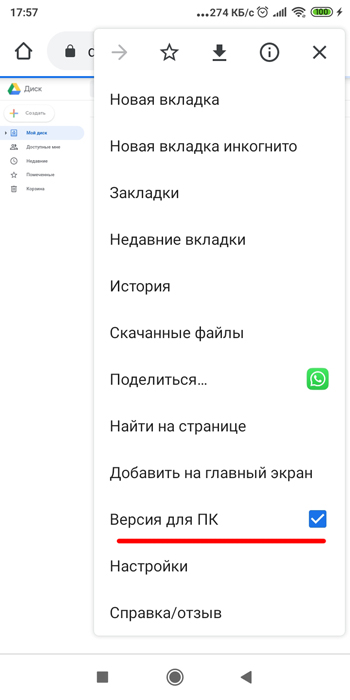
- Выберите папку, которую хотите скачать. Верхку справа появится меню – выберите троеточие и Скачать.
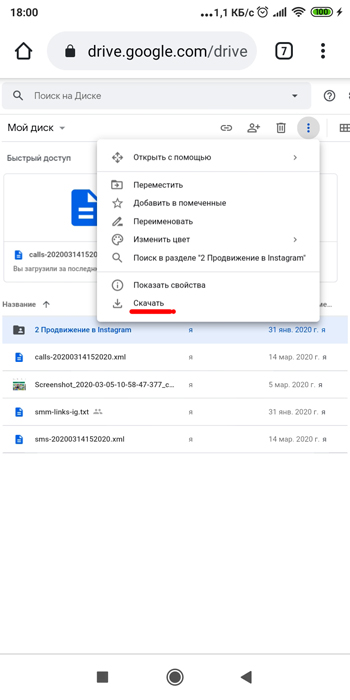
- Гугл диск создаст архив, куда поместит все файлы выбранной папки.
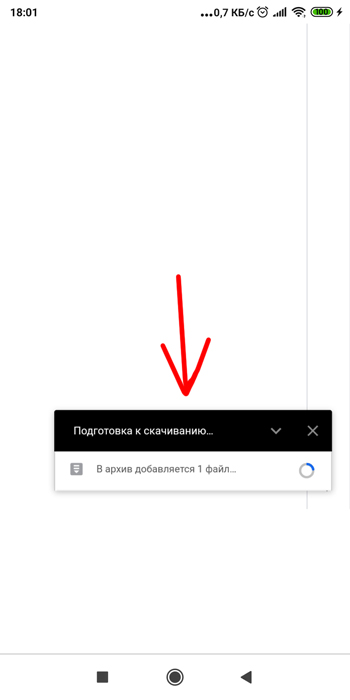
- Автоматически запустится процесс скачивания архива в телефон. Посмотреть прогресс скачивания можно на вкладке “Загрузки”, как в обычном браузере на ПК.
- Сохраненный архив появится в папке Загрузки (Download) в телефоне. Откройте архив и извлеките все файлы.
Как быстро перенести файлы с Google Диска на Яндекс.Диск
После того как Visa и Mastercard приостановили работу с зарубежными онлайн-магазинами, многие пользователи начали задумываться о переносе всех данных с Google Диска. Да, о его полной блокировке заявлений не было, но вот оплатить дополнительное пространство без карт зарубежных платежных систем будет весьма трудной задачей. На помощь приходит отечественный Яндекс.Диск. Сервис от Яндекса ничуть не хуже Гугл диска, а во многом даже лучше. В статье предлагаю поговорить о том, как перенести данные с Гугл Диска на Яндекс.Диск и обсудить все нюансы этой процедуры.
Разбираемся в вопросах экспорта данных из Google Диска в Яндекс.Диск.
Когда мы подробно говорили про остановку работы Visa и Mastercard в России, уже упоминали про невозможность оплаты покупок в Google Play. По факту, начиная с 11 марта купить дополнительное пространство в Гугл диске просто невозможно. Карты МИР Google не принимает, а Visa и Mastercard не работают.
Как скачать данные с Гугл Диска
Google предлагает отличный способ экспорта данных всех своих сервисов. При желании вы без проблем можете сохранить на своем компьютере все данные с Гугл Аккаунта, включая сервисы Google Play, Google Карты, контакты, данные подписок в YouTube и многое другое.
- Перейти на официальный сайт Google.
- Далее кликнуть на иконку квадрата в правом верхнем углу.
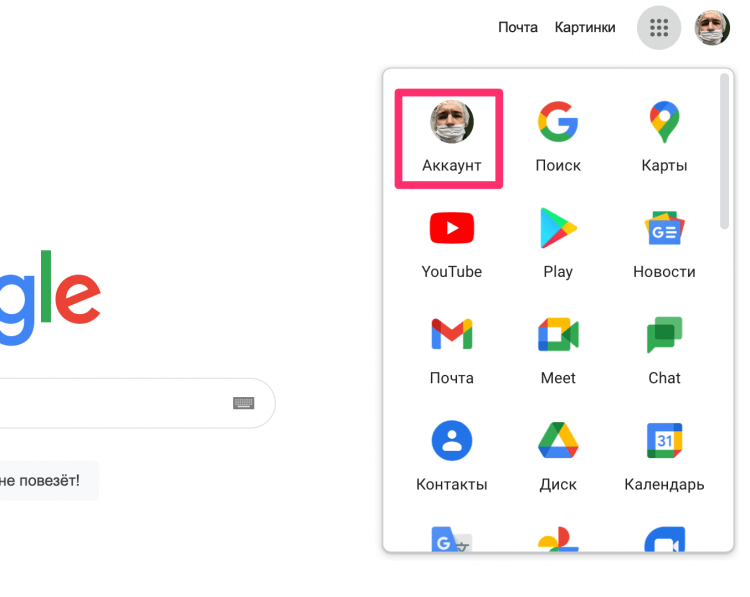
Перейдите в настройки своего аккаунта.
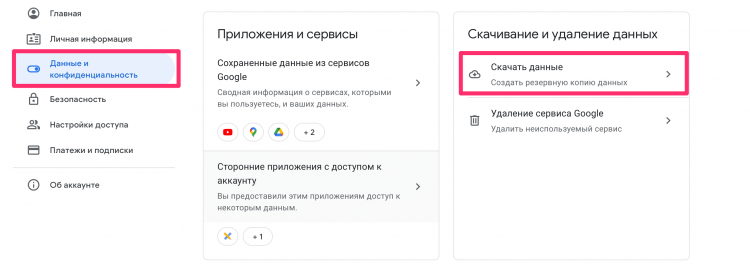
Вот так можно создать экспорт в Гугл диске.
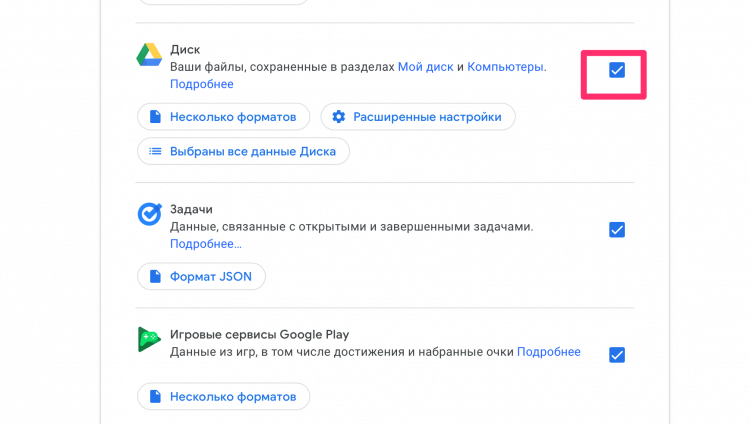
Обязательно отметьте галочку напротив Гугл диска.
Процесс подготовки может занять несколько суток. Это актуально для тех пользователей, которые хранят в Диске большие объемы информации. Мои 10 ГБ были готовы буквально через несколько минут.
Как только подготовка ваших файлов будет окончена, перейдите в раздел Скачивание и удаление данных согласно инструкции выше и нажмите кнопку Скачать экспорт.
Подписывайтесь на нас в Яндекс.Дзен! Там вы найдете много актуальных новостей из мира Android и не только.
Как загрузить данные на Яндекс.Диск
Загрузить файлы на Яндекс.Диск не составит никакого труда. Следуйте простой инструкции:
- Перейдите на сайт Яндекс.Диска.
- Далее авторизуйтесь в аккаунте Яндекс.
- Нажмите на кнопку Загрузить в левом верхнем углу страницы.
- Выберите папку с данными Google Диска (она называется Takeout).
- Дождитесь завершения загрузки.
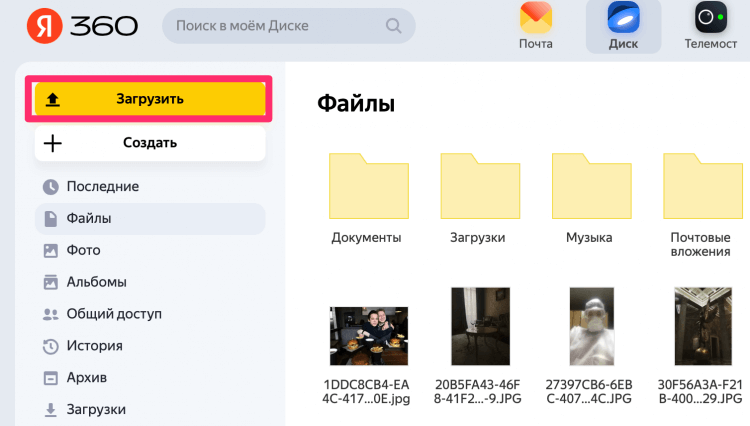
Нажмите кнопку Загрузить и дождитесь окончания процедуры.
На момент написания статьи, Яндекс предлагает 20 ГБ бесплатного хранилища. С учетом, что у Гугла бесплатных всего 15 ГБ, пользователь в конечном счете окажется только в плюсе. Конечно, можно сказать, что сервисы Google отлично синхронизированы между собой, но думаю, что закинуть в два облака все файлы не помешает точно. Сами понимаете, мало ли что.
Настоятельно рекомендую проверять все важные файлы после загрузки. Многие пользователи в нашем Телеграм-чате уже не раз отмечали, что в процессе переноса некоторые файлы могут теряться. Будьте аккуратны.
Плюс, я продублировал все данные с Google Диска на внешние носители. Не то чтобы я параноик, но так они точно не потеряются. Мне кажется, что если выбирать между облаком и SD-диском в 2022 году, второй точно побеждает.
Конечно, кроме Яндекс.Диска существуют и другие отечественные сервисы, но за годы использования Яндекса, доверия к нему только добавилось. Не забудьте про постоянные скидки. На момент написания статьи Яндекс предлагает безлимитное хранилище фото и подписку на 3 ТБ всего за 1,5к в год. Удобно? По-моему, очень.
При возникновении каких-то трудностей с процедурой переноса данных смело обращайтесь в наш Телеграм-чат или в комментарии ниже. А чтобы не потеряться в бесконечном потоке новостей, рекомендую подписаться на наш новостной канал. Там вы найдете много интересной и полезной информации.
Как пользоваться Google Диском на Android
Задумывались ли вы над вопросом: как не запутаться в огромном количестве информации, которой мы пользуемся? Как с ней работать. Здесь на помощь приходят облачные хранилища. Один из самых популярных — Google Диск. Рассмотрим, как пользоваться Гугл (Google) Диском на Андроиде (Android).
Для чего это нужно
Гугл (Google) Диск позволяет сэкономить деньги на приобретение флешок или внешних HDD. Информация синхронизируется со смартфоном и планшетом. Хранится в одном месте.
Что сохранять:
- Документы DOC, PDF, TXT;
- Excel таблицы;
- Аудио, видео;
- Фото.
Облако от Google заменит использование внешних накопителей информации. Вам не придется беспокоиться что флешка поломается, или вы ее потеряете. Также это удобно пользователям со слабомощным ПК, которым не хватает места на HDD.
Возможности
После регистрации будет надано 15 Гб места. За больше гигабайт нужно запалить. Стоит 100 Гб места 459 грн. за год, а 1 Тб — 2 299 грн. Введите адрес: drive.google.com для доступа к виртуальному диску.
Используя данное приложение, вы сможете:
- Загружать разные типы файлов;
- Поделиться информацией;
- Использовать offline доступ;
- Просматривать и распечатывать документы;
- Доступ к информации в любое время суток;
- Совместно работать с документами.
Диск включает пакет программ аналогичных Microsoft Office.
Как работает
Хотите вы установить приложение на Андроиде Самсунг (Android Samsung) или iPhone последней модели, выполните 2 действия:
- Установите приложение;
- В программе пропишите логин и пароль от аккаунта Google.
После загрузки, изменения в файлах отобразится на устройствах где установлено приложение.
Рассмотрим подробнее как его настроить.
Как скачать
Загрузите приложение с Play Market по адресу: https://play.google.com/store/apps/details?id=com.google.android.apps.docs&hl=ru . 
Нажимаем «Установить», соглашаемся с загрузкой разрешений. Далее «Принять». 
Начнется установка. Для открытия диска нажимаем соответствующую кнопку. 
В форме пропишите логин и пароль от Gmail.
Синхронизация с другими устройствами происходит мгновенно.
Основные функции
После открытия появится строка поиска. Удобно для быстрого нахождения информации. 
Работа начинается с клика по кнопке «Создать» (три вертикальные точки). 
Откроется меню где выбираем «Создание». 
Вы можете:
- Создать новую папку;
- Работать с документами текстового типа, как Word;
- Создавать Excel таблицы;
- Презентацию, как . PowerPoint;
- Экспортируйте данные в Word, PDF , JPG;
- Загрузить;
- Сканировать. Функция распознает и преобразует контент с фото. Предлагает обмениваться информацией со списком контактов из адресной книги на телефоне.

В приложении нет кнопки «Сохранить». Происходит автоматически.
Создание папки
Нажимаем «Создать»-«Папка». 
Прописываем ее название, нажимаем «ОК». Она появится в рабочей области. 
Рядом появилась кнопка (три точки), кликнув по которой вы сможете:
- Предоставить доступ другим людям. Причем с разными правами (только чтение или возможность редактирования);
- Переместить;
- Задать новое имя;
- Удалить;
- Скопировать ссылку, по которой документ доступен.
 На рабочей области, появится кнопка. Синий круг со знаком «+». Это быстрый способ для вызова функций создания, загрузки и редактирования документов.
Как загрузить файл
Это простая, востребованная функция. Нажимаем кнопку «+». Выбираем «Загрузить», далее находим нужный файл на ПК.
Настройки
Расположены с левой стороны экрана. Позволяют переключаться между аккаунтами, просматривать файлы, которые загружены. 
Рассмотрим настройки, доступные при клике по кнопке с тремя горизонтальными линиям «Мой диск». 
Вы сможете:
- Отредактировать информацию в корзине;
- Настроить offline-доступ;
- Создать резервную копию;
- Редактирование уведомлений.

Насколько это безопасно
Загруженная информация хранится на защищенных серверах. Если, например, планшет поломается, вы получите доступ к информации с других устройств. По умолчанию файлы видны только вам. При необходимости откройте доступ к ним другим пользователям.
Вывод
Для работы выполните три действия: зарегистрируйтесь на сайте Google, скачайте приложение, нажмите кнопку «Создать» для работы. Рекомендую использовать Google Диск. Это удобно, вы не будете переживать что не хватает места на HDD или флешка с важной информацией потерялась или перестала работать.