Сервер на Филипс Смарт ТВ не найден, повторите попытку позже: причины, что делать?
Сервер не найден на Philips Smart TV — что делать, если на экране появилось это сообщение? Как и все современные телевизоры, Филипс имеет свойства выходить из строя. Это не систематические поломки, а банальные издержки и износ. Одна из проблем, с которой сталкиваются владельцы телевизоров этого бренда — ошибка поиска сервера. Ее фиксируют как собственники новых устройств, так и те, кто приобрели свой аппарат давно.

Что означает «Сервер не найден»?

Телевизор сам по себе не является приемником каналов. Они поступают на ТВ через антенну, а та трансформирует свои пакеты с информацией на специальный веб-ресурс. Этот сервер и является источником визуального ресурса и сигнала сети. Если при запуске устройству не удается установить с ним контакт, на экране появляется сообщение с надписью «Error». Чем это грозит:
- не стоит относить это к категории серьезных проблем, так как ремонт или серьезное техническое вмешательство здесь не понадобиться;
- если ТВ не нашел контакт с информационным сервисом, на устройстве не будет каналов и подключения к сети;
- придется заново делать перенастройку источника связи.
Причины
Причины того, что «Сервер на Филипс Смарт ТВ не найден, повторите попытку позже»:
- произошел сбой;
- засорилась память, и это мешает привычной работе;
- нет интернета (или он слабый и нестабильный);
- дата и время сбились;
- беспроводное подключение выдает слабый сигнал;
- сбилась конфигурация.
Что делать, если «Сервер не найден, повторите попытку позже» на Philips Smart TV
Первые два действия — проверьте кабель, через который идет подключение (или работу сигнала вай-фая), и убедитесь в том, что программное обеспечение на телевизоре не устарело. Если все в порядке, тогда выполняйте действия строго по порядку.
- Перезапустите телевизор. Перезапуск питания провоцирует полный ребут подключения к интернету. Если это несложный конфликт пакетов или сбой на самом сервере, то перезагрузка соединения между Smart TV и интернетом решит проблему за две минуты.
- Очистите память. Часто именно засорение внутреннего хранилища препятствует нормальной работе отдельных опций. Для этого кликните по кнопке «HOME» на пульте, выберите параметр «Конфигурация», далее «Настройки сети», и там «Clear Apps Memory» (очистка памяти — в русском интерфейсе).
- Просмотрите пресеты сети, убедитесь, что ТВ подключен к роутеру, а у Wi-Fi есть доступ к интернету. Если на Смарт ТВ не поступает сигнал, он не будет показывать картинку.
- Если информация даты и времени не совпадают с интернетом, то подключение к серверу будет невозможным. Сбои по этой причине случаются на телефонах, планшетах, телевизорах и других устройствах. Если время и дата не совпадают, то изменить их так: TV Settings > Предпочтения > Часы. Там при помощи пульта выставите правильное значение и сохраните настройки.
- Проверьте уровень беспроводного сигнала — за это в основном меню отвечает пункт «Просмотр настроек беспроводной сети».

Если приведенные выше методы не помогли, то остается последний — повторная настройка телевизора. Тогда зайдите в параметры, опуститесь на последний пункт, и кликните на «Сброс». После этого система очистит все установленные программы и пресеты. Далее вы дожидаетесь окончания перезагрузки и устанавливаете новые параметры. Это действие решает 99% проблем на телевизоре.
Что делать, если не получилось справится с проблемой самостоятельно
В таком случае сразу обращайтесь к специалистам. Очень хорошо, если устройство на гарантии. Тогда проблем с поиском сервиса нет — вы берете чек, гарантийный талон, товар, и идете в тот магазин, где его покупали. Если это какая-то поломка, то ремонты занимают от двух недель до двух месяцев. Но в нашем случае речь идет о банальной цифровой настройке, поэтому такие вопросы зачастую решают на месте.
Если же техника не на гарантии, то поищите рейтинговый и надежный клиентский центр в вашем городе.
Что делать, если DNS-сервер не отвечает

Выполняйте эти действия одно за другим. Если предпринятые меры не помогли, переходите к следующему способу.
1. Перезагрузите свой компьютер. Универсальное решение всех проблем, которое стоит попробовать в первую очередь.
2. Если интернет подключён через роутер, проверьте, есть ли соединение на других устройствах. Нет соединения везде? Перезагрузите роутер. Для этого вытащите из розетки кабель питания и подождите около минуты. Затем снова включите устройство и проверьте, появился ли интернет.
3. Иногда проблемы может вызывать брандмауэр. Отключите его и посмотрите, не исчезнут ли неполадки. Нажмите «Пуск» → «Параметры» → «Обновления и безопасность» → «Безопасность Windows» → «Брандмауэр и защита сети», выберите активный профиль и поставьте переключатель в положение «Выкл.».
4. Попробуйте открыть страницу в другом браузере. Иногда это может помочь. Кроме того, не помешает очистить кеш обозревателя.
5. Очистите кеш DNS‑адресов браузера. Для этого откройте в адресной строке следующие служебные страницы и нажмите на них кнопку очистки:
- Google Chrome: chrome://net‑internals/#dns
- «Яндекс.Браузер»: browser://net‑internals/#dns
- Opera: opera://net‑internals/#dns
В Firefox нужно нажать Ctrl + Shift + Del, снять галочки со всего, кроме «Кеш», и нажать OK.
7. Выполните сброс настроек сети. Для этого нажмите «Пуск» → «Параметры» → «Сеть и Интернет» → «Сброс сети» → «Сбросить сейчас».
8. Очистите кеш DNS‑адресов системы. Начните набирать словосочетание «командная строка» в меню «Пуск». Щёлкните найденную «Командную строку» правой кнопкой мыши и нажмите «Запуск от имени администратора». Затем выполните следующие команды одну за другой, нажимая Enter после ввода:
После этого перезагрузитесь.
9. Проверьте, работает ли служба «DNS‑клиент» должным образом. Нажмите Win + R и введите команду services.msc. Отыщите службу «DNS‑клиент» и дважды щёлкните её. В нормальном состоянии она всегда запущена и система не даёт её отключить. Но если она неактивна, то кнопка «Запустить» будет доступна. Нажмите её, выберите тип запуска «Автоматически», щёлкните OK и перезагрузитесь.
10. Установите автоматический подбор DNS‑сервера. Начните вводить в меню «Пуск» словосочетание «панель управления», откройте панель. Затем нажмите «Сеть и Интернет» → «Центр управления сетями и общим доступом» → «Изменение параметров адаптера». Щёлкните ваше подключение правой кнопкой мыши и нажмите «Свойства».
Выберите строчку «IP версии 4 (TCP/IPv4)», снова нажмите «Свойства». Если у вас там установлен какой‑то DNS‑сервер, отметьте вариант «Получать адрес DNS‑сервера автоматически». Нажмите OK, перезагрузитесь и проверьте, появилось ли соединение.
11. Если соединения всё ещё нет, установите в своей системе DNS‑сервер от Google. Это очень часто помогает. В том же окне настроек активируйте опцию «Использовать следующие адреса DNS‑серверов» и введите указанные ниже значения.
- «Предпочитаемый DNS‑сервер»: 8.8.8.8
- «Альтернативный DNS‑сервер»: 8.8.4.4
Нажмите OK и перезагрузитесь.
12. Если у вас одновременно несколько устройств не могут подключиться к интернету из‑за неполадок с DNS‑сервером, пропишите адреса DNS‑серверов Google сразу в настройках роутера.
Интерфейс различается в разных моделях, но чаще всего соответствующие поля можно найти в разделах WAN или «Интернет». Введите следующие значения:
- «Предпочитаемый DNS‑сервер»: 8.8.8.8
- «Альтернативный DNS‑сервер»: 8.8.4.4
Сохраните настройки и перезагрузите роутер.
13. Выполните чистую загрузку Windows. Помогает, если неполадки появились после какого‑то обновления или установки новых программ.
14. Если ничего не подействовало, позвоните в техподдержку интернет‑провайдера.
7 способов исправить ошибку «Сервер не найден» в Firefox
 by Патрик С.
☑️ 7 способов исправить ошибку «Сервер не найден» в Firefox
– Обзоры Новости
- Некоторые пользователи Firefox сообщают об ошибке «Сервер не найден» при использовании браузера.
- Пожалуйста, продолжайте читать статью ниже для получения дополнительной информации о том, как избежать этой проблемы.
- Вы можете найти инструкции о том, как изменить настройки прокси-сервера, отключить IPv6 и т. д.
Вместо того, чтобы исправлять проблемы с Firefox, переключитесь на лучший браузер: Opera
Вы заслуживаете лучшего браузера! 350 миллионов человек ежедневно пользуются Opera — полноценным браузером, включающим несколько интегрированных пакетов, улучшенное потребление ресурсов и превосходный дизайн. Вот что умеет Опера:
- Простая миграция: используйте мастер Opera для переноса существующих данных из Firefox всего за несколько шагов.
- Оптимизируйте использование ресурсов — ваша оперативная память используется более эффективно, чем Firefox.
- Улучшенная конфиденциальность: встроенный безлимитный бесплатный VPN
- Нет рекламы — встроенный блокировщик рекламы ускоряет загрузку страниц и защищает от интеллектуального анализа данных.
- Скачать Оперу
Иногда Сервер не найден Сообщения могут появляться в Firefox и препятствовать доступу к вашим любимым веб-сайтам. Это может быть большой проблемой, но сегодня мы собираемся показать вам, как правильно справляться с этой проблемой.
Новостичтение
5 лучших исправлений для Android Keyboard Haptic Feedback не работает
6 лучших способов исправить инструмент диктовки Microsoft Word, не работающий в Windows 10 и Windows 11
8 лучших способов исправить зависание Apple Mail при загрузке сообщений
Если вы используете Mozilla Firefox, вы, вероятно, столкнулись со следующим сообщением об ошибке:
Проблема с загрузкой страницы. Сервер Firefox не найден.
Как и в случае со всеми сообщениями об ошибках, исправить эту ошибку непросто и требует выполнения нескольких шагов. Во-первых, нам нужно сосредоточиться на причине, чтобы исправить эту ошибку.
Однако, если вы предпочитаете использовать Firefox, выполните действия по устранению неполадок, перечисленные ниже, чтобы устранить проблему. Сервер не найденошибка
Почему Firefox не может подключиться к серверу?
Это распространенная проблема, с которой сталкиваются пользователи, и на это есть несколько причин. В верхней части списка находятся следующие:
- плохое интернет-соединение
- Неправильно настроенные сетевые настройки
- Проблемы совместимости с приложением и антивирусом
Обратите внимание, что некоторые пользователи жаловались, что сервер не может быть найден, но они подключены к Интернету. В любой ситуации мы должны помочь вам подключиться к вашему серверу в этой статье.
Как исправить ошибку «Сервер не найден» в Firefox?
- Проверьте ваш браузер и интернет-соединение
- Рассмотрите возможность использования другого браузера
- Проверьте настройки прокси-сервера Firefox.
- Проверьте настройки прокси-сервера Firefox.
- Отключить предварительную выборку DNS
- Проверьте свой антивирус
- Перезагрузите модем/маршрутизатор
1. Проверьте свой браузер и интернет-соединение.
Это один из самых примитивных, но эффективных способов проверить, почему проблема не была обнаружена при загрузке страницы с сервера Firefox.
- Проверьте, открывается ли тот же сайт в других браузерах; если нет, проверьте на других сайтах.
- Убедитесь, что программное обеспечение для обеспечения безопасности в Интернете и настройки брандмауэра не блокируют ваше соединение. Если вы подключены, но находитесь за брандмауэром, подключение к серверу может завершиться ошибкой.
- Если вы используете прокси-сервер, убедитесь, что прокси-сервер может подключаться к Интернету.
- Следуйте приведенным ниже инструкциям по устранению неполадок, если веб-сайт открывается и отображается правильно в других браузерах.
2. Рассмотрите возможность использования другого браузера
Если ни одно из решений, перечисленных выше или ниже, не работает для вас, у вас нет другого выбора, кроме как рассмотреть возможность использования другого браузера.
Мы рекомендуем Opera, потому что она существует уже некоторое время и развивается в правильном направлении.
Он выглядит и ощущается современно и стильно, как и браузер на основе Chromium, имеет обширную поддержку плагинов и не использует пресловутые ресурсы, что делает его одним из самых популярных браузеров на современном рынке.
Это также один из немногих браузеров со встроенным VPN, обеспечивающий мгновенный доступ к контенту, доступ к которому ограничен.
3. Проверьте настройки прокси-сервера Firefox.
- Нажми на Меню (три горизонтальные линии) и выберите Настройки опцию.
- Под общий вкладку, прокрутите вниз и нажмите кнопку Настройки кнопка под Сетевые настройки .
- В случае, если вы не используете прокси-сервер, Выбирать Без доверенности.
- Если вы подключаетесь через Прокси серверпроверить Настройки прокси с настройками прокси другого браузера.
- Когда закончите, нажмите на Ладно; все внесенные изменения будут сохранены автоматически.
Совет эксперта: Некоторые проблемы с ПК трудно исправить, особенно когда речь идет о поврежденных репозиториях или отсутствующих файлах Windows. Если у вас возникли трудности с исправлением ошибки, возможно, ваша система частично повреждена. Мы рекомендуем вам установить Restoro, инструмент, который проанализирует вашу машину и определит, что не так.
Нажмите здесь, чтобы скачать и начать ремонт.
Выполнение этого шага — хороший способ убедиться, что Firefox разрешен доступ в Интернет.
4. Отключить предварительную выборку DNS
- Запустите браузер Фаерфокс.
- На Адресная строкавведите ссылку ниже и нажмите Enter.
о: настройки - Может появиться следующее предупреждение, Действовать с осторожностьюпроигнорируйте сообщение и нажмите Примите риск и продолжайте кнопка.
- Нажми на Tout afficher вариант вверху страницы.
- В строке поиска в верхней части окна скопируйте и вставьте следующее:
network.dns.disablePrefetch - Дважды щелкните значок network.dns.disablePrefetch вариант, поэтому значение становится Réel.
Firefox использует технологию предварительного поиска DNS для более быстрого отображения веб-страниц; иногда это могло портить настроение.
5. Отключить IPv6
- Запустите браузер Фаерфокс.
- На Адресная строкавведите ссылку ниже и нажмите Enter.
о: настройки - Может появиться следующее предупреждение, Действовать с осторожностьюпроигнорируйте сообщение и нажмите Примите риск и продолжайте кнопка.
- Нажми на Tout afficher вариант вверху страницы.
- В строке поиска в верхней части окна скопируйте и вставьте следующее:
красный.dns.disableIPv6 - Дважды щелкните значок красный.dns.disableIPv6 вариант, поэтому значение становится Réel.
Firefox по умолчанию включает IPv6, что может вызвать проблемы в определенных сценариях. Вы можете попробовать отключить IPv6, а затем проверить, решена ли проблема с загрузкой страницы сервера Firefox.
6. Проверьте свой антивирус
Это очень специфическая проблема; Обычно это происходит, когда ваше программное обеспечение для обеспечения безопасности в Интернете запрещает Firefox подключаться к Интернету. Также имейте в виду, что некоторые пакеты интернет-безопасности способны блокировать доступ в Интернет, даже если они бездействуют.
Также попробуйте добавить и удалить Firefox из списка доверенных или признанных программ.
Если проблема связана с вашим антивирусом, сейчас самое время подумать о переходе на другое антивирусное программное обеспечение. На рынке есть несколько антивирусных инструментов.
На самом деле, вы можете найти хороший антивирус, совместимый с Windows 10 и 11, который не мешает работе вашего браузера. Все хорошее антивирусное программное обеспечение сегодня включает в себя хорошие функции интернет-защиты.
7. Перезагрузите модем/маршрутизатор.
если вы получите Сервер не найден ошибка в Firefox, вы можете решить проблему, просто перезапустив модем или маршрутизатор. Эта проблема может возникнуть из-за различных технических проблем; Для решения этой проблемы необходимо перезагрузить модем/маршрутизатор. Для этого выполните следующие действия:
- нажмите Energie на модеме/маршрутизаторе, чтобы выключить его.
- Attendez 30 секунды.
- Теперь нажмите Energie чтобы снова включить модем/маршрутизатор.
- Подождите, пока устройство запустится.
Как только ваш маршрутизатор загрузится, проверьте, сохраняется ли проблема. Я бы также предложил пользователям Firefox очистить недавнюю историю и выбрать «Все во временном диапазоне», чтобы очистить. Также рассмотрите возможность использования чистящих средств, таких как ОЧИСТИТЕЛЬ и, возможно, удалите и переустановите браузер Firefox.
Перечисленные выше решения одинаково хороши, если у вас возникли следующие проблемы:
- Когда Firefox запускает все открытые вкладки, он говорит, что сервер не найден — Это происходит, когда Firefox настроен на открытие нескольких вкладок при запуске, но вы не вошли ни в одну из них.
- Сервер Firefox Ubuntu не найден — Это происходит даже при запуске Firefox на Ubuntu.
- Firefox не подключается к серверу – Обычно это происходит из-за тайм-аутов сервера.
Если вы дочитали до этого места, мы думаем, что вы решили эту проблему с подключением. Используйте раздел комментариев, чтобы сообщить нам, какие решения сработали для вас.
Все еще есть проблемы? Исправьте их с помощью этого инструмента:
- Загрузите этот инструмент для восстановления ПК рейтинг «Отлично» на TrustPilot.com (загрузка начинается на этой странице).
- Щелчок начать анализ чтобы найти проблемы Windows, которые могут вызывать проблемы на ПК.
- Щелчок исправить все решать проблемы с запатентованными технологиями (эксклюзивная скидка для наших читателей).
В этом месяце Restoro скачали 0 читателей.
Не забудьте поделиться нашей статьей в социальных сетях, чтобы дать нам солидный импульс. ��
Почему не удается найти IP-адрес сервера – исправление ошибки

- Открыть меню «Пуск» и в поиске прописать команду «cmd»;
- В строке выдачи нажать левой клавишей мыши на «Командная строка»;
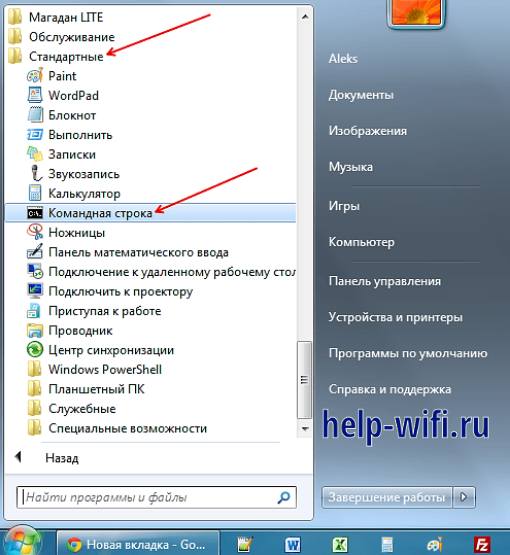
- Откроется командная строка, куда нужно ввести команду «ping имя_сервера» ;
- Проверить отправку и прием пакетов.

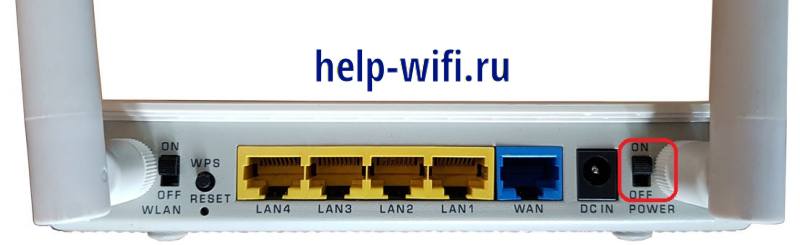
- Отсоединить и вновь присоединить кабель электропитания;

- Выключить и включить устройство с помощью аппаратной кнопки;
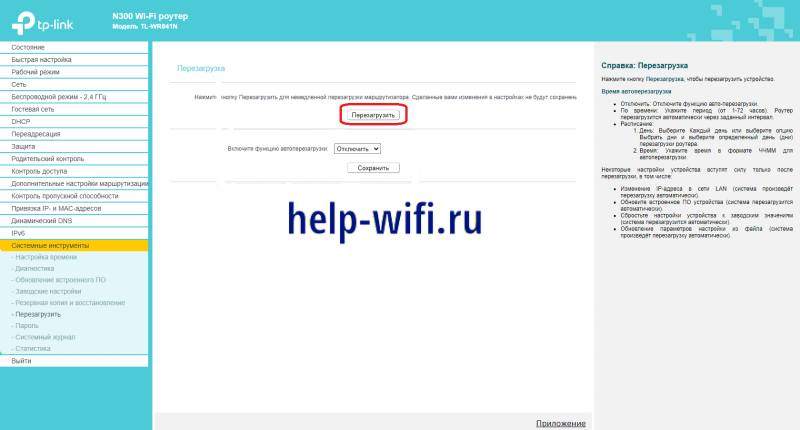
- Зайти в конфигурацию роутера и перезагрузить его программным способом.

- Перейти по следующем адресу «Панель управления\Сеть и Интернет\Центр управления сетями и общим доступом»;
- В левом меню выбрать «Изменение параметров адаптера»;
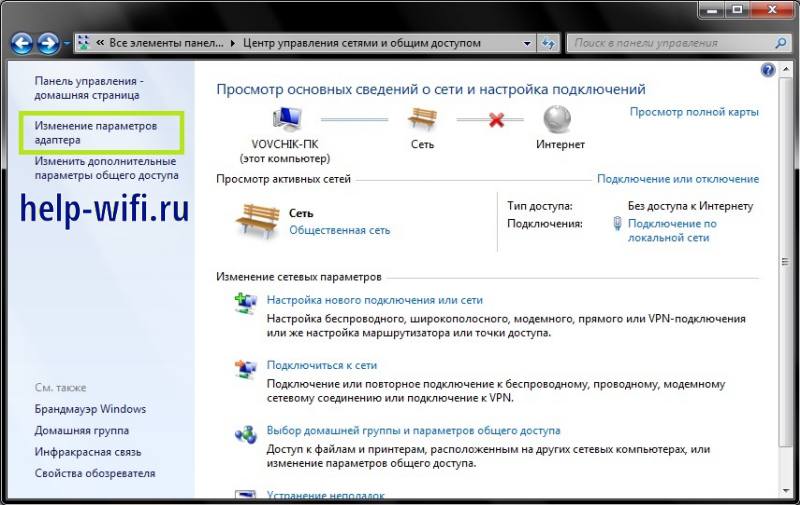
- Открыть целевой сетевой адаптер (Wi-Fi или проводное подключение);
- В открывшемся окне выбрать TCP/IP и нажать на кнопку «Настройки»;
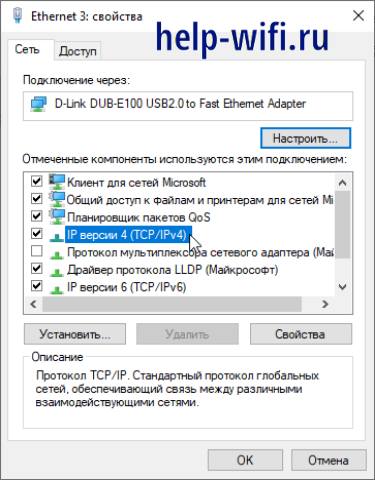
- Сверить и, если необходимо отредактировать данные об IP адресе, Маске сети, Шлюзе и DNS (в большинстве случаев они должны быть автоматическими).
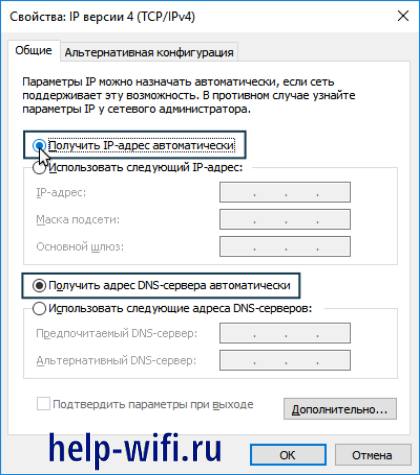

- Базовый – 77.88.8.8 и 77.88.8.1 (функционал ограничен базовыми возможностями DNS-сервера);
- Безопасный – 77.88.8.88 и 77.88.8.2 (в добавок обеспечивает дополнительную защиту ПК от вирусов и мошенников);
- Семейный – 77.88.8.7 и 77.88.8.3 (добавляется блокировка сайтов с рекламой и непристойным содержанием).
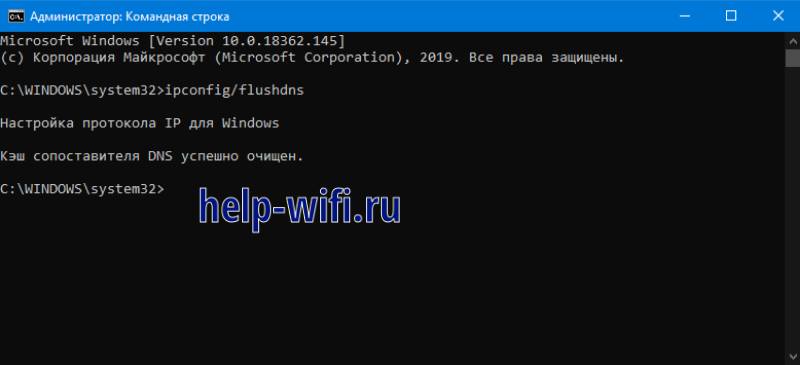
- Пуск-«CMD»-Командная строка;
- Правой кнопкой мыши по «Командная строка»-Открыть с правами Администратора;

- Откроется поле командной строки, где нужно ввести команду ipconfig/flushdns и нажать клавишу Enter;
- Пуск-Диспетчер устройств;
- В открывшемся окне диспетчера найти наименование сетевого устройства и нажать по нему правой клавишей мыши;
- Откроется контекстное меню, где нужно выбрать пункт «Обновление драйверов».
- Нажать на значок «три точки» в правом верхнем углу;
- В открывшемся меню выбрать «Дополнительные инструменты»;
- Далее выбрать Удаление данных о просмотренных страницах;
- Выбрать временной диапазон «Все время»;
- Поставить галочки напротив пунктов о Куки и изображениях;
- Нажать кнопку «Удалить данные».
- Google Chrome; ;
- Opera;
- Mozilla Firefox;
- Safari (MacOS);
- Edge.

- Нажать левой клавишей мыши на значок «три точки» в правом верхнем углу окна браузера-Настройки;
- В самом низу выбирать «Сброс настроек и удаление вредоносного ПО»;
- В открывшемся меню выбрать «Восстановление настроек по умолчанию».
Редактирование файла hosts и папки etc
- Перейти в проводнике или файловом менеджере по адресу «c:\windows\system32\drivers\etc\hosts»;
- Нажать по файлу правой клавишей мыши и открыть его с помощью блокнота или другого простого текстового редактора;
- В открывшемся поле с настройками добавить настройки сайта или требования, которые выдвигает хостинг.


Копирование материалов сайта возможно только в случае установки активной индексируемой ссылки на сайт help-wifi.ru
Находясь на данной странице, вы подтверждаете, что согласны с Пользовательским соглашением.