Как настроить Плей Маркет
После покупки устройства с операционной системой Android первым делом необходимо загрузить требуемые приложения из Play Market . Поэтому помимо заведения учетной записи в магазине, не помешает разобраться и в его настройках.
Как настроить Плей Маркет
Далее рассмотрим основные параметры, которые влияют на работу с приложением.
1. Первый пункт, который нужно откорректировать после заведения аккаунта – это «Автообновление приложений». Для этого зайдите в приложение Play Market и нажмите в левом верхнем углу экрана на три полоски, обозначающие кнопку «Меню».

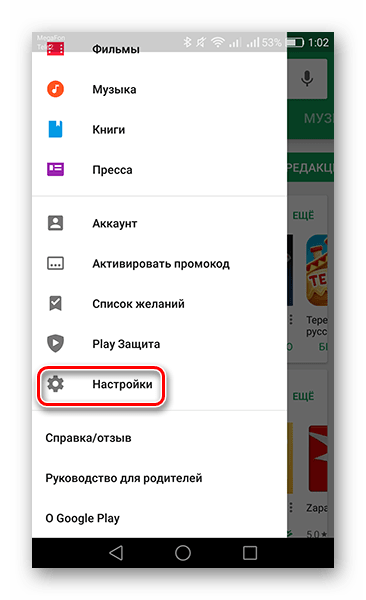
2. Прокрутите вниз отобразившийся список и тапните по графе «Настройки».
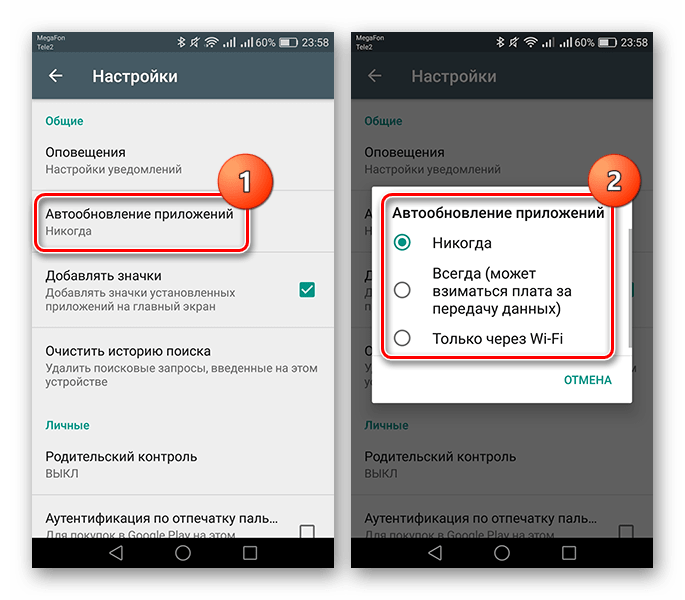
3. Нажмите на строку «Автообновление приложений», тут же появится три варианта на выбор:
- «Никогда» — обновления будут осуществляться только вами;
- «Всегда» — с выходом новой версии приложения обновление будет установлено при любом активном интернет-соединении;
- «Только через WI-FI» — аналогично предыдущему, но только при подключении к беспроводной сети.
Самый экономный — первый вариант, но так можно пропустить важное обновление, без которого определенные приложения будут нестабильно работать, поэтому наиболее оптимальным будет третий.
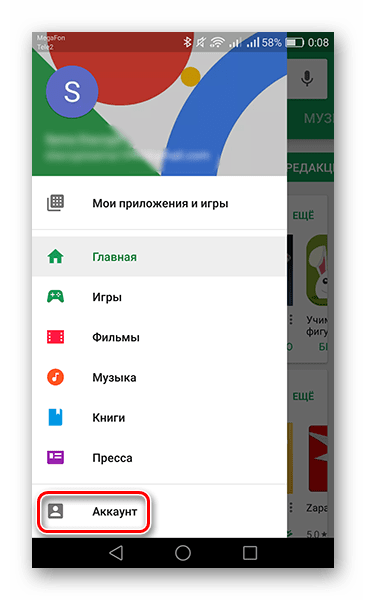
4. Если вы предпочитаете пользоваться лицензионным софтом и готовы заплатить за скачивание, можете указать подходящий способ оплаты, сэкономив таким образом время на ввод номера карты и прочих данных в дальнейшем. Для этого откройте «Меню» в Плей Маркет и перейдите во вкладку «Аккаунт».
5. Следом перейдите в пункт «Способы оплаты».
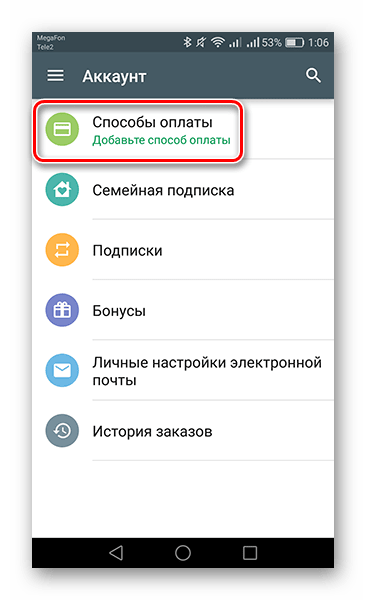
6. В следующем окне выберите метод оплаты покупок и введите запрашиваемые сведения.

7. Следующий пункт настроек, который обезопасит ваши денежные средства на указанных платежных счетах, доступен при наличии на телефоне или планшете сканера отпечатков пальцев. Перейдите во вкладку «Настройки», поставьте галочку рядом со строкой «Аутентификация по отпечатку пальца».
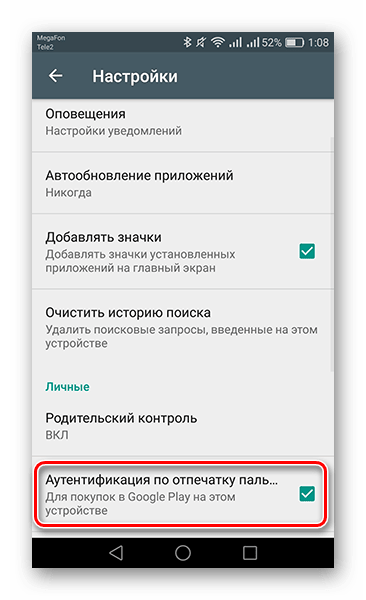
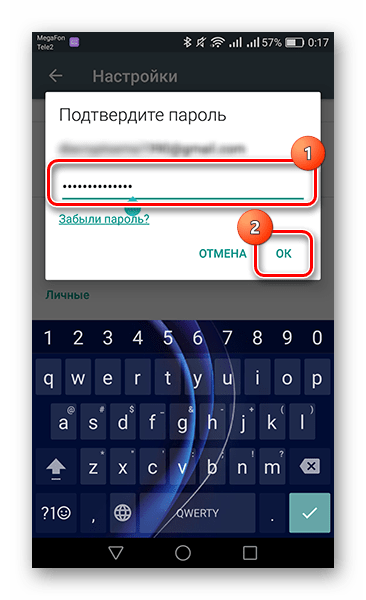
8. В отобразившемся окне введите действующий пароль от учетной записи и нажмите на «OK». Если на гаджете настроена разблокировка экрана по отпечатку пальца, то теперь перед покупкой любого софта Play Market будет требовать подтвердить покупку через сканер.
9. Вкладка «Аутентификация при покупке» также отвечает за приобретение приложений. Нажмите на нее, чтобы открыть список вариантов.
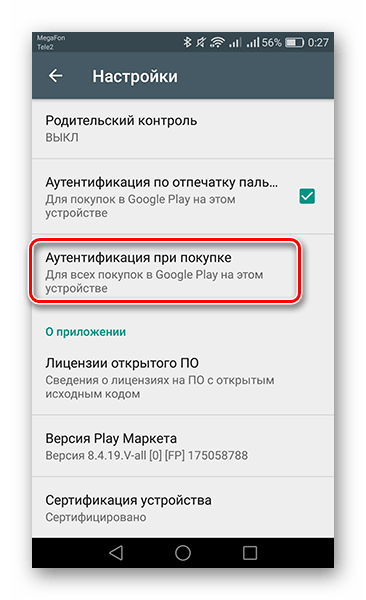
10. В появившемся окне будут предложены три варианта, когда приложение при совершении покупки будет запрашивать пароль или приложить палец к сканеру. В первом случае идентификация подтверждается при каждой покупке, во втором — раз в тридцать минут, в третьем — приложения приобретаются без ограничений и необходимости ввода данных.

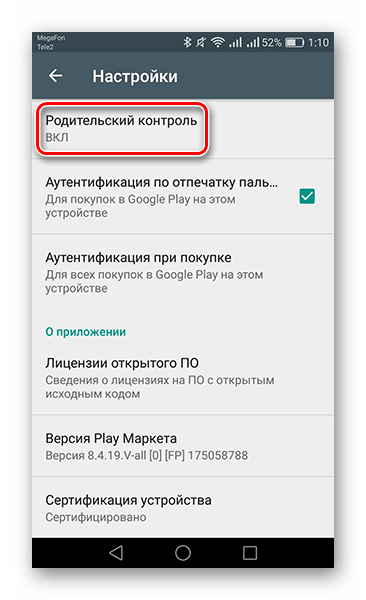
11. Если устройством помимо вас пользуются дети, стоит обратить внимание на пункт «Родительский контроль». Для того чтобы перейти к нему, откройте «Настройки» и нажмите на соответствующую строку.
12. Переведите ползунок напротив соответствующего пункта в активное положение и придумайте ПИН-код, без которого невозможно будет изменить ограничения на скачивание.
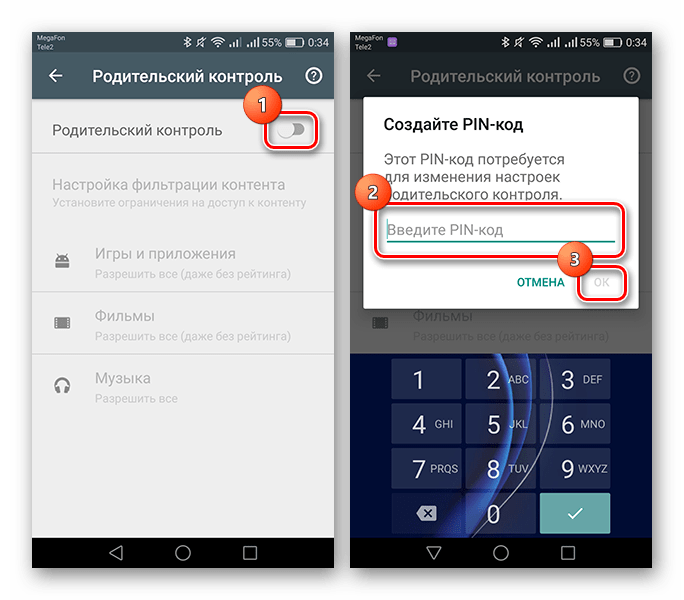
13. После этого станут доступны параметры фильтрации софта, фильмов и музыки. В первых двух позициях вы можете выбрать ограничения контента по рейтингу от 3+ до 18+. В музыкальных композициях ставится запрет на песни с ненормативной лексикой.

Теперь, настроив Play Market под себя, можно не волноваться за сохранность средств на мобильном и указанном платежном счете. Не забыли разработчики магазина о возможном использовании приложения детьми, добавив функцию родительского контроля. Ознакомившись с нашей статьей, при покупке нового Андроид-устройства вам уже не нужно будет искать помощников для настройки магазина приложений.
Как настроить Плей Маркет: регистрация, настройка и как скачивать
Как настроить Плей Маркет, чтоб скачивать приложения для андроида — первая задача после покупки. В этой статье мы подробно разберем процедуру регистрации и покажем как настроить Google Play Market, чтобы скачивать и автоматически обновлять игры или приложения.
При покупке телефона или планшета в магазине вам обязательно предложат помочь (естественно за деньги) зарегистрироваться в Плей Маркете. В этой статье вы узнаете как самостоятельно создать аккаунт в Google и для чего он нужен, не заплатив ни копейки.
Для чего нужен аккаунт в плей маркет Google?
- Вы получаете доступ к более 1,5 млн программ для вашего андроид устройства и возможность скачивать приложения для андроида
- Поскольку андроид – это разработка Google, то вы получаете доступ ко многим очень удобным сервисам. Можете узнать про виртуальную флешку на 15 Гб от Google в статье:
Если у вас на устройстве не установлен Play Market и вы ищете как его установить, такое часто бывает с китайскими устройствами, то вы можете скачать его по ссылке ниже. Там же вы найдете инструкцию по установке 🙂
Как зарегистрироваться в Плей Маркете
Фактически, это та же регистрация в почте Gmail. Поэтому вы можете зарегистрироваться в Плей Маркете, как на компьютере, так и на самом андроиде. Мы разберем оба варианта создания аккаунта.
Как зарегистрироваться в Плей Маркете с компьютера
Подробную видео инструкцию, как зарегистрироваться в плей маркете с компьютера, смотрите в видео ниже. Вам понадобится ссылка gmail.com (скопируйте и вставьте в браузер)
Как зарегистрироваться в Плей Маркете на андроид устройстве (телефоне, планшете)
Найдите значок Play Маркет, он может находиться на рабочем столе либо ищите в меню вашего андроид.
Открывается «Добавить аккаунт Google», нажмите «Новый» (если у вас уже есть почта от Gmail, нажмите «Существующий» и введите свои логин и пароль). На следующей странице введите Имя и Фамилию и нажмите стрелочку вправо.

Придумайте себе логин, он же будет адресом вашей почты. На следующей странице придумайте пароль. Он должен быть надежным, желательно, чтоб присутствовали и буквы и цифры, и нажмите стрелочку вправо.
Для того, чтоб вы могли восстановить свой аккаунт, если забудете пароль, нажмите «Настроить параметры». Здесь введите номер телефона и дополнительный адрес электронной почты (если есть) и нажмите стрелочку вправо.

Далее примите соглашение и введите капчу (цифры или буквы на картинке). В следующем меню вам предлагают подвязать социальную сеть Google+ (аналог ВКонтакте). Эту настройку можно будет сделать позже, поэтому сейчас нажмите кнопку «Не сейчас».
В магазине приложений Плей Маркет есть платные приложения и игры, и если вы планируете скачивать приложения для андроида за деньги, то на следующей странице нажмите «Добавить кредитную карточку», где нужно ввести данные вашей карты. Если же вы решили обходиться бесплатными приложениями (либо скаченными с других ресурсов), то нажимайте «Не сейчас». В любом случае, привязать свою карточку вы сможете в любой момент в настройках Плей Маркета.
В следующем меню вам предлагается настроить синхронизацию некоторых сервисов, когда ваше андроид устройство подключено к интернету: — Синхронизировать Gmail – все письма будут отображаться в вашем андроид устройстве — Синхронизировать Google Медиа — Синхронизировать Google Play Пресса — Синхронизировать Данные приложений — Синхронизировать Диск — Синхронизировать Календарь (дни рождения, запланированные встречи и т.д.) — Синхронизировать Контакты – вы получаете доступ к своим контактам с любого устройства, особенно важно при смене телефона.
Совет: если вы не пользуетесь какими-то из предоставленных сервисов, лучше уберите галочки – будете получать меньше спама. Все эти настройки вы можете поменять позже.
Нажимаем стрелочку вправо и попадаем на главную страничку Play Market, и на этом вопрос: как зарегистрироваться в плей маркете, закрыт, поэтому можем разбирать как настроить Плей Маркет.
Как настроить Плей Маркет
В первую очередь нужно настроить обновление приложений, только когда вы находитесь в сети Wi-Fi, что значительно сэкономит ваши средства на мобильный интернет. Это основная проблема людей, которые приобрели андроид устройство и не могут понять, куда деваются деньги со счета. Чтоб такой ситуации не случилось с вами, зайдите в настройки Плей Маркета.
Здесь выбираем «Автообновление приложений» и «Только через Wi-Fi».

Как настроить Wi-Fi на андроиде, какие удобства дает Вай Фай, и как найти ближайшие открытые точки доступа, а также проверить скорость вашего интернета вы можете узнать в статье: Как настроить Wi-Fi на андроиде
Остальные настройки не столь существенны, поэтому перейдем к навигации магазина.
Первая страница – это главная. Здесь — рекомендации Плей Маркета, все приложения выложены в разнобой, поэтому выбирать для себя что-то интересное здесь неудобно.
Если провести по экрану пальцем вправо, то вы увидите список категорий приложений.

Справа от главной страницы находятся «Топ платных», «Топ бесплатных», «Бестселлеры» (как платные, так и бесплатные приложения), «Топ новых платных», «Топ новых бесплатных» и «Набирающие популярность». Естественно, самые интересные страницы – это «Топ бесплатных» и «Топ новых бесплатных» 😉
Если вы собираетесь скачивать приложения для андроида, названия которых знаете, то справа-вверху есть кнопка поиска. Советуем сразу установить себе антивирус. Какой антивирус выбрать, зачем он нужен и какие у него возможности (к примеру, в случае потери телефона, вы можете определить его нахождение с другого устройства, заблокировать, узнать номер телефона при смене сим-карты и многое другое), вы можете узнать в этой статье.
Как скачивать с Плей Маркета
Как скачивать с Плей Маркета на андроид устройстве
При выборе приложения открывается его описание, скриншоты и отзывы, нажмите кнопку «Установить». Перед тем, как скачивать с Плей Маркета, проверяйте запрашиваемые разрешения приложений.
Как скачивать с Плей Маркета удаленно
Также вы можете скачивать с Плей Маркета приложения удаленно (не имея телефона или планшета под рукой). Для этого нужно зайти с любого другого устройства на страницу play.google.com и авторизоваться. Здесь можете выбирать и скачивать приложения для андроида, которые автоматически загрузятся на ваш андроид, если он подключен к интернету.
В общем все. Теперь вы уже знаете как настроить Плей Маркет, как зарегистрироваться в Плей Маркете и как скачивать с Плей Маркета.
Правильно настраиваем Google Play на своем смартфоне
Невозможно представить себе пользователя Android-смартфона, который не посещает цифровой магазин приложений Google Play. Именно здесь собрано огромное количество приложений на любой вкус. Отсюда можно и обновлять уже установленные программы. При этом KV.BY поможет вам максимально просто настроить данный сервис на своем мобильном устройстве.
Успешная регистрация
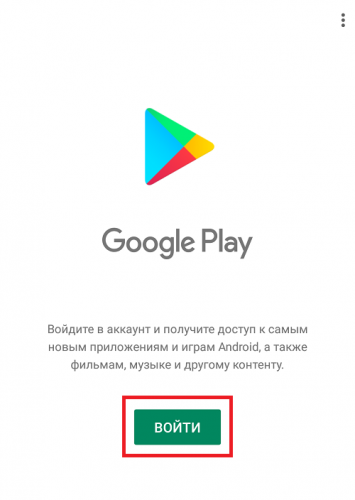
Когда вы становитесь обладателем нового (и даже бывшего в употреблении) смартфона, то первым делом необходимо завести собственный Google-аккаунт. Для этого потребуется воспользоваться настройками, где должен быть пункт «Аккаунты», либо же «Учетные записи». Теперь нужно создать новую «учетку».
Если у вас уже есть аккаунт, тогда остается просто войти в него. Что касается регистрации, то там дело ограничивается электронной почтой и телефонным номером. Также желательно активировать резервное копирование для непредвиденных случаев.
Удаление и установка программ
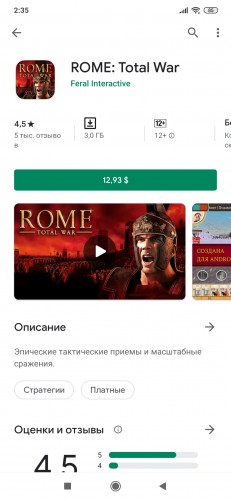
После успешного входа в свою учетную запись можно приступать к поиску и загрузке интересующих приложений. Стоит отметить, что в Google Play они логично структурированы с использованием разделов.
Проще всего дела обстоят с бесплатным софтом, которого в цифровом магазине более чем достаточно. Но и платные программы приобрести достаточно просто. Для этого надо иметь всего лишь банковскую карточку. Подходит и кошелек в платежной системе PayPal. Скачанные приложения без проблем запускаются как из самого магазина, так и рабочего стола смартфона.
Автообновление
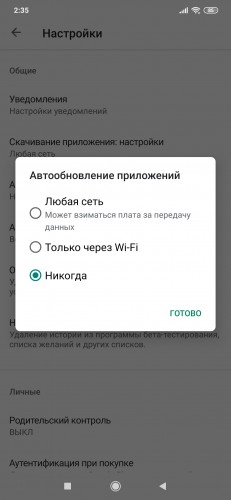
Как правило, после скачивания и установки программы со временем начинают обновляться, причем делают это без каких-либо предупреждений. В некоторых случаях это действительно удобно, ведь вам не нужно каждый раз проверять наличие свежих обнов. Но представим ситуацию, когда у пользователя на смартфоне размещаются десятки приложений. И все они постоянно обновляются. А это уже может вызвать неприятности в виде замедления работы мобильного аппарата. Более того, одно дело обновляться по Wi-Fi, а другое – через сети сотовых операторов с расходом трафика.
При этом мы сами легко можем настроить обновление программ, скачанных из Google Play. Переходим в меню, а потом ищем настройки. Именно там должен присутствовать пункт «Автообновление». И здесь можно выбрать – обновляться через мобильные сети или Wi-Fi. При необходимости можно и вовсе отключить автообновление софта. Что касается отдельных приложений, то загружать апдейты также очень просто. Напомним, что все установленные «проги» располагаются в разделе «Мои игры и приложения». Когда вы туда заходите, то видите список установленных программ. Напротив каждого приложения есть кнопка «Обновить». Но можно сразу обновить все приложения при помощи кнопки «Обновить все».
Выключение Google Play
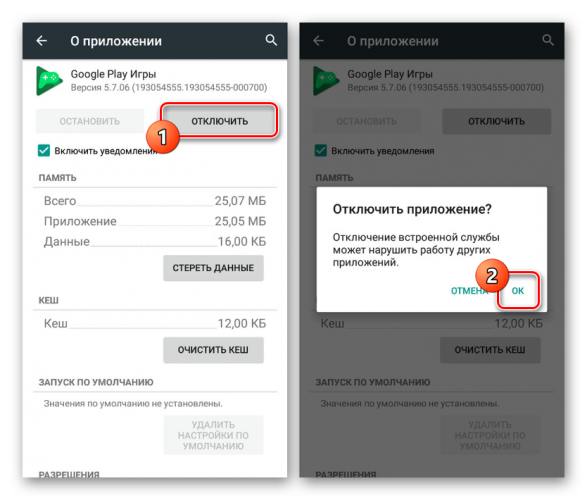
Если вы не хотите пользоваться Google Play, то его можно и вовсе отключить. Да, есть возможность просто удалить это приложение, но в таком случае готовьтесь к появлению различного рода проблем (например, ошибки в работе софта и вообще смартфона). Из-за этого разумнее всего просто отключить цифровой сервис.
Нужно зайти в раздел «Приложения», который находится в настройках, а потом ищем Google Play. Для этого надо воспользоваться вкладкой «Все». Когда мы нажмем на приложение, то среди прочего появится параметр «Выключить». Если отключить сервис, то он уже исчезнет с вашего главного экрана. Вот только в определенных оболочках (например, MIUI) такая функция может отсутствовать.
Не устанавливаются новые приложения
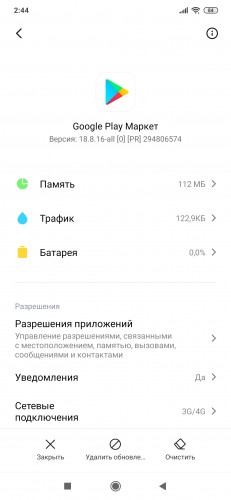
В новых или б/у смартфонах изредка возникает проблема с установкой приложений и игр. Причем в некоторых ситуациях загрузка программ происходит только при подключении к определенным операторам мобильной связи, а в остальном процесс скачивания приложений даже не начинается.
Одним из самых эффективных способов исправить положение дел является удаление обновлений, связанных с Google Play. Через настройки смартфона заходим в «Приложения». Теперь нас интересует вкладка «Все», ведь как раз там «прячется» заветный Play Market. А вот сейчас самое главное. Необходимо стереть данные, а также почистить кэш приложения. Важно удалить все имеющиеся обновления цифрового сервиса. Остается перезагрузить устройство.
Если же приложения из Google Play все равно не загружаются, то рекомендуем поэкспериментировать с разными беспроводными точками доступа. Существует вероятность, что при получении интернет-трафика от, например, соседского роутера установка программ будет происходить нормально. Тогда нужно перенастроить модем или маршрутизатор, а именно Wi-Fi. Либо же создать новое беспроводное подключение на смартфоне.
Режим разработчика
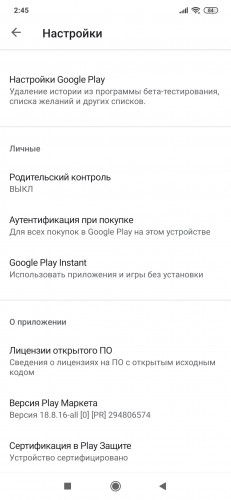
Не все знают, но в Google Play есть свой режим разработчика, который открывает доступ к некоторым новым функциям и возможностям. Вы получаете внутренний доступ к тем приложениям, некоторые из которых скрыты от обычных пользователей, либо же находятся в стадии тестирования.
Активируется режим разработчика следующим образом. В Google Play необходимо войти в меню. Делается это при помощи нескольких полосок, находящихся в верхней части экрана. Теперь нас интересуют настройки. Пролистываем все до самого конца, а там уже будет актуальная версия Play Market. Требуется семь раз нажать на «Версию». Если все прошло успешно, то вы увидите сообщение вроде «Вы разработчик».
Где же искать всевозможные новинки? Появится специальный раздел, который называется «Внутренний доступ к приложениям». Его и нужно включить. К сожалению, просто так можно получить доступ лишь к единицам «секретных» программ. Вообще же, данный режим очень полезен для разработчиков ПО, которые могут свободно манипулировать тестовыми версиями программ. Причем для таких приложений должен быть открыт доступ.
Какие приложения скачивать
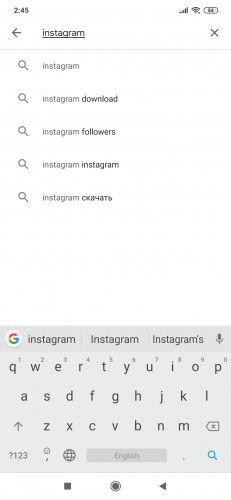
Google хоть и регулярно проверяет контент в своем магазине на наличие вирусов и другого вредоносного ПО, но злоумышленники все равно умудряются испортить настроение миллионам Android-пользователей. Поэтому перед загрузкой приложения лишний раз проверьте его разработчика, ведь мошенники очень любят использовать практически идентичные названия (к примеру, Instagrammm и т.д.) с действительно популярными программами.
Если вы точно не знаете создателей любимого VK, то смотрите на количество скачиваний и отзывов. Чем их больше, тем вероятнее, что вы наткнулись на оригинальное приложение.
Как настроить Плей Маркет: регистрация, настройка и как скачивать
Подавляющее большинство смартфонов и планшетов, работающих под управлением Андроид, имеют встроенный магазин приложений. Однако некоторые китайские бренды по причине отсутствия сертификации Google не могут установить Плей Маркет на телефон. Зачастую данная проблема относится к аппаратам бюджетного сегмента, где производитель не слишком заботится о клиентах. Справиться с неприятностью можно самостоятельно, для этого следует придерживаться дальнейших инструкций.
Предварительная подготовка
Поскольку система Android по умолчанию защищена от установки программ из сторонних источников, придется отключить данную опцию перед началом операции. Выполняется это следующим образом:
- Открыть настройки телефона и перейти в раздел «Безопасность».
- Поставить галочку напротив строки «Неизвестные источники».


Теперь на устройство можно устанавливать приложения, скачанные не из Play Market.
Как скачать Плей Маркет на Андроид?
Загрузить Play Market для Андроид необходимо с проверенного сайта. Например, перейдя по адресу: https://trashbox.ru/link/google-play-store-android.
 Важно знать
Выполняя поиск установочного пакета, следует опасаться неизвестных ресурсов, которые могут вместо искомого файла загрузить вирусный код, проникающий в систему в момент установки.
Скачивание можно выполнить как с компьютера, так и самого мобильного устройства. В первом случае придется переместить apk на телефон или планшет после завершения загрузки. Копирование производится путем подключения аппарата через USB-кабель в режиме накопителя или другим методом по беспроводному соединению.
Как установить Плей Маркет на Андроид?
После перемещения файла с компьютера или окончания загрузки (если действие выполнялось на смартфоне) потребуется запустить apk. Для этого достаточно открыть любой файловый менеджер и отыскать директорию, куда было выполнено скачивание.
Когда начнется инсталляция, потребуется предоставить программе все необходимые права. Далее следует лишь дождаться окончания процесса и нажать кнопку «Открыть», чтобы немедленно перейти в приложение.
Регистрация в Play Market
Установить Play Market на Андроид можно без регистрации, а вот воспользоваться им, не предоставив данные своего аккаунта – не получится.
Сразу после запуска магазин приложений потребует добавить учетную запись, если она уже существует, или создать новую.
Имея профиль, достаточно будет указать свой e-mail и пароль, чтобы получить доступ к главной странице программы. Если учетной записи нет, то потребуется ее зарегистрировать:
-
Нажать ссылку «Создайте новый аккаунт».

На этом процесс установки и входа закончен. Можно начинать пользоваться сервисом, скачивая и устанавливая интересные игры и программы.
Практически на всех современных Android смартфонах и планшетах он устанавливается по умолчанию. Если вы используете устройство с кастомной прошивкой, на котором нет Play Маркета то вы можете установить его самостоятельно. Далее мы расскажем, как настроить гугл плей на Андроид и рассмотрим основные доступные параметры.
Основные параметры
Для работы с Google Play необходим гугл аккаунт. Он используется для резервного копирования и синхронизации данных между устройствами, работы с приложениями. Если у вас нет учетной записи, то о том как ее создать вы можете узнать из нашего руководства.
Когда вы зарегистрируете и подключите аккаунт, то сразу же получите доступ ко всем сервисам Google. После этого можно приступать к настройке Play Маркет. Для начала рассмотрим основные доступные параметры:
Шаг 1. Запустите Play Маркет и перейдите в меню «Настройки». Для этого на главном экране сделайте свайп вправо или нажмите на значок в виде трех черточек.
Шаг 2. Здесь вы можете настроить автообновление, параметры скачивания, очистить историю поиска, а также запретить или разрешить приложениям скачивать обновления из сторонних источниках.
Шаг 3. Нажмите на пункт «Уведомления», чтобы настроить оповещения. Здесь вы можете разрешить или запретить приложениям присылать уведомления о наличии обновлений, предварительной регистрации, рекламных акциях.
На этом основная настройка Google Play заканчивается. Но при необходимости вы можете изменить и другие, дополнительные параметры.
Как настроить Play Защиту
Play Защита — это встроенный в плей маркет инструмент, который регулярно проверяет устройство на наличие вредоносных приложений и в случае их обнаружения присылает соответствующие уведомления. Как настроить Play Защиту:
Шаг 1. Запустите Play Маркет и свайпом вызовите меню. В открывшемся списке выберите «Play защита».
Шаг 2. Здесь отобразится история со списком недавно проверенных приложений и датой сканирования. Нажмите кнопку «Обновить», чтобы вручную проверить устройство на наличие возможных проблем. В случае их обнаружения Play Защита автоматически заблокирует вредоносные файлы.
Шаг 3. Нажмите на значок в виде шестеренки, чтобы перейти в настройки. Здесь вы можете включить или отключить автоматическое сканирование устройства, разрешить или запретить приложению отправлять данные в Google для анализа.
Мы не рекомендуем отключать автоматическое сканирование устройства при помощи Play Защиты, особенно если вы не используете другие антивирусные приложения для Android.
Как настроить способы оплаты
Если вы планируете покупать через Play Маркет приложения, оплачивать подписки и другой цифровой контент, то для более комфортной работы рекомендуется настроить способы оплаты. Инструкция:
Шаг 1. На главной странице Play Маркет вызовите меню свайпом и в открывшемся списке выберите пункт «Способы оплаты».
Шаг 2. Здесь вы можете привязать к аккаунту карту, счет PayPal, выбрать предпочитаемый способ оплаты. Для этого достаточно ввести данные и при необходимости подтвердить привязку по SMS.
После этого вы сможете оплачивать покупки внутри приложения с того счета, который указали в настройках способов оплаты. При необходимости вы в любое время можете отвязать банковскую карточку, аккаунт PayPal и выбрать любой другой удобный вам счет.
Как установить Google Play на Андроид. Магазин приложений от Google может похвастаться огромным количеством приложений и другого контента для ваших Андроид устройств. На некоторых смартфонах или планшетах может не быть Play Маркета и вы хотите его установить, либо вы случайно удалили его и сейчас хотите вернуть. Как бы то ни было, мы подготовили для вас инструкцию, которая позволит установить Google Play Маркет на мобильный аппарат или обновить имеющуюся версия до последней.
Где скачать apk-файл Google Play Маркета?
Имейте ввиду, что следующее руководство для Android-устройств, лицензированных для работы с маркетом от Google. Мы признаем, что иногда необходимо переустановить магазин приложений или откатиться на предыдущую версию.
С каждым обновлением приложение магазина становится стабильнее и быстрее, но иногда владельцы некоторых устройств сталкиваются с проблемами. В любом случае, вы можете вернуть предыдущую версию и подождать работоспособного приложения на вашем телефоне.
Как установить Google Play Маркет?
Проще всего установить вручную, скачав apk с браузера телефона , но мы рассмотрим два способа, один из которых подразумевает использование компьютера. Не бойтесь, процесс все равно очень простой даже для того, кто только знакомится с платформой Android.Установка Google Play прямо на телефон
1. Активируйте установку приложений из неизвестных источников . Для этого перейди настройки безопасности вашего смартфона, а затем нажмите по пункту “Неизвестные источники”, и в следующем диалоговом окне подтвердите действие.2. Используя браузер на телефоне, перейдите по ЭТОЙ ссылке и скачайте apk Google Play Маркета3. Откройте скачанный файл (можно просто тапнуть по уведомлению в шторке), ознакомьтесь с новыми разрешениями (если есть) и только тогда нажмите кнопку “Установить”.
Установка Google Play с помощью компьютера
Этот способ подойдет для тех, у кого в данный момент нет интернет-подключения на телефоне. Если коротко мы скачиваем apk-файл с компьютера и переместим его на телефон.
1. Активируйте возможность установки приложений из неизвестных источников 2. Используя веб-браузер на компьютере, откройте эту страницу и скачайте Google Play Маркет3. Подключите свой Android-смартфон к компьютеру и переместите apk в его память. Владельцам Samsung Galaxy рекомендую установить на компьютер Smart Switch .4. С телефона зайти в файловый менеджер , найти скопированное приложение и установить его.
Решение общеизвестных проблем с Google Play Маркетом
Google Services Framework — важнейший сервис, который обеспечивает Play Маркет возможностями взаимодействовать с установленными приложениями на вашем телефона, позволяя автоматическое их обновление. Если этот функционал перестает работать, то причина, скорее всего, с сервисом, и вам необходимо очистить кэш магазина приложений и сервисов Google Play:
- Откройте “Настройки” > “Диспетчер приложений”
- Найдите в списке Google Play Маркет, а затем очистите его кэш
- Сделайте то же самое с сервисами Google Play
Сегодня нам предстоит понять, как установить на телефон «Плей Маркет». Данное приложение интересует многих любителей игр. Оно помогает без труда устанавливать себе разнообразные программы и приложения. Точнее, пользоваться ими. Но что потребуется для установки «Плей Маркета»? На какие особенности рекомендуется обратить внимание всем пользователям?
Описание
Для начала стоит понять, что такое «Плей Маркет». О каком приложении идет речь? Может быть, оно не пригодится пользователю?
На самом деле все просто. «Плей Маркет» — это официальное приложение для смартфонов и планшетов на базе «Андроид», в котором имеются каталоги с программами и играми для телефоном. Сборник софта в интернете.
Отличительной особенностью является то, что при использовании данной программы нет необходимости в скачивании игры или приложения на мобильное устройство. Также «Плей Маркет» связан с Google Play, который запускается на компьютере. В любое время можно авторизоваться на том или ином устройстве в своем аккаунте и продолжить работу с софтом.
Но как установить на телефон «Плей Маркет»? Какие особенности придется изучить пользователям? Всегда ли можно воспользоваться программой?
Если ли необходимость установки
Как установить приложение «Плей Маркет» на телефон? Если речь идет о смартфоне обычного производства на базе «Андроид», то задумываться над поставленным вопросом не стоит. Достаточно просто внимательно изучить меню устройства.
Дело все в том, что «Плей Маркет» обычно устанавливается на смартфоны с «Андроидом» по умолчанию. Он представлен или в виде отдельного приложения с подписью Play Market, или в виде отдельной странице в браузере.
Иногда бывает так, что программы нет. Тогда можно установить ее самостоятельно. Время от времени Play Market требует обновления. В подобные моменты тоже придется задумываться над переустановкой. Что предлагается сделать?
Получение установочного файла
Первым и самым важным этапом является получение установочного файла с софтом. Обычно он представлен в виде документа APK, который распаковывается, запускается и позволяет начать установку приложения.
Как установить на телефон «Плей Маркет»? Скачать установочный файл можно без особого труда как через смартфон, так и посредством компьютера. В первом случае не нужно будет загружать на мобильное устройство APK-документ, он сразу появится в памяти.
«Плей Маркет» находится в свободном доступе в интернете. Поэтому можно скачать установочный файл с любой странице. Желательно пользоваться Google.
Установка
Итак, процесс загрузки завершен. Что дальше? Теперь можно запустить приложение и произвести его установку в память мобильного. Что для этого необходимо? Как установить на телефон «Плей Маркет» (на «Андроид»)?
Обычно требуется воспользоваться файловым менеджером, который позволит активировать установочный документ. Нужно найти скаченный APK-файл от «Плей Маркета», затем нажать на него и запустить.
Далее предлагается прочесть информацию, которая появится на экране. После останется только нажать на кнопку «Установить» и подождать некоторое время. Процесс ничем не отличается от установки любой программы.
Инструкция для телефонов
Теперь стоит разобраться в том, какого конкретного порядка действий должны придерживаться пользователи в том или ином случае при инициализации Play Market. Как установить на телефон «Плей Маркет» (на «Андроид»)? Чтобы вообще поставить данное приложение на мобильное устройство, требуется:
- Активировать на телефоне установку с неизвестных источников. Чтобы сделать это, необходимо в настройках безопасности выбрать «Неизвестные источники» и подтвердить разрешение на осуществление запуска соответствующих приложений.
- Скачать «Плей Маркет» на телефон при помощи браузера на устройстве. Для этого требуется подключение к интернету.
- Открыть загруженный документ (иногда достаточно щелкнуть по уведомлению об окончании загрузки на телефон) и выбрать пункт «Установка». Предварительно рекомендуется ознакомиться со всеми уведомлениями и разрешениями.
На самом деле все проще, чем кажется. Как уже было сказано, на «Андроиде» зачастую установлен «Плей Маркет». Остается всего лишь найти его в меню приложений.
Установка через компьютер
А как установить на телефон «Плей Маркет» через компьютер? Сделать это можно тоже без особого труда. Порядок действий мало чем отличается от действий через мобильное устройство.
Инструкция по установке «Плей Маркета» при помощи компьютера может выглядеть следующим образом:
- На мобильном телефоне разрешить установку программ из недостоверных источников. О том, как включить данную опцию, было рассказано ранее.
- Скачать на компьютер «Плей Маркет». Для этого придется воспользоваться компьютерным веб-браузером.
- Как установить «Плей Маркет» на телефон «Самсунг» или любой другой? Следующим этапом будет подключение мобильного к компьютеру. Для этого рекомендуется пользоваться специальными приложениями-синхронизаторами. Например, Smart Switch отлично работает с «Самсунгом».
- Скинуть на мобильный APK-файл.
- Открыть при помощи файлового менеджера на телефоне установочный файл и осуществить установку приложения.
Больше никаких действий предпринимать не нужно. На самом деле все проще, чем кажется. А как быть, если на телефоне установлена операционная система «Виндовс»? Можно ли в таком случае воспользоваться соответствующим приложением?
Инструкция по установке на Windows Phone
Да, но сделать это не так просто, как кажется. Ведь на «Виндовс» нет никаких гарантий нормальной работоспособности приложений через «Плей Маркет». Они, как уже было сказано, рассчитаны для другой операционной системы.
Чтобы установить «Плей Маркет» на телефон («Виндовс Фон»), нужно:
- Загрузить на компьютер Wconnect и инструмент ADB. Обязательно распаковать их.
- Запустить программу Wconnect на компьютере.
- Включить режим разработчика на телефоне. Нужно нажать на функцию «Обнаружение устройств».
- Открыть на компьютере в Wconnect командную строку (нажать на Shift и на правую кнопку мышки по папке с программой, затем выбрать «Открыть командную строку»).
- Синхронизировать компьютер с мобильным устройством.
- Открыть ADB, а ней — командную строку.
- Ввести в появившейся строчке adb devices. Если все сделано правильно, мобильный отобразится в списке устройств.
- Скопировать в ADB установочный файл и в командной строке написать; adb install имя.apk, где «имя» — это название скаченного «Плей Маркета».
Это все. Неизвестно только, насколько хорошо будет работать соответствующее приложение на смартфоне. Теперь понятно, как установить на телефон «Плей Маркет» (на «Андроид» и не только).
Похожие статьи
Как настроить Плей Маркет, чтоб скачивать приложения для андроида — первая задача после покупки. В этой статье мы подробно разберем процедуру регистрации и покажем как настроить Google Play Market, чтобы скачивать и автоматически обновлять игры или приложения.
При покупке телефона или планшета в магазине вам обязательно предложат помочь (естественно за деньги) зарегистрироваться в Плей Маркете. В этой статье вы узнаете для чего нужен аккаунт в Google и как зарегистрироваться в Плей Маркете самому, не заплатив ни копейки.
-
Поскольку андроид – это разработка Google, то вы получаете доступ ко многим очень удобным сервисам. Можете узнать про виртуальную флешку на 15 Гб от Google в статье:

Придумайте себе логин, он же будет адресом вашей почты. На следующей странице придумайте пароль. Он должен быть надежным, желательно, чтоб присутствовали и буквы и цифры, и нажмите стрелочку вправо.
Для того, чтоб вы могли восстановить свой аккаунт, если забудете пароль, нажмите «Настроить параметры». Здесь введите номер телефона и дополнительный адрес электронной почты (если есть) и нажмите стрелочку вправо. 
Далее примите соглашение и введите капчу (цифры или буквы на картинке). В следующем меню вам предлагают подвязать социальную сеть Google+ (аналог ВКонтакте). Эту настройку можно будет сделать позже, поэтому сейчас нажмите кнопку «Не сейчас».
В магазине приложений Плей Маркет есть платные приложения и игры, и если вы планируете скачивать приложения для андроида за деньги, то на следующей странице нажмите «Добавить кредитную карточку», где нужно ввести данные вашей карты. Если же вы решили обходиться бесплатными приложениями (либо скаченными с других ресурсов), то нажимайте «Не сейчас». В любом случае, привязать свою карточку вы сможете в любой момент в настройках Плей Маркета.
В следующем меню вам предлагается настроить синхронизацию некоторых сервисов, когда ваше андроид устройство подключено к интернету: — Синхронизировать Gmail – все письма будут отображаться в вашем андроид устройстве — Синхронизировать Google Медиа — Синхронизировать Google Play Пресса — Синхронизировать Данные приложений — Синхронизировать Диск — Синхронизировать Календарь (дни рождения, запланированные встречи и т.д.) — Синхронизировать Контакты – вы получаете доступ к своим контактам с любого устройства, особенно важно при смене телефона.
Совет: если вы не пользуетесь какими-то из предоставленных сервисов, лучше уберите галочки – будете получать меньше спама. Все эти настройки вы можете поменять позже.
Нажимаем стрелочку вправо и попадаем на главную страничку Play Market, и на этом вопрос: как зарегистрироваться в плей маркете, закрыт, поэтому можем разбирать как настроить Плей Маркет.
В первую очередь нужно настроить обновление приложений, только когда вы находитесь в сети Wi-Fi, что значительно сэкономит ваши средства на мобильный интернет. Это основная проблема людей, которые приобрели андроид устройство и не могут понять, куда деваются деньги со счета. Чтоб такой ситуации не случилось с вами, зайдите в настройки Плей Маркета.
Здесь выбираем «Автообновление приложений» и «Только через Wi-Fi». 
Как настроить Wi-Fi на андроиде, какие удобства дает Вай Фай, и как найти ближайшие открытые точки доступа, а также проверить скорость вашего интернета вы можете узнать в статье: Как настроить Wi-Fi на андроиде
Остальные настройки не столь существенны, поэтому перейдем к навигации магазина.
Первая страница – это главная. Здесь — рекомендации Плей Маркета, все приложения выложены в разнобой, поэтому выбирать для себя что-то интересное здесь неудобно.
Если провести по экрану пальцем вправо, то вы увидите список категорий приложений. 
Справа от главной страницы находятся «Топ платных», «Топ бесплатных», «Бестселлеры» (как платные, так и бесплатные приложения), «Топ новых платных», «Топ новых бесплатных» и «Набирающие популярность». Естественно, самые интересные страницы – это «Топ бесплатных» и «Топ новых бесплатных» ��
Если вы собираетесь скачивать приложения для андроида, названия которых знаете, то справа-вверху есть кнопка поиска. Советуем сразу установить себе антивирус. Какой антивирус выбрать, зачем он нужен и какие у него возможности (к примеру, в случае потери телефона, вы можете определить его нахождение с другого устройства, заблокировать, узнать номер телефона при смене сим-карты и многое другое), вы можете узнать в этой статье.
Как скачивать с Плей Маркета на андроид устройстве
При выборе приложения открывается его описание, скриншоты и отзывы, нажмите кнопку «Установить». Перед тем, как скачивать с Плей Маркета, проверяйте запрашиваемые разрешения приложений.
Как скачивать с Плей Маркета удаленно
Также вы можете скачивать с Плей Маркета приложения удаленно (не имея телефона или планшета под рукой). Для этого нужно зайти с любого другого устройства на страницу play.google.com и авторизоваться. Здесь можете выбирать и скачивать приложения для андроида, которые автоматически загрузятся на ваш андроид, если он подключен к интернету.
В общем все. Теперь вы уже знаете как настроить Плей Маркет, как зарегистрироваться в Плей Маркете и как скачивать с Плей Маркета.