Безопасная проверка пароля spa outlook что это
p5-vbnekit Участник Группа: Members Зарегистрирован: 01-04-2009 Сообщений: 1 UA:  3.0
3.0
LDAP. "Безопасная проверка пароля (SPA)" при подключении к LDAP-сервеу
Доброго всем всего и здравствуйте все!
Помогите, пожалуйста, разобраться с проблемой.
Есть Windows-сервер 2003 c LDAP-службой ( Active Directory ).
Так же есть клиентские машины Linux/Windows .
Ну уж очень хочеться в ThunderBird-клиенты подключить LDAP-адресную книгу.
Windows-клиенты на Оутлук работают нормально. Потому что в Outlook есть галочка "безопасная проверка пароля" ( SPA ), т.к. её требует серверная часть.
forum.lissyara.su
Часто, когда ты думаешь, что выбираешь между «сделать хорошо» и «сделать плохо», ты лишь влияешь на момент, когда это будет «сделано через жопу».
exim + Outlook — безопасная проверка пароля (SPA)
Модератор: xM
- Отправить тему по email
- Версия для печати
exim + Outlook — безопасная проверка пароля (SPA)
- Пожаловаться на это сообщение
- Цитата
в оутлуке есть такая фишка — безопасная проверка пароля (SPA)
exim вроде бы может это делать
в доках рекомендуется так:
у меня пользователи забиты в postgresql, я сделал так
auth_spa:
driver = spa
public_name = NTLM
server_set_id = $auth1
server_password = $
server_advertise_condition = $
настраиваю в оутлуке для сервера исходящей почты:
[v] проверка подлинности пользователя
и в настройках аутентификации:
+———————————————————-+
| (.) использовать для входа |
| учетную запись [ ] |
| пароль [ ] |
| [v] использовать безопасную проверку пароля |
+———————————————————-+
пытаемся отправить письмо, но фиг тут, в логах выскакивают ошибки:
SSL_write error 5
auth_login authenticator failed for . : 535 Incorrect authentication data
затем опция безопасной проверки пароля сбрасывается,
заново запрашивается логин/пароль
и проходит аутентификация по методу LOGIN (обычному для оутлуку)
у меня есть подозрение — а может здесь нужно использовать шифрованный пароль,
с ним проводить сравнение
так то у меня в базе лежат открытые пароли
не то что бы это очень уж необходимо, просто интересно
может кто нибудь проходил уже эти грабли
Настройка Microsoft Outlook
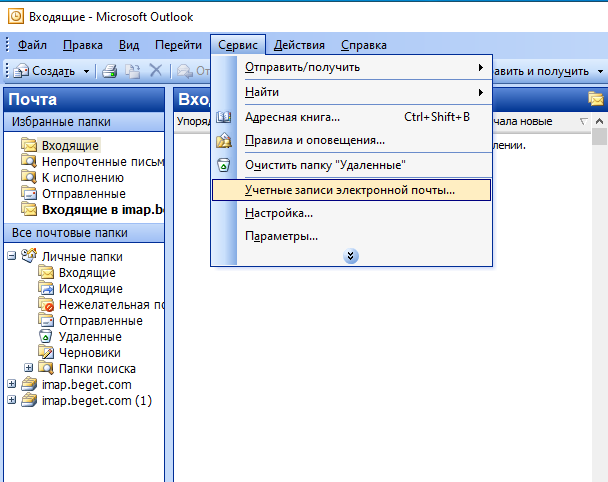
Готово. После этого Ваша почта добавится в Outlook, и Вы сможете видеть входящие и исходящие письма.
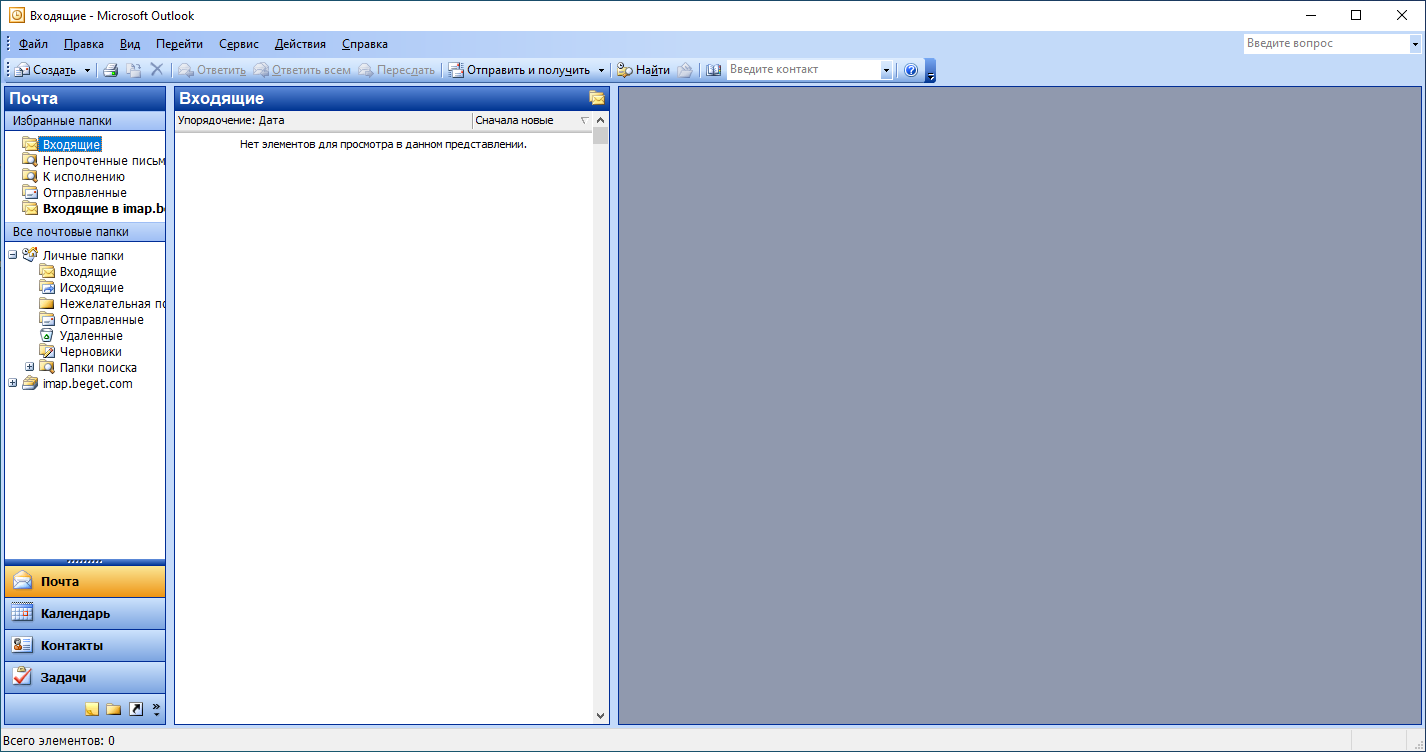
Microsoft Outlook 2007
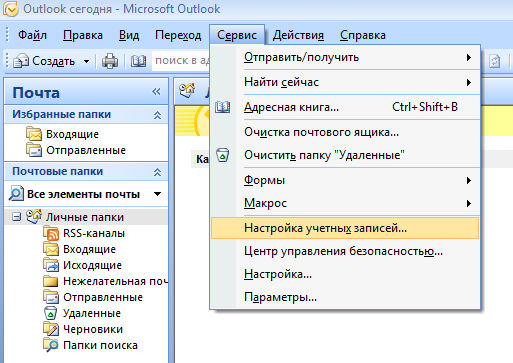
- Найдите в меню пункт Сервис и выберите Настройка учётных записей, как показано на скриншоте).
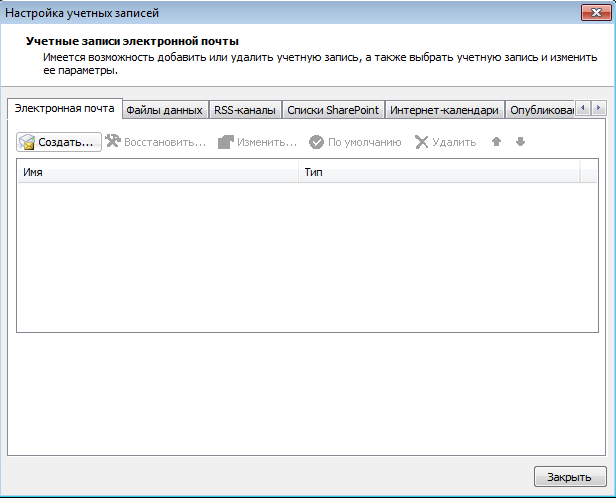
- Перед Вами появится окно Настройка учетных записей, где необходимо выбрать вкладку Электронная почта -> Создать.
- Перед Вами появится Мастер подключения к Интернету. Введите в соответствующее поле своё имя, например, Иванов Сергей, и нажмите Далее.
Введите адрес электронной почты, созданный в Панели управления, и пароль от него.
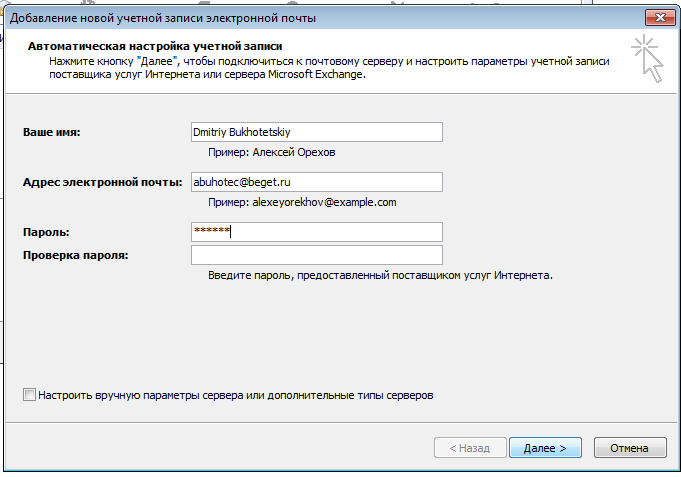
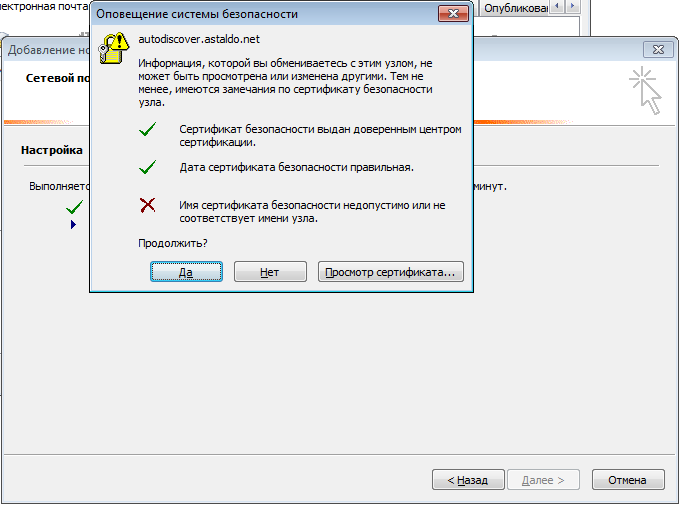
- Подтвердите Оповещение системы безопасности.
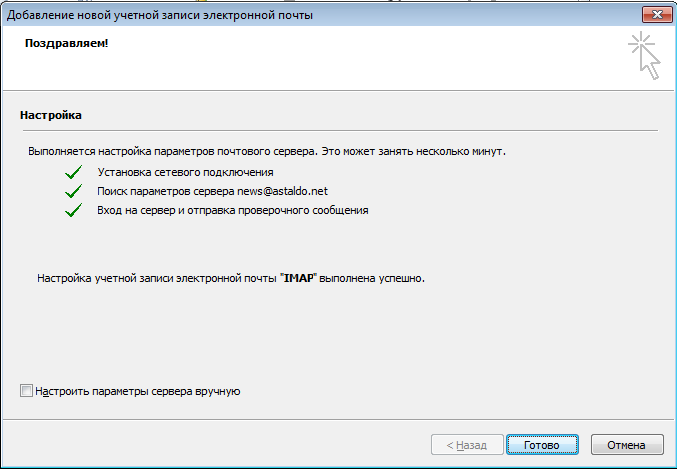
- Мастер уведомит Вас, что настройка успешно завершена.
- Если мастеру не удалось автоматически найти настройки, Вам необходимо будет ввести их вручную:
- Сервер входящих сообщений:
POP3 — pop3.beget.com
IMAP — imap.beget.com. - Сервер исходящих сообщений (SMTP): smtp.beget.com;
- Укажите созданный Вами почтовый ящик (целиком) и пароль к нему;
- Ставить галочку возле «Использовать безопасную проверку пароля (SPA)» не нужно.
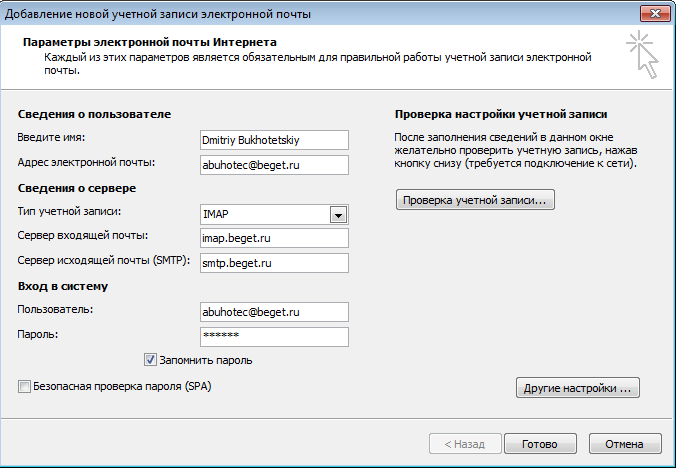
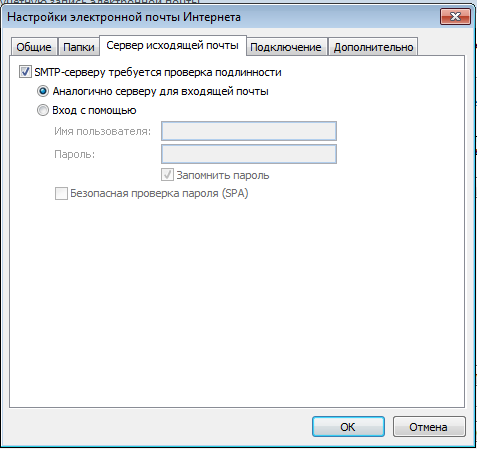
- В том же окне выберите Другие настройки и перейдите во вкладку Сервер исходящей почты.
Отметьте пункт SMTP-серверу требуется проверка подлинности.
- Подтвердите сделанные настройки, нажав Готово.
Microsoft Outlоok 2010
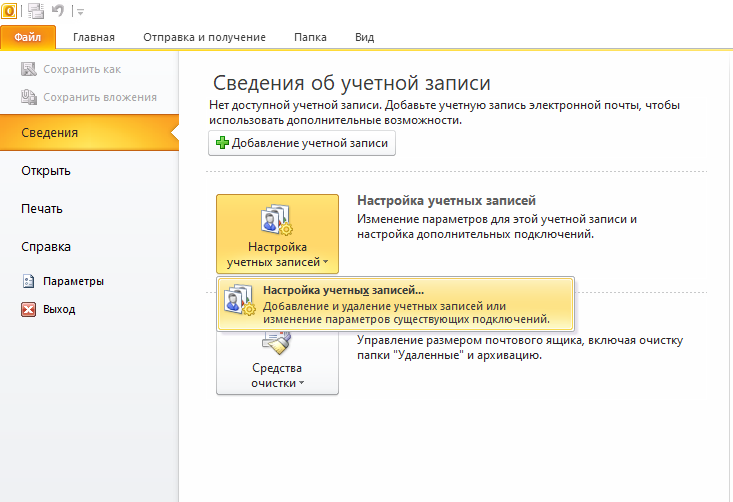
- Во вкладке «Файл» щёлкните по кнопке «Настройка учетных записей» и в выпадающем списке выберите «Настройка учетных записей…»
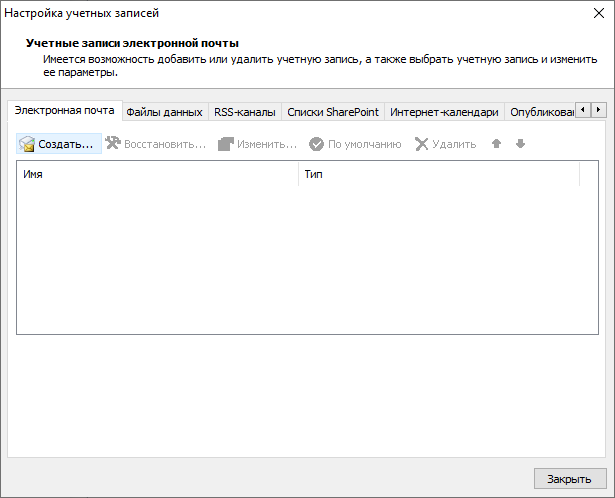
- В появившемся окне «Настройка учетных записей» нажмите «Создать…»
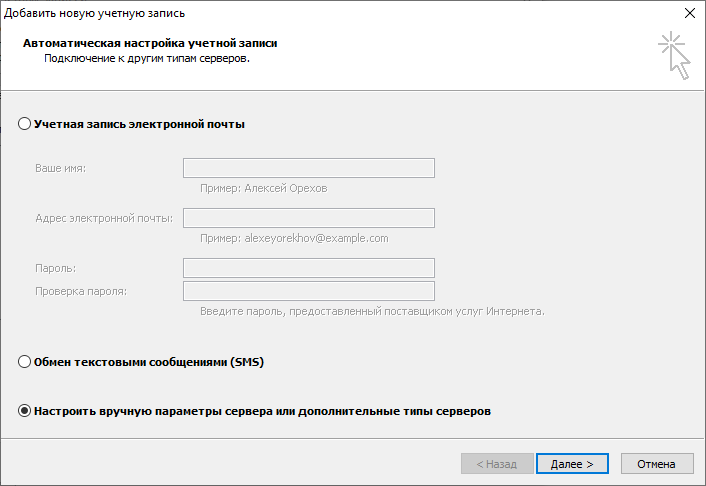
- В открывшемся окне выберите пункт «Настроить вручную параметры сервера или дополнительные типы серверов». Нажмите «Далее».
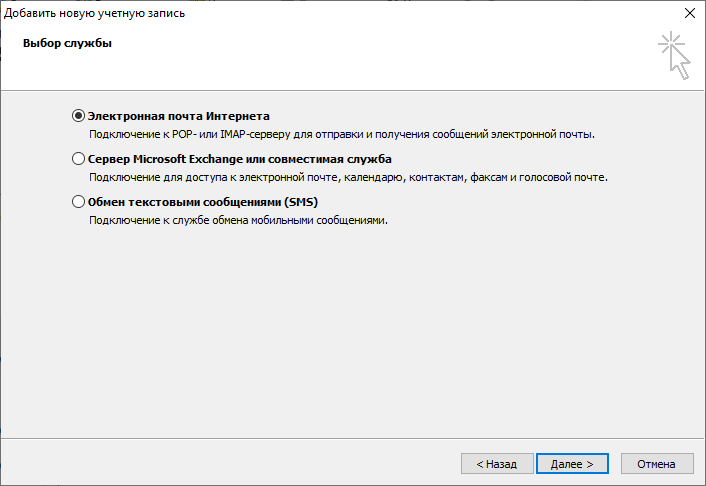
- Выберите пункт «Электронная почта Интернета». Нажмите «Далее».
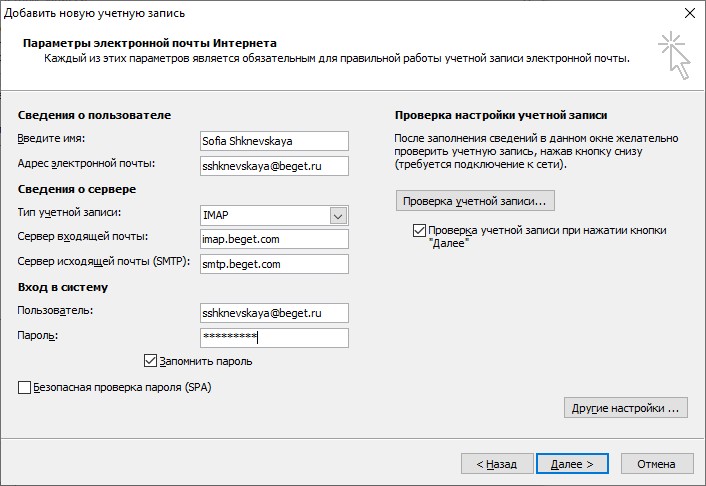
- Введите в открывшемся окне следующие данные:
- в поле «Введите имя» — Ваше имя кириллицей или латиницей
- в поле «Адрес электронной почты» — Вашу почту полностью, с частью после знака «@».
- в поле «Тип учетной записи» выберите IMAP или POP3.
- в поле «Сервер входящей почты» введите imap.beget.com, если в поле «Тип учетной записи» Вы указали IMAP, или pop3.beget.com, если в поле «Тип учетной записи» Вы указали POP3.
- в поле «Сервер исходящей почты (SMTP)» введите smtp.beget.com
- в поле «Пользователь» укажите Вашу электронную почту полностью, с частью после знака «@».
- в поле «Пароль» введите Ваш пароль от электронной почты.
- напротив пункта «Безопасная проверка пароля (SPA)» галочки быть не должно.
Нажмите «Другие настройки..»
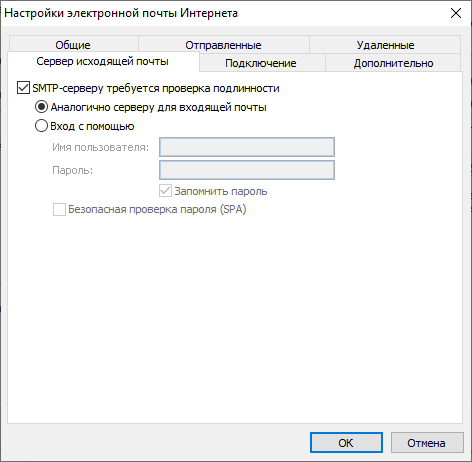
- В открывшемся окне во вкладке «Сервер исходящей почты» поставьте галочку напротив пункта «SMTP-серверу требуется проверка подлинности». Ниже выберите пункт «Аналогично серверу для входящей почты».
Нажмите «ОК».
- Вы вернётесь на окно «Параметры электронной почты Интернета», где Вы вводили данные Вашей почты. Нажмите «Далее».
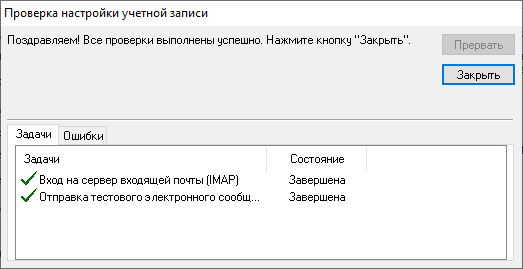
- Появится окно «Проверка настройки учётной записи». Через некоторое время в нём появится надпись: «Поздравляем! Все настройки выполнены успешно. Нажмите кнопку «Закрыть». Нажмите указанную кнопку справа от надписи.
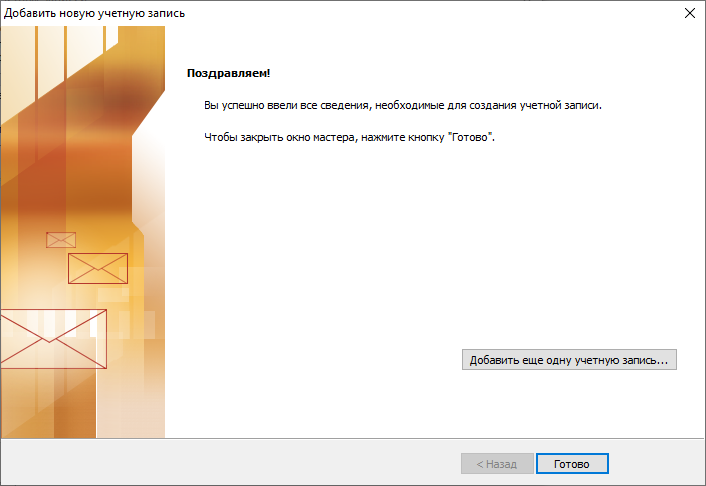
- В появившемся окне нажмите «Готово».
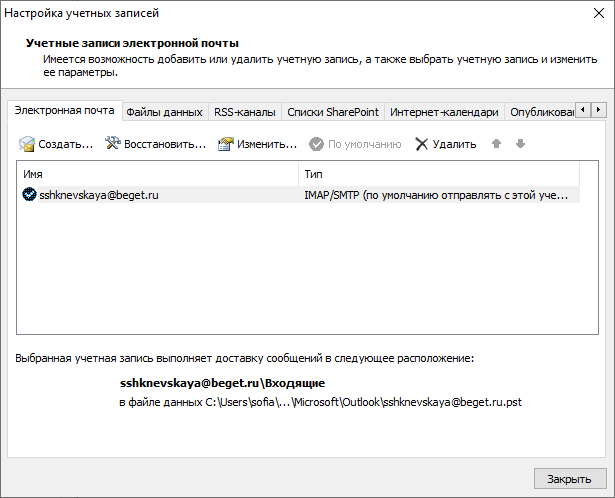
- У Вас останется открытым окно «Учетные записи электронной почты». В нём Вы будете видеть Вашу добавленную почту. Нажмите «Закрыть».
Microsoft Outlоok 2013
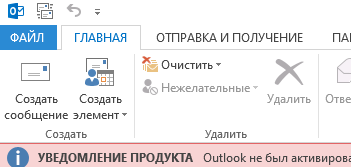
- На панели сверху нажмите на вкладку «Файл».
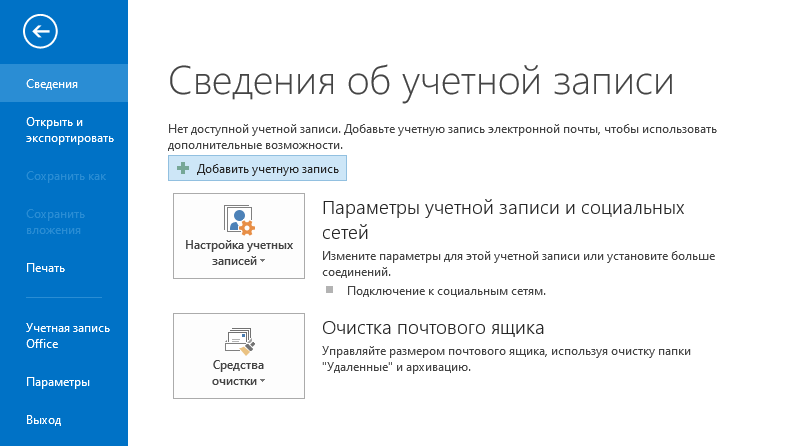
- В разделе «Сведения об учётной записи» нажмите «Добавить учётную запись».
- В открывшемся окне выберите пункт «Ручная настройка или дополнительные типы серверов». Нажмите «Далее».
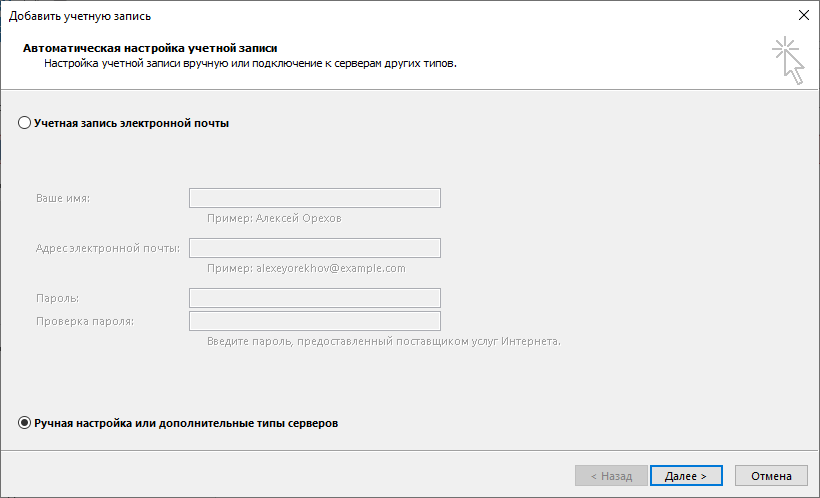
- Выберите пункт «Протокол POP или IMAP». Нажмите «Далее».
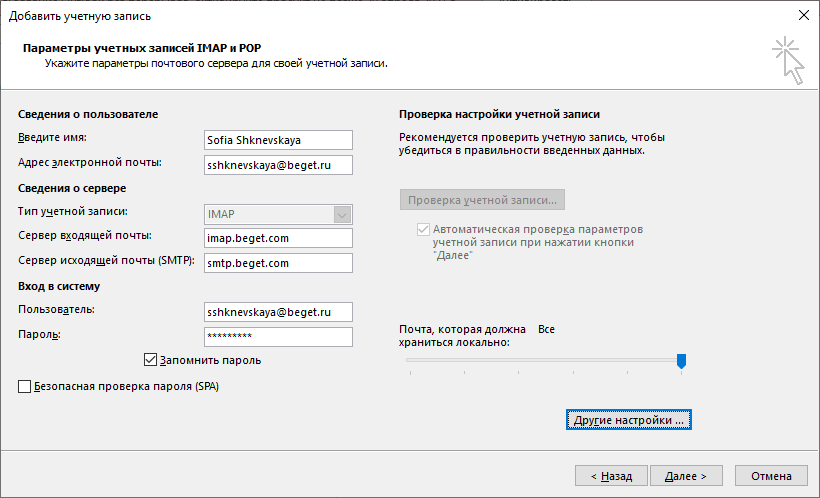
- Введите в открывшемся окне следующие данные:
- в поле «Введите имя» — Ваше имя кириллицей или латиницей
- в поле «Адрес электронной почты» — Вашу почту полностью, с частью после знака «@».
- в поле «Тип учетной записи» выберите IMAP или POP3.
- в поле «Сервер входящей почты» введите imap.beget.com, если в поле «Тип учетной записи» Вы указали IMAP, или pop3.beget.com, если в поле «Тип учетной записи» Вы указали POP3.
- в поле «Сервер исходящей почты (SMTP)» введите smtp.beget.com
- в поле «Пользователь» укажите Вашу электронную почту полностью, с частью после знака «@».
- в поле «Пароль» введите Ваш пароль от электронной почты.
- напротив пункта «Безопасная проверка пароля (SPA)» галочки быть не должно.
Нажмите «Другие настройки..»
- В открывшемся окне во вкладке «Сервер исходящей почты» поставьте галочку напротив пункта «SMTP-серверу требуется проверка подлинности». Ниже выберите пункт «Аналогично серверу для входящей почты».
Нажмите «ОК».
- Вы вернётесь на окно «Параметры учетных записей IMAP и POP», где Вы вводили данные Вашей почты. Нажмите «Далее».
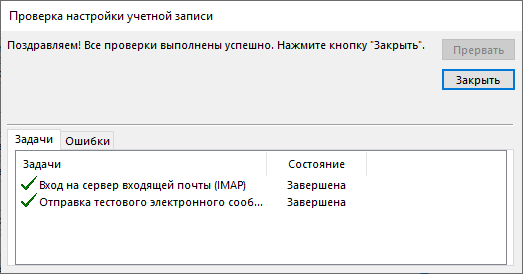
- Появится окно «Проверка настройки учётной записи». Через некоторое время в нём появится надпись: «Поздравляем! Все настройки выполнены успешно. Нажмите кнопку «Закрыть». Нажмите указанную кнопку справа от надписи.
- В появившемся окне нажмите «Готово».
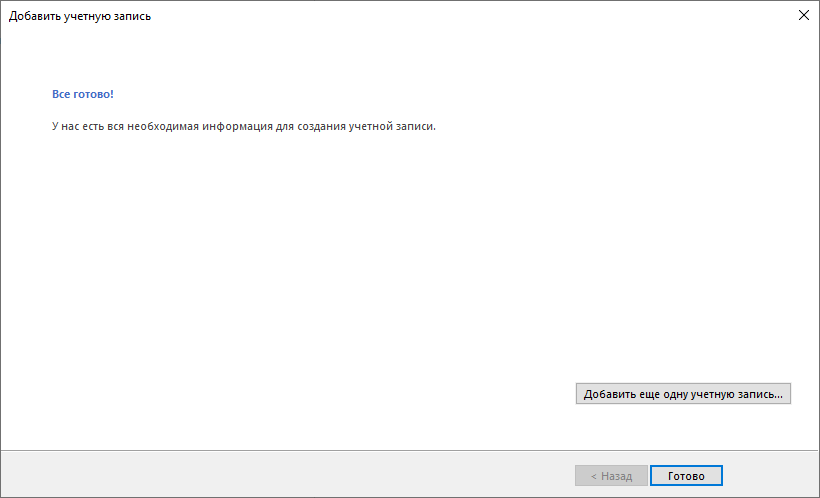
Теперь вы можете пользоваться Вашей почтой.
Microsoft Outlook 2016
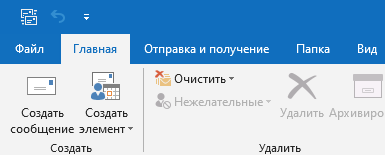
- На панели сверху нажмите на вкладку «Файл».
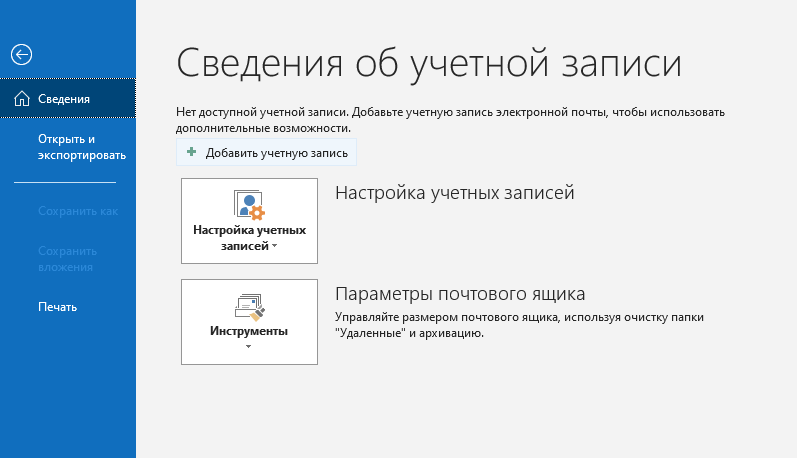
- В разделе «Сведения об учётной записи» нажмите «Добавить учётную запись».
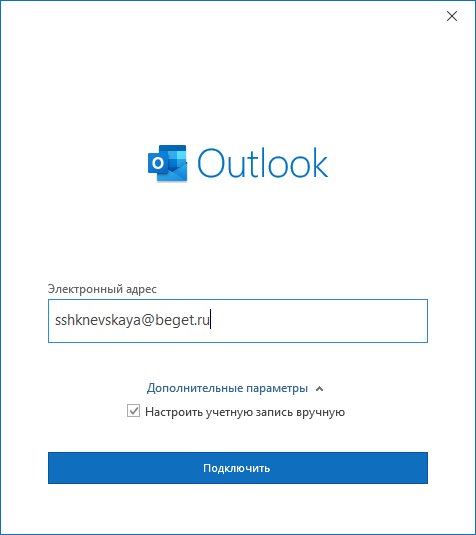
- В появившемся окне введите свою электронную почту полностью (включая часть после знака @). Нажмите на надпись «Дополнительные параметры» и поставьте галочку напротив пункта «Настроить учётную запись вручную». После этого нажмите «Подключить».
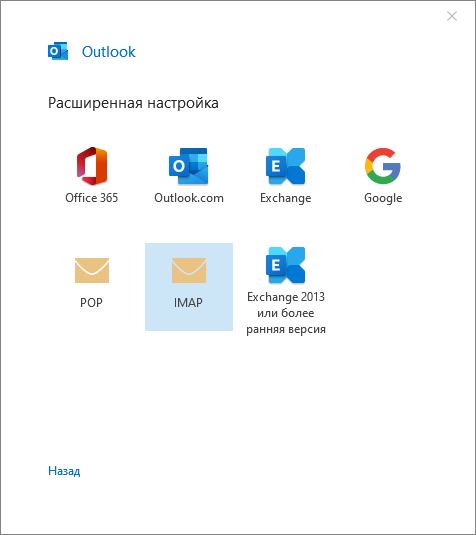
- В открывшемся окне «Расширенная настройка» выберите POP, если хотите настроить почту по протоколу POP3, или IMAP, если настраиваете почту по протоколу IMAP.
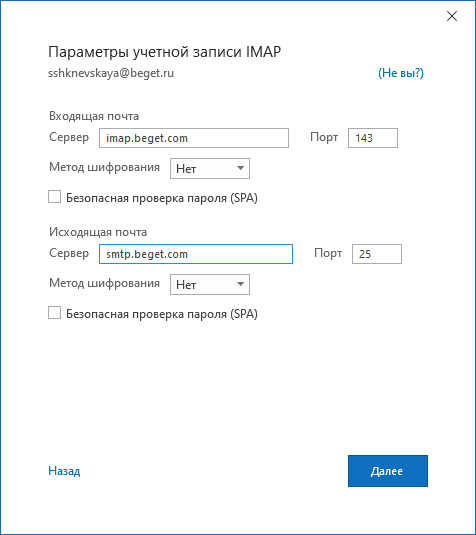
- В окне «Параметры учетной записи» введите следующие данные:
В разделе «Входящая почта»:
- в поле «Сервер» введите imap.beget.com, если на шаге 4 Вы выбрали IMAP, или pop3.beget.com, если на шаге 4 Вы выбрали POP.
- в полях «Порт» и «Метод шифрования» ничего менять не требуется.
- Напротив пункта «Безопасная проверка пароля (SPA)» галочки быть не должно.
В разделе «Исходящая почта»:
- в поле «Сервер» введите smtp.beget.com.
- в полях «Порт» и «Метод шифрования» ничего менять не требуется.
- Напротив пункта «Безопасная проверка пароля (SPA)» галочки быть не должно.
Нажмите «Далее».
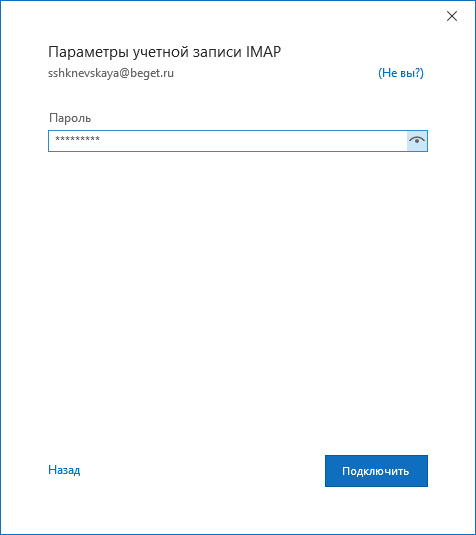
- Введите пароль от Вашей электронной почты. Нажмите «Подключить».
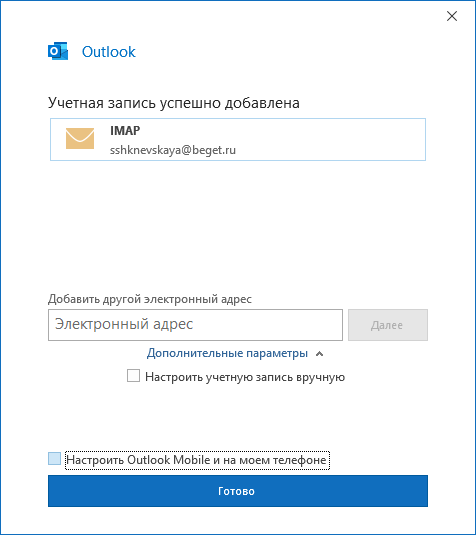
- Через некоторое время появится окно c уведомлением о том, что запись успешно добавлена. Напротив пункта «Настроить Outlook Mobile и на моём телефоне» Вы можете снять галочку, если на телефоне Вы пользуетесь другим приложением для почты. Нажмите «Готово».
Теперь Ваша почта будет работать через Microsoft Outlook 2016.
Microsoft Outlook 2019
- На панели сверху нажмите на вкладку «Файл».
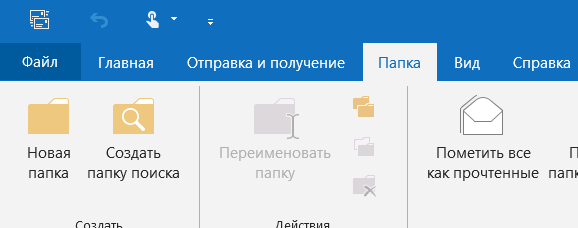
- В разделе «Сведения об учётной записи» нажмите «Добавить учётную запись».
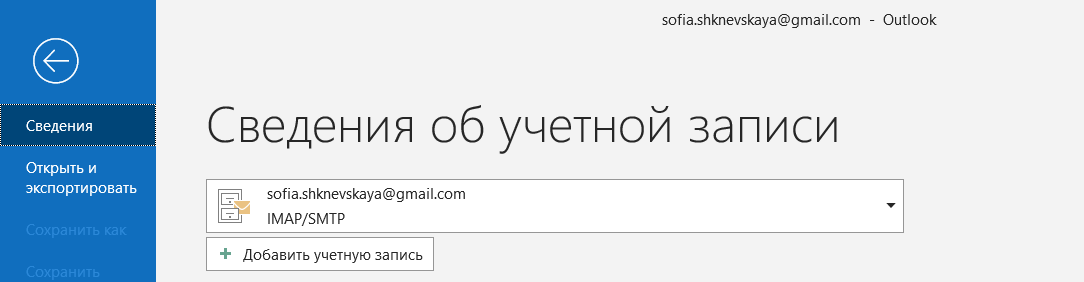
- В появившемся окне введите свою электронную почту полностью (включая часть после знака @). Нажмите на надпись «Дополнительные параметры» и поставьте галочку напротив пункта «Настроить учётную запись вручную». После этого нажмите «Подключить».
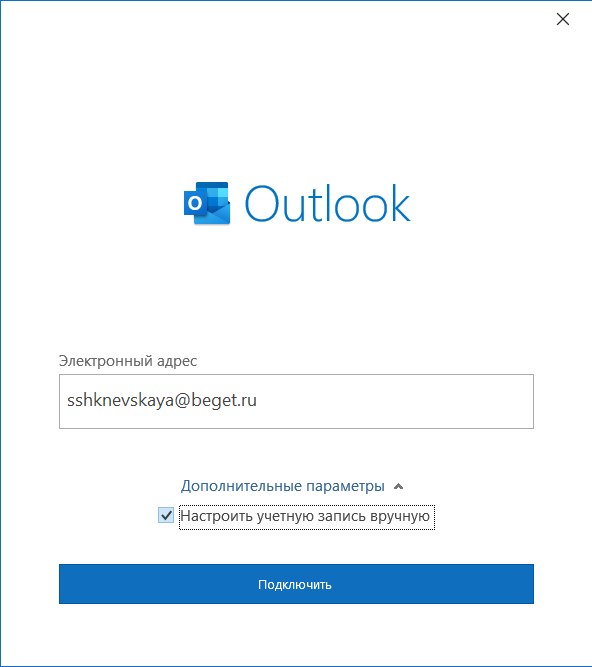
- В открывшемся окне «Расширенная настройка» выберите POP, если хотите настроить почту по протоколу POP3, или IMAP, если настраиваете почту по протоколу IMAP.
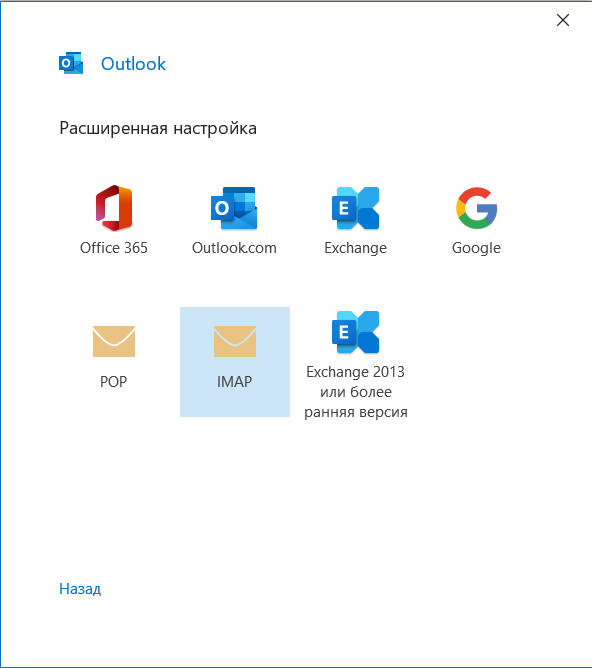
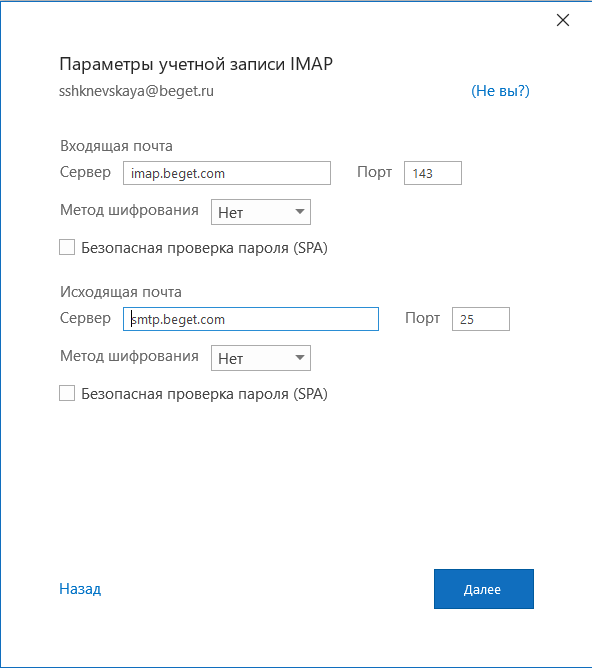
- В окне «Параметры учетной записи» введите следующие данные:
В разделе «Входящая почта»:
- в поле «Сервер» введите imap.beget.com, если на шаге 4 Вы выбрали IMAP, или pop3.beget.com, если на шаге 4 Вы выбрали POP.
- в полях «Порт» и «Метод шифрования» ничего менять не требуется.
- Напротив пункта «Безопасная проверка пароля (SPA)» галочки быть не должно.
В разделе «Исходящая почта»:
- в поле «Сервер» введите smtp.beget.com.
- в полях «Порт» и «Метод шифрования» ничего менять не требуется.
- Напротив пункта «Безопасная проверка пароля (SPA)» галочки быть не должно.
Нажмите «Далее».
- Введите пароль от Вашей электронной почты. Нажмите «Подключить».
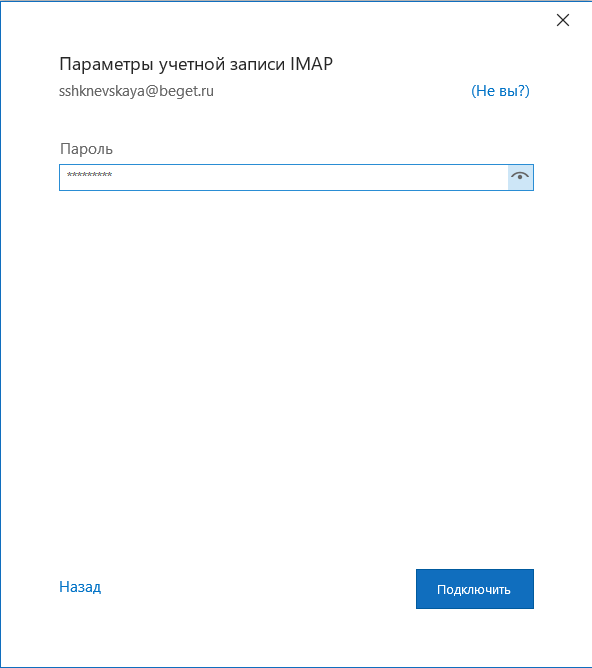
- Через некоторое время появится окно c уведомлением о том, что запись успешно добавлена. Напротив пункта «Настроить Outlook Mobile и на моём телефоне» Вы можете снять галочку, если на телефоне Вы пользуетесь другим приложением для почты. Нажмите «Готово».
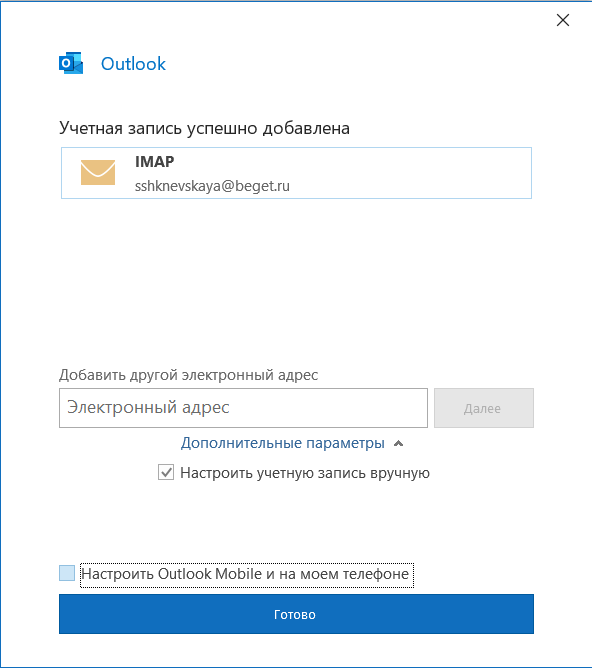
Теперь Вы можете пользоваться Вашей почтой через Outlook 2019.
Удачной работы! Если возникнут вопросы — напишите нам, пожалуйста, тикет из Панели управления аккаунта, раздел «Помощь и поддержка».