Как сделать личный VPN?
Обратите внимание, что здесь не стоит задача объяснить все досконально технически правильно, задача – объяснить «на пальцах» так, чтобы поняли даже начинающие пользователи. Надеюсь, что это получилось. Если есть вопросы – задавайте их в комментариях.
Суть работы VPN-сервера в следующем. Например, вы хотите зайти на сайт yandex.ru. Точнее, подключиться к серверу с IP 77.88.21.11 (жители восточных регионов России могут быть отправлены на сервер с другим IP, но не в этом суть). При работе без VPN ваш компьютер посылает пакет (можно сказать, запрос) напрямую на сервер с адресом 77.88.21.11 и получает от него ответ. При работе через VPN ваш компьютер посылает пакет на VPN-сервер, VPN-сервер точно этот же пакет отсылает на 77.88.21.11, 77.88.21.11 отсылает ответ VPN-серверу (потому что изначально запрос прислал именно VPN-сервер), а VPN-сервер отправляет этот пакет вашему компьютеру.
Что имеем? Запросы на адрес 77.88.21.11 отсылает не ваш компьютер, а VPN, соответственно, сервер 77.88.21.11 фиксирует именно IP-адрес VPN-сервера, а не вашего компьютера.
Одна из возможных причин применения VPN – необходимость скрыть свой IP адрес.
Другое применение – необходимость изменить маршрут трафика. Возьмем пример из жизни. Автор этой статьи живет в городе Орле (Центральная Россия) и хочет подключиться к серверу yunpan.360.cn, расположенному в Пекине. Автор пользуется (точнее, пользовался на тот момент) услугами интернет-провайдера «Билайн». Как показала команда tracert yunpan.360.cn, введенная в командной строке Windows, исходящий интернет-трафик к этому китайскому серверу идет через США. Как трафик идет обратно, трассировка не показывает, но, судя по пингу, он идет примерно тем же маршрутом. Ниже скриншот из программы VisualRoute 2010.

Такая маршрутизация связана с тем, что «Билайн» не заплатил магистральным интернет-провайдерам за более прямой канал в Китай.
При таком маршруте происходят большие потери пакетов, скорость низкая, пинг огромный.
Что делать? Использовать VPN. Такой VPN-сервер, до которого у нас прямой маршрут, и от которого до yunpan.360.cn прямой маршрут. Я (автор статьи) очень долго искал приемлемое решение и в итоге его нашел. Был арендован виртуальный сервер (что это такое, речь пойдет позже) в Красноярске (сразу представляйте, где находится город Красноярск) у хостинг-провайдера optibit.ru. Трассировка до сервера показала, что трафик идет по России, пинг 95 мс (у меня был мобильный LTE (4G) интернет, на проводном интернете пинг будет на 5-10 мс пониже).
Пинг – это задержка интернет-сигнала. Измеряется задержка на прохождение интернет-трафика в обе стороны (туда и обратно). Измерить задержку только в одну сторону стандартными средствами невозможно, поскольку ваш компьютер отправляет запрос на пингуемый сервер и засекает время, за которое придет ответ.
В трассировках пинг до каждой точки (до каждого пункта маршрута, иначе называемого хопом – прыжком) показывается также для трафика в обе стороны.
Часто бывает так, что в разные стороны маршрут разный.
Далее была сделана трассировка с красноярского сервера до yunpan.360.cn. Пинг в районе 150 мс. Трассировка показала, что трафик от красноярского сервера до китайского идет через прямой пиринг (межсетевое взаимодействие) провайдера «Транстелеком» и «China Telecom».
Вот эта самая трассировка (сделана из-под Linux):
tracepath yunpan.360.cn
1?: [LOCALHOST] pmtu 1500
1: srx.optibit.ru 0.361ms
1: srx.optibit.ru 0.381ms
2: border-r4.g-service.ru 0.392ms
3: kyk02.transtelecom.net 0.855ms asymm 5
4: 10.25.27.5 112.987ms asymm 8
5: ChinaTelecom-gw.transtelecom.net 125.707ms asymm 7
6: 202.97.58.113 119.092ms asymm 7
7: 202.97.53.161 120.842ms asymm 8
8: no reply
9: 220.181.70.138 122.342ms asymm 10
10: 223.202.72.53 116.530ms asymm 11
11: 223.202.73.86 134.029ms asymm 12
12: no reply
Что мы видим? Красноярский сервер находится на хостинге (хостинг – услуга размещения и аренды серверных мощностей) optibit.ru, подключен к интернет-провайдеру «Игра-Сервис» (g-service.ru). «Игра-Сервис», в свою очередь, трафик до yunpan.360.cn пускает через крупного российского магистрального провайдера «Транстелеком» (за что платит ему деньги). ТТК трафик направляет через свое прямое включение в сеть китайского магистрального провайдера China Telecom, об этом нам говорит домен хопа ChinaTelecom-gw.transtelecom.net.
Давайте вспомним, в чем была наша проблема. У нас трафик до того китайского сервера шел через США, скорость была низкой. Что я сделал? На этот красноярский сервер поставил VPN. И настроил свой компьютер на работу через этот VPN-сервер. Что получилось? Теперь трафик до yunpan.360.cn шел не по старому маршруту Орел-Москва-США-Китай, а вот так:
сначала до VPN-сервера – Орел-Красноярск,
затем от VPN-сервера до Пекина – Красноярск-Пекин.
Уловили суть? Мы развернули маршрут. Что это дало? Скорость исходящего соединения от меня до yunpan.360.cn возросла. Пинг был уменьшен. Результат был достигнут.
Как определить ваш маршрут? Для новичков самый простой способ это сделать – воспользоваться программой VisualRoute, которую можно найти в интернете как в лицензионном, так и взломанном видах.
Нужно запустить эту программу и выставить следующие настройки:

Получится вот так:
По этой таблице вы увидите, через какие страны проходит трафик. Еще раз обращаю внимание на то, что трассировка показывает маршрут только исходящего трафика (то есть трафика от вашего компьютера к серверу). Маршрут в обратную сторону может показать только трассировка, сделанная с сервера до вашего компьютера. У VisualRoute есть небольшой глюк: она часто показывает Australia (?) в качестве страны, когда не может определить настоящую геопозицию узла.
VPN – Virtual private network – виртуальная частная сеть – это, можно сказать, своя сеть поверх интернета, весь трафик внутри которой шифруется. Подробно изучить эту технологию можно здесь и здесь. Если объяснить совсем на пальцах, то:
- ваш компьютер и VPN-сервер соединяются по интернету
- весь трафик между вами и VPN-сервером шифруется
- VPN-сервер его отправляет в место назначения
- ваш IP скрывается, вместо него виден IP-адрес VPN-сервера
VPN рекомендуется использовать при работе через бесплатный (или просто чужой) WiFi, поскольку существует возможность перехвата всего трафика, проходящего через WiFi-роутер. А при использовании VPN весь трафик будет зашифрован. Более того, если вы зайдете на yandex.ru, vk.com и google.ru без VPN, то на уровне роутера и вашего интернет-провайдера зафиксируются подключения к yandex.ru, vk.com и google.ru. При использовании VPN все подключения идут на адрес VPN сервера.
Существует множество платных сервисов VPN. К их преимуществам можно отнести разве что только простоту использования. Из недостатков следует выделить высокую стоимость, отсутствие 100% конфиденциальности (написать можно многое, а что на самом деле происходит на VPN-сервере, не перехватывается ли трафик, гарантировать невозможно). Невозможность сменить IP адрес в пару кликов также следует отнести к недостаткам платных сервисов.
Сравним стоимость нашего самостоятельно настроенного решения и платных VPN-сервисов. Последние стоят в районе 300 руб. в месяц. Наше решение будет стоить 0,007 долларов в час. Не используем VPN прямо сейчас – не платим. При использовании по 2 часа каждый день в течение 30 дней это удовольствие нам обойдется в 30-50 рублей.
Мы сделаем следующее:
- Арендуем сервер для VPN.
- Настроим на нем VPN.
- Будем ими пользоваться и платить только за каждый час реального использования VPN.
Шаг №1. Аренда сервера.
Нет, арендовать полноценный сервер мы не будем. Мы арендуем виртуальный сервер – VPS (virtual private server). В очень многих случаях для размещения сайтов в интернете или для других целей (в т. ч. для организации VPN) не требуется больших серверных мощностей, но необходимо «под себя» настроить операционную систему сервера. Одновременно на одном компьютере (и сервере в том числе, ведь это тот же компьютер, только обычно более мощный) сразу несколько операционных систем работать не может. Как быть? На помощь приходят виртуальные машины. Эта технология позволяет запускать операционную систему внутри операционной системы, что называется виртуализацией. В случае с серверами тоже создаются аналоги виртуальных машин – виртуальные сервера.
Существует несколько распространенных технологий виртуализации. Самые распространенные – это OpenVZ, KVM, Xen. Грубо говоря, у Xen и KVM для каждой виртуальной машины создаются своя «имитация железа», своя ОС и т.д. В случае с OpenVZ используется общее ядро ОС, в результате чего некоторые функции (например, внесение правок в ядро ОС) становятся недоступными, или их можно включать и отключать только для всех VPS сразу. VPS на Xen и KVM, как правило, более стабильны в работе, однако разница существенна только для крупных проектов, для которых критична отказоустойчивость серверов.
VPS на OpenVZ всегда дешевле, поскольку один виртуальный сервер требует меньше ресурсов. Из-за более низкой цена мы обратим свой взор именно на VPS на базе OpenVZ.
Внимание! Некоторые хостинги (компании, предоставляющие услуги аренды серверов) намеренно блокируют работу VPN на серверах на базе OpenVZ! Поэтому перед арендой такого сервера нужно уточнять в службе поддержки (у хорошего хостинга она должна отвечать в течение 15 минут, максимум часа), будет ли работать VPN.
Для работы на сервере персонального VPN хватит минимальной конфигурации – 256 МБ ОЗУ и 0,5-1 ГГц процессора. Однако не все хостинги предоставляют VPS с 256 МБ ОЗУ: у многих минимальный тариф– 512 МБ ОЗУ. Такого VPS нам и подавно хватит.
Какие еще критерии выбора VPS существуют? Как вы уже поняли, интернет-трафик будет постоянно «ходить» от вас к VPS и обратно. Поэтому у магистральных каналов должна быть достаточная пропускная способность в обе стороны. Иначе говоря, скорость интернет-соединения между вашим компьютером и VPS должна быть достаточной для выполнения требуемых вам задач. Для повседневной комфортной работы хватит и 15 МБит/сек, а если вы собираетесь скачивать торренты через VPN, то вам могут понадобятся и все 100 Мбит/сек. Но! Если вы и VPS находитесь в сетях разных интернет-провайдеров (особенно в разных городах), вряд ли магистральные сети «вытянут» более 70 Мбит/сек внутри России (или вашей страны) и более 50 Мбит/сек с серверами в Европе.
Большинство хостингов требует помесячную оплату. Стоит сразу отметить, что разброс цен очень большой при примерно одинаковом качестве. Мы же будем пользоваться услугами DigitalOcean с почасовой оплатой: 0,007 долларов за час работы нашего сервера. Таким образом, если мы будем пользоваться VPN по 2 часа каждый день, то в месяц мы заплатим около 30 рублей. Согласитесь, это не 350 руб/мес за платный VPN-сервис!
Первым делом нужно перейти на сайт DigitalOcean и зарегистрироваться:


Далее откроется страница, на которой нужно указать данные своей банковской карты. Без этого система не будет работать и не даст возможности воспользоваться бонусными 10 долларами (об этом позже). Данные можно указать любые, система «съест» ненастоящие.
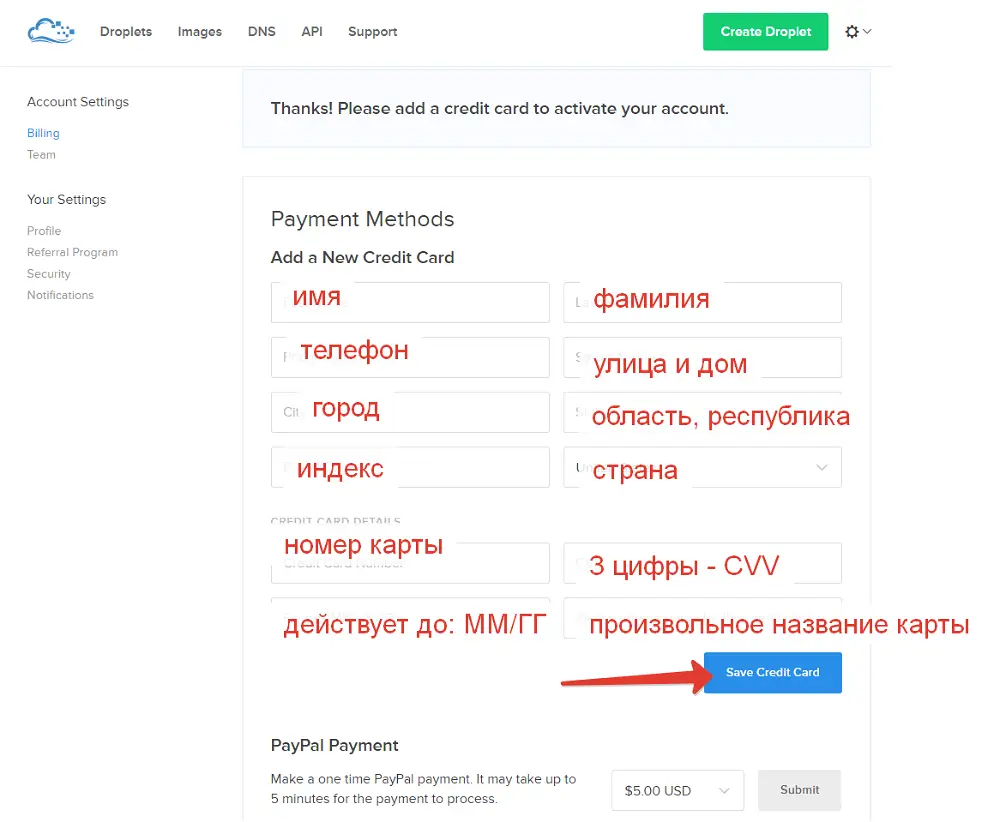
При этом на вашей карте может быть заблокирована сумма в несколько рублей, которая затем будет возвращена. Списания с вашей карты будут только по факту использования серверов.
Что делать, если банковской карты нет? Заведите себе Киви-кошелек, он автоматически дает виртуальную карту, баланс которой равен балансу кошелька. Пополнять кошелек можно почти везде, см. список способов это сделать.

Однако, если вы введете в DigitalOcean данные карты Киви, то система ее «выплюнет», сославшись на то, что DigitalOcean не работает с предоплаченными и виртуальными картами. В таком случае вам нужно пополнить баланс на 5 долларов через систему PayPal, заплатив картой Киви.

После всего этого на той же странице в личном кабинете DigitalOcean вводим промо-код DROPLET10, начисляющий нам 10 долларов, которые мы сможем полноценно использовать на сервера, не опасаясь дополнительных списаний с нашей карты.

Готово! Теперь перейдем к созданию VPS. Смотрим видео-урок:
При создании сервера выбирайте ОС Ubuntu версии 14.04, а не какой-либо более новой, в т.ч. не выбирайте 16.04.
Свой собственный VPN за 6 руб. в день!
Эта статья — пошаговая инструкция для простых пользователей, которые хотят создать свой собственный VPN сервер и настроить подключение VPN на своих устройствах без знаний администрирования серверов и прочих сетевых служб и протоколов.
В данной статье описан самый оптимальный и простой метод создания своего сервера VPN. В инструкции мы арендуем и настроим IPsec VPN сервер на операционной системе CentOS 7. Подключим все устройства к личному VPN используя разные протоколы (Рекомендуемо IKEv2)
1) Зачем мне VPN? — Во всех странах есть сайты и сервисы, которые заблокированы для посещения гражданам этих стран. Контроль ведется по IP адресу. VPN это тоннель, который соединяет ваш смартфон или компьютер с сетью другого компьютера. Если установить компьютер в другой стране, то можно подключиться к этому удаленному компьютеру и через него использовать интернет сайты для которых доступ у вашего компьютера (сети) заблокирован. В этой инструкции мы создадим, точнее арендуем такой компьютер в другой стране и настроим подключение к нему с разных устройств.
2) Чем хорош свой собственный VPN сервер? — тем что это только ваш тоннель. Никто кроме вас не сможет подключиться к вашему серверу. Злоумышленники, хакеры, провайдеры не смогут получить доступ к вашим данным и трафику. Используя сторонние сервисы VPN вы не можете быть уверены в том что этот сервис не передает данные третьим лицам.
3) Сколько стоит? — За сам VPN и его использование платить не нужно. Но придется платить за аренду сервера на котором будет развернут VPN. Я Долго искал и нашел самый бюджетный, но при этом подходящий для наших целей сервер, который можно арендовать всего за 6 рублей в сутки (198 руб. в месяц) Подробнее в статье ниже.
4) Можно ли подключить друга к своему VPN серверу? — Да можно. Вы сможете использовать один сервер на множестве устройств. Для этого достаточно передать другу или человеку которому вы доверяете сертификат или пароль. Сторонним людям не передавать. Ведь если сертификат разойдется по рукам, то к серверу может подключиться большое количество пользователей, что повлечет за собой не стабильную работу сервера, потерю трафика и безопасности.
5) Нужно ли скачивать отдельные приложения? — Нет. У всех типов современных устройств есть встроенные сетевые настройки VPN. Но в ходе работы у Android 12 было замечено проблемное подключение по IKEv2. Для тех у кого Android 12, понадобится установить бесплатное приложение из магазина, которое будет выполнять функцию проверки сертификата.
6) Это легально? — На момент написания данной статьи никаких запретов на использование VPN в частных целях нет.
Я пишу статью для тех, кто находится в РФ и хочет пользоваться интернет сервисами и сайтами которые заблокированы в РФ. Но если вы находитесь в другой стране, и вам нужен VPN для подключения к интернет ресурсам РФ, то вам данный мануал тоже подойдет. Просто при выборе местоположения сервера, выберите нужный город.
Итак… начнем!
Для начала нам нужен компьютер (сервер), который находится в другой стране. Нидерланды подойдут идеально. У них практически ко всем сайтам есть доступ. Если у вас нет друга который живет в Амстердаме и держит у себя в подвале сервер, то единственный выход это аренда сервера у Хостера.
Хостинговая компания (также: хостер, хостинг-провайдер, веб-хостер, HSP (Hosting Service Provider) — компания, занимающаяся предоставлением услуг размещения оборудования, данных и web-сайтов на своих технических площадках
На момент написания статьи, в РФ выбрать хостинговую компанию для стабильной и в то же время не дорогой работы VPN сервера, не такая уж и легкая задача. У большинства компаний либо очень дорогая аренда, либо компании не принимают платежи из РФ, или вовсе нет нужных условий для создания VPN.
Я нашел самый оптимальный и бюджетный вариант для аренды сервера, который подходит для наших целей на 100%. Аренда простого сервера, на котором мы установим VPN обойдется всего в 6.6 рублей за сутки. Это 200 руб. /мес. В то время как у других подходящих компаний, арендовать такой сервер можно не меньше чем за 460 рублей. Определенно мой выбор пал на Хостинговую компанию VDSina
Регистрация в хостинговой компании
- Заходим на сайт хостера по этой ссылке
- На сайте хостера нажимаем «Регистрация» (кнопка в правом верхнем углу)
- В появившемся окне указываем свой email
- На Ваш email приходит пароль и логин (логин как правило это ваш email)
- С полученными на Ваш email данными заходим в личный кабинет.
- На ваш email придет письмо для подтверждения регистрации. Нужно подтвердить пройдя по ссылке из полученного письма.
- В личном кабинете заходим в раздел «Финансы» и пополняем свой баланс, как пример на 100 рублей, этого хватит на создание сервера и пары недель аренды. Пополнить баланс необходимо т. к. без средств в личном кабинете не получится создать сервер. Можно пополнить любым удобным способом. Но я рекомендую пополнять с банковской карты чтобы в дальнейшем можно было настроить авто платёж.
- Готово! Теперь можно приступать к созданию сервера
1) В личном кабинете нажимаем кнопку » + Создать Сервер «
2) Указываем параметры также как на изображении:
- Образ диска — предустановленные приложения — выбираем IPsec VPN на CentOS 7.
- Тип сервера — Стандартные серверы
- Тариф — 6.6 руб. день.
- Локация сервера — Амстердам (Для тех кто за пределами РФ можно выбрать Москва)
- Автоматическая резервная копия — Предлагаю отключить
- Нажать создать
- Дождаться окончания создания сервера
Готово! Сервер создан. У Вас в списке доступных серверов появится ваш VPN сервер.
В Личном кабинете, в разделе «Поддержка» — «Тикеты» появится сообщение о созданном сервере и данные для входа.
На этом создание сервера завершено. Ничего дополнительно на нем делать не нужно. При необходимости, можете самостоятельно изменить пароли к серверу, перезагрузить его или подключиться к нему через VNC клиент. Делается это все в панели управления.
Следующим этапом будет перенос нужных для подключения файлов с Вашего созданного сервера к себе на компьютер или смартфон.
На сервере автоматически были созданы сертификаты для подключения к VPN серверу.
Теперь Нужно эти сертификаты безопасно перенести на свой ПК.
Чтобы это сделать нужно:
- Скачать и установить FTP клиент. Качаем и устанавливаем себе на компьютер FileZilla. С Офф. сайта. Вот он. https://filezilla.ru/
- Запускаем установленный FileZilla
- Нажимаем «Файл» — «Менеджер сайтов»
- В появившемся окне нажимаем «Новый сайт» и вводим данные сервера которые прислали вам в тикеты.(Скрин 2)
- Протокол: SFTP
- Хост: IP адрес вашего сервера (Скрин 2)
- Тип входа: Запросить пароль
- Пользователь: root
- Нажать «Соедениться»
Появится окно куда нужно ввести пароль указанный в данных для доступа. (Скрин 2)
Далее подтвердить что вы доверяете серверу.
Если все данные ввели правильно, то откроется окно где справа будет Сервер VPN, а слева Ваш ПК.
Из корневой папки /root на сервере, нужно скопировать файлы на ваш компьютер. (Просо выделить их и перетянуть)
Нужные нам файлы:
- vpnclient-README.txt
- vpnclient.mobileconfig
- vpnclient.p12
- vpnclient.sswan
Можете убедиться что все файлы скопировались на Ваш компьютер. И закрыть FileZilla.
Есть несколько способов подключения. Через IKEv2 и IPsec
- Windows
- OSX (mac)
- IOS (Iphone)
- ANDROIN
Пользователи Windows 8, 10 и 11 могут автоматически импортировать конфигурацию IKEv2:
- Надежно перенесите сгенерированный .p12файл на свой компьютер. (Файл который мы скачали с сервера)
- Щелкните правой кнопкой мыши файл ikev2_config_import.cmd и сохраните этот вспомогательный сценарий в той же папке , что и .p12файл.
- Щелкните правой кнопкой мыши на сохраненном скрипте, выберите « Свойства » . Нажмите « Разблокировать » внизу, затем нажмите « ОК » .
- Щелкните правой кнопкой мыши сохраненный сценарий, выберите « Запуск от имени администратора» и следуйте инструкциям.
Чтобы подключиться к VPN: нажмите значок беспроводной сети/сети на панели задач, выберите новую запись VPN и нажмите « Подключиться » . После успешного подключения вы можете убедиться, что ваш трафик направляется правильно, найдя свой IP-адрес в Google . Там должно быть написано «Ваш общедоступный IP-адрес Your VPN Server IP».
Кроме того, пользователи Windows 7, 8, 10 и 11 могут вручную импортировать конфигурацию IKEv2:
- Безопасно перенесите сгенерированный.p12 файл на свой компьютер, а затем импортируйте его в хранилище сертификатов. Чтобы импортировать .p12файл, запустите из командной строки с повышенными привилегиями следующее
Примечание. Если пароль для файлов конфигурации клиента отсутствует, нажмите Enter, чтобы продолжить, или, если.p12файл импортируется вручную, оставьте поле пароля пустым.
Кроме того, вы можете вручную импортировать файл .p12 . Убедитесь, что сертификат клиента помещен в «Личные -> Сертификаты», а сертификат CA помещен в «Доверенные корневые центры сертификации -> Сертификаты».
- На компьютере с Windows добавьте новое VPN-подключение IKEv2.
В Windows 8, 10 и 11 рекомендуется создавать VPN-подключение с помощью следующих команд из командной строки для повышения безопасности и производительности.
Windows 7 не поддерживает эти команды, вы можете создать VPN-подключение вручную.
Примечание. Указанный вами адрес сервера должен точно совпадать с адресом сервера в выходных данных вспомогательного сценария IKEv2. Например, если вы указали DNS-имя сервера во время настройки IKEv2, вы должны ввести DNS-имя в поле Интернет-адрес .
Следующий шаг необходим, если вы вручную создали VPN-подключение.
Включите более надежные шифры для IKEv2 с помощью одноразового изменения реестра. Загрузите и импортируйте .regфайл ниже или запустите следующую команду из командной строки с повышенными привилегиями. Подробнее читайте здесь .Для Windows 7, 8, 10 и 11 ( скачать файл .reg )
Чтобы подключиться к VPN: нажмите значок беспроводной сети/сети на панели задач, выберите новую запись VPN и нажмите « Подключиться » . После успешного подключения вы можете убедиться, что ваш трафик направляется правильно, найдя свой IP-адрес в Google . Там должно быть написано «Ваш общедоступный IP-адрес Your VPN Server IP».
Сначала безопасно перенесите сгенерированный .mobileconfigфайл на свой Mac, Можете использовать мессенджер Telegram (Установите месседжер телеграмм себе на ПК, куда скачали файлы с сервера, потом просто отправьте их самому себе или в избранное, после чего на смартфоне вы можете скачать нужный файл себе в память)
Затем дважды щелкните и следуйте инструкциям для импорта в качестве профиля macOS. Если на вашем Mac установлена macOS Big Sur или новее, откройте «Системные настройки» и перейдите в раздел «Профили», чтобы завершить импорт. По завершении убедитесь, что «IKEv2 VPN» указан в разделе «Системные настройки» -> «Профили».
Чтобы подключиться к VPN:
- Откройте «Системные настройки» и перейдите в раздел «Сеть».
- Выберите VPN-соединение с Your VPN Server IP(или DNS-имя).
- Установите флажок Показать статус VPN в строке меню .
- Щелкните Подключить .
(Дополнительная функция) Вы можете включить VPN по запросу . Это функция «всегда включена», которая может автоматически подключаться к VPN при подключении к сети Wi-Fi. Чтобы включить, установите флажок Подключаться по запросу для VPN-подключения и нажмите Применить
Сначала безопасно перенесите сгенерированный .mobileconfigфайл на устройство iOS, а затем импортируйте его как профиль iOS. Для передачи файла вы можете использовать:
- Можете использовать мессенджер Telegram (Установите месседжер телеграмм себе на ПК, куда скачали файлы с сервера, потом просто отправьте их самому себе или в избранное, после чего на смартфоне вы можете скачать нужный файл себе в память)
- Можно также использовать AirDrop если у вас МАК или.
- Загрузите на свое устройство (в любую папку приложения) с помощью общего доступа к файлам , затем откройте приложение «Файлы» на устройстве iOS и переместите загруженный файл в папку «На моем iPhone». После этого коснитесь файла и перейдите в приложение «Настройки» для импорта или
- Разместите файл на своем безопасном веб-сайте, затем загрузите и импортируйте его в Mobile Safari.
По завершении убедитесь, что «IKEv2 VPN» указан в разделе «Настройки» -> «Основные» -> «VPN и управление устройствами» или «Профили».
Чтобы подключиться к VPN:
- Зайдите в Настройки -> VPN. Выберите VPN-соединение с Your VPN Server IP(или DNS-имя).
- Включите переключатель VPN .
(Дополнительная функция) Вы можете включить VPN по запросу . Это функция «всегда включена», которая может автоматически подключаться к VPN при подключении к сети Wi-Fi. Чтобы включить, коснитесь значка «i» справа от VPN-подключения и включите « Подключение по запросу » .
- Безопасно перенесите сгенерированный .sswanфайл на ваше Android-устройство. Можете использовать мессенджер Telegram (Установите месседжер телеграмм себе на ПК, куда скачали файлы с сервера, потом просто отправьте их самому себе или в избранное, после чего на смартфоне вы можете скачать нужный файл себе в память)
- Установите VPN-клиент strongSwan из Google Play , F-Droid или сервера загрузки strongSwan .
- Запустите VPN-клиент strongSwan.
- Коснитесь меню «Дополнительные параметры» в правом верхнем углу, затем коснитесь « Импорт профиля VPN » .
- Выберите .sswanфайл, который вы передали с VPN-сервера. Примечание. Чтобы найти .sswanфайл, коснитесь кнопки трехстрочного меню, а затем перейдите к месту сохранения файла.
- На экране «Импорт профиля VPN» нажмите ИМПОРТ СЕРТИФИКАТА ИЗ ПРОФИЛЯ VPN и следуйте инструкциям.
- На экране «Выберите сертификат» выберите новый сертификат клиента, затем нажмите « Выбрать » .
- Нажмите ИМПОРТ .
- Коснитесь нового профиля VPN, чтобы подключиться.
Если ваше устройство работает под управлением Android 6.0 или более ранней версии, щелкните здесь, чтобы получить дополнительные инструкции.
(Дополнительная функция) Вы можете включить функцию Always-on VPN на Android. Запустите приложение « Настройки », перейдите в «Сеть и Интернет» -> «Дополнительно» -> «VPN», щелкните значок шестеренки справа от «StrongSwan VPN Client», затем включите параметры « Всегда включен VPN » и « Блокировать подключения без VPN » .
Если вы настроили IKEv2 вручную без использования вспомогательного сценария, щелкните здесь для получения инструкций.
После успешного подключения вы можете убедиться, что ваш трафик направляется правильно, найдя свой IP-адрес в Google . Там должно быть написано «Ваш общедоступный IP-адрес Your VPN Server IP».
Есть еще методы подключения к нашему серверу VPN.
После настройки собственного VPN-сервера выполните следующие действия, чтобы настроить устройства. IPsec/L2TP изначально поддерживается Android, iOS, OS X и Windows. Дополнительного программного обеспечения для установки не требуется. Настройка должна занять всего несколько минут. Если вы не можете подключиться, сначала проверьте правильность ввода учетных данных VPN.
- Windows
- ОС Х (макОС)
- Андроид
- iOS (айфон/айпад)
- Хромбук
- линукс
- Щелкните правой кнопкой мыши значок беспроводной сети/сети на панели задач.
- Выберите Настройки сети и Интернета , затем на открывшейся странице нажмите VPN .
- Нажмите кнопку « Добавить VPN ».
- Выберите Windows (встроенная) в раскрывающемся меню VPN-провайдера .
- Введите все, что вам нравится, в поле Имя соединения .
- Введите Your VPN Server IPв поле Имя или адрес сервера .
- Выберите L2TP/IPsec с предварительным общим ключом в раскрывающемся меню Тип VPN .
- Введите Your VPN IPsec PSKв поле Pre-shared key .
- Введите Your VPN Usernameв поле Имя пользователя .
- Введите Your VPN Passwordв поле Пароль .
- Установите флажок « Запомнить мою информацию для входа» .
- Нажмите Сохранить , чтобы сохранить данные VPN-подключения.
Примечание. Это одноразовое изменение реестра необходимо, если VPN-сервер и/или клиент находятся за NAT (например, домашний маршрутизатор).
Чтобы подключиться к VPN: нажмите кнопку « Подключиться » или нажмите значок беспроводной сети/сети на панели задач, нажмите « VPN », затем выберите новую запись VPN и нажмите « Подключиться » . При появлении запроса введите Your VPN Usernameи Password, затем нажмите OK . Вы можете убедиться, что ваш трафик направляется правильно, найдя свой IP-адрес в Google . Там должно быть написано «Ваш общедоступный IP-адрес Your VPN Server IP».
- Щелкните правой кнопкой мыши значок беспроводной сети/сети на панели задач.
- Выберите « Открыть настройки сети и Интернета », затем на открывшейся странице нажмите « Центр управления сетями и общим доступом» .
- Нажмите Установить новое подключение или сеть .
- Выберите Подключиться к рабочему месту и нажмите Далее .
- Щелкните Использовать мое подключение к Интернету (VPN) .
- Введите Your VPN Server IPв поле Интернет-адрес .
- Введите все, что вам нравится, в поле « Имя места назначения », а затем нажмите « Создать » .
- Вернитесь в Центр управления сетями и общим доступом . Слева нажмите Изменить параметры адаптера .
- Щелкните правой кнопкой мыши новую запись VPN и выберите « Свойства » .
- Перейдите на вкладку Безопасность . Выберите «Протокол туннелирования уровня 2 с IPsec (L2TP/IPSec)» в качестве типа VPN .
- Щелкните Разрешить эти протоколы . Установите флажки «Challenge Handshake Authentication Protocol (CHAP)» и «Microsoft CHAP Version 2 (MS-CHAP v2)».
- Нажмите кнопку Дополнительные настройки .
- Выберите «Использовать предварительный ключ для аутентификации» и введите Your VPN IPsec PSK« Ключ» .
- Нажмите OK , чтобы закрыть Дополнительные настройки .
- Нажмите OK , чтобы сохранить данные VPN-подключения.
Примечание. Это одноразовое изменение реестра необходимо, если VPN-сервер и/или клиент находятся за NAT (например, домашний маршрутизатор).
Чтобы подключиться к VPN: нажмите значок беспроводной сети/сети на панели задач, выберите новую запись VPN и нажмите « Подключиться » . При появлении запроса введите Your VPN Usernameи Password, (Скрин 2) затем нажмите OK . Вы можете убедиться, что ваш трафик направляется правильно, найдя свой IP-адрес в Google . Там должно быть написано «Ваш общедоступный IP-адрес Your VPN Server IP».
Кроме того, вместо выполнения описанных выше шагов вы можете создать VPN-подключение с помощью этих команд Windows PowerShell. Замените Your VPN Server IPи Your VPN IPsec PSKсвоими значениями, заключенными в одинарные кавычкb
- Нажмите на меню «Пуск» и перейдите в «Панель управления».
- Перейдите в раздел Сеть и Интернет .
- Щелкните Центр управления сетями и общим доступом .
- Нажмите Установить новое подключение или сеть .
- Выберите Подключиться к рабочему месту и нажмите Далее .
- Щелкните Использовать мое подключение к Интернету (VPN) .
- Введите Your VPN Server IPв поле Интернет-адрес .
- Введите все, что вам нравится, в поле « Название пункта назначения ».
- Установите флажок Не подключаться сейчас; просто настройте его, чтобы я мог подключиться позже .
- Нажмите «Далее» .
- Введите Your VPN Usernameв поле Имя пользователя .
- Введите Your VPN Passwordв поле Пароль .
- Установите флажок Запомнить этот пароль .
- Нажмите «Создать », а затем «Закрыть » .
- Вернитесь в Центр управления сетями и общим доступом . Слева нажмите Изменить параметры адаптера .
- Щелкните правой кнопкой мыши новую запись VPN и выберите « Свойства » .
- Перейдите на вкладку « Параметры » и снимите флажок « Включить домен входа в Windows » .
- Перейдите на вкладку Безопасность . Выберите «Протокол туннелирования уровня 2 с IPsec (L2TP/IPSec)» в качестве типа VPN .
- Щелкните Разрешить эти протоколы . Установите флажки «Challenge Handshake Authentication Protocol (CHAP)» и «Microsoft CHAP Version 2 (MS-CHAP v2)».
- Нажмите кнопку Дополнительные настройки .
- Выберите «Использовать предварительный ключ для аутентификации» и введите Your VPN IPsec PSK« Ключ» .
- Нажмите OK , чтобы закрыть Дополнительные настройки .
- Нажмите OK , чтобы сохранить данные VPN-подключения.
Примечание. Это одноразовое изменение реестра необходимо, если VPN-сервер и/или клиент находятся за NAT (например, домашний маршрутизатор).
Чтобы подключиться к VPN: нажмите значок беспроводной сети/сети на панели задач, выберите новую запись VPN и нажмите « Подключиться » . При появлении запроса введите Your VPN Usernameи Password, затем нажмите OK . Вы можете убедиться, что ваш трафик направляется правильно, найдя свой IP-адрес в Google . Там должно быть написано «Ваш общедоступный IP-адрес Your VPN Server IP».
Вы также можете подключиться с использованием IKEv2 (рекомендуется) или в режиме IPsec/XAuth .
- Откройте «Системные настройки» и перейдите в раздел «Сеть».
- Нажмите кнопку + в левом нижнем углу окна.
- Выберите VPN в раскрывающемся меню « Интерфейс ».
- Выберите L2TP через IPSec в раскрывающемся меню Тип VPN .
- Введите все, что вам нравится для имени службы .
- Щелкните Создать .
- Введите Your VPN Server IPадрес сервера .(скрин 2)
- Введите Your VPN Usernameимя учетной записи .(Скрин 2)
- Нажмите кнопку Настройки аутентификации .
- В разделе « Аутентификация пользователя » выберите переключатель « Пароль » и введите Your VPN Password.
- В разделе Machine Authentication выберите переключатель Shared Secret и введите Your VPN IPsec PSK.
- Нажмите ОК .
- Установите флажок Показать статус VPN в строке меню .
- (Важно) Нажмите кнопку « Дополнительно » и убедитесь, что установлен флажок « Отправлять весь трафик через VPN-подключение ».
- (Важно) Перейдите на вкладку TCP/IP и убедитесь, что в разделе « Настройка IPv6 » выбран параметр « Только для локальной связи ».
- Нажмите « ОК », чтобы закрыть дополнительные настройки, а затем нажмите « Применить » , чтобы сохранить информацию о VPN-подключении.
Чтобы подключиться к VPN: используйте значок в строке меню или перейдите в раздел «Сеть» в Системных настройках, выберите VPN и выберите « Подключиться » . Вы можете убедиться, что ваш трафик направляется правильно, найдя свой IP-адрес в Google . Там должно быть написано «Ваш общедоступный IP-адрес Your VPN Server IP».
Вы также можете подключиться с использованием IKEv2 (рекомендуется) или в режиме IPsec/XAuth . Android 12 поддерживает только режим IKEv2 .
- Запустите приложение « Настройки ».
- Нажмите «Сеть и Интернет». Или, если вы используете Android 7 или более раннюю версию, нажмите « Еще. » в разделе « Беспроводные сети ».
- Коснитесь VPN .
- Нажмите « Добавить профиль VPN » или значок « + » в правом верхнем углу экрана.
- Введите все, что вам нравится, в поле « Имя» .
- Выберите L2TP/IPSec PSK в раскрывающемся меню Тип .
- Введите Your VPN Server IPв поле Адрес сервера .
- Оставьте поле секрета L2TP пустым.
- Оставьте поле идентификатора IPSec пустым.
- Введите Your VPN IPsec PSKв поле предварительного общего ключа IPSec .
- Коснитесь Сохранить .
- Коснитесь нового VPN-подключения.
- Введите Your VPN Usernameв поле Имя пользователя .
- Введите Your VPN Passwordв поле Пароль .
- Установите флажок Сохранить информацию об учетной записи .
- Нажмите « Подключиться» .
После подключения вы увидите значок VPN на панели уведомлений. Вы можете убедиться, что ваш трафик направляется правильно, найдя свой IP-адрес в Google . Там должно быть написано «Ваш общедоступный IP-адрес Your VPN Server IP».
Вы также можете подключиться с использованием IKEv2 (рекомендуется) или в режиме IPsec/XAuth .
- Перейдите в «Настройки» -> «Основные» -> «VPN».
- Нажмите Добавить конфигурацию VPN. .
- Коснитесь Тип . Выберите L2TP и вернитесь.
- Нажмите « Описание » и введите все, что хотите.
- Нажмите Сервер и введите Your VPN Server IP.
- Нажмите Аккаунт и введите Your VPN Username.
- Нажмите « Пароль » и введите Your VPN Password.
- Нажмите « Секрет» и введите Your VPN IPsec PSK.
- Убедитесь, что переключатель « Отправить весь трафик » включен.
- Нажмите «Готово» .
- Включите переключатель VPN .
После подключения вы увидите значок VPN в строке состояния. Вы можете убедиться, что ваш трафик направляется правильно, найдя свой IP-адрес в Google . Там должно быть написано «Ваш общедоступный IP-адрес Your VPN Server IP».
- Если вы еще этого не сделали, войдите в свой Chromebook.
- Нажмите на область состояния, где появится изображение вашей учетной записи.
- Щелкните Настройки .
- В разделе « Подключение к Интернету » нажмите « Добавить подключение » .
- Нажмите Добавить OpenVPN/L2TP .
- Введите Your VPN Server IPимя хоста сервера .
- Введите любое имя службы .
- Убедитесь, что тип провайдера — L2TP/IPSec + общий ключ .
- Введите Your VPN IPsec PSKдля Pre-shared key .
- Введите Your VPN Usernameимя пользователя .
- Введите пароль . Your VPN Password_
- Щелкните Подключить .
После подключения вы увидите значок VPN, наложенный на значок состояния сети. Вы можете убедиться, что ваш трафик направляется правильно, найдя свой IP-адрес в Google . Там должно быть написано «Ваш общедоступный IP-адрес Your VPN Server IP».
Вы также можете подключиться в режиме IKEv2 (рекомендуется).
Пользователи Ubuntu 18.04 (и новее) могут установить пакет network-manager-l2tp-gnome с помощью apt, а затем настроить VPN-клиент IPsec/L2TP с помощью графического интерфейса.
- Перейдите в Настройки -> Сеть -> VPN. Нажмите кнопку + .
- Выберите протокол туннелирования уровня 2 (L2TP) .
- Введите все, что вам нравится, в поле « Имя» .
- Введите Your VPN Server IPдля шлюза .
- Введите Your VPN Usernameдля имени пользователя .
- Щелкните правой кнопкой мыши ? в поле Пароль выберите Сохранить пароль только для этого пользователя .
- Введите пароль . Your VPN Password_
- Оставьте поле Домен NT пустым.
- Нажмите кнопку Параметры IPsec.
- Установите флажок Включить туннель IPsec для хоста L2TP .
- Поле ID шлюза оставьте пустым.
- Введите Your VPN IPsec PSKдля Pre-shared key .
- Разверните раздел « Дополнительно ».
- Введите aes128-sha1-modp2048для алгоритмов фазы 1 .
- Введите aes128-sha1для алгоритмов фазы 2 .
- Нажмите OK , затем нажмите Добавить , чтобы сохранить информацию о VPN-подключении.
- Включите переключатель VPN .
Если вы получаете ошибку при попытке подключения, попробуйте это исправление .
После подключения вы можете убедиться, что ваш трафик направляется правильно, найдя свой IP-адрес в Google . Там должно быть написано «Ваш общедоступный IP-адрес Your VPN Server IP».
Пользователи Fedora 28 (и новее) и CentOS 8/7 могут подключаться в режиме IPsec/XAuth .
Сначала проверьте здесь , доступны ли пакеты network-manager-l2tpи для вашего дистрибутива Linux. network-manager-l2tp-gnomeЕсли да, установите их (выберите strongSwan) и следуйте приведенным выше инструкциям. Кроме того, вы можете настроить VPN-клиенты Linux с помощью командной строки
PS: По поводу того как оплачивать аренду сервера: — В личном кабинете хостинговой компании есть «Баланс» который вы пополняете любым удобным способом. Каждый день с этого баланса списывается плата за аренду (6.6 руб.). Также там есть дата и время, указывающая до какого числа хватит денег лежащем на вашем балансе. Нужно не забывать пополнять этот баланс. Или настроить авто платёж. Для этого нужно пополнить баланс с банковской карты и запомнить карту. После чего настроить авто платеж. Например когда на балансе будет меньше 10 рублей, то произойдет автоматическое пополнение с карты на указанную сумму. Например на 200 рублей.
Надеюсь статья была вам полезна и у вас все получилось настроить. Если у вас что-то не получается, пишите комментарий, я помогу разобраться.
Не думаю что безопасно пользоваться услугами организации, имеющей в оферте и договорах (https://vdsina.ru/documents) следующие условия:
2.2.4. не реже одного раза в неделю знакомиться с официальной информацией, связанной с предоставлением Услуг, публикуемых в порядке, определенном Договором;
6.2. Исполнитель вправе изменять условия Договора, Приложения №1 (Перечень Услуг) и Приложения №2 (Технические стандарты предоставления услуг) в одностороннем порядке. Датой вступления в силу изменений является дата их опубликования на вебсайте Исполнителя. Заказчик в этом случае вправе расторгнуть настоящий Договор. В случае отсутствия письменного уведомления от Заказчика в 10-дневный (десятидневный) срок, изменения считаются принятыми Заказчиком.
5.1. — Исполнитель, сохраняя за собой все права по Договору, вправе незамедлительно приостановить оказание Услуг в случаях: …… наличия со стороны Заказчика действий, направленных на то, чтобы посылать, публиковать, передавать, воспроизводить, распространять любым способом, а также в любом виде использовать полученные посредством Услуг программное обеспечение и/или другие материалы, полностью или частично, защищенные авторскими или другими правами, без разрешения правообладателя;
— наличия со стороны Заказчика действий, направленных на то, чтобы посылать,• публиковать, передавать, распространять любым способом сведения о третьих лицах которые не соответствуют действительности….
Запускаем собственный VPN сервер с биллингом
Я занимаюсь разработкой универсальной биллинговой системы с действиями по событиям — SHM. В качестве примера использования системы, решил написать этот Tutorial, по запуску собственного VPN сервера.
Данная статья позволит Вам настроить свой собственный сервер для оказания услуг VPN. Вы получите кабинет (Web интерфейс), в котором Ваши друзья и (или) клиенты, смогут сами себе заказывать VPN ключики, отслеживать дату их истечения и производить оплату (установив нулевую цену за услугу, вы можете предоставлять её совершенно бесплатно).
SHM состоит из Ядра системы (API + MySQL), и Web интерфейсов: административный и клиентский. SHM можно запустить на любом сервере, где есть Docker.
Услуги VPN предоставляются на базе WireGuard. Такой выбор был сделан в связи с тем, что для WireGuard существует множество клиентов, под любые ОС. Очень легко и удобно настроить VPN на смартфоне с помощью QR кода.
Для запуска собственного VPN сервера с биллингом нам необходимо:
Арендовать сервер (VPS) в нужном регионе, через который будет осуществляться выход в сеть Интернет (VPN)
Инсталлировать и настроить SHM для оказания услуг
Аренда сервера для предоставления VPN доступа
Выберите любую компанию, предоставляющую услуги по аренде серверов в нужном Вам регионе, и закажите себе сервер (VPS, VDS) с ОС: Ubuntu 22.04 (на этой ОС тестировалась система).
Инсталляция SHM
Рекомендую установить SHM на отдельный сервер (для тестов можно и локально). SHM лишь управляет вашими серверами. Сервера приходят и уходят, а SHM остается)
Инсталляция SHM довольно простая и она хорошо описана на сайте документации. Я не стал копировать сюда процесс инсталляции, чтобы не перегружать эту статью. Сконцентрируемся на следующем разделе: «Настройка SHM».
Настройка SHM
Надеюсь, Вы уже установили SHM, авторизовались в интерфейсе администратора, и даже сменили пароль администратора на какой-то более сложный.
Обязательно внесите все необходимые настройки в конфигурацию SHM (раздел «Настройки -> Конфигурация».
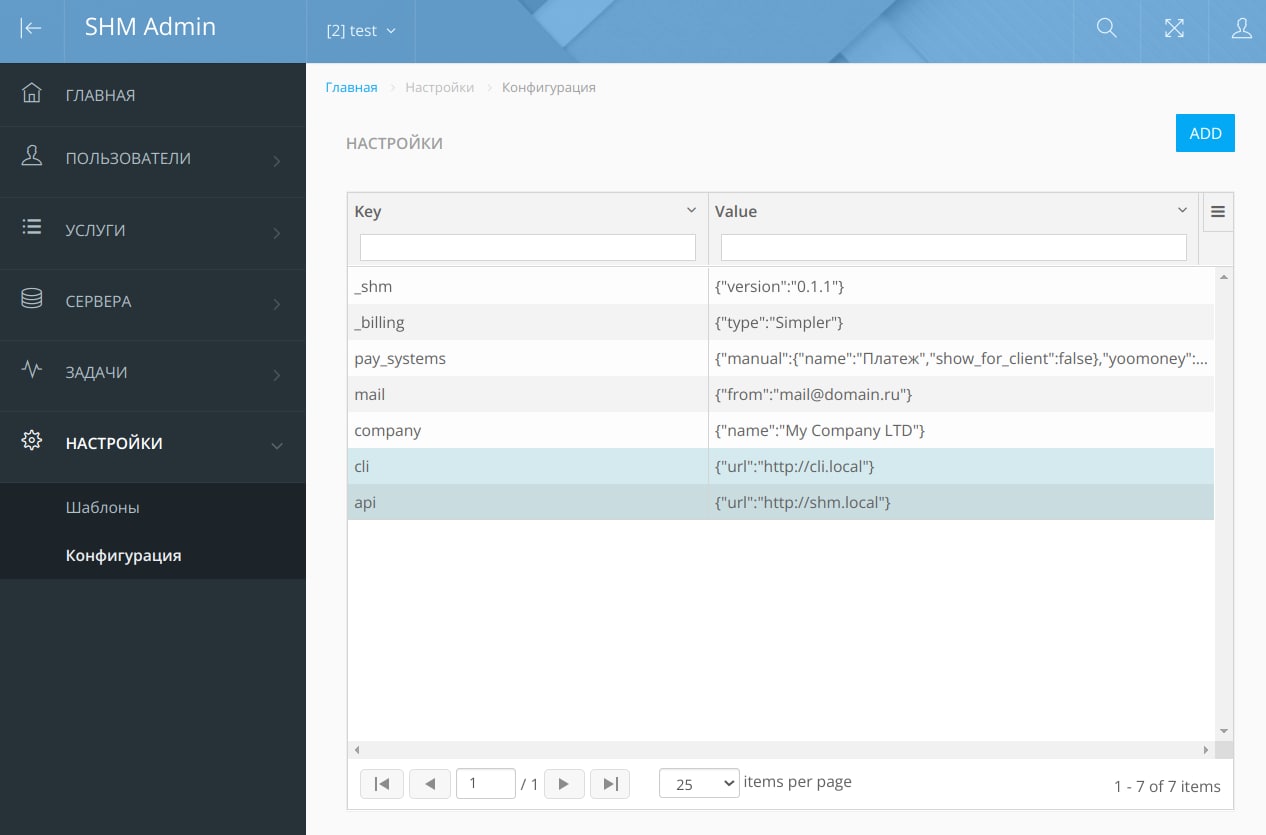
Подключение сервера к SHM
Теперь, нам нужно добавить (подключить) наш арендованный VPS/VDS к SHM. Для этого, проследуйте в раздел «Сервера -> Список», и нажмите кнопку «ADD» (Добавить).
Заполните следующие поля:
Имя сервера — введите любое имя, например: server1
Группа — выберите: VPN
Хост — адрес для SSH подключения к вашему серверу, например: root@1.2.3.4
Ключ — SSH ключ для подключения к Вашему серверу. Нажмите + и создайте новый ключ. Публичный ключ скопируйте и добавьте его на ваш VPS/VDS сервер в файл: /root/.ssh/authorized_keys
Использовать — выберите Шаблон
Шаблон — выберите шаблон: wg_manager
Нажмите кнопку «TEST», чтобы протестировать соединение с вашим сервером. Если всё прошло успешно, вы увидите надпись «SUCCESS». Если же увидите ошибку, то проверьте ещё раз поле «Хост» и «Ключ». Нажмите кнопку «SAVE». В списке серверов появится ваш сервер.
Инициализация Вашего VPS/VDS сервера
Найдите Ваш сервер в списке серверов, кликните по нему дважды, чтобы открыть окно редактирования сервера. Внизу окна есть поле settings , нажмите «шестеренку» справа от поля. Откроется редактор настроек сервера. Добавьте туда поле: host_name , и укажите имя или IP адрес вашего сервера. Это поле будет использоваться для ваших клиентов. Клиенты должны знать к какому серверу им подключаться (host для подключения к серверу VPN).
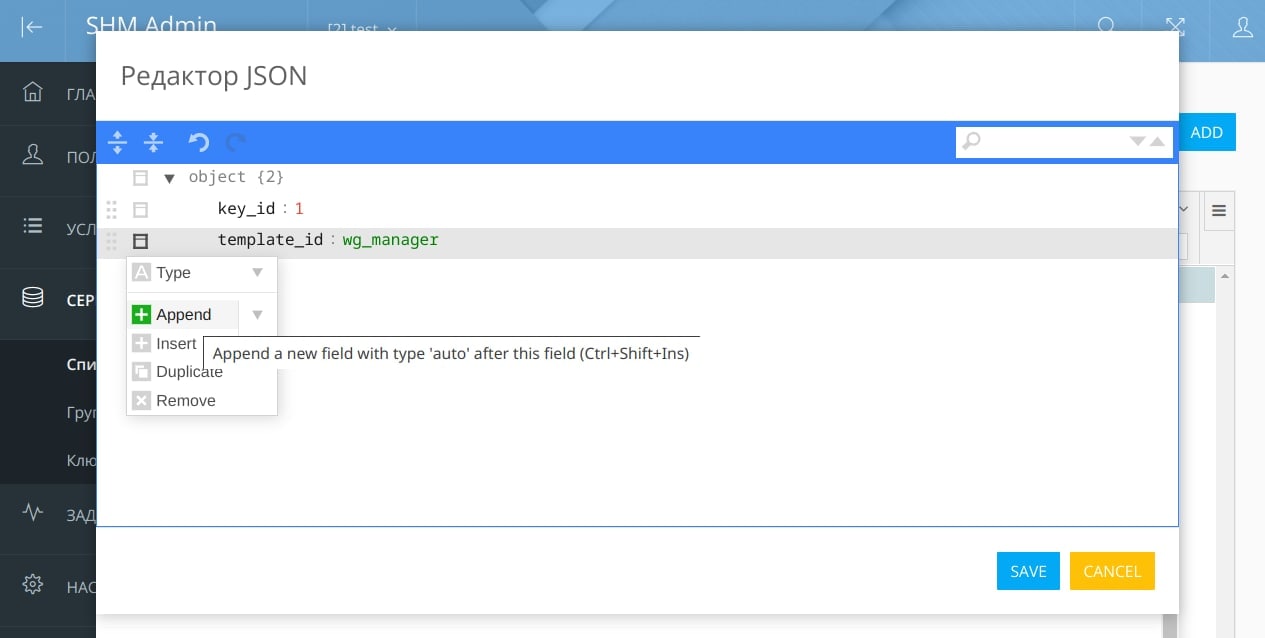

После внесения изменений в настройки сервера, его необходимо сохранить. Нажмите кнопку «SAVE».
Выберите Ваш сервер в списке, кликните по нему дважды, откроется окно редактирования сервера. Нажмите кнопку: «INIT». Так, начнется инициализация (настройка) вашего VPS/VDS сервера. Этот процесс займет несколько минут. Процесс интерактивный, вы сможете наблюдать за статусом. Дождитесь завершения настройки. Ваш сервер готов для оказания услуг.
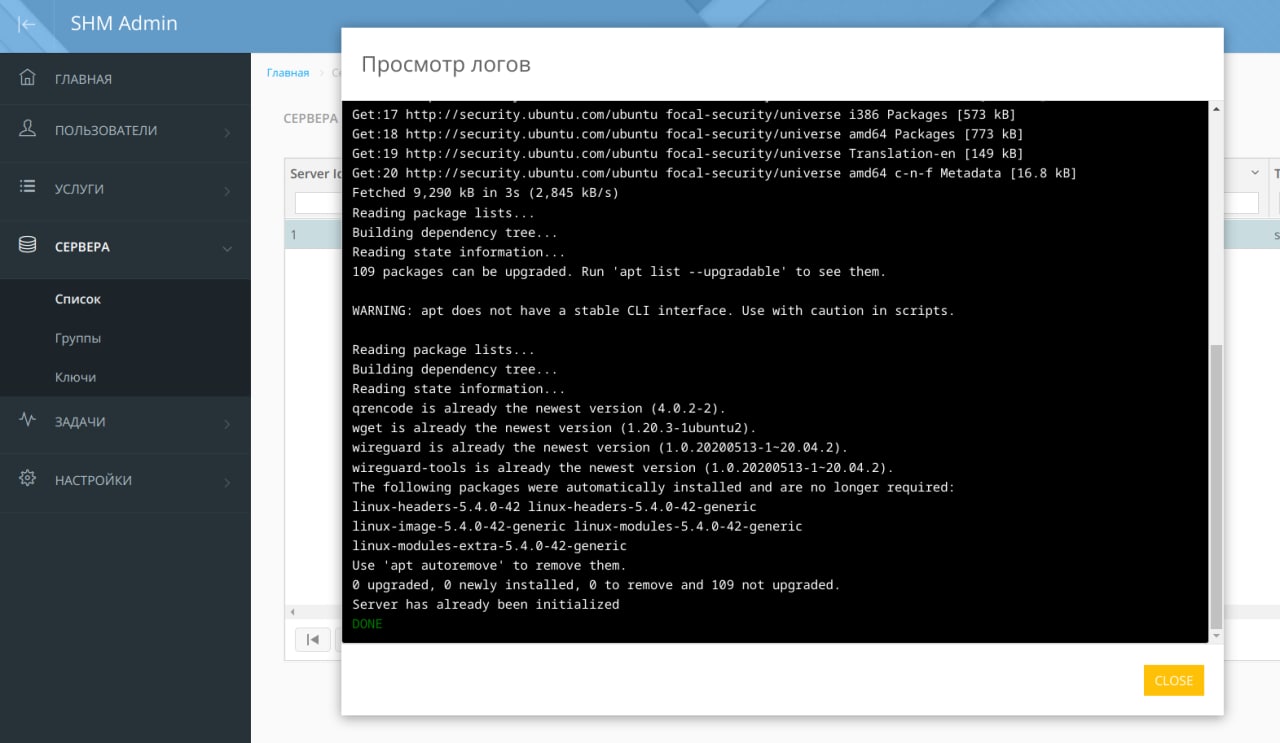 Как настраивается Ваш сервер вы можете прочитать здесь
SHM это универсальная биллинговая система, т.е. он ничего не знает ни про VPN, ни про WireGuard. Для взаимодействия с вашими серверами используются Шаблоны (в нашем примере шаблон с именем wg_manager . Вы можете посмотреть и даже изменить содержимое шаблона через интерфейс администратора: «Настройки -> Шаблоны».
wg-manager — это отдельный проект, исходный код которого можно посмотреть здесь: https://github.com/danuk/wg-manager. Для Вашего удобства в SHM уже загружен этот скрипт: https://github.com/danuk/wg-manager/blob/master/shm_actions_script.sh, который и является шаблоном: wg_manager . Вы можете изменить его по вашему усмотрению.
Когда мы нажимаем кнопку: «INIT», на вашем сервере будет запущен этот скрипт (загруженный в качестве шаблона), в частности, будет выполнен код из секции INIT.
При создании услуг будет выполнена секция CREATE, при удалении — REMOVE и т.д.
Создание услуг в SHM
Для Вашего удобства в SHM уже создана услуга «VPN» и настроены события.
Перейдите в раздел SHM административного кабинета: «Услуги» -> «Список». Найдите услугу «VPN», кликните по ней дважды и отредактируйте её стоимость. Так же, убедитесь, что галочка «Доступно к заказу» установлена.

Тестирование
Создайте тестового пользователя. Для этого, в Административном кабинете в разделе «Пользователи» -> «Список», нажмите кнопку «ADD» и заполните необходимые поля.
Зарегистрируйте услугу для тестового пользователя. Для этого, зайдите в раздел «Пользователи» -> «Услуги пользователей», и нажмите кнопку «ADD». Выберите тестового пользователя и услугу. Установите стоимость в 0 рублей и нажмите кнопку «CREATE». Подождите, пока статус «PROGRESS» сменится на другой. Если статус «ACTIVE», то поздравляем, всё работает. Но если статус другой, то причину можно увидеть в разделе: «Задачи» -> «Текущие задачи».
В интерфейсе администратора есть возможность перейти в интерфейс клиента. Для этого, зайдите в раздел «Пользователи» -> «Список». Выберите клиента, кликните на него дважды, и далее, нажмите кнопку «Кабинет». Оказавшись в кабинете клиента, вы увидите список его услуг. Кликнув на соответствующую услугу, Вы увидите кнопки отображения QR кода для VPN и кнопку для скачивания конфига VPN. Данные кнопки отображаются только для активных услуг.
Приём платежей
На момент написания этой статьи SHM умеет принимать только платежи ЮMoney. Инструкцию по настройке можно прочитать на сайте документации.
Так же, платежи можно зачислять клиентам в ручном режиме, через Web интерфейс администратора («Пользователи -> Платежи -> [ADD]»).
Если Вы захотите принимать платежи иным способом, то это можно сделать через SHM API, либо написать в группу Телеграм для разработки нужного платежного модуля.
Заключение
В данной статье я продемонстрировал как можно легко и просто запустить свой маленький бизнес по продаже VPN ключиков. Используя SHM API Вы всегда можете разработать свой собственный личный кабинет для клиентов, например, чтобы внедрить его в ваш лендинг, либо использовать имеющиеся ЛК. SHM умеет очень многое, но всё это невозможно описать в рамках одной статьи. Но Вы всегда можете заглянуть на сайт документации, и задать вопросы в группе Телеграм.
Лучшие VPS для VPN-сервера
VPN (Virtual Private Network — виртуальная частная сеть) – это сочетание различных технологий, протоколов и программного обеспечения позволяющее организовать защищенную криптографией сеть (сетевое соединение) поверх другой сети (например, Интернета или корпоративной локальной сети). В упрощенном «бытовом» понимании VPN – это также сервис, позволяющий защитить приватные данные при работе в Internet.
Для работы по VPN можно воспользоваться услугами VPN-провайдеров, а можно арендовать недорогой VPS и поднять там собственный VPN-сервер. Далее рассмотрим, почему свой VPN это лучше, чем сторонние сервисы, и какие у этого решения всё же есть минусы.
Ниже мы собрали наиболее подходящие для создания VPN-сервера хостинги, имеющие сервера в России, Европе и США.

ТОП 10 хостингов для создания собственного VPN-сервера в 2022 году
Timeweb Cloud
Тарифы VPS/VDS Timeweb Cloud
| Тариф | RAM | Диск | Процессор | ОС | Цена за месяц |
|---|---|---|---|---|---|
| SSD 80 ( KVM ) |
8.00 Гб. | 80 Гб. ssd | 4 x 2.40 ГГц. | 100 руб. | |
| SSD 15 ( KVM ) |
1.00 Гб. | 15 Гб. ssd | 1 x 2.40 ГГц. | 177 руб. | |
| Cloud KZ 15 ( KVM ) |
1.00 Гб. | 15 Гб. ssd | 1 x 2.80 ГГц. | 188 руб. | |
| Euro1 ( KVM ) |
1.00 Гб. | 15 Гб. ssd | 1 x 2.70 ГГц. | 188 руб. | |
| Cloud 15 ( KVM ) |
1.00 Гб. | 15 Гб. ssd | 1 x 3.30 ГГц. | 188 руб. | |
| Scalable NVMe ( KVM ) |
1.00 Гб. | 10 Гб. ssd | 1 x 3.30 ГГц. | 211 руб. | |
| SSD 30 ( KVM ) |
2.00 Гб. | 30 Гб. ssd | 1 x 2.40 ГГц. | 322 руб. | |
| Cloud KZ 30 ( KVM ) |
2.00 Гб. | 30 Гб. ssd | 1 x 2.80 ГГц. | 355 руб. | |
| Euro2 ( KVM ) |
2.00 Гб. | 30 Гб. ssd | 1 x 2.70 ГГц. | 355 руб. | |
| Cloud 30 ( KVM ) |
2.00 Гб. | 30 Гб. ssd | 1 x 3.30 ГГц. | 355 руб. |
Тестирование Timeweb Cloud
VDSina
Тарифы VPS/VDS VDSina
| Тариф | RAM | Диск | Процессор | ОС | Цена за месяц |
|---|---|---|---|---|---|
| Standart 1GB ( KVM ) |
1.00 Гб. | 30 Гб. ssd | 1 x 3.20 ГГц. | 198 руб. | |
| Эпичный 1GB ( KVM ) |
1.00 Гб. | 1 Гб. ssd | 1 x 3.40 ГГц. | 300 руб. | |
| Царь-серверы Intel Gold ( KVM ) |
1.00 Гб. | 1 Гб. ssd | 1 x 4.00 ГГц. | 420 руб. | |
| Hi-CPU VDS 1GB ( KVM ) |
1.00 Гб. | 30 Гб. ssd | 1 x 4.50 ГГц. | 480 руб. | |
| Standart 4GB ( KVM ) |
4.00 Гб. | 60 Гб. ssd | 2 x 3.20 ГГц. | 798 руб. | |
| Hi-CPU VDS 2GB ( KVM ) |
2.00 Гб. | 40 Гб. ssd | 2 x 4.50 ГГц. | 990 руб. | |
| Hi-CPU VDS 4GB ( KVM ) |
4.00 Гб. | 60 Гб. ssd | 2 x 4.50 ГГц. | 1980 руб. | |
| Hi-CPU VDS 8GB ( KVM ) |
8.00 Гб. | 80 Гб. ssd | 4 x 4.50 ГГц. | 3600 руб. | |
| Hi-CPU VDS 16GB ( KVM ) |
16.00 Гб. | 160 Гб. ssd | 8 x 4.50 ГГц. | 6480 руб. | |
| ВЕЧНЫЙ 1GB ( KVM ) |
1.00 Гб. | 30 Гб. ssd | 1 x 3.20 ГГц. | 20000 руб. вечный |
Тестирование VDSina
aeza.net
Тарифы VPS/VDS aeza.net
| Тариф | RAM | Диск | Процессор | ОС | Цена за месяц |
|---|---|---|---|---|---|
| AMS-PROMO ( KVM ) |
8.00 Гб. | 20 Гб. ssd | 1 x 3.00 ГГц. | 99 руб. | |
| NLs-1 ( KVM ) |
2.00 Гб. | 30 Гб. ssd | 1 x 3.40 ГГц. | 355 руб. | |
| DEs-1 ( KVM ) |
2.00 Гб. | 30 Гб. ssd | 1 x 3.40 ГГц. | 355 руб. | |
| VIEs-1 ( KVM ) |
2.00 Гб. | 30 Гб. ssd | 1 x 3.40 ГГц. | 355 руб. | |
| EPs-1 ( KVM ) |
2.00 Гб. | 20 Гб. ssd | 1 x 3.00 ГГц. | 355 руб. | |
| NL-1 ( KVM ) |
2.00 Гб. | 30 Гб. ssd | 1 x 3.40 ГГц. | 508 руб. | |
| DE-1 ( KVM ) |
2.00 Гб. | 30 Гб. ssd | 1 x 3.40 ГГц. | 508 руб. | |
| VIE-1 ( KVM ) |
2.00 Гб. | 30 Гб. ssd | 1 x 3.40 ГГц. | 508 руб. | |
| EP-1 ( KVM ) |
2.00 Гб. | 30 Гб. ssd | 1 x 3.00 ГГц. | 508 руб. | |
| IC9-1 ( KVM ) |
2.00 Гб. | 30 Гб. ssd | 1 x 3.20 ГГц. | 673 руб. |
Тестирование aeza.net
Fornex
Тарифы VPS/VDS Fornex
| Тариф | RAM | Диск | Процессор | ОС | Цена за месяц |
|---|---|---|---|---|---|
| Cloud NVMe 1 ( KVM ) |
1.00 Гб. | 10 Гб. ssd | 1 x 2.40 ГГц. | 557 руб. | |
| Cloud NVMe 2 ( KVM ) |
2.00 Гб. | 15 Гб. ssd | 1 x 2.40 ГГц. | 796 руб. | |
| Cloud NVMe 3 ( KVM ) |
2.00 Гб. | 25 Гб. ssd | 2 x 2.40 ГГц. | 1194 руб. | |
| Cloud NVMe 4 ( KVM ) |
4.00 Гб. | 25 Гб. ssd | 2 x 2.40 ГГц. | 1512 руб. | |
| Cloud NVMe 5 ( KVM ) |
4.00 Гб. | 35 Гб. ssd | 4 x 2.40 ГГц. | 1910 руб. | |
| Cloud NVMe 6 ( KVM ) |
6.00 Гб. | 40 Гб. ssd | 4 x 2.40 ГГц. | 2387 руб. | |
| Cloud NVMe 7 ( KVM ) |
8.00 Гб. | 50 Гб. ssd | 4 x 2.40 ГГц. | 3024 руб. | |
| Cloud NVMe 8 ( KVM ) |
12.00 Гб. | 50 Гб. ssd | 4 x 2.40 ГГц. | 3501 руб. | |
| Cloud Store 1 ( KVM ) |
4.00 Гб. | 100 Гб. ssd | 2 x 2.40 ГГц. | 4058 руб. | |
| Cloud NVMe 9 ( KVM ) |
16.00 Гб. | 60 Гб. ssd | 4 x 2.40 ГГц. | 4615 руб. |
Тестирование Fornex
Fozzy
Тарифы VPS/VDS Fozzy
| Тариф | RAM | Диск | Процессор | ОС | Цена за месяц |
|---|---|---|---|---|---|
| 2 ГБ RAM ( KVM ) |
2.00 Гб. | 45 Гб. ssd | 2 x 2.40 ГГц. | 499 руб. | |
| 1024 МБ ( Hyper-V ) |
1.00 Гб. | 30 Гб. | 1 x 2.40 ГГц. | 799 руб. | |
| 2 ГБ RAM + ISPmanager Lite ( KVM ) |
2.00 Гб. | 45 Гб. ssd | 2 x 2.40 ГГц. | 929 руб. | |
| 4 ГБ RAM ( KVM ) |
4.00 Гб. | 90 Гб. ssd | 4 x 2.40 ГГц. | 999 руб. | |
| 1024 МБ SSD ( Hyper-V ) |
1.00 Гб. | 30 Гб. ssd | 1 x 2.40 ГГц. | 1099 руб. | |
| 2048 МБ ( Hyper-V ) |
2.00 Гб. | 50 Гб. | 2 x 2.40 ГГц. | 1399 руб. | |
| 4 ГБ RAM + ISPmanager Lite ( KVM ) |
4.00 Гб. | 90 Гб. ssd | 4 x 2.40 ГГц. | 1429 руб. | |
| 2048 МБ SSD ( Hyper-V ) |
2.00 Гб. | 50 Гб. ssd | 2 x 2.40 ГГц. | 1699 руб. | |
| 8 ГБ RAM ( KVM ) |
8.00 Гб. | 180 Гб. ssd | 8 x 2.40 ГГц. | 1999 руб. | |
| 8 ГБ RAM + ISPmanager Lite ( KVM ) |
8.00 Гб. | 180 Гб. ssd | 8 x 2.40 ГГц. | 2429 руб. |
Тестирование Fozzy
AdminVPS
Тарифы VPS/VDS AdminVPS
| Тариф | RAM | Диск | Процессор | ОС | Цена за месяц |
|---|---|---|---|---|---|
| Promo Стандартный ( KVM ) |
2.00 Гб. | 30 Гб. ssd | 1 x 3.60 ГГц. | 349 руб. | |
| Micro ( KVM ) |
1.00 Гб. | 20 Гб. ssd | 1 x 3.60 ГГц. | 399 руб. | |
| Lite 1С-Битрикс ( KVM ) |
1.00 Гб. | 10 Гб. ssd | 1 x 5.00 ГГц. | 499 руб. | |
| Micro ( KVM ) |
2.00 Гб. | 20 Гб. ssd | 1 x 3.40 ГГц. | 499 руб. | |
| VPS Конструктор ( KVM ) |
2.00 Гб. | 20 Гб. ssd | 1 x 3.60 ГГц. | 500 руб. | |
| Start ( KVM ) |
2.00 Гб. | 40 Гб. ssd | 1 x 3.60 ГГц. | 599 руб. | |
| Micro ( KVM ) |
4.00 Гб. | 60 Гб. ssd | 2 x 3.60 ГГц. | 649 руб. | |
| Start ( KVM ) |
4.00 Гб. | 40 Гб. ssd | 2 x 3.40 ГГц. | 799 руб. | |
| Promo Все включено ( KVM ) |
2.00 Гб. | 30 Гб. ssd | 1 x 3.60 ГГц. | 849 руб. | |
| Micro Все включено ( KVM ) |
2.00 Гб. | 20 Гб. ssd | 1 x 3.40 ГГц. | 999 руб. |
Тестирование AdminVPS
ProfitServer
Тарифы VPS/VDS ProfitServer
| Тариф | RAM | Диск | Процессор | ОС | Цена за месяц |
|---|---|---|---|---|---|
| S ( KVM ) |
1.00 Гб. | 10 Гб. ssd | 1 x 2.67 ГГц. | 255 руб. | |
| S ( KVM ) |
1.00 Гб. | 10 Гб. ssd | 1 x 2.67 ГГц. | 255 руб. | |
| Optima ( KVM ) |
0.50 Гб. | 15 Гб. ssd | 1 x 2.67 ГГц. | 290 руб. | |
| VPS/VDS ( KVM ) |
1.00 Гб. | 20 Гб. ssd | 1 x 2.67 ГГц. | 360 руб. | |
| Profi ( KVM ) |
1.00 Гб. | 25 Гб. ssd | 2 x 2.67 ГГц. | 480 руб. | |
| S ( KVM ) |
1.00 Гб. | 10 Гб. ssd | 1 x 2.67 ГГц. | 510 руб. | |
| M ( KVM ) |
2.00 Гб. | 15 Гб. ssd | 2 x 2.67 ГГц. | 515 руб. | |
| M ( KVM ) |
2.00 Гб. | 15 Гб. ssd | 2 x 2.67 ГГц. | 515 руб. | |
| Master ( KVM ) |
2.00 Гб. | 50 Гб. ssd | 4 x 2.67 ГГц. | 980 руб. | |
| M ( KVM ) |
2.00 Гб. | 15 Гб. ssd | 2 x 2.67 ГГц. | 1030 руб. |
Тестирование ProfitServer
Webhost1
Тарифы VPS/VDS Webhost1
| Тариф | RAM | Диск | Процессор | ОС | Цена за месяц |
|---|---|---|---|---|---|
| IL SSD 10 ( KVM ) |
1.00 Гб. | 10 Гб. ssd | 1 x 2.70 ГГц. | 160 руб. | |
| NL NVMe 10 ( KVM ) |
1.00 Гб. | 10 Гб. ssd | 1 x 2.40 ГГц. | 200 руб. | |
| IL SSD 20 ( KVM ) |
2.00 Гб. | 20 Гб. ssd | 1 x 2.70 ГГц. | 320 руб. | |
| NL/USA SSD 20 ( KVM ) |
2.00 Гб. | 20 Гб. ssd | 1 x 2.80 ГГц. | 320 руб. | |
| NL NVMe 20 ( KVM ) |
2.00 Гб. | 20 Гб. ssd | 1 x 2.40 ГГц. | 400 руб. | |
| MD VDS SSD 20 ( KVM ) |
2.00 Гб. | 20 Гб. ssd | 1 x 2.80 ГГц. | 480 руб. | |
| IL SSD 40 ( KVM ) |
2.00 Гб. | 40 Гб. ssd | 2 x 2.70 ГГц. | 500 руб. | |
| NL/USA SSD 40 ( KVM ) |
2.00 Гб. | 40 Гб. ssd | 2 x 2.80 ГГц. | 500 руб. | |
| VDS SSD 20 ( KVM ) |
2.00 Гб. | 20 Гб. ssd | 1 x 2.80 ГГц. | 600 руб. | |
| NL NVMe 40 ( KVM ) |
2.00 Гб. | 40 Гб. ssd | 2 x 2.40 ГГц. | 620 руб. |
Тестирование Webhost1
King Servers
Тарифы VPS/VDS King Servers
| Тариф | RAM | Диск | Процессор | ОС | Цена за месяц |
|---|---|---|---|---|---|
| VDS-1CPU NL ( KVM ) |
2.00 Гб. | 25 Гб. ssd | 1 x 2.60 ГГц. | 300 руб. | |
| VDS-2CPU NL ( KVM ) |
2.00 Гб. | 60 Гб. ssd | 2 x 2.60 ГГц. | 345 руб. | |
| VDS-1CPU ( XEN ) |
2.00 Гб. | 25 Гб. ssd | 1 x 2.60 ГГц. | 390 руб. | |
| VDS-2CPU ( XEN ) |
2.00 Гб. | 60 Гб. ssd | 2 x 2.60 ГГц. | 459 руб. | |
| VDS-4CPU NL ( KVM ) |
4.00 Гб. | 120 Гб. ssd | 4 x 2.60 ГГц. | 623 руб. | |
| VDS-6CPU NL ( KVM ) |
8.00 Гб. | 160 Гб. ssd | 6 x 2.60 ГГц. | 795 руб. | |
| VDS-4CPU ( XEN ) |
4.00 Гб. | 120 Гб. ssd | 4 x 2.60 ГГц. | 799 руб. | |
| VDS-6CPU ( XEN ) |
8.00 Гб. | 160 Гб. ssd | 6 x 2.60 ГГц. | 999 руб. | |
| VDS-8CPU NL ( KVM ) |
16.00 Гб. | 200 Гб. ssd | 8 x 2.60 ГГц. | 1425 руб. | |
| VDS-8CPU ( XEN ) |
16.00 Гб. | 200 Гб. ssd | 8 x 2.60 ГГц. | 1899 руб. |
Тестирование King Servers
Для чего применяется VPN
Изначально VPN был предназначен для построение защищенных сетевых соединений в бизнесе, например, для передачи финансовой информации между организацией и государственными органами, или для соединения нескольких удаленных, подключенных разными провайдерами, филиалов компании в общую сеть через публичную сеть Интернет. Этот сценарий использования остается и по сей день очень популярным и распространенным. Поэтому большинство операционных систем имеет встроенные средства для организации VPN-соединений.
Вторым по популярности сценарием является подключение удаленных сотрудников, работающих не из офиса, к рабочему месту в корпоративной сети. Важным параметром при этом по-прежнему остается защищенность соединения, но также на передний план выходит скорость и стабильность работы канала. Второе рождение «удалёнка» получила с момента начала мировой пандемии COVID-19 и приобрела ранее невиданные масштабы.
Третий сценарий – это доступ к ресурсам, которые закрыты для вашего региона. И речь даже не про обход блокировок государств (что незаконно!), а про обход ограничений самих сервисов поставщиков контента, которые ограничивают пользователям доступ по географическому или национальному признаку. Например, если PayPal не предоставляет услуги в вашем регионе, а он вам необходим, то с помощью VPN вы можете зайти как бы из «разрешенной» страны и полноценно пользоваться сервисом.
Внимание! В России обход блокировки сайтов из реестра запрещенных государством является незаконным. Будьте внимательны и всегда соблюдайте законодательство страны, в которой находитесь.
Четвертый сценарий – это продолжение третьего для узкоспециализированных задач. Например, когда техническому специалисту может требоваться проверить доступность своего международного сервиса для разных географических регионов или просмотреть поисковую выдачу по одному запросу в нескольких странах, он может подключить VPN и, переключаясь между серверами в разных локациях, быстро и просто решить свою задачу.
Пятое – это безопасная и защищенная работа через общественные сети (например, бесплатные точки Wi-Fi в аэропортах или кафе). Если не использовать защищенное соединение, владелец точки или злоумышленник могут вмешиваться в ваш трафик, прослушивать и подменять его. Использование защищенного VPN-туннеля поверх общественной сети делает вашу работу безопасной и предотвращает утечку критичных данных.
На самом деле можно придумать еще множество сценариев использования VPN, но все они, по сути, будут производными от первых пяти.

Типы протоколов VPN
Все типы протоколов для работы VPN являются защищенными и шифруются. Но вот степень надежности, стабильности и безопасности отличается. А следовательно выбор оптимального протокола для разных сфер применения тоже может быть разным.
Point-to-Point Tunneling Protocol (PPTP) – создан Microsoft еще в 90-х. Имеет нативную поддержку во всех популярных операционных системах. Ненадежен в плане безопасности. Легко блокируется. Но при этом имеет высокую пропускную способность и очень легко настраивается. Рекомендуется использовать только в самых простых случаях для простого и быстрого соединения.
Secure Socket Tunneling Protocol (SSTP) – более современный протокол от той же Microsoft. Надежен, стабилен, использует шифрование AES. Но имеет хорошую поддержку только в Windows, поэтому не так популярен. Можно рекомендовать для общего пользования, если вы работаете исключительно в экосистеме Windows.
L2TP/IPsec
Layer 2 Tunneling Protocol (L2TP) – улучшенная версия PPTP. Неплохое шифрование, но с потерей скорости. Довольно хорошая поддержка популярными ОС. Тем не менее его безопасность под вопросом. А настройка для использования на порту отличном от стандартного (500) может быть нетривиальной задачей. Подойдет для простого серфинга в сети и доступа к гео-зависимому контенту, но не более.
IKEv2/IPsec
Internet Key Exchange version 2 (IKEv2) – совместная разработка Microsoft и Cisco. Быстр, очень стабилен, безопасен. Настройка сервера требует высокой квалификации. Технически это даже не VPN-протокол, но выполняет именно его задачи. Де-факто является стандартом для отрасли публичных VPN-сервисов. Как следствие очень распространен на мобильных устройствах в виде приложений тех самых публичных VPN.
OpenVPN
OpenVPN – полностью открытый opensource стандарт завоевавший любовь технарей всего мира. Очень сложно блокируется и распознается, так как работает на стандартных портах HTTPS (443). Недостатком является только не самая высокая скорость. Не имеет встроенной поддержки операционных систем, но это с лихвой компенсируется большим количеством стороннего ПО на любой вкус. Можно рекомендовать для любых сценариев, где скорость не является самым критичным параметром. Можно очень легко поднять и настроить свой собственный сервер даже не будучи специалистом.
SoftEther
SoftEther – современный протокол и VPN-сервер, использующий довольно стойкое шифрование AES-256. Быстрый, безопасный, стабильный. Умеет некоторые вещи, которых нет в OpenVPN, например, динамический DNS. Единственный минус – слабая распространенность, отсутствие нативной поддержки в ОС и редкая поддержка провайдерами VPN. Зато можно поднять свой собственный сервер и наслаждаться ни от кого не зависящей безопасностью.
WireGuard
WireGuard – самый молодой, но уже при этом очень популярный и распространенный протокол, почти полностью лишенный всех недостатков предшественников. Простой в настройке и эксплуатации сервера. Очень эффективно использует системные ресурсы и от этого имеет очень высокую скорость, при том, что применяются очень стойкие современные алгоритмы шифрования. Представлен довольно небольшой открытой кодовой базой, что позволило провести многократные аудиты безопасности. Максимально прозрачен и эффективен. Очень быстро превращается в стандарт отрасли безопасных соединений. Подходит для любых сценариев использования без каких-либо скидок на производительность (можно даже качать торренты и вести видеотрансляции) и без ущерба безопасности.
Почему свой VPS-сервер для VPN лучше платных и бесплатных VPN-сервисов
По данным многих экспертов в сфере информационной безопасности большинство коммерческих и бесплатных VPN-сервисов могут передавать сведения о трафике и данные пользователя спецслужбам по запросу суда. И то, что сервис заявляет будто не хранит никаких логов пользователей ничего не значит, прецеденты уже имелись.
Вы можете возразить, что не делаете через VPN ничего противозаконного и вас это не касается. Да, но кроме передачи сведений о пользователях компетентным органам, VPN-сервисы уже неоднократно были уличены в передаче данных в целях рекламы без какого-либо согласия пользователей.
Из этого следует простой вывод: любой платный или бесплатный сервис может передавать любые данные о вас и вашем трафике третьим лицам. И вы никак не можете контролировать этот процесс и предсказать возможные для вас последствия.
Отличным выходом из ситуации является аренда и настройка собственного VPS-сервера для организации полностью защищенного и контролируемого только вами VPN-туннеля. Настроить сервер зачастую можно за 5-10 минут даже не будучи специалистом в сфере IT. Кроме того, многие хостинги предлагают в аренду сервера уже полностью сконфигурированные для использования VPN. Цена на аренду сервера вполне сопоставима с ценами на платные VPN-сервисы.
По сути, вам нужно сделать всего несколько простых шагов:
- Выбрать локацию для VPN-сервера
- Выбрать хостинг, предоставляющий серверы в нужной локации, и заказать аренду сервера у него.
- Настроить сервер VPN. В сети масса как простых, так и довольно подробных инструкций для этого.
- Настроить вашу операционную систему для работы с вашим новым VPN-сервером. Зачастую все сводится к установке приложения и указания в нем адреса вашего сервера.
Далее мы разберемся с каждым из этих этапов подробнее, но не углубляясь в технические дебри. Только необходимый и достаточный минимум для полноценной и безопасной работы на своем собственном VPN-сервере.
Вопрос будет рассматриваться только в контексте частного доступа к геозависимому контенту.
Плюсы собственного сервера
- Сервер только под вашим контролем, и никто не имеет к нему никакого доступа. Это максимально безопасно!
- Вы сами определяете конфигурацию и возможности вашего сервера.
- При необходимости вы можете создать любое количество серверов в любых нужных вам локациях.
- Вы не привязаны к конкретным провайдерам.
- Вероятность попасть под блокировку стремится к нулю. В то время как платные и бесплатные VPN-сервисы могут блокироваться и государственными органами разных стран, и поставщиками геозависимого контента.
- Вы можете поделиться доступом к вашему VPN с близкими и за это не придется платить дополнительно.
Минусы собственного сервера VPN
- Вы должны потратить время на создание и настройку сервера
- Сервер в любом случае будет не бесплатный (у VPN-сервисов же есть бесплатные и условно-бесплатные тарифы)
- Для каждой дополнительной локации вам нужно арендовать и настраивать отдельный сервер. А это дополнительные затраты времени и средств.
- Переключаться между несколькими своими серверами придется вручную.
Где должен быть расположен ваш VPN-сервер
Итак, чтобы определить в какой локации должен быть размещен ваш будущий VPN-сервер, достаточно знать из откуда разрешен доступ к требуемому контенту.
Для простоты понимания приведем пару примеров:
- Допустим, что требуемый вам сервис или сайт расположен в Европе и не дает доступа пользователям из России, а всей Европе доступ свободный. Тогда вам нужно арендовать сервер в одной из европейских стран, отлично подойдут Германия, Нидерланды или Финляндия.
- Обратная ситуация. Предположим, вам нужен доступ к российским ресурсам, а ваша страна пребывания их блокирует. Тогда вы берете в аренду сервер в России или в другой стране, которая не имеет подобных блокировок, поднимаете свой VPN и спокойно работаете с нужными вам данными.
Если обобщить, то ваш сервер должен находиться максимально близко к той стране, контент из которой вы хотите получить, и не находиться в стране вашего текущего присутствия.
Какой VPS нужен для VPN по техническим параметрам
Не вдаваясь в долгие рассуждения, приведем минимальные технические требования к VPS-серверу для организации собственного VPN:
Число ядер процессора
Размер и тип диска
Особой роли не играет, но лучше если это будет SSD(NVMe) хотя бы на 10 Гб.
Зависит от ваших потребностей, но точно не менее 10 Mb/s, в идеале 100 Mb/s или больше
IPv4 + IPv6 (обязательно убедитесь, что адрес выдан в нужной вам локации, проверить можно, например, через https://2ip.ru/geoip/)
Linux (проще всего будет с Ubuntu)
Как сделать собственный Wireguard VPN-сервер
Мы решили дать самую короткую и простую инструкцию по созданию своего VPN-сервера на базе Wireguardкак самого современного и безопасного варианта.
Рассмотрим установку Wireguard-сервера на Ubuntu 20.04 или выше с помощью Docker. Имеем в виду, что сервер у вас уже заказан, операционная система установлена, и у вас есть доступ по SSH.
Отредактируем файл конфигурации:
Нужно внести изменения по следующему образцу:
Затем создаем и запускаем Docker-контейнер:
На этом настройка сервера закончена.
Настройка Wireguard на мобильных клиентах
Найти клиент под любую операционную систему можно на официальном сайте проекта по адресу https://www.wireguard.com/install/
Тут можно увидеть, что официальный клиент доступен во всех основных магазинах приложений для мобильных. Рекомендуем устанавливать именно оттуда.
Для настройки мобильного клиента достаточно из него просто отсканировать QR-код с сервера.
Для этого вернемся к консоли нашего сервера и выполним:
Где «1» это номер нашего клиента. То есть, если у вас 2 устройства, то для второго лучше сгенерировать отдельный QR-код, заменив в конце «1» на «2».
Настройка Wireguard на компьютере под Windows или MacOS
Снова идем на официальную страницу https://www.wireguard.com/install/ и скачиваем нужный нам клиент. Устанавливаем обычным способом.
После запуска клиента нам нужно только импортировать файл конфигурации. А взять его можно на нашем сервере.
Затем просто копируем выведенное на экран содержимое файла, создаем у себя на компьютере обычный текстовый файл (например, в Блокноте) с именем peer1.conf и вставляем в него скопированное содержимое. Сохраняем, импортируем в клиент Wireguard. Или скачиваем это же файл с сервера с помощью любой утилиты SCP.
Всё! У вас есть собственный надежный, безопасный и быстрый VPN.
И ещё раз напоминаем:
Внимание! В России обход блокировки сайтов из реестра запрещенных государством является незаконным. Будьте внимательны и всегда соблюдайте законодательство страны, в которой находитесь.