Как узнать характеристики видеокарты
Необходимость узнать характеристики видеокарты может возникнуть в различных ситуациях. Например, характеристики видеокарты могут потребоваться перед установкой драйверов или новой компьютерной игры.
Если вам нужно узнать характеристики видеокарты, то для этого лучше всего воспользоваться программой GPU-Z. Это небольшая бесплатная программа, которая не требует установки. Программа отлично работает на Windows 7 и Windows 10, поэтому с ее запуском не должно возникнуть никаких проблем. Скачать программу можно на сайте разработчика по адресу https://www.techpowerup.com/gpuz/.
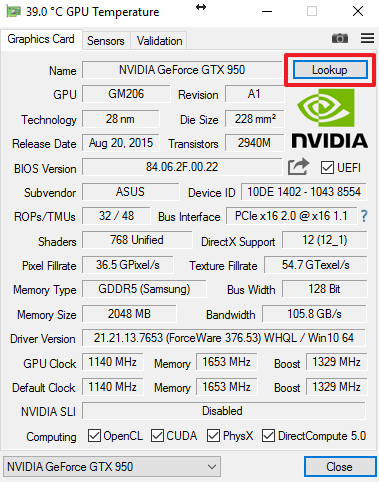
Скачав и запустив данную программу на на Windows 7 или Windows 10 вы увидите небольшое окно с тремя вкладками. Первая вкладка называется « Graphics Card ». Здесь сосредоточена вся информация о технических характеристиках видеокарты.
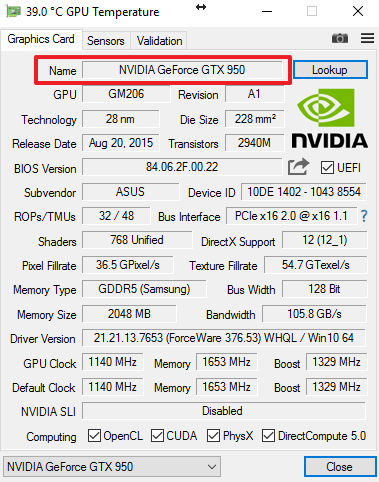
В самом верху, в поле указывается название видеокарты.
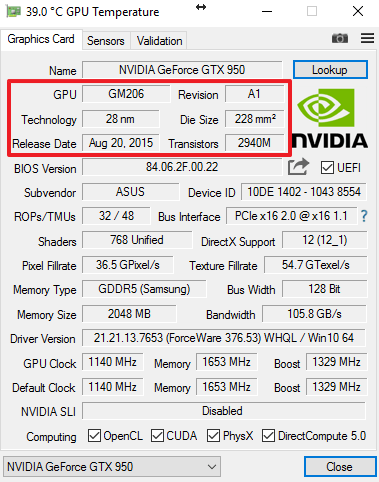
Чуть ниже название графического чипа (GPU), а также его основные характеристики (ревизия, техпроцесс, размер кристалла, дата выхода, количество транзисторов).
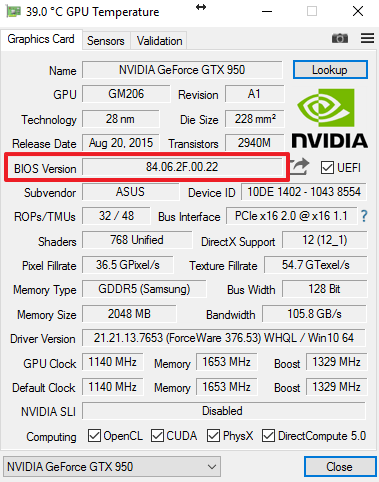
Дальше указывается версия BIOS видеокарты. Нужно отметить, что BIOS видеокарты это не тоже самое что BIOS материнской платы. У видеокарт есть свой собственный BIOS, никак не зависящий от BIOS материнской платы.
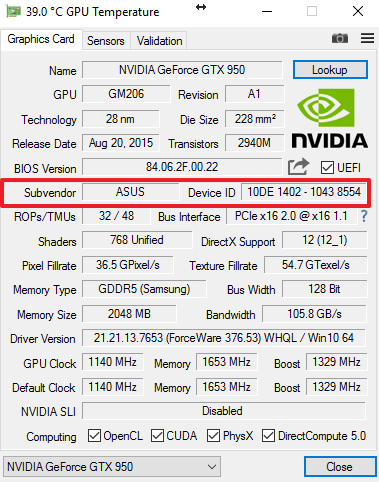
Дальше название производителя видеокарты и ее Device ID. С помощью Device ID можно определить полное название видеокарты и найти драйверы для нее.
Нужно понимать, что производитель видеокарты и производитель чипов это не одно и тоже. Компании AMD и NVIDIA производят чипы для видеокарт и разрабатывают референсные видеокарты. Тогда как производителя видеокарт (такие как MSI, ASUS, GIGABUTE и другие) используют эти чипы и референсные видеокарты для разработки и производства уже готовых к использованию массовых видеокарт.
В правом верхнем углу окна есть кнопка « Lookup ». Если нажать на нее, то откроется веб-страница с характеристиками видеокарты на сайте https://www.techpowerup.com. Таким образом можно быстро узнать полное название видеокарты, которая установлена в компьютере.
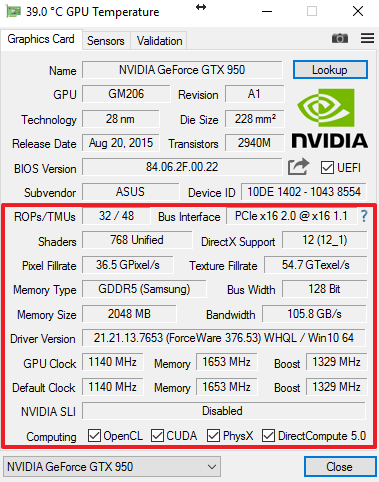
В нижней части окна расположен целый блок характеристик видеокарты.
- ROPs/TMUs – количество блоков растеризации (ROP) и текстурирования (TMU).
- Bus Interface – характеристики интерфейса PCI-express, который используется для подключения видеокарты. Эти характеристики зависят от материнской платы, количества установленных видеокарт, а также режима их работы.
- Shaders – количество шейдерных процессоров.
- DirectX Support – версия DirectX, которую поддерживает данная видеокарта.
- Pixel Fillrate – скорость пиксельного заполнения.
- Texture Flillrate – скорость заполнения текстурами.
- Memory Type – тип памяти, который используется на видеокарте. В некоторых случаях, здесь также указывается производитель чипов памяти.
- Bus Width – ширина шины межу видео памятью и графическим процессором видеокарты.
- Memory Size – объем видео памяти, который установлен на видеокарте.
- Bandwidth – пропускная способность канала, между видео памятью и графическим процессором видеокарты.
- Driver Version – версия драйвера видеокарты, который установлен в операционной системе.
- GPU Clock – тактовая частота графического процессора (с разгоном).
- Memory – частота видео памяти (с разгоном).
- Boost – тактовая частота графического процессора в Boost режиме (с разгоном).
- Default Clock – стандартная тактовая частота графического процессора (без разгона).
- Default Memory – стандартная частота видео памяти (без разгона).
- Default Boost – стандартная тактовая частота графического процессора в Boost режиме (без разгона).
- ATI CrossFire или Nvidia SLI – характеристика видеокарты, указывающая на использование связки из нескольких видеокарт.
- Computing – поддержка технологий, ускоряющих обработку некоторых процессов в компьютерных играх и профессиональных программах.
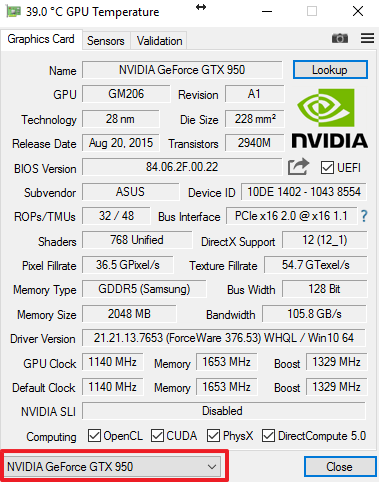
В самом низу есть выпадающий список видеокарт. Если в системе используется больше одной видеокарты, то с помощью данного выпадающего списка можно переключаться между разными видеокартами и просматривать их характеристики.
Если вы хотите узнать не только технические характеристики видеокарты, но и текущие параметры ее работы. То для этого перейти на вкладку « Sensors ».
Здесь можно получить следующую информацию:
- GPU Core Clock – текущая тактовая частота графического процессора видеокарты.
- GPU Memory Clock – текущая тактовая частота видео памяти видеокарты.
- GPU Temperature – текущая температура графического чипа видеокарты.
- Fan Speed (%) – текущая скорость вращения вентиляторов на видеокарте (в процентах от максимальной скорости).
- Fan speed (rpm) – текущая скорость вращения вентиляторов на видеокарте (в оборотах за минуту).
- Memory Used – используемая видео память.
- GPU Load – загрузка графического процессора видеокарты.
- Memory Controller Load – загрузка контроллера видео памяти.
- Video Engine Load – загрузка видео движка.
- Bus Interface Load – загрузка шины памяти.
- Power Consumption – уровень тепловыделения.
- VDDC – напряжение на графический процессор видеокарты.
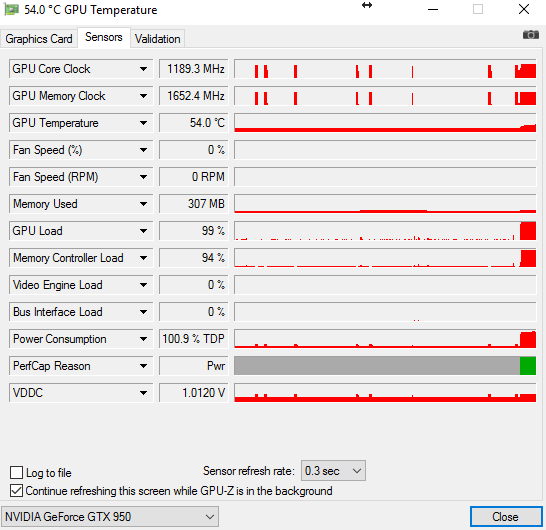
При необходимости характеристики видеокарты из вкладки «Sensors» можно сохранить в текстовый файл. Для этого нужно активировать функцию «Log to file».
- Характеристики видеокарты
- Как узнать температуру видеокарты
- Нормальная температура видеокарты
- Как обновить драйвер видеокарты
- Что делать если видеокарта перегревается
Создатель сайта comp-security.net, автор более 2000 статей о ремонте компьютеров, работе с программами, настройке операционных систем.
Задайте вопрос в комментариях под статьей или на странице «Задать вопрос» и вы обязательно получите ответ.
FAQ по видеокартам GeForce: что следует знать о графических картах?
Ядро CUDA, потоковый процессор, блок шейдеров — все это синонимы вычислительного блока GPU, который выполняет расчет данных. NVIDIA по традиции называет их ядрами CUDA, где CUDA расшифровывается как Compute Unified Device Architecture. Ядра CUDA отличаются от ядер процессора, они намного менее сложные и имеют высокую степень специализации под обрабатываемые данные. GPU сегодня умеют намного больше, чем выполнять рендеринг графики через конвейер, поэтому унификация под названиями потоковый процессор или унифицированный блок шейдеров вполне обоснована.
Потоковый процессор обрабатывает непрерывный поток данных, которых насчитываются многие сотни, причем они выполняются параллельно на множестве потоковых процессоров. Современные GPU оснащаются несколькими тысячами потоковых процессоров, они отлично подходят для задач с высокой степенью параллельности. Это и рендеринг графики, и научные расчеты. Что, кстати, позволило GPU закрепиться в серверном сегменте в качестве вычислительных ускорителей.
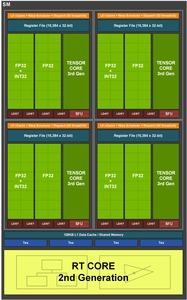
Впрочем, потоковые процессоры — довольно общий термин, на практике у современных GPU все сложнее. GPU могут выполнять как вычисления с плавающей запятой (FP), так и целочисленные (INT) с различной точностью. Для графики важнее всего вычисления FP32 и INT32 с 32-битной точностью. В случае научных расчетов все более важными являются расчеты с более высокой точностью, а именно FP64. Поэтому в GPU появились выделенные вычислительные блоки для типа данных FP64. Впрочем, далеко не для всех расчетов нужна точность с 32 и 64 битами. Были разработаны способы выполнения менее точных вычислений на блоках INT32, например, одновременное выполнение операций над двумя 16-битными целыми числами.
Еще одним шагом дальше можно назвать интеграцию ядер Tensor в архитектуру NVIDIA Ampere, которые способны эффективно вычислять менее сложные числа INT8 и INT4, но об этом мы поговорим чуть позже.
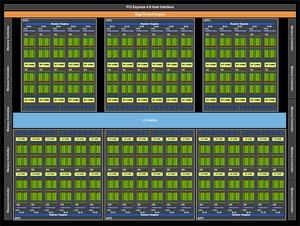
В составе GPU GA102 имеются семь кластеров Graphics Processing Clusters (GPC) с 12 потоковыми мультипроцессорами Streaming Multiprocessors (SM) каждый. Но на видеокартах GeForce RTX 3090 и GeForce RTX 3080 активны не все SM. GA102 GPU теоретически содержит 10.752 блоков FP32 (7 GPC x 12 SM x 128 блоков FP32). Но у GeForce RTX 3090 два SM отключены, поэтому видеокарта предлагает "всего" 10.496 блоков FP32. Такой подход повышает выход годных чипов NVIDIA, поскольку наличие одного-двух дефектных SM не приводит к отбраковке кристалла.
В случае GeForce RTX 3080 один кластер GPC полностью отключен, поэтому на GA102 GPU остаются шесть GPC, но только четыре из них содержат полные 12 SM, два ограничены десятью SM. Что дает в сумме 8.704 блока FP32 в составе 68 SM.
NVIDIA масштабирует архитектуру Ampere с видеокарты GeForce RTX 3060 вплоть до GeForce RTX 3090. Ниже представлен обзор видеокарт GeForce RTX 30:
| GeForce RTX 3090 | GeForce RTX 3080 Ti | GeForce RTX 3080 | GeForce RTX 3070 Ti | |
| GPU | Ampere (GA102) | Ampere (GA102) | Ampere (GA102) | Ampere (GA104) |
| Число транзисторов | 28 млрд. | 28 млрд. | 28 млрд. | 17,4 млрд. |
| Техпроцесс | 8 нм | 8 нм | 8 нм | 8 нм |
| Площадь кристалла | 628,4 мм² | 628,4 мм² | 628,4 мм² | 392,5 мм² |
| Число FP32 ALU | 10.496 | 10.240 | 8.704 | 6.144 |
| Число INT32 ALU | 5.248 | 5.120 | 4.352 | 3.072 |
| Число SM | 82 | 80 | 68 | 48 |
| Ядра Tensor | 328 | 320 | 272 | 192 |
| Ядра RT | 82 | 80 | 68 | 48 |
| Базовая частота | 1.400 МГц | 1.365 МГц | 1.440 МГц | 1.580 МГц |
| Частота Boost | 1.700 МГц | 1.665 МГц | 1.710 МГц | 1.770 МГц |
| Емкость памяти | 24 GB | 12 GB | 10 GB | 8 GB |
| Тип памяти | GDDR6X | GDDR6X | GDDR6X | GDDR6X |
| Частота памяти | 1.219 МГц | 1.188 МГц | 1.188 МГц | 1.188 МГц |
| Ширина шины памяти | 384 бит | 384 бит | 320 бит | 256 бит |
| Пропускная способность памяти | 936 Гбайт/с | 912 Гбайт/с | 760 Гбайт/с | 608 Гбайт/с |
| TDP | 350 Вт | 350 Вт | 320 Вт | 290 Вт |
| GeForce RTX 3070 | GeForce RTX 3060 Ti | GeForce RTX 3060 | |
| GPU | Ampere (GA104) | Ampere (GA104) | Ampere (GA106) |
| Число транзисторов | 17,4 млрд. | 17,4 млрд. | 12 млрд. |
| Техпроцесс | 8 нм | 8 нм | 8 нм |
| Площадь кристалла | 392,5 мм² | 392,5 мм² | 276 мм² |
| Число FP32 ALU | 5.888 | 4.864 | 3.584 |
| Число INT32 ALU | 2.944 | 2.432 | 1.792 |
| Число SM | 46 | 38 | 28 |
| Ядра Tensor | 184 | 152 | 112 |
| Ядра RT | 46 | 38 | 28 |
| Базовая частота | 1.500 МГц | 1.410 МГц | 1.320 МГц |
| Частота Boost | 1.730 МГц | 1.665 МГц | 1.780 МГц |
| Емкость памяти | 8 GB | 8 GB | 12 GB |
| Тип памяти | GDDR6 | GDDR6 | GDDR6 |
| Частота памяти | 1.725 МГц | 1.750 МГц | 1.875 МГц |
| Ширина шины памяти | 256 бит | 256 бит | 192 бит |
| Пропускная способность памяти | 448 Гбайт/с | 448 Гбайт/с | 360 Гбайт/с |
| TDP | 220 Вт | 200 Вт | 170 Вт |
Одновременное выполнение операций с целыми числами и числами с плавающей запятой
Как мы уже упоминали, вычислительные блоки FP32 могут работать в режиме 2x FP16, то же самое касается INT16. Чтобы увеличить вычислительную производительность и сделать ее более гибкой, в архитектуре NVIDIA Turing появилась возможность одновременного расчета чисел с плавающей запятой и целых чисел. Конечно, подобная возможность сохранилась и в архитектуре Ampere. NVIDIA проанализировала данные вычисления в конвейере рендеринга в десятках игр, обнаружив, что на каждые 100 расчетов FP выполняется примерно треть вычислений INT. Впрочем, значение среднее, на практике оно меняется от 20% до 50%. Конечно, если вычисления FP и INT будут выполняться одновременно, то конвейеру придется иногда "подтормаживать" в случае взаимных связей.

Соотношение 1/3 INT32 и 2/3 FP32 отражено в структуре Ampere Streaming Multiprocessor (SM), составляющем элементе архитектуры Ampere. NVIDIA удвоила число вычислительных блоков FP32 на каждый SM. Вместо 64 блоков FP32 на SM, их теперь насчитывается 128. Плюс 64 блока INT32. Теперь на квадрант SM насчитывается два пути данных, некоторые могут работать параллельно. Один из путей данных содержит 16 блоков FP32, то есть может выполнять 16 вычислений FP32 за такт. Второй путь данных содержит по 16 блоков FP32 и INT32. Каждый из квадрантов SM может выполнять либо 32 операции FP32, либо по 16 операций FP32 и INT32 за такт. Если же брать SM целиком, то возможно выполнение 128 операций FP32 или по 64 операции FP32 и INT32 за такт.
Параллельное выполнение продолжается и на других блоках. Например, ядра RT и Tensor могут работать параллельно в конвейере рендеринга, что снижает время, требующееся на рендеринг кадра.
Под термином "потоковые процессоры" сегодня подразумевают количество вычислительных блоков GPU, хотя следует помнить, что сложность вычислений бывает разной. Поэтому термин используется гибко, но обычно все равно описывает вычислительные блоки.
Текстурные блоки
Потоковые процессоры выполняют так называемые шейдеры — небольшие программы. Вершинные шейдеры используются для геометрических вычислений и динамического изменения объектов. Геометрические шейдеры позволяют рассчитать финальную геометрию и структуру объекта из точек, линий и треугольников. Шейдеры тесселяции обеспечивают дальнейшее разделение примитивов (тех же треугольников).
Текстурные блоки Texture Mapping Units (TMU) отвечают за то, чтобы все поверхности были покрыты соответствующими текстурами. TMU — выделенные вычислительные блоки GPU. В случае архитектуры Turing, один текстурный блок дополняет 16 потоковых процессоров. Данные для текстурных блоков хранятся в видеопамяти, их можно считывать оттуда и записывать. Поскольку TMU уже не являются внешними вычислительными блоками в полном понимании, а встроены в конвейер рендеринга, каждый текстурный блок может обрабатывать объекты по нескольку раз.
Действительно, для рендеринга объекта простых текстур уже недостаточно, использование нескольких слоев позволяет, например, получить 3D-эффект вместо плоской текстуры. Раньше объекты приходилось рассчитывать на конвейере несколько раз, и каждый проход текстурный блок накладывал текстуру, сегодня достаточно одного процесса рендеринга, текстурный блок может получать данные объекта для многократной обработки из буфера.
Контроллер памяти
Высокая пропускная способность памяти не менее важна, чем вычислительная производительность GPU. Только если данные можно будет быстро считывать из видеопамяти на GPU и записывать их обратно, вычисления будут проводиться достаточно быстро. На заднем плане здесь можно представить GPU, выполняющий вычисления, а на переднем — систему кэшей и памяти. Архитектуры GPU разрабатываются с учетом доступной пропускной способности памяти, иногда им необходима высокая пропускную способность, но в других случаях зависимость, напротив, снижается. Впрочем, как правило, производители пытаются добиться самой высокой пропускной способности памяти. И контроллер памяти здесь имеет решающее значение.
Помимо изменений в SM, новая архитектура NVIDIA получила оптимизированную структуру конвейеров растровых операций (ROP), а также соединения ROP и контроллера памяти. До поколения Turing ROP всегда подключались к интерфейсу памяти. И на каждый 32-битный контроллер памяти приходилось восемь ROP. Если число контроллеров памяти и ширина шины менялись, то же самое касалось и ROP. В архитектуре Ampere ROP перенесены в GPC. Используются два раздела ROP на GPC, каждый раздел содержит восемь ROP.
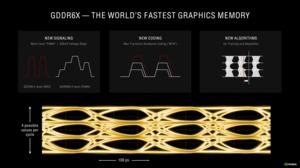
Что дает иную формулу вычисления ROP на GeForce RTX 3080. Шесть GPC с 2x 8 ROP на каждом дают 96 ROP. У GeForce RTX 3090 работают семь GPC с 2x 8 ROP, что дает 112 ROP. NVIDIA намеренно интегрировала ROP глубже, чтобы задняя часть конвейера рендеринга меньше зависела от интерфейса памяти. Например, видеокарта GeForce RTX 3080 использует 320-битный интерфейс памяти, но содержит 96 ROP, а не 80 ROP.
Интерфейс памяти разделен на 32-битные блоки. В зависимости от желаемой ширины интерфейса памяти или емкости, их можно набирать в произвольном количестве.
Ядра Tensor и RT
Ядра Tensor третьего поколения
С архитектурой Turing NVIDIA представила два новых вычислительных блока, ранее на GPU не использовавшихся. Конечно, ядра Tensor знакомы нам по архитектуре Volta, но там они использовались для научных расчетов. В случае GPU Ampere ядра Tensor перешли уже на третье поколение.
Ядра Tensor предназначены для выполнения матричного умножения. Матричное умножение (BLAS GEMM) — наиболее важный компонент для тренировки и инференса сетей глубокого обучения. Матричные операции подразумевают выборку значений матриц A и B (выполнение сложения и умножения), после чего результат будет записываться в матрицу C. Для матриц 4×4 данные операции выполняются для всех 16 полей.
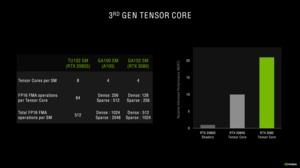
Ядра Tensor ранее использовались только для вычислений INT16 и FP16, но в третьем поколении они могут работать с FP32 и FP64. Что особенно важно для сегмента HPC с высокой точностью. Для игровых GPU GeForce намного важнее меньшая точность.
Ядра Tensor архитектуры Turing могут выполнять 64 операции FP16 Fused Multiply-Add (FMA) каждое. В случае Ampere число операций увеличено до 128 у GA102 GPU и до 256 у GA100 GPU с плотными матрицами. Если же используются разреженные матрицы, число операций FMA FP16 увеличивается до 256 у GA102 GPU и до 512 у GA100 GPU. Ядра Tensor архитектуры Turing разреженные матрицы не поддерживают.
Ядра RT второго поколения
Ядра RT — второй тип особых аппаратных блоков архитектуры Ampere, хотя они уже работали в архитектуре Turing. Второе поколение ядер RT способно выполнять в два раза больше расчетов пересечений по сравнению с первым. На полную трассировку лучей уходит слишком много ресурсов и времени даже с учетом нескольких тысяч потоковых процессоров на GPU. Именно по этой причине NVIDIA добавила ядра RT в архитектуру Ampere, которые выполняют расчеты, необходимые для трассировки лучей. И с некоторыми типами вычислений ядра RT справляются очень эффективно. Сегодня все технологии трассировки лучей пытаются снизить вычислительную нагрузку, для этого используются разные алгоритмы.
Все они опираются на тот принцип, что удаленные от луча примитивы не могут с ним пересекаться. Следовательно, и смысла их просчитывать нет. Число лучей на сценах растет экспоненциально, поэтому на каждый луч следует обрабатывать как можно меньшее число примитивов, чтобы не увеличивать вычислительную нагрузку.
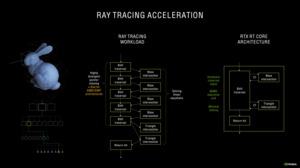
Один из способов выборки примитивов — Bounding Volume Hierarchy (BVH). В случае BVH сцена разбивается на все меньшие по размеру блоки, в которых присутствуют примитивы. Луч следует обрабатывать только с теми блоками, которые он проходит на пути к примитиву. Подход несколько напоминает воксели, которые NVIDIA использует для Voxel Global Illumination (VXGI). BVH представляет собой дерево, в котором можно видеть, какой именно блок и, в конечном итоге, примитив следует учитывать для расчета трассировки лучей.
BVH на классических архитектурах GPU или на CPU может выполняться только программно. Таким образом, потоковым процессорам приходится на каждый луч выполнять несколько тысяч инструкций, в том числе многочисленные циклы для поиска блоков и, в конечном итоге, примитива. Только после нахождения примитива можно выполнять шейдинг луча. Именно здесь на помощь приходят ядра RT. Они содержат специальные функциональные блоки SFU (Special Function Units), оптимизированные под поиск нужных блоков и примитива, с которым пересекается луч. Потоковый процессор принимает задачу, после чего передает ее ядру RT, которое возвращает результат потоковому процессору — и последний может выполнять рендеринг дальше по конвейеру.
Поскольку NVIDIA не изменила число ядер RT на SM в архитектуре Ampere, количество блоков SM на GPU по-прежнему определяет производительность RT. Но в ядрах RT есть другие оптимизации.
Одна из проблем с расчетом пересечений при трассировке лучей связана с движущимися объектами, особенно если используется эффект размытия движения (motion blur). Для ядер RT в архитектуре Turing такой сценарий является "узким местом". Но второе поколение ядер RT уже лучше справляется с интерполяцией эффекта размытия движения. Пересечения просчитываются с упреждением, в итоге трассировка лучей рассчитываются только для тех областей, где она необходима.
Кэши L1 и L2
Между функциональными блоками (потоковые процессоры, ядра RT и Tensor) и видеопамятью располагаются еще два уровня хранения данных, без которых GPU не смог бы выдавать высокий уровень производительности. Цель этих кэшей заключается в том, чтобы хранить информацию как можно ближе к функциональным блокам. Данные передаются из видеопамяти сначала в кэш L2, а затем и в кэш L1.
В зависимости от уровня расширения GPU, кристалл Ampere содержит кэш L2 разного объема. У GeForce RTX 3080 емкость L2 составляет 5.120 кбайт, у GeForce RTX 3070 она 4.096 кбайт, а у GeForce RTX 3090 — все 6.144 кбайт.
NVIDIA с архитектурой Ampere вновь увеличила кэш L1 с 96 до 128 кбайт. Скорость работы L1 была вновь удвоена. NVIDIA реализовала такую же меру ранее при переходе с Pascal на Turing. Число 32-битных регистров не изменилось и осталось на уровне 16.384. То же самое касается числа блоков чтения/записи.
О понимании технических характеристик видеокарт (или непреходящие ценности и ретро)
Вопрос не такой простой, поскольку тесно связан не только с оценкой технических показателей устройства, но и с вопросом цены. В сети немало материалов на эту тему, но мы все же обратимся к ней еще раз и постараемся рассмотреть ее комплексно, учесть наиболее важные факторы и их взаимосвязи. Чтобы извлечь из этого максимум пользы, возьмем отстраненный от сегодняшнего дня пример, видеокарту, которая уже стала историей: Sapphire Radeon X1650 PRO (RV535). Этот пример уже не может вызывать бурных споров, цена устройства тоже теперь не имеет значения, поэтому на него можно смотреть достаточно трезво.
В этом разговоре мы остановимся на технических характеристиках и их значении. Мы не станем вдаваться в нюансы, а сосредоточимся на главном. При этом постараемся рассмотреть это кратко и просто. Тех, кто помнит и знает, я приглашаю к ностальгической рефлексии и вспомнить, как это было, кто не помнит или не знает — узнать, а всех вместе — задуматься над тем, как же должно все-таки быть. Одновременно не будем забывать о важности вопроса стоимости характеристик видеокарт, который отложим на будущее.
Ответ на поставленный в первом абзаце вопрос определяется множеством характеристик видеокарты. Кроме того, видеокарта — это не вещь в себе, она является частью более сложной системы — компьютера. Несбалансированные характеристики системы (наиболее типичный источник проблем), даже если сами по себе выглядят привлекательно, могут в итоге оказаться дорогим и малополезным решением. Как известно, наиболее удачное приложение для просмотра характеристик видеокарты — GPU-Z. Используем его для наглядности.
На примере этого рисунка разберем по порядку ключевые характеристики выбранной для примера видеокарты. Для ясности будем указывать в скобках конкретные значения параметров, списывая их с рисунка.
ЧАСТЬ 1
GPU Clock (594 MHz) — тактовая частота видеочипа в герцах. Чем выше, тем производительнее карта.
Memory Clock (1391 MHz) — тактовая частота видеопамяти. Влияние на производительность такое же.
Memory Type (GDDR3) — тип видеопамяти. Чем новее тип, тем выше частота памяти.
Memory Size (256 MB) — объем памяти (здесь — в Мбайтах). Чем выше значение, тем больше текстур сможет хранить видеокарта в собственной памяти. Если ширина шины видеокарты шире ширины шины интерфейса подключения видеокарты к компьютеру (см. ниже), то этот параметр оказывает очень заметное влияние на производительность. Если ширина шины видеокарты такая же, или даже ниже, чем у интерфейса подключения, то влияние малозначительно.
Bus Width (128 bit) — ширина внутренней шины видеокарты. Очень важный параметр. Чем шире шина, тем выше ее пропускная способность, т. е. способность пропустить через себя определенное количество информации. Сегодня 128 бит — это минимум, необходимый для комфортной работы с CG и игр. С этой ширины начинаются решения среднего класса. Предпочтительно выбирать карты с внутренней шиной 192, 256 и более бит. Сегодня предлагается очень много видеокарт с шириной шины 64 бита. Часто такие карты снабжаются высокопроизводительными памятью и процессором, большим объемом видеопамяти, но по существу их покупать для задач CG и игр не следует. Это бюджетные решения (хотя порой они могут стоить не так уж и мало), которые являются хорошим вариантом для домашнего и офисного компьютера, нетребовательных игр и просмотра фильмов. В этом плане заметным преимуществом таких устройств может стать их абсолютная бесшумность (зачастую они не снабжаются кулерами).
Bandwidth (44,5 GB/s) — пропускная способность шины видеокарты. Этот параметр производен от частоты и ширины шины видеопамяти: ширина * частота / 8. В нашем случае 128 * 1400 / 8 = 22 400 (т. е. 22,4 GB/s; как видно, GPU-Z тут ошибается, выдавая 44,5 GB/s). Чем больше пропускная способность, тем выше производительность видеокарты.
Bus Interface (AGP 8x @ 8x) — интерфейс подключения видеокарты к материнской плате. Мы говорили о нем выше. Его характеристики следует сравнивать с пропускной способностью шины самой видеокарты. Интерфейс AGP сегодня устарел и в новых машинах его нет. Однако принципы оценки интерфейса для современных карт те же, что и для AGP, и для любых других интерфейсов. Разберем наш пример. AGP 8x работает на частоте 66 MHz и обладает шириной шины 32 бита. Это немного, однако благодаря ряду хитрых решений AGP 3.0 (он же 8x) может передавать 2 GB/s. И все равно этого мало. Как видно, это в 10 раз меньше, чем пропускная способность шины обсуждаемой видеокарты. Значит, в нашем конкретном случае объем видеопамяти является критичным. Это означает, что на данном интерфейсе карта с теми же характеристиками, но бо’льшим объемом видеопамяти будет значительно производительнее.
Почему это так? В общем виде все достаточно просто. Когда видеокарте не хватает собственной памяти для хранения данных (например, текстур), они хранятся в системной памяти. Мы помним, что в нашем примере обмен данными с системной памятью идет на скорости 2 GB/s, а с видеопамятью — на скорости 22,4 GB/s. Поэтому очевидно, что при визуализации конкретной трехмерной сцены обращение не к видео-, а к системной памяти снизит скорость обработки данных примерно в 10 раз. Именно поэтому видеопамяти должно быть достаточно много. Точности ради надо заметить, что такой линейной зависимости вы все равно почти никогда не обнаружите, потому что реальная схема обмена процессора с памятью не так груба, как в нашем рассуждении. Однако общая схема не меняется: а) карта должна получить некоторое количество данных из системной памяти; б) карта должна заполнить этими данными видеопамять; в) видеочип будет работать с этими данными, пока не потребуются другие данные; г) порядок обмена данными с системной памятью и видеопамятью определяет общую скорость и логику обработки данных.
В современных компьютерах используется шина PCI-Express. Пропускная способность ее последней версии достигает 64 GB/s. Видеокарта из нашего примера (а похожих решений для PCI-Express достаточно много, поэтому пример вполне актуален) просто не даст раскрыться возможностям такой шины. Видеокарта будет работать на пределе, а процессор, системная шина и память будут «недозагружены».
Наш вывод на этом этапе: главное — сбалансированность характеристик компонентов системы. Если ее не будет, это означает, что вы переплатили либо за материнскую плату, либо за видеокарту. При этом одно устройство будет «недорабатывать», а другое — работать на пике своих возможностей, что сделает всю систему менее стабильной и сократит срок жизни отдельных ее компонентов. Никто, кроме нас самих (ни тематический форум, но оценки потребителей, ни тесты на производительность, ни критические или хвалебные обзоры, ни авторы компьютерных сборок в магазинах) — никто на самом деле не заинтересован в том, чтобы проследить сбалансированность характеристик нашей машины. Это только наша задача. Что хорошо на одной машине и для одних целей, то вполне может быть плохо в других условиях.
ЧАСТЬ 2
На нашем рисунке осталось еще несколько не рассмотренных позиций.
DirectX Support (9.0c / SM3.0) — пункт показывает, какую версию DirectX и модель шейдеров (SM) поддерживает видеокарта. Чем старше версия, тем лучше. DirectX — это совокупность библиотек обработки мультимедиа контента, в том числе звука и видео. От версии библиотек зависит производительность системы и качество картинки в видеоиграх. Разные версии DirectX сориентированы на разные процессорные архитектуры и операционные системы. Например, 10 версия DirectX практически не работает с WindowsXP, хотя при желании из нее (из DirectX) можно вытащить ряд библиотек, совместимых с XP (народным умельцам это удалось). А вот DirectX 11 ни в каком виде на этой операционной системе работать не будет. В свою очередь, производители программ тоже ориентируются на возможности DirectX со всеми вытекающими из этого последствиями. Шейдерная модель (SM) видеокарты взаимодействует с DirectX. Шейдеры — это специализированные инструкции/процессоры видеокарты, выполняющие те или иные виды обработки картинки.
Shaders (12 Pixel / 5 Vertex) — количество шейдерных процессоров на видеокарте. В современных видеокартах уже не используется специализация шейдеров на пиксельных (Pixel Shader обрабатывает цвет и глубину пикселей) или вершинных (Vertex Shader обрабатывает вершины, т. е. геометрию объектов) выборках, а применяются универсальные процессоры. В ходе обработки данных видеокарта сама определяет, как перераспределить задачи между шейдерными процессорами. В нашем примере мы имеем всего 17 шейдерных процессоров. По современным меркам это, конечно, неприлично мало. У разных производителей шейдерные процессоры устроены по-разному, поэтому сравнивать чипы Ati и Nvidia между собой по количеству шейдеров некорректно. Но в пределах решений одного производителя работает правило — чем больше шейдерных процессоров, тем выше производительность видеокарты.
Pixel Fillrate (2.4 GPixel/s) — количество пикселей, которые может отрендерить видеокарта за 1 секунду. Эта характеристика определяет максимально возможное разрешение, при котором видеокарта теоретически обеспечит необходимую частоту смены кадров. Считается, что для человека комфортной является смена кадров с частотой не менее 24/s. Исходя из этого определим количество пикселей на 1 кадр: 2.4 / 24 = 0.1 GPixel. Это 100 MPixel. Остается узнать, какое это разрешение. К примеру, FullHD это 1920 * 1080 = 2 073 600 Pixel, т. е. округленно это 2 MPixel. Получается, что в «запасе» у нас еще 98 Mpixel на каждый кадр. С этим карта справится без проблем, но только в том случае, если мы не будем иметь в сцене никаких текстур. Однако на каждый объект послойно спроецированы карты текстур, а каждый слой — это плоское изображение определенного разрешения (растр), отвечающее за какой-либо визуальный эффект (основной цвет, неровности, блики и пр.). Таким образом, видеокарта обрабатывает геометрию объектов (по вершинам) и информацию о цвете и глубине пикселей, получаемую из различных карт текстур, для попиксельной отрисовки и раскраски объектов сцены. Поэтому надо различать пиксели как часть результирующего растра (кадра) и пиксели как составные элементы текстур объектов (тексели).
(Между прочим, не будем забывать также, что комфортность восприятия частоты смены кадров зависит от выводящего картинку устройства. Для старых ламповых мониторов нормальной считалась частота развертки в районе 80 — 100 Гц. В современных жидкокристаллических мониторах в качестве стандарта используется частота 60 Гц. Поскольку частота развертки — это количество обновлений экрана в секунду, очевидно, что наилучшее восприятие движущейся картинки будет обеспечено, если частота смены кадров кратна частоте развертки. Например, для частоты 60 кадров наибольший комфорт будет достигнут при частоте 30 и 60 кадров в секунду. Частота в 15 кадров тоже кратна 60, но она заметно ниже комфортных для глаза 24 кадров в секунду. Частота выше 60 кадров не имеет смысла, если монитор не способен ее поддерживать. Более того, любой выход за пределы кратности будет неизбежно приводить к дефектам изображения, так как какие-то кадры будут «выпадать» и не выводиться монитором. Поэтому наилучшим выходом является принудительный рендеринг с жестко заданной частотой, который в настройках видеокарты получил название «вертикальная синхронизация». Существуют и некоторые другие нюансы, связанные с технологией обновления жидкокристаллического экрана, которые снижают комфорт от просмотра даже тогда, когда видеокарта уверенно «держит планку» в 60 кадров, заведомо превышающую комфортные для глаза 24 кадра в секунду. Выражается это в том, что обновление экрана происходит не мгновенно, и предыдущий кадр как бы растворяется в последующем. При ближайшем просмотре глаз это фиксирует и воспринимает как размытость кадров. Поэтому для игровых мониторов стандарт частоты развертки увеличивается, поэтому и VR требует как минимум стабильных 90 кадров в секунду. Ведь матрица в шлеме находится очень близко от глаз и эффекты размытия чрезвычайно заметны и даже способны приводить к нежелательным последствиям, таким как головокружение, тошнота и пр.)
Вернемся к пикселям и текселям.
Texture Fillrate (2.4 GTexel/s) — количество текселей, обрабатываемых картой за 1 секунду. Надо учитывать, что количество текселей отнюдь не равно количеству пикселей на экране. Разберем простой пример. Допустим, что мы видим кадр в разрешении FullHD, ПОЛОВИНУ которого занимает стена. При этом положим, что текстура стены тоже сделана в разрешении FullHD. Означает ли это, что видеокарте надо отренедрить текстуру стены в каком-то «половинном» разрешении (т. е. FullHD/2)? Нет! Если в сцене мы наблюдаем две стены, каждая из которых занимает половину экрана и «покрыта» текстурой FullHD, видеокарта будет рендерить 2*FullHD текселей. И так со всеми объектами, а их в сцене сотни. Предположим условно, что надо отрендерить 100 объектов, для каждого из которых используется по одной текстурной карте с разрешением 1024х1024. Тогда получим 104 857 600 текселей, или округленно 0,1 GTexel (на каждый кадр). Значит, наша карта сможет обеспечить для такой сцены частоту 2.4 / 0,1 = 24 кадра в секунду. Таким образом, мы нашли верхний предел возможностей карты обеспечить более-менее комфортное восприятие движущейся картинки. Разумеется, здесь речь не идет о комфортном выводе изображения на жидкокристаллический монитор (60 кадров) или в шлем VR (90 кадров).
Проблема ограничения возможностей карты по количеству обрабатываемых текселей в секунду остроумно решается в играх с открытым миром (например, от Bethesda), где необходимо выводить на экран огромные пространства и тысячи объектов. Для человека естественно видеть то, что находится далеко, размытым и нечетким. Столь же естественно просто терять из виду мелкие объекты. Поэтому очевидным было решение скрывать удаленные мелкие объекты, а текстуры высокого разрешения заменять на текстуры низкого разрешения, что и обеспечивает возможность одновременно вывести на экран сотни объектов, уложив их обработку в некий заданный пользовательскими настройками текстур лимит Texture Fillrate. Для поддержки высокой частоты кадров при обработке вершин (выполняемой шейдерными процессорами) используется аналогичное решение — заменять геометрию удаленных объектов с детальной на упрощенную.
Из всего сказанного выше можно сделать простой практический вывод. Основные ресурсы видеокарты уходят на обработку геометрии и вычисление проекционных координат текстур и их визуализацию. Поэтому скорость отрисовки трехмерной сцены зависит не столько от разрешения результирующего кадра (см. «запас» Pixel Fillrate), сколько от количества и размера карт текстур и сложности топологии объектов. Миллионы пикселей (текселей) больших карт занимают в памяти много места (1024 * 1024 = 1 048 576 пикселей) и требуют много процессорного времени для обработки. Более частая, густая сетка каркаса объекта содержит больше вершин — следовательно, опять же больше данных для обработки.
ROPs / TMUs (4 / 4) — количество блоков растеризации / текстурирования, отвечающих за отправку просчитанных кадров в буфер видеокарты (т. е. уже в сторону вывода на экран) и их постобработку / выборку данных из памяти. Количество блоков в видеокарте влияет на ее производительность. В частности, число ROP определяет Pixel Fillrate, а от числа TMU зависит скорость выборки текстур из памяти и, соответственно, показатель Texture Fillrate . Исходя из того, что мы уже сказали про оба показателя, можно сделать вывод, что наиболее критичным является Texture Fillrate и, следовательно, количество блоков TMU.
ВМЕСТО ЗАКЛЮЧЕНИЯ
Итак, мы обсудили все ключевые параметры видеокарты и постарались ясно описать их взаимосвязь между собой и с другим оборудованием компьютера.
В следующем разговоре мне хотелось бы перейти к финансовой стороне вопроса и описать методику сопоставления стоимости характеристик видеокарт, которая позволяет взвесить характеристики разных видеокарт и соотнести их (характеристики) с ценами на устройства.
В заключение приглашаю отдать дань ретро-устройствам и полюбоваться на дизайн видеокарты, которая верно послужила нам в качестве примера (на фотографии слева).
Любое использование данной статьи должно содержать ссылку на эту публикацию.
Как узнать какой у меня DDR видеокарты?
Способов узнать тип памяти видеокарты — немало. Мы рассмотрим два из них — при помощи одного из специальных приложений и при помощи сайта.
При помощи приложения
Многие приложения, которые анализируют техническую составляющую компьютера, способны показать тип памяти видеокарты. Мы рассмотрим работу приложения GPU-Z, но у него есть масса аналогов.
Запустите приложение для анализа информации о технической составляющей системы. В нашем случае это приложение GPU-Z. Отметим, что конкретно это приложение можно скачать бесплатно с сайта разработчиков.
В нижней части приложения можно переключиться на нужную видеокарту, если их установлено в компьютере несколько штук.

Выбрав нужную видеокарту, узнать тип памяти можно в графе “Memory Type”.

Приложение GPU-Z дает возможность получить максимально исчерпывающую техническую информацию о видеокарте. Помимо типа памяти, можно узнать ее размер, техпроцесс самой видеокарты, версию драйверов на компьютере и многое другое, что касается графики.
При помощи сайта
Есть множество сайтов, которые содержат в себе информацию обо всех основных видеокартах. Такой сайт дает возможность узнать тип памяти видеокарты, при этом не устанавливая на компьютер дополнительные приложения.
Чтобы при помощи сайта определить тип памяти видеокарты, нужно точно знать модель GPU.
Одним из сайтов, который позволяет узнать тип памяти видеокарты, является Game Debate. Просто перейдите на сайт и введите модель своей видеокарты в соответствующее поле.

Откроется страница с полной информацией о видеокарте. Внизу в таблице можно видеть пункт Memory Type — в нем и можно узнать тип памяти.

На сайте можно видеть рейтинг видеокарты в сравнении с другими моделями.
(7 голос., средний: 4,20 из 5)
Похожие записи
Ошибка «Вне диапазона» при запуске игры
Как узнать, какая материнская плата стоит в компьютере


Утилита GPU-Z
В этой статье мы будем рассматривать утилиту, которая предоставляет такие же исчерпывающие характеристики видеокарты, как и CPU-Z – характеристики процессора. Это чудо-программка – GPU-Z. По названию можно предположить, что CPU-Z и GPU-Z разрабатывались одной и той же компанией. Однако это не так. Фирмы не имеют ничего общего, но дизайн интерфейса выполнен в едином ключе.
GPU-Z содержит всего две вкладки, несущие максимум полезной информации. Рассматривать программу я буду на примере видеокарты ATI Radeon HD 4650.
Вкладка Graphics Card
Эта вкладка открывается по умолчанию при запуске программы.

Здесь находится куча параметров, которые мы и будем рассматривать по порядку. Приготовьтесь к небольшому мозговому штурму.
- Name – название серии видеокарты. К примеру, в серию HD 4600 входят две видеокарты – 4650 и 4670.
- GPU – кодовое имя чипа (RV730). У разных чипов разная компоновка блоков ALU, TMU, ROP и т.п. Соответственно, и производительность видеокарт с одинаковыми характеристиками на разных чипах будет отличаться.
- Revision – ревизия ядра по аналогии с процессорной
- Technology – техпроцесс, по которому изготовлен видеочип. Измеряется в нанометрах. Чем меньше он будет, тем больше транзисторов можно будет уместить на единицу площади. Соответственно, видеокарту можно сделать производительнее либо уменьшить энергопотребление.
- Die Size – площадь ядра видеокарты.
- Release Date – дата выхода видеокарты.
- Transistors – количество транзисторов в видеочипе. Исчисляется в миллионах или миллиардах. Буква «М» возле числа 514 обозначает 514 миллионов. В современных видеокартах количество транзисторов может доходить до 4.5 миллиардов. Соответственно, число будет четырехзначным.
- BIOS Version – версия BIOS видеокарты. При нажатии на чип с зеленой стрелочкой можно сохранить BIOS (Save to file. ). Файл сохранится в формате «имя чипа.rom». Открыть его можно, например, с помощью программы TechPowerUp Radeon Bios Editor. Там можно изменить, к примеру, частоты по умолчанию и загрузить обратно. Сам такое не практиковал и вам не советую, если нет опыта. При пропадании питания во время перепрошивки видеокарта может прийти в негодность (то же касается и BIOS материнской платы). В современных топовых видеокартах AMD имеется встроенный BIOS без возможности перепрошивки и еще один с таковой. В случае чего видеокарта всегда сможет заработать с заводскими настройками. Это такой реверанс в сторону оверклокеров.
- Device ID – идентификатор ядра видеокарты, используемый программистами для обращения к устройству.
- Subvendor – название фирмы-производителя. Nvidia и AMD создают только референсные видеокарты, которые потом передаются многочисленным производителям (Asus, Gigabyte, MSI, Palit. ). Те в свою очередь разрабатывают свою систему питания, охлаждения, устанавливают свои частоты, тип и количество памяти и поставляют на рынки в виде готового продукта.
- ROPs/TMUs – количество блоков растеризации и текстурирования. ROP – это блоки растеризации, записывающие посчитанные на видеокарте пиксели в буферы. TMU – блоки, выбирающие текстурные данные, необходимые для построения текущей картинки. Чем больше будет этих блоков, тем лучше. Косвенно оценивать производительность видеокарт по количеству этих блоков можно только в пределах одного производителя (AMD или Nvidia). Собственно, как и все остальные параметры.
- Bus Interface – отображается интерфейс, который поддерживается видеокартой. В моем случае PCI-express 2.0 x16. За знаком «@» указывается, какое подключение используется сейчас. Т.е. видно, что у меня используется только 8 линий PCI-e из 16 доступных. На производительных видеокартах будет х16 подключение. Если материнская карта поддерживает менее 32 линий PCI-e, то в режиме SLI/CrossFire (одновременной работы двух видеокарт) может быть небольшое снижение производительности графической подсистемы. При нажатии на знак «?» рядом с типом интерфейса откроется окно, в котором можно будет нагрузить видеокарту на 100%, что послужит отличным стресс-тестом.
- Shaders – шейдеры (процессоры) – основные части видеочипа. Именно в этих процессорах производятся все расчеты. Их количество напрямую влияет на графическую производительность и при прочих равных условиях зависимость производительности от количества процессоров будет линейной.
- DirectX Support – версия DirectX (набора интерфейсов программирования приложений, в частности, компьютерных игр). Чем выше будет версия, тем более реалистичной будет картинка в игре и тем требовательнее будет игра к ресурсам видеокарты. То бишь, если в игре не хватает производительности и в настройках выбирается версия DirectX, то можно убрать красивости (не много), выбрав предыдущую версию.
- Pixel Fillrate – пиксельная скорость заполнения. С этой скоростью видеочип отрисовывает пиксели. Измеряется в GPixel/s (гигапикселях в секунду). Вычисляется по формуле: Pixel Fillrate = ROPs*GPU Clock.
- Texture Flillrate – с этой скоростью выбираются текстуры для отрисовки картинки. Измеряется в GTexel/s (гигатекселях в секунду). Соответственно, формула: Texture Fillrate = TMUs*GPU Clock.
- Memory Type – тип видеопамяти. Определяет быстроту видеопамяти. Самый производительный тип – GDDR5. Огромные вычислительные мощности будут простаивать при медленной видеопамяти. При компромиссном выборе между количеством памяти и ее типом в приоритете должен быть тип.
- Bus Width – ширина канала передачи данных между графическим процессором и видеопамятью.
- Memory Size – объем видеопамяти.
- Bandwidth – максимальная пропускная способность, которая обеспечивается при передаче данных между процессором и памятью и наоборот. Зависит от типа памяти и ширины канала.
- Driver Version – версия установленного видеодрайвера. Чем новее, тем лучше. Достаточно часто с обновлением драйверов производительность может вырасти на 5-15%.
- GPU Clock – текущая частота графического процессора.
- Memory – текущая частота видеопамяти.
- Default Clock – частота графического процессора, установленная в BIOS по умолчанию.
- Memory — частота видеопамяти, установленная в BIOS по умолчанию.
- ATI CrossFire (Nvidia SLI) – включенный или отключенный режим CrossFire/SLI при одновременном подключении 2/3/4 видеокарт.
- Computing – поддержка различных технологий, используемых для ускорения отдельных игровых эффектов или в общецелевых приложениях. Как пример можно привести программу кодирования видео vReveal, использующая технологию CUDA для ускорения.
Средство диагностики
Еще один способ, Как узнать и определить объем видеопамяти компа – запустить средство диагностики библиотек DirectX.
Для этого, независимо от версии Виндовс, нужно кликнуть по кнопке «Пуск», в строке «Выполнить» ввести “dxdiag” и запустить найденный EXE-файл. Во вкладке «Экран» в разделе «Устройство» представлена информация о модели графического ускорителя и объеме видеопамяти на борту.

Ах да, забыл, рекомендую все же почитать пост – о том, что такое графическая память (ну, так сказать, для твердого понимания).
Как определить модель чипа по внешнему виду
Открывать крышку системного блока или разбирать корпус ноутбука необязательно. Если это дискретный видеоадаптер, бренд и модель могут быть отдельно указаны в гарантийном талоне. Справедливо для случаев, если компьютер собран в том магазине, где вы его купили.
Также вам могли дать упаковку от видеоадаптера, на котором указано, например, Sapphire Nvidia GeForce GTX 1060 Ti, где «Сапфир» — производитель самого устройства, Нвидиа — производитель графического чипа, а GTX — его серия, а далее идет модель.

Эта же информация, будь то Нвидиа или AMD, согласно стандарту, указана на шильдике, который обычно клеится на боковой кромке девайса. Чтобы добраться к нему, нужно снять боковую крышку системного блока. В случае с ноутбуком задача усложняется, поэтому лучше воспользоваться программными средствами.
По серийному номеру, который здесь же указан, на сайте компании-изготовителя можно уточнить прочие детали о «железке», вплоть до даты изготовления. Однако учитывайте, что доступ к этим данным предоставляют не все производители.
И конечно, еще данные представлены на сайте продавца. Там эта информация указывается обязательно.

Узнаем объем памяти видеокарты с помощью средств диагностики DirectX
Еще один интересный способ, жмем WIN+R или нажмите “Пуск” и в поле “Найти программы” введите следующее:
dxdiag

После нажмите Enter и дождитесь запуска средств диагностики. В открывшемся окне откройте вкладку “
Экран” и узнайте объем памяти из приведенной информации

Вот теперь и вы знаете как узнать объем памяти видеокарты. Будут вопросы, готов обсудить в комментариях.
Поиск производителя памяти GPU по серийному номеру
Это касается только видеокарт Sapphire RX 470, 480 и MSI Geforce GTX 1070. Используя серийный номер из коробки, Вы можете проверить тип памяти видеокарты. Или же Вы можете напрямую позвонить производителю графического процессора и обратиться за технической помощью, чтобы узнать тип памяти.
Тип памяти Sapphire GPU RX 470 и RX 480:
Hynix: A1630, A1637, A1640, A1648, A1715, A1718, A1721
Samsung: A1636, A1639, A1644, A1645, A1647, A1650, A1700, A1706
Elpida: A1637, A1638, A1641, A1643, A1712
Micron: A1610, A1701, A1702, A1707
Тип памяти Sapphire RX 500:
Узнаем характеристики видеокарты
С помощью DxDiag (средства диагностики DirectX)
Плюсы способа : ничего не нужно загружать и устанавливать в систему; работает во всех версиях Windows; для просмотра свойств нужно всего 10 сек. времени!
Минусы : если с системой «не все в порядке» (например, нет драйверов) — информацию не узнаете.
Сначала необходимо нажать сочетание кнопок Win+R (чтобы открылось окно «Выполнить»), затем ввести команду dxdiag и нажать по кнопке OK — см. на пример ниже.

Запускаем средство диагностики DirectX (DxDiag)
Далее должно запуститься средство диагностики: нам нужна вкладка «Экран». Открыв ее, вы увидите свойства своей видеокарты (см. цифру-2 на скрине ниже). Собственно, искомая информация получена (см. графу «Всего памяти») .

Экран — устройство, смотрим свойства видеокарты (кликабельно)
Пример, представленный выше, стоит отметить отдельно: дело в том, что я спец. показал интегрированную видеокарту IntelHD — а такие карты используют ОЗУ (возникает «путаница»). Если у вас подобная видеокарта, то рекомендую ознакомиться вот с этим: https://ocomp.info/intelhd-videokarta-potyanet-li.html).
Через параметры и свойства экрана
Плюсы способа : не нужно ничего устанавливать; быстро; минимум «копаний» в железе и ПО.
Минусы : можно ничего не узнать, если у вас в системе не установлены видеодрайвера.
Некоторые меню могут немного различаться, в зависимости от версии Windows (я покажу на примере самой новой Windows 10).
И так, щелкаете в любом месте рабочего стола правой кнопкой мышки — в появившемся меню выбираете «Параметры экрана» . См. пример ниже.

Далее необходимо открыть ссылку «Свойства графического адаптера» (см. скрин ниже). В некоторых версиях ОС Windows может быть просто ссылка «Свойства».

Свойства граф. адаптера
Собственно, открыв свойства, останется только просмотреть сколько доступно памяти, сколько используется и пр.

Адаптер — смотрим характеристики видеокарты
С помощью спец. утилит (расширенная информация)
Плюсы способа : покажут информацию, даже если у вас нет драйверов или есть ошибки в Windows; можно узнать гораздо больше информации: тип памяти, точную модель видеокарты, частоты и пр.
Минусы : необходимо загрузить и установить утилиту (правда, их размер совсем небольшой, всего несколько МБ).
Совсем небольшая утилита, но крайне полезная. Позволяет узнать почти все тех. характеристики о процессоре, ОЗУ и видеокарте. На мой взгляд, очень информативная, причем, работает даже в тех случаях, когда остальные программы отказываются или выдают ошибки.
После ее загрузки и запуска, необходимо:
- открыть вкладку «Graphics»;
- выбрать видеокарту (если у вас она одна — то она будет выбрана автоматически);
- далее вы увидите количество памяти (Size, на скрине ниже 2048 МБ) и ее тип (Type, на скрине ниже — DDR3) .
CPU-Z — смотрим тип и объем видеопамяти
Speccy
Бесплатная и очень удобная утилита (кстати, от разработчика не менее известной программы для очистки CCleaner) . Позволяет за считанные минуты получить все самое важное: ЦП, ОС, ОЗУ, системную плату, графические устройства, звуковые и оптические устройства, сеть и т.д. Я не раз ее рекомендовал на страничках сайта.
После запуска утилиты, уже даже в главном окне, никуда не переходя, напротив вашей видеокарты — вы увидите ее объем памяти (см. пример ниже).

Speccy — общая информация
Если этой информации недостаточно, или у вас ничего не отобразилось, откройте вкладку «Графические устройства». Далее вы увидите подробные свойства вашей видеокарты:
- фирму и производителя;
- код устройства, ревизию;
- частоты;
- интерфейс шины;
- текущую температуру;
- версию драйвера и БИОС;
- количество памяти (виртуальной и физической).

Графические устройства — показаны две видеокарты
AIDA-64
Одна из самых знаменитых утилит для просмотра характеристик компьютера (кстати, заменила когда-то популярный Everest).
Плюсы : очень информативная (можно узнать всю подноготную компьютера). Работает даже, если не установлены драйвера.
После запуска AIDA-64, откройте раздел «Отображение», затем вкладки «Видео Windows» и «Графический процессор». В них содержится исчерпывающая информация о всех видеокартах, установленных у вас на ПК (ноутбуке).
Что касается объема видеопамяти — то он отображается во вкладке «Видео Windows», пример представлен ниже.

AIDA 64 — просмотр свойства видеокарты
Вот, собственно, и всё. Как правило, никаких сложностей не возникает: если не получается одним способом, попробуйте другой (думаю, что в этом плане утилиты CPU-Z, AIDA и Speccy — это самый надежный вариант).
Как проверить совместимость видеокарты и материнской платы?
Многие пользователи, чтобы сэкономить, вместо покупки нового ПК ограничиваются сменой графической карты.
Умею собирать и разбирать компьютеры, ноутбуки, планшеты, телефоны. Иногда успешно. Мастерски владею навыками диагностики поломок с помощью Google и Yandex.
Перед покупкой убедитесь, что порты материнки и видео карты совпадают
Для производительности сборки важно, чтобы все составляющие были максимально совместимы
Программа TechPowerUp GPU-Z проверяет совместимость видеокарт NVIDIA, AMD (ATI) и Intel, а также выдает информацию о напряжении блока питания.
Рассмотрим возможные разъёмы.
AGP и PCI Express
Интерфейс AGP — устаревший и в современных системах не используется. Последний раз у меня был такой в 2005 году.
Слот PCIe x16 (PCI Express). может быть версии 2.0 и 3.0. Версия 3.0 — актуальная, характерна для нового поколения, в ней присутствуют двойные полосы пропускания. Такой разъём нужен для игр с хорошей графикой.
Стандарт 4.0 стал ещё быстрее. Такой разъём производит 16 гигатранзакций в секунду. Пропускная способность версии 5.0 — 32 Гт/с. Такая скорость нужна для проектов виртуальной реальности.
Особенность этой шины – взаимная совместимость.
Система работает в любом случае: монтируется ли новая видеокарта в старую материнскую плату с PCIe 1.0 и выше, или в современную материнку вставляется старая видеокарта.
SLI и Crossfire
Компании AMD и NVidia разработали технологии, позволяющие использовать суммарную мощность видеокарт при их параллельном подключении. Устройства объединяются для использования в самых тяжелых играх и позволяют играть на ультра настройках на нескольких мониторах.
MSI GEFORCE NVIDIA GTX 1070 — Micron против памяти Samsung — как узнать производителя
Хорошо известно, что у владельцев GTX 1070, особенно у тех, у кого стоит память от Micron, есть серьезные проблемы с разгоном. Поэтому стоит проверить тип памяти перед разгоном или интенсивным использованием алгоритмов.
Вместо того, чтобы проделывать вышеуказанные шаги, лучше свериться с реальным источником. Пользователь из Reddit поделился таблицей, в которой можно узнать о поставщике памяти для графических процессоров MSI 1070.
С этой статьей будет полезно ознакомиться, но она бесполезна для владельцев GTX 1080 и GTX 1080TI, поскольку эти карты поставляются с памятью GDDR5X, которую до сих пор собирал только Micron.
Параметры экрана
Первый способ проверить интересующие характеристики – с помощью свойств монитора. В Виндовс 7 для этого нужно кликнуть правой кнопкой мыши по рабочему столу и в контекстном меню выбрать «Разрешение экрана».
p, blockquote 3,0,0,0,0 –>
Перейдите по ссылке «Дополнительные параметры». В крайней левой вкладке «Адаптер» указано, сколько графической памяти доступно и сколько используется в данный момент.

В Windows 10 кликните правой кнопкой мыши по рабочему столу и выберите «Параметры экрана». Внизу раздела «Экран» есть ссылка «Дополнительные параметры». В следующем окне нас интересует ссылка «Свойства графического адаптера». В открывшемся окне будут указаны те же свойства, которые описаны выше.