Как в Windows 11 изменить масштабирование экрана
В этой статье подробнее пойдет речь о том, как изменить масштабирование экрана в Windows 11, также известное как DPI (dots per inch или соотношение точек на дюйм экрана). Масштабирование дает возможность пользователям увеличить или уменьшить размер элементов интерфейса операционной системы для более комфортной работы с экраном. Windows умеет автоматически определять оптимальный масштаб для вашего монитора, но многим пользователям нужен интерфейс побольше (к примеру, из-за слабого зрения) или поменьше.
Стоит отметить, что у разных устройств стандартное масштабирование может быть разным даже при одинаковом разрешении экрана. К примеру, на 24-дюймовом экране с разрешением FullHD система выберет 100% по умолчанию, а на 14-дюймовом ноутбуке с таким же разрешением уже 125% или даже 150% (чтобы элементы интерфейса не отображались слишком мелкими). В Windows-компьютерах сейчас чаще всего встречаются стандартные значения DPI от 96 до 144.
Как изменить масштабирование экрана в Windows 11
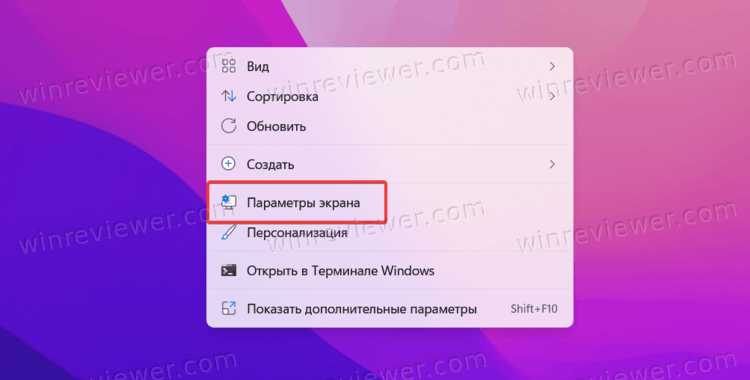
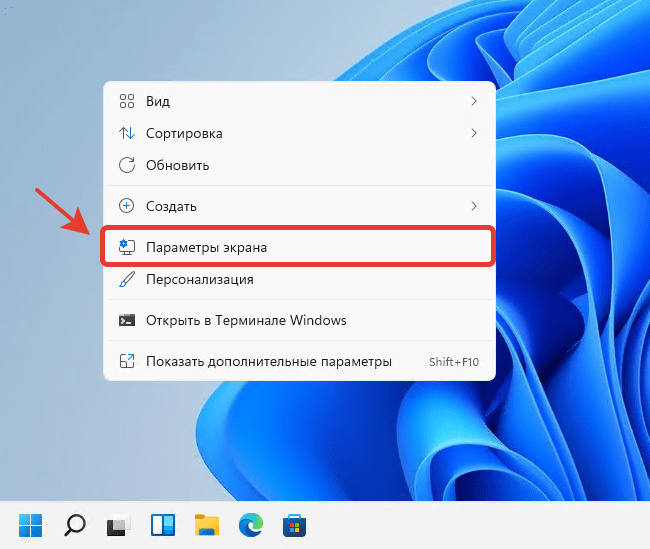
- Щелкните правой кнопкой мыши по рабочему столу и выберите Параметры экрана.
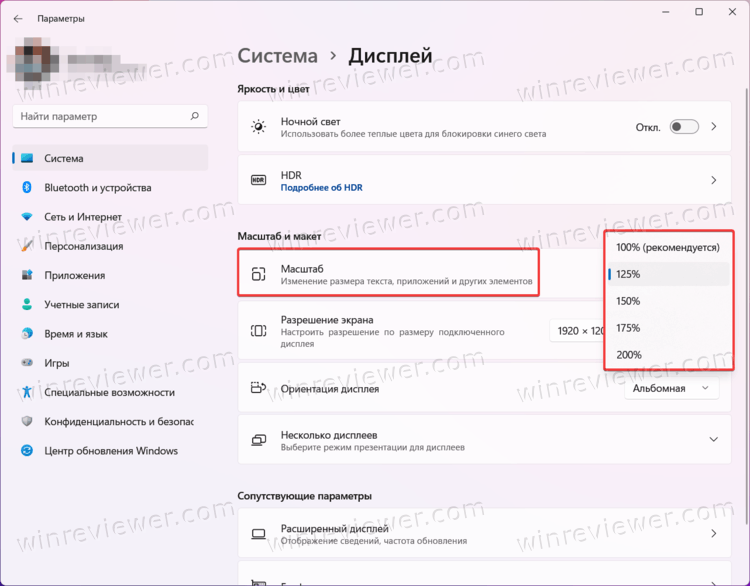
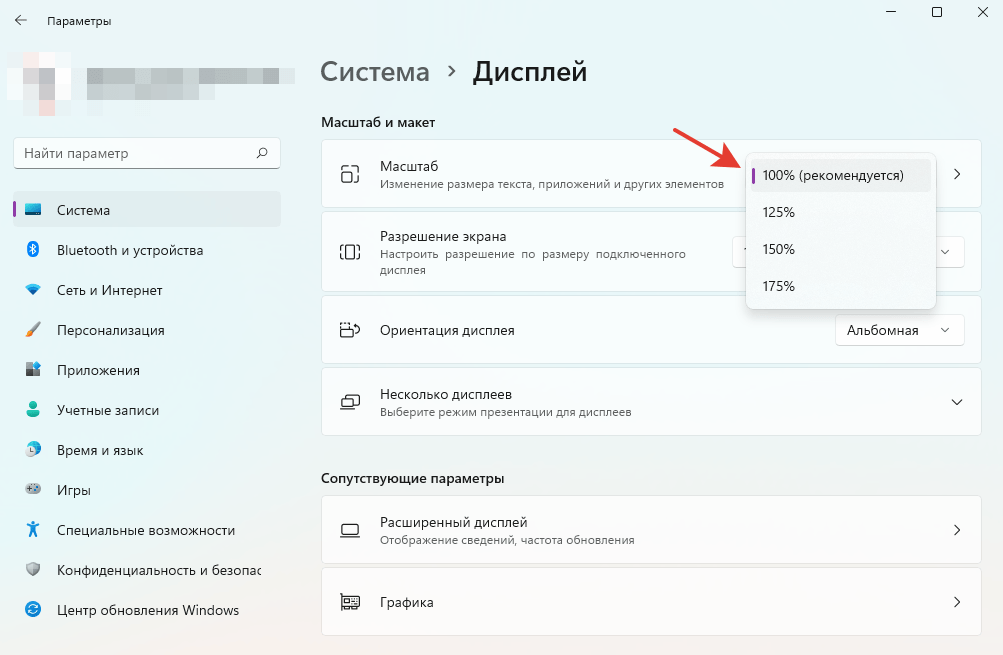
- В разделе Масштаб и макет найдите пункт Масштаб и выберите нужное значение из выпадающего списка.
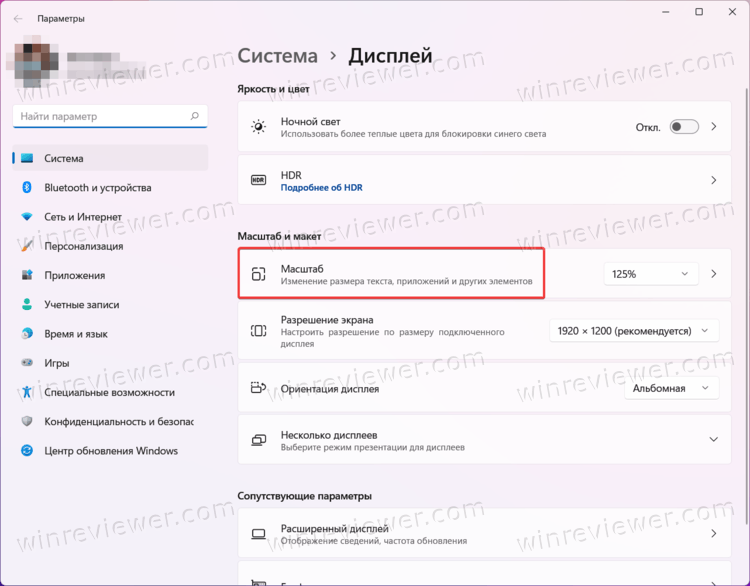
- После изменения масштабирования экрана Windows 11 автоматически применит новые значения ко всем приложениям.
- Стоит отметить, что в некоторых приложениях (в основном в старых программах) новое масштабирование вступит в силу только после перезагрузки. Это правило применимо в основном к программам, которые не поддерживают «режим 2» масштабирования Windows.
Важно: список доступных вариантов масштабирования может быть ограничен из-за отсутствующего, неправильно установленного или некорректно работающего графического драйвера. Обратите внимание, что количество доступных значений не является универсально фиксированным. Выбор будет зависеть от того, какого размера у вас монитор и какое у него разрешение.
Существует также несколько других способов изменить масштабирование экрана в Windows 11. Например, вы можете установить нестандартное значение, или поменять фактор масштабирования экрана в реестре.
Как установить нестандартное масштабирование в Windows 11
Если стандартные значения масштабирования Windows вас не устраивают, операционная система позволяет установить собственный вариант.
Обратите внимание: при использовании кастомных значений масштабирования в Windows 11 могут возникнуть баги в отображении определенных элементов. Кроме того, мы не рекомендуем устанавливать значения выше максимально доступных по умолчанию. Это может привести к тому, что на экран банально не влезут элементы интерфейса, с помощью которых можно откатить изменения обратно. Самый безопасный вариант – это устанавливать значения стандартными максимальными и минимальными для вашего дисплея.
Чтобы установить нестандартное масштабирование в Windows 11, выполните следующее.
- Щелкните правой кнопкой мыши по рабочему столу и выберите Параметры Дисплея.
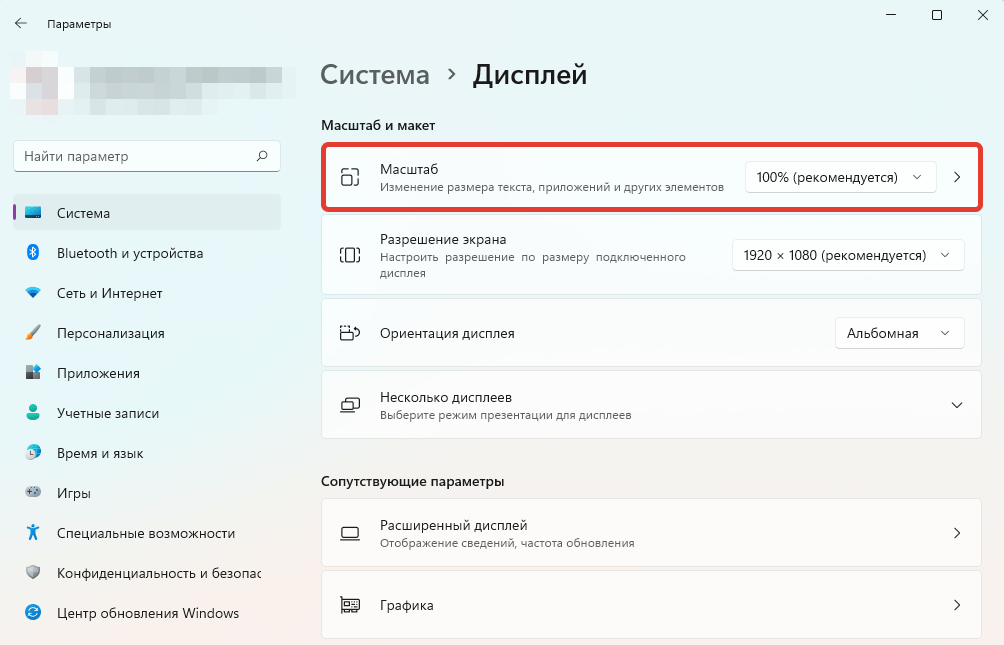
- Кликните по параметру Масштаб (не по выпадающему списку).
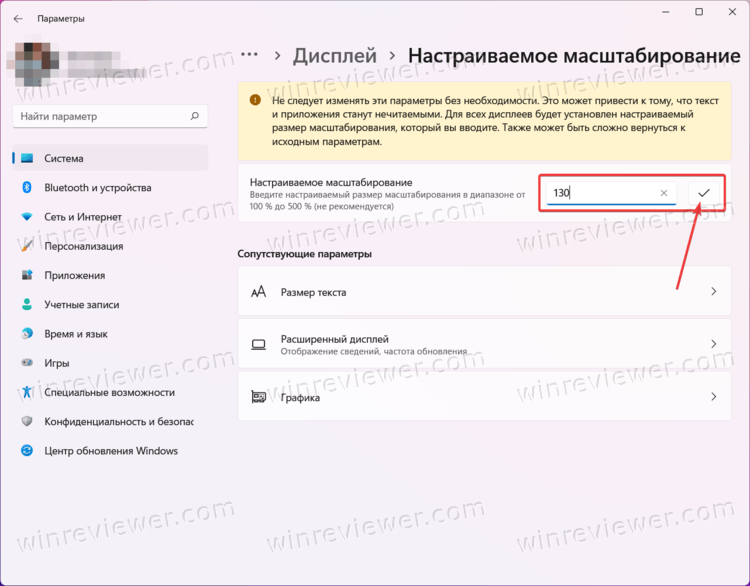
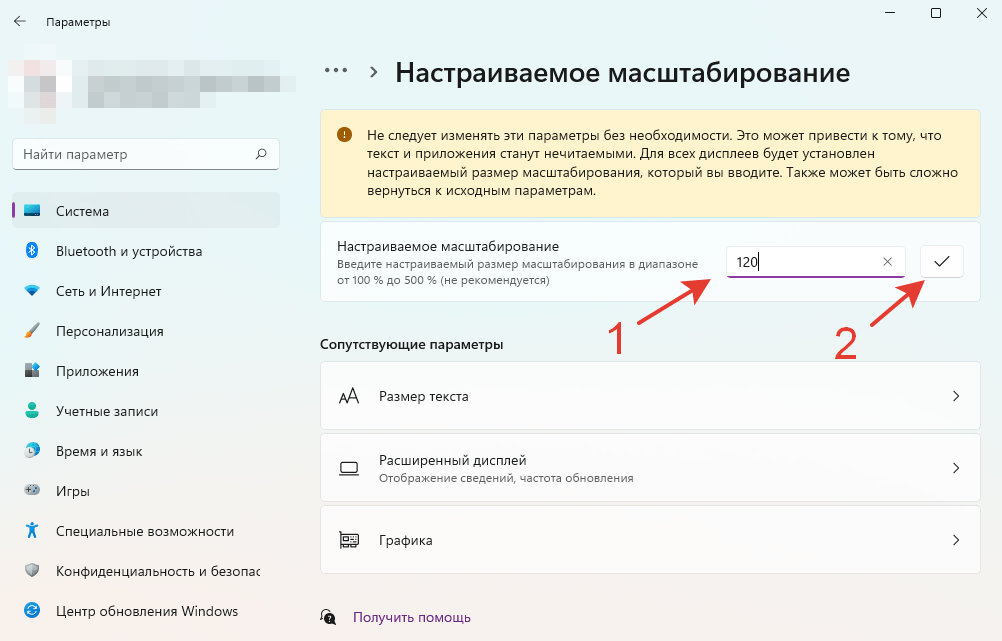
- В пункте Настраиваемое масштабирование введите нужное вам значение в процентах.
- Щелкните по кнопке с птичкой, а затем выйдите из системы и войдите обратно для применения изменений.
Существует также способ изменить масштаб экрана в реестре. Обычному пользователю не стоит изменять масштабирование экрана в Windows 11 с помощью редактора реестра, но для полноты картины расскажем и об этом способе. Почти все настройки Windows можно изменить с помощью правок реестра.
Как изменить масштаб экрана в редакторе реестра
- Нажмите Win + R и введите regedit для запуска редактора реестра. по пути HKEY_CURRENT_USER\Control Panel\Desktop . Вы можете скопировать путь и вставить его в адресную строку.
- В правой части окна найдите параметр LogPixels и откройте его.
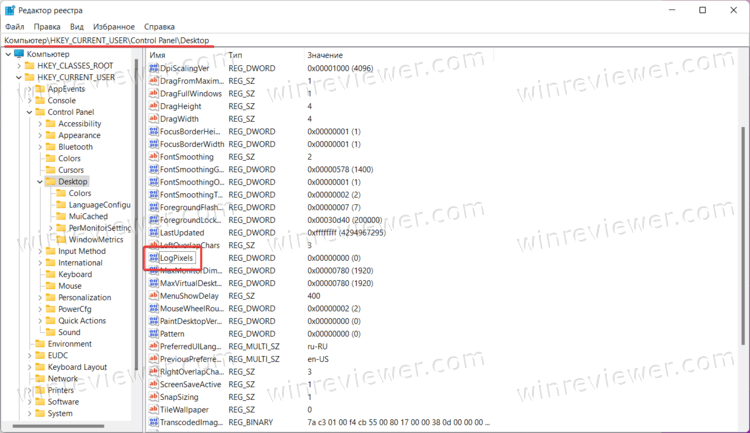
- В новом окне смените систему исчисления с шестнадцатеричной на десятичную.
- В поле Значение укажите нужный вам вариант уже в DPI, не в процентах.
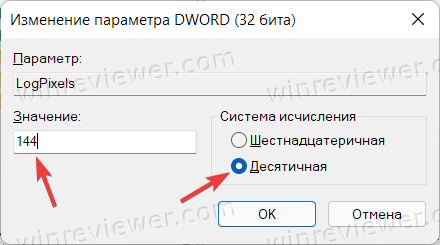 Для вашего удобства предоставляем таблицу для конвертации значений DPI в проценты:
- 96 = стандартное 100%
- 120 = среднее 125%
- 144 = крупное 150%
- 192 = огромное 200%
- 240 = кастомное 250%
- 288 = кастомное 300%
- 384 = кастомное 400%
- 480 = кастомное 500%
- Теперь найдите параметр Win8DPIScaling и откройте его.
- Установите значение параметра на 1, если вы использовали любое из вышеперечисленных значений DPI (кроме 96).
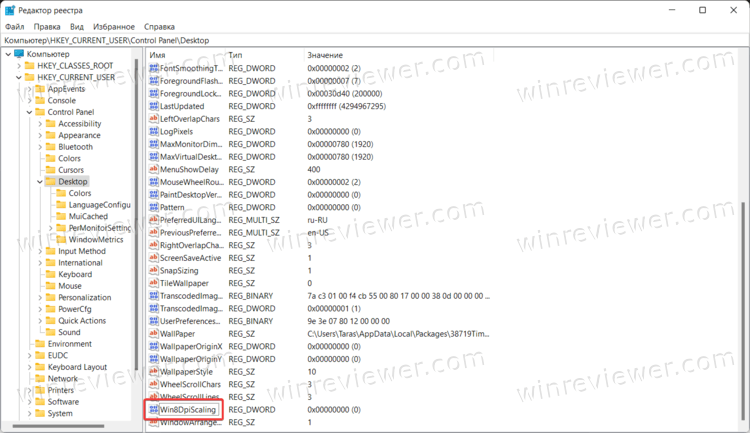
- Сохраните изменения и перезапустите систему.
Если вы захотите восстановить стандартные значения, используйте созданный нами файл реестра . Он позволит вернуть параметры масштабирования к «заводским» в один клик. Просто запустите файл и подтвердите изменения в реестре (затем перезапустите компьютер). Как вариант, вы также можете воспользоваться вышеперечисленными методами для изменения масштабирования.
Готово. Теперь вы знаете, как изменить масштабирование экрана в Windows 11.
��Узнавайте о новых статьях быстрее. Подпишитесь на наши каналы в Telegram и Twitter.
Судя по тому, что вы читаете этот текст, вы дочитали эту статью до конца. Если она вам понравилась, поделитесь, пожалуйста, с помощью кнопок ниже. Спасибо за вашу поддержку!
Вы здесь: Главная страница » Windows » Windows 11 » Как в Windows 11 изменить масштабирование экрана
Автор: Сергей Ткаченко и Тарас Буря
Сергей Ткаченко и Тарас Буря совместно работают над статьями на этом сайте. Благодаря их усилиям здесь появился целый пласт технических публикаций. Посмотреть все записи автора Сергей Ткаченко и Тарас Буря
Как сменить масштаб интерфейса в Windows 11?
Всё большее количество пользователей начинает окунаться в удивительно чёткий мир 4k контента благодаря повсеместному распространению дисплеев высокого разрешения. С увеличением разрешения растёт плотность пикселей и четкость изображения. Но есть и обратная сторона технического прогресса. Текст и элементы интерфейса на дисплее становятся меньше. Как работать в обычных офисных приложениях, таких как Word, Excel, если шрифт становится совершенно нечитаемым? На помощь придёт масштабирование интерфейса. О том, как изменить масштаб интерфейса в Windows 11, читайте далее.
Как открыть Параметры в Windows 11?
Ещё несколько удобных способов перейти в Параметры операционной системы.
- В открывшемся разделе «Система» перейдите в категорию настроек «Дисплей».
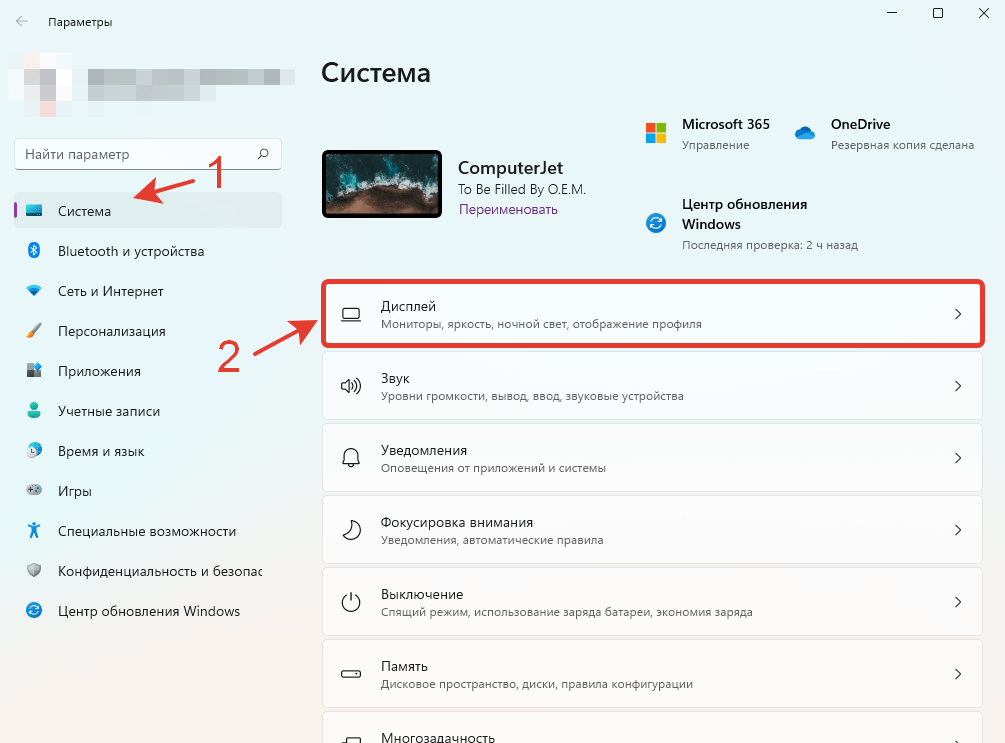
- Прокрутите список до настроек «Масштаб и макет».
- У настройки «Масштаб» нажмите на раскрывающийся список и выберите один из предустановленных вариантов масштаба: 100%, 125%, 150%, 175%. По умолчанию, масштаб интерфейса установлен на 100%.
- Если предустановленные варианты не подходят, и вам требуется больше гибкости, можете перейти в расширенные настройки масштаба. Для этого нажмите по любой свободной области параметра «Масштаб».
- После этого откроются параметры настраиваемого масштабирования. В текстовое поле можно ввести любое значение от 100% до 500%. После ввода масштаба, нажмите на кнопку с галочкой, чтобы применить изменения.
Не следует изменять эти параметры без необходимости. Это может привести к тому, что текст и приложения станут нечитаемыми. Для всех дисплеев будет установлен настраиваемый размер масштабирования, который вы вводите. Также может быть сложно вернуться к исходным параметрам.
- В этом же окне появится уведомление о том, что пользовательский коэффициент масштабирования не будет применен, пока вы не выйдете из системы. Нажмите на кнопку «Выйти», чтобы активировать выбранный масштаб.
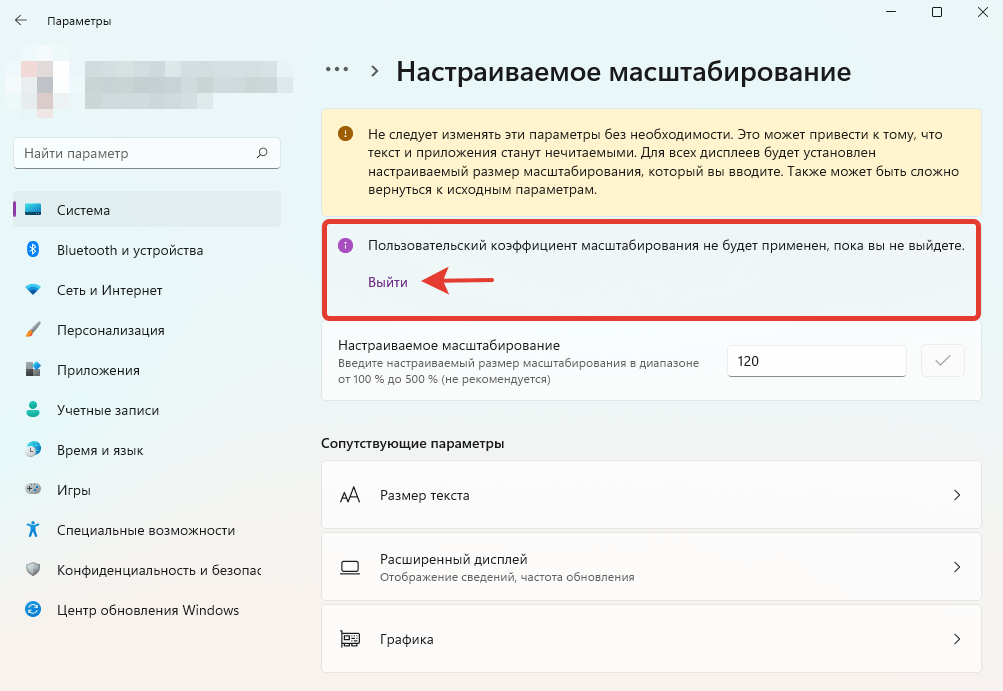
После выхода из учетной записи и повторного входа в систему, вы увидите, что масштаб интерфейса сменился. Если по каким-либо причинам выбранный масштаб не устраивает, повторите ранее описанные шаги. Для возврата к оригинальному масштабу интерфейса, выберите значение «100%».
Возникли проблемы с масштабированием в Windows 11?
Расскажите в комментариях ��
Как отключить масштабирование в приложениях в Windows 10

Большие мониторы отлично подходят для экранной площади, которую они предоставляют, но для того, чтобы их использовать, особенно тот, который представляет собой HD-дисплей, вы должны масштабировать его, иначе все будет слишком маленьким. В Windows 10 есть встроенная функция масштабирования, которая работает, и в основном она работает хорошо. Масштабирование применяется ко всему пользовательскому интерфейсу ОС и установленным вами приложениям. Хотя Windows 10 отлично работает в увеличенном масштабе, с приложениями — совсем другое дело. Не все приложения хорошо работают с этой функцией, и часто вы получаете размытый текст и переполненные элементы, что затрудняет использование приложения. Вот как вы можете отключить масштабирование в приложениях, но при этом оставить его включенным для Windows 10.
Отключить масштабирование в приложениях
Перво-наперво, если вы еще не используете масштабирование, но собираетесь его использовать, включите его и установите масштаб, соответствующий вашему экрану. Вы можете включить масштабирование в приложении «Настройки». Перейдите в группу настроек Система и выберите вкладку Экран.
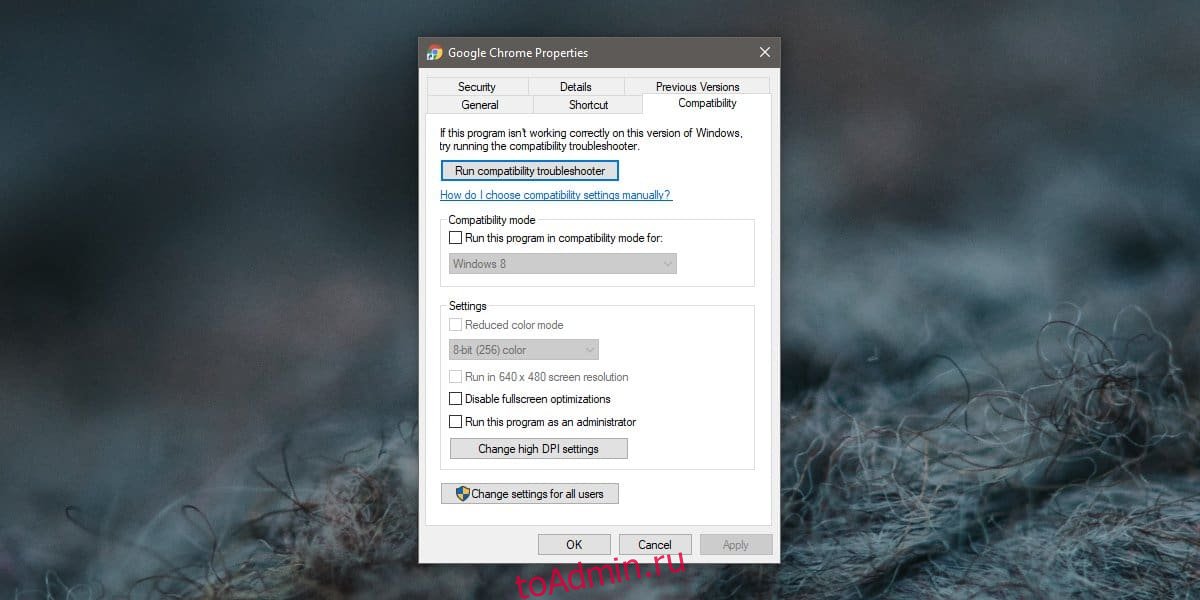
Как только вы это сделаете, проверьте, какие приложения имеют проблемы с масштабированием. Чтобы отключить масштабирование для определенного приложения, вам необходимо сначала изучить способ доступа к нему, то есть ярлык приложения, который вы используете. Найдите его и щелкните его правой кнопкой мыши. В контекстном меню выберите «Свойства». Найдите вкладку «Совместимость». Если эта вкладка отсутствует, найдите EXE-файл приложения в папке установки. Он должен находиться в папке Program Files или Program Files (x86) на вашем диске Windows. Если вкладка все еще отсутствует, скорее всего, приложение не поддерживает масштабирование.
На вкладке «Совместимость» нажмите кнопку «Изменить настройки высокого разрешения».
В новом открывшемся окне включите параметр «Переопределить поведение масштабирования с высоким разрешением». Масштабирование выполняется с помощью параметра: ‘и откройте раскрывающийся список под ним. Выберите вариант «Система» и нажмите «ОК».
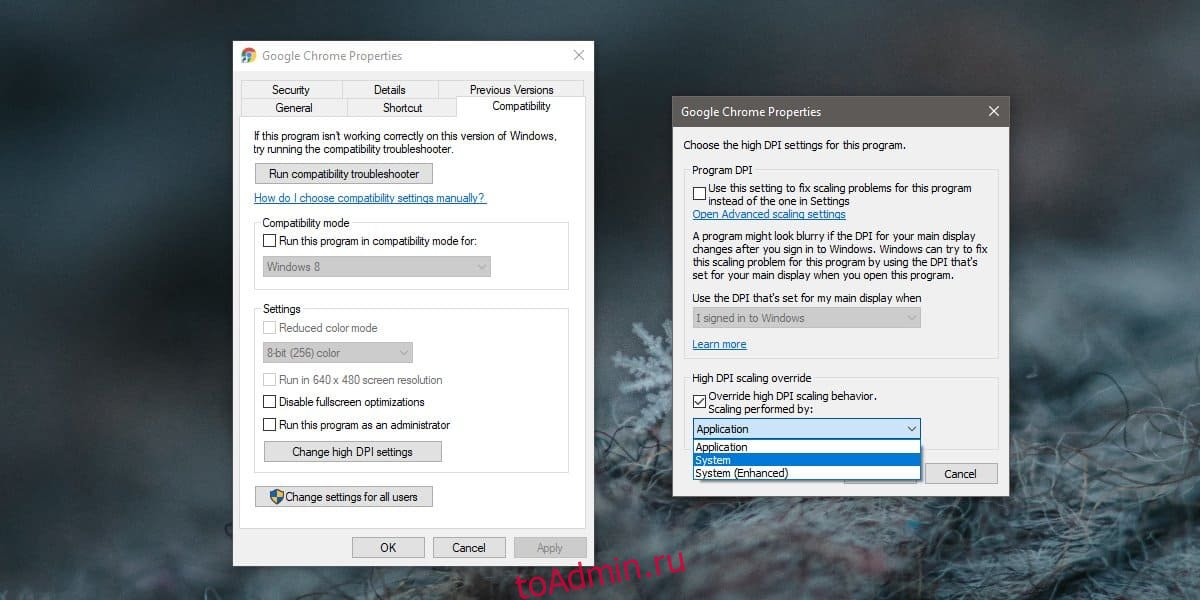
После внесения изменений в настройки масштабирования рекомендуется перезапустить приложение и вашу систему. Вышеупомянутый метод следует повторить для всех приложений. Это все, что нужно сделать. Похоже, вы не можете отключить масштабирование для приложений UWP. Этот метод работает только для настольных приложений, хотя вы обнаружите, что они, как правило, плохо работают с масштабированием Windows 10.
Если у вас возникли проблемы с приложением UWP, т. Е. Размытым текстом или переполненными элементами пользовательского интерфейса, это может быть проблема с самим приложением. Вы можете перейти к расширенным настройкам масштабирования в приложении «Настройки» и позволить Windows 10 исправить эти проблемы. Это может иметь значение, а может и не иметь значения.
Как отключить масштабирование экрана при настройках высокого разрешения в Windows 11 или 10
Функция масштабирования экрана по умолчанию в Windows 10 или более поздней версии является основным компонентом ОС Windows. Но иногда эта функция для некоторых конкретных приложений может вызывать проблемы совместимости, нечитаемые тексты, размытые знаки и, в конечном итоге, сбои приложений. Это настоящая головная боль, если вы работаете с разрешением 2160p или выше. Есть много способов отключить функцию масштабирования экрана по умолчанию в настройках High DPI. Мы выбрали лучшие и подробно описали пошаговую инструкцию для каждого процесса.
Как отключить функцию масштабирования экрана при настройках High DPI
Есть способ, при котором все, что вам нужно сделать, это отключить функцию масштабирования с высоким разрешением для отдельных приложений, и есть способ отключить ее во всей Windows.
Отключение настроек высокого разрешения для отдельных приложений
Способ – 1. Отключите высокое разрешение по отдельности.
Вы должны отключить функцию масштабирования с высоким разрешением только для конфликтующих приложений.
ПРИМЕЧАНИЕ. Например, мы взяли Adobe Photoshop CC 2015. Мы собираемся отключить высокие настройки DPI только для этого приложения.
1. Нажмите клавишу Windows и введите «Adobe Photoshop» (в вашем случае просто введите название приложения).
2. Затем щелкните приложение правой кнопкой мыши и выберите «Открыть расположение файла».
Это должно привести вас к расположению исполняемого файла.
[Если это приведет вас к файлу ярлыка, снова щелкните правой кнопкой мыши файл ярлыка и нажмите «Открыть расположение файла».]
3. Найдя основной исполняемый файл, щелкните его правой кнопкой мыши и выберите «Свойства».
4. Затем перейдите в раздел «Совместимость».
5. Здесь нажмите «Изменить настройки высокого разрешения».
6. Затем перейдите к настройкам «Переопределение масштабирования высокого разрешения».
7. Затем просто установите флажок «Переопределить поведение масштабирования с высоким разрешением». Масштабирование выполняется по:».
8. В раскрывающемся списке выберите «Приложение».
Существует три варианта масштабирования DPI.
Приложение — Приложение будет иметь приоритет при масштабировании самого дисплея.
Система — это поведение Windows по умолчанию.
Система (Улучшено) — использование этой функции позволяет Windows улучшать меню и тексты.
9. Наконец, нажмите «ОК».
10. Вернувшись в исходное окно «Свойства», нажмите «Применить» и «ОК».
После того, как вы закончите, снова откройте приложение и проверьте масштабирование снова.
Способ 2 — Используйте редактор реестра
Помимо функции масштабирования, нет какого-либо окончательного способа остановить функцию масштабирования с высоким DPI. Вы можете настроить свой реестр и создать отдельный файл манифеста для проблемного приложения.
1. Напишите «regedit» в строке поиска.
2. Затем нажмите «Редактор реестра», чтобы получить к нему доступ.
ПРИМЕЧАНИЕ.
Вы должны всегда делать резервную копию реестра перед вы вносите какие-либо изменения в свой реестр. Просто выполните следующие действия –
a. После открытия редактора реестра нажмите «Файл» и «Экспорт».
b. Затем назовите эту резервную копию и сохраните ее в надежном месте.
Вы можете использовать эту резервную копию для восстановления реестра, если что-то пойдет не так.
3. Когда откроется редактор реестра, перейдите по этому пути —
4. Теперь на правой панели щелкните правой кнопкой мыши пробел и нажмите «Создать>» и «Значение DWORD (32-разрядное)», чтобы создать новый ценность.
5. Затем назовите это новое значение как «PreferExternalManifest».
6. Наконец, дважды коснитесь значения, чтобы установить его.
7. Теперь установите значение «1».
8. Затем нажмите «ОК», чтобы сохранить изменения.
Закройте редактор реестра.
9. Откройте Блокнот.
10. На пустой странице Блокнота скопируйте и вставьте следующие строки.
11. Теперь нажмите «Файл» и «Сохранить как…».
12. В поле «Имя файла:» напишите имя исполняемого файла и добавьте «.mainfest» в конце имени файла блокнота.
Пример. Предположим, вы столкнулись с этой проблемой с photoshop.exe. Итак, имя этого файла блокнота должно быть – «photoshop.exe.manifest».
13. Установите «Тип файла:» на «Все файлы».
14. Затем перейдите на рабочий стол.
15. Наконец, нажмите «Сохранить», чтобы сохранить файл.
После этого закройте экран Блокнота.
16. Наконец, переместите этот новый файл манифеста в корневой каталог приложения, с которым вы столкнулись с этой проблемой.
Пример. Как и в нашем случае, мы должны переместить файл «photoshop.exe.manifest» в корневую папку photoshop.exe, то есть —
После этого закройте проводник.
Теперь попробуйте открыть приложение и проверить, кажутся ли тексты размытыми или нет.
Способ 3. Использование DPI Awareness Enabler.
Если вам не нравится создавать файл манифеста для каждого приложения, отображающего размытые тексты, вы можете использовать активатор распознавания DPI.
2. После загрузки извлеките файл «DPI Awareness Enabler».
3. После извлечения щелкните правой кнопкой мыши приложение «DpiAwarenessEnabler» и выберите «Запуск от имени администратора», чтобы запустить приложение.
4. Разрешить приложению определять список всех приложений.
5. Затем выберите приложение в верхнем поле. Затем перетащите приложение из верхнего поля в нижнее поле.
Это отключит функцию устройств с высоким разрешением для всех приложений, представленных в нижнем поле.
Вот и все. ! Таким образом, вы можете легко отключить функцию высокого разрешения, просто перетащив исполняемый файл в приложение DpiAwarenessEnabler.
Процесс 2. Отключение высокого разрешения во всей системе
Есть еще один способ отключить высокие настройки DPI во всей системе.
Способ 1. Используйте настройки
1. Сначала нажмите одновременно клавишу Windows+I.
2. Затем нажмите на настройки Система .
3. После этого на правой панели нажмите «Настройки Отображение».
Настройки отображения будут видны.
4. Справа коснитесь параметра «Масштаб».*
5. Теперь вы можете переключать счетчик в раскрывающемся списке.
Запустите приложение в своей системе и проверьте.
Ваш экран выключится и появится снова. Теперь сверните настройки, а затем запустите проблемное приложение.
Если это решит проблему, вам не нужно выполнять дальнейшие действия.
Если вы видите, что раскрывающийся список неактивен, и вы не можете изменить масштаб, выполните следующие действия.
1. Нажмите кнопку со стрелкой в настройках Масштаб .
2. Здесь вы найдете поле «Пользовательское масштабирование».
Вы можете написать что угодно в диапазоне от 100 до 500. [Пример. Предположим, вам нужно масштабирование 125 %. Просто введите в поле «125». ]
3. Когда вы закончите, нажмите галочку, чтобы применить пользовательское масштабирование.
Вы должны выйти из своей учетной записи, чтобы активировать пользовательское масштабирование.
4. Просто нажмите «Выйти сейчас», чтобы выйти из машины.
Вы автоматически выйдете из своей текущей учетной записи. Вы можете просто снова войти в систему и протестировать приложение.

Самбит по квалификации инженер-механик, который любит писать о Windows 10 и решениях самых странных проблем.