Как заряжать и заменить аккумулятор в Dualshock 4 PS4?
Игровое оборудование является важной составляющей жизни современного пользователя. Но, все устройства, в том числе и игровая приставка склонны к поломке.
Наиболее уязвимой деталью является аккумулятор для dualshock 4. О том, как определить, почему не заряжается аккумулятор, в этом материале.
Как правильно заряжать батарею Дуалшока 4 основные способы
Геймпад последнего поколения получил наименование dualshock. Помимо обновленного оформления, набора расширенного функционала и совершенного управления, он оснащен улучшенной аккумуляторной батареей и расширенными возможностями подзаряда.
Перед тем, как заряжать аккумуляторную батарею PS4, следует учитывать особенности джойстика:

- Разработчики в целом не меняли стиль оформления и основные компоненты контроллеров, выпущенных для предыдущих поколений устройств.
- Нет кнопок «Start» и «Select». Управление устройством осуществляется через сенсорную панель.
- Внедрение кнопок Share и Options. При помощи первой есть возможность мгновенной передачи игровых моментов, при помощи второй — осуществляется вызов экрана настроек.
- Внедрение в работу цветового индикатора, который светится несколькими вариантами подсветки, в зависимости от особенностей игрового процесса.
- Оснащен мощными акселерометрами и гироскопами. За счет использования параметров повышается точность навигационных процессов.
- Наличие вибрации.
- Имеется разъем для подключения гарнитуры, встроенный микрофон и динамик.
Разумеется, для поддержки бесперебойной работы опций потребуется соответствующая мощность аккумулятора dualshock 4. В игровой консоли встроен литий-ионный аккумулятор с емкостью 1000mAh, который характеризуется возможностью работать без наличия подзаряда в течение 6 часов. Для увлеченных игровым процессом геймеров, это не так и много.
По этой причине производитель sony предусмотрел возможность дополнительной подзарядки, но, прежде чем приступать к процессу, следует узнать, как проверить аккумулятор на наличие заряда. Немаловажным является и то, что батарея подзаряжается правильно. За счет этого обеспечивается длительный период сохранения настроек аккумулятора, сохранность емкости.
Способ 1 от приставки
Определить, что аккумуляторная батарея разряжается можно:

- Отслеживая текущий уровень заряда, при удержании и нажатии кнопки PS в течение нескольких секунд.
- Вверху появится оповещение, после этого потребуется выполнить подзарядку в течение получаса, до полноценного отключения джойстика.
Внимание! Производитель рекомендует использовать для подзаряда только несколько способов:
- От консоли.
- От подстанции.
Для того чтобы зарядить устройство от игровой консоли, потребуется воспользоваться наиболее удобным режимом:
- Во время игрового процесса.
- В режиме сна.
Как вариант, подключение джойстика кабелем во время игрового процесса. Его подзаряд будет осуществляться в автоматическом режиме.
Способ 2 от блока питания
Для того чтобы зарядить устройство в режиме ожидания, необходимо:
- Выполнить подключение джойстика устройства посредством USB.
- Перейти в меню «Настроек».
- Активировать вкладку «Функции, доступные в режиме ожидания».

- Активация пункта «Питание от USB», если этого не сделать, то во время перехода в режим сна подзарядка джойстика выполнятся, не будет.
- Активация вкладки выше «Переход в режим ожидания».

- По прошествии некоторого времени консоль перейдет в режим ожидания, а цветовой индикатор, расположенный на панели джойстика, станет оранжевым.
- Как только процесс завершится, цветовой индикатор погаснет, а геймпад потребуется отсоединить, консоль выключить. То, какой период времени оборудование будет подзаряжаться зависит от степени первоначального заряда. Полноценная зарядка оборудования осуществляется в течение 120 минут.

Важно! Чтобы вхолостую не гонять консоль, рекомендуется приобретение специальной зарядной станции.
В режиме сна устройство потребляет мизерное количество электрической энергии, а наличие отдельного зарядного устройства сопряжено с удобством для пользователя. Подзарядное не занимает много места и устанавливается в зависимости расположения игрового оборудования.
Способ 3 от внешнего источника питания
Перед тем, как приступить к зарядке батарейки dualshock 4 от внешнего носителя, следует разобраться, стоит ли это делать.
Чтобы узнать параметры зарядного устройства, которые потребуются, следует перевернуть игровую приставку и ознакомится с техническим характеристиками оборудования.

Для его подзарядку потребуется ЗУ с напряжением 5 вольт и ток в 800mA. Поэтому для подзаряда не подойдет ЗУ, предназначенные для 5-12 В устройств. При этом параметры тока на выходе должны соответствовать 800mA.
При выборе ЗУ рекомендуется обратить внимание на производителя, так как некоторые недобросовестные компании могут указать неверные технические характеристики.
Для порта ПК параметры выдачи тока различны:
Внимание! Для зарядки пользователю во время покупки аккумулятора должны дать родной кабель ps4.
Споры о том, стоит ли заряжать устройство таким способом, не утихают. Этот способ причисляется к небезопасным источникам получения электрической энергии. Согласно рекомендации производителя, для продления срока эксплуатации оборудования, следует воздержаться от данного способа подзаряда и использовать его только в исключительных случаях.
Способ 4 станция питания

Под зарядное устройство представлено в нескольких вариантах: от производителя и его конкурентов.
Для правильной подзарядки применим следующий алгоритм:
- Выполнить подключение зарядной станции к электрической цепи.
- Установка одного или нескольких геймпадов. Следует обратить внимание, чтобы они располагались правильно, до появления щелчка.
- На световой панели появляется оранжевая подсветка с переливом.
- Когда аккумулятор зарядится, индикатор потухнет. Джойстик можно извлечь из станции.
При использовании алгоритма, приведенного выше, осуществляется правильная зарядка аккумулятора.
Способ 5 через ПК
Не исключается подзарядка через ПК посредством использования USB порта. Для этого нужно выполнить подключение устройства посредством использования кабеля. Когда индикатор джойстика потухнет, следует отключить джойстик от ПК.
При подключении к ПК, оборудование обнаружит неизвестное устройство. Будет предпринята попытка установки драйвера, но все будет безуспешно: джойстик будет просто заряжаться.
Как понять что джойстик PS4 заряжен?
Для того чтобы понять, что геймпад зарядился, достаточно взглянуть на его световую панель. Если она светится, плавно мигает, значит подзаряд еще идет.
Как вариант, находясь в меню консоли, выполнить нажатие на геймпаде PS и в нижнем меню отобразится значок с изображением контроллера и процесса заряда, там же можно получить информацию о степени заряда геймпада. Если устройство полностью будет заряжено, отобразится 3 полосы.
Дуалшок перестал заряжаться
Если со способами как зарядить аккумулятор dualshock 4 все ясно, то как быть, если устройство перестало заряжаться.
Не следует паниковать и торопится, следует проверить все ли нормально, присоединив к порту другой.
В случае, если и другое устройство заряжается нормально, дело в неисправном оборудовании. возможно, причина неисправности кроется в гнезде. В этом случае, нужно переключить привод в другой разъем и удостоверится, реагирует ли джойстик теперь.
Причина 1 программный сбой
Современные образцы устройств – сложно сконструированные агрегаты с наличием собственной материнской платы и фирменной прошивкой. Как и с иными подобными девайсами, время от времени не исключено возникновение сбоев, в результате наличия которых устройство не подзаряжается.
Для решения проблемы, связанной с возникновением программного сбоя, сбрасываются настройки девайса.
Для этого потребуется:

- Взять тонкий и длинный предмет.
- Вставить в отверстие, расположенное в днище геймпада.
В результате выполненных действий начнется программная перезагрузка – настройки будут сброшены. Выполнить подключение девайса к приставке и удостоверится в работоспособности зарядки. Если использование этого способа не дало, желаемого эффекта, рекомендуется искать причину неполадки в другом.
Причина 2 неполадки с кабелем
Следующий источник проблемы — кабель подключения. Следует удостоверится в его работоспособности:
- Выполнить подключение кабелем к другой консоли. Если проблема есть – кабель подлежит замене.
- Если устройство отсутствует, кабель проверяется отдельно – при подключении геймпада к ПК.
- Использование кабеля без приставки и контроллера, соединив посредством него несколько совместимых гаджетов.
Если в результате проверки выясняется, что шнур не исправен, оптимальное решение — приобретение нового, так как ремонту кабель не подлежит.
Причина 3 проблемы с разъемами
Источником проблемы может стать неисправность портов на геймпаде и на игровой консоли. Диагностика схожа с проверкой кабеля, но чуть отличается:
- Портов на корпусе приставки несколько, по этой причине рекомендуется выполнить подключение геймпада к любому другому устройству.
- Как вариант – выполнить проверку посредством использования совместимого оборудования, используя требуемый коннектор.
Если сломался разъем, рекомендуется обратиться в сервисный центр.
Причина 4 неполадки с зарядным устройством
Устройства производителя выгодно отличаются от образцов предыдущих поколений по функционалу заряда от подстанции, блока питания с идентичными характеристиками. Если проблемы очевидны, следует воспользоваться алгоритмом для устранения неисправности:
- Для проверки используется второе дополнительное оборудование. Прри диагностике оно вставляется в гнездо до появления щелчка и подключения электропитания. Как вариант – выполнение установки контроллеров в дополнительный порт, если таковой предусмотрен – если сбой повторяется для станции потребуется ремонт.
- Если зарядка производится посредством стороннего блока питания, обязательно следует удостоверится в его характеристиках – не исключено, что значение ьнапряжения силы тока завышены или минимальны, что не позволяет должным образом подзаярдить батарею геймпада.
- Проверка состояния разъема – присутствие визуальных дефектов (погнутые контактные платы или коррозия – свидетельство неработоспособности.
Причина 5 выход батареи из строя
Не исключается выход из строя аккумулятора. Обычно это случается при нарушении условий использования или наличии заводского брака. О подобном дефекте свидетельствуют признаки:
- Наличие проблем с запуском геймпада.
- Присутствие разнообразных сбоев в работе.
- Неработоспособность отдельных функциональных элементов.
Оптимальный вариант решения – обращение в мастерскую или в сервисный центр производителя, если не истекла гарантия. Можно выполнить замену аккумулятора самостоятельно, предварительно разобрав контроллер.
Причина 6 поломка dualshock 4
Оборудование производителя положительно зарекомендовало себя на рынке, но никто не застрахован от поломок, особенно, если были нарушены условия эксплуатации. Симптоматика аппаратных неполадок чем-то схожа с неполадками в аккумуляторе, кроме этого возникает проблема в том, что устройство не видит батарею.
В этой ситуации путей решения несколько – обращение за помощью в службу технической поддержки или приобретение нового контроллера, если ремонт устройства, целесообразен.
Предназначена ли батарея dualshock 4 для замены?
Не предназначена. В отличие от контроллеров конкурента, dualshock 4 оснащено встроенным аккумулятором, который не подлежит замене. Вместо этого предусмотрена зарядка ан консоли посредством использования кабеля или micro-USB.
Это вовсе не означает, что не предусмотрена замена аккумулятора. Если приобретается совместимая батарея и если есть представление что делать дальше, есть возможность разобрать контроллер и произвести его замену. Это аннулирует гарантийный срок обслуживания на устройство.
Какой тип батареи подходит для контроллера dualshock 4
Для контроллера используется внутренний акуумулятор с параметрами 1000mAh, но есть возможность произвести замену на батарею помощнее, вплоть до 2000mAh. Эти батареи аналогичны тем, которыми оснащаются современные смартфоны.
Важно! Не рекомендуется использовать аккумуляторы с мощностью менее 800 mAh, так как это может ухудшить состояние контроллера и вызвать его повреждения.
Следует быть осторожными и предельно внимательными к вопросу приобретения того или иного типа батареи, так как не исключено неправильное подключение к игровой консоли. Все зависит от того, какая модель имеется в наличии у пользователя.
Как определить оригинал?

При выборе аккумулятора пользователя терзают вполне оправданные сомнения. Действительно, при выборе батареи с легкостью можно промахнуться. Продавцы далеко не всегда реализуют оригинальные устройства и могут с легкостью подсунуть подделку.

Лучший способ узнать: обманывают вас или нет – сравнить внутреннее содержимое, с тем, что изображено на стикере продавца.
Оригиналы отличаются цветовой гаммой. В них четко прописана маркировка.
Следует помнить, что кроме штрих-кода особого внимания заслуживают габариты устройства. Не лишним будет подвергнуть сравнению все характеристики.
Правильное решение – обратиться в ремонтную мастерскую. Особенно в случае, если истек период гарантийного обслуживания.
Как узнать какая у меня модель?
На задней панели имеется стикер с наличием штрих-кода и прочими сведениями. Слева, вверху этой наклейки имеется надпись «Модель», а затем 7-8 буквенный штрих-код.
Для того чтобы упростить выбор, следует сказать, что старые модели имеют нумерацию 1, новейшие образцы – 2. Это поможет узнать какой аккумулятор выбрать и исключит наличие ошибки.
Как заменить аккум на новый?
Для начала потребуется выполнить разбор джойстика. Нужно иметь под рукой несколько отверток и одну лопатку. Замена аккумулятора не должна вызвать трудностей. Дополнительных усилий не нужно.
Внешний аккумулятор для геймпада sony dualshock 4
На аккумуляторе будет информация относительно того, на что нужно обратить внимание при замене и выборе батареи. Здесь будут указаны параметры оптимальной мощности и вместительности.
Помимо этого, не лишним будет узнать, какой версии устройство. Ведь батареи отличаются характеристиками.

Узнать вторую версию устройства не сложно: имеется светодиодный индикатор. А еще для устройства новейшего поколения характерно автоматическое переключение при отсоединении его от кабеля.
dualshock 4 не видит новую батарейку
Если принято решение самостоятельно произвести замену аккумулятора, но устройство оповещает пользователя о том, что «no found» аккумулятор. В этой ситуации, рекомендуется выполнить следующее:
- Перепроверка характеристик. Не исключено, что может быть приобретен неподходящий аккумулятор
- Подзарядка. Батарея может быть разряжена.
- Если не сработал ни один из предложенных вариантов, дело в геймпаде или в гнезде заряда.
Смело браться за замену комплектующих и ремонт нужно при условии, что пользователь уверен в собственных силах, имеется в наличии необходимый инструмент. В противном случае, лучше обратиться за помощью в специализированную мастерскую.
Как заряжать контроллер PS4
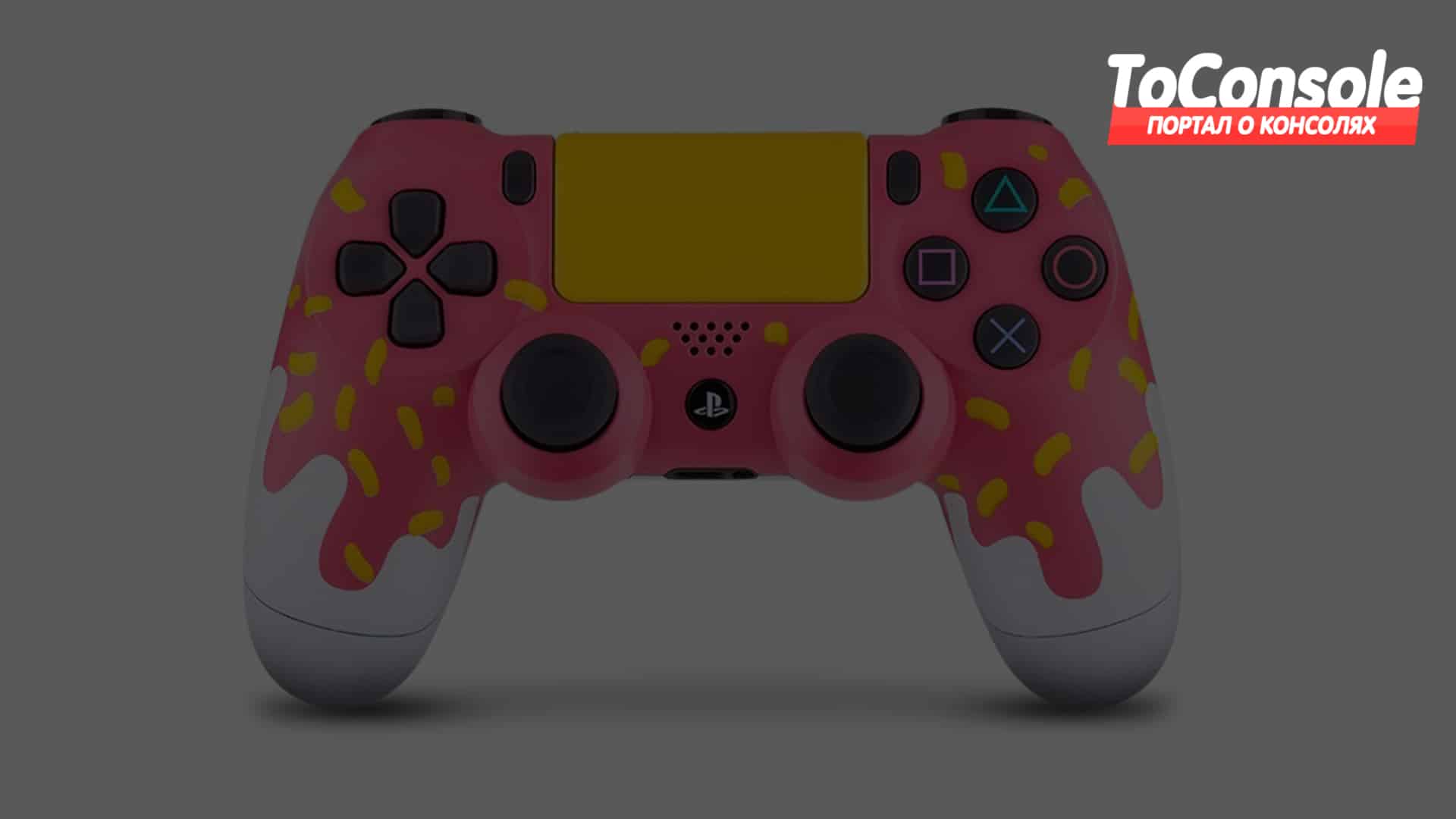
DualShock 4 — устройство от Sony, имеющее встроенную сенсорную панель и кнопку Share, которая позволяет записывать или транслировать ваш игровой процесс прямо с консоли. Благодаря замечательной технологии вам больше не нужно делать привязку к системе. Устройтесь на диване и насладитесь преимуществами использовния беспроводного контроллера PS4. Однако не забывайте его заряжать. Что делать если джойстик PS4 не заряжается?
Зарядить контроллер просто. Самый легкий способ — это зарядка с помощью USB-кабеля (консоль PS4 поставляется с одним кабелем, дополнительные вы можете приобрести у розничных продавцов). Подключите один конец к контроллеру, а другой конец — к порту USB на PS4 и DualShock 4 начнет заряжаться.
Обратите внимание, что консоль должна быть включена или находиться в режиме ожидания, чтобы шла зарядка контроллера. При зарядке в режиме ожидания индикатор на контроллере будет мигать оранжевым цветом. По завершении зарядки индикатор на контроллере PS4 погаснет. Для зарядки контроллера требуется приблизительно два часа, если у него изначально не оставалось заряда.
В качестве альтернативы можно приобрести зарядные станции, некоторые из них могут заряжать сразу несколько контроллеров. Официальная зарядная станция DualShock от Sony проста в использовании: поместите один или два контроллера на док-станцию, подключив их через порт в нижней части контроллера, подключите док-станцию к сети, чтобы начать зарядку контроллера. Другие аксессуары для зарядки от сторонних производителей могут работать аналогичным образом, но перед использованием обязательно внимательно прочитайте руководство.
Это все, что вам нужно знать про зарядку контроллера PS4. Для получения дополнительных советов и информации следите за новостями на Twinfinite.
Можно ли заряжать джойстик PS4 от розетки?
Иногда возникают трудности с зарядкой джойстика от консоли, поэтому необходимо найти альтернативу в виде розетки. Что бы зарядить DualShock от розетки нужно соблюсти ряд условий. И так, переворачиваем джойстик и смотрим вольтаж, там будет указано 5v — 800 mA.
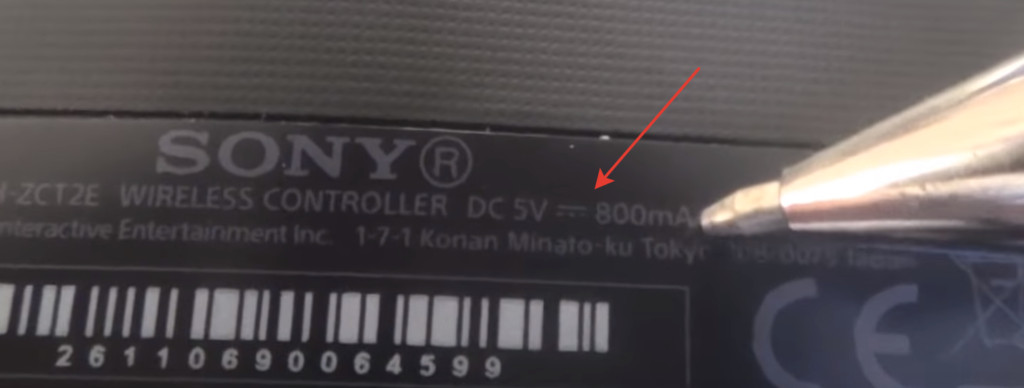
Теперь включаем голову и идем искать адаптер USB с таким же вольтажем, смотрим показатели, видим 5V? Вперед заряжаем, ну а если вам придет в голову заряжать джойстик от 9v или 12v можете попрощаться с его аккумулятором, который либо сгорит, либо просто будет испорчен.
Как заряжать джойстик (геймпад) PS4 и как понять что он заряжен?
2. Взять кабель для зярядки, он же кабель для подключения геймпада к консоли.
3. Вставить узкий штекер на кабеле в гнездо геймпада
4. Вставить широкий штекер геймпада в гнездо на передней панели PS4.
5. Включить консоль или перевести ее в спящий режим. Полностью выключенная консоль не заряжает геймпады.
6. Проверить загорелся ли световой индикатор на геймпаде, если он светится, значит зарядка идет.
7. Чтобы понять заряжен ли геймпад нужно зайти на стартовый экран PS4, затем зажать кнопку PS га геймпаде на несколько секунд после чего откроется «Быстрое меню», где в нижнем левом углу можно будет увидеть индикатор зарядки геймпада.
Вопрос: Как понять что Дуалшок 4 заряжен?
Уровень заряда батареи можно проверить на экране, который отобразится, если нажать и удерживать кнопку PS. В режиме покоя световая панель медленно мигает оранжевым. По завершении зарядки световая панель выключится. Для зарядки полностью разряженной батареи потребуется примерно 2 часа.
Как определить заряженный ли джойстик на PS4?
Определяем, что геймпад PS4 зарядился
- на геймпаде зажмите на пару секунд круглую кнопку PS (расположена посредине);
- далее появится окошко в верхней части монитора, где будут указаны данные о заряде.
Как правильно заряжать джойстик PS4?
Самый простой — при помощи консоли. Для этого нужно просто подсоединить джойстик к PlayStation 4 при помощи кабеля и начать игру. Ещё один стандартный способ — при помощи зарядной станции. Кроме этого, зарядить геймпад можно от компьютерного USB-порта и ЗУ, подключающегося к электрической розетке.
Как понять что джойстик заряжается?
Чтобы понять заряжен ли геймпад нужно зайти на стартовый экран PS4, затем зажать кнопку PS га геймпаде на несколько секунд после чего откроется «Быстрое меню», где в нижнем левом углу можно будет увидеть индикатор зарядки геймпада.
Каким цветом должен гореть джойстик когда заряжается?
Вы увидите, что световой индикатор на джойстике стал желтым. Это означает, что он заряжается и все идет хорошо. Когда процесс зарядки будет окончен, индикатор просто перестанет светить. Пугаться этого не стоит.
Как зарядить джойстик PS4 без приставки?
Если под рукой нет приставки, то устройство можно подключить по проводу к ПК. Конечно же, в таком случае скорость зарядки будет меньше. Но зато вы точно сможете запитать батарею и восстановить работоспособность гаджета.
Можно ли заряжать джойстик от Playstation от розетки?
Многие задаются вопросом, можно ли заряжать геймпад от розетки. Теоретически, это возможно при помощи зарядного устройства смартфона. Однако есть ряд моментов, которые нужно учитывать: Выходной ток (надпись Output на блоке зарядного устройства), который подаётся на смартфон, а в нашем случае на геймпад.
Как заряжать Дуалшок 4 от розетки?
Как заряжать джойстик от розетки
- Приобрести блок питания и USB кабель. …
- Теперь необходимо взять кабель и подключить его к геймапду одной стороной.
- Другой стороной кабель подключается к блоку питания.
- Вставляем вилку в розетку.
- Если индикатор на геймпаде загорелся желтым, значит, зарядка началась.
Каким адаптером заряжать DualShock 4?
Самый легкий способ — это зарядка с помощью USB-кабеля (консоль PS4 поставляется с одним кабелем, дополнительные вы можете приобрести у розничных продавцов). Подключите один конец к контроллеру, а другой конец — к порту USB на PS4 и DualShock 4 начнет заряжаться.
Как понять что Дуалшок 3 заряжен?
Прежде всего, как понять, что зарядился геймпад? Во-первых, индикаторы на торце перестают мигать, говоря о низком заряде. Во-вторых, при включенной приставке и подключенном джойстике по нажатию центральной кнопки PS вам покажут уровень заряда. Если он полный, то все в порядке.
Сколько заряжается джойстик ps5?
Чтобы зарядить контроллер, когда консоль находится в режиме покоя: Выберите Настройки > Система > Энергосбережение > Функции, доступные в режиме покоя > Питание к разъемам USB > Всегда или 3 часа.
Сколько нужно времени чтобы джойстик зарядился?
Как узнать, что джойстик зарядился
Во время зарядки геймпада, световой индикатор на корпусе подсвечивается жёлтым светом. Если подсветка исчезает, значит устройство полностью готово к использованию. Обычно геймпад заряжается около двух часов.
Как узнать что геймпад Xbox One заряжается?
Теперь в игровом баре отображается состояние уровня заряда вашего Xbox One контроллера. Для того чтобы воспользоваться функцией необходимо подключить беспроводной геймпад Xbox One к PC, а затем нажать кнопку Xbox или Win + G для открытия игровой панели, на которой и показана информация.
Как заряжать джойстик ps5?
Первый способ зарядить геймпад — это подключить его к консоли. Для этого возьми кабель, который шел в комплекте. Узкий конец вставляй в геймпад, а широкий в USB гнездо на консоли. Все, зарядка пошла.