Отсутствует новый Проводник в Windows 11 — решение проблемы
Если вы установили последнюю версию ОС, а новый проводник отсутствует в Windows 11, вот быстрое решение. Есть большая вероятность, что вы не видите новый внешний вид проводника всего лишь из-за одной настройки.
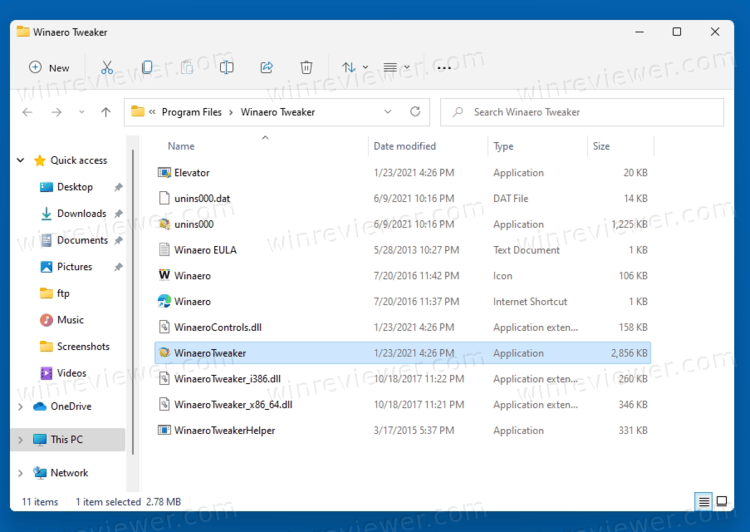
У контекстных меню более закругленные углы, и они не включают полный набор доступных команд. Они оптимизированы для сенсорных экранов и отображаются с более широким интервалом между пунктами меню. Чтобы увидеть полное меню, пользователь должен щелкнуть последний пункт.
Когда вы выбираете файл, проводник показывает дополнительные команды прямо на новой панели инструментов.
Однако некоторые пользователи обратили внимание, что после установки сборки 22000.51 Проводник имеет классический интерфейс, похожий на Windows 10, с лентой.
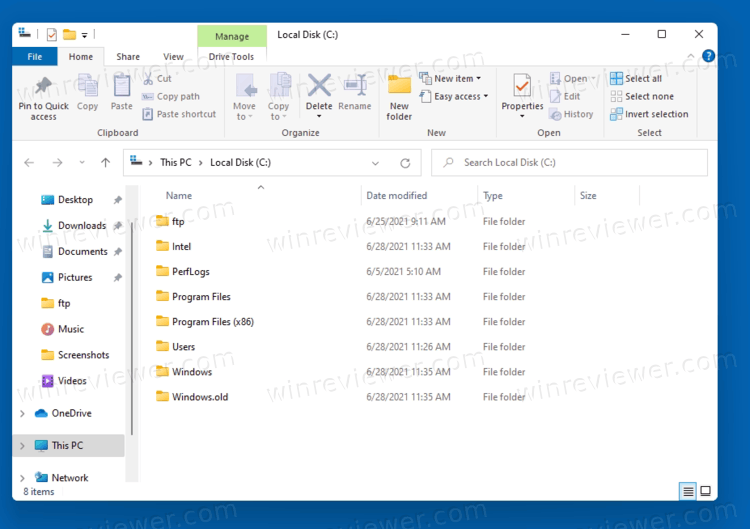
Если вы столкнулись с этой проблемой, вот как ее решить.
Если отсутствует новый Проводник в Windows 11
- Откройте Проводник.
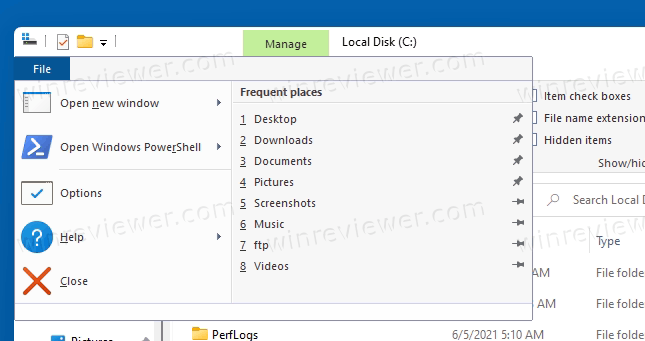
- Щелкните меню Файл> Параметры.
- Щелкните вкладку «Вид» в диалоговом окне «Параметры папки».
- Снимите флажок Запускать окна папки в отдельном процессе.
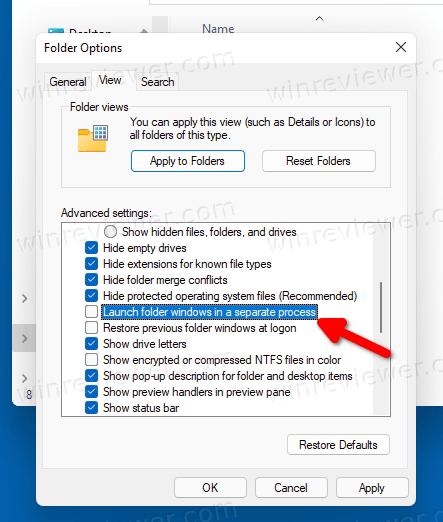
- Закройте все открытые окна проводника и запустите его с панели задач или с помощью ярлыка в меню «Пуск». Приложение запустится с новым интерфейсом.
Наконец, вы можете изменить этот параметр в реестре, через настройки Проводника по какой-то причине не получается изменить параметры запуска Проводника.
Исправляем внешний вид Проводника в реестре
Нажмите Win + R и введите команду regedit в диалоговом окне «Выполнить». С помощью редактора реестра перейдите к разделу
Измените или создайте новое 32-битное значение DWORD с именем SeparateProcess в соответствии со следующим списком:
0 = отключить папки запуска в отдельном процессе
1 = включить функцию.
Если вы хотите, чтобы в Windows 11 был новый пользовательский интерфейс для проводника, установите для SeparateProcess значение 0.
В любом случае, проблема специфична для предварительной сборки 22000, выпущенной в канале Dev для предварительного тестирования инсайдерами. В последующих сборках Windows 11 это будет исправлено, и ничего включать-отключать не придется.
��Узнавайте о новых статьях быстрее. Подпишитесь на наши каналы в Telegram и Twitter.
Судя по тому, что вы читаете этот текст, вы дочитали эту статью до конца. Если она вам понравилась, поделитесь, пожалуйста, с помощью кнопок ниже. Спасибо за вашу поддержку!
Вы здесь: Главная страница » Windows » Windows 11 » Отсутствует новый Проводник в Windows 11 — решение проблемы
Публикации по теме
Автор: Сергей Ткаченко
Сергей Ткаченко создал этот сайт в далёком 2009 году, и с тех пор продолжает над ним работать, публикуя новые материалы о Windows и её приложениях практически каждый день. Посмотреть все записи автора Сергей Ткаченко
Как открыть проводник в Windows 11?

Как и Windows 10, Windows 11 также поставляется со встроенным приложением для управления файлами, известным как Проводник. Это одно из самых важных приложений в Windows 11, которое позволяет открывать, перемещать, копировать, переименовывать или удалять файлы и многое другое. Используя проводник, вы можете легко перемещаться и управлять дисками, папками и файлами на вашем компьютере.

В этом gearupwindows мы рассмотрим несколько способов открыть проводник в Windows 11. Это следующие:
- Ярлык на панели задач
- Меню WinX
- Диспетчер задач
- Быстрая клавиша
- Стартовое меню
- Командная строка
- PowerShell
- Ярлык рабочего стола
- Выполнить поле
Ярлык на панели задач

По умолчанию Windows 11 содержит ярлык Проводника на панели задач. Щелкнув значок проводника на панели задач Windows 11, вы можете открыть его.

Меню WinX или Power — это еще один параметр, с помощью которого вы можете получить доступ к проводнику файлов в Windows 11. Меню WinX предоставляет ярлыки для многих встроенных функций Windows 11, включая командную строку, проводник, диспетчер устройств, центр мобильности, диспетчер задач и многое другое. .
Чтобы получить доступ к меню WinX или Power в Windows 11, щелкните правой кнопкой мыши Начинать кнопку или нажмите Окна + Х горячая клавиша на клавиатуре. Нажми на Проводник возможность открыть его из доступных вариантов.
Диспетчер задач
Диспетчер задач в основном используется для мониторинга производительности системы и задач запуска в Windows 11. Очень немногие пользователи Windows 11 знают, что с его помощью они также могут открывать приложение «Проводник».
Сначала запустите приложение «Диспетчер задач», нажав кнопку Ctrl + Shift + Esc горячая клавиша с клавиатуры. Теперь нажмите на Файл меню, а затем выберите Запустить новую задачу вариант.

В появившемся диалоговом окне введите исследователь а затем нажмите на ХОРОШО кнопка для запуска Проводник.

Краткое примечание: Чтобы запустить проводник с правами администратора, установите флажок «Создайте эту задачу с правами администратора», прежде чем нажать кнопку ХОРОШО кнопка.
Быстрая клавиша
Возможно, это лучший способ запустить проводник на любом компьютере с Windows. нажмите Окна + Э сочетания клавиш, чтобы открыть проводник в Windows 11.
Как и другие приложения на вашем ПК, Проводник также может открываться из Начинать меню. Щелкните Начинать кнопку, а затем Все приложения кнопка.

Теперь, пожалуйста, прокрутите вниз, чтобы найти Проводник вариант, а затем нажмите на него, чтобы открыть.

Командная строка

Несколько задач можно выполнить с помощью командной строки в Windows 11, включая открытие проводника. Запустите командную строку на своем ПК и введите исследователь в этом. Нажимать Войти с клавиатуры, чтобы открыть приложение File Explorer.
PowerShell

Если вы предпочитаете использовать PowerShell, а не командную строку, вы можете использовать ту же команду для запуска проводника в Windows 11. Сначала откройте Powershell, набрав PowerShell в поиске меню «Пуск», а затем щелкнув по его записи.

в Windows PowerShellтип исследователь и ударил Войти клавиша на клавиатуре, чтобы открыть Проводник.
Ярлык рабочего стола
Если вы часто получаете доступ к рабочему столу для открытия различных типов приложений, вам следует создать ярлык проводника, чтобы быстро открывать его. Для этого щелкните правой кнопкой мыши пустое место на рабочем столе Windows и выберите Новый а потом Ярлык вариант.

В “Создать ярлык” панель поиска диалогового окна, введите проводник.exe а затем щелкните Следующий кнопка.

Щелкните Заканчивать кнопка.

Выполнив вышеуказанные шаги, вы увидите ярлык проводника на рабочем столе Windows 11. Дважды щелкните этот ярлык, чтобы открыть проводник.

Выполнить поле

Вы можете использовать диалоговое окно «Выполнить» для доступа к проводнику. Для этого нажмите Окна + Р клавиши на клавиатуре, чтобы вызвать окно команды «Выполнить». Тип исследователь в поле и нажмите кнопку ХОРОШО кнопку, чтобы открыть окно Проводника.
Проводник Windows 11: как вернуть прежний внешний вид
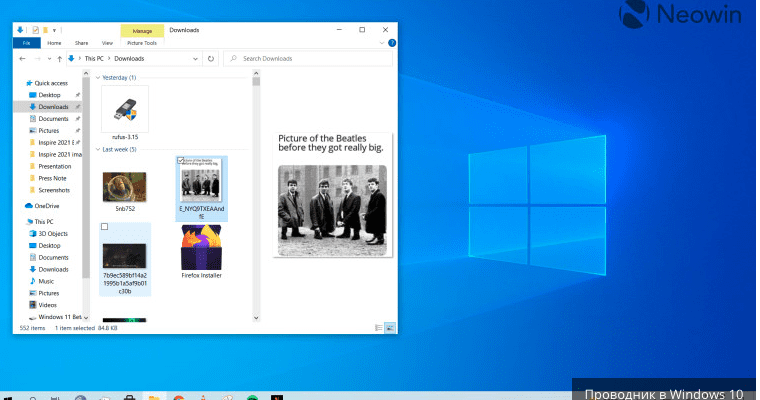
Windows 11 имеет много новых функций, и некоторые из них, не особо хороши. Одним из недостатков, с которым согласны многие, является проводник. Если вы думаете об установке предварительной версии Windows 11 для инсайдеров или ожидаете релиза позже в этом году, вам не нужно отказываться от своих планов только из-за проводника. Из этого туториала Вы узнаете, как восстановить проводник Windows 10 в Windows 11.
Как восстановить проводник Windows 11
Итак, что же беспокоит людей в новом макете? Макет похож на Windows 10; однако ленточного меню нет, и многие элементы, к которым мы регулярно получаем доступ, скрыты в подменю. Такие функции, как вырезание, вставка, переименование и т. д., отображаются только в виде значков. Нет текста, чтобы сообщить вам, какой значок выполняет какую функцию. Когда вы проходите через новый проводник, вы можете найти другие вещи, которые вас раздражают. Если вам нравится проводник Windows 10 и вы хотите продолжить его использование в Windows 11, вы можете вернуть его с помощью редактора реестра.
Редактор реестра
- Откройте Run окно с помощью сочетания клавиш Win + R.

- Введите regedit и нажмите Enter.

- Вас спросят, хотите ли вы разрешить этому приложению вносить изменения в ваше устройство? Выберите » Да».
- Введите следующий путь в редакторе реестра и нажмите Enter:
HKEY_LOCAL_MACHINE\SOFTWARE\Microsoft\Windows\CurrentVersion\Shell Extensions Вы также можете перемещаться вручную, используя левую панель, если хотите.
 - В разделе « Расширения оболочки» на левой панели проверьте, отображается ли надпись «Заблокировано».
 Если нет, создайте этот ключ. Щелкните правой кнопкой мыши «Расширения оболочки», наведите курсор на «Создать» и выберите «Ключ».
- Обозначьте этот новый ключ как Заблокированный.
- Теперь щелкните правой кнопкой мыши на правой панели и наведите курсор на New . Выберите строковое значение.

- Назовите это значение как:

- Закройте реестр и перезагрузите компьютер.
Это вернет вам проводник Windows 10, но некоторые функции могут немного отличаться. Если вы хотите получить проводник Windows 11, щелкните правой кнопкой мыши только что созданный заблокированный ключ и строковое значение и выберите «Удалить». После этого снова перезагрузите вашу систему.
Как вернуть проводник из Windows 10 в Windows 11
Не всем нравится новый дизайн проводника в Windows 11 — и даже система с вкладками, которая была представлена в обновлении Moment 1, не заставила их изменить свое отношение к новому проводнику — сказав, что раньше было «лучше». Ну, есть хорошие новости для таких пользователей: оказывается, очень легко запустить «старый» проводник с Windows 10 в Windows 11.
И для этого не нужно редактировать реестр или устанавливать сторонние утилиты. Алгоритм действий очень прост: откройте окно Run с комбинацией Win+R и выполните команду панели управления. Так запускается классическая Панель управления — в ней нажимаем стрелку слева от Панели управления в адресной строке и выбираем Главная в выпадающем меню.

И это все, собственно, в данном случае вместо панели управления открывается проводник в старом дизайне. Более того, вы даже можете одновременно поддерживать работу обе версии Проводника — современную и «старую».
27 октября, 2022 Валерий
Пишу чтобы знакомить читателей с последними новостями о важных для них новостях, технологиях, сериалах и фильмах, а также с хорошими подборками для просмотра. Гаджеты и IT — также не оставляю без внимания.