Windows xp видит телефон как камеру
Что делать, если компьютер видит смартфон как камеру

Режим подключения телефона в качестве камеры удобен только для переноса фото со смартфона на ПК. Скопировать файлы на сам гаджет или получить доступ к другим его папкам в таком случае не получится
К счастью, для выполнения других действий существуют режимы USB-накопителя (передача файлов) и медиа-носителя.
Переключаем режим в смартфоне
В большинстве случаев, чтобы изменить режим подключения в смартфонах Android, достаточно выбрать подходящий вариант в самом устройстве. Для этого, при подключении телефона, на экране появится соответствующее меню со списком режимов.
Если меню не появилось, выполните следующие действия:
- опустите шторку уведомлений;
- тапните по уведомлению, сообщившему о подключении гаджета к USB;
- в появившемся меню выберите нужный вам режим.
Также можно включить меню через настройки. Для этого откройте настройки телефона и найдите пункт «USB-подключение».

Если изменить режим не получилось — настраиваем ПК
Если по каким-то причинам не получилось включить другой режим, к примеру, в смартфоне вы выбрали требующийся вам вариант, но ПК по-прежнему видит устройство как камеру — в первую очередь перезагрузите устройство. Если перезагрузка не дала положительного результата, подсоедините гаджет к другому порту USB. Если и это не помогло, попробуйте воспользоваться другим USB-кабелем.
Если проблема не была решена, можно попробовать устранить неисправность через «Диспетчер устройств» путем переустановки драйверов. Делается это следующим образом:
- откройте панель управления;
- выберите категорию «Оборудование и звук»;
- в разделе «Устройства и принтеры» выберите «Диспетчер устройств»;
- найдите раздел «Камера» или «Устройство обработки изображений»;
- удалите устройство — для этого кликните по нему Правой кнопкой мыши и выберите пункт «Удалить»;
- в меню «Действие» выберите пункт «Обновить конфигурацию оборудования».
Если после переустановки драйверов компьютер все равно видит телефон только как камеру, попробуйте найти и скачать драйвера к вашему гаджету с официального сайта производителя. После того как драйвера будут загружены, удалите устройство из системы, выполнив вышеописанные действия. После удаления не обновляйте конфигурацию, а запустите установку загруженного ПО.Если компьютер определяет iPhone как камеру, достаточно установить iTunes. При этом нет необходимости предварительно удалять устройство.

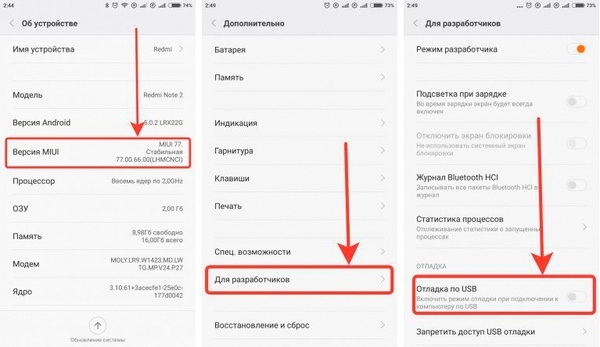
Бывают ситуации, когда не получается выбрать необходимый режим в самом смартфоне, к примеру, нет необходимого пункта в меню подключения или этот пункт неактивен. В таком случае нужно зайти в меню «подключение по USB» и поставить галочку или сделать активным переключатель напротив пункта «Отладка USB при подключении».
В смартфонах с «голым» Android версии 6.0 и выше включить режим отладки по USB можно только в меню разработчика, которое заблокировано. Чтобы разблокировать его, выполните такие действия:
- откройте настройки смартфона;
- выберите в самом конце списка пункт «О телефоне»;
- тапните 7-10 раз по номеру сборки ОС, в результате система должна сообщить, что режим разработчика разблокирован.
После этого найдите в меню новый пункт «Параметры разработчика» и в нем включите режим «Отладка по USB». Теперь при подключении устройства смартфон автоматически выполнит все необходимые действия, и вы сможете включить режим передачи данных.
Если же подключить телефон все равно не удалось, возможно, это может быть связано с проблемами прошивки или даже с неисправностями гнезда USB-устройства. В таком случае остается только перепрошить смартфон или отнести его в сервисный центр.
Напоследок отметим, что обеспечить передачу данных между ПК и гаджетом можно посредством Bluetooth или даже Wi-Fi. На худой конец можно воспользоваться картридером для подключения флеш-карты телефона к ПК.
Почему пк не видит samsung galaxy s iii как съемный носитель,а видит только как цифро камеру ?
Почему ПК не видит samsung galaxy s III как съемный носитель,а видит только как цифро камеру ?
Для того, чтобы ответить на вопрос, требуется авторизоваться или зарегистрироваться

Данная модель подключается к компьютеру через USB только по двум протоколам: PTP (как камера) или MTP (как мультимедийное устройство). Вам нужно зайти в настройки смартфона, найти пункт «Подключение к ПК через USB», затем поставить галочку напротив пункта MTP. Пока это единственный способ. На данный момент подключить смартфон в режиме флеш-накопителя (чтобы увидеть содержимое карты памяти) можно только после рутирования устройства и только с помощью специальной программы SGS3 Easy UMS. Однако Root приведет к потере гарантии.
нет там такой функции » подключение к ПК через usb» всё пересмотрела,помогите подсоединить.
Seeman, не знаю почему у вас так получилось, у меня W7 и подключая как камеру, я спокойно работаю через проводник, ничего не рутовал !

Кстати да, подключение к XP прошло менее удачно, совет, купите кабель и пользуетесь флешкой.
Seeman, я не нашел пункт Подключение к Пк через юсб. Планш подключается как фотоаппарат, а нужно как обычная юсб флешка. Чтобы можно было восстановить удаленные фотки на устройстве. Что делать?
Ха вот вы жжоте[url=http://agrolinepro.ru/cigarette-production-lines].[/url]
Перелазил много форумов, везде пишу много всего, надо просто поставить галочку на пункте «отладка по USB» находится в настройках для разработчиков в меню настройки. !Да и еще у меня root доступ!
Супер, большое спасибо)))) У меня снова видит комп телефон какк съёмный диск
Почему пк не видит samsung galaxy s iii как съемный
РЕШЕНИЕ ПРОБЛЕМЫ! Всем владельцам с таким глюком сообщаю. Читал я форумы, крутил, вертел, обновлял андроид, драйвера переустанавливал, виндовс. Потратил 2 дня в пустую. Все просто. Пошел в авторизированный сервис самсунга, где за 200 гривен заменили коннектор это занимает не более 1 часа. Расскажите друзьям и не паникуйте. Это обычный брак многих партий особенно С3 и С4. Удачи.
Привет Ребята. Небольшое предисловие. Привет из маленькой ,но гордой страны Латвия ))) У сестры случилась такая беда. Видит только как камеру.Не видит видео. пипец плохая вешь такая. Перерыл весь интернет, абсолютно все ответы и предложения не по теме. Бросил было это дело искать решение, т.к. По советам стало понятно что хана телефону. Но сегодня неожиданно для себя,а тем более для сестры я наткнулся на решение проблемы ползая по такому же Samsung S3 на своем телефоне. Ладно, устал томить да ? )))
Решение такого для тех у кого эта проблема ещё в силе: Короче ребята: 1 Разблокируйте телефон 2 Оттяните ползунок сверху вниз 3 Будет строчка с надписью: подклучен как камера (или что то типо того) 4 Нажмите на неё (на строчку) Откроется два варианта с галочками, уберите галку с(камера) и поставте галку на (мультимедийное устр.) ну там разберетесь. И ВУАЛЯ ))))
P.S. Впервые помагаю таким образом на форуме. Даже специально зарегился, хотя регистрироваться обхожу обычно. Поэтому если это помогло, будет очень приятно получить ПРОСТОЕ ‘Спасибо’ на личный майл. janisvanags83@gmail.com Заодно посмотрю реально ли помог кому то. Буду счастлив. Надеюсь помог. Извеняюсь за объем. Просто как то радостно стало ))) Спасибо . ��
Заходиш в настройки телефона.Потом в подключения и в самом низу написано сьемный диск нажимаеш на сьемный диск/поключаеш потом к компьютеру.
Windows xp видит телефон как камеру
Драйвера устройств обычно скрываются в менеджере устройств как только устройство отключится или подаст команду на скрытие (несмотря на то, что они по прежнему установлены в системе). Очень часто «одноименные» драйвера конфликтуют из-за несоответствия версий и пр.
Методика очистки списка не используемых устройств: (Уже многими опробовано и даёт хорошие результаты когда ничего уже не помогает «увидеть» работоспособное «устройство».
0. Отключите от компьютера все внешние USB-устройства.
1. Создайте переменную окружения с именем DEVMGR_SHOW_NONPRESENT_DEVICES со значением равным 1.
Для этого: 1.1. Щелкните правой кнопкой на значке «Мой компьютер» (My Computer) и выберите пункт «Свойства» (Properties).
1.2. В открывшемся диалоговом окне перейдите к вкладке «Дополнительно» (Advanced) и нажмите на кнопку «Переменные среды» (Environment Variables).
1.3. На расположенной в верхней части диалогового окна панели «Переменные среды» нажмите на кнопку «Создать» (New).
1.4. В поле «Имя переменной» наберите (лучше скопируйте отсюда) DEVMGR_SHOW_NONPRESENT_DEVICES, а в поле «Значение переменной» введите 1.
1.5. Два раза подряд нажмите на кнопку «OK».)
Созданная переменная окружения разрешит менеджеру устройств показывать все установленные в системе драйвера устройств (как скрытых, так и всех, когда-либо подключавшихся к компьютеру).
2. Вызовите менеджер/диспетчер устройств:
3. Щелкните правой кнопкой на значке «Мой компьютер» (My Computer), выберите пункт «Свойства» (Properties) и перейдите к вкладке «Оборудование» (Manage).
4. Нажмите на кнопку «Диспетчер устройств» (Device Manager), раскройте меню «Вид» (View) и выберите команду «Показать скрытые устройства» (Show Hidden Devices).
5. Начинайте «зачистку» системы от «хлама»:
5.1 Раздел «Дисковые устройства» Каждый раз, когда вы подключаете новую флешку, ставится новый драйвер. Каждый раз, когда вы подключаете ту же флешку, но к другому порту USB, ставится новый драйвер. Драйвера всех в настоящее время отключенных сменных носителей в этом разделе можно смело удалить — они сами поставятся заново при подключении флешек и прочих USB-носителей. Среди этих скрытых и неиспользуемых драйверов будет и драйвер «Вашего устройства» (возможно «неудачный» и не один). Он должен называться «Ваше устройство» USB Device, но он не всегда определяется правильно и поэтому имя может быть другое. Смело удаляйте всё, что относится к «Вашему устройству» в этом разделе. При первом же подключении «Вашего устройства» новый драйвер от текущего установится сам или попросит Вас его установить.
5.2 Раздел «Другие устройства» Здесь можно удалить все СКРЫТЫЕ (серенькие) устройства — это все ваши неудачные попытки поставить «что-то». Они вам точно не нужны.
5.3 Раздел «Тома запоминающих устройств» Здесь можно удалить СКРЫТЫЕ (серенькие) «тома запоминающих устройств» -это «буквы» ваших флешек -они вам не нужны, т.к. присвоятся заново при подключении флешки..
5.4 Раздел «Контроллеры универсальной последовательной шины USB»: Здесь можно удалить все СКРЫТЫЕ (серенькие) устройства: «Ваше устройство» Device USB Driver, Запоминающее устройство для USB, Неизвестное устройство и другие.
5.5 Перезагрузите компьютер.
6. После всех этих удалений попробуйте заново подключить «ваше устройство». Он должен обнаружиться как новое устройство и Windows установит к нему драйвера или вы их установите сами ( на некоторых устройствах нужно устанавливать драйвера без подключения по USB, т.е. подключать после установки драйвера).
6.1 Перезагрузите компьютер.
Обычно такая процедура устраняет все проблемы в конфликтных драйверах «вашего устройства».
Почему пк не видит samsung galaxy s iii как съемный носитель,а видит только как цифро камеру ?
Почему ПК не видит samsung galaxy s III как съемный носитель,а видит только как цифро камеру ?
Для того, чтобы ответить на вопрос, требуется авторизоваться или зарегистрироваться
Данная модель подключается к компьютеру через USB только по двум протоколам: PTP (как камера) или MTP (как мультимедийное устройство). Вам нужно зайти в настройки смартфона, найти пункт «Подключение к ПК через USB», затем поставить галочку напротив пункта MTP. Пока это единственный способ. На данный момент подключить смартфон в режиме флеш-накопителя (чтобы увидеть содержимое карты памяти) можно только после рутирования устройства и только с помощью специальной программы SGS3 Easy UMS. Однако Root приведет к потере гарантии.
- Ответ понравился: 1
нет там такой функции " подключение к ПК через usb" всё пересмотрела,помогите подсоединить.
Seeman, не знаю почему у вас так получилось, у меня W7 и подключая как камеру, я спокойно работаю через проводник, ничего не рутовал !
Кстати да, подключение к XP прошло менее удачно, совет, купите кабель и пользуетесь флешкой.
Seeman, я не нашел пункт Подключение к Пк через юсб. Планш подключается как фотоаппарат, а нужно как обычная юсб флешка. Чтобы можно было восстановить удаленные фотки на устройстве. Что делать?
Ха вот вы жжоте[url=http://agrolinepro.ru/cigarette-production-lines].[/url]
Перелазил много форумов, везде пишу много всего, надо просто поставить галочку на пункте «отладка по USB» находится в настройках для разработчиков в меню настройки. !Да и еще у меня root доступ!
- Ответ пока никому не понравился
Супер, большое спасибо)))) У меня снова видит комп телефон какк съёмный диск
Почему пк не видит samsung galaxy s iii как съемный
- Ответ пока никому не понравился
РЕШЕНИЕ ПРОБЛЕМЫ! Всем владельцам с таким глюком сообщаю. Читал я форумы, крутил, вертел, обновлял андроид, драйвера переустанавливал, виндовс. Потратил 2 дня в пустую. Все просто. Пошел в авторизированный сервис самсунга, где за 200 гривен заменили коннектор это занимает не более 1 часа. Расскажите друзьям и не паникуйте. Это обычный брак многих партий особенно С3 и С4. Удачи.
- Ответ пока никому не понравился
Привет Ребята. Небольшое предисловие. Привет из маленькой ,но гордой страны Латвия ))) У сестры случилась такая беда. Видит только как камеру.Не видит видео. пипец плохая вешь такая. Перерыл весь интернет, абсолютно все ответы и предложения не по теме. Бросил было это дело искать решение, т.к. По советам стало понятно что хана телефону. Но сегодня неожиданно для себя,а тем более для сестры я наткнулся на решение проблемы ползая по такому же Samsung S3 на своем телефоне. Ладно, устал томить да ? )))
Решение такого для тех у кого эта проблема ещё в силе: Короче ребята: 1 Разблокируйте телефон 2 Оттяните ползунок сверху вниз 3 Будет строчка с надписью: подклучен как камера (или что то типо того) 4 Нажмите на неё (на строчку) Откроется два варианта с галочками, уберите галку с(камера) и поставте галку на (мультимедийное устр.) ну там разберетесь. И ВУАЛЯ ))))
P.S. Впервые помагаю таким образом на форуме. Даже специально зарегился, хотя регистрироваться обхожу обычно. Поэтому если это помогло, будет очень приятно получить ПРОСТОЕ ‘Спасибо’ на личный майл. janisvanags83@gmail.com Заодно посмотрю реально ли помог кому то. Буду счастлив. Надеюсь помог. Извеняюсь за объем. Просто как то радостно стало ))) Спасибо . 😉
- Ответ пока никому не понравился
Заходиш в настройки телефона.Потом в подключения и в самом низу написано сьемный диск нажимаеш на сьемный диск/поключаеш потом к компьютеру.
Что делать, если компьютер видит смартфон как камеру

К счастью, для выполнения других действий существуют режимы USB-накопителя (передача файлов) и медиа-носителя.
Переключаем режим в смартфоне
В большинстве случаев, чтобы изменить режим подключения в смартфонах Android, достаточно выбрать подходящий вариант в самом устройстве. Для этого, при подключении телефона, на экране появится соответствующее меню со списком режимов.
Если меню не появилось, выполните следующие действия:
- опустите шторку уведомлений;
- тапните по уведомлению, сообщившему о подключении гаджета к USB;
- в появившемся меню выберите нужный вам режим.
Также можно включить меню через настройки. Для этого откройте настройки телефона и найдите пункт «USB-подключение».

Если изменить режим не получилось — настраиваем ПК
Если по каким-то причинам не получилось включить другой режим, к примеру, в смартфоне вы выбрали требующийся вам вариант, но ПК по-прежнему видит устройство как камеру — в первую очередь перезагрузите устройство. Если перезагрузка не дала положительного результата, подсоедините гаджет к другому порту USB. Если и это не помогло, попробуйте воспользоваться другим USB-кабелем.
Если проблема не была решена, можно попробовать устранить неисправность через «Диспетчер устройств» путем переустановки драйверов. Делается это следующим образом:
- откройте панель управления;
- выберите категорию «Оборудование и звук»;
- в разделе «Устройства и принтеры» выберите «Диспетчер устройств»;
- найдите раздел «Камера» или «Устройство обработки изображений»;
- удалите устройство — для этого кликните по нему Правой кнопкой мыши и выберите пункт «Удалить»;
- в меню «Действие» выберите пункт «Обновить конфигурацию оборудования».
Если после переустановки драйверов компьютер все равно видит телефон только как камеру, попробуйте найти и скачать драйвера к вашему гаджету с официального сайта производителя. После того как драйвера будут загружены, удалите устройство из системы, выполнив вышеописанные действия. После удаления не обновляйте конфигурацию, а запустите установку загруженного ПО.Если компьютер определяет iPhone как камеру, достаточно установить iTunes. При этом нет необходимости предварительно удалять устройство.

Бывают ситуации, когда не получается выбрать необходимый режим в самом смартфоне, к примеру, нет необходимого пункта в меню подключения или этот пункт неактивен. В таком случае нужно зайти в меню «подключение по USB» и поставить галочку или сделать активным переключатель напротив пункта «Отладка USB при подключении».
В смартфонах с «голым» Android версии 6.0 и выше включить режим отладки по USB можно только в меню разработчика, которое заблокировано. Чтобы разблокировать его, выполните такие действия:
- откройте настройки смартфона;
- выберите в самом конце списка пункт «О телефоне»;
- тапните 7-10 раз по номеру сборки ОС, в результате система должна сообщить, что режим разработчика разблокирован.
После этого найдите в меню новый пункт «Параметры разработчика» и в нем включите режим «Отладка по USB». Теперь при подключении устройства смартфон автоматически выполнит все необходимые действия, и вы сможете включить режим передачи данных.
Если же подключить телефон все равно не удалось, возможно, это может быть связано с проблемами прошивки или даже с неисправностями гнезда USB-устройства. В таком случае остается только перепрошить смартфон или отнести его в сервисный центр.
Напоследок отметим, что обеспечить передачу данных между ПК и гаджетом можно посредством Bluetooth или даже Wi-Fi. На худой конец можно воспользоваться картридером для подключения флеш-карты телефона к ПК.
компьютер видит телефон как камеру
Переустановил систему, теперь компьютер видит телефон (андройд) как камеру. PC Companion на комп. установлен, но при подключении USB пишет (телефон не подключен) Раньше любой носитель видел как носитель а теперь как камеру. Жены телефон видит тоже как камеру! C файлами работать не возможно!! ! Помогите.
зайти в настройки фндроида и поменять

при подключении телефона к компу выбери в телефоне как его использовать, как камеру или накопитель. проблема в телефоне, там настройки меняй

подключаешь телефон к пк через провод. В телефоне опускаешь шторку, там будет написано: Подключено как камера РТР. нажимаешь на эти слова, откроется настройка к ПК через юсби. Ставишь галочку на мультимед. устройство. И радуйся.