Индексированные цвета в фотошопе как убрать. Восемь цветовых режимов фотошопа. Преобразование изображения RGB или в градациях серого в режим индексированных цветов
Фотошоп поддерживает восемь цветовых режимов, переключаться между которыми вы можете при помощи соответствующих команд из меню Изображение > Режим (Image > Mode). Рассмотрим их по порядку.
Для перевода изображения в режим Битовый (Bitmap) его надо предварительно перевести в режим Градации серого (Grayscale). После этого становится доступной команда выбора битового режима. При ее вызове на экране появится окно настройки преобразования, показанное на рис. 3.3.
Рисунок 46. Полученное триплексное изображение. Обратное преобразование невозможно, потому что вы можете преобразовывать только изображения в оттенках серого в дуплекс. Готовое триплексное изображение теперь нужно только сохранить. Позже, ваша программа макета также должна указать цвета пятна после импорта в цветной запас.
Существуют большие различия в отношении печатных машин. Поэтому всегда рекомендуется разговаривать со всеми, кто обрабатывает ваши файлы изображений. Нет стандартного способа гарантировать хорошие результаты! Позволяет указать цветовую палитру, которая будет применена к цветному изображению индекса. Есть 10 различных цветовых палитр на выбор.
Рис. 3.3. Окно настройки преобразования изображения в режим Bitmap
В этом окне вы можете выбрать разрешение для результирующего изображения (группа Разрешение (Resolution), поле ввода Вывод (Output)). Вы можете выбрать метод, в соответствии с которым оттенки серого будут преобразованы в черный и белый цвета. Это делается при помощи раскрывающегося списка Использовать (Use). При выборе пункта Шаблон пользователя (Custom Pattern) вы можете задать шаблон при помощи списка Шаблон пользователя (Custom Pattern).
Эта опция доступна только для изображений с 256 цветами. Поскольку палитра содержит все цвета изображения, сглаживание не происходит. Использует палитру из 216 цветов, которые веб-браузеры на всех платформах используют для отображения на экранах всего 256 цветов. Этот параметр предотвращает размывание браузера при отображении изображений на экранах всего 256 цветов.
Общее количество цветов, отображаемых на изображении, — это ближайший идеальный кубический номер, который меньше значения в поле «Цвета». Создает собственную палитру, в основном захватывая цвета, которые человеческий глаз лучше всего воспринимает. Создает таблицу цветов, похожую на таблицу восприятия цвета, но переопределяя широкие цветовые диапазоны и сохраняя цвета в Интернете. С помощью этой опции целостность цвета изображений обычно является самой большой.
Для перевода изображения в режим градаций серого вызовите команду Изображение > Режим > Градации серого (Image > Mode > Grayscale).
СОВЕТ. Черно-белое изображение, сохраненное в режиме Градации серого (Grayscale), за нимает в памяти приблизительно в три раза меньше места, чем аналогичное изображение в режиме RGB.
Перевод картинки в дуплексный режим возможен только из режима Градации серого (Grayscale). После выбора команды Изображение > Режим > Дуплекс. (Image > Mode > Duotone. ) на экране появится диалоговое окно, изображенное на рис. 3.4. Для предварительного просмотра результатов преобразования установите флажок Просмотр (Preview).
Создает палитру, выбирая цвета, используемые главным образом в изображении из спектра. Например, только зеленые и синие цвета, палитры создаются в основном с зеленью и блюзом. Для большинства изображений цвета концентрируются в определенных областях спектра. Для более точного управления палитрой сначала выберите область изображения с цветами, которые вы хотите отдать приоритет.
Создайте пользовательскую палитру, используя диалоговое окно «Таблица цветов». Вы можете отредактировать и сохранить таблицу цветов или загрузить уже созданную таблицу цветов, нажав «Загрузить». Этот параметр также отображает текущую адаптивную палитру с цветами, которые наиболее часто встречаются на изображении.

Рис. 3.4. Окно выбора красителей для дуплексного режима
В раскрывающемся списке Тип (Туре) выберите число красителей, которые будут использоваться при печати (Monotone — один краситель, Doutone — два красителя, Tritone — три, Quadtone — четыре). После этого для каждого из красителей (обозначаемых в окне Ink 1 (Краска 1), Ink 2 (Краска 2) . ) задайте цвет. Для этого щелкните мышью на цветных квадратах и выберите цвет в появившемся диалоговом окне. Для определения кривой соответствия яркости монохромного изображения и красителя щелкните на квадрате с изображением кривой (по умолчанию она прямая) и задайте вид зависимости в появившемся окне (см. рис. 3.5).
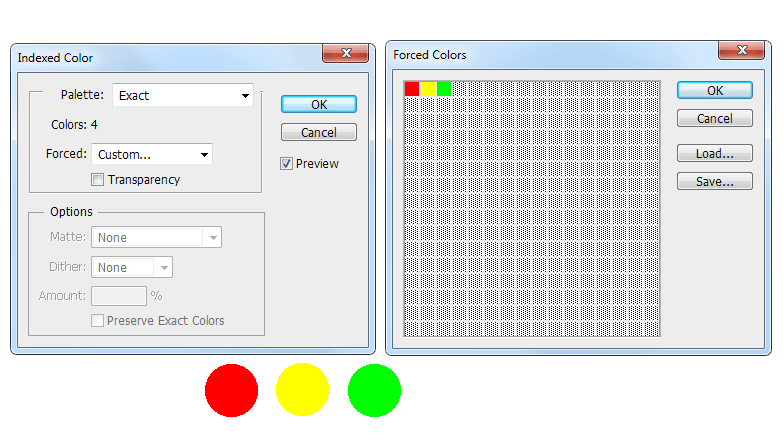
Использует свою собственную палитру из предыдущего преобразования, так что несколько изображений могут быть преобразованы с использованием той же палитры. Эти параметры могут использоваться для принудительного включения определенных цветов. «Черно-белое» включает в себя чистый черный и чистый белый цвет в таблице, с «первичными» красными, зелеными, синими, голубыми, пурпурными, желтыми, черными и белыми цветами «Веб» — 216 веб-безопасных цветов, а «Пользовательские» — Добавлены цвета.
Указывает, сохраняются ли прозрачные области изображения во время преобразования. Этот параметр создает специальную запись индекса для прозрачного цвета в таблице. Если этот параметр отключен, прозрачные области заполняются цветом фона или белым цветом, если цвет фона не определен.

Рис. 3.5. Определение зависимости плотности дуплексного красителя от яркости пикселов изображения
Изменить форму кривой можно, перемещая ее мышью на изображении или вводя значения в полях ввода. Вводимое значение определит плотность красителя при указанной рядом с полем яркости пиксела. На изображении кривой яркость пикселов откладывается по горизонтали.
Устанавливает цвет фона для сглаженных краев рядом с прозрачными областями изображения. Если прозрачность включена, цвет фона будет применен к краевым областям в соответствии с тем же цветом фона. При выключении цвет фона применяется к прозрачным областям. Если вы выбираете «Нет» в качестве фона при включенной прозрачности, создается прозрачная прозрачность; иначе все прозрачные области будут заполнены на 100% белым.
Определяет, используется ли шаблон сглаживания. Если вы не используете опцию точной таблицы, таблица может содержать Не все цвета на картинке. Чтобы имитировать цвета, отсутствующие в таблице цветов, вы можете сгладить цвета. Сглаживание смешивает пиксели доступных цветов для имитации отсутствующих цветов.
Кроме выбора красителей (см. рис. 3.4), вы можете дополнительно скорректировать результаты наложения разных цветов (это делается после пробной распечатки). Для этого нажмите кнопку Наложение цветов (Overprint Colors) и в появившемся окне щелкните мышью на нужных цветных квадратах. Цифры рядом с квадратом указывают, какой комбинации красителей он соответствует.
Никакие цвета не затухают, но недостающие цвета заменяются самыми близкими цветами. Обычно это приводит к резким переходам между оттенками цвета. Использует случайное распределение, где результат менее структурирован, чем шаблон. Проверьте параметр «Получить точные цвета», чтобы избежать сглаживания цветов с помощью записей в таблице цветов. Это позволяет сохранять тонкие линии и текст в веб-изображениях.
Имитирует цвета, которые не находятся в таблице цветов с квадратным рисунком в виде сетки. Уменьшает рисунки шва по краям. Запрещает смешивать цвета в изображении, содержащемся в таблице цветов. Нажмите на приведенные ниже ссылки, чтобы получить подробные инструкции.
Для перевода изображения в режим индексированных цветов используйте команду Изображение > Режим > Индексированные цвета (Image > Mode > Indexed Colors). Подробнее процедура преобразования будет рассмотрена в разделе, посвященном сохранению файлов в формате GIF.
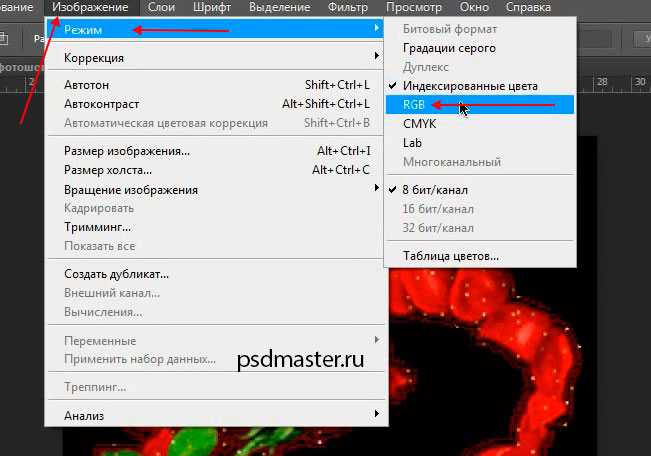
Для перевода изображения в режим RGB воспользуйтесь командой Изображение > Режим > RGB (Image > Mode > RGB).
Имея некоторые базовые знания теории цвета, вы можете добиться последовательных результатов, а не полагаться на шанс на эффекты. Аддитивные праймериз — это три цвета света, которые составляют все цвета в видимом спектре при смешивании в разных комбинациях. Смешение равных пропорций красного, синего и зеленого приводит к белому свету. Если вообще нет красного, зеленого и синего света, создается черный. Для создания цвета на экранах компьютеров используются дополнительные основные цвета.
Субтрактивные основные цвета — это пигменты, которые образуют цветовой спектр в различных комбинациях. Субтрактивные праймериз используются принтерами для получения цветов путем субтрактивного смешивания. Термин «субтрактивный» используется, потому что первичные цвета являются чистыми до смешивания. Цвета, полученные при смешивании, являются менее чистыми версиями основных цветов. Например, оранжевый получается путем субтрактивного смешивания пурпурного и желтого.
Для того чтобы перевести изображение в этот режим, используйте команду Изображение > Режим > CMYK (Image > Mode > CMYK). Возможности программы при работе в этом режиме несколько ограничены.
В этом режиме вы не сможете использовать некоторые возможности Фотошоп, но возможность отдельно редактировать, например, канал яркости может оказаться полезной. Для перевода изображения в режим Lab вызовите команду Изображение > Режим > Lab (Image > Mode > Lab).
Если вы не знакомы с настройкой цветовых компонентов, может быть полезно иметь диаграмму цветного колеса по умолчанию при редактировании цветового баланса. Например, уменьшите количество цвета изображения, увеличив количество дополнительного цвета в цветовом круге и наоборот. Цвета, которые обращены друг к другу в стандартном цветовом круге, называются дополнительными цветами. Аналогичным образом вы можете улучшить и смягчить цвет, изменив два соседних цвета по кругу или даже настроив их на соответствующий дополнительный цвет.
Цветные модели, цветовые пространства и цветовые режимы
Все эти поправки приводят к общему цветовому балансу с более низким содержанием пурпурного вещества. Цветовая модель описывает цвета, которые мы видим в цифровых изображениях и с которыми мы работаем. Цветовое пространство представляет собой вариант цветовой модели с определенным количеством цветов.
Изображения с индексированным цветом получают из полноцветных изображений путем уменьшения количества цветов. Как же передать 16 млн цветов полноцветного изображения 256-ю цветами индексированного? Для этого существует операция, называемая сглаживанием (dithering). Сглаживание построено на том же обмане зрения, что и типографская печать: несколько расположенных рядом точек разных цветов, будучи достаточно мелкими, производят впечатление точки «суммарного» цвета. Отличие изображения после типографской печати от индексированного только в том, что в первом случае используются четыре краски, а во втором — 256. Photo-shop в диалоговом окне Indexed Color, которое появляется после выполнения команды Image/Mode/Indexed Color. позволяет выбрать один из трех (рис. 9.2) вариантов сглаживания (или настройки цветов):
Каждое устройство имеет собственное цветовое пространство и может воспроизводить только цвета, которые существуют в соответствующем цветовом диапазоне. Когда вы перемещаете изображения, вы можете использовать управление цветом, чтобы гарантировать, что большинство цветов будут одинаковыми или как можно более похожими, поэтому они будут представлены последовательно.
Цветовые режимы определяют количество цветов, количество каналов и размер файла изображения. Выбор цветового режима также определяет, какие инструменты и форматы файлов доступны. При работе с цветами на изображении отрегулируйте числовые значения в файле. Представлять цвета, представленные цифрами, относительно легко. Однако сами эти числовые значения не представляют собой абсолютные цвета, они просто имеют цветовой смысл в цветовом пространстве устройства, представляющего цвет.
Pattern. Каждому из 16 млн. цветов сопоставляется определенная комбинация пикселов, имеющихся в палитре индексированного изображения. При пристальном рассматривании такая имитация выглядит как узор из цветных точек.
Diffusion. При таком алгоритме сглаживания происходит поочередное перекодирование каждого пиксела. После того, как выбрана подходящая комбинация индексированных цветов для представления первого пиксела, анализируется следующий. Вместо него добавляются пикселы, цвет которых вместе с цветом предыдущих даст требуемый. Эта операция проделывается со всеми пикселами изображения. Применение данного способа дает более привлекательный результат, поскольку не создает назойливо повторяющегося узора.
Чем меньше альфа-значение пикселя, тем больше становится видимым цвет подстилающего слоя. Пиксель с альфа-значением 0 полностью прозрачен, один с альфа-значением 255 полностью непрозрачен. Сглаживание — это мера против сглаживания. При сглаживании края соседнего цвета рассчитываются таким образом, чтобы они не создавали тревожный эффект лестницы. Как правило, интенсивности или непрозрачность настраиваются для обеспечения более плавного перехода на задний план. Выбор уменьшает непрозрачность краев соответственно.
При укрытии края области мягко смешиваются с фоном. Сплайн в математике — это определенная функция с множеством контрольных точек. Кривая Безье представляет собой кубический сплайн с четырьмя контрольными точками, причем первая и последняя контрольные точки образуют конечные точки кривой и две внутренние контрольные точки, определяющие направление кривой в конечных точках.
Noise. Как и Diffusion, дает случайное распределение пикселов, но гарантирует от проявления «узоров» в плавных градиентных переходах и погрешностей по краям изображения.
None. Этот метод сглаживания суть отсутствие сглаживания. В этом варианте для каждого цвета просто подбирается наиболее близкий из имеющейся палитры цветов. Это неминуемо приводит к сильному искажению цветов и применяется только в тех случаях, когда их количество лишь немного превышает 256.
В не математическом смысле сплайн представляет собой гибкую планку, используемую для рисования кривых. Это использование происходит от судостроения, где весы были прикреплены к сплайнам, чтобы согнуть их. Внешние контрольные точки кривой Безье приблизительно соответствуют точкам подвески сплайнов, внутренние контрольные точки примерно в тех местах, где веса были установлены для изгиба.
На приведенном выше рисунке показана кривая Безье. Примером этого могла бы быть кисть для следа, состоящая из двух изображений: одна для левой части и одна для правильного следа. Если вы должны были нарисовать эту форму кисти, тогда сначала будет нанесен левый след, затем правый, затем левый и т.д. такие формы кисти очень мощные — попробуйте!
Рис. 9.2. Способы сглаживания при индексации цветов
1. Откройте файл plane l.tif.
2. Создайте копию файла командой Duplicate. меню Image.
3. Выберите режим Indexed Color. из списка Mode, находящемся в меню Image.
4. Перед вами диалоговое окно Indexed Color. Здесь вам необходимо выбрать палитру изображения, глубину цвета, метод сглаживания, качество сглаживания и точность цветопередачи. В списке палитр выберите палитру Web.
Часто тюбики с рисунками также называют «анимированными кистями» или «анимированными кистями». Кстати, в диалоге кисти они обозначены маленьким красным треугольником в правом нижнем углу символа кисти. Из бесплатного онлайн-словаря вычислений. Растровое изображение. Файл или структура данных, которые поразрядят изображение, отображаемое на экране, обычно в том же формате, что и в видеопамяти, или даже в независимом от устройства растровом изображении. Растровое изображение характеризуется шириной и высотой изображения в пикселях и битами на пиксель, которые определяют количество серых или цветовых оттенков, которые может представлять пиксель.
5. В списке Dither выберите вариант Diffusion. Как уже упоминалось, наиболее приемлемый вариант.
6. Переключатель Color Matching переведите в положение Best и установите флажок Preserve Exact Colors, чтобы достичь максимального качества.
7. Нажмите кнопку ОК.
8. Проделайте шаги 3-8 с дубликатом изображения, только на шаге 4 выберите палитру Adaptive. Сравните получившиеся индексированные изображения (чтобы различия были очевидны, увеличьте масштаб отображения документов).
Растровое изображение, представляющее цветное изображение, обычно имеет пиксели от одного до восьми бит на цветной компонент красного, зеленого и синего цветов, но также используются другие форматы. Компонент зеленого цвета иногда состоит из большего количества бит, чем два других, чтобы соответствовать функции человеческого глаза, которая имеет более высокую возможность дифференциации этого цветового компонента.
Как правило, он используется с глубинами цвета 1, 4 или 8 бит. Формат также поддерживает более высокую глубину цвета. Однако из-за отсутствия сжатия и результирующих размеров файлов он непригоден для использования в Интернете. Трюк здесь: необходимая информация упакована в текстуру, с помощью которой оттенки рисуются на поверхности. Диапазон значений каждого отдельного цвета составляет от 0% до 100%, при этом 0% соответствует непечатаемой и 100% поверхности. Смешивание трех основных цветов создает цветовое пространство.
9. Несомненно, адаптированная палитра дает намного более качественный результат. Особенно это сказывается на изображениях с большим количеством оттенков нескольких цветов, поскольку в палитре Web много цветов, но мало оттенков. Убедитесь в этом, открыв палитру командой Color Table. того же списка Mode меню Image.
10. Закройте оба изображения не сохраняя.
Особенно удачно использование индексированных изображений для отображения текстовой информации и рисунков. В этом случае 256 цветов даже излишни — можно обойтись и меньшим их количеством. Индексированные форматы предоставляют вам такую возможность. Photoshop автоматически вычисляет количество цветов в индексированном изображении и округляет его до ближайшей степени двойки: 2, 4, 8, 16, 32, 64, 128. Меньшее количество цветов позволяет создавать графические файлы меньшего размера.
Как в фотошопе снять индексирование цвета. Уменьшение количества цветов
Монохромные, полутоновые и полноцветные изображения широко используются при изготовлении оригинал-макетов, предназначенных для тиражирования любыми способами. Кроме перечисленных, существует еще один тип цветных изображений, который до недавнего времени имел сугубо историческое значение. До широкого распространения видеоадаптеров с большим объемом видеопамяти и мониторов SVGA, большинство компьютеров были способны отображать на экране не более 256 цветов одновременно. Более старые мониторы ограничивали это количество до 64-х или 16-ти. Наиболее рациональным способом кодировки в таких условиях являлось их индексирование. При индексировании каждому из цветов изображения присваивался порядковый номер, который использовался для описания всех пикселов, имеющих этот цвет. Поскольку для разных изображений набор цветов отличался, он хранился в памяти компьютера вместе с изображением. Набор цветов, использованных в изображении, получил название палитры (цветовой таблицы), а способ кодирования цвета — индексированный цвет (indexedcolor ). С развитием компьютерных видеосистем индексированные цвета перестали использоваться столь широко. Даже современные офисные компьютеры способны отображать на экране 65 536 (режим High Color ) или 16,8 млн цветов (режим TrueColor ).
Глубина цвета индексированных изображений зависит от количества элементов в его цветовой таблице и может находиться в диапазоне от 2 до 8 бит. Для описания 64 цветов нужно б бит, для 16 цветов — 4 бита. Для изображения, состоящего из 256 цветов, требуется 1 байт (восемь бит). Соответственно меняется и объем памяти, занимаемый индексированным изображением. Для изображения с палитрой из 256 цветов требуется столько же памяти, сколько и для полутонового. При меньшей цветовой таблице объем занимаемой памяти будет еще ниже. Заметьте, что изображение является цветным при весьма малых размерах файла. Именно это обстоятельство дало вторую жизнь индексированным изображениям с развитием Web-дизайна, поскольку для передачи по сети размеры файлов критичны. Сейчас индексированные форматы широко используются при подготовке изображений для электронного распространения.
Рис. 2.16. Диалоговое окно IndexedColor
Индексированные изображения обычно получают из полноцветных сокращением количества цветов. В Photoshop для этого служит команда Indexed Color (Индексированный цвет) списка Mode (Режим) меню Image (Изображение). Она открывает диалоговое окно, в котором задаются параметры перевода изображения в индексированный цвет (рис. 2.16).
В первую очередь это палитра (цветовая таблица), число цветов, дополнительные цвета и прозрачность. Ниже, в группе Options (Параметры), задается способ обработки полупрозрачных областей и параметры сглаживания.
В списке палитр Palette (Палитра) на выбор предлагается несколько вариантов. Их можно разделить на фиксированные и алгоритмические. Первые представляют собой строго определенный набор цветов. Как правило, это цвета, использующиеся какой-либо программой просмотра или устройством (например, палитра Web, стандартная для браузеров, палитра Uniform — для VGA-мониторов, Windows — системная палитра Windows.
Алгоритмические палитры Photoshop генерирует индивидуально для каждого изображения. Такие палитры обеспечивают наиболее адекватную передачу. Предлагается несколько альтернативных алгоритмов редуцирования цветов. К ним относятся палитры Selective (Селективная), Adaptive (Адаптивная) и Perceptual (Перцептивная). Во всех случаях Photoshop автоматически подбирает в таблицу максимум цветов изображения, но делает это по разным алгоритмам. Палитра Adaptive (Адаптивная) — это просто выбор наиболее частых цветов. Selective (Селективная) отдает предпочтение тем цветам, которыми залиты наибольшие области изображения плюс цвета из Web-палитры, a Perceptual (Перцептивная) ориентируется на особенности восприятия, сохраняя цвета той части спектра, где глаз наиболее чувствителен к деталям.
Наконец, пункт Previous (Предыдущий) означает, что программа использует таблицу, определенную для предыдущего индексированного в этом сеансе файла.
Список Colors (Цвета) задает количество цветов в индексированном изображении, иными словами, размер палитры. Этот параметр имеет смысл только для алгоритмических палитр, т. к. в фиксированных палитрах он задан жестко. Чем меньше цветов использовано в изображении, тем меньше его размер, но хуже цветопередача.
В поле Forced (Принудительно) задаются наборы цветов, вводимые в таблицу «принудительно». Это могут быть черный и белый цвета, Primaries (Базовые) (синий, красный, зеленый, пурпурный, желтый, голубой, черный и белый) или другие. Выберите вариант Primaries (Базовые) и проследите, как меняется изображение.
Примечание
Изображения в индексированном формате могут содержать прозрачные участки. Режим сохранения прозрачности включается флажком Transparency (Прозрачность). Способ обработки полупрозрачных областей регулируется в списке Matte (Кайма). Поскольку в нашем изображении прозрачных участков нет, мы отложим обсуждение этой темы до главы 11, посвященной подготовке графики для Web. Там же описаны способы сглаживания цветов изображений.
Ограниченное количество цветов в палитре подходит только для рисованных изображений. Если в индексированный формат переводится фотография (рис. 2.17, а), она станет похожа на плакат с резкими границами цветных областей (рис. 2.17, б). Для имитации переходных цветов используются алгоритмы сглаживания (dithering). Расположив рядом пикселы более темного и более светлого оттенков одного цвета, можно передать отсутствующий промежуточный цвет. Сглаживание индексированных изображений может проводиться разными способами, определенными в списке Dither (Сглаживание).
Алгоритм Pattern (Узор) представляет цвета, отсутствующие в палитре, в виде набора смежных пикселов близких цветов. В результате получается своеобразный узор из пикселов (рис. 2.17, в). Бросающийся в глаза узор плохо выглядит на фотографических изображениях. Для них лучше воспользоваться алгоритмом Diffusion (Диффузия), основанном на «рассеянии ошибки». Идея алгоритма заключается в том, что каждому пикселу изображения присваивается цвет, дающий наилучшее соответствие оригиналу вместе с предыдущим пикселом. В результате ошибка в передаче цветов пикселов рассеивается по всему изображению и практически не создает характерного узора (рис. 2.17, г). Тем не менее, в некоторых случаях (например, в длинных градиентных заливках) и этот алгоритм не гарантирует от возникновения узоров. В таких случаях лучше прибегнуть к алгоритму Noise (Шум) (рис. 2.17, д).
В поле Amount (Сила) вводят силу сглаживания. Варьируя этот параметр, вы сможете менять внешний вид индексированного изображения от «плакатного» до практически точного соответствующего оригиналу. Учтите, что чем сильнее сглаживание, тем больший размер имеет файл изображения.
Преобразование в режим индексированных цветов уменьшает число цветов в изображении до 256 или менее — это стандартное количество цветов, поддерживаемое форматами GIF и PNG-8, а также многими мультимедийными приложениями.
Преобразование в режим индексированных цветов уменьшает число цветов в изображении до 256 или менее — это стандартное количество цветов, поддерживаемое форматами GIF и PNG-8, а также многими мультимедийными приложениями. Это преобразование уменьшает размер файла, удаляя из изображения информацию о цветах.
Для преобразования изображения в режим индексированных цветов необходимо, чтобы оно содержало 8 бит на канал и было в режиме RGB или градаций серого.
-
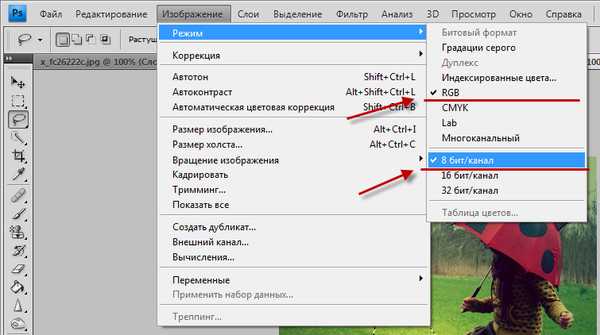
Выберите пункт «Изображение» > «Режим» > «Индексированные цвета».
Примечание. Все видимые слои будут сведены, а все скрытые — удалены.
Для изображений в градациях серого преобразование происходит автоматически. Для RGB-изображений отображается диалоговое окно «Индексированные цвета».
Параметры преобразования для изображений с индексированными цветами
При преобразовании изображения RGB в режим индексированных цветов можно задать несколько параметров преобразования (в диалоговом окне «Индексированные цвета»).
Тип палитры При преобразовании изображений в режим индексированных цветов доступны несколько типов палитр. Для параметров «Перцепционный», «Селективный» и «Адаптивный» можно выбрать использование локальной палитры на основе цветов текущего изображения. Существуют следующие типы палитр. Точная Создает палитру на основе точных цветов, используемых в изображении RGB. Этот параметр доступен только тогда, когда в изображении не более 256 цветов. Поскольку такая палитра содержит все цвета, присутствующие в изображении, смешение цветов выполняться не будет. Системная (Mac OS) Использует 8-битную палитру Mac OS по умолчанию, которая основана на равномерной выборке цветов RGB. Системная (Windows) Использует 8-битную палитру Windows по умолчанию, которая основана на равномерной выборке цветов RGB. Web Использует 216-цветовую палитру, которую применяют веб-браузеры (независимо от платформы) для отображения изображений на мониторах, ограниченных 256 цветами. Эта палитра является подмножеством 8-битной палитры Mac OS. Этот параметр позволяет избежать диффузного смешения цветов в браузере при просмотре изображений на мониторе, ограниченном 256 цветами. Равномерная Создает палитру на основе равномерной выборки цветов из цветового куба RGB. Например, если взять шесть равноудаленных цветовых уровней для красного, зеленого и синего, то в результате получится равномерная палитра в 216 цветов (6 в кубе = 6 x 6 x 6 = 216). Общее количество цветов в изображении будет соответствовать ближайшему полному кубу (8, 27, 64, 125 или 216) и будет меньше значения, указанного в поле «Цвета». Локальная (перцепционная) Создает заказную палитру, отдавая предпочтение цветам, к которым человеческий глаз имеет наибольшую чувствительность. Локальная (селективная) Создает таблицу цветов, аналогичную таблице «Перцепционная», но отдавая предпочтение областям большого размера и сохранению цветов Web. Обычно при использовании этого параметра получаются изображения с наибольшей достоверностью цветов. Локальная (адаптивная) Создает палитру на основе выборки цветов спектра, которые наиболее часто встречаются в изображении. Например, для изображения RGB, в котором присутствуют только зеленый и синий цвета, палитра будет состоять в основном из синего и зеленого оттенков. В большинстве изображений цвета сконцентрированы в определенных областях спектра. Для более точного управления палитрой сначала выберите часть изображения, содержащую цвета, которые необходимо выделить. Photoshop определит размер преобразования в соответствии с этими цветами. Основная (перцепционная) Создает заказную палитру, отдавая предпочтение цветам, к которым человеческий глаз более восприимчив. Применяется, если открыто несколько файлов одновременно; влияет на все открытые файлы. Основная (селективная) Создает таблицу цветов, аналогичную таблице «Перцепционная», но отдавая предпочтение областям большого размера и сохранению веб-совместимых цветов. Обычно при использовании этого параметра получаются изображения с наибольшей достоверностью цветов. Применяется, если открыто несколько файлов одновременно; влияет на все открытые файлы. Основная (адаптивная) Создает палитру на основе выборки цветов спектра, которые наиболее часто встречаются в изображении. Например, для изображения RGB, в котором присутствуют только зеленый и синий цвета, палитра будет состоять в основном из синего и зеленого оттенков. В большинстве изображений цвета сконцентрированы в определенных областях спектра. Для более точного управления палитрой сначала выберите часть изображения, содержащую цвета, которые необходимо выделить. Photoshop определяет размер преобразования в соответствии с этими цветами. Применяется, если открыто несколько файлов одновременно; влияет на все открытые файлы. Заказной Создает заказную палитру при помощи диалогового окна «Таблица цветов». Отредактируйте эту таблицу и сохраните ее для последующего использования или щелкните «Загрузить», чтобы загрузить ранее созданную таблицу цветов. Этот параметр также отображает текущую адаптивную палитру, которая может оказаться полезной для просмотра цветов, наиболее часто используемых в изображении. Предыдущая Использует пользовательскую палитру от предыдущего преобразования, позволяя легко преобразовать несколько изображений с использованием одной и той же заказной палитры. Количество цветов Для палитр «Равномерная», «Перцепционная», «Селективная» и «Адаптивная» можно задать точное количество отображаемых цветов (до 256), введя соответствующее значение в поле «Цвета». Это поле определяет только, как создается таблица индексированных цветов. Для Adobe Photoshop изображение по-прежнему будет 8-битным с 256 цветами. Включение цветов и прозрачность Чтобы указать цвета для таблицы индексированных цветов или задать прозрачность для изображения, выберите следующие параметры: Принудительные Содержит параметры для принудительного включения определенных цветов в таблицу цветов. «Черно-белый» добавляет в таблицу цветов чисто-черный и чисто-белый цвета, «Основные цвета» — красный, зеленый, синий, голубой, пурпурный, желтый, черный и белый, «Web» добавляет 216 цветов Web, а «Заказной» позволяет выбрать пользовательские цвета для добавления в таблицу. Прозрачность Указывает, следует ли сохранять во время преобразования прозрачные области изображения. Выбор этого параметра добавляет в таблицу цветов специальную запись индекса, соответствующую прозрачным цветам. Если этот параметр не выбран, то прозрачные области будут закрашены матовым цветом (или белым, если матовый цвет не выбран). Подложка Определяет фоновый цвет, используемый для заполнения сглаженных краев, смежных с прозрачными областями изображения. Если выбран параметр «Прозрачность», то матовый цвет применяется к сглаженным краям, что способствует смешиванию краев с фоном веб-страницы того же цвета. Если параметр «Прозрачность» не выбран, матовый цвет применяется к прозрачным областям. Если активирован параметр «Прозрачность», то выбор пункта «Нет» сформирует прозрачную область с резкой границей; в противном случае все прозрачные участки заполнит сплошной белый цвет. Параметры матового цвета доступны только тогда, когда в изображении присутствует прозрачность. Дизеринг За исключением случаев, когда выбран параметр «Точная», в таблице цветов могут содержаться не все цвета, присутствующие в изображении. Для имитации цветов, отсутствующих в таблице, можно использовать смешение цветов. Суть его заключается в смешивании пикселов доступных цветов для имитации цветов, не включенных в таблицу. Выберите в меню параметр смешения, а затем введите процентное значение степени дизеринга. Чем выше это значение, тем больше цветов будут смешаны, но это может увеличить размер файла. Выберите один из следующих параметров: Нет Смешение цветов не производится, вместо этого подбирается цвет, наиболее близкий к отсутствующему. Это приведет к появлению в изображении резких переходов между оттенками цветов, что создает эффект постеризации. Случайный Использует метод диффузии, который производит менее структурированный дизеринг, нежели с использованием параметра «Узор». Чтобы защитить от смешения цвета изображения, которые содержатся в таблице цветов, выберите параметр «Сохранить точные цвета». Это полезно для сохранения в веб-изображениях тонких линий и текста. Узор Использует квадратный узор наподобие полутонового для имитации цветов, отсутствующих в таблице цветов. Шум Позволяет уменьшить стыки вдоль краев фрагментов изображения. Выберите этот параметр, если планируется разрезать изображение, чтобы поместить его в HTML-таблицу.
И в начале этой лекции, GIF-изображения и много другой графики, предназначенной для игр и мультимедиа, сохраняется в режиме Indexed Color. Файлы таких изображений занимают мало места (почти как изображения в режиме grayscale), они часто допускают высокую степень сжатия и они прекрасно подходят для старых 8-битовых мониторов, которые еще используются некоторыми пользователями.
Ранее мы говорили, что старый подход, предусматривающий преобразование изображений в режим Indexed Color до их сохранения в GIF-файлах, устарел, поскольку более удобно оставлять изображение в режиме RGB и использовать диалоговое окно Save For Web , чтобы преобразовывать его в ходе процесса. Однако многим пользователям все еще требуется работать в Photoshop с изображениями, имеющими индексированные цвета, и эта программа содержит два средства, помогающих справляться с этим процессом: диалоговое окно Indexed Color и диалоговое окно Color Table . Существует также несколько способов получения Web-устойчивых («интернетовских») цветов и работы с ними, которые мы рассмотрим в следующем разделе.
Вы можете преобразовывать RGB- или grayscale-изображение в индексированные цвета с помощью команды Image > Mode > Indexed Color . В результате появляется диалоговое окно Indexed Color (см. рис. 18.17). Многие параметры здесь действуют точно так же, как и в диалоговом окне Save For Web (см. раздел «Формат GIF» выше в этой лекции). Однако, имеется несколько специальных средств, о которых нужно говорить отдельно.
- Preview (Превью) . Когда была выпущена версия Photoshop 5.5, мы обрадовались, что фирма Adobe наконец-то включила флажок Preview в диалоговое окно Indexed Color , позволяющий заранее видеть, что будет происходить с изображением. Существует очень немного случаев, когда нужно отключать этот флажок.
- Palette (Палитра) . Во всплывающем меню Palette содержится ряд различных возможностей, включая методы снижения количества цветов Perceptual (По восприятию), Selective (Выборочный) и Adaptive (Адаптивный) в двух версиях – «Local» и «Master». Мы имеем основания говорить, что нет никакого смысла использовать в Photoshop версию Master: это раздражающий пережиток из ImageReady. Если вы хотите использовать мастер-палитры (применяемые сразу к нескольким изображениям), то лучше это делать в ImageReady. И снова повторим, что мы обычно используем вариант Perceptual для сканированных фотографических изображений и вариант Selective для «синтетических» изображений с резкими краями.
Transparency (Прозрачность) . Любые прозрачные пикселы вашего изображения могут также сохранять прозрачность и в конечном изображении с индексированным цветом. Но если в изображении нет прозрачных пикселов, отключите флажок Transparency в диалоговом окне Indexed Color , иначе Photoshop добавит цветовой образец к вашей таблице цветов и укажет, что этот образец является прозрачным цветом (взяв образец, который было бы лучше использовать для какого-то цвета).
Конечно, документы с индексированным цветом не могут содержать частично-прозрачных пикселов, поэтому всплывающий список Matte позволяет вам сгладить эти пикселы с каким-то другим цветом (поверх которого будет в дальнейшем помещено изображение). Если выбрать в списке Matte вариант None , то Photoshop создаст границу с жесткими краями. Считается, что это плохо, и действительно, изображения без сглаживания границы выглядят «зубчатыми» в Photoshop, но если их поместить на цветной или узорчатый фон, то зубчатость часто становится незаметной (и даже если она видна, это все-таки лучше, чем ореол вокруг изображения, см. рис. 18.18).
Объекты со сглаженными и несглаженными краями


Подсказка. Приоритетные цвета . В некоторых случаях ваши с Photoshop взгляды на приоритетность цветов могут не совпадать. Возьмем, например, портрет на синем фоне. Синий здесь для вас совершенно не важен – лучше бы Photoshop включил в палитру побольше телесных тонов. Вы можете заставить Photoshop подобрать желаемые цвета, выделив область, которая их содержит, и преобразовав изображение в режим Indexed Colors . Правда, цвета могут слегка измениться, поэтому для устойчивой цветопередачи в Internet этот способ не особенно удачен.
Подсказка. Сохранение палитр . После преобразования изображения в индексированный цвет, вы можете просмотреть палитру с помощью команды Image > Mode > Color Table . Более важно то, что в этом окне вы можете сохранить эту палитру на диске, чтобы использовать ее для других преобразований (щелкните на кнопке Save ). Это позволяет стандартизовать несколько изображений, используя одну палитру. Кроме того, нестандартные палитры, сохраняемые на диске из Photoshop, можно также использовать в некоторых программах мультимедиа. Отметим, что палитру нужно сохранить с расширением имени «.aco», если вы хотите, чтобы она действовала в Windows и на межплатформных машинах.
Подсказка. Определение размеров картинок для HTML-меток . Если HTML-код вы будете писать сами, то в метке изображения-источника желательно указывать его ширину и высоту. Например: . Если размеров не указать, Web-браузер вынужден будет загружать все изображение, а потом размещать его на странице согласно макету. Чтобы увидеть эти значения в Photoshop, достаточно установить курсор в поле размеров в левом нижнем углу документа и, удерживая (Option) , нажать кнопку мыши (см. рис. 18.19).

Редактирование цветов . Каждому пикселу в изображении индексированных цветов назначается номер от 0 до 255. А сам цвет придается по результатам сравнения номера пиксела с номерами цветовой таблицы преобразования ( clut ). Программа выполняет все это автоматически, не требуя вашего участия. Один из доводов в пользу преобразования в режим Indexed Colors сводится к тому, что здесь можно изменять изображения путем редактирования таблицы clut . Вызовите ее командой Image > Mode > Color Table , щелкните на любом из цветовых образцов и отредактируйте его. При больших таблицах, включающих более 16 цветов, процесс этот довольно громоздок, но в некоторых случаях редактирование таблицы цветов дает очень хороший эффект (см. подсказку «Замена индексированных цветов» далее в этой лекции).
Индексированный цветовой режим
При необходимости уменьшить объем файла и в то же время сохранить информацию о цвете можно прибегнуть к режиму Indexed Color (Индексированный цвет). Как и режим Grayscale (Оттенки серого), режим индексированного цвета позволяет сохранить до 256 отдельных оттенков – но на этот раз не фиксированных значений яркости, а любых цветов. Во многих случаях количество цветов еще уменьшают: режим Indexed Color (Индексированный цвет) позволяет сохранить от 2 до 256 цветов в изображении.
Индексированным цвет называется потому, что к каждому файлу этого режима прилагается как бы «оглавление» («index» по-английски). В специальной цветовой таблице сохраняется информация о том, какие именно цвета задействованы в изображении, а при сохранении самого изображения просто используется «ссылка» на нужный цвет в цветовой таблице. Таким образом, не нужно каждый раз сохранять полную информацию о цвете, находящемся в изображении. Единожды занеся его в таблицу, в дальнейшем мы можем указывать этот цвет как «цвет № 25» или «цвет № 187».
На рис. 2.6 (дублируется на цветной вклейке книги) приведен пример простого изображения с небольшим количеством цветов, идеально подходящего для преобразования в режим индексированного цвета. Дополнительно на рисунке показан шестнадцатицветный индекс изображения – то есть цвета, использованные для его описания.
Рис. 2.6. Изображение с индексированным цветом (слева) и окно программы Adobe Photoshop, отображающее использованные цвета (справа)
Использовать режим индексированного цвета особенно актуально, когда в нашем изображении задействована не вся цветовая гамма – как на примере, показанном на рис. 2.6, слева . Если в изображении много разных оттенков, то при преобразовании в режим индексированного цвета часть из них придется «потерять», что снизит качество изображения и разница между соседними оттенками будет бросаться в глаза. На рис. 2.7 приведено изображение с большим количеством плавных цветовых переходов, которые не позволяют преобразовать изображение в индексированный цвет без потери в качестве.

Рис. 2.7. Полноцветное изображение (слева) и изображение в режиме индексированного цвета (справа)
Чтобы компенсировать искажения цвета, используют специальную технику под названием «Dithering» (смешение). Она выполняется графическими программами автоматически при преобразовании изображений в другие цветовые режимы (с малым количеством цветов), и суть ее в том, что пикселы разных цветов «перемешиваются» для имитации недостающих промежуточных оттенков. Это позволяет до некоторой степени сгладить и замаскировать резкие смены оттенков (рис. 2.8).

Рис. 2.8. Полноцветный рисунок (слева) , рисунок в режиме индексированного цвета без использования смешения (в центре) и с использованием смешения (справа)
Изображения с индексированными цветами широко применяются в Интернете: один из двух наиболее распространенных форматов изображений в веб-графике (формат GIF89a) является форматом с индексацией цветов.
Из книги Язык программирования С# 2005 и платформа.NET 2.0. автора Троелсен Эндрю
Активизация цветовой схемы C# Изначально редактор TextPad не настроен на понимание ключевых слов C# и работу с сsc.exe. Чтобы настроить его соответствующим образом, нужно установить подходящее расширение. Откройте страницу http://www.textpad.com/add-ons/syna2g.html и загрузите файл csharp8.zip по
Прозрачность и цветовой охват В данной категории настроек выбирают размер сетки (шахматной доски), которой обозначается альфа-канал (прозрачные участки изображения), а также цвета ячеек этой сетки.Вы также можете выбрать цвет, которым будут отмечаться участки, цвет
Яркость, контрастность и цветовой тон рисунка Конечно, программа Excel не может соперничать с графическими редакторами в плане обработки графических изображений, но все же несколько полезных инструментов для базовых операций с рисунками она содержит. Согласитесь, было бы
Цветовой режим Grayscale (Оттенки серого) В тех случаях, когда мы работаем с черно-белым изображением и информации о цвете нет или же ее можно не сохранять, мы можем использовать цветовой режим Grayscale (Оттенки серого), в котором сохраняется только информация о яркости
Цветовой режим Monochrome (Монохромный) Самый простой и примитивный цветовой режим – Monochrome (Монохромный), в котором используются только два цвета. Название «монохромный» предполагает один цвет (mono – «один», chroma – «цвет»), но второй – это как бы «фон», на котором мы рисуем одним
Режим чтения Режим чтения был создан для того, чтобы пользователи могли свободно читать и перемещаться по документу, не распечатывая его (рис. 2.55). Название этого режима говорит само за себя – в нем удобнее всего работать с документом, если нужно подробно изучить то, что в
Color Cast & Color Balance (Оттенки цвета и цветовой баланс) Наконец мы дошли до завершающего режима коррекции изображения плагина Dfine. Как понятно из названия данного режима, он дает возможность улучшать и изменять цветовую гамму фотографии, управляя балансом цветов,
Пользовательский режим и режим ядра Сервер NFS в основном предназначен для обмена данными между файлами на диске и сетевым интерфейсом. В обычных условиях сервер NFS выполняется в системе Linux в пользовательском режиме. Это означает, что сервер не имеет специальных
Режим ПК Данный режим предназначен не только для работы с документами MS Office: MS Word, MS Excel, MS PowerPoint, но и с любыми другими программами, установленными на ПК. Все изменения, произведенные в этом режиме, могут быть сохранены в исходном файле и формате документа, как отдельный
Интерактивный режим Интерактивный режим предназначен для работы с устройством Mimio и требует подключения проектора. В этом режиме можно работать в программе mimio Блокнот или без нее. При этом маркер выполняет функции компьютерной мыши: поддерживается функция
Режим экрана Режим экрана предназначен для создания экранных надписей поверх любых приложений. При переходе в этот режим происходит снимок экрана, который служит подложкой для любых пометок, создаваемых маркером устройства Mimio. Все снимки экрана помещаются в
Интерактивный режим При запуске программного обеспечения Flow!Works пользователь автоматически попадает в интерактивный режим, который дает возможность использовать весь инструментарий интерактивной доски. Сенсорная поверхность интерактивной доски позволяет при работе
Интерактивный режим Интерактивная утилита isql может быть запущена локально или с удаленного клиента.* Для запуска isql с удаленного клиента всегда требуются имя пользователя и пароль.* Если вы соединены локально, вы можете установить переменные операционной системы ISC_USER и
Командный режим Хотя isql имеет некоторые удобные интерактивные возможности, она не ограничена только этим режимом. Многие интерактивные команды доступны также в виде переключателей командной строки. Некоторые функции isql, такие как извлечение метаданных, доступны только
Изменение режима окна, цветовой схемы и отключение отображения даты/времени Клавиша F4 и кнопка быстрого доступа Режим», размещенная в правой верхней части окна задачника, позволяют переключаться между двумя режимами окна: с фиксированной и динамической компоновкой.
Для представления графики в Internet широко используются индексированные изображения. Они, как вы помните, позволяют передавать до 256 фиксированных цветов. Набор цветов изображения (палитра) хранится в файле вместе с изображением и используется браузером для демонстрации.
Изображения с индексированным цветом получают из полноцветных изображений путем уменьшения количества цветов. Как же передать 16 млн цветов полноцветного изображения 256-ю цветами индексированного? Для этого существует операция, называемая сглаживанием (dithering). Сглаживание построено на том же обмане зрения, что и типографская печать: несколько расположенных рядом точек разных цветов, будучи достаточно мелкими, производят впечатление точки «суммарного» цвета. Отличие изображения после типографской печати от индексированного только в том, что в первом случае используются четыре краски, а во втором — 256. Photo-shop в диалоговом окне Indexed Color, которое появляется после выполнения команды Image/Mode/Indexed Color. позволяет выбрать один из трех (рис. 9.2) вариантов сглаживания (или настройки цветов):
Pattern. Каждому из 16 млн. цветов сопоставляется определенная комбинация пикселов, имеющихся в палитре индексированного изображения. При пристальном рассматривании такая имитация выглядит как узор из цветных точек.
Diffusion. При таком алгоритме сглаживания происходит поочередное перекодирование каждого пиксела. После того, как выбрана подходящая комбинация индексированных цветов для представления первого пиксела, анализируется следующий. Вместо него добавляются пикселы, цвет которых вместе с цветом предыдущих даст требуемый. Эта операция проделывается со всеми пикселами изображения. Применение данного способа дает более привлекательный результат, поскольку не создает назойливо повторяющегося узора.
Noise. Как и Diffusion, дает случайное распределение пикселов, но гарантирует от проявления «узоров» в плавных градиентных переходах и погрешностей по краям изображения.
None. Этот метод сглаживания суть отсутствие сглаживания. В этом варианте для каждого цвета просто подбирается наиболее близкий из имеющейся палитры цветов. Это неминуемо приводит к сильному искажению цветов и применяется только в тех случаях, когда их количество лишь немного превышает 256.
Рис. 9.2. Способы сглаживания при индексации цветов
1. Откройте файл plane l.tif.
2. Создайте копию файла командой Duplicate. меню Image.
3. Выберите режим Indexed Color. из списка Mode, находящемся в меню Image.
4. Перед вами диалоговое окно Indexed Color. Здесь вам необходимо выбрать палитру изображения, глубину цвета, метод сглаживания, качество сглаживания и точность цветопередачи. В списке палитр выберите палитру Web.
5. В списке Dither выберите вариант Diffusion. Как уже упоминалось, наиболее приемлемый вариант.
6. Переключатель Color Matching переведите в положение Best и установите флажок Preserve Exact Colors, чтобы достичь максимального качества.
7. Нажмите кнопку ОК.
8. Проделайте шаги 3-8 с дубликатом изображения, только на шаге 4 выберите палитру Adaptive. Сравните получившиеся индексированные изображения (чтобы различия были очевидны, увеличьте масштаб отображения документов).
9. Несомненно, адаптированная палитра дает намного более качественный результат. Особенно это сказывается на изображениях с большим количеством оттенков нескольких цветов, поскольку в палитре Web много цветов, но мало оттенков. Убедитесь в этом, открыв палитру командой Color Table. того же списка Mode меню Image.
10. Закройте оба изображения не сохраняя.
Особенно удачно использование индексированных изображений для отображения текстовой информации и рисунков. В этом случае 256 цветов даже излишни — можно обойтись и меньшим их количеством. Индексированные форматы предоставляют вам такую возможность. Photoshop автоматически вычисляет количество цветов в индексированном изображении и округляет его до ближайшей степени двойки: 2, 4, 8, 16, 32, 64, 128. Меньшее количество цветов позволяет создавать графические файлы меньшего размера.
Как разблокировать слои в adobe photoshop
Если вы пользуетесь корпоративным доступом к Figma и беспокоитесь, что отключить вас могут из-за санкций, вы можете дать доступ к файлам частному аккаунту (желательно — зарегистрировав его через почту на глобальном сервере, скажем, на Gmail, если его к тому моменту также не заблокируют), который этот доступ, скорее всего, не потеряет, и перекинуть нужные файлы в Drafts. Нюанс в том, что эти файлы будут публичными, и при большом желании доступ к ним может получить кто-то со стороны: в бесплатных аккаунтах можно создавать только открытые файлы.
Пользователям и платных, и бесплатных аккаунтов прямо сейчас можно скачать все файлы формата FIG из Figma в офлайн, чтобы сохранить возможность открывать их через другой редактор без подключения к интернету. Скачать файлы можно, например, через популярный плагин для экспорта из Figma, Convertify. Через него же их можно и конвертировать в форматы, с которыми можно будет работать в Sketch или в Adobe XD. Однако у этого решения есть проблема: у всех скачанных файлов сломаются связи с другими файлами, дизайн-системами и их компонентами.
Еще один шаг, который можно предпринять — на всякий случай сохранить файлы и в виде картинок, например, в формате PNG — чтобы, если что, хотя бы воссоздать их по имеющемуся образцу.
Facebook, WhatsApp, Instagram: как выгрузить все данные на компьютер
Кто может лишиться Figma
В первую очередь рискуют корпоративные клиенты — особенно те, что могут оказаться под санкциями.
«Сейчас у нас есть несколько клиентов, которые напрямую затронуты санкциями — и нам придется отключить им сервис. Насколько нам известно, в данный момент мы можем продолжать оказывать услуги всем остальным нашим российским клиентам. С проблемами с оплатой мы, к сожалению, не можем помочь — придется искать альтернативы своим банкам и способам платежей, если ваш банк под санкциями, — заявили РБК Трендам представители Figma. — Мы можем дать российским клиентам такой совет: если вы беспокоитесь, что вас могут затронуть дальнейшие санкции, вы можете переместить ваши данные на свои ресурсы».
Невозможно предсказать, каких именно клиентов коснутся будущие меры по контролю за экспортом, признают в компании. В случае, если у клиентов есть какие-то вопросы о скачивании и перемещении своих данных, они могут связаться с поддержкой Figma, написав на адрес [email protected]
В теории возможно и региональное отключение, хотя, скорее всего, индивидуальным российским пользователям вряд ли запретят использовать сервис. Однако в этом случае проблема решится с помощью VPN.
Что такое VPN и для чего он нужен
Со стороны России, как это было с LinkedIn, Figma также, скорее всего, не отключат. Тем не менее, в любом случае имеет смысл подготовиться к самому сложному сценарию и подстраховаться, хотя бы сохранив файлы, с которыми вы работаете.
Как сохранить векторный объект в библиотеку векторных фигур в Photoshop
Если хотите сохранить векторный объект в библиотеку векторных фигур, то зайдите в главное меню Edit -> Define Custom Shape…
Затем вам будет предложено поименовать новый векторный объект. Нажмите «ok» , после чего проверьте новый объект в библиотеке, используя инструмент Custom Shapes Tool.
Если урок по преобразованию растра в вектор оказался для вас полезным, то поделитесь им в социальной сети (значки внизу).
Комментировать Отмена
Дорогие любители программирования, дизайна и рисования!
Сайт jwinters.ru нуждается в вашей помощи, так как приходится ежемесячно оплачивать за хостинг и доменное имя.
Внесите вклад в развитие сайта. Перечислите любую (пусть даже незначительную) сумму на один из кошельков: webmoney R295964384890 yandex-деньги 41001797494168
О том, как сделать векторное изображение в Фотошопе, спрашивают довольно часто. Как известно, Photoshop — программа для обработки растровой графики и для работы с вектором не предназначена. С векторной графикой работают специальные графические редакторы. Но если очень нужно, а времени изучить новую программу нет, то с помощью некоторых манипуляций можно перевести картинку в вектор.
Что такое растровое и векторное изображение и чем они отличаются
Растровое изображение представляет и из себя сетку пикселей (точек). Всем нам привычное цифровое фото как раз и является растровым изображением. Векторное изображение состоит не из пикселей, а из геометрических примитивов: прямых, прямоугольников и других фигур.
Как разблокировать выбранный фрагмент в ворде?
Такое изменение запрещено, поскольку выделенный фрагмент заблокирован. Чтобы вернуться в область задач и найти фрагмент, который разрешено изменять, сделайте следующее: На вкладке Рецензирование в группе Защитить нажмите кнопку Защитить документ и выберите пункт Ограничить форматирование и редактирование.
Как разблокировать Word для редактирования?
Запустите программу Microsoft Word, выполните команду «Файл» – «Открыть» либо нажмите кнопку «Открыть» на стандартной панели инструментов. Выберите документ, который необходимо разблокировать. Чтобы убрать защиту документа Word, выполните команду «Файл» – «Сохранить как».
Что делать Если Ворд не дает редактировать документ?
Что делать, Microsoft Word не будет редактировать документы
- Разблокировать документ из Свойства
- Используйте Word Online.
- Проверьте, используете ли вы пробную версию
- Используйте Отменить (CTRL + Z)
- Назначить разрешения/Снять защиту
- Проверьте, открыт ли или используется документ у другого пользователя
Каким образом сохраняются шаблоны электронных форм?
Сохранение электронных форм.
Для этого выбираем Меню Файл Сохранить как, выбрать имя и сохранить в необходимой папке данный документ как «Шаблон документа» в разделе «Тип файла» вместо предлагаемого по умолчанию «Документ Word». По умолчанию все шаблоны сохраняются в папке «Шаблоны» (Templates).
Почему документ Ворд заблокирован?
Файл может быть заблокирован по следующим причинам: к файлу предоставлен общий доступ и его в настоящее время редактирует другой пользователь; файл уже открыт в другом экземпляре приложения Office, который работает в фоновом режиме; файл помечен как окончательный и его больше невозможно обновить.
Как активировать Ворд без ключа?
Как активировать Microsoft Office без ключа
- Скачать, распаковать и запустить.
- Выбрать в появившемся меню KMSAuto Lite.
- В открывшейся программе выбрать Активация Office.
- Кликнуть еще раз для подтверждения.
- В появившемся диалоговом окне нажать Да.
Что делать если документ заблокирован для редактирования?
Unlocker это решение!
- Просто щелкните правой кнопкой мыши папку или файл и выберите Unlocker.
- Если папка или файл заблокированы, появится окно со списком шкафчиков
- Просто нажмите Разблокировать все, и все готово!
Как разблокировать файл только для чтения?
Удаление доступа только для чтения
- Нажмите кнопку Microsoft Office. и выберите команду Сохранить или Сохранить как, если вы раньше уже сохраняли документ.
- Щелкните Сервис.
- Щелкните Общие параметры.
- Снимите флажок рекомендовать доступ только для чтения.
- Нажмите кнопку «ОК».
- Сохраните документ.
Как разблокировать заблокированные файлы?
Как разблокировать файл в Windows 10
Щелкаете по заблокированному файлу правым кликом, переходите в его свойства и на вкладке «Общие» ставите птичку на против слова «Разблокировать». Применяем настройку, в итоге у вас пропадет поле «Разблокировать», в результате чего файл станет как проверенный и заслуживающий доверия.
Как внести изменения в документ Word?
Включить редактирование в документе
- В меню Файл выберите пункт Сведения.
- Выберите Защитить документ.
- Выберите Включить редактирование.
Почему я не могу редактировать Гугл документ?
Если вам не удается внести изменения в файл, причина может заключаться в следующем: Владелец не предоставил вам разрешения на просмотр файла. Вы вошли в аккаунт Google, не имеющий доступа к файлу. Ваш уровень доступа был изменен другим пользователем с правом на редактирование.
Включаем режим правки в Word
- Перейдите на закладку «Рецензирование».
- Нажмите на кнопку «Исправления».
Как сохранить форму как шаблон?
Сохранение документа Word в виде шаблона
- Выберите пункты Файл > Открыть.
- Дважды щелкните элемент Этот компьютер. (В Word 2013 дважды щелкните элемент Компьютер.)
- Перейдите в папку Пользовательские шаблоны Office, которая находится в папке Документы.
- Щелкните шаблон и нажмите кнопку Открыть.
- Внесите необходимые изменения, а затем сохраните и закройте шаблон.
Каким образом можно создать шаблон на основе имеющегося документа?
Сохранение документа в виде шаблона
- Откройте документ Word, который вы хотите сохранить как шаблон.
- В меню «Файл» выберите пункт «Сохранить как шаблон».
- В поле Сохранить как введите имя нового шаблона.
- (Необязательно) В поле «Место» выберите расположение, в котором будет сохранен шаблон.
Где хранятся шаблоны в ворде?
Откройте папку C:Usersимя_пользователяAppDataRoamingMicrosoftTemplates. Откройте шаблон «Обычный» (Normal. dotm). Внесите необходимые изменения в шрифты, поля, интервалы и другие параметры.
Шаг 5
В качестве альтернативы, можно закрепить слой через меню Слои
> Закрепить
слои
(Layer > Lock Layers). Затем в открывшемся окне можно поставить галочки напротив необходимых параметров.
Переводчик:
Шаповал Алексей
Ответ на данный вопрос будет зависеть, собственно, от разновидности блокировки соответствующего графического компонента программы. Таковые можно классифицировать условно на 2 категории:
- «автоматическая» блокировка, предусмотренная программными алгоритмами фотошопа;
- блокировка слоев вручную посредством тех или иных инструментов графического редактора.
Изучим то, как нужно делать слои активными в каждом случае. Задействуем при этом Photoshop в версии CS6 с английским интерфейсом.
Что вызывает сообщение «Ваш запрос не может быть выполнен, потому что смарт-объект не редактируется напрямую»?
Затронутый слой изображения заблокирован: Наиболее частая причина этой проблемы — заблокирован или частично заблокирован выбранный слой изображения. Следуйте методу 1, чтобы разблокировать выбранный слой изображения.
Затронутый слой содержит векторные данные: Эта проблема также может возникнуть при попытке удалить выделение, содержащее векторные данные. В этом случае растеризация слоя должна решить проблему.
Если у вас возникли проблемы с решением этой проблемы, в этой статье представлено несколько стратегий ремонта. Ниже приведены некоторые решения, которые многие пользователи, столкнувшиеся с той же проблемой, использовали, чтобы обойти сообщение об ошибке.
Создаем векторный контур
У нас есть выделенная область, теперь конвертируем её в векторный контур path. Выберите любой инструмент выделения вроде Lasso Tool, Rectangular Marquee Tool или Magic Wand Tool. Кликните по области выделения правой кнопкой мыши и в появившемся меню выберите Make Work Path. В появившемся меню установите степень сглаживания Tolerance по вкусу. Зависимость простая. Чем выше цифра, тем выше сглаживание. Чем ниже цифра, тем ниже сглаживание. Высокое сглаживание означает более низкое количество векторных узелков и более неточное следование растровому контуру. В случае с моим Витрувианским человеком именно такого эффекта я и добивался.
Итак, в палитре Path у нас появился рабочий контур. Если у вас нет палитры Path откройте её Windows > Path Рабочая область палитры Path похожа на десктоп или временное пристанище. На ней могут появляться разные контуры, но если вы позаботитесь о последовательном сохранении, со временем они исчезнут. Сделайте двойной клик по контуру Work Path и сохраните контур отдельно. Контуры в области Path работают так же как слои в палитре Layers. Если контур выделен, значит он активен и с ним можно работать.
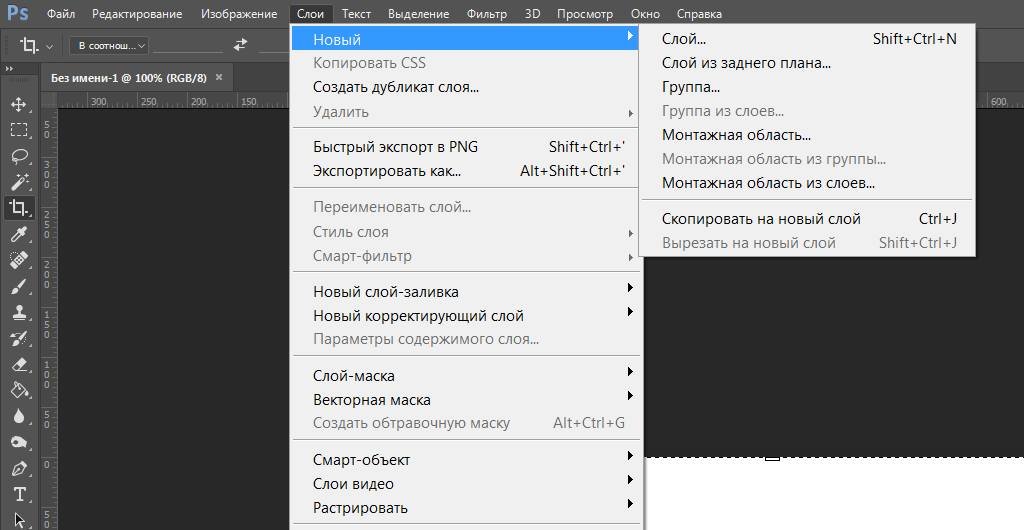
Инструменты для работы с контурами в фотошопе — Path Selection Tool и Direct Selection Tool. У нас есть контур, но нет объекта. Если вы читали серию моих заметок о векторе в фотошопе вы уже знаете, что вектор в фотошопе представлен в виде векторной маски для какого-то эффекта или графики. Еще вектор может присутствовать в виде умного слоя, ссылающегося на импортированный фаил Иллюстратора, но это оставим для другой заметки. Выделите контур инструментом Path Selection Tool или в палитре контуров Path. Нажмите Layer > New Fill Layer > Solid Color Мы создали слой заливки, которому сразу присваивается векторная маска в виде нашего контура.
Из растра в вектор. Зачем это нужно?
Фотошоп — растровая программа. Вектор в нем присутствует в виде векторных контуров. Как таковых, векторных объектов в Фотошопе нет. Но есть есть векторные контуры, которые могут быть преобразованы в векторную маску. Маска накладывается на эффект или объект и получается вектор в фотошопе. Содержимое такого объекта все равно растровое, но может преобразовываться в вектор при сохранении в некоторые форматы.
Например, мы можем создать заливку и натянуть на неё векторную маску. В Фотошопе есть целая группа инструментов, которые делают такое бесплатно и автоматически, это группа векторных примитивов. Подробнее читайте мою статью Векторные примитивы в Фотошопе или . Итак контур будет векторным. Заливка внутри растровой.
Фотошоп не работает с вектором на полную мощь. Лишь использует его преимущества там да тут. Но даже в Фотошопе растровые объекты можно превратить в векторные. Зачем это нужно если есть Иллюстратор? Ну как вам сказать. При активной работе с графикой возникают разные ситуации. Иногда проще на месте перевести выделение в контур, нежели уходить с головой в Иллюстратор и заниматься там трассированием. Чтобы прополоть грядку клубники на даче не нужно вызывать комбайн. В конце концов не все хотят, или умеют пользоваться Иллюстратором, не всем он нужен, не все могут его себе поставить, а перевести в вектор закорючку нужно здесь и сейчас. Усаживаться с тремя томами по Иллюстратору на пару недель для этого вовсе необязательно.
Разблокировать слои в Adobe Photoshop
Слои можно заблокировать, а некоторые изображения при открытии в Photoshop открывать как заблокированный слой. Заблокированный слой предотвращает внесение изменений во все, что на нем. Это замечательно, если вы рисуете или раскрашиваете штриховой рисунок, или если вы не хотите изменять определенный слой, но все же хотите, чтобы он был виден. Это может предотвратить случайное редактирование. Заблокированный слой-это свойство слоя, которое сохраняется после закрытия и открытия файла.
Блокировать и разблокировать слой в Photoshop очень просто. Вот как это работает.
1. Разблокировать слой в Photoshop
Слои можно заблокировать по отдельности, или вы можете заблокировать целую группу слоев (слои сгруппированы в папку). Чтобы разблокировать слой Photoshop:
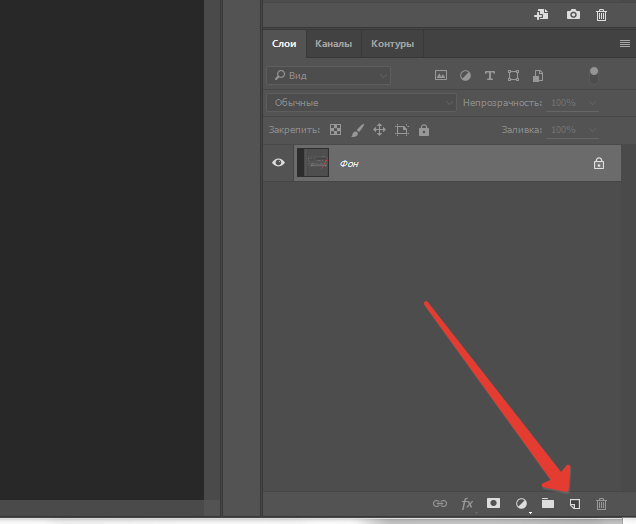
Откройте файл Photoshop. Найдите панель «Слои». Выберите слой , который заблокирован (и который вы хотите разблокировать). Щелкните значок замка на слое. слой будет разблокирован.
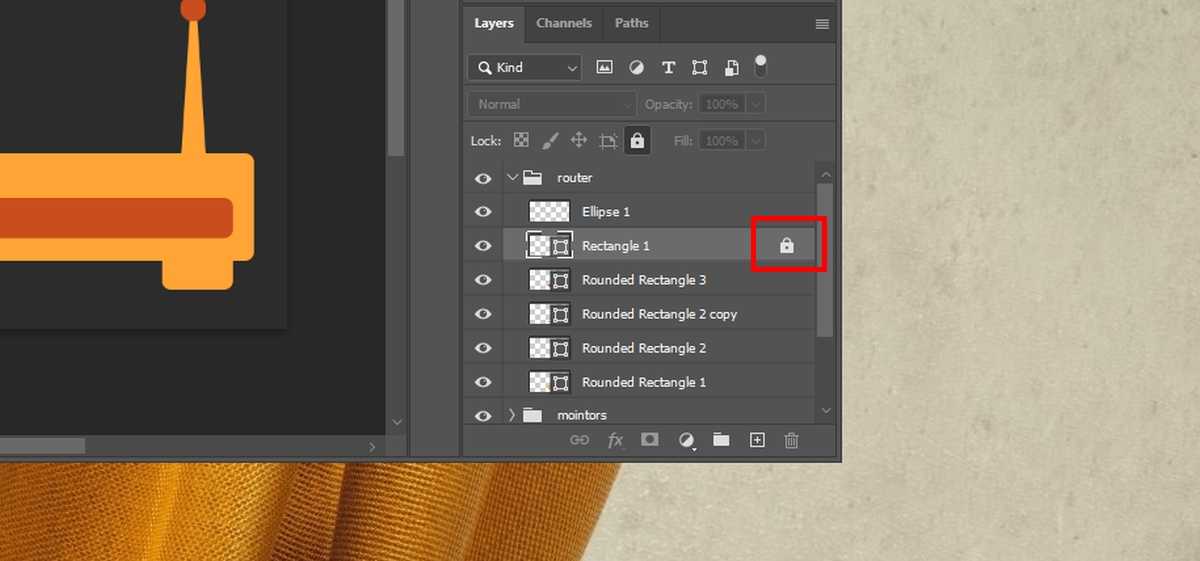
2. Разблокировать группу в Photoshop
Вы можете разблокировать группу в Photoshop, выполнив следующие действия.
Откройте файл Photoshop. Выберите заблокированную группу. Нажмите значок замка на группе , чтобы разблокировать группу.
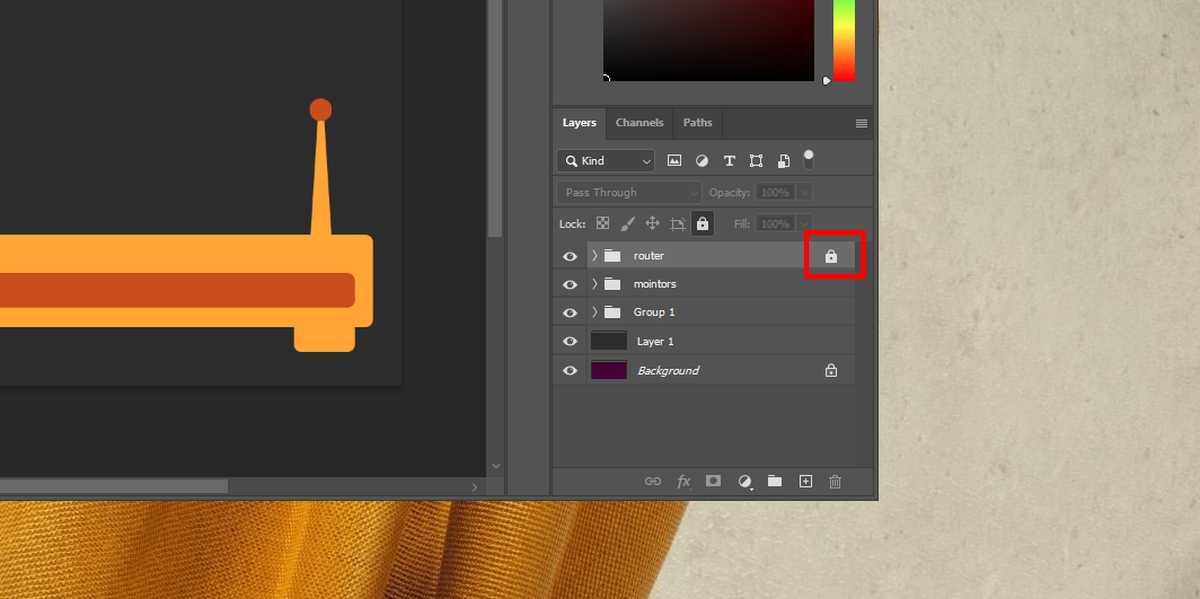
3. Разблокировать фоновый слой в Photoshop
Мы упоминали, как некоторые изображения открываются как заблокированные слои в Photoshop. В отличие от других слоев, созданных пользователем, эти типы слоев нельзя разблокировать таким же образом. Чтобы разблокировать такой слой, выполните следующие действия.
Откройте изображение в Photoshop. В окне слоев выберите слой, на котором находится изображение (обычно это самый первый, т. Е. Фоновый слой). Щелкните слой правой кнопкой мыши и выберите Слой из фона. На основе изображения будет создан новый слой . Новый слой будет копией изображения, и он будет разблокирован.
Как исправить сообщение об ошибке «Ваш запрос не может быть обработан, потому что смарт-объект не редактируется напрямую»?
Обновление за март 2022 года:
Теперь вы можете предотвратить проблемы с ПК с помощью этого инструмента, например, защитить вас от потери файлов и вредоносных программ. Кроме того, это отличный способ оптимизировать ваш компьютер для достижения максимальной производительности. Программа с легкостью исправляет типичные ошибки, которые могут возникнуть в системах Windows — нет необходимости часами искать и устранять неполадки, если у вас под рукой есть идеальное решение:
- Шаг 1: (Windows 10, 8, 7, XP, Vista — Microsoft Gold Certified).
- Шаг 2: Нажмите «Начать сканирование”, Чтобы найти проблемы реестра Windows, которые могут вызывать проблемы с ПК.
- Шаг 3: Нажмите «Починить все», Чтобы исправить все проблемы.
Разблокировать слой изображения
- Откройте Photoshop на твоем компьютере.
- Загрузите изображение, отображающее сообщение об ошибке.
- Перед выбором используйте меню справа, чтобы перейти на вкладку «Слои», и щелкните значок «Заблокировать», чтобы разблокировать частично заблокированный слой.
- Когда слой разблокирован, выберите область, которую вы хотите вырезать, скопировать и удалить.
- Проверьте, продолжает ли ошибка возникать.
Растеризация слоя
- Сначала откройте приложение Photoshop на своем устройстве.
- Щелкните правой кнопкой мыши слой, на котором появилось сообщение об ошибке, и выберите «Растрировать слой».
- После растеризации смарт-объекта вы можете попробовать повторить тот же процесс, который вызвал проблему, чтобы увидеть, была ли ошибка исправлена.
Преобразование смарт-объекта в обычный слой
- Дважды щелкните значок смарт-объектов на панели «Слои».
- Перейдите в Layer -> Smart Objects -> Edit Content.
- Перейдите в «Свойства» и выберите «Редактировать содержимое».
Часто задаваемые вопросы
Как сделать смарт-объект недоступным для непосредственного редактирования?
Разблокируйте слой с изображением. Если вы получаете сообщение об ошибке «Ваш запрос не может быть выполнен, потому что смарт-объект не редактируется напрямую», самое простое решение — открыть неправильное изображение и разблокировать слой изображения в Photoshop. Затем вы можете удалить, вырезать или изменить выбранное изображение.
Как сделать смарт-объект доступным для редактирования?
- В своем документе выберите слой смарт-объекта на панели «Слои».
- Выберите Layer -> Smart Objects -> Edit Content.
- Щелкните ОК, чтобы закрыть диалоговое окно.
- Редактировать файл до тех пор, пока это не станет совершенно невозможным.
- Выберите «Файл» -> «Сохранить», чтобы применить изменения.
- Закройте исходный файл.
Как заменить смарт-объект в Photoshop?
- Выберите слой смарт-объекта на панели «Слои».
- Выберите «Слой» -> «Смарт-объекты» -> «Заменить содержимое».
- В диалоговом окне «Поместить» найдите новый файл и нажмите «Поместить».
- Нажмите OK, когда появится диалоговое окно, и новое содержимое будет размещено в желаемом месте, заменив старое.
Как разблокировать слой в Photoshop?
- Щелкните значок «Заблокировать все пиксели» на панели «Слои», чтобы заблокировать все свойства слоя.
- Щелкните значок еще раз, чтобы разблокировать их.
- На панели «Слои» щелкните значок «Заблокировать прозрачность», чтобы заблокировать прозрачные области слоя и не рисовать на них.
- Щелкните значок еще раз, чтобы разблокировать его.
Как в «Фотошопе» разблокировать слои?
Если вы столкнулись с данной проблемой, то причин ее возникновения может быть несколько. Самый распространенный вариант — обычная блокировка слоя, которая предотвращает изменения с ним. Иногда слой не открывается из-за режима работы с документом. Еще одна проблема, которая поднимает вопрос: «Как разблокировать слои в «Фотошопе» CS6?» — некорректное предыдущее сохранение. Остановимся подробнее на последней ситуации.
Допустим, пользователь начал работу в Photoshop — принялся редактировать изображения, создавать графические объекты или ретушировать фотографии. После какого-то промежутка времени у него создается некоторое количество слоев. При сохранении работы пользователь решает, что стоит сохранить работу в формате, отличном от PSD (файл с настройками «Фотошопа», где сохранены все опции, применяемые к изображению). Допустим, файл был сохранен в формате PNG. После выхода из программы через некоторое время он открывает PNG-файл с помощью «Фотошопа» и видит, что все слои объединены в один. К сожалению, если пользователь программы предварительно не сохранил работу в формате PSD, то разблокировать группу слоев не представляется возможным.
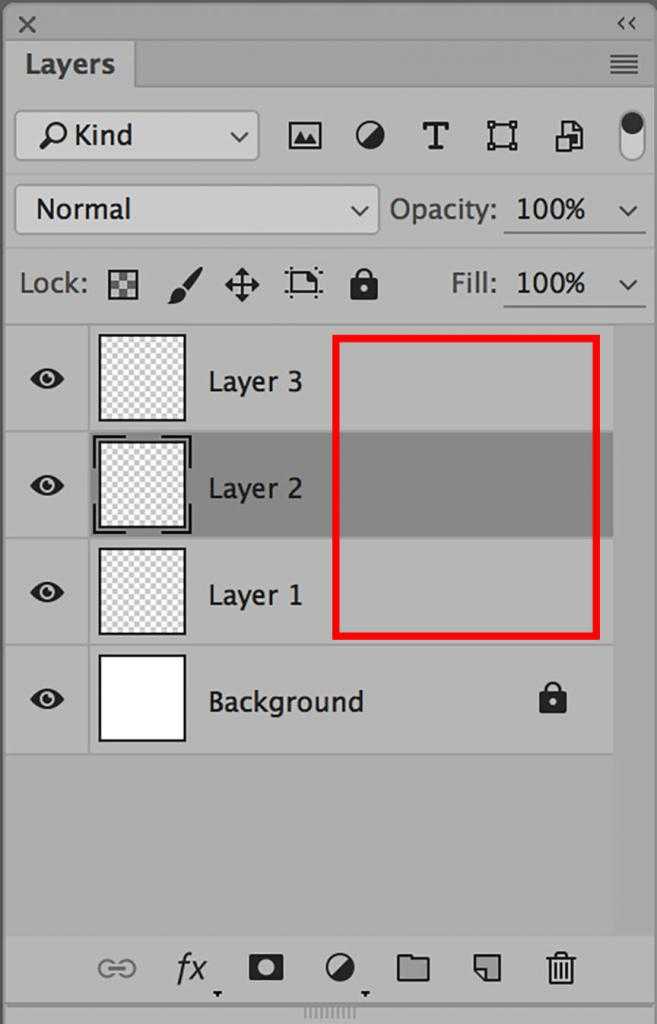
Поэтому необходимо сохранять все работы в формате PSD, так как только такой формат предоставляет полный набор сохраненных функций. Остальные форматы просто не поддерживают сохраненные настройки в «Фотошопе».
Как сделать активным слой, заблокированный вручную?
Блокировка слоя вручную в фотошопе может быть осуществлена:
- посредством задействования различных инструментов, которые располагаются в панели управления слоями;
- с помощью опции изменения режима редактирования картинки, который размещен в главном меню фотошопа.
Изучим данные способы блокировки слоя и коррелирующие с ними инструменты разблокировки подробнее.
Как разблокировать слой в зависимости от вида блокировки?
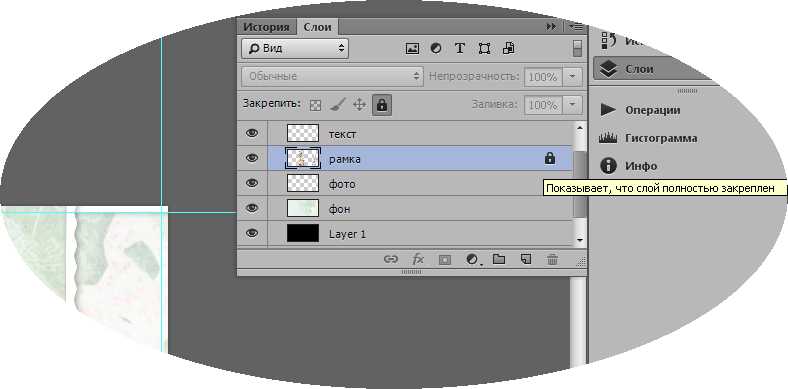
В фотошопе есть 4 опции блокировки, которые размещены в панели управления слоями.
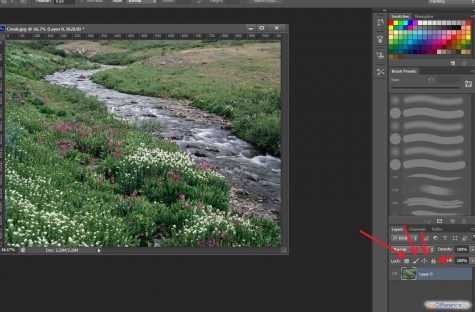
- Lock Transparent Pixels, или кнопка блокировки участков картинки, состоящих из прозрачных пикселей;
- Lock Image Pixels, или опция, активирующая запрет на изменение любых участков изображения;
- Lock Position, или кнопка фиксации картинки на экране в определенном положении;
- Lock All, или опция полной блокировки рисунка.
Активация каждого из отмеченных инструментов легко обнаруживается – поскольку соответствующие им значки меняют вид.
Например, при включенной опции Lock Transparent Pixels они будут выглядеть так:
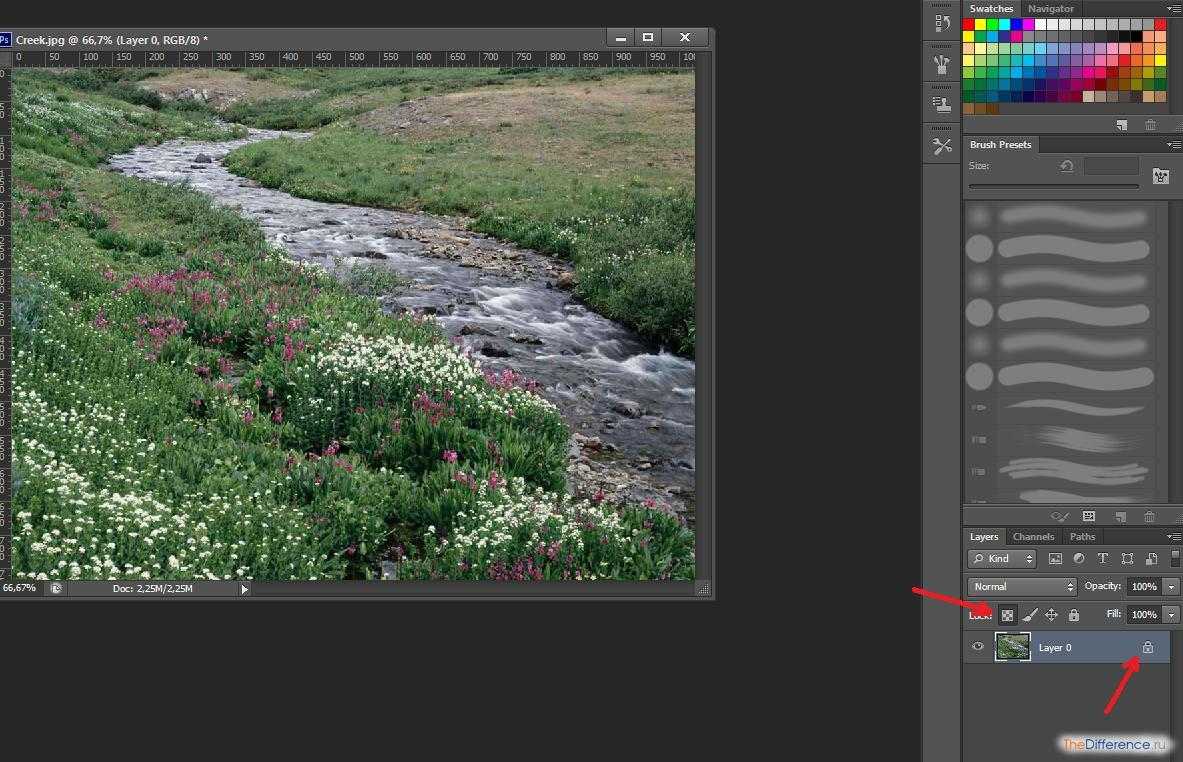
Рядом с названием слоя появляется та самая картинка в виде небольшого замочка.
Одновременно может быть задействовано несколько опций блокировки изображения.
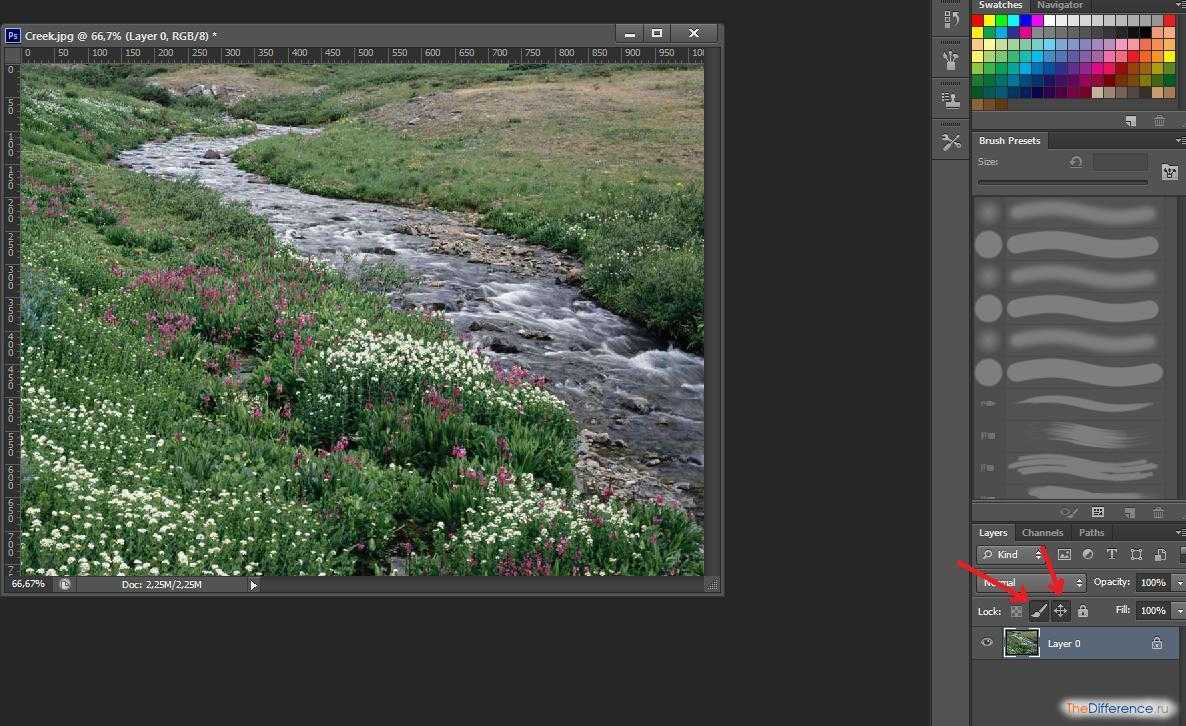
Соответственно, для того, чтобы разблокировать требуемый графический элемент, нужно нажать на значок, который имеет вид, отличающийся от остальных. Как только картинка в виде замочка исчезнет с экрана – слой станет активным, с ним можно будет работать.
Как разблокировать слой в изображении при измененном режиме редактирования?
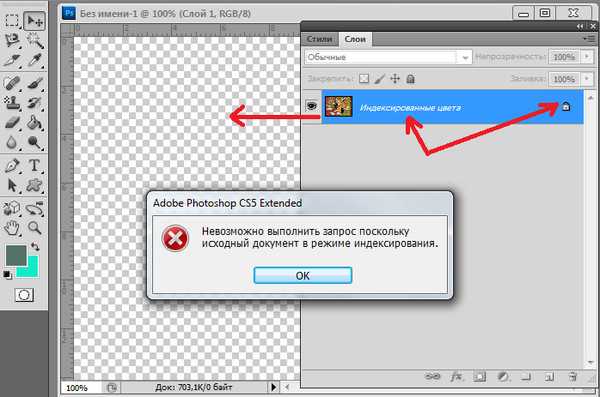
Фотошоп позволяет задействовать одну примечательную опцию – режим индексирования изображений. Дело в том, что с помощью нее может быть изменен режим редактирования картинки.
Если режим индексирования активен, то параметры слоя в соответствующей панели управления будут отображаться так:
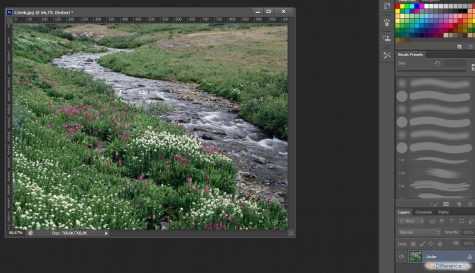
То есть название слоя изменится на Index. Кроме того, справа от него будет отображаться знакомая нам картинка в виде замочка, свидетельствующая о том, что соответствующий графический элемент заблокирован.
Особенность режима индексирования изображения в том, что при его активации разблокировать слой рассмотренными нами способами будет невозможно. Двойной клик на названии слоя и иные манипуляции с опциями на соответствующей панели не сработают. Как разблокировать слой в Photoshop в данном случае?
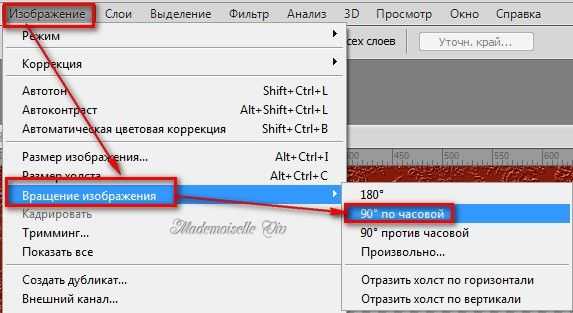
Это не предполагает сложностей. Дело в том, что режим индексирования очень просто отключить. Нужно выбрать пункт меню Image, затем – Mode. В области опции Indexed Color стоит галочка.
Многие люди выбирают такие графические редакторы, где совмещается понятный интерфейс и множество необходимых функций. Эти программы пользуются наибольшим спросом, по сравнению со сложными профессиональными или чрезвычайно простыми (с малым набором возможностей) приложениями. Лидером среди графических редакторов как для обычных людей, так и для специалистов, является Adobe Photoshop. Конечно, всегда найдется место для непонимания и других проблемных ситуаций. Например, некоторые новички не могут понять, как разблокировать слои в «Фотошопе», и другие сложности программы. К счастью, в данной статье будут рассматриваться наиболее частые проблемы, связанные с блокировкой слоев, и методы решения.
Что такое index.html?
Index.html — это первая HTML-страница, которую вы создаёте при создании веб-сайта. HTML (язык разметки гипертекста) помогает структурировать текст и другие элементы на веб-странице. Страница index.html — это страница по умолчанию, которую видит посетитель веб-сайта, если не указана другая страница, которую часто называют «домашней страницей».
Например, если вы вводите URL-адрес, такой как https://careerkarma.com, вы не указали какую-либо конкретную страницу, которую сервер должен доставить клиенту (компьютеру или мобильному телефону). Во многих случаях вы увидите страницу по умолчанию или страницу index.html.
Если вы знаете точный адрес страницы, которую хотите просмотреть, например https://careerkarma.com/blog, то сервер направит вас на эту страницу, а не на страницу index.html.
index.html легко распознаётся на большинстве серверов как страница по умолчанию, поэтому многие разработчики предпочитают использовать index.html в качестве имени страницы по умолчанию.
Заключение
Photoshop не имеет функции защиты паролем для отдельных файлов и, конечно же, для отдельные слои в файле. В некоторых случаях, например, если вы открываете файл SVG, вы не сможете создавать новые слои. Это не заблокированный слой. Напротив, это природа изображения. Вам нужно будет растрировать слой, прежде чем вы сможете редактировать его напрямую. Даже при копировании и вставке из одного файла в другой файл SVG нельзя будет редактировать, пока он не будет растеризован. Photoshop-сложное приложение, и может потребоваться некоторое время, чтобы понять, как все оно работает. Вы должны знать, что, кроме PNG и JPG, другие форматы изображений могут вести себя иначе, чем слои в Photoshop.
Что такое индексированные цвета в фотошопе?
Для того чтобы узнать цвет определенной точки, нужно зажать кнопку Alt на клавиатуре и нажать мышкой в нужном месте. Для того чтобы узнать код цвета, нужно зайти в команду палитра и посмотреть его снизу.
Как преобразовать индексированные цвета в RGB в фотошопе?
- Выберите пункт «Изображение» > «Режим» > «Индексированные цвета». Примечание. .
- В диалоговом окне «Индексированные цвета» выберите «Просмотр», чтобы отобразить предварительный просмотр изменений.
- Задайте параметры преобразования.
Почему индексированные цвета?
Индексированный цветовой режим (индексированные цвета)
Если вы выберете режим индексированного цвета, Photoshop изменит изображение в 8-битном цветном файле, уменьшив его качество и применив более высокую степень сжатия.
Как убрать замок с фона в фотошопе?
3 способ. Щёлкаем левой клавишей мыши по замку, удерживаем её и просто перетаскиваем замок на значок мусорной корзины. Слой разблокирован.
Как определить цвет пикселя в фотошопе?
Наведение инструмента «Пипетка» на область пикселя на панели «Инфо» отображаются значения цвета пикселя. При щелчке инструментом «Пипетка» изменяется цвет переднего плана в соответствии с выбранном значении.
Как определить цвет на фотографии в фотошопе?
Чтобы определить цвет в какой-либо точке изображения, открываем палитру цветов и щелкаем левой кнопкой мыши в нужном участке изображения. Каждый цвет имеет цифровые значения, которые отображаются в соответствующих полях окна палитры цветов.