Как установить Ubuntu и Windows 10 одновременно с двойной загрузкой
Несмотря на то, что Windows самая распространенная операционная система в мире, Linux вызывает большой интерес у самых продвинутых пользователей. Бесплатная операционная система предлагает превосходную производительность, безопасность и конфиденциальность, чем Microsoft предлагает по умолчанию. Однако многие пользователи полагаются на Windows, чтобы играть или работать с определенными программами, не позволяя им отвернуться от операционной системы Microsoft. К счастью, существует конфигурация, известная как Двойная загрузка что позволяет пользователям иметь обе операционные системы, такие как Windows и Ubuntu, установлен в то же время возможность выбрать тот, который им нужен в каждой ситуации.
Двойная загрузка Как видно из названия, это конфигурация, с помощью которой мы можем установить две (или более) операционных системы одновременно на компьютер. Когда мы включаем компьютер, появляется загрузчик, спрашивающий нас, какую операционную систему мы хотим загрузить. Если мы не выберем ни одного, будет загружен либо тот, который был загружен ранее, либо тот, который мы настроили в качестве операционной системы по умолчанию.
Каждая операционная система установлена в отдельном разделе нашего компьютера. Таким образом, все, что происходит в одном из них, никак не влияет на другие. Конечно, с помощью соответствующего программного обеспечения мы можем получить доступ к жестким дискам и данным всех из них из любой установленной системы.
Все, что нам нужно сделать Dual Boot
Please enable JavaScript
Первое, о чем стоит подумать, — это какие операционные системы мы хотим установить. Существуют конфигурации двойной загрузки с Windows 10 и Windows 7, другие конфигурации, которые смешивают Ubuntu и Windows, и другие, более сложные с другими операционными системами.
Мы будем предполагать, что мы собираемся установить Windows 10 и Ubuntu на одном компьютере с двойной загрузкой. Итак, нам нужны либо два жестких диска для установки каждой операционной системы на одном, либо жесткий диск с как минимум двумя разделами. Делать это с двумя жесткими дисками удобнее и проще, но если мы собираемся сделать это в двух разделах позже, мы объясним, как это сделать.
Нам также понадобятся установочные носители двух операционных систем. USB являются наиболее удобными для этой задачи. По этой причине мы рекомендуем вам создать установочный USB для Windows 10, а также создать Ubuntu Live USB.
Какой загрузчик использовать для загрузки Windows и Ubuntu
Windows имеет свой собственный загрузчик, так же как и Ubuntu GRUB по умолчанию . Кроме того, если мы хотим, мы также можем использовать сторонний менеджер загрузки, чтобы иметь возможность выбирать между операционными системами, которые мы хотим запустить.
Загрузчик Windows распознает большинство дистрибутивов Linux, а загрузчик Linux обычно распознает Windows без проблем. Разница в том, что Windows с обновлениями операционной системы, как правило, дает сбой.
По этой причине мы рекомендуем вам лучше использовать Linux, который, безусловно, GRUB. И для этого лучше всего оставить эту вторую операционную систему последней.
Могу ли я установить Linux, отличный от Ubuntu?
Мы привели Ubuntu в качестве примера, так как это один из самых известных и используемых дистрибутивов в мире. Однако, если вы хотите установить любой другой дистрибутив Linux, кроме Ubuntu , процесс будет таким же. Единственное, что изменится, это скриншоты, которые мы разместили в этой статье, так как они будут другими.
Даже если у нас много места или много жестких дисков, мы можем установить три или более разных операционных систем, следуя одному и тому же процессу, одна за другой. Тот, который мы установим последним, будет отвечать за обновление загрузчика (ГРУБ) и позволяя нам запускать операционные системы, которые мы хотим использовать.
Начните установку Windows и Linux на одном компьютере
Установка Windows
Если у нас уже есть все вышеперечисленное, мы уже можем приступить к установке нашей собственной операционной системы Dual Boot. Первое, что мы собираемся сделать, это установить Windows 10 с нуля. Процесс установки этой операционной системы не скрывает никаких загадок. Единственное, на что стоит обратить внимание — это при выборе перегородок.
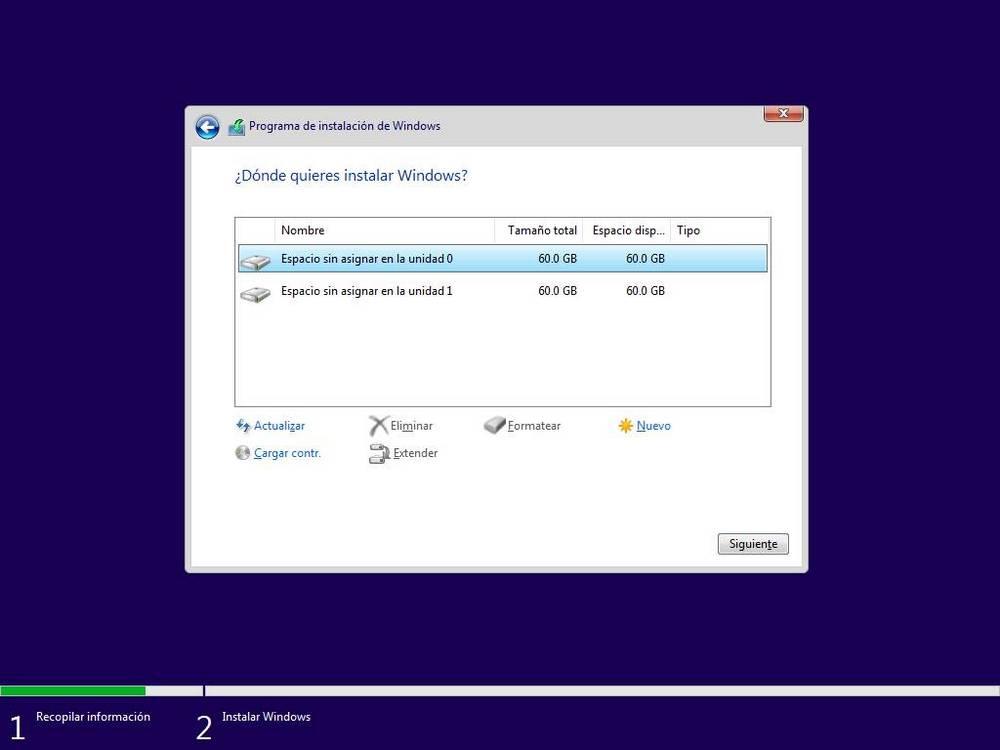
В нашем случае, например, два жесткие диски появится. Если мы выберем один из них, мастер создаст разделы, необходимые для установки на нем Windows. И если мы создадим новый раздел вручную, то же самое, мы сможем увидеть необходимые системные разделы, чтобы можно было установить и использовать Windows 10.
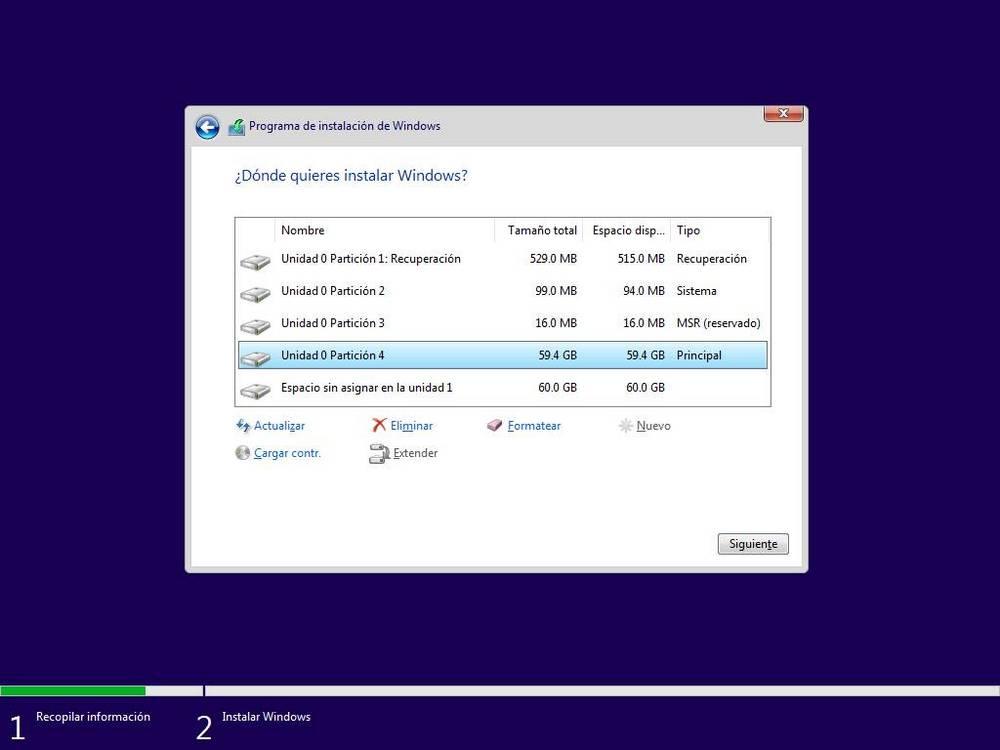
Если мы хотим установить операционную систему на раздел что мы должны сделать, это создать новый раздел из этого мастера установки, выбрав место, которое мы хотим оставить для Windows 10, и убедившись, что достаточно места для Ubuntu. Мастер установки Windows сам создаст ваши системные разделы и начнет установку.
Когда процесс установки закончится, у нас уже будет Windows 10 установлена на компьютере. Следующим шагом будет удаление установочного USB для Windows 10, вставка Ubuntu USB, перезагрузка компьютера и запуск снова.
Установить Ubuntu
Теперь, когда на компьютере установлена Windows 10, следующим шагом будет установка Ubuntu. Мы запустим Ubuntu в режиме Live (От Оперативная память) и запустите мастер установки операционной системы.
Мы просто должны следовать этой системе до раздела, где мы должны выбрать жесткий диск или разделы, где мы будем устанавливать это Linux.
Ubuntu будет обнаружить, что у нас уже установлена Windows, и позволить нам установить ее вместе с системой Microsoft очень быстро и без настроек. Это также позволит нам стереть весь диск и установить Ubuntu на него с нуля (не рекомендуется) и откройте панель «Дополнительные параметры», чтобы создать собственные разделы. Мы выберем этот последний вариант.
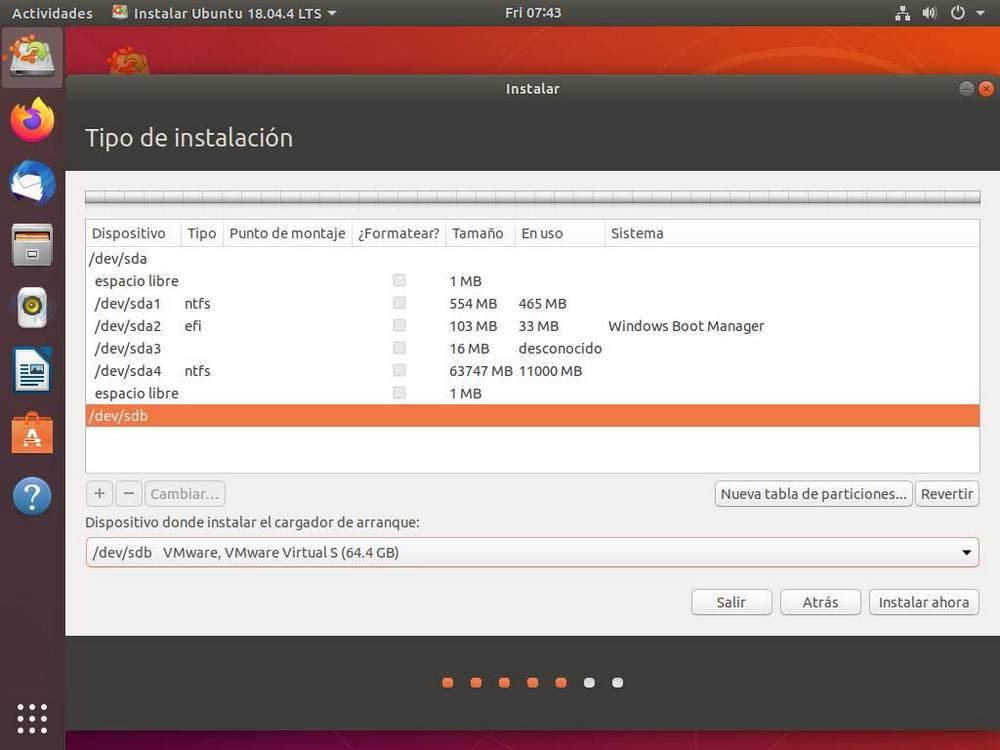
Как мы видим, появятся два жестких диска. С одной стороны, у нас будет первый жесткий диск с Windows 10 и все разделы, необходимые для работы этой операционной системы. А с другой стороны у нас будет второй жесткий диск, который будет пустым и без разделов.
Первое, что мы сделаем, это создадим новую таблицу разделов, чтобы преобразовать жесткий диск в пустое пространство без разбиения. Как только это будет сделано, мы будем выберите пустое место и создайте разделы, которые мы хотим использовать в соответствии с имеющимися у нас знаниями о Linux.
Важно создать раздел с точка крепления /, поскольку именно там будет установлена вся система. Но мы также можем создать точки монтирования для загрузки, для дома и для других каталогов в системе Linux. Но это уже для продвинутых пользователей. Если у нас нет большого опыта работы с Linux, этого будет достаточно, чтобы создать один раздел с корневой точкой монтирования (/). Что касается файловой системы, мы должны выбрать EXT4.
В случае, если вместо двух жестких дисков мы пытаемся установить его в один в разделе, нам нужно создать новый раздел со свободным пространством в формате EXT4 и назначить точку монтирования / указанному разделу. Таким образом, у нас будет без проблем раздел Ubuntu между Windows.
Наконец, мы должны указать, что мы хотим установить загрузчик на этот второй жесткий диск. Таким образом, каждый диск будет иметь свой собственный менеджер загрузки, что-то полезное, чтобы в случае сбоя одного из них мы могли загрузить хотя бы одну из операционных систем с другой.
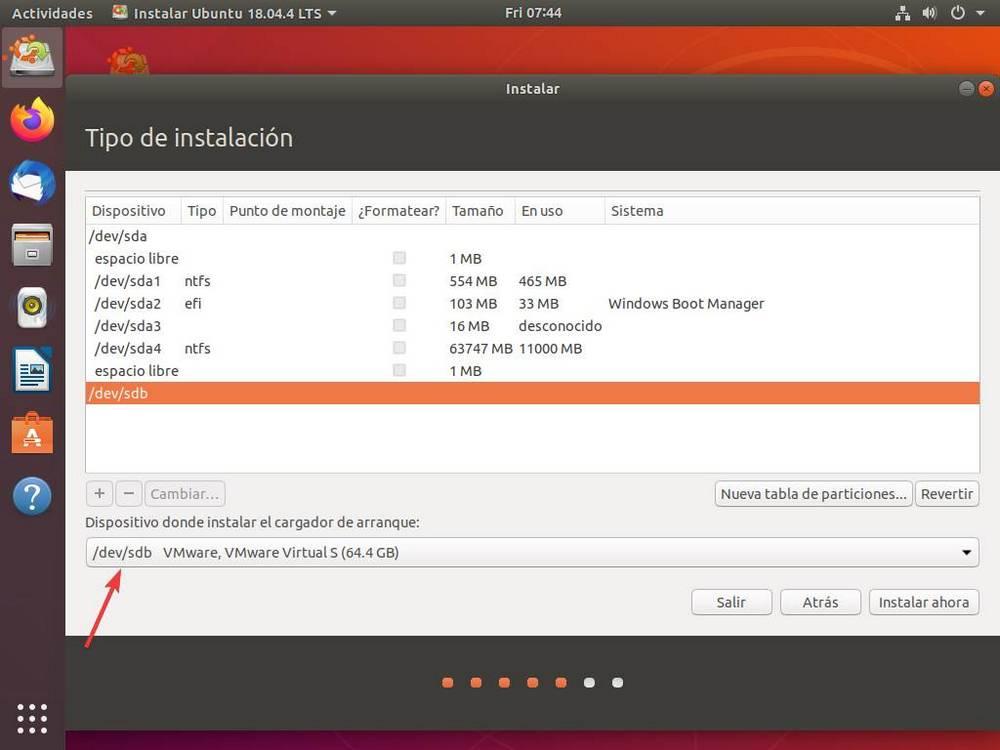
В случае наличия только жесткого диска (для установки двух систем в разных разделах), устройство для загрузки будет единственным жестким диском, который у нас есть.
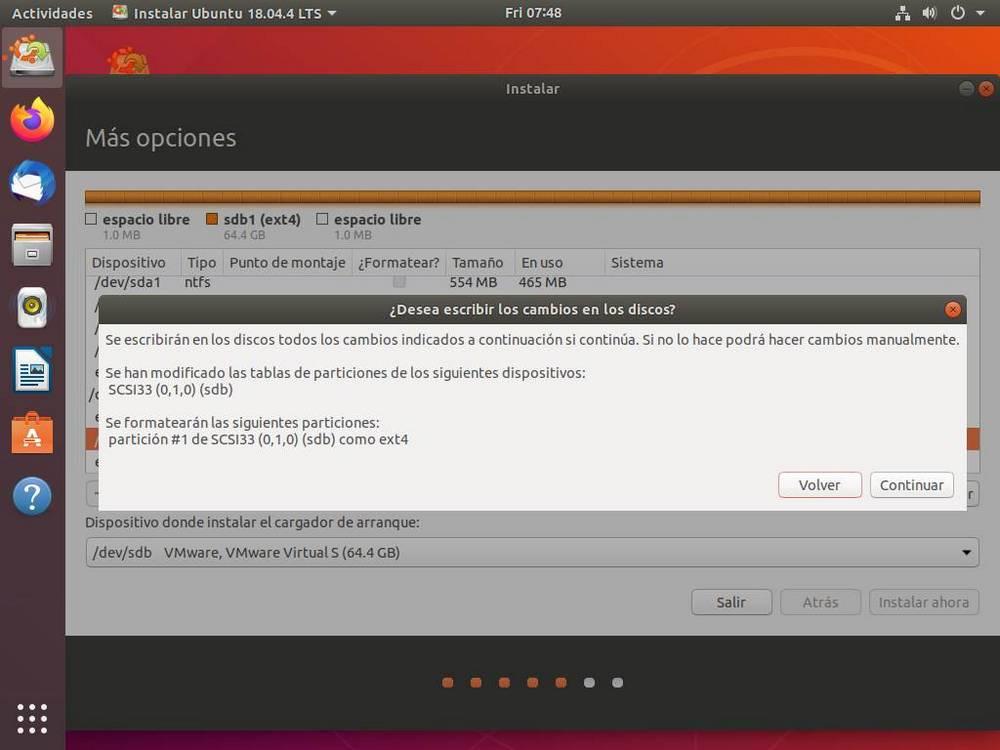
Готов. Теперь мы увидим уведомление, в котором будут указаны все изменения, которые будут внесены в наши жесткие диски, которые, если они правильные, мы должны принять. И процесс установки Ubuntu начнется.
Когда весь процесс завершен, мы перезагружаем компьютер и при загрузке видим менеджер загрузки Ubuntu (GRUB), который спросит нас, какую операционную систему мы хотим загрузить.
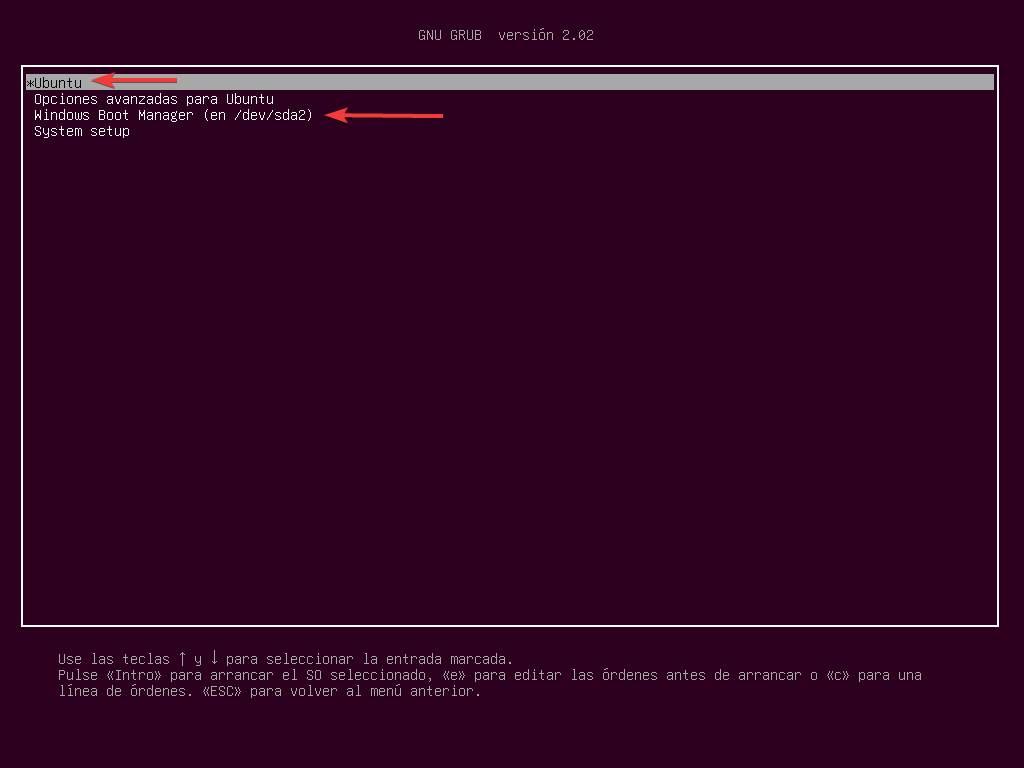
И этот экран будет появляться каждый раз, когда мы включаем компьютер, что позволяет нам каждый раз выбирать нужную систему в соответствии с тем, что мы собираемся делать на компьютере. Затем из Ubuntu мы можем использовать программы или терминальные команды, чтобы упорядочить его, настроить его внешний вид и многое другое.
Проблемы, которые мы должны учитывать при двойной загрузке Windows и Ubuntu
Одна из наиболее распространенных проблем, с которыми мы столкнемся при использовании этой конфигурации, заключается в том, что Ubuntu может не запуститься после завершения работы Windows. Даже Windows может не вернуться к нему после использования Ubuntu. Эта ошибка связана с Быстрая загрузка или Быстрая загрузка Windows 10.
Быстрая загрузка — это своего рода режим гибернации операционной системы, когда ядро вместо полной остановки сбрасывается на жесткий диск, поэтому при загрузке оно возвращается непосредственно в память. Это значительно ускоряет запуск Windows 10.
При переключении между операционными системами это ядро загружается и настраивается для загрузки. Поэтому при использовании другой операционной системы проблемы генерируются и даже исчезают.
Если у нас будет компьютер с двойной загрузкой, лучше всего отключить быструю загрузку из вариантов питания Windows 10. Таким образом, мы решим более 80% проблем, с которыми мы можем столкнуться при переходе с операционной системы на другую.
Другая проблема, которая может возникнуть, заключается в том, что вместо GRUB Загрузочный загрузчик Windows 10 появляется. Это, безусловно, потому, что после обновления Microsoft изменила конфигурацию нашего UEFI, чтобы разместить жесткий диск Windows в качестве основного и загружаться с него.
В этом случае нам нужно снова ввести настройки BIOS или UEFI и изменить порядок загрузки так, чтобы жесткий диск Linux с GRUB сначала перезагружался.
Наконец, если вы не можете загрузить какую-либо операционную систему, возможно, у вас жесткий диск или USB-накопитель подключен к компьютеру с которого вы пытаетесь загрузиться , Мы должны убедиться, что мы отключили USB-память Windows 10 и Ubuntu, чтобы избежать проблем с загрузкой.
Двойная загрузка Windows 10 и Ubuntu Linux
Многие пользователя не могут смириться с некоторыми ограничениями игр, которые накладывает ОС Linux, несмотря на тот факт, что в последнее время развитию игровой составляющей в Linux уделяется повышенное внимание. Тем не менее, многие пользователи хотят организовать двойную загрузку, но это становится довольно сложной задачей с выходом новой ОС Microsoft.
Известно, что Windows “не дружит” с Linux, в частности не распознает форматированные Linux диски и разделы и не предоставляет загрузчик, который бы позволял запускать систему с ядром Linux, например, Ubuntu. Кроме того, многие компьютеры сейчас поставляются с предустановленной защитой загрузчика Windows 10.
Первое что нужно сделать перед попыткой установить Ubuntu или другой дистрибутив Linux совместно с Windows 10 — открыть меню BIOS/UEFI компьютера и отключить опцию Secure Boot.
Разметка диска Windows 10
Перед установкой Ubuntu, нужно разделить диск с Windows 10. На данном этапе есть два возможных сценария, но изначально нужно проверить, имеется ли в системе один раздел, выделенный Windows 10 или несколько разделов. Если у вас в распоряжении всего один раздел, его придется сжать, но сначала удостоверьтесь, что на нем достаточное количество свободного пространства.
Во втором случае, когда имеется два или более разделов, вам нужно решить, какой раздел будет очищен для установки Ubuntu. В обоих случаях, щелкните правой кнопкой мыши по меню Пуск, выберите пункт “Управление дисками”. В первом случае выберите диск (C:) и в контекстном меню правой кнопки мыши выберите опцию “Сжать том”.
Установите размер нового раздела для Ubuntu, который зависит от первоначального размера диска и свободного пространства на нем, а также от вашего выбора. Обратите внимание, что вам нужно не менее 10 гигабайт для установки Ubuntu (рекомендуется 20 гигабайт и более). После завершения сжатия, закройте утилиту “Управления дисками”.
Во втором случае, выберите раздел, который нужно очистить, допустим (D:) и в приложении “Управление дисками” щелкните правой кнопкой мыши по соответствующему разделу и выберите “Удалить том”, и у вас появится нераспредленный раздел, также, как и в первом случае.
Управление дисками


Загрузка и установка Ubuntu
Последний релиз Ubuntu доступен для загрузки с нашего сайта, убедитесь, что Вы загружаете 64-битный ISO-образ, который нужно записать на USB накопитель объемом 2 гигабайта или выше.
После завершения создания USB, подключите USB-устройство флеш-памяти с Ubuntu в свободный порт компьютера, перезагрузите компьютер и вызовите загрузочное меню для выбора в качестве источника загрузки USB флешки. Не выбирайте UEFI USB (в этом случае Windows 10 не распознается!) *. После этого, установите последнюю версию Ubuntu.
Единственное различие заключается при отображение первого экрана установки, на нем нужно выбрать опцию «Install Ubuntu alongside Windows 10” (“Установить Ubuntu рядом с Windows 10”). После завершения установки перезагрузите компьютер. Выбирайте между Ubuntu и Windows 10 с помощью загрузчика Ubuntu (доступен при нажатии Esc).
Установить Ubuntu рядом с Windows 10

* Обновление: нет необходимости отключать Secure Boot или не выбирать UEFI USB при установке Ubuntu. На конкретной тестовой машине без применения данных мер, UEFI не распознавал раздел Windows 10 на жестком диске, на вашем компьютере все может работать и без данных операций.
How to install Ubuntu 20.04 and dual boot alongside Windows 10
Switching to Linux can be a big decision, depending on how you use your computer. Sometimes, you just need Windows for specific applications, and sometimes you need Linux for other applications. Whether you are just curious or you need it for work or a personal project, having both operating systems on one computer can be useful.
In this article, I will explain the steps you need to install Ubuntu 20.04 next to your existing Windows 10 system.
Get your tools
Before you can create an installation media, you first need the right tools to create one. The first thing is to download the Ubuntu ISO file that you want to install. An ISO file is simply a file that contains the actual operating system in a compact format. Go to https://ubuntu.com/download#download and click on the 20.04 LTS button.
*LTS stands for Long-Term-Support which simply means that this version gets support for 5 year unlike the other releases that are only supported for 9 months. Going for LTS is for many people the best option.
Your browser might ask you if you want to save the file or open it. I’d recommend to save it. The ISO file is about 2.8 GB in size, so be prepared that it will take a while. This is the perfect time to get some tea.
The next tool that you need is a software to create the installation media. There are several tools available such as UNetbootin or Rufus. I personally am a big fan of balena Etcher.
Etcher is available on Windows, MacOS and Linux and pretty easy to use. After the download has finished, you need to install it.
Getting your system ready
After you installed Etcher and downloaded the ISO file, you can create the installation media. You can either use a CD (yes, those still exist) or simply a USB stick. Using the USB stick is the most convenient as you do not need a CD drive which start to be come a rare artifact. Make sure the USB stick is empty as all the data will be erased in the next step.
When you open Etcher, you have a very simple interface.
First, you select the ISO file that you want to use. You can probably find it in your downloads folder. Just navigate to it and select the ISO file. Then, you need to select the USB stick that you plugged into your computer and that you want to use as installation media. Take care that you select the correct one as you don’t want to wipe your internal hard drive or an external drive. The easiest is to look at the size of the different options and select the one with the memory size that your USB stick has.
When the ISO and the USB stick are selected, click on the Flash! button. This will also take a while.
Getting Windows Ready
There is one more step you need to do as preparation before the actual installation. You need to make some free space on your hard drive so your computer knows where to install Ubuntu. For this, you need to open the partitions software with the name “Create and format hard disk partitions”. You can simple type the word “partition” in the search bar of the start menu.
When starting the partitioning software, a new window called Disk Management should open up. This program should show you all the mass storage devices connected to your computer, internally and externally. In my case, I only have one hard drive because I already removed the USB stick and I only have one small hard drive in my demo setup.
Many computers nowadays have one smaller SSD hard drive and a larger HDD hard drive. You will probably want to install Ubuntu on your SSD drive, given that you have enough disk space.
For a bare minimum installation, you should have at least 9 GB. If you also want to install some programs and save some files on Ubuntu, then you probably want a little bit more storage for your Ubuntu system. I would recommend at least 36 GB to make sure you don’t run out of disk space when have all the Ubuntu partitions on one hard drive. You can use less if you want to install Ubuntu on two hard drives: one for the system and one for storing your personal files. More on that later.
Right click the partition that you want to shrink to make free space available on. Then, click on the “Shrink Volume…” button in the context menu.
Next, you need to choose how much storage you want to make available. Enter the amount of Mega Bytes you want to have for your Ubuntu installation. Again, I would recommend to have at least 36 GB. Click on the “Shrink” button.
Creating the new empty partition takes a while and then it should be displayed as Unallocated.
After this is done, you can proceed with the installation of Ubuntu. You may now shut down your computer.
Installing Ubuntu
Now it is time to plug in the flashed USB stick and restart your computer. When the splash screen of your computer’s manufacturer appears, you need to press either F1, F2, F12, ESC or DEL on your keyboard to enter the BIOS menu of your computer. Which key to press depends on the brand of your computer. Your computer might even tell you which key to press. Else, you might need to look it up either in the manual of your computer on online.
Once you entered your BIOS, you need to find the option to change the boot order. The BIOS of each motherboard can be slightly different. You need to navigate through it by yourself to find the option to change the boot order. When you find it, you should place the entry for USB devices on the first position so when you restart the computer it will automatically boot from the USB stick with the Ubuntu installation media.
As an alternative, some computers even allow to directly choose the boot device to continue. In that case, you don’t need to change the boot order and you can simply select the USB stick to boot the computer. Again, this depends on the manufacturer of the motherboard.
Note: If possible, disable the fast-boot option from your BIOS as this can cause trouble when switching from Windows to Linux. The reason is that the fast-boot setting will prevent a full shutdown of the PC and when starting up in a different OS, this could cause some issues. Also, the secure-boot option might need to be disabled. If that is the case, Ubuntu will let you know during the installation process. You will need to type a password during the installation process and then again when rebooting. This password will only be asked once.
When your computer is booting from the USB stick, it will show to you the Ubuntu logo. It might even perform a system check.
After the file check is complete, your computer will show you the Ubuntu welcome screen where you can choose whether you want to “Try Ubuntu” or “Install Ubuntu”. The first option is suited for testing if everything works such as the Wi-Fi drivers or other hardware. You will choose the second option for the installation.
The first thing to do is selecting your keyboard lay out. This can be changed later and you can also add multiple layouts int he settings menu once the installation is finished. If you don’t know what your keyboard layout is, Ubuntu can help you to find your layout.
After you selected the keyboard layout and pressed on the “Continue” button, you will probably be prompted to select a WiFi network. In my setup, I use a Ethernet connection which is why this step is omitted by the system. Simply select the network and enter the password and that’s it.
Next, you have the option to install Ubuntu as normal installation or as minimal installation. If you are new to Linux, it doesn’t hurt to install the normal package including Libre Office, some games and some other tools. Also, you should check the boxes for downloading updates during the installation and to install third-party software which include the GPU drivers for Nvidia and codecs for MP3 files.
Now, you need to select how you want to install Ubuntu on your system: wipe your entire disk or install Ubuntu alongside Windows 10. I always use the third option called “Something else” as this gives me more control on how I have my partitions. Also, I have trust issues with the automatic installation alongside Windows.
Now, you need to manually set up the partitions for the Ubuntu installation. As you can see, you have some free space on your hard drive. This is the space that you freed earlier in Windows.
You could also shrink the partitions here, but I recommend doing it on Windows as this allows Windows to shift files around according to the modifications. When doing it here, you risk to overwrite parts of the hard drive that were used for data.
Just select the free space partition and click on the plus symbol below to add a new partition. The first partition you will make is the SWAP partition. It serves as an extension to your RAM (Random Access Memory) which is the fast memory which it needs immediately to function. If your RAM is full, Ubuntu will then save additional data in the SWAP.
Note: Most guides I know of recommend to use double the size of your RAM for your SWAP partition and at least the same amount of memory as your RAM. Technically, you can do without SWAP at all, but it doesn’t hurt to have some SWAP in case your RAM is not that big. Most systems nowadays have at least 8 GB of RAM.
The more RAM you have, the less likely you need the SWAP memory. On this computer, I have 8 GB of RAM. Therefore, I use 4 GB for this installation. That should be enough. Choose “Logical” for the partition type and select “swap area” from the drop down menu. Then clock “OK”.
Next, you need the so called “root” partition which hosts all your system files necessary by Ubuntu to function. By default, this partition will also contain your personal files, but here we will create a separate partition only for your personal files, such as your “Downloads” folder or “Music” folder. This is why we need to create two more partitions.
Both partitions will be about 16 GB in size. For the “root” partition, select the “Primary” option for the partition type as this partition needs to be bootable. Then, in the drop down menu, select “Ext4 journaling file system” which is still the default file system for Linux. The mount point must be “/” which stands for the “root” partition.
Your last partition will be the “home” partition. Again, click on the plus icon to create a new partition and dedicate the remaining space to this partition. Again, select it to be a “Logical” partition and again choose the “Ext4” file system. This time, the mount point is “/home”.
This partition will store all your personal files. If you do not create a separate “home” partition, your personal files will be stored inside the “root” partition. The reason why I create it as a separate partition is, that you can follow the same procedure to create a partition on a second hard drive. This is especially useful when your “root” partition is on a SSD drive while your personal files are on a HDD drive. My setup did not have two hard drives, but the procedure would be the same, except that you need to pay attention which free space is used for the “root” and which for the “home” partition.
Now that all the partitions have been created, you should not have any free space left. Make sure the boot loader will be installed on the correct hard drive. Usually, this is the same drive where your Windows 10 boot loader is installed. Hit the “Install Now” button and confirm the installation.
In the next step, you simply select the country where you are. This is simply to set the time zone for your system clock. It also affects how the time is displayed such as the 12-hour format or 24-hour format, depending on your country’s default system.
Lastly, you need to create your user account on the system. Fill in your name and verify if the username that is suggested is fine for you. You can also change the name of the computer. In the “Your name:” field, you are supposed to type your full name. Also, you need to set a password. It can be as long as you want, it can contain numbers, letters and symbols. Make sure it is a password you can remember as you will need it every time you install new software or you want to update your system. It should not be too easy though as this would make the password useless.
After you set up your user account, you can click on the “Continue” button and the installation will be executed. Installing Ubuntu will not take a while. This process will probably take around 20 minutes, depending on your system.
You do not need to do anything until the installation is finished. A good time for another cup of tea.
After the installation is finished, you can restart the computer and remove the USB stick. Now, when the computer is starting, it will first show to you the GRUB boot screen.
The GRUB boot screen will show you the installed systems such as Ubuntu and Windows 10. Now, every time you start your computer, you can select which operating system you want to use. Enjoy your Ubuntu system!
Closing Thoughts
As you can see, the entire process is no wizardry. You just need to know which steps you need to do in order to proceed. There are many interesting Linux distributions such as Manjaro, Solus, Fedora or Elementary OS. The installation procedure is usually quite similar. Of course, you can also go for another Ubuntu flavor such as Kubuntu or the Ubuntu Unity Remix. The choice is up to you.
If you do not know which one to chose, it is never wrong to pic the default Ubuntu version to get started. It is very user friendly and has a big user base and likewise many tutorials and explanations that you can use as reference.
DualBoot в картинках
Некоторые пользователи испытывают трудности с установкой двух ОС одновременно. Далее в картинках с комментариями показано, как такой «дуалбут» сделать.
Подготовка
Предполагается, что вы ставите обе системы на чистый жесткий диск. Можно ставить операционные системы в любом порядке. Но, так как Windows совершенно негибкая и даже не подозревает о существовании других ОС, проще сначала поставить Windows.
Важное замечание: никаких дополнительных программ для разбиения диска (типа Paragon Partition Manager) не нужно. Пожалуйста, не используйте эти программы для установки системы на чистый диск. Или потом не обращайтесь в техподдержку и форумы с проблемами с разделами.
Установка Windows
Вставьте CD-диск в дисковод, и следуйте стандартной процедуре, которая описана повсеместно. Когда дойдете до этапа выбора диска, остановитесь и подумайте:

Так как мы собираемся ставить две операционные системы, нужно разделить между ними диск, то есть не позволить одной системе использовать весь диск.
Обратите внимание на подсказки внизу экрана («С=Создать раздел») и нажмите клавишу «С»:

Введите нужный размер диска, который вы выделяете под Windows. Очевидно, не стоит вводить размер диска равный или больший, чем имеющееся свободное место. Следуя подсказкам, нажмите Ввод.
Таким образом вы создали раздел, и еще осталось свободное место на диске:

Выбирайте раздел, нажимайте Ввод и продолжайте установку:

После завершения установки и настройки Windows, можете заглянуть в «Управление дисками» и изучить, как там выглядят ваши разделы:

Все! Более ничего настраивать в Windows не надо.
Установка Linux
Вставляете CD-диск, загружаетесь, выбираете пункт «Установка».

Продолжайте установку стандартным образом. Остановитесь на этапе «Подготовка диска»:

Что мы видим на этом экране? Что у нас есть один раздел на одном диске (hda1) и на нем находится файловая система NTFS. Это Windows, который мы поставили на предыдущем этапе.
Если оставшегося места на диске много (FIXME:более 5Гб?), и вы согласны на автоматическое создание разделов, то просто выберите «Использовать неразмеченное пространство» и нажмите «Далее».
Если места мало, то автоматические создание разделов не сработает. Или, может быть, вам не нравится стандартное разбиение на разделы. Тогда выбирайте «Подготовить разделы вручную».

Сравните эту картинку с той, которая наблюдается в «Управлении дисками» в Windows. В обоих случаях видно, что есть один жесткий диск, что на нем создан один раздел с NTFS, и есть неразмеченное пространство. Выделите неразмеченную область и нажмите «Создать раздел».
Минимально для работы в Линуксе хватит одного раздела (корневого). Однако, настоятельно рекомендуется создавать не менее двух: корневой и swap.
Укажите размер раздела и его тип. Например, для раздела swap:

Созданный раздел выглядит так:

Создайте еще один раздел — корневой. В данном примере он создается на все оставшееся место на диске:

Вам предложат выбрать тип файловой системы:

И точку монтирования:

Для корневого раздела следует выбрать точку монтирования «/» (это и означает корневой раздел). При желании вы можете создать несколько разделов, и выбрать для них точки монтирования /home, /var, /boot и т.п.
Если суммарное количество разделов, которые вы планируете создать на диске, превышает 4, то вам следует убрать галочку «Основной раздел» в диалоге «Создание разделов» для создаваемых разделов. Этим вы поместите разделы в Extended Partition (расширенный раздел).
Финальная карта разделов должны выглядеть примерно так:

Продолжите установку. Выберите нужные компоненты системы

и установите их

После установки пакетов система предложить вам настройки загрузчика:

Самый простой способ настройки загрузчика — согласиться на параметры по умолчанию. То есть установить загрузчик на жесткий диск (то есть в MBR). Система автоматически нашла установленную Windows, и поставила галочку в «Загрузке других ОС».
Если вы планируете по умолчанию загружать Windows, то выберите соответствующий пункт:


В итоге при загрузке у вас будет меню загрузчика, в котором по умолчанию будет выбран тот пункт, который вы задали в настройках.

Установка второй ОС на уже занятый диск
Для установки второй ОС нужно место на диске. Обычно, у пользователя уже имеется работающая установка Windows, и хочется поставить Linux.
Если у вас есть несколько жестких дисков, или несколько логических дисков (диски D:, E: и т.п.), освободите один диск от файлов. Форматировать или производить любые другие действия с диском не надо. При установке Linux выберите нужный диск/раздел (физический или логический диск), удалите на нем все разделы (физический диск) или раздел (логический диск), создайте на освободившемся неразмеченном месте нужное количество разделов, укажите для них тип ФС и точки монтирования и т.п.
Внимательно выбирайте раздел/диск, который собираетесь удалять. Невнимательность на этом этапе приводит в фатальной потере данных.
При установке Linux на отдельный диск могут возникнуть проблемы с работой загрузчика. Читайте документацию, или обращайтесь в техподдержку.
Если у вас нет отдельных дисков (физических или логических), вы можете воспользоваться какой-либо программой уменьшения разделов (gparted, Acronis и т.п.). Использование этих программ может привести в полной потере данных на диске. Вы предупреждены!
Установка Alt Linux Kdesktop 6.0 на ноутбук Lenovo L510 model 2873A69 из централизованной поставки в ОУ в качестве второй ОС
Постановка задачи: установить Linux, не трогая разделы, используемые для загрузки и восстановления Windows 7, с возможностью загрузки Linux при помощи загрузчика Windows 7.
После включения и первоначальной инициализации предустановленной системы Windows 7 наблюдаем следующее распределение дискового пространства на ноутбуке, предназначенном для учителей-предметников (на ученических емкость винчестера 250ГБ, поэтому размер раздела Windows7_OS будет меньше):
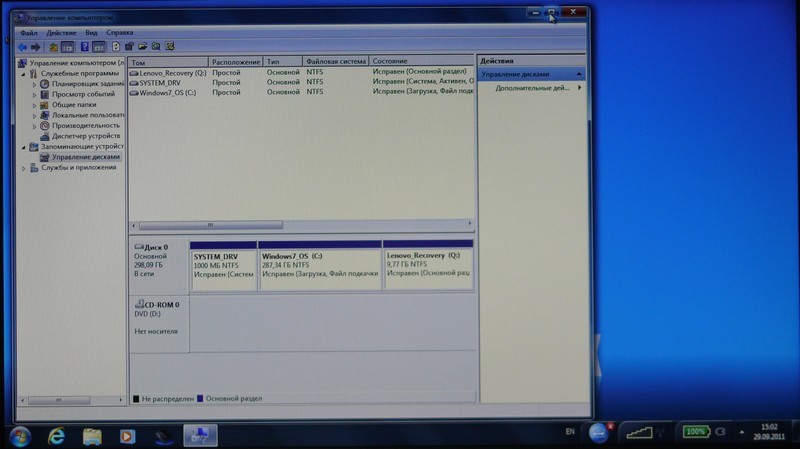
Заметим, что все разделы основные, при этом изменение расположения и размеров первого и третьего разделов нежелательно для обеспечения загрузки Windows 7 и/или восстановления системы из раздела Lenovo_Recovery. Также отметим, что в комплектации ноутбука отсутствует комплект дисков для восстановления «заводского» состояния, поэтому настоятельно рекомендуется этот комплект создать. С помощью инструмента «Сжать» оснастки «Управление дисками» для раздела Windows7_OS следует выяснить максимально возможный размер высвобождаемого свободного пространства за счет уменьшения размера указанного раздела. Не превышайте выясненную цифру при высвобождении пространства во время подготовки разделов во время инсталляции Linux!
Для дальнейшей работы нам потребуется утилита dd, cкачать последнюю версию которой для Windows можно по ссылке DD for Windows. Возьмите последний релиз или бету (например, dd-0.6beta3.zip), распакуйте его и положите программу dd.exe в корень диска С:. Рекомендуется ознакомиться с использованием программы dd на Wikipedia.
Выполните подготовку ноутбука для установки второй операционной системы с привода оптических дисков. Для этого выполните перегрузку компьютера и в момент инициализации ПК нажмите <F1> (возможно несколько раз). В случае, если <F1> нажата большее, чем нужно количество раз, то увидите следующую картинку:
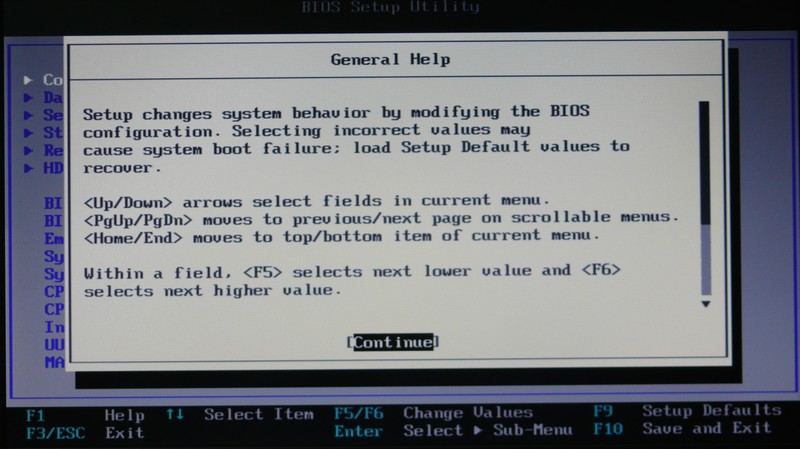
Прочитав подсказку, нажмите любую клавишу (можно <ESC>). Изображаемое должно походить на:
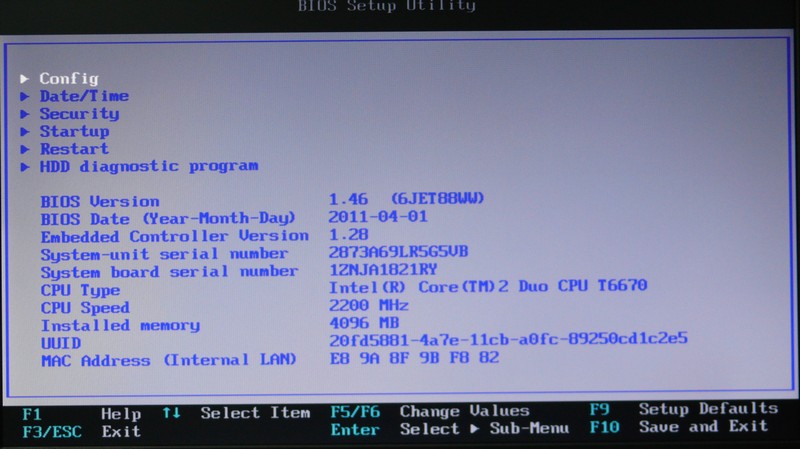
Для изменения порядка выбора загрузочного устройства перемещаемся стрелкой курсора на пункт «Startup»:
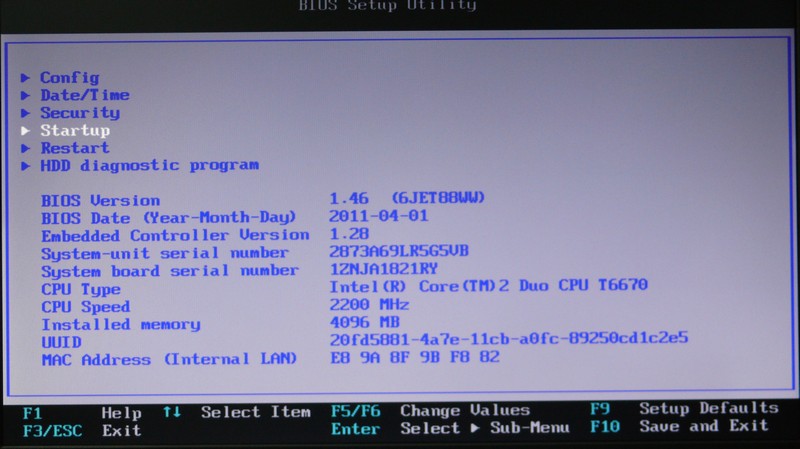
Выберите этот пункт, нажав <Enter>. На экране отобразится:
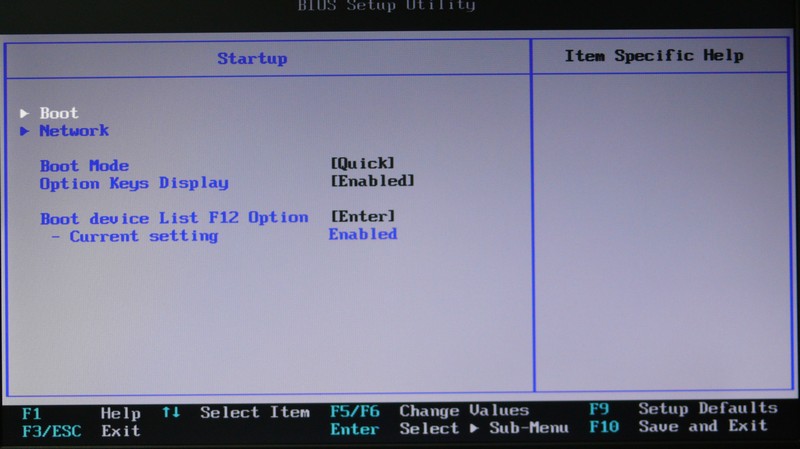
Выберите пункт «Boot» и переместитесь на строку устройства для работы с оптическими дисками. Изображение должно походить на:
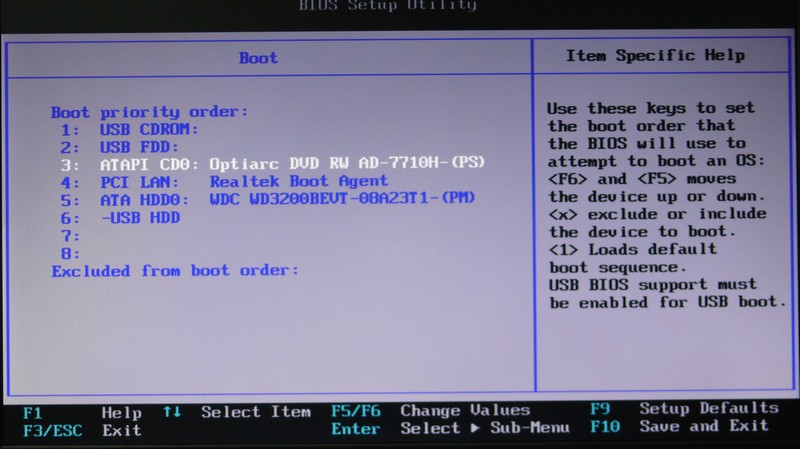
Нажмите клавишу <F6> необходимое количество раз для перемещения оптического дисковода на первую сверху позицию:
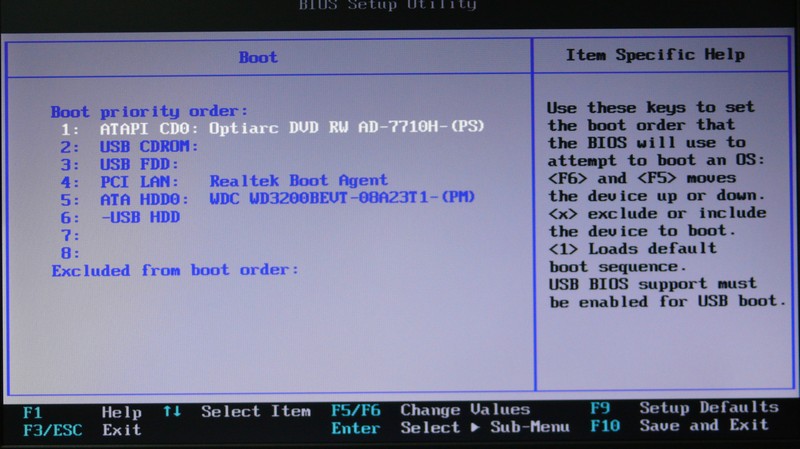
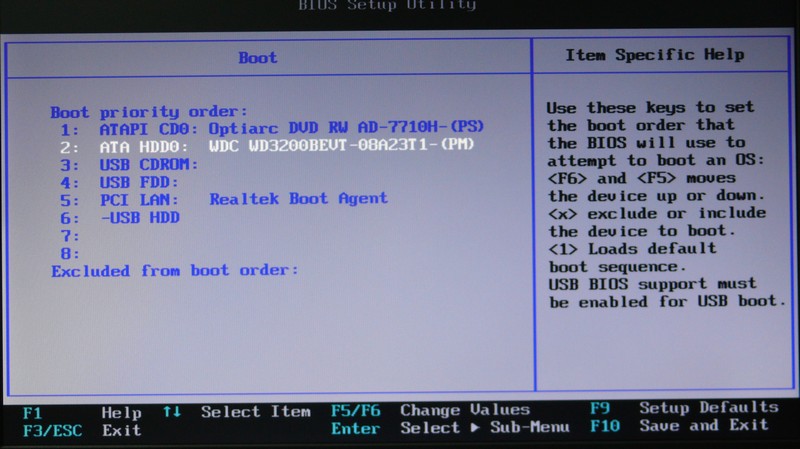
Жесткий диск разместите на второй позиции:
Рекомендуется также установить пароль супервизора для предотвращения несанкционированного редактирования параметров BIOS. «Security»—«Password»—«Supervisor Password». Далее нажимаем <F10> для сохранения изменений и выхода из BIOS. Появляется запрос:
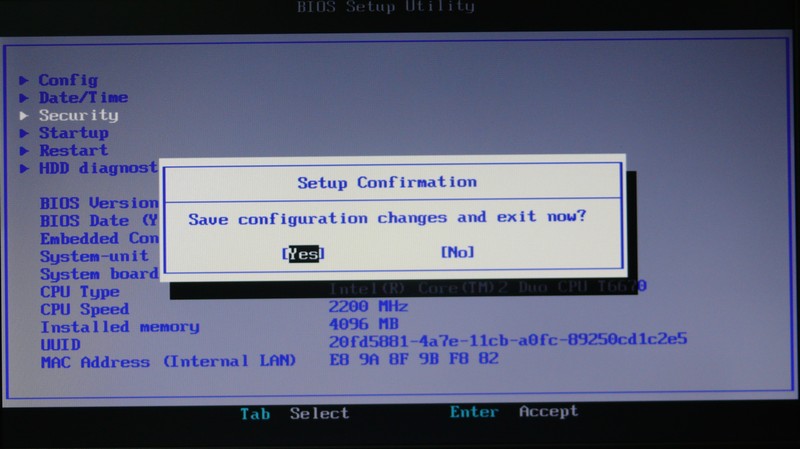
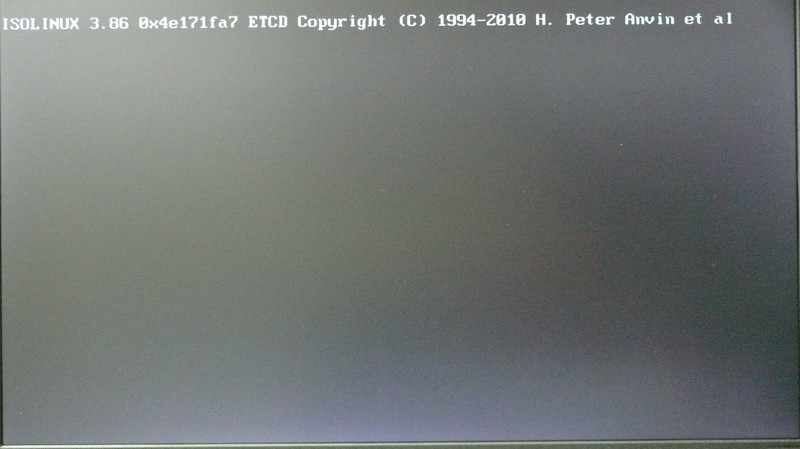
Самое время установить диск с дистрибутивом ALT Linux KDesktop 6.0 в привод оптических дисков и нажать <Enter>. Начнется загрузка ядра с компакт-диска:
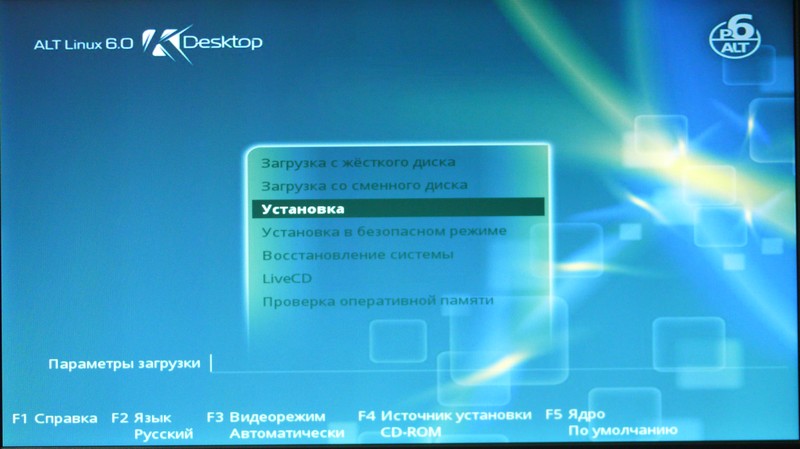
Дождавшись появления меню, выбираем пункт «Установка»:
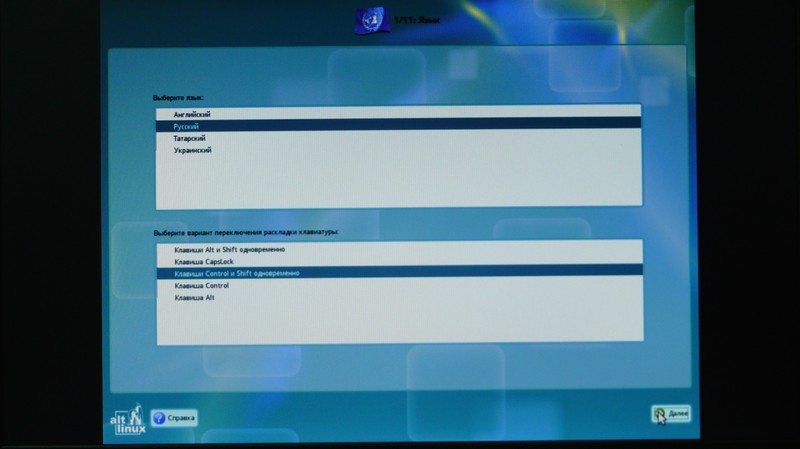
При появлении экрана «Язык» выбираем язык по умолчанию и комбинацию клавиш для переключения раскладок клавиатуры:
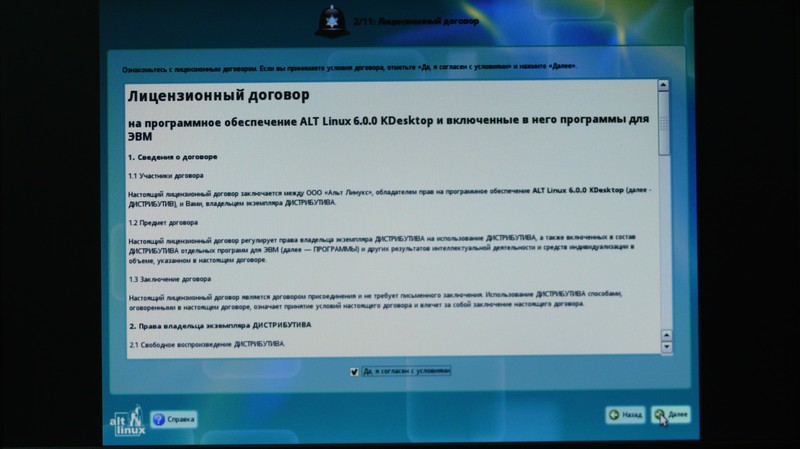
Нажимаем «Далее» и, после появления Лицензионного договора, внимательно и вдумчиво читаем его. После осмысления соглашаемся с условиями, выставив соответствующую галочку:
Снова «Далее». Выбираем часовой пояс, снимаем галочку «Хранить время в BIOS по Гринвичу»:
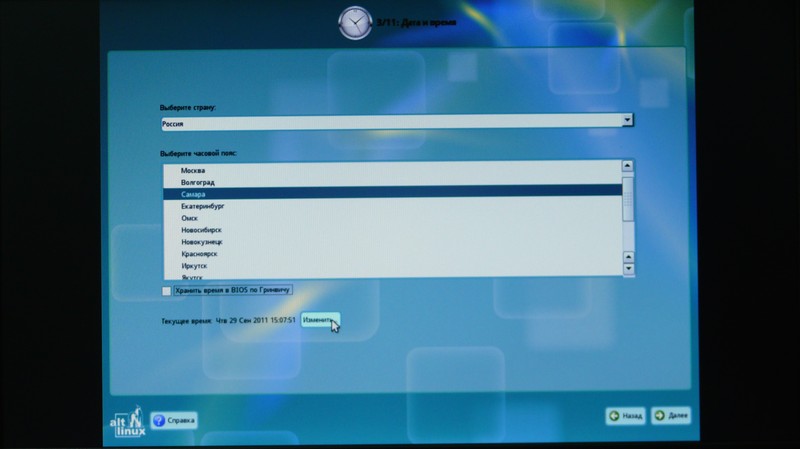
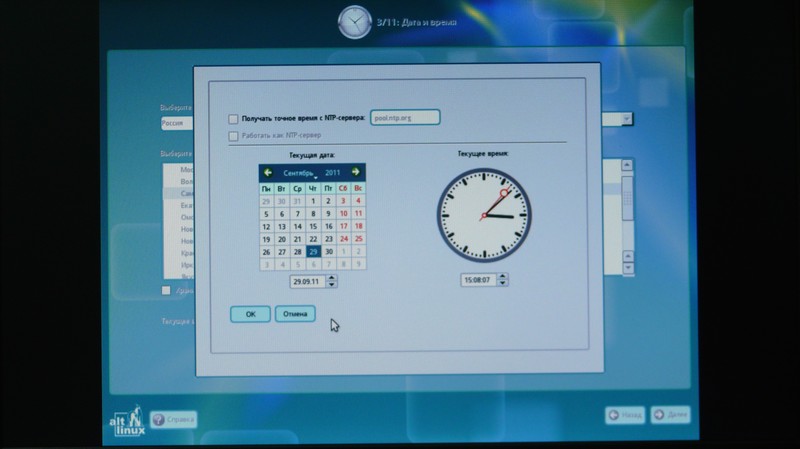
При необходимости нажимаем «Изменить» для выставления точного времени и настройки параметров синхронизации с сервером точного времени:
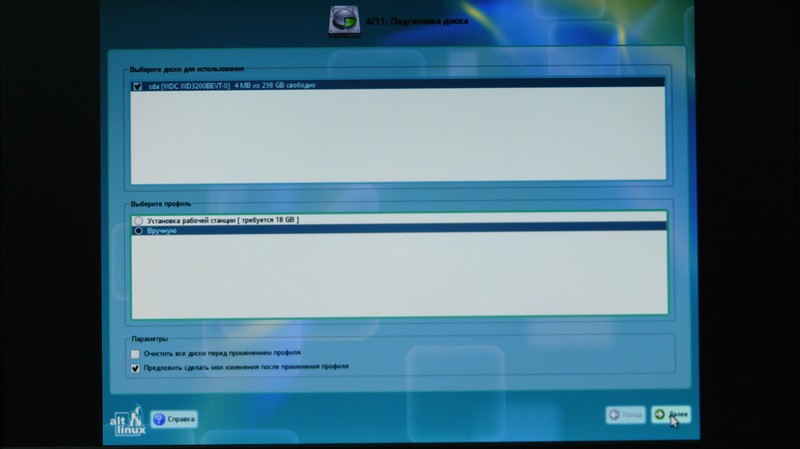
Опять «Далее» и в окне «Подготовка диска» выбираем радиокнопку «Вручную»:
Нажимаем «Далее» и видим существующую структуру диска:
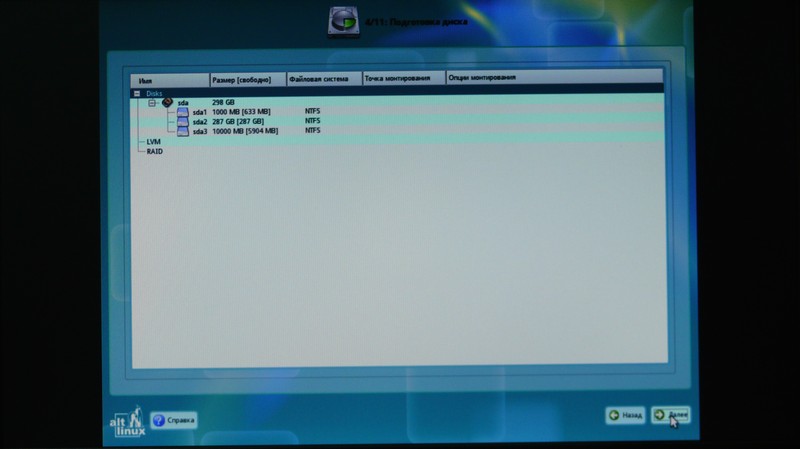
Снова «Далее». Так как первый и третий разделы нам трогать нежелательно, выбираем второй (тот самый, который в оснастке «Управление дисками» имел метку Windows7_OS):
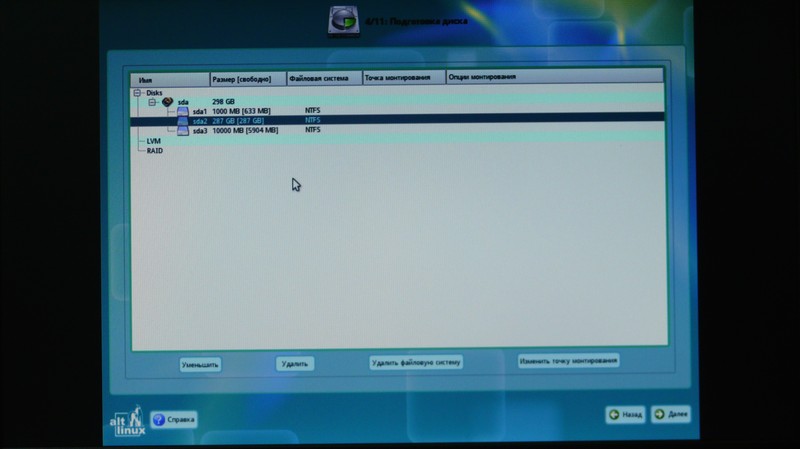
Щелкаем на «Уменьшить» и получаем предупреждение:
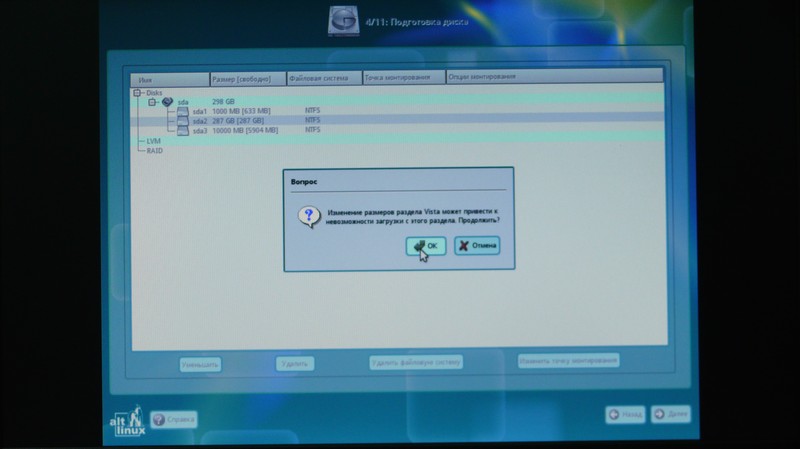
Если в этом месте Вы вспоминаете, что ещё не создали комплект дисков для восстановления «заводского» состояния, то приступаем к его созданию (или игнорируем эту рекомендацию, говоря «Я сам себе злобный Буратино!»). Считаем что комплект создан и у нас есть откуда восстановиться, поэтому соглашаемся с предупреждением, нажимая «ОК».
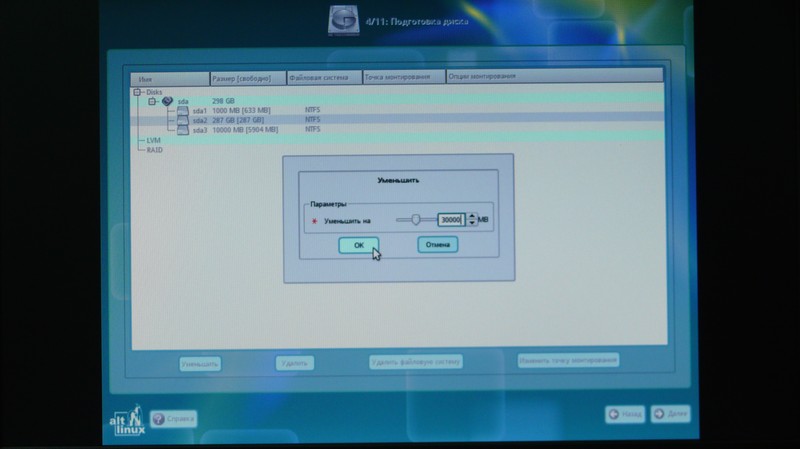
Указываем желаемый размер высвобождаемого пространства. Исходя из того, что учительский ноутбук оснащен 4ГБ оперативки, а ученический — 2ГБ, планируем следующие разделы: swap — 4ГБ, / — 26ГБ; в сумме — 30ГБ. Пренебрегая тем, что объём есть производная степени числа 2, указываем 30000МБ:
Наблюдаем высвободившееся после второго раздела пространство на диске. Выбираем его:
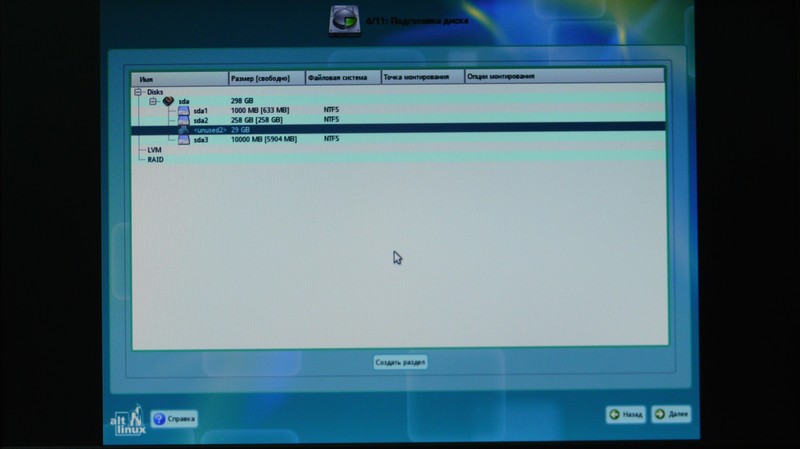
Щелкаем на «Создать раздел». В появившемся окне задаем размер раздела swap равным 4096МБ. Для ноутбуков, предназначенных учителям, объем оперативки равен 4096МБ (т.е. размер размер свопа равен размеру ОЗУ); для ноутбуков, предназначенных ученикам, размер ОЗУ составляет 2048МБ (т.е. размер свопв равен удвоенному размеру оперативной памяти):
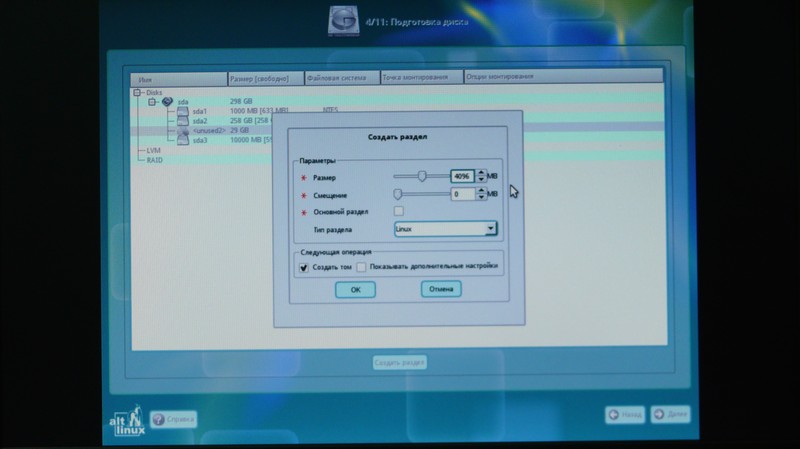
В связи с имеющимися рекомендациями по повышению производительности первым создаём именно своп-раздел, поэтому указываем соответствующий тип раздела:
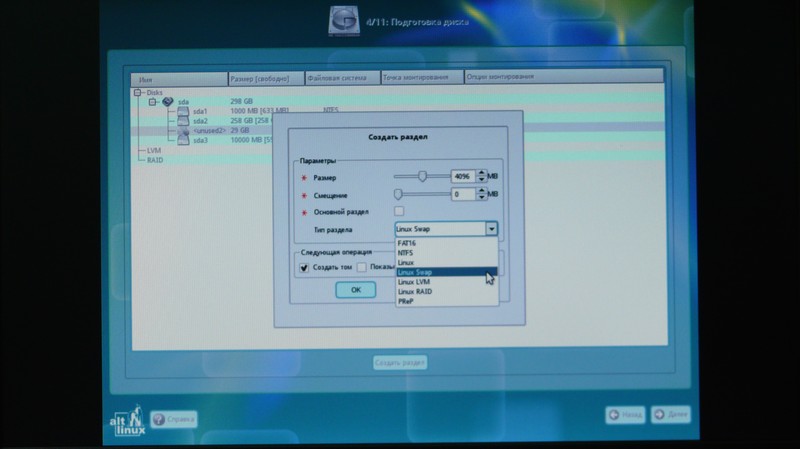
Нажимаем «ОК» и на следующем экране видим планируемую структуру. Заметим, что основных разделов на диске может быть только четыре, причем одним из них может быть расширенный (extended partition). Обратите внимание: создаваемый раздел для своппинга имеет номер 5, что означает создание раздела в extended partition. Для создания корневого раздела Linux cнова выбираем незанятое пространство:
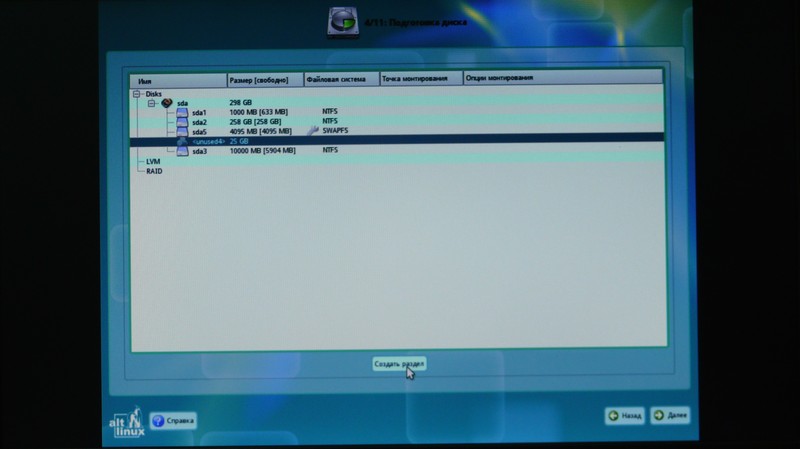
Выбираем «Создать раздел». Так как мы не планируем (пока) отдельного раздела под /home (который вообще-то рекомендуется), то в появившемся окне соглашаемся с предложением использовать всё оставшееся пространство под корневой раздел Linux:
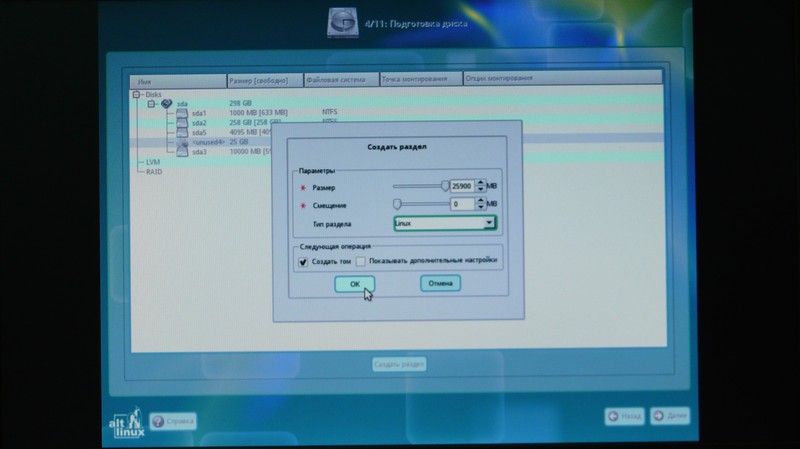
Тип раздела, который мы планируем создать, должен быть «Linux». Нажимаем «ОК». Появляется следующее окно:
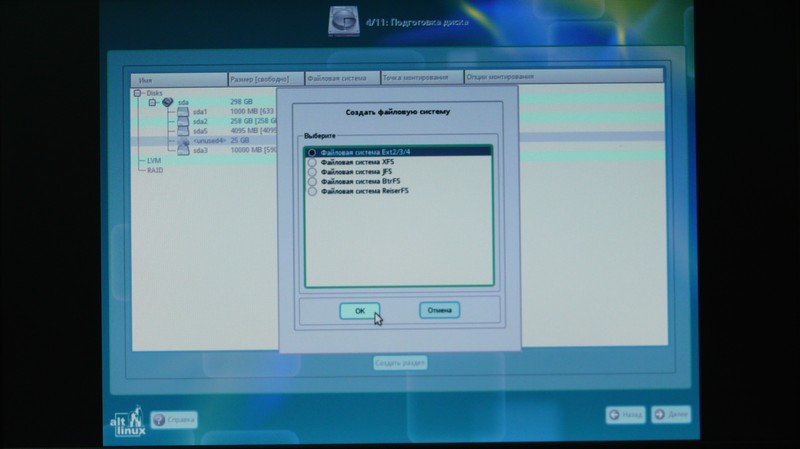
Соглашаемся с выбором предлагаемой файловой системы по умолчанию, т.е. «Файловая система Ext2/3/4». Щёлкаем «ОК». В окне «Изменить точку монтирования»:
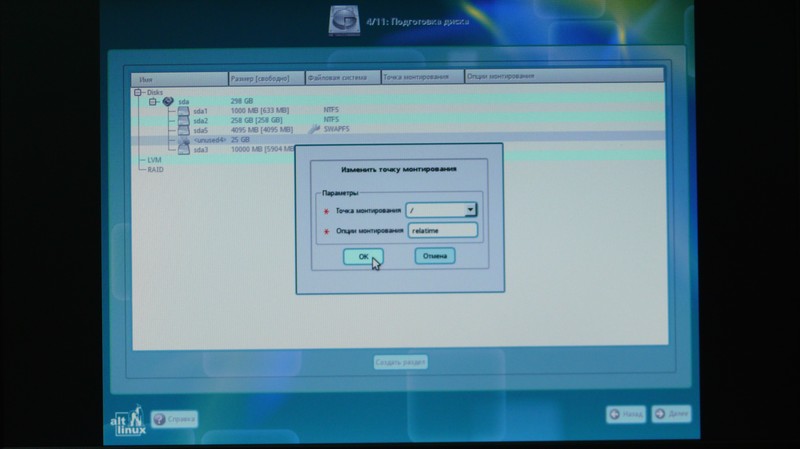
соглашаемся с предложенными значениями и нажимаем «ОК». В итоге планируемая структура диска выглядит следующим образом:
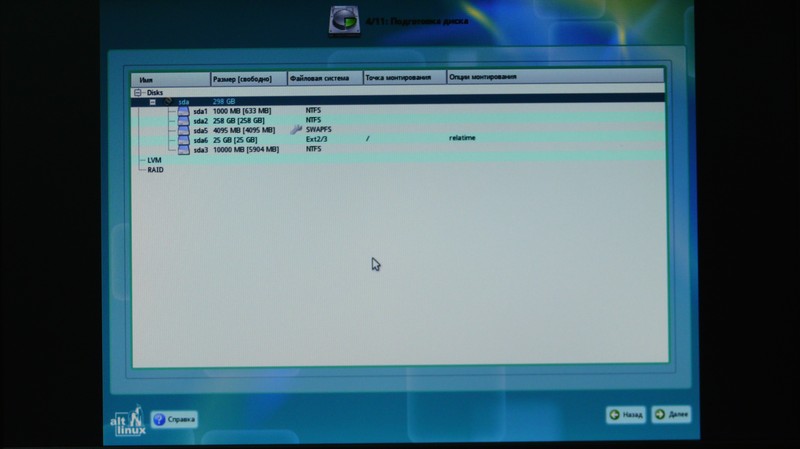
До нажатия «Далее» реальных изменений в структуре диска не производится. Ещё есть возможность откатиться назад и изменить структуру, однако нам это уже не нужно. Кликаем на «Далее», появляется запрос:
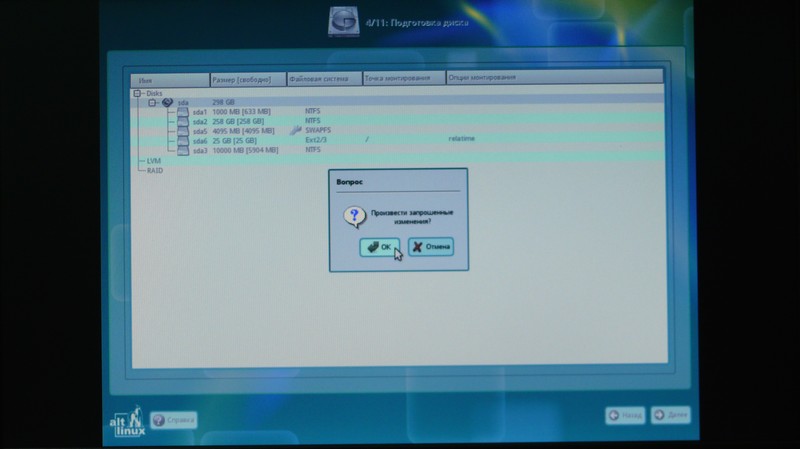
Подтверждаем вносимые изменения, нажав «ОК». Появляется сообщение о необходимости подождать, затем окно выбора групп пакетов для установки по функциональному назначению:
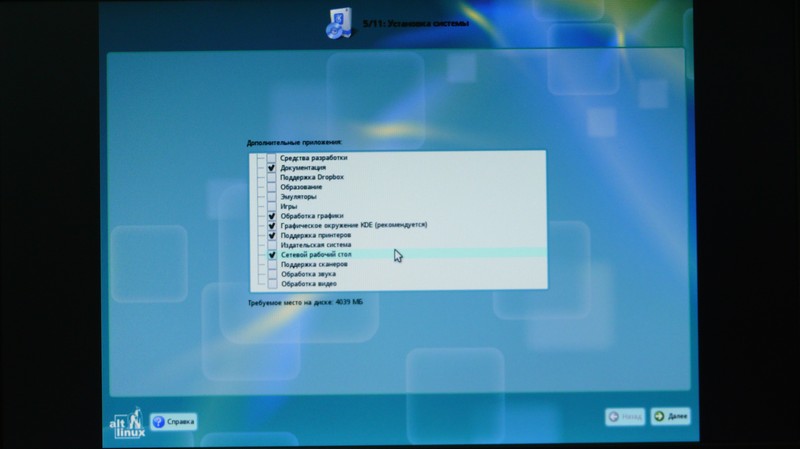
Выбираете нужные вам дополнительные группы пакетов программного обеспечения. Нажимаем «Далее» и начинается установка базовой системы:
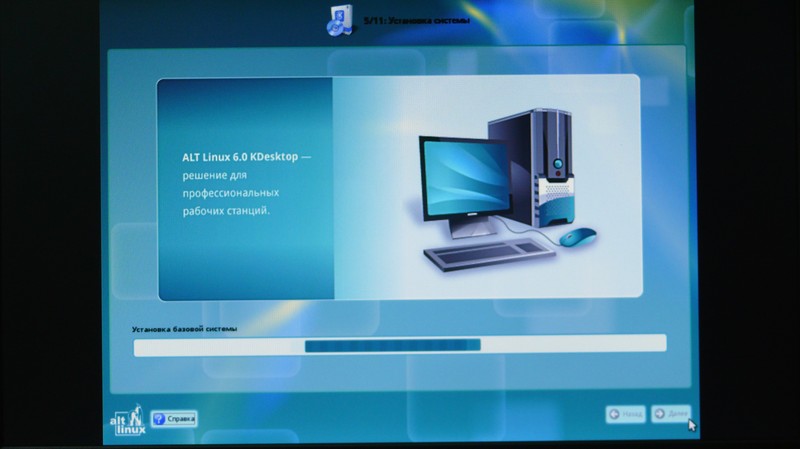
А затем и дополнительно выбранного Вами ПО. Теперь можно отвлечься, выпить кофе или что Вам больше нравится. Установка длится не менее 30 минут (по моему опыту). Затем отобразится экран, с предлагающий выбора мест установки загрузчика Linux:
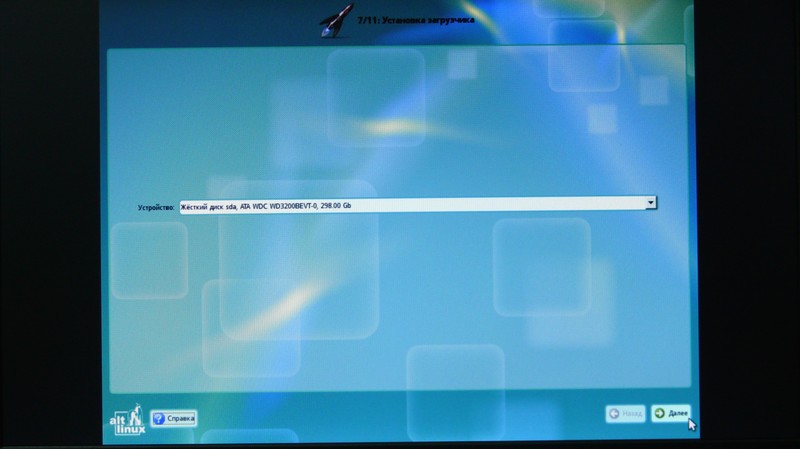
Внимание! Не торопитесь нажать «Далее»! В постановке задачи было отмечено, что загрузку Linux мы собираемся производить с использованием установленного в главную загрузочную запись загрузчика Windows 7, поэтому указываем из выпадающего списка раздел, который мы определили в качестве корневого для устанавливаемого Linux, т.е. «Раздел Linux (sda6)»:
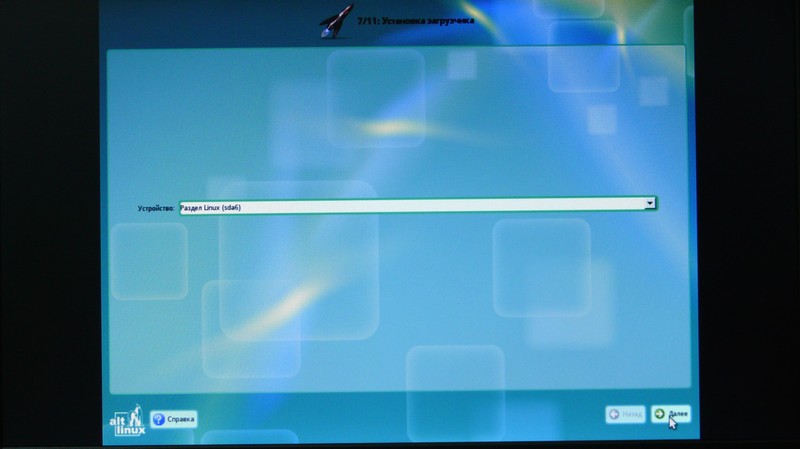
Только теперь щёлкаем «Далее». На следующем экране «Настройка сети»
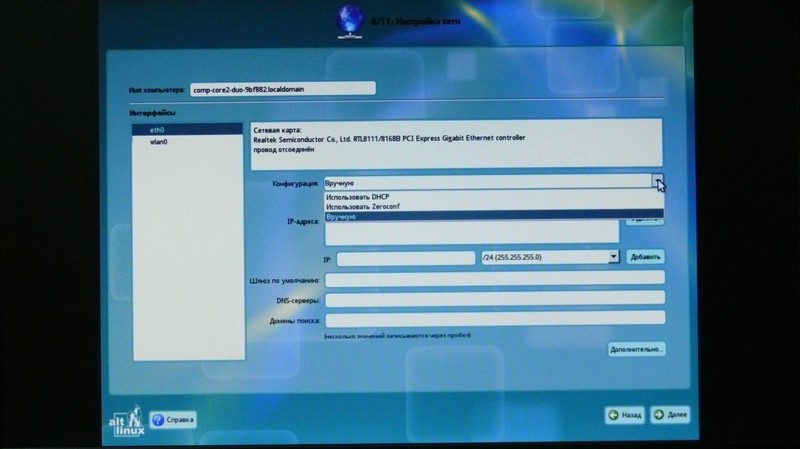
задаем необходимые параметры — Имя компьютера, тип конфигурации сетевых адаптеров, выбирая последовательно проводной — eth0 и беспроводной — wlan0 интерфейсы и задавая сетевые параметры. Эти параметры желательно знать до начала инсталляции операционной системы. Конечно, к настройке сети возможно вернуться и после завершения установки Linux. Снова «Далее»:
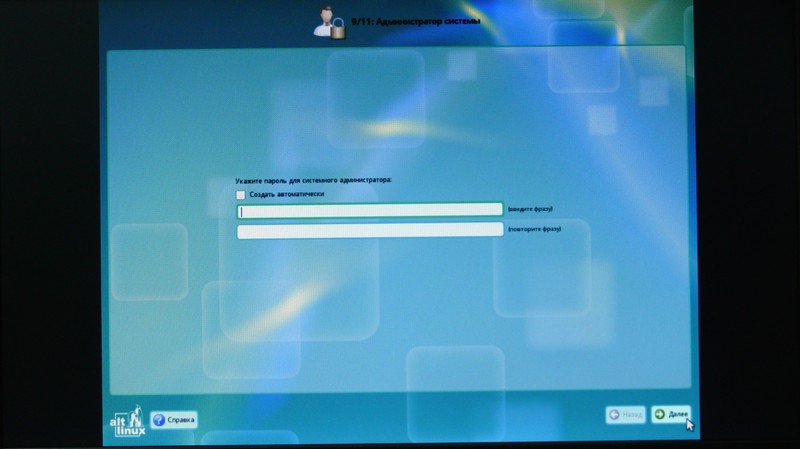
Руководствуясь рекомендациями по безопасности при использовании парольной защиты (Google Вам в помощь, вкратце — не менее восьми символов, а хороший пароль — от двенадцати, даже если просто несколько слов), задаём пароль системного администратора в первой строке, переходим во вторую и повторяем пароль, введенный ранее. При нажатии «Далее» введенные пароли проверяются на совпадение и, при положительном результате, появляется экран с предложением создания системного пользователя (пользователя, который обладает большими привилегиями по сравнению с обычным пользователем, и может повысить привилегии с помощью команды su — :
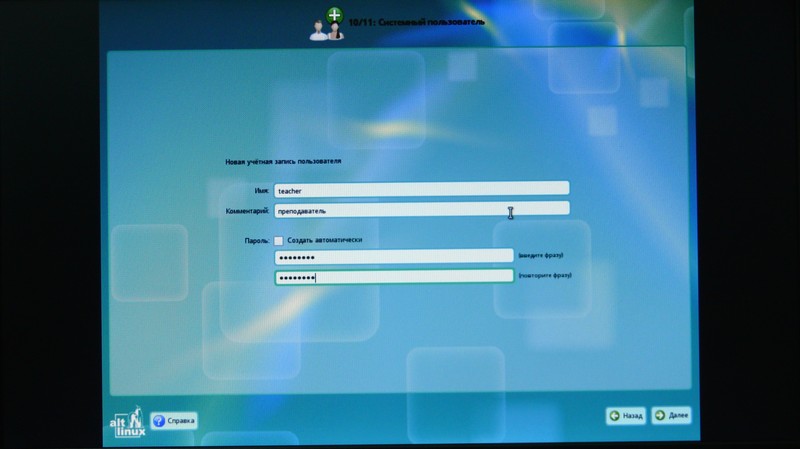
Заполняем поля используя латиницу! Только в комментарии возможно применение кириллицы. Опять «Далее»:
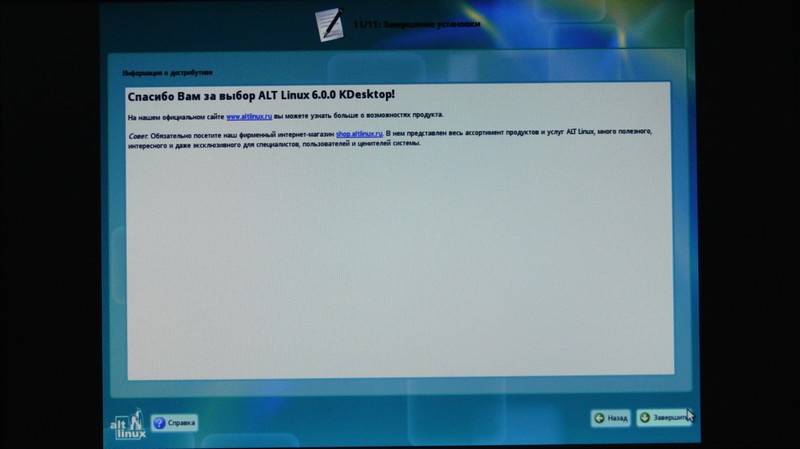
Установка Linux завершена. Теперь переходим к настройке загрузки Linux посредством создания соответствующей записи в загрузчике Windows 7. Нажимаем на «Завершение», наблюдаем завершение работы установщика Linux:
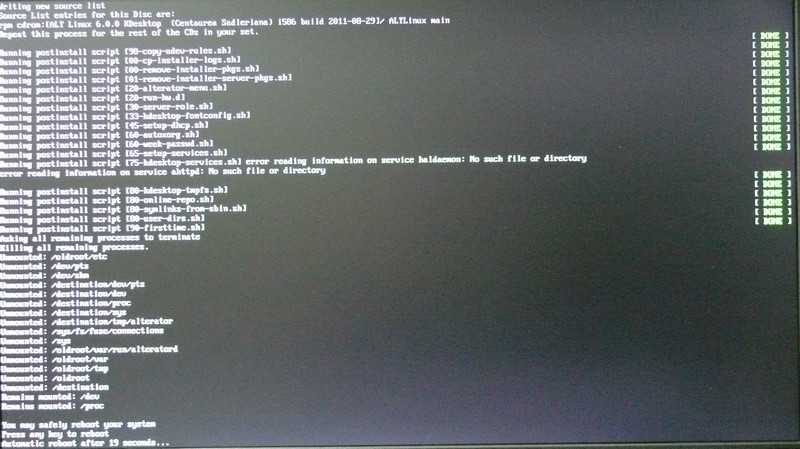
Можно вынуть диск с дистрибутивом и нажать любую клавишу. Рекомендуем снова войти в BIOS при перезагрузке и изменить последовательность выбора загрузочного устройства:
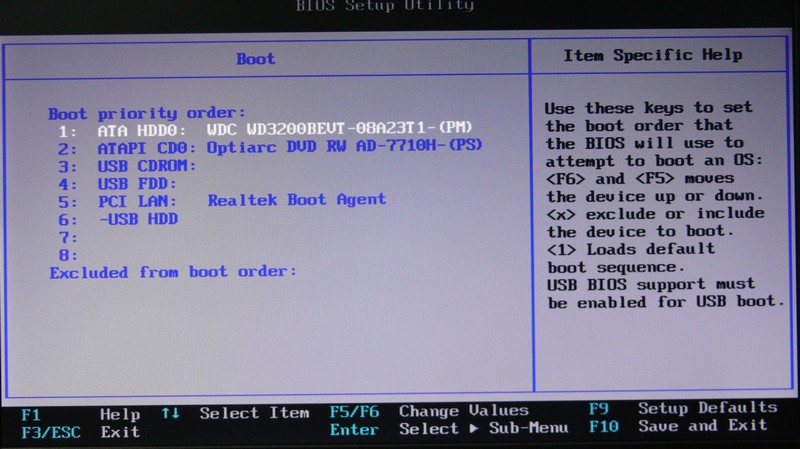
Сохраните изменения, нажав <F10>, подтвердите изменения. Начнется загрузка Windows 7. Однако, в связи с изменениями, произведёнными в ходе установки Linux (вспоминаем какими?), Windows 7 запустит автоматическую проверку файловой системы NTFS на диске С: с меткой Windows7_OS:
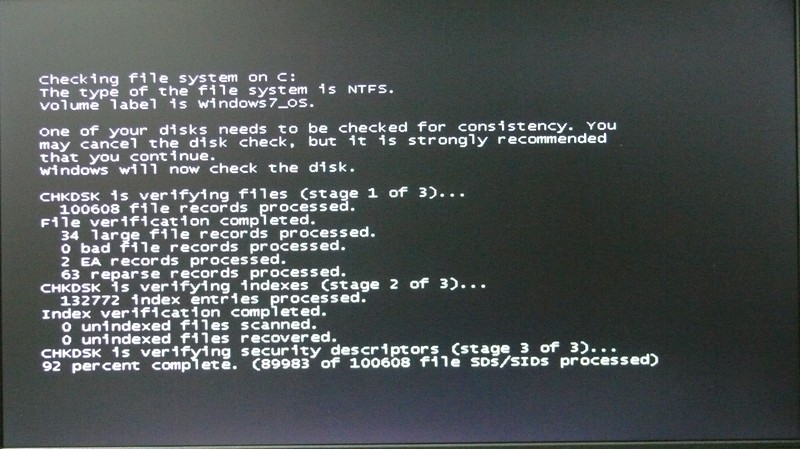
Дождёмся завершения проверки, перезагрузки и приглашения для аутентификации в Windows 7:
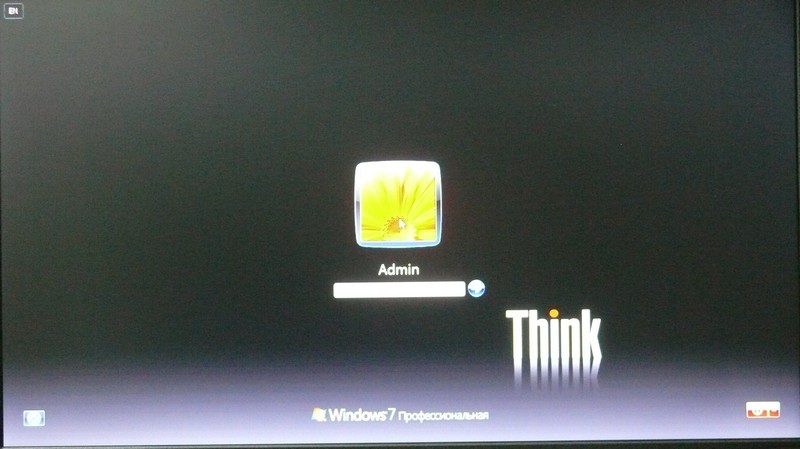
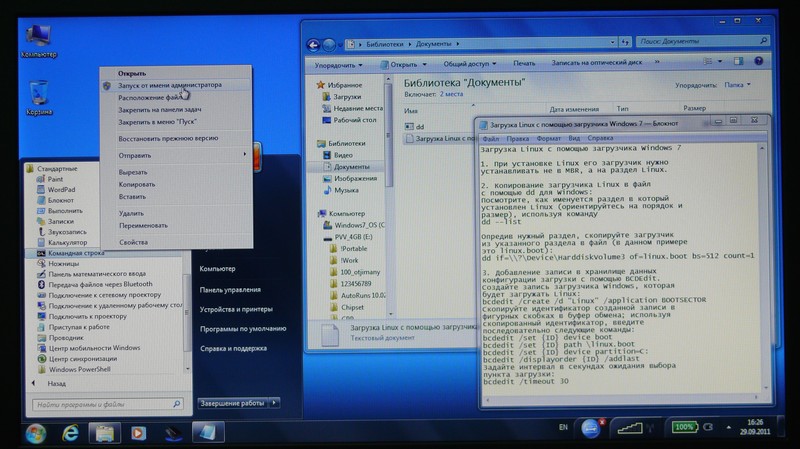
Вводим пароль администратора (его привилегии нам потребуются для настройки), нажимаем <Enter>. Дождавшись загрузки рабочего стола, запускаем командную строку от имени Администратора:
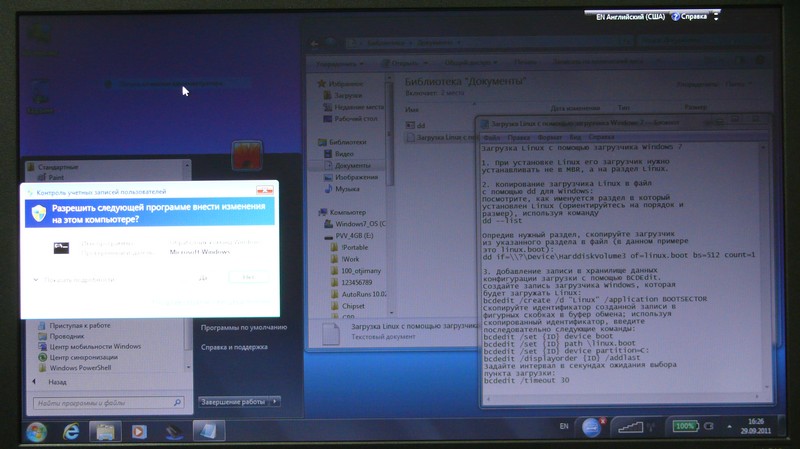
Разрешаем повышение привилегий, нажав «Да»:
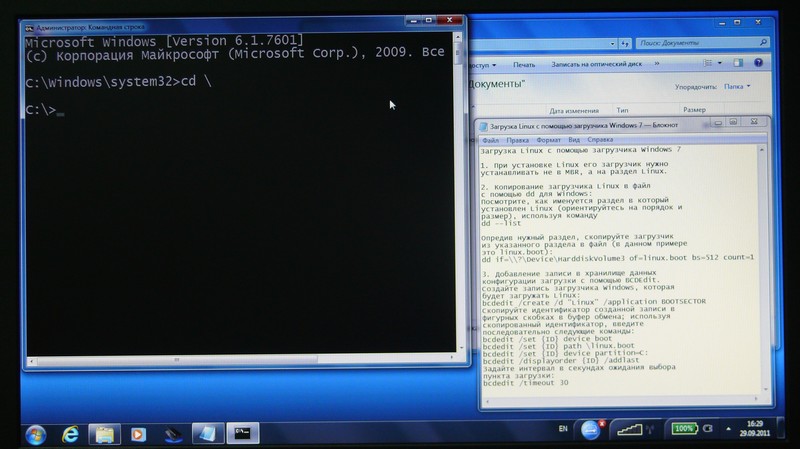
Переходим в корневой каталог: cd \
Используем dd — list для просмотра именования разделов диска:
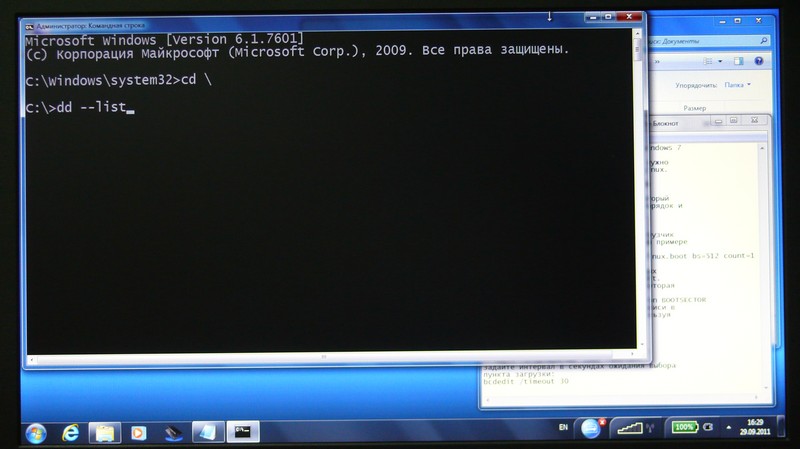
Наблюдаем в конце вывода нужный нам корневой раздел Linux. Ориентируемся по размеру и последнему номеру (создавали то мы его последним):
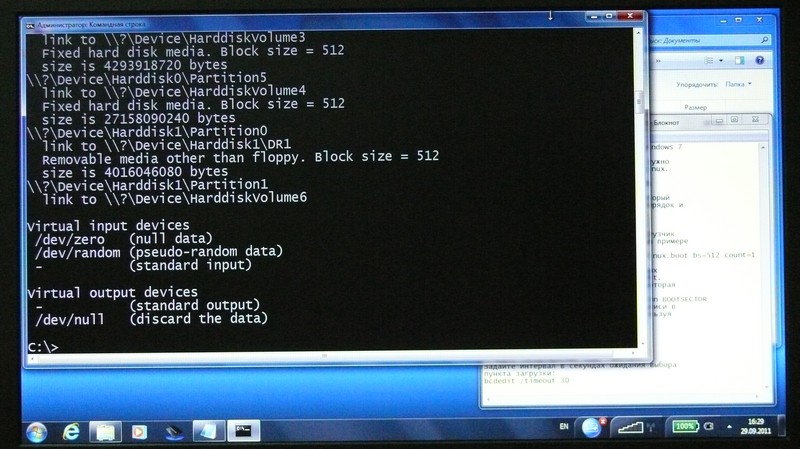
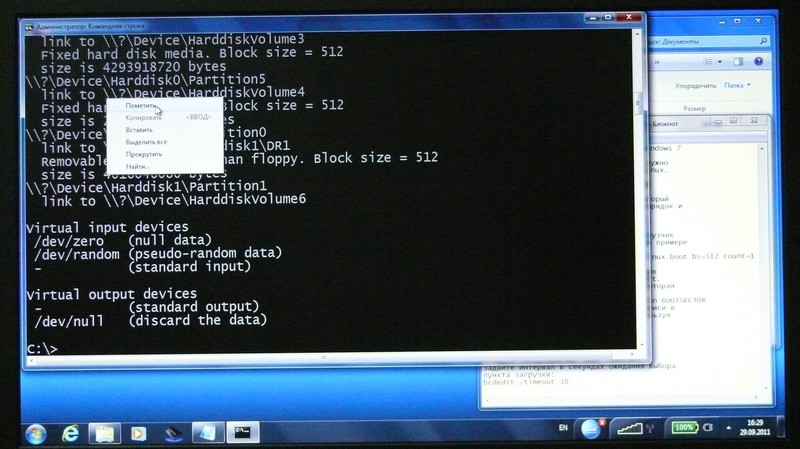
В нашем случае нас интересует раздел, соответствующий \\?\Device\HardDisk0\Partition5. Присутствующие ниже разделы относятся к флэшке. Помечаем нужный нам параметр для нужного нам раздела, вызвав контекстное меню в окне командной строки и выбрав «Пометить»:
Подводим курсор к параметру link to для нашего раздела и, удерживая нажатой <Shift>, стрелкой курсора вправо выделяем нужное выражение до конца:
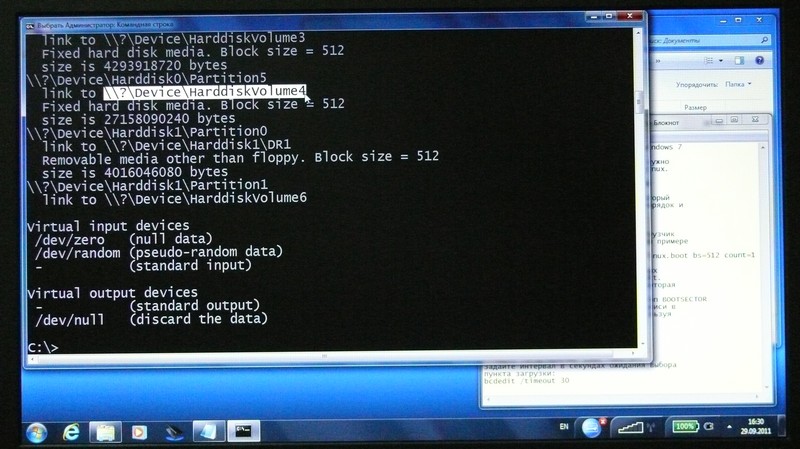
Нажатием <Enter> помещаем выделенный фрагмент текста в буфер обмена. Копируем загрузчик Linux из созданного при установке корневого раздела Linux в файл с именем linux.boot. Для этого начинаем набирать команду dd if=, затем вызываем контекстное меню и выбираем «Вставить» :
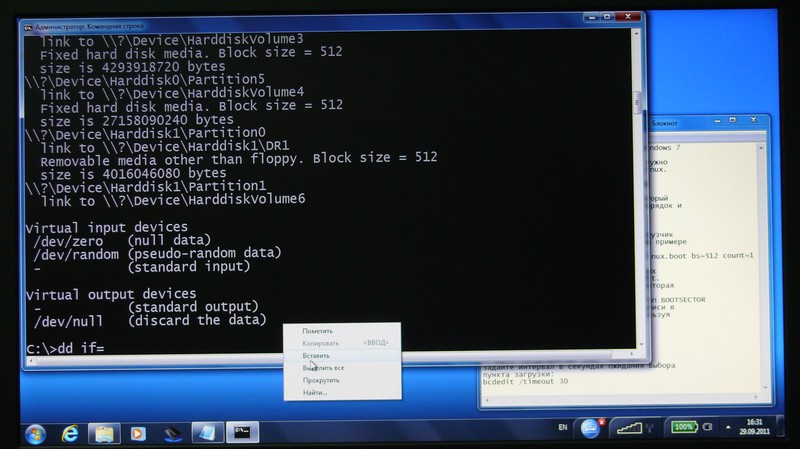
после чего дополняем строку параметрами of=linux.boot bs=512 count=1
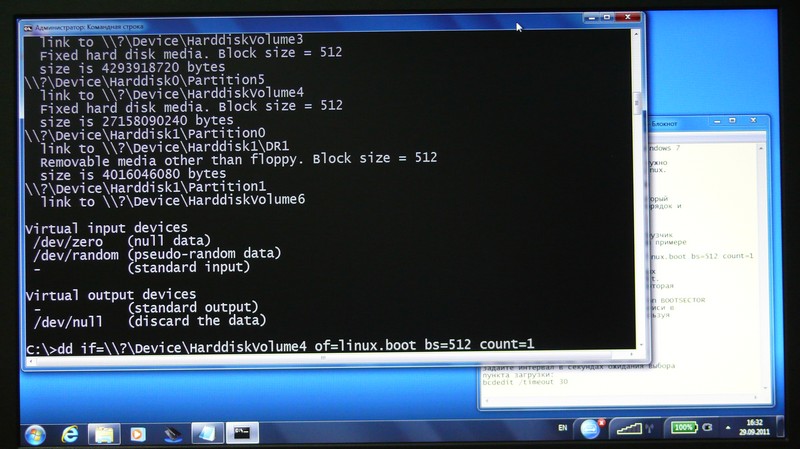
и нажимаем <Enter>. При правильно введённых операндах увидим:
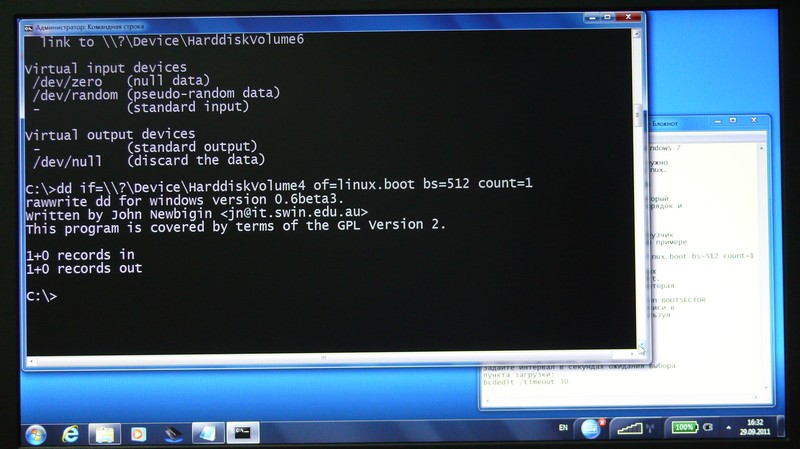
Создаём строку в загрузчике Windows 7, с именем Linux:
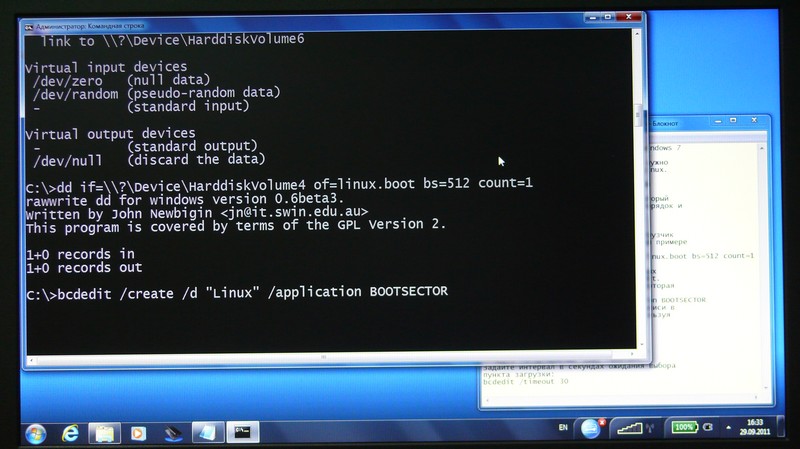
Аналогично ранее приведенному алгоритму копируем идентификатор (он в фигурных скобках) для созданной строки:
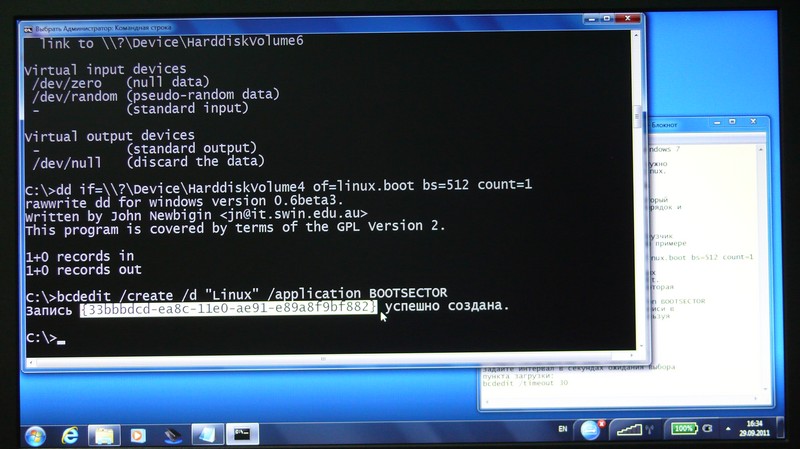
Далее, подменяя скопированным Вами в буфер обмена идентификатором последовательно выполняем приведенные на скришоте команды:
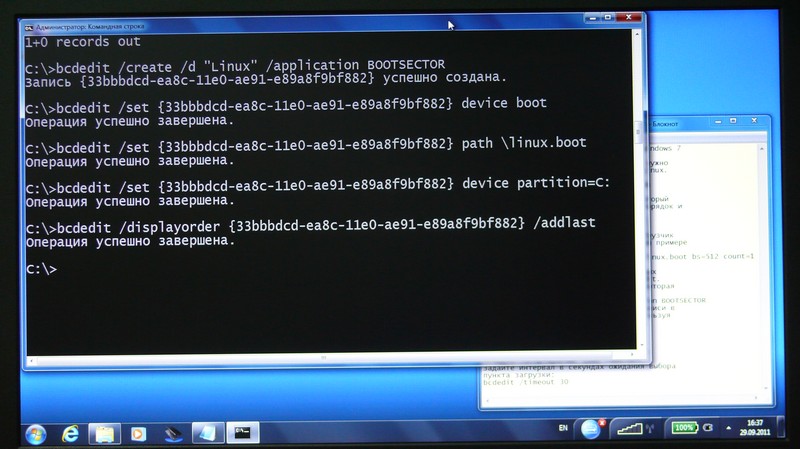
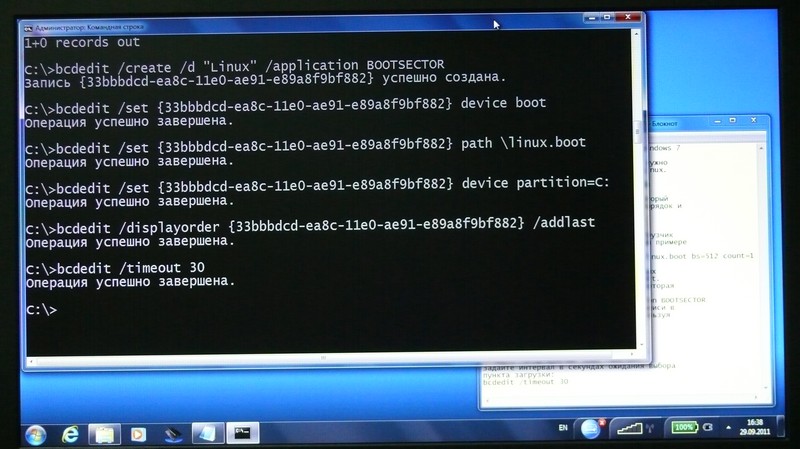
И, наконец, задаём время ожидания реакции пользователя при появлении меню выбора ОС при загрузке:
Для проверки верности произведенных операций перегружаем ноутбук и видим меню из двух пунктов:
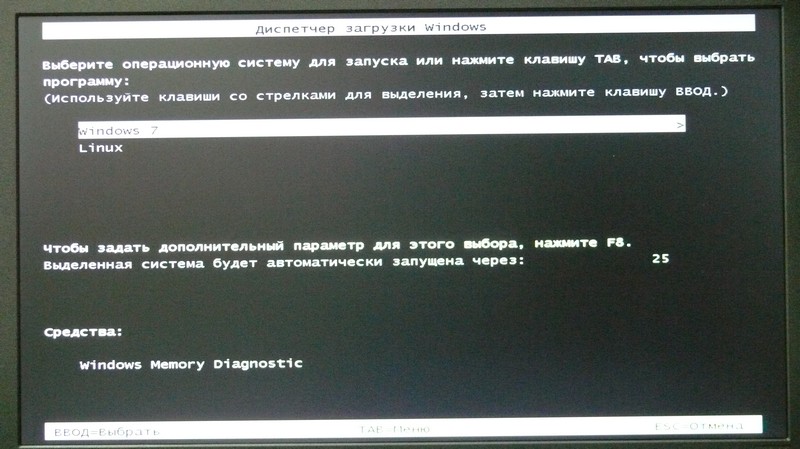
Далее выбирайте нужную Вам систему и жмите <Enter>. Успехов!
При подготовке материалов использована страница Андрея Бутенина.
За фотографии благодарю Вадима Павлова.
С пониманием того, что делаешь, для создания строки, загружающей Linux из меню Windows 7, возможно использование командного файла, подготовленного Сергеем Данилушкиным. Для этого создайте bat-файл со следующим содержимым:
скорректируйте при необходимости имя раздела, в который установлен Linux, и запускайте его от Администратора.
Спасибо Михаилу Шигорину за полезное замечание по желательному размещению /home на отдельном разделе. Полностью согласен. В этой же статье мной умышленно было допущено упрощение по распределению дискового пространства после проведения нескольких мастер-класов по установке Linux на целевую аудиторию, лишь малую часть из которой составляли информатики. Именно по просьбам преподавателей-предметников и было составлено данной руководство «в картинках».