Архив ZIP не извлекается, ошибка. Можно ли хоть как-то спасти файлы из него.
 Всем здравия!
Сегодняшняя заметка будет посвящена проблемным архивам, главным образом формату ZIP (как одному из самых популярных форматов для сжатия. ).
Вообще, если вы нередко работаете с архивами, то уже наверняка сталкивались с ошибками, при их извлечении (или попытке просмотра). Хорошо, если в архиве были файлы, которые без труда можно загрузить с другого сервера, а если там был бэкап с личными документами (и его второй копии больше нет). 👀
Вот именно из второго случая и буду исходить в этой заметке. Приведу несколько рекомендаций, которые иногда могут выручить и всё-таки открыть «проблемный» ZIP-файл. 👌
Примечание: файлы и документы, сжатые в ZIP-«папку», обладают рядом преимуществ — они меньше занимают места, их быстрее можно передать с одного устройства на другое, в т.ч. по сети (да и в целом, куда удобнее иметь дело с одним ZIP-файлом, чем со множеством мелких. ).

Что можно сделать с проблемным ZIP-архивом
Первое
Для начала следует сказать, что архивы ZIP могут быть сжаты с использованием разных алгоритмов (и разными программами). Я уж не говорю о «новом» продвинутом формате ZIPX. (который многие путают с тем же ZIP. )
И в ряде случаев (по этим причинам) определенные архиваторы не способны открывать некоторые ZIP-файлы!
Какой выход : попробуйте установить программу WinZIP (ссылочка на офиц. сайт). Эта программа поддерживает практически «всё», что связано с ZIP-форматом. 👌
После ее установки нажмите правой кнопкой по архиву и выберите функцию извлечь . См. мой пример ниже. 👇
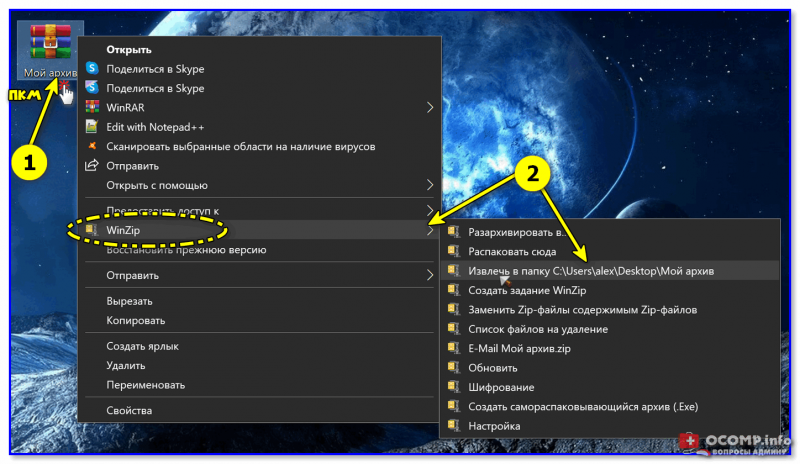
Извлечь в текущую папку — WinZIP
Разумеется, не лишним будет попробовать разархивировать файлы из проблемного ZIP-файла и др. программами: WinRAR, Total Commander и пр.
Второе
У архиватора WinRAR есть спец. режим извлечения, при котором архиватор попробует «проигнорировать» ряд ошибок (своего рода «восстановление»).
Как этом режим запустить : открыть архив в WinRAR (не закрывайте окно, даже если появится ошибка). Далее нажать сочетание «левый ALT+R» , выбрать формат архива, указать папку для извлечения и нажать OK. Пример ниже. 👇
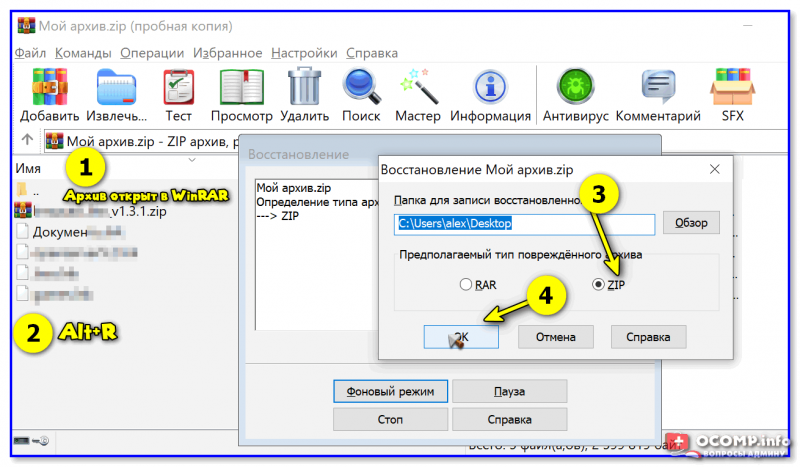
Архив открыт в WinRAR
Третье
Если вышеприведенные советы с архиваторами не помогли — рекомендую воспользоваться утилитой Recovery Toolbox for ZIP (о компании Recovery Toolbox).
Она предназначена для восстановления файлов из поврежденных архивов (даже тех, с которыми отказываются работать WinZIP / WinRAR и др. архиваторы).
- скачать последнюю версию Recovery Toolbox for ZIP по ссылке: https://zip.recoverytoolbox.com/ru/;
- установить программу на ПК (с ОС Windows);
- запустить программу и выбрать архив ZIP-формата для обработки (см. скрин ниже 👇);
- нажать на кнопку анализа;
- дождаться окончания анализа и просмотреть восстановленные файлы;
- распаковать восстановленные документы и сохранить их на диск.
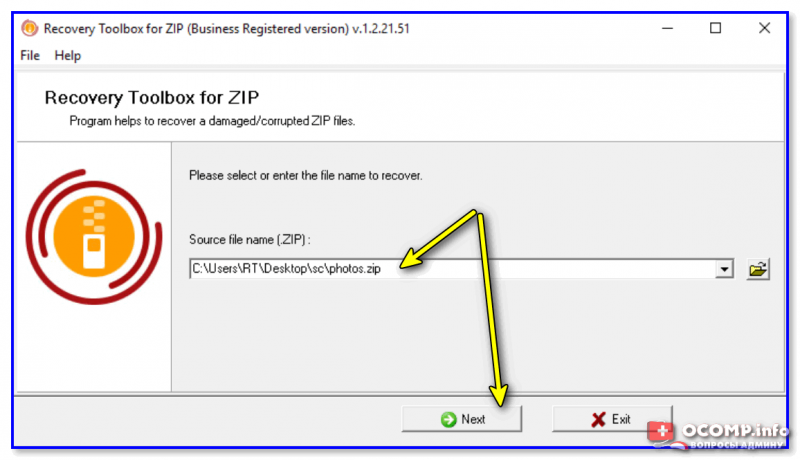
Recovery Toolbox for ZIP — скриншот работы программы
Примечание : все опции, кроме последней, доступны в режиме демо-версии . Пользователи могут делать все, что угодно, кроме сохранения восстановленных данных на диск. Логично, что это требует оплаты и регистрации Recovery Toolbox for ZIP .
После регистрации программу можно использовать без ограничений (для работы с десятками архивов). Доступ к интернету для ее работы — не требуется.
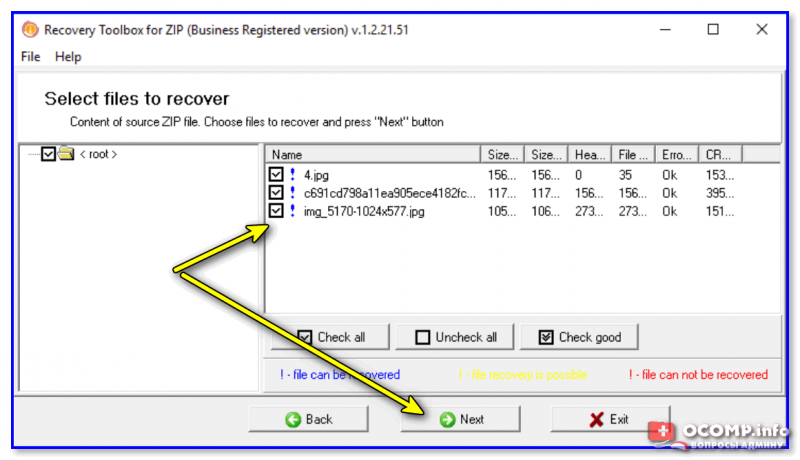
Recovery Toolbox for ZIP — восстановление файлов
Четвертое
В рамках текущей заметки не могу не отметить один момент с которым часто сталкиваюсь сам — встроенный защитник иногда «обезвреживает» архив (или вовсе его удаляет с диска) с целью недопущения заражения ПК вирусами. Кстати, это могут делать и сторонние антивирусы.
👉 Т.е. в ряде случаев архив портит антивирус (иногда даже в том случае, когда он не несет никакой угрозы!).
*
Совет : попробуйте проверить журнал защитника — для этого достаточно нажать на Win+i, и перейти в раздел «Обновление и безопасность / Безопасность Windows / Защита от вирусов и угроз / журнал» (👇).
Если в журнале будет отображаться строка, в которой значится что «такая-то угроза обезврежена. « — попробуйте восстановить файл (отменить это действие).
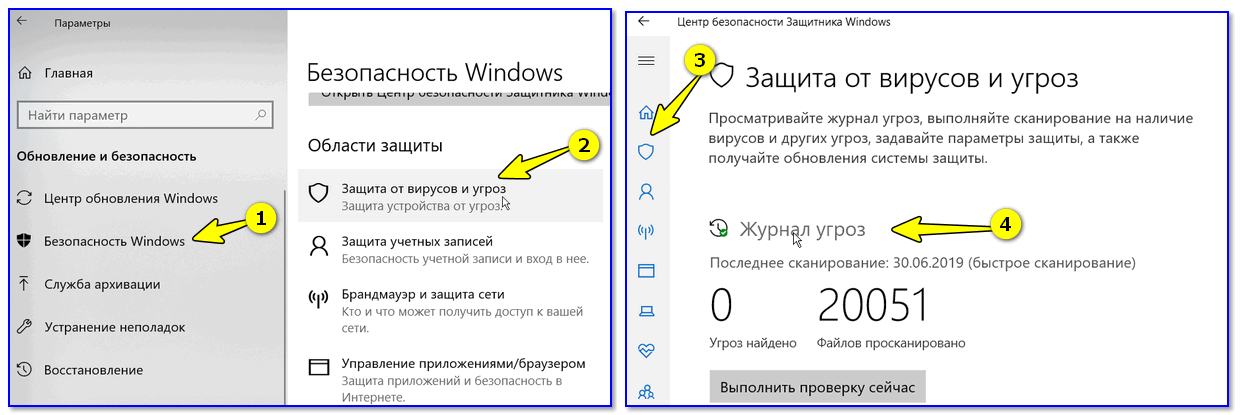
Журнал угроз защитника в ОС Windows 10
Кроме этого, также порекомендую открыть свойства папки с документами (если проблемный архив хранился там) и посмотреть нет ли у нее копий (некоторые версии Windows такие копии делают по умолчанию!).

Мой компьютер — открываем свойства документов
Разумеется, если копия системной папки есть — ее можно восстановить.

Предыдущие версии файлов
Пятое
Если у вас когда-то была нормальная копия не открывающегося ZIP-архива где-нибудь на жестком диске или флешке (но вы ее удалили) — имейте ввиду, что есть шанс, что тот «старый» файл возможно удастся восстановить с помощью спец. утилит ( прим. : т.е. мы будем пытаться не открыть проблемный ZIP; а найти «старую» копию архива, на тот момент, когда все работало).
О том, как это всё можно сделать — рассказано в одной моей прошлой заметке (ссылочка на нее ниже). Рекомендую попробовать! 👌

Найденные файлы, которые можно восстановить // утилита R.Saver
👉 Как защитить себя от повреждения архивов в будущем
Для начала следует сказать, что есть довольно много причин, которые могут привести к порче ZIP-файлов (да и не только их, кстати):
- сбои при загрузке файлов : тут можно посоветовать просто перезагрузить файл или скачать его с другого источника;
- вирусное заражение : здесь самый очевидный совет — использование современного антивируса + регулярное создание бэкапов (кстати, при заражении некоторыми видами вирусов — архивы вовсе уже нельзя извлечь — вирус их портит окончательно) ;
- ошибки программ при запаковке файлов : после того, как вы создали архив с файлами — проверьте, можно ли открыть его. В WinRAR для этого есть спец. функция тестирования архива;
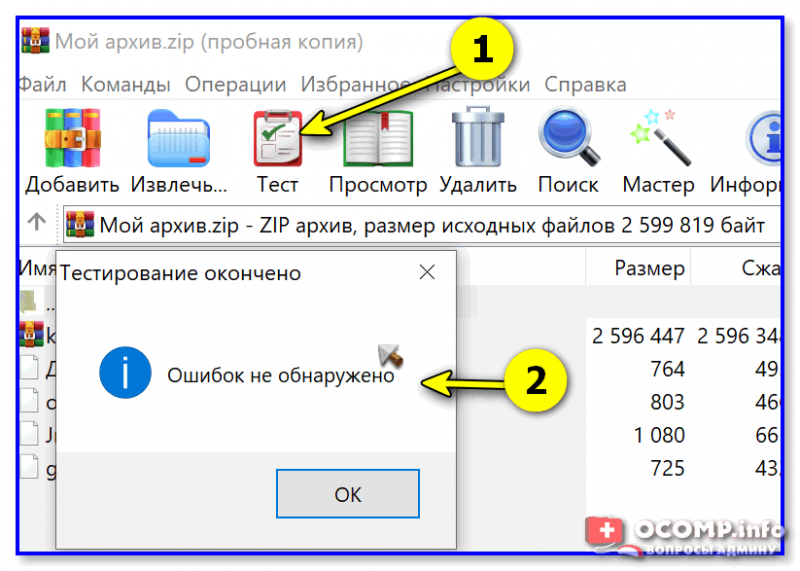
WinRAR — ошибок не обнаружено!
В общем-то, соблюдение этих нехитрых правил, конечно, не дает 100% гарантии, но риски снижает значительно. Кстати, я бы в этом плане еще порекомендовал сделать копию документов на облачный диск (это и удобно — можно получить доступ с любого устройства; и довольно надежно).
Если вы смогли спасти данные др. способом — поделитесь в комментариях!
Можно ли спасти безнадежный RAR-архив: восстанавливаем повреждённый файл
Как случается и с любыми другими файлами, иногда при открытии RAR-файла разархиватор сообщает об ошибке. Конечно, никаких проблем не возникнет, если можно скачать архив еще раз, тем более, что проблемы с закачкой (особенно при использовании менеджеров загрузки) — это как раз и есть одна из основных причин повреждения файлов. Если это возможно, попробуйте получить другую копию архива: можно заново скачать его, попросить выслать еще раз, поискать более старый, но беспроблемный бэкап.
А что делать, если архив с расширением RAR не хочет открываться, а других копий не существует? Тут важно понимать, что пользователи RAR имеют определенное преимущество перед теми, кто предпочитает ZIP-архивы, потому что восстановить RAR проще. Более того, сама возможность восстановления заложена в некоторые популярные архиваторы, например WinRAR. Дело в том, что RAR-формат использует избыточные данные, которые могут использоваться для восстановления, и в случае проблем все сильно упрощается. Попробуйте открыть WinRAR и выбрать в меню «Операции» пункт «Восстановить архив(ы)». В случае успеха архив восстановится и о проблеме можно будет забыть.
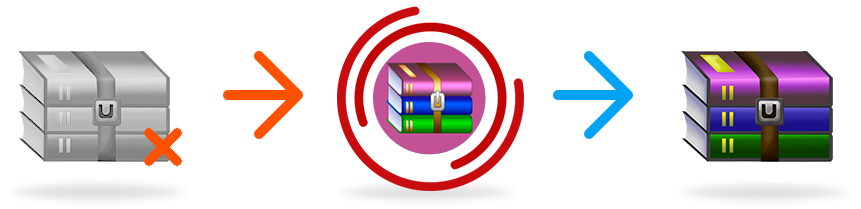
Однако это возможно только в том случае, если при создании архива была включена опция «Добавить информацию для восстановления», в WinRAR она находится во вкладке «Общие» в области «Параметры архивации». Затем нужно открыть вкладку «Дополнительно» и задать параметр «Информация для восстановления», который указывается в процентах от объема архива. Тут все просто: чем больше процентов вы задаете, тем выше шансы восстановить архив в случае проблем. Конечно, это утяжеляет архив, а смысл архивирования как раз в том, чтобы уменьшить объем данных. И еще стоит помнить, что по умолчанию эта опция выключена, но даже в этом случае можно попробовать запустить восстановление архива с помощью WinRAR. Если не получается, попробуйте программу Recovery Toolbox for RAR. Это утилита, созданная специально для восстановления поврежденных RAR-архивов, она позволяет открыть испорченные файлы, несмотря на исходные параметры их создания.
Как узнать, есть ли вообще шанс
Если вы уже столкнулись с поврежденным RAR архивом, но вам не удалось восстановить его с помощью стандартных средств WinRAR, скачайте Recovery Toolbox for RAR. В отличие от описанного выше бесплатного способа восстановления, программа не требует задания дополнительных настроек перед созданием архива, что позволяет применять эту утилиту для восстановления совершенно любых RAR-архивов. Прямо сейчас можно использовать Recovery Toolbox for RAR для того, чтобы оценить возможность восстановления, это ничего не стоит, демо-версия программы скачивается с сайта разработчика без каких-то дополнительных условий. Для этого, нужно сделать следующее:
- скачать Recovery Toolbox for RAR с сайта https://rar.recoverytoolbox.com/ru/;
- установить программу на любой компьютер с установленной ОС Windows;
- запустить Recovery Toolbox for RAR;
- выбрать поврежденный архив в RAR-формате для начала работы;
- приступить к восстановлению архива;
- просмотреть структуру восстановленного архива и сделать вывод об эффективности;
- сохранить восстановленные данные.
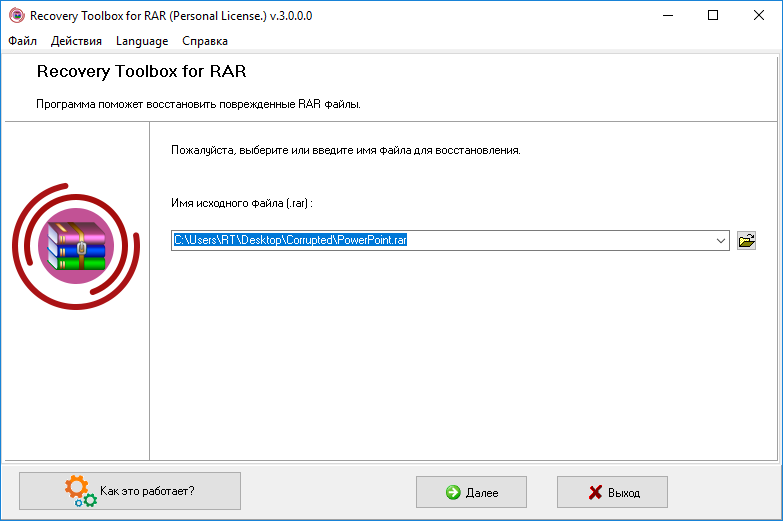
Сохранение восстановленных файлов из поврежденного архива доступно только после регистрации Recovery Toolbox for RAR. Регистрация требуется только для того, чтобы сохранять восстановленные данные, оценивать эффективность работы программы можно сколько угодно долго и с использованием разных RAR-архивов.
Безопасно ли это
Прежде всего, разработчик не предлагает онлайн-сервис восстановления архивов, анализ поврежденных файлов выполняется строго на рабочей станции пользователя (или любом другом компьютере, который использует ОС Windows). Совершенно необязательно скачивать установочный файл Recovery Toolbox for RAR с того же самого компьютера, где планируется работа с RAR-архивами, можно взять его и перенести на флэшке. Например, туда, где вообще нет интернет-соединения, следовательно, данные при всем желании не смогут покинуть компьютер. В любом случае не стоит беспокоиться из-за утечек конфиденциальных данных, они не уходят за пределы компьютера.
Что касается целостности исходного архива, тут тоже нет повода для беспокойства, с помощью Recovery Toolbox for RAR вы ничего не сможете сломать. Вот без помощи – сколько угодно… Это, кстати, относится и к любым другим средствам восстановления данных: если у вас есть какие-то сомнения, то не нужно «доламывать» многострадальный архив, иначе потом вы его не сможете открыть даже при наличии идеального средства восстановления.
Ошибка CRC (CRC error)
Ошибка CRC (CRC error) – такое сообщение чаще всего видят пользователи, если RAR-файл с архивом не читается. Что это за ошибка? Это всего лишь информация о том, что целостность архива нарушена. При открытии контрольная сумма не совпадает с ранее заданной в заголовке. Виной тому может быть пара некорректных битов из миллионов байтов архива.
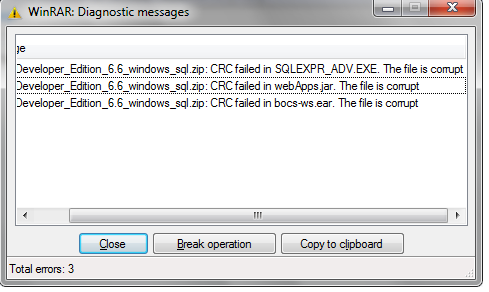
Recovery Toolbox for RAR, конечно же, знает о контрольной сумме, но даже когда она не сходится, программа извлекает файл из поврежденного RAR0-архива. Пусть не полностью, а только частично, но это все же лучше, чем ничего.
Зачем нужно регистрировать программу
Кстати, Recovery Toolbox for RAR не относится к идеалу. Не потому, что он неэффективен, а потому, что идеалов в природе не существует. Любой сервис восстановления данных, даже самый эффективный, не может гарантировать успешное восстановление, если архив, к примеру, очень сильно поврежден и не поддается анализу. Самый надежный вариант — добыть другую копию архива, которая откроется без ошибок, только это гарантирует успешный доступ к упакованным документам и их беспроблемную распаковку.
Вместе с тем Recovery Toolbox for RAR эффективнее других справляется с поврежденными RAR-архивами, и это легко проверить, не приобретая лицензию. Для этого, нужно взять демо-версию программы с сайта разработчика, установить ее и узнать, можно ли восстановить поврежденный архив в вашем случае. Если в режиме предварительного просмотра восстановленных данных вы видите файлы, которые могут быть извлечены на следующем этапе, то программу можно зарегистрировать. Регистрация Recovery Toolbox for RAR занимает всего несколько минут и, конечно, предполагает оплату.

Как и большинство разработчиков ПО, производитель Recovery Toolbox for RAR использует сторонние сервисы для обработки платежей. При этом Recovery Toolbox, Inc. не имеет доступа к данным кредитных карт пользователей. После получения регистрационного ключа по электронной почте, ничего заново скачивать не требуется, просто введите регистрационный код в программу, что приведет к снятию всех ограничений. Как только все ограничения Recovery Toolbox for RAR будут сняты, можно будет распаковать не только последний поврежденный архив, это не разовая услуга. Вы можете сколько угодно долго работать с разными RAR-архивами, используя лицензионную копию Recovery Toolbox for RAR.
Заключение
Можно что-то вроде: «делайте бэкап и будет вам счастье». Но, к сожалению, это не тот случай. Зачастую, если проблема не связана с ошибками загрузки, RAR-архив уже представляет собой какой-то бэкап более или менее важных документов. Иметь несколько бэкапов? Возможно… Но вряд ли большинство даже самых предусмотрительных пользователей думают о таком варианте. Поэтому можно посоветовать лишь не забывать о параметре «Добавить информацию для восстановления» при создании бэкапов. Ну и обязательно храните архивы на диске, отличном от системного, это повышает шансы на успешное восстановление бэкапа в случае возникновения системных ошибок.
Если вдруг архив удалось распаковать, но некоторые вложенные туда документы не открываются, попробуйте другие программы для восстановления данных из различных форматов. Разработчик Recovery Toolbox for RAR не ограничивается только восстановлением RAR-архивов, предлагается целый набор утилит для восстановления документов из самых популярных форматов данных.
Восстановление зашифрованных и сжатых данных
Сжатие данных и шифрование – это лишь дань моде. Причем сегодня они могут быть на пике популярности, но в один прекрасный день становятся совершенно не модными и не важными. Их популярность постоянно то растет, то снижается – циклично. Причем иногда шифрование данных становится более модным, в то время как сжатие сильно теряет в популярности, а затем ситуация снова может измениться…
Давайте посмотрим, какие типы шифрования (и сжатия) вообще доступны для пользователя Windows, и что вы можете сделать, если потеряли сжатые или зашифрованные данные.
Содержание:
Начнем с сжатия.
NTFS-сжатие в реальном времени
Windows 7, 8, 8.1, а также некоторые более старые версии Windows используют высокоразвитую файловую систему NTFS. Одной из особенностей NTFS является возможность сжатия файлов в реальном времени с использованием быстрого алгоритма потокового сжатия. Алгоритмы сжатия в NTFS нацелены на обеспечение максимально понятной и прозрачной работы пользователя с сжатыми данными. То есть ни вы, ни какое-либо приложение не определите, что определенный файл или папка являются сжатыми, если только вы не пытались обнаружить сжатый элемент намеренно.
Сжатие NTFS – это быстро, понятно и удобно. Вы можете сжимать файлы поштучно, изменяя их свойства; так же вы можете сжать папку или весь диск (в этом случае сжатие станет стандартным атрибутом для всех файлов внутри сжатого объекта).
Если вы хотите использовать сжатие, обратите внимание, что оно лучше всего подходит для файлов малого и среднего размера, которые хорошо поддаются сжатию (например, сообщения электронной почты, файлы журналов, тексты или HTML), записываемые не часто и в определенной последовательности, не сжимаемые сами по себе.
Последний момент важен, поскольку он в значительной степени исключает возможность использовать сжатие для тех данных, которые занимают больше всего места на вашем жестком диске, например, фотографий, музыки и видео. Просто потому что все видео уже и так сжаты в максимально возможной степени. То же самое можно сказать о картинах во всех распространенных форматах (включая сжатие с потерей качества и без). Музыка также сжимается различными алгоритмами сжатия с потерями (MP3, OGG, AC3) или без (FLAC, ALAC). Очевидно, что нет никакого смысла сжимать папки, содержащие какие-либо из этих файлов.
На самом деле, сжатие папки «Документы» – также не лучшая идея. «Новые» форматы Microsoft Office (.docx, .xlsx и т. д.) на самом деле являются XML-файлами, сжатыми в ZIP-архивы. Так что использование NTFS-сжатия для этих файлов (или всей папки «Документы») также не принесет пользы.
Сжатие исполняемых файлов действительно может освободить несколько мегабайт – за счет более длительного времени их загрузки. Наконец, сжатие системных файлов может привести к невозможности загрузки всей операционной системы (хотя Windows достаточно умна, чтобы защитить эти файлы от сжатия).
Ограничения на сжатие файлов</h2
Довольно теории. Если вы читаете это, вероятно, у вас пропал файл, папка или целый сжатый раздел, и вы ищете инструмент для восстановления этих данных. Итак, есть хорошие новости и плохие.
Хорошая новость в том, что файлы, сжатые NTFS, возможно восстановить. А плохая – в том, что они не восстанавливаются так же легко и в том же объеме, что файлы, не подвергавшиеся сжатию.
Хотя разработчики многих средств восстановления данных заявляют о возможности восстановления сжатых файлов, эффективность данной функции на самом деле может быть весьма ограниченной. Например, некоторые инструменты восстановления данных оказываются неспособными использовать нужный алгоритм обработки данных (вариант метода поиска по сигнатурам) в файлах, сжатых NTFS. Разумеется, лучшие инструменты обнаруживают, что определенный дисковый кластер был сжат, и сразу же распаковывают его, чтобы применить алгоритм восстановления по сигнатурам.
Другая проблема с файлами, сжатыми NTFS, посерьезнее, чем обычная фрагментация. Реализация алгоритма сжатия файлов в Windows позволяет практически мгновенно получать доступ к сжатым данным. Однако из-за некоторых конструктивных особенностей этих алгоритмов большие сжимаемые файлы могут сильно фрагментироваться. Из-за этого восстановить сжатые файлы размером более 64 КБ гораздо сложнее, чем несжатые файлы или файлы меньшего размера (например, сообщения электронной почты).
Если вы ищите инструмент для восстановления файлов, сжатых NTFS, попробуйте RS Partition Recovery, программу, поддерживающую восстановление сжатых файлов.
Алгоритмы самосжатия
Существует существенное исключение из правил, описанных выше. Некоторые устройства хранения данных, такие как накопители SSD с контроллерми Sandforce, сжимают данные в фоновом режиме. Суть этой логики – в сокращении износа привода (через запись меньших объемов информации в ячейки памяти NAND) и одновременном повышении производительности. В реальности это работает не так хорошо, как задумывалось, и ни одна другая компания (за парой исключений) не использовала этот принцип.
Что касается восстановления данных, самосжимающие устройства хранения данных полностью прозрачны для приложений, операционной системы и, что самое важное, для инструментов восстановления данных. Если мы говорим о контроллерах Sandforce, в них была допущена ошибка в реализации программы TRIM и «зачистке мусора», в результате чего удаленные данные просто оставались на устройстве, а не стирались. Все это сделало SSD-накопители Sandforce прекрасно подходящими для восстановления данных (но не особенно подходящими для других целей, в частности, для их использования в качестве, собственно, дисков).
Восстановление зашифрованных данных
Шифрование – очень общий термин. Зашифрованные данные могут варьироваться от защищенных паролем документов Word до целых разделов диска, заблокированных с помощью шифрования. В этой статье мы не сможем охватить все, что связано с шифрованием – для этого пришлось бы написать книгу, и не самую тонкую.

Вместо этого мы поговорим о двух совершенно разных типах шифрования, доступных пользователям Windows. Это файловое шифрование NTFS и разделов BitLocker.
Восстановление файлов с зашифрованных NTFS
NTFS – замечательная файловая система с множеством возможностей и функций. Одна из них – Encrypting File System (EFS) – обеспечивает надежное и понятное шифрование файлов и папок в разделах NTFS. Важно отметить, что EFS шифрует данные для каждого файла и не использует свободное пространство специально для шифрования. Однако любые зашифрованные файлы, которые теряются или удаляются, будут оставаться на диске в зашифрованном виде, даже если они уже находятся на дисковом пространстве, помеченном как «свободное». Важно отметить, что вы не можете шифровать и сжимать файлы с помощью NTFS одновременно, поскольку это взаимоисключающие опции.
NTFS шифрует данные с использованием объемного симметричного ключа. Это шифрование полностью прозрачно для пользователя и приложений, запрашивающих доступ к зашифрованным файлам через системные API. Однако пытаясь получить доступ к зашифрованным файлам, читая диск напрямую (в обход системных API), вы будете видеть только зашифрованные данные, расшифровать которые, не зная ключа шифрования и не владея правильным алгоритмом дешифрования, очень сложно. В результате многие средства восстановления данных либо не могут восстановить зашифрованные файлы, либо используют только половинчатый подход (например, производят восстановление на уровне файловой системы, но не используют низкоуровневый поиск данных / сигнатур).
Тем не менее, в NTFS, зашифрованные файлы — это просто … файлы. Если с ними что-то случается, и в файловой системе все еще есть информация о их местонахождении в прошлом, вы можете применить все известные приемы, чтобы проанализировать записи файловой системы и восстанавливать зашифрованный файл в оригинальном виде. Инструменты для восстановления данных, работающие с такими данными, всегда «помечают» восстановленный файл как зашифрованный, чтобы Windows могла правильно распознать его и расшифровать содержимое файла для пользователя.
Обратите внимание, что файлы с зашифрованными файлами NTFS могут быть успешно дешифрованы только после того, как их владелец войдет в свою учетную запись. Если вы не знаете пароль для учетной записи пользователя, сброс этого пароля мгновенно сделает зашифрованные файлы недоступными. Также обратите внимание, что для дешифрования файлов, зашифрованных NTFS, можно использовать текущий пароль или предыдущие пароли для этой учетной записи, которые использовались в прошлом.
Ищете инструмент для восстановления файлов, зашифрованных NTFS? Попробуйте RS Partition Recovery – средство восстановления данных, поддерживающее восстановление зашифрованных файлов и папок.
Восстановление данных из разделов зашифрованных BitLocker
BitLocker – это встроенная система шифрования всего диска Windows. BitLocker не работает с отдельными файлами и папками. Вместо этого он шифрует весь том на диске, включая свободное пространство (независимо от настроек).
Разделы BitLocker могут быть прочитаны всеми версиями Windows (Windows 7, 8, 8.1 и новее). Однако новые тома могут быть созданы только в Windows 7 Ultimate и большинстве систем Windows 8.x.
Начиная с Windows 8, основной раздел (диск C:) автоматически зашифровывается с помощью BitLocker после входа пользователя в учетную запись Microsoft (учитывая, что учетная запись Microsoft имеет административные привилегии). Если администратор использует локальную учетную запись Windows, диск C: по умолчанию не зашифрован.
Что это значит для возможностей восстановления данных? Что при восстановлении данных вам так или иначе придется иметь дело с разделами BitLocker…
Шифрование BitLocker полностью прозрачно. Доступ к томам BitLocker можно получить на низком уровне с помощью системных API, которые вернут незашифрованные данные. В результате вы сможете успешно восстановить информацию из разделов BitLocker, используя те же инструменты восстановления данных, которые вы использовали бы для восстановления простого, незашифрованного раздела.
Трудности начинаются, когда ваша система не загружается, и вы пытаетесь восстановить раздел BitLocker, который не был установлен. Если вы подключили диск к системе Windows, вы можете установить раздел BitLocker, введя ключ восстановления. (Не знаете, куда вводить этот ключ? Не беспокойтесь, Windows предложит вам это в тот момент, когда вы попытаетесь получить доступ к разделу BitLocker.) Свой ключ восстановления вы можете получить, войдя в свою учетную запись Microsoft и используя следующую ссылку: https://onedrive.live.com/recoverykey
После этого найдите правильный ключ восстановления, сопоставив запрошенное имя со списком доступных ключей. Раздел BitLocker будет установлен.
Что делать, если у вас нет доступа к ключу восстановления? В этом случае вы действительно ничего не можете сделать. В конце концов, BitLocker был разработан, чтобы противостоять атакам против несанкционированного доступа.
Ищете инструмент для восстановления защищенных разделов BitLocker? Попробуйте RS Partition Recovery, средство восстановления данных, поддерживающее восстановление дисков и разделов, зашифрованных BitLocker.
Исправление ошибки сжатой ZIP-папки в Windows

В большинстве случаев рассматриваемый сбой возникает из-за некорректно загруженных данных – говоря по-простому, файл «побился» при скачивании или копировании с другого источника. Решение проблемы в таком варианте очевидно – скачайте его заново из интернета или скопируйте с флешки либо иного внешнего накопителя.
Нельзя исключать и ситуации, когда данные на ресурсе находятся в уже повреждённом виде – об этом явно свидетельствует повторение ошибки после новой загрузки. Столкнувшись с этим, следует поискать альтернативный источник файла, если такое возможно.
Способ 2: Использование стороннего ПО
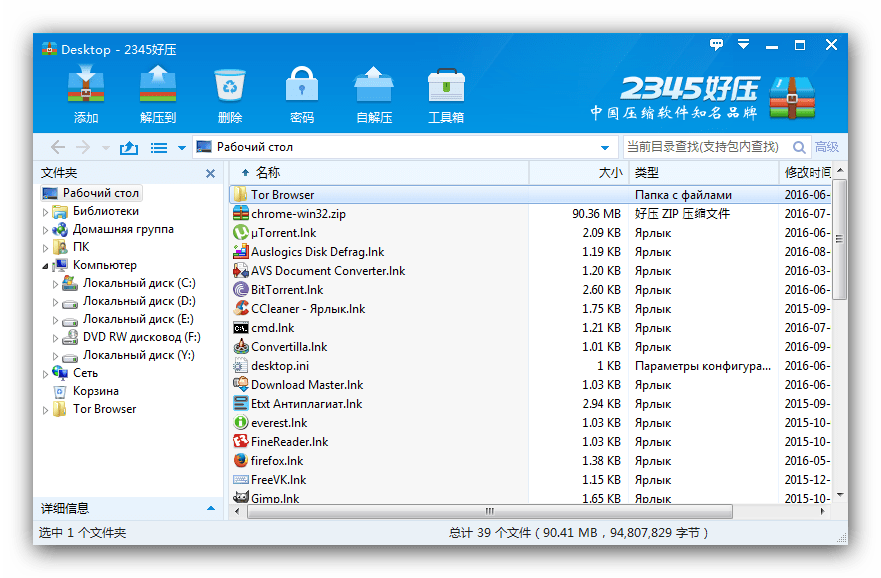
В большинстве ОС семейства Windows присутствует встроенное решение для работы с ZIP-файлами, которое работает достаточно эффективно. Однако порой сжатые папки, которые запакованы нестандартными алгоритмами, этот инструмент распознать неспособен и воспринимает такие архивы как повреждённые. К счастью, альтернативных приложений для «окон» существует множество, и самые продвинутые из них берут в работу даже элементы с редкими средствами сжатия. Одним из таких решений является программа 7-Zip – с её помощью получится открыть практически любые архивные форматы. Разумеется, имеются и другие подобные решения, лучшие из которых рассмотрел один из наших авторов в специальной подборке.
Способ 3: Восстановление данных
В некоторых случаях «побитому» архиву можно вернуть работоспособность: нередко к сжатой папке добавляют информацию для восстановления. Использование этого метода покажем на основе популярного средства WinRAR.
- Откройте архиватор, с помощью него перейдите к местоположению проблемного ZIP.
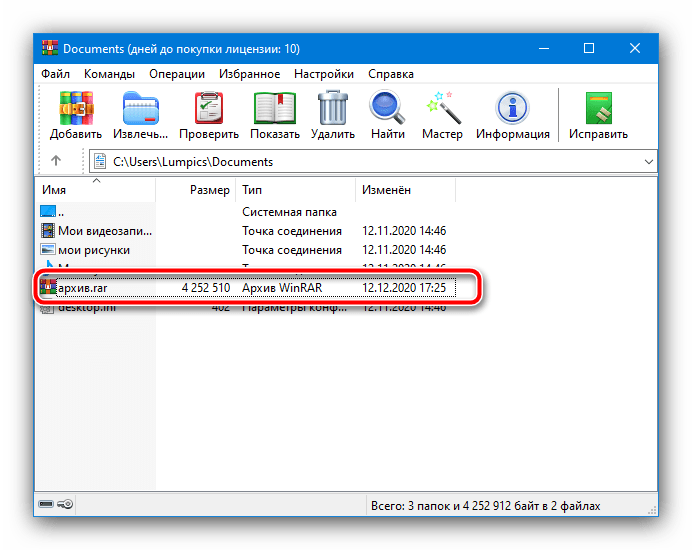
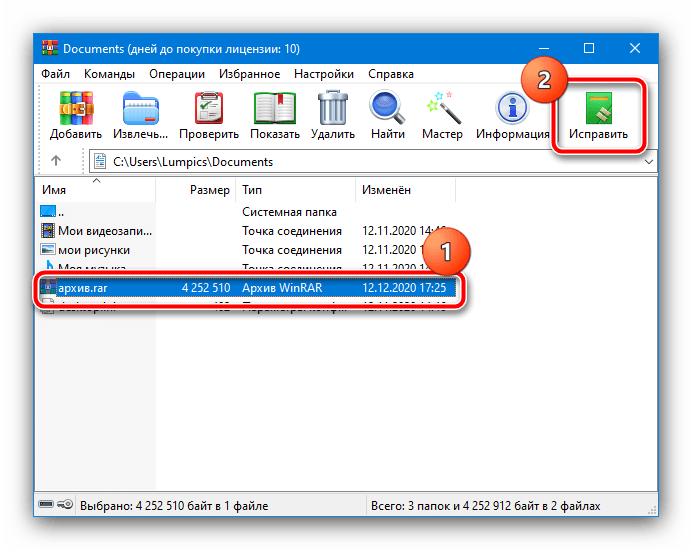
- Выделите папку, затем на панели инструментов программы найдите кнопку «Исправить» и нажмите на нее.
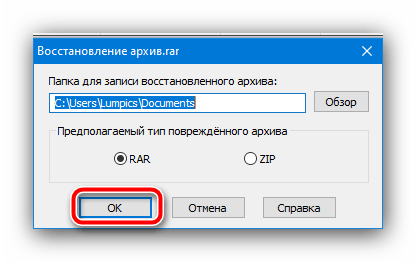
- Посредством окна настройки выберите, куда желаете сохранить восстановленный файл, укажите его тип и кликните «ОК».
- Процедура начнётся – остаётся только подождать завершения, после которого появится журнал с результатами. Если в процессе восстановления возникли какие-то ошибки, то через лог можно узнать, что пошло не так.

Способ 4: Проверка жёсткого диска и оперативной памяти
Если рассматриваемая проблема наблюдается со всеми, даже заведомо работоспособными архивами, дело, скорее всего, в аппаратной части компьютера: например, местоположением распаковки указан сбойный блок HDD или SSD. Кроме того, не лишним будет проверить и оперативную память: она берет непосредственное участие в разархивировании, и ошибки в процессе могут быть симптомами неполадок с ней. Воспользуйтесь инструкциями по ссылкам далее для диагностики комплектующих, и при наличии сбоев по возможности замените устройства.