Легенда
Используется для вызова диалогового окна Легенда , в котором можно изменить положение легенд в диаграмме и определить необходимость их отображения.
Доступ к этой команде
Выберите Вставка — Легенда (Диаграммы)
Выберите вкладку Формат — Легенда — Положение (диаграммы)
Чтобы скрыть или отобразить легенду, щёлкните значок Легенда на панели Форматирование .
Показать
Установите флажок для отображения легенды данной диаграммы. Эта функция доступна, если вызвать диалоговое окно в меню Вставка — Легенда .
Положение
Выберите положение легенды.
Слева
Легенда располагается слева от диаграммы.
Сверху
Легенда располагается над диаграммой.
Справа
Легенда располагается справа от диаграммы.
Снизу
Легенда располагается под диаграммой.
Ориентация текста
This feature is only available if complex text layout support is enabled in LibreOffice — Preferences Tools — Options — Language settings — Languages .
Направление текста
Укажите направление текста для абзаца, использующего сложную систему письменности (CTL). Эта функция доступна только при активированной поддержке сложных систем письменности.
Overlay
Specifies whether the legend should overlap the chart. Turning off this option is useful if you want to display the legend above an empty part of the chart area instead of beside it. This way the drawing area can fill the whole chart area, increasing its readability.
LibreOffice Calc — Как создать собственную легенду?
Я хотел бы использовать пользовательскую легенду для диаграммы. Это возможно?
Если это полезно для кого-либо:
1 ответ 1
Да, вы можете создать собственную легенду. Для этого вам нужно будет указывать имена пользовательских диапазонов данных отдельно в своей электронной таблице (вы можете использовать тот же лист, что и наши данные, отдельный лист или даже отдельный файл .ods ). Это связано с тем, что «имя диапазона данных» используется в легенде по умолчанию; имя диапазона данных всегда задается с помощью ссылки на диапазон ячеек.
Подготовив имена настраиваемых диапазонов данных, вы можете ссылаться на них на третьем шаге мастера « Insert Chart » (меню « Insert » -> « Chart. »). На следующем снимке экрана я создаю диаграмму из значений B2:B4 , используя в качестве имени содержимое A24 :

Вы также можете добавить или отредактировать легенду позже. Для этого:
- Дважды щелкните график, чтобы открыть режим « Chart edit » (или щелкните правой кнопкой мыши график и выберите « Edit »);
- щелкните правой кнопкой мыши график, чтобы открыть контекстное меню, и выберите « Data Ranges », или
- Меню « Format » -> « Data Ranges ».
Это покажет следующий диалог, такой же, как третий шаг мастера:

В списке « Data series » отображается имя ряда данных в том виде, как оно будет отображаться в легенде.
Как построить график в Libreoffice Calc
В табличном процессоре LibreOffice Calc, как и в других подобных программах присутствует возможность создавать графики. Графики позволяют отображать информацию в графическом виде тем самым делая показ данных более четким и понятным для человеческого восприятия.
В данной статье будет рассмотрено как построить график в Libreoffice Calc на основе таблицы содержащей количество проданного за определенный промежуток времени единиц товара.
Как сделать график в Libreoffice Calc
1. Подготовка данных
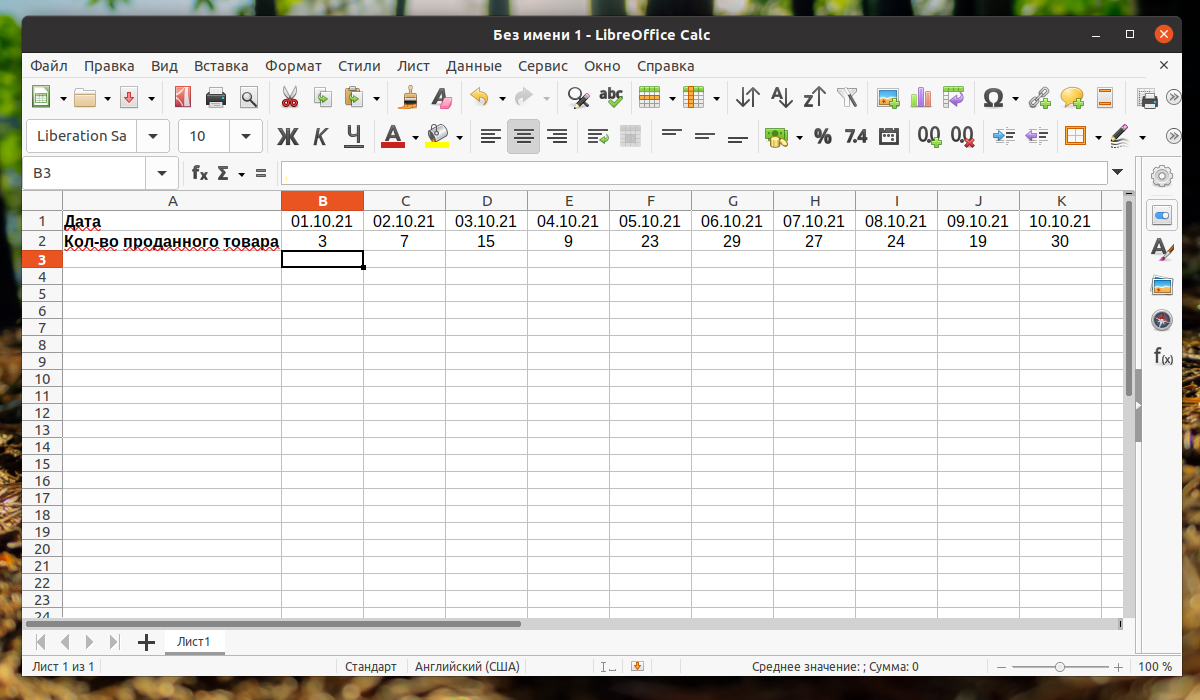
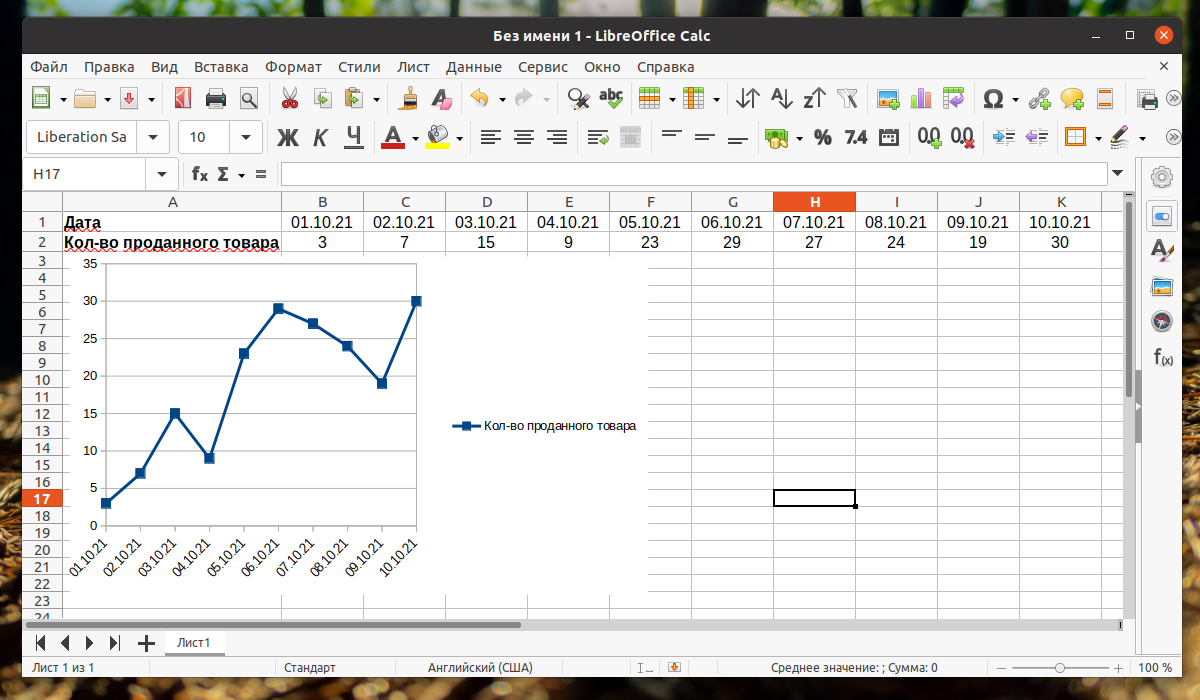
В качестве входных данных будут использоваться даты и количество проданного товара за каждый день в промежутке с 01.10.21 по 10.10.21. Необходимо построить график, который будет отображать данные в таком виде, чтобы можно сразу определить в какой день товара было продано больше всего, а в какой день было продано меньше. Сама таблица и данные изображены на скриншоте ниже:
2. Построение графика
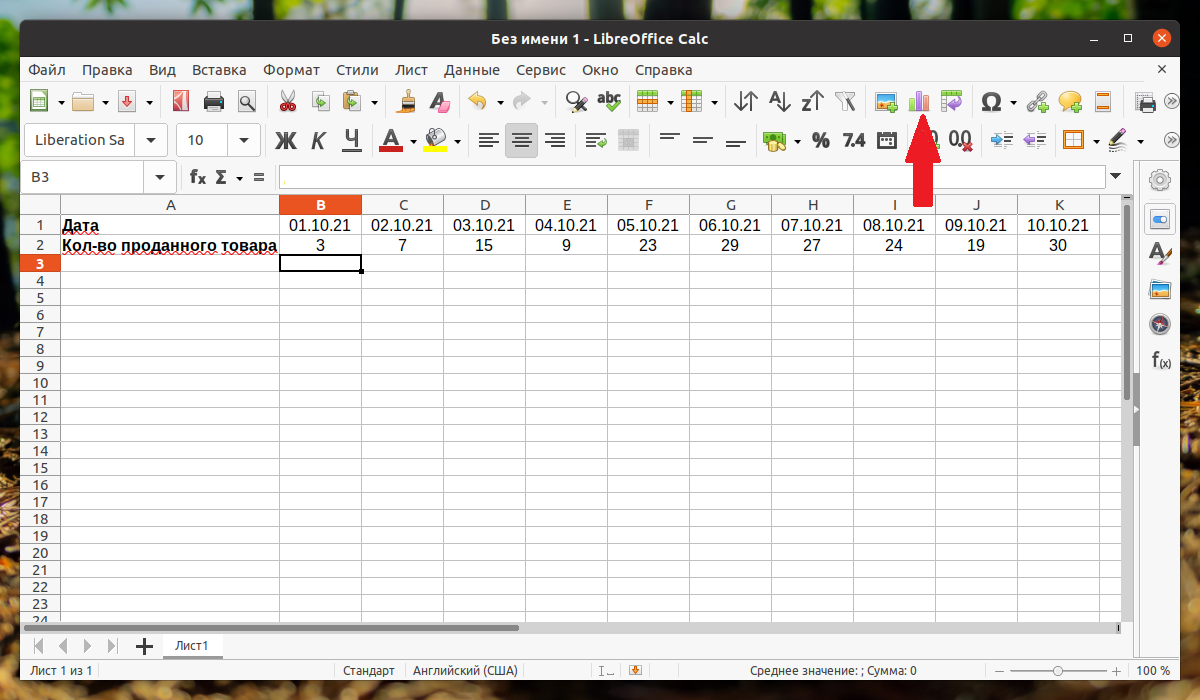
Для построения графика сначала необходимо выделить все необходимые ячейки. Далее на панели задача сверху найти значок с тремя вертикальными блоками и нажать на него:
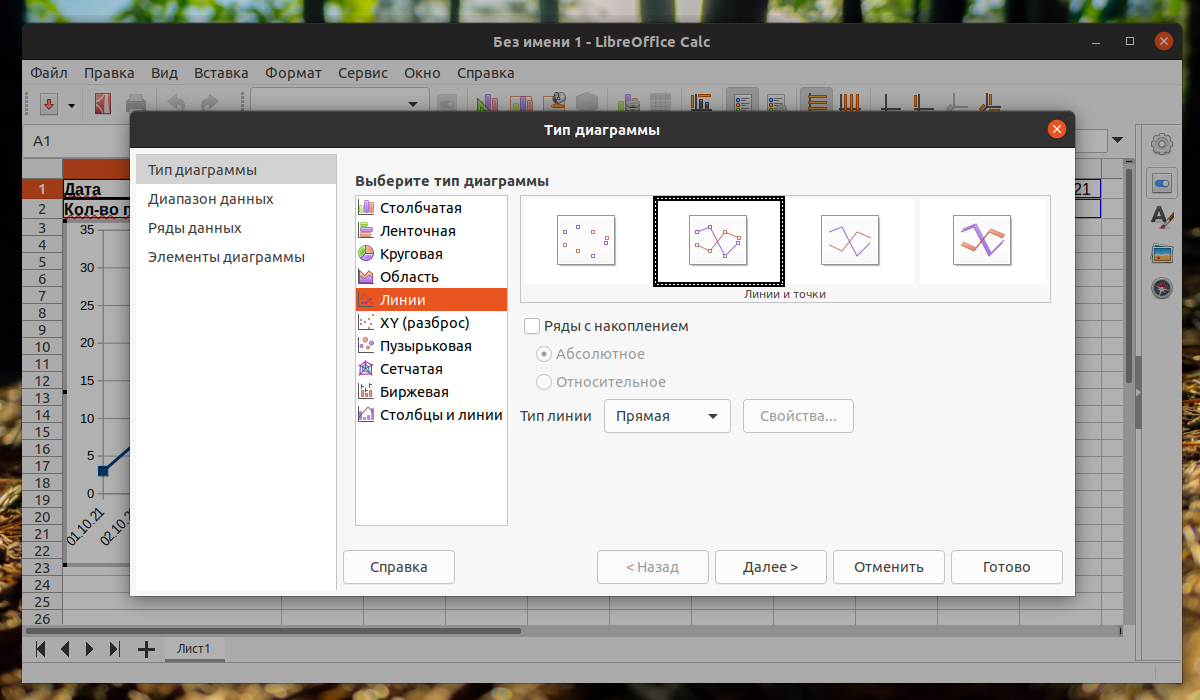
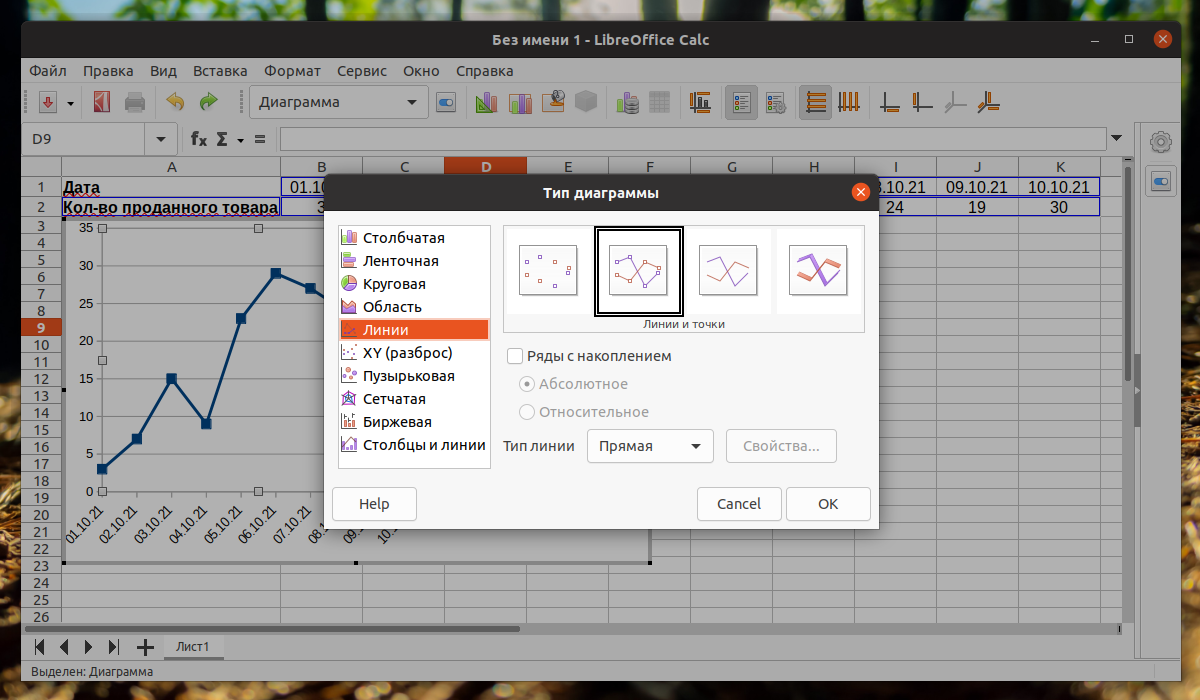
В открывшемся окне необходимо выбрать тип диаграммы — Линии. Далее из меню справа необходимо выбрать как будет отображен график. В качестве примера будет выбран вариант Линии и точки:
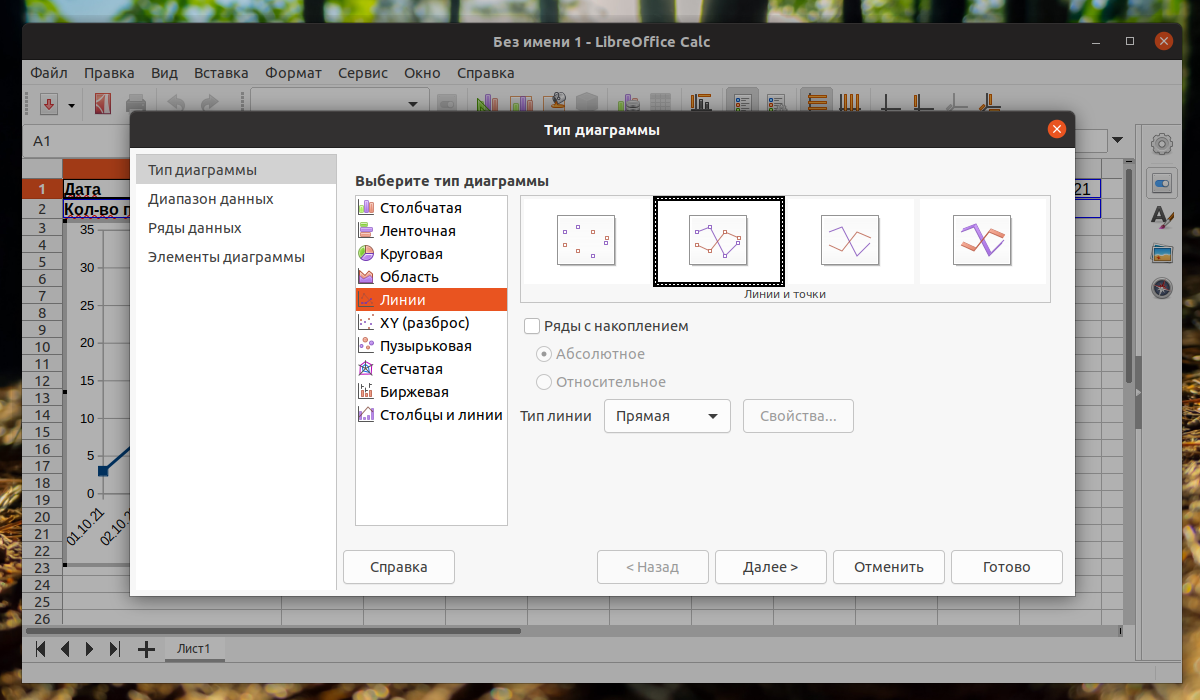
При нажатии на необходимый тип графика он будет появляться на листе. Это означает что можно выбирать необходимый график, не закрывая текущее окно. После выбора графика необходимо нажать на кнопку Готово и график будет создан:
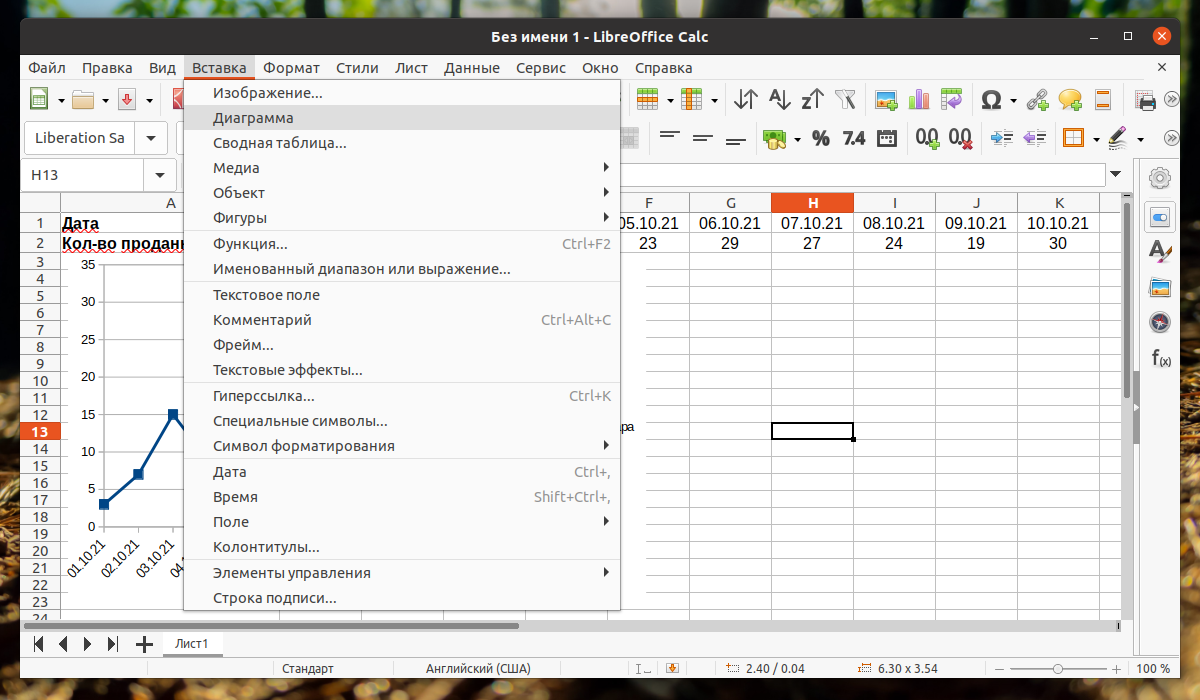
Теперь вы знаете как выполняется построение графиков в Libreoffice Calc. Также раздел для создания графиков можно вызвать через меню Вставка (расположен сверху). Нажмите на пункт Вставка и из выпадающего списке выберите раздел Диаграмма:
В этом случае откроется точно такое же окно что и при вызове с помощью значка диаграммы:
3. Изменения фона графика
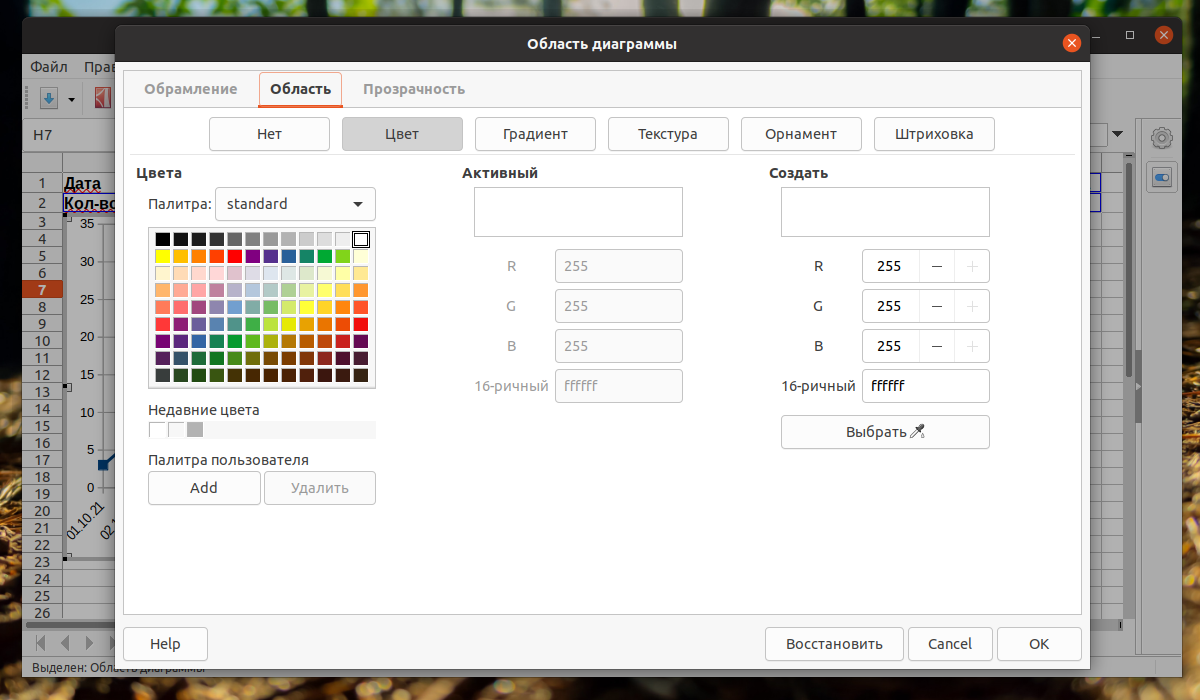
Для этого необходимо щелкнуть по графику 2 раза левой кнопкой мыши. В открывшемся меню можно выбрать один из 5 типов заливки. Можно выбрать сплошной цвет, градиент, текстуру, орнамент и штриховку:
4. Настройка линии на графике
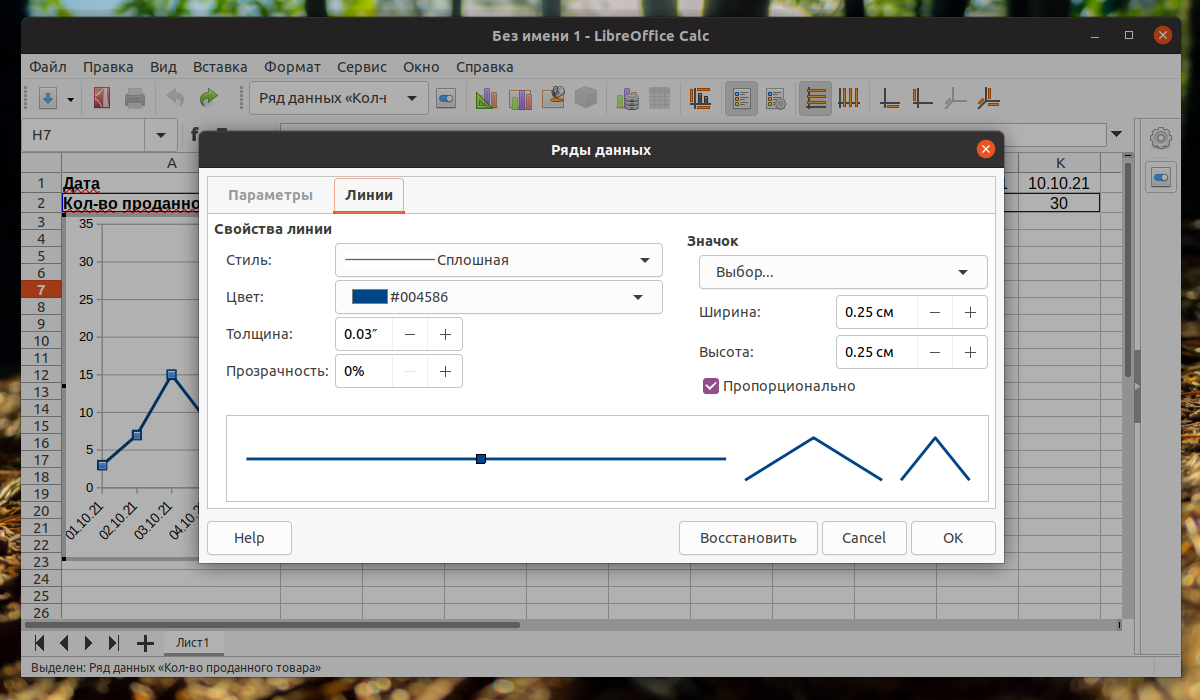
Для этого необходимо 2 раза щелкнуть левой кнопкой мыши по линии графика. В открывшемся окне можно выбрать стиль линии, её цвет, толщину, прозрачность и т.д. Полный список возможных настроек отображен на скриншоте ниже:
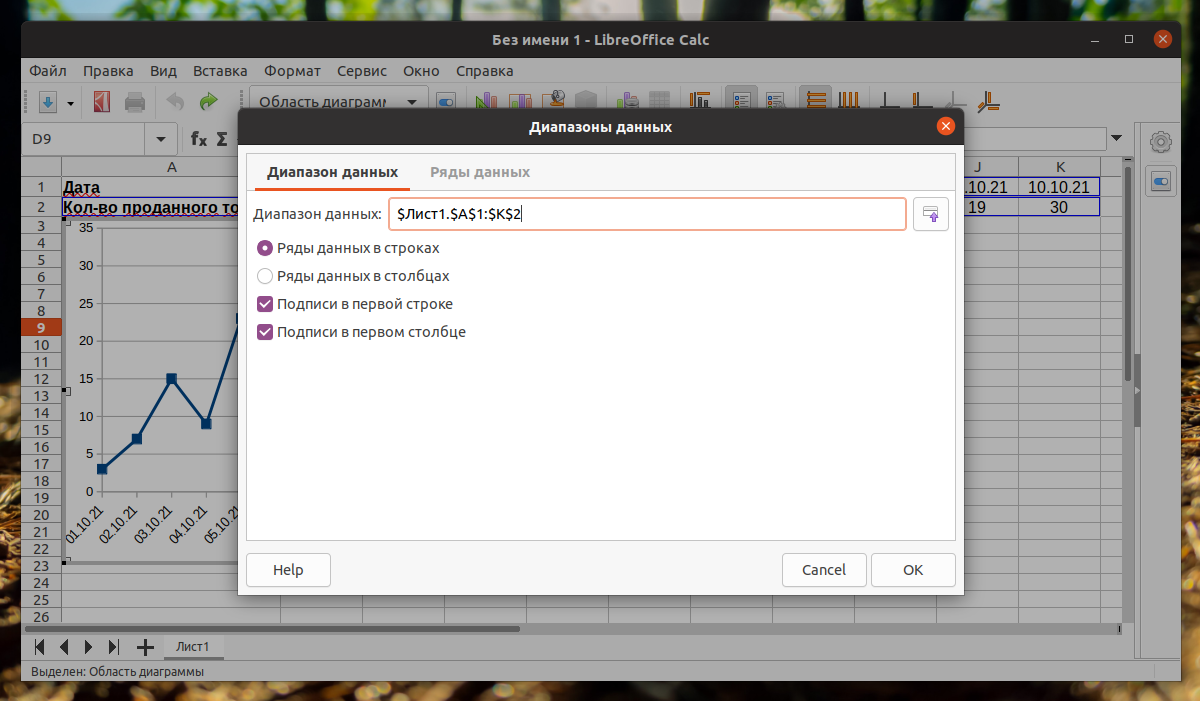
5. Изменение диапазона ячеек графика
Для изменения диапазона данных необходимо щёлкнуть правой кнопкой мыши по графику и выбрать пункт Диапазоны данных. В открывшемся окне можно задавать диапазоны ячеек, которые будут включены при построении графика:
6. Изменение типа графика
Для изменения типа графика необходимо щёлкнуть правой кнопкой мыши по графику и выбрать пункт Тип диаграммы:
7. Настройка легенды
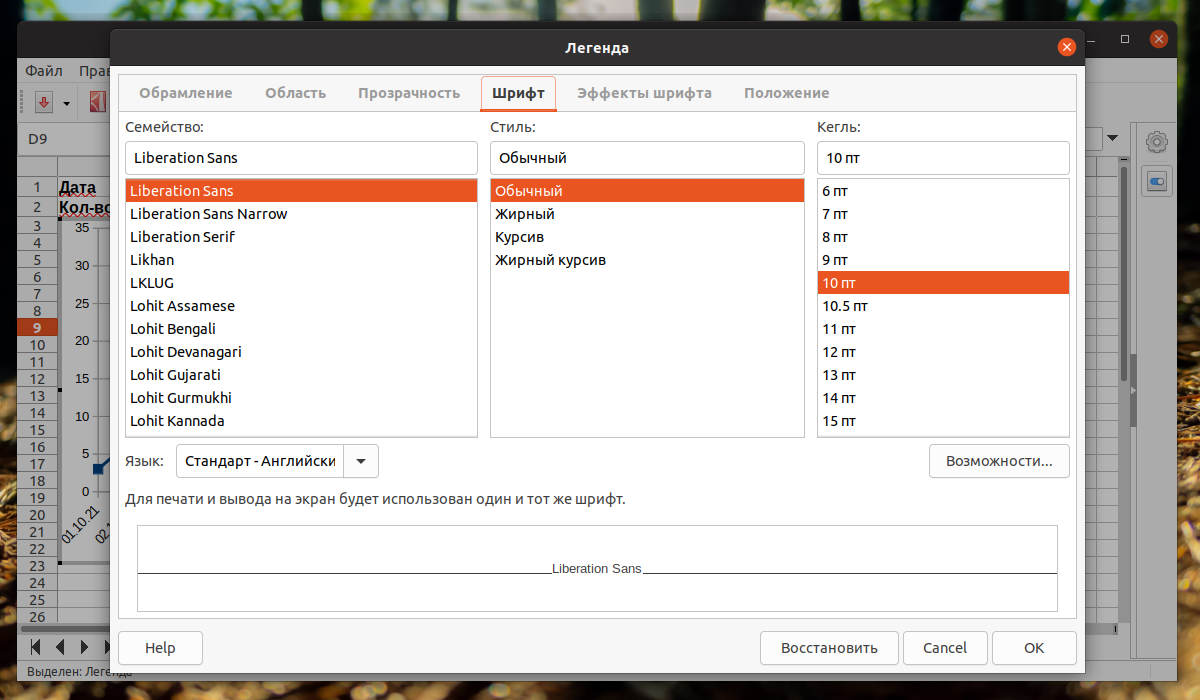
Для настройки легенды графика необходимо щёлкнуть правой кнопкой мыши по легенде и выбрать пункт Формат легенды. В открывшемся окне можно изменить обрамление, область (цвет), прозрачность, шрифт и его эффекты, положение легенды:
Выводы
В данной статье было рассмотрено как сделать график в libreoffice. Помимо построения графика была показана его настройка позволяющая более гибко настроить отображение необходимой информации.
Как изменить легенду графика в Open Office?

На вкладке «Проект» в группе «Данные» нажмите «Выбрать данные». В диалоговом окне «Выбор источника данных» в области «Входные данные» легенда (серия), выберите запись легенда à изменение, Cliquez sur Модификатор.
кроме того, как изменить диаграмму в Libre Office? пропусти это диаграмма в режиме редактирования: дважды щелкните значок диаграмма или щелкните правой кнопкой мыши и выберите «Изменить». Диалоговые окна для заголовков, легенды, осей и сеток говорят сами за себя.
Как изменить легенду диаграммы?
- Sélectionnez votre графический в Excel, затем нажмите «Дизайн» > «Выбрать данные».
- В диалоговом окне «Выбор источника данных» щелкните имя легенда à изменение А потом Модификатор , .
- Введите имя легенда в текстовом поле «Имя серии», а затем нажмите «ОК».
Как добавить легенду на график? Добавить подпись de графический
- Нажмите графический какой ты хочешь добавить подпись , нажмите Элементы графический . Затем на Легенда .
- Чтобы изменить расположение легенда щелкните стрелку рядом с Легенда , затем выберите нужное место.
Как изменить цвета диаграммы Excel?
Измените оттенок d’un графический
- Нажмите графический модифицировать.
- В правом верхнем углу рядом с графический , щелкните Стили графический .
- Cliquez-сюр- Цвет и выберите модель цвета желаю.
Как изменить график в Calc? Нажмите кнопку мастера Графический на панели инструментов «Стандартная» (Excel) или «Упорядочить диаграмму» (Calc). Выберите новый тип и подтип графическийи нажмите кнопку «Завершить/Создать». Эта техника полностью меняет графический а не просто ряд данных.
Как изменить цвет диаграммы в Libre Office? Дважды щелкните на диаграмма чтобы перевести его в режим редактирования. Нажмите на синюю полосу «Рецепты», чтобы выбрать серию данных рецепта. Щелкните правой кнопкой мыши и выберите команду «Формат ряда данных». Перейдите на вкладку Зона и выберите оттенок Темно-серый.
Как изменить цвета диаграммы в Libre Office? На диаграмме щелкните, чтобы выбрать ряд данных, значения которого вы хотите изменить. цвета. Перейдите на вкладку «Формат», щелкните «Серии» в списке элементов диаграммы, а затем щелкните «Панель форматирования» на ленте.
Как изменить название диаграммы?
Добавить титр к графический
Нажмите графический, затем щелкните вкладку Макет графический. В разделе «Ярлыки» нажмите Название du графический, затем на титр на ваш выбор. Выделите текст в поле Название du графический, затем введите титр для графический.
Как добавить текст в диаграмму Excel? вставить площадь тексты в графический
- Нажмите графический какой ты хочешь добавлять площадь тексты .
- На вкладке Формат нажмите вставить формы, то на площади тексты .
Как сделать так, чтобы легенда диаграммы Excel отображалась?
afficher один легенда de графический
- Выберите графический , затем плюсик в правом верхнем углу.
- Указать на Легенда и выберите стрелку рядом с ним.
- Выберите желаемое место для легенда в вашем графический .
Как изменить цвет видеокарты?
- На панели навигации панели управления NVIDIA в разделе «Экран» выберите «Настройка параметров дисплея». цвета рабочий стол, чтобы открыть соответствующую страницу.
- Если к разъему DisplayPort подключено несколько телевизоров, щелкните значок телевизора, чтобы изменять .
Как поместить несколько цветов в диаграмму Excel?
В графический, выберите отдельный маркер данных, который вы хотите изменить. На вкладке Формат щелкните Заливка фигуры. Выполните одно из следующих действий: Чтобы использовать другой оттенок наполнитель, под Цвета темы или Цвета стандарт, щелкните оттенок желанный.
Как заменить цвет текстурой на диаграмме?
Чтобы изменить цвета и текстуры d’un графический : Чтобы заполнить элементы ряда данных в оттенок или текстура выберите «Инспектор» на панели инструментов, нажмите кнопку «Инспектор» графикаА потом Цвета из графика.
Как редактировать график? Щелкните правой кнопкой мыши на своем графический, затем выберите «Выбрать данные». В поле Legend Entry (Series) щелкните серию, которую вы хотите изменение, Cliquez sur Модификатор, внесите необходимые изменения и нажмите кнопку ОК.
Как изменить схему? Модификатор данные диаграммы на слайде
- На слайде выберите диаграмму для изменение , .
- В разделе Работа с диаграммами на вкладке Конструктор в группе Данные щелкните Модификатор данные.
- Вы сделали одно из следующих действий: …
- Внесите нужные изменения.
Как сделать расчетную диаграмму?
Сначала введите свои данные в виде таблицы в Calc .
- Выберите ячейки данных, затем нажмите кнопку «Диаграмма», представленную графический с 3 цветными палочками.
- Откроется мастер и появится предварительный просмотр вашего графический будет отображаться. …
- Нажмите «Готово» и просмотрите результат:
Как изменить цвета диаграммы? Измените цвет диаграммы
- Нажмите на график для редактирования.
- В правом верхнем углу рядом с диаграммой нажмите Стили диаграмм .
- Cliquez-сюр- Цвет и выберите модель цвета желаю.
Как изменить цвет шрифта в Open Office?
- Поместите курсор в нужный абзац, просто щелкнув внутри.
- На панели форматирования нажмите кнопку «Фон», чтобы отобразить список цвета .
- Выбрать оттенок в этом списке, нажав на его поле.
- La оттенок немедленно применяется.
Как дать имя графу? Задачи 1: Знать, как дать название графический Название всегда строится по следующей модели: Графический представляющее эволюцию «названия вертикальной оси» (или оси ординат) в соответствии с «названием горизонтальной оси» (или оси абсцисс). Название должно быть написано карандашом и подчеркнуто …
Как выбрать заголовок для графика?
Le титр должен быть осмысленным и указывать на то, что читатель увидит в графический. Лучше d‘избегать dиспользовать титры таких как Графический опыта», потому что эти титры не давать никаких соответствующих указаний на содержание графический.
Как изменить заголовок в Excel? В электронной таблице щелкните ячейку, содержащую титр или текст метки данных в изменение. Отредактируйте существующее содержимое или введите новый текст или значение, затем нажмите Enter. Внесенные вами изменения автоматически отображаются на диаграмме.