Как удалить свою учетную запись WordPress или блог
Может быть, пришло время начать все сначала, или, возможно, вы хотите дистанцироваться от того контента, который вы использовали для создания — какими бы ни были ваши причины, вы, вероятно, не захотите, чтобы ваш заброшенный сайт оставался в Интернете вечно.
В этой статье я покажу вам, как навсегда удалить ваш сайт WordPress, независимо от того, создали ли вы свой сайт через WordPress.com или WordPress.org. И, если вы увлеклись и создали несколько веб-сайтов WordPress.com, я также покажу вам, как удалить все эти сайты одновременно, удалив вашу учетную запись WordPress.
WordPress.com против WordPress.org: в чем разница?
Процесс удаления вашего сайта будет отличаться в зависимости от того, является ли он сайтом WordPress.com или WordPress.org, поэтому давайте начнем с выяснения различий между ними:
- WordPress.org, иногда называемый WordPress для собственного размещения, — это место, где вы загружаете бесплатное программное обеспечение WordPress и устанавливаете его на свой собственный сервер. На веб-сайте WordPress.org вы несете полную ответственность за хостинг и обслуживание.
- WordPress.com позаботится о хостинге для вас. Вместо загрузки и установки программного обеспечения WordPress просто перейдите на WordPress.com , нажмите « Начать» , заполните несколько форм, и WordPress.com создаст для вас ваш веб-сайт.
Интернет навсегда
В этой статье я покажу вам, как удалить свой веб-сайт, чтобы он больше не отображался по URL или в результатах поиска Google. Однако если ваш веб-сайт был заархивирован сторонними организациями, существует вероятность, что ваш контент будет по-прежнему доступен через эти сторонние службы.
Удаление вашего сайта сделает его менее доступным, но нет никакой гарантии, что определенная третья сторона не сможет восстановить часть или весь удаленный контент.
Как закрыть свою учетную запись на WordPress.com?
Вы выполняете какое-либо администрирование и хотите удалить все учетные записи, которые вы больше не используете? Или, возможно, вы хотите удалить существующую учетную запись WordPress, чтобы вы могли заново зарегистрироваться и начать заново?
Когда вы закрываете свою учетную запись, WordPress также удаляет все веб-сайты, связанные с этой учетной записью. Если вы увлеклись и создали несколько разных веб-сайтов, то отмена учетной записи может быть проще, чем удаление каждого веб-сайта по отдельности.
Чтобы закрыть свою учетную запись WordPress.com:
- Войдите в свою учетную запись, если вы еще этого не сделали.
- Перейдите на экран настроек учетной записи .
- Прокрутите до нижней части экрана и выберите « Закрыть свою учетную запись навсегда» .
- Просмотрите список содержимого, которое вы собираетесь удалить, и, если вы готовы продолжить, нажмите кнопку Закрыть учетную запись .
WordPress теперь удалит ваше имя пользователя, все ваши сайты и весь ваш контент.
Удаление блога WordPress.com с панели инструментов
Если вы создали свой сайт через WordPress.com, то вы можете удалить его прямо из панели управления WordPress. Обратите внимание, что при удалении веб-сайта WordPress.com вы также потеряете доступ к URL-адресу своего сайта, если не приобрели домен.
Чтобы удалить свой сайт WordPress.com, сначала войдите в свою учетную запись WordPress, если вы еще этого не сделали.
В левом меню выберите « Управление»> «Настройки» . Теперь прокрутите до самого нижнего края экрана и выберите « Удалить свой сайт навсегда» .
На этом этапе у вас будет возможность экспортировать все свои сообщения, страницы и настройки в виде ZIP-файла. Если вы когда-нибудь передумали и хотите восстановить свой веб-сайт, вы можете загрузить этот ZIP-файл на новый сайт WordPress и восстановить свой контент. Этот шаг не является обязательным, но это также разовое предложение: если вы не экспортируете сейчас, ваш контент будет потерян навсегда. Если вы хотите сохранить копию своего контента, нажмите « Экспортировать все» . После завершения экспорта нажмите « Назад», чтобы возобновить удаление своего веб-сайта.
Просмотрите всю информацию о контенте, который вы собираетесь удалить, и, если вы готовы продолжить, нажмите « Удалить сайт» . При появлении запроса введите полный URL-адрес вашего сайта для окончательного подтверждения.
Это оно! Если вы по-прежнему полны решимости удалить свой веб-сайт из World Wide Web, нажмите кнопку « Удалить этот сайт» , и ваш веб-сайт WordPress исчезнет навсегда.
Как удалить свой собственный веб-сайт с помощью cPanel
Если вы использовали cPanel для настройки собственного веб-сайта WordPress, то вы также можете использовать cPanel для его удаления:
- Войдите в свою панель управления cPanel .
- Выберите вкладку Хостинг .
- Найдите веб-сайт, который вы хотите удалить, и нажмите соответствующую кнопку переключения .
- На следующем экране выберите WordPress .
- Выберите Удалить . Через несколько секунд вы должны увидеть следующее сообщение: Программное обеспечение удалено .
Ваш сайт WordPress был удален.
Удалите свой веб-сайт WordPress вручную
Если вы установили программное обеспечение WordPress на свой сервер вручную, вам также придется удалить его вручную. Этот процесс может варьироваться в зависимости от того, есть ли у вас доступ по FTP или SFTP, или вы обращаетесь к своему веб-серверу через веб-менеджер файлов:
1. У меня есть доступ по FTP или SFTP
Если у вас есть доступ по FTP или SFTP, вы можете удалить свой сайт WordPress, используя FTP-клиент:
- Войдите на свой FTP-сервер.
- Найдите каталог WordPress и щелкните его, удерживая нажатой клавишу « Control», или щелкните его правой кнопкой мыши , в зависимости от того, используете ли вы Windows или macOS.
- При появлении запроса выберите Удалить .
2. Я использую веб-менеджер файлов
Если у вас есть доступ к сетевому файловому менеджеру, то:
- Войдите в свою панель веб-хостинга.
- Откройте приложение файлового менеджера.
- Перейдите в каталог WordPress, который вы хотите удалить, и нажмите кнопку « Удалить» .
Удалить базу данных вашего сайта с помощью MySQL
После удаления вашего сайта WordPress вы также можете удалить базу данных MySQL вашего сайта. Вы можете удалить эту базу данных, используя следующую команду MySQL:
Обратите внимание, что вам нужно заменить wordpress именем вашей базы данных WordPress, которое находится в вашем файле wp-config.php . Процесс поиска этой базы данных будет варьироваться в зависимости от вашего хостинг-провайдера — например, если вы использовали cPanel, то вы обычно используете файловый менеджер, чтобы перейти к каталогу WordPress, который содержит файл wp-config.php .
Удалить базу данных с помощью cPanel
Если вы пользователь cPanel, то:
- Войдите в свою панель управления cPanel.
- Выделите раздел Базы данных и выберите Базы данных MySQL .
- Выберите базу данных MySQL, которую вы хотите удалить.
- Найдите ссылку « Удалить базу данных» и нажмите на нее.
- Прочтите предупреждение на экране и, если вы готовы продолжить, нажмите « Удалить базу данных» .
Теперь cPanel удалит базу данных вашего сайта.
Вывод
В этом кратком совете я показал вам, как навсегда удалить ваш сайт WordPress.com или WordPress.org и как при необходимости удалить базу данных MySQL вашего сайта.
Вы удаляете устаревший сайт WordPress с намерением начать заново с нуля? Если вы создаете новый веб-сайт WordPress, то обязательно ознакомьтесь с некоторыми другими нашими учебниками WordPress , поскольку они содержат всю информацию, необходимую для создания современного, профессионального и интересного веб-сайта WordPress.
Лучшие плагины для WordPress на CodeCanyon
Исследуйте тысячи лучших плагинов WordPress, когда-либо созданных на CodeCanyon . С дешевой единовременной оплатой вы можете приобрести эти высококачественные плагины WordPress и улучшить работу вашего сайта для вас и ваших посетителей.

Вот несколько самых продаваемых и перспективных плагинов WordPress, доступных на ThemeForest на 2020 год.
Установка WordPress на Ubuntu
В наше время очень стремительно развивающихся веб-технологий стало совсем невыгодно и очень сложно написать сайт с нуля на каком-нибудь языке программирования. Пока вы будете работать над движком и пытаться его поддерживать в современном состоянии, вы не будете успевать работать над наполнением.
Поэтому сейчас все большей популярности набирают системы управления контентом или CMS. Одна из наиболее распространенных — это WordPress. Это мощная, свободная и высоко расширяемая система управления контентом с открытым исходным кодом, которая используется миллионами пользователей по всему миру для создания своих блогов и полноценных веб-сайтов.
Установка WordPress на Ubuntu
WordPress очень легко установить и использовать, особенно для тех, кто не имеет опыта в разработке и развитии сайтов. А его стандартную функциональность можно расширить с помощью миллионов плагинов, написанных, как профессиональными командами, так и обычными пользователями.
В этой небольшой статье мы рассмотрим как выполняется установка WordPress на Ubuntu 20.04. Мы будем устанавливать самую последнюю на данный момент версию. Также кратко будет рассмотрена настройка стека LAMP.
Перед тем как перейти к установке самой системы управления контентом WordPress на сервер, нам нужно установить комплект серверного программного обеспечения — веб-сервер Apache и базу данных MySQL.
Установка Apache
Для установки последней версии веб-сервера выполните:
sudo apt install apache2 apache2-utils
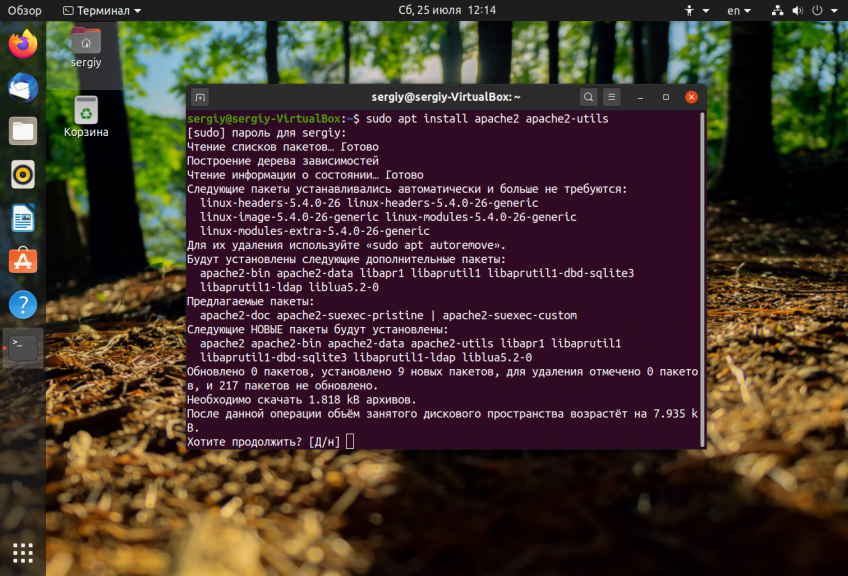
Затем добавьте программу в автозагрузку и запустите сервис:
sudo systemctl enable apache2 sudo systemctl start apache2
Чтобы проверить работает ли веб-сервер, введите IP адрес вашего сервера в браузере. Если вы устанавливаете веб-сервер на локальной машине, используйте адрес http://127.0.0.1 или localhost:
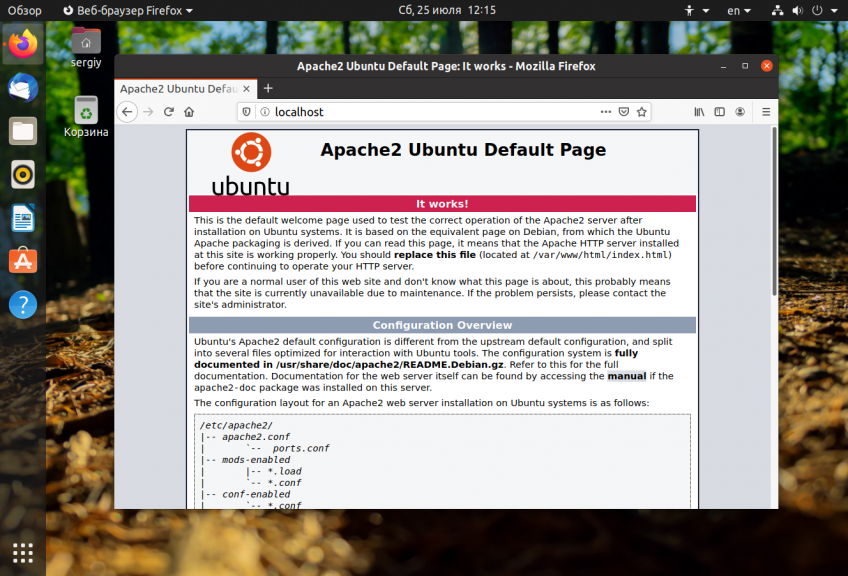
По умолчанию все HTML документы хранятся в каталоге /var/www/html. Если вас интересует более подробная информация по настройке веб-сервера, посмотрите статью установка apache в Ubuntu.
Установка сервера баз данных MySQL
Для установки сервера баз данных mysql выполните команду:
sudo apt install mysql-client mysql-server
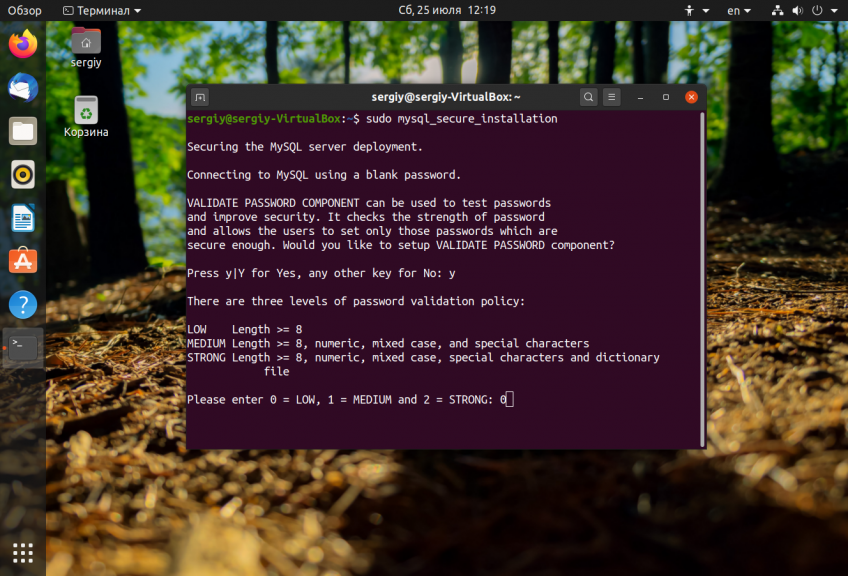
Чтобы завершить настройку mysql выполите команду:
Утилита предложит вам установить плагин проверки пароля, который запретит использовать слабые пароли:
Затем нужно будет изменить пароль:
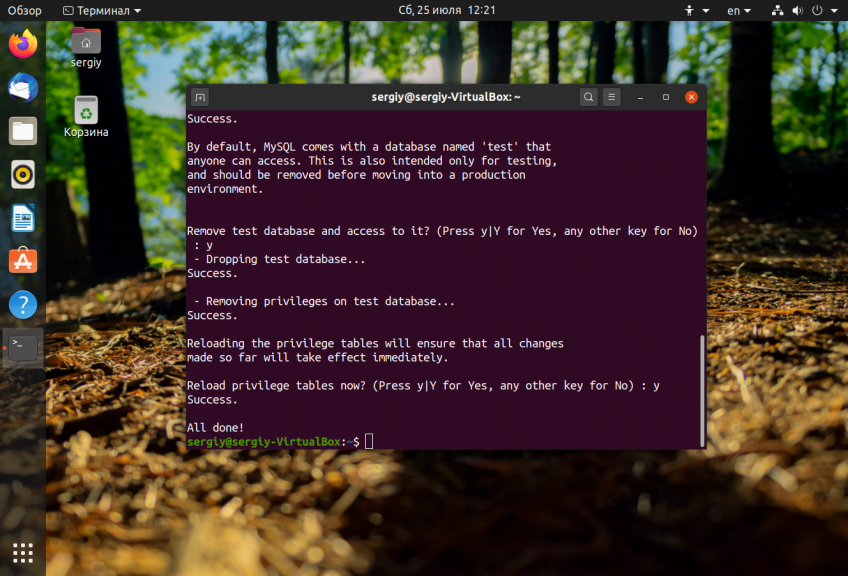
Останется закрыть доступ к аккаунту суперпользователя из сети и отключить гостевой доступ. Вы можете отвечать Y или N, но лучше всё сделать как рекомендует программа и отвечать Y.
Подробнее про настройку mysql читайте в статье установка LAMP в Ubuntu.
Установка PHP и необходимых модулей
Последнее что нужно сделать перед тем, как установить WordPress на Ubuntu 16.04 — это установить php и несколько модулей для работы интерпретатора с веб-сервером и сервером баз данных. Для этого выполните команду:
sudo apt install php7.4 php7.4-mysql libapache2-mod-php7.4 php7.4-cli php7.4-cgi php7.4-gd
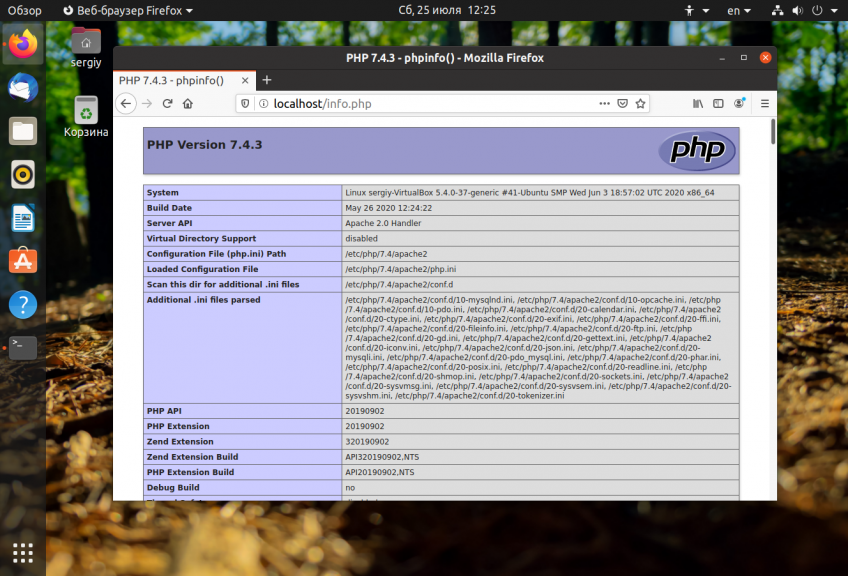
Чтобы проверить как работает php создайте файл с именем info.php в каталоге /var/www/html/:
sudo vi /var/www/html/info.php
Затем откройте в веб-браузере адрес http://ip-адрес/info.php. Если все правильно настроено, то вы увидите страницу с информацией о версии PHP:
Активация модулей Apache
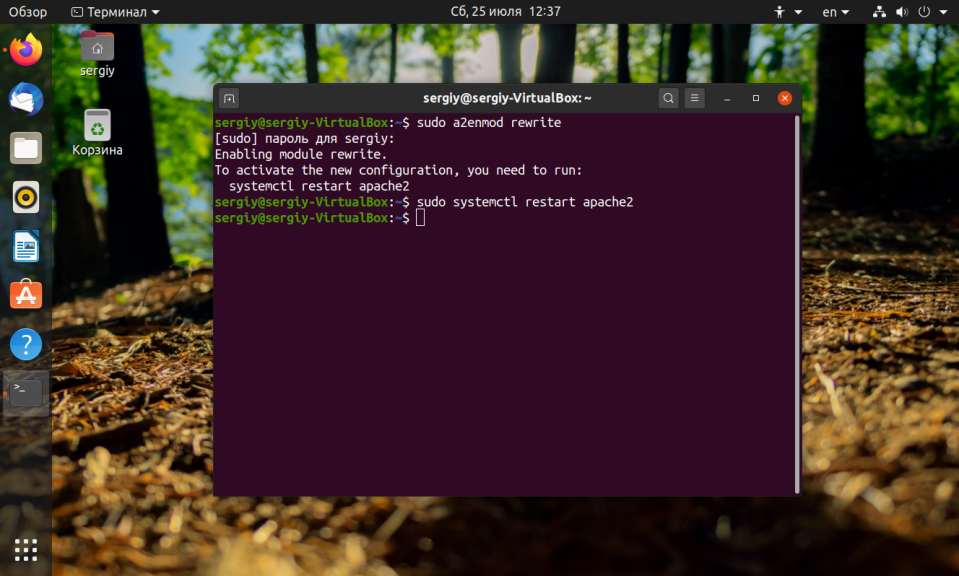
Для корректной работы WordPress нужно, чтобы был активирован модуль Apache mod_rewrite. Для его включения выполните:
sudo a2enmod rewrite
Затем перезагрузите веб-сервер:
sudo systemctl restart apache2
Установка WordPress в Ubutnu
Теперь все готово и мы можем перейти непосредственно к теме статьи. Сначала загрузите последнюю версию системы управления контентом из официального сайта:
wget -c http://wordpress.org/latest.tar.gz
Распакуйте содержимое архива в текущую папку:
tar -xzvf latest.tar.gz
Скопируйте файлы WordPress из текущей папки в папку /var/www/html/:
sudo rsync -av wordpress/* /var/www/html/
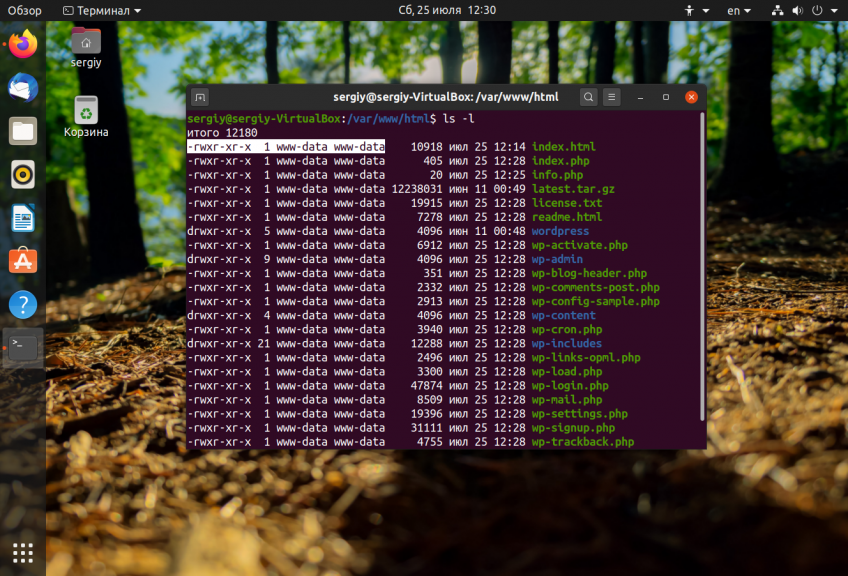
Для того чтобы веб-сервер мог правильно работать с этими файлами нужно установить для них правильные права, а именно пользователь и группа www-data:
sudo chown -R www-data:www-data /var/www/html/ sudo chmod -R 755 /var/www/html/
Фактически установка WordPress на Ubuntu 20.04 завершена, но осталось еще настроить соединение с базой данных. Чтобы по умолчанию открывался WordPress файл index.html можно удалить:
sudo rm /var/www/html/index.html
Создание базы данных
Чтобы создать базу данных сначала войдите в интерфейс управления mysql, для этого выполните:
sudo mysql -u root -p
Введите пароль суперпользователя, а затем по очереди выполняйте такие команды для создания базы данных, пользователя и установки для них правильных привилегий:
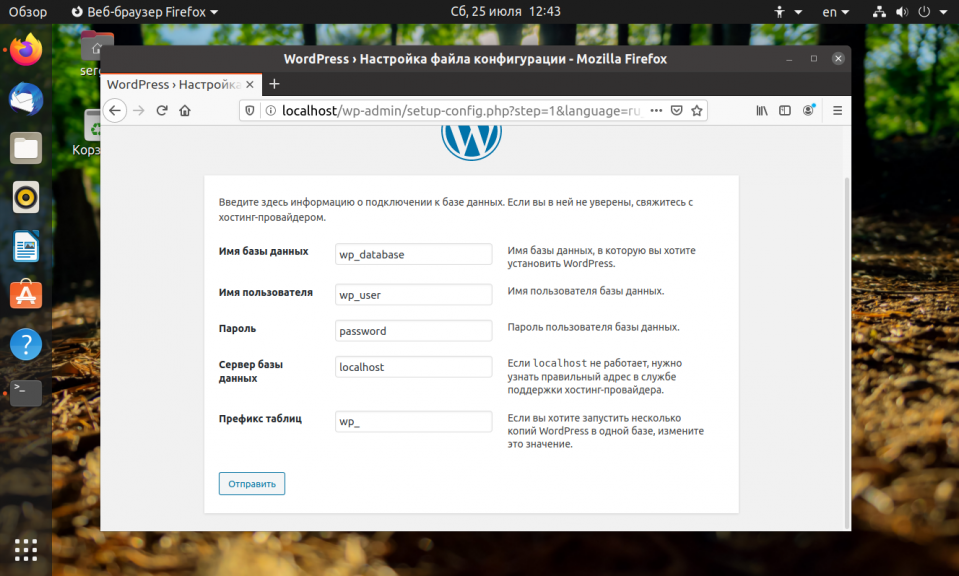
mysql> CREATE DATABASE wp_database; mysql> CREATE USER ‘wp_user’@’localhost’ IDENTIFIED BY ‘password’; mysql> GRANT ALL PRIVILEGES ON wp_database.* TO ‘wp_user’@’localhost’; mysql> FLUSH PRIVILEGES; mysql> EXIT;
Замените wp_database на желаемое имя базы данных, wp_user — имя пользователя, а password на нужный пароль. Модификатор localhost означает, что к этой базе смогут подключиться только с локальной машины.
Настройка WordPress в Ubuntu
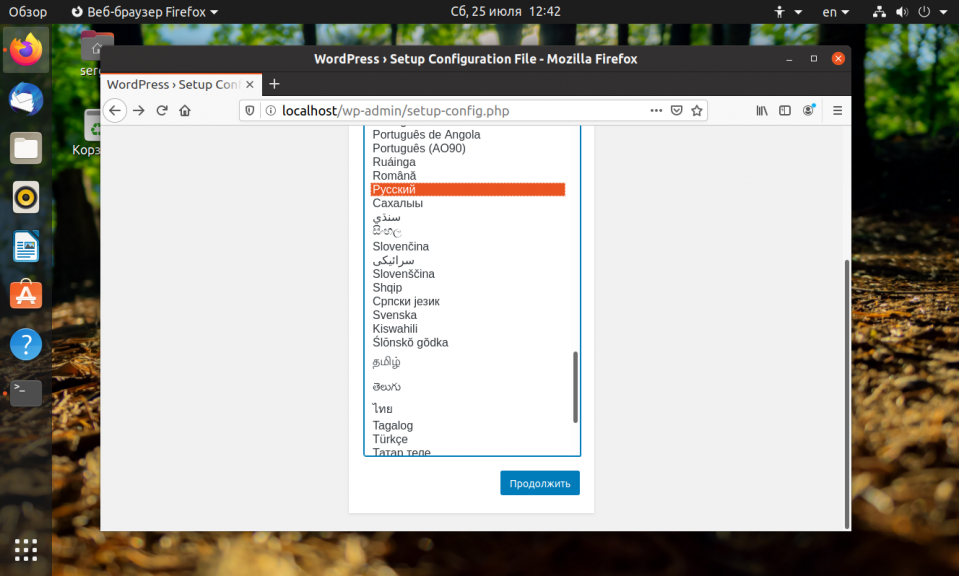
Всё готово для настройки WordPress. Откройте адрес сервера, на котором устанавливали WordPress или localhost, если программа была установлена на локальном компьютере. В первом окне программа предложит вам выбрать язык:
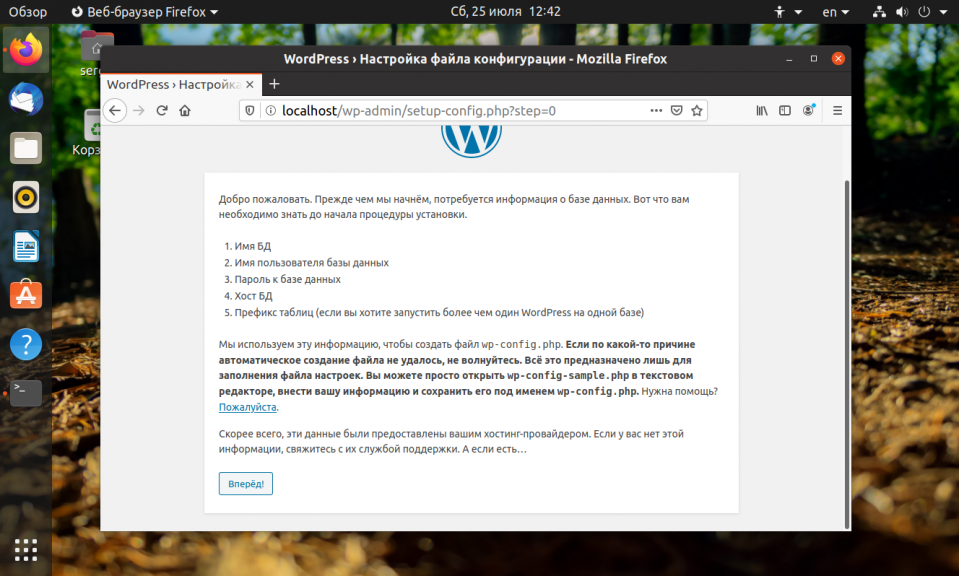
На следующем шаге нажимайте Вперед:
Далее введите имя базы данных, имя пользователя и пароль, которые использовали при создании базы.
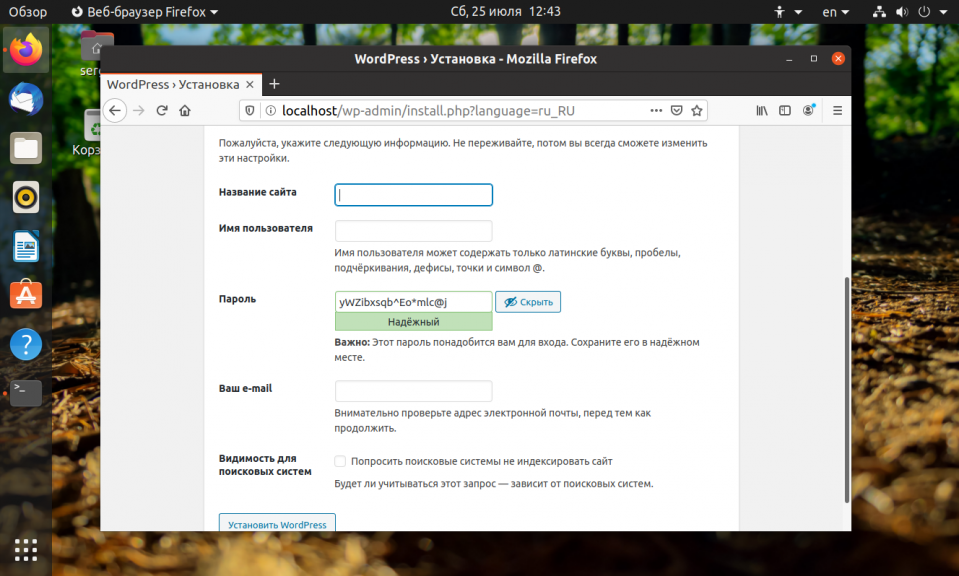
Осталось выбрать название сайта, логин администратора, а также ввести пароль администратора. Можно оставить пароль, который предлагает система.
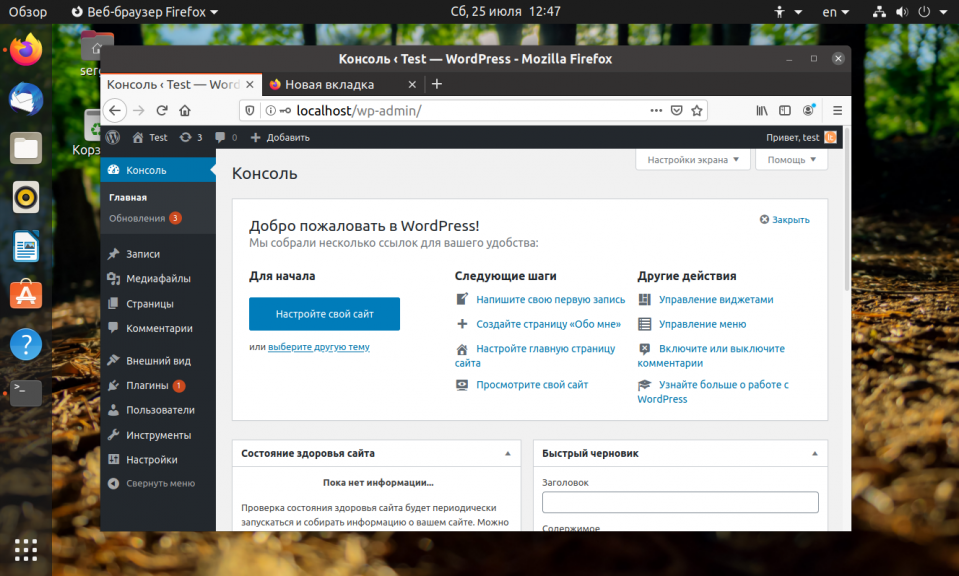
Затем останется только авторизоваться и можно пользоваться только что настроенной системой управления контентом.
Выводы
В этой статье мы рассмотрели как выполняется установка WordPress на Ubuntu Server или редакцию дистрибутива для рабочего стола. Надеюсь, все прошло хорошо и теперь WordPress полностью установлен в вашей системе. Если у вас остались вопросы или есть замечания по статье, пишите в комментариях!
Ru как убрать wordpress?
Для удаления WordPress с сервера, вам необходимо выполнить следующие шаги:
Сделайте резервную копию сайта: перед удалением WordPress с сервера важно создать резервную копию файлов сайта и базы данных, чтобы в случае чего можно было восстановить сайт.
Удалите файлы WordPress: удалите все файлы и папки, связанные с WordPress, из корневой директории сайта на сервере. Обычно WordPress устанавливается в корневую директорию, но если вы его установили в другую директорию, удалите все соответствующие файлы и папки.
Удалите базу данных WordPress: для удаления базы данных WordPress можно воспользоваться утилитой phpMyAdmin, которая доступна в вашей панели управления хостингом. Войдите в phpMyAdmin, выберите базу данных WordPress и удалите ее.
Удалите пользователя базы данных WordPress: после удаления базы данных нужно также удалить пользователя, которому был предоставлен доступ к этой базе данных. Для этого зайдите в панель управления хостингом и найдите соответствующий раздел.
Очистите файл .htaccess: если в корневой директории сайта на сервере есть файл .htaccess, очистите его от всех строк, связанных с WordPress.
Проверьте работу сайта: после удаления WordPress убедитесь, что ваш сайт все еще работает корректно и не содержит никаких ошибок.
Помните, что удаление WordPress необратимо, поэтому убедитесь, что вы сделали все необходимые резервные копии и проверили работу сайта после удаления.
Нужна помощь?
Поможем исправить проблемы на сайте в режиме онлайн или разработаем новый с нуля!
Невозможно удалить WordPress
Я пытаюсь удалить WordPress, но я встретился со следующим. Я использовал следующую команду:
Получил следующий вывод:
Как действительно устраняют проблему и удаляют WordPress?
спасибо за Вашу справку заранее.
1 ответ
Сначала запустите apt-get -f install
. После того, как вы это сделаете, попробуйте удалить его снова: apt-get autoremove —purge wordpress
Другим решением является полное удаление силы, которое удалит все, что мешает: sudo dpkg —remove —force-remove-reinstreq wordpress