Делаем свой VPN-сервер с трафиком 32 ТБ одной командой
Судя по последним новостям, в ближайшее время Роскомнадзор заблокирует в России ещё семь VPN-сервисов, в том числе Windscribe, Proton VPN и VPN Proxy Master. Это очень популярные публичные сервисы, которые, увы, в ближайшее время работать не будут.
Чтобы иметь доступ к необходимым для вас сайтам, расскажу о простом способе настройки собственного VPN-сервера на базе OpenVPN при помощи всего одной команды. Я уже рассказывал про способы с Outline и Amnezia.
Так что теперь есть целых три рабочих и довольно простых способа сделать свой VPN, который никто не заблокирует. Но этот мой самый любимый.
В первую очередь, ваш сервер не смогут заблокировать. Во-вторых, VPN-подключение через свой сервер практически не отнимает заряд телефона, и никто извне не сможет получить доступ к вашей информации. Все максимально конфиденциально. И просто.
Учтите, что делать все операции мы будем по ssh-подключению к серверу. Не бойтесь, это несложно, нужно будет всего лишь копировать и вставлять команды приведённые в статье, их немного. Но перед этим установите следующий софт:
— Putty (для SSH-подключения на старых версиях Windows. На десятки, на macOS и Linux можно использовать встроенный терминал)
— OpenVPN Client (для установки соединения ваших устройств с вашим сервером)
— FileZilla (программа понадобится для загрузки полученных VPN-ключей для их последующей установки)
После этого переходим к следующему, пожалуй, самому важному шагу.
Сделать это вы можете где угодно, но имейте ввиду, что большинство платформ, вроде Amazon Web Services, Digitalocean и Google Cloud для граждан России не работают, так как не принимают оплату банковскими картами, выпущенными в РФ.
Поэтому я могу посоветовать провайдера VDSina (реф). Стоимость аренды составит порядка 200 рублей в месяц. Два года уже арендую у них сервера не только для VPN, но и для веб-проектов, и никаких проблем не было.
VDSina принимает российские банковские карты, криптовалюты и электронные кошельки, вроде WebMoney и QIWI. Но вы можете воспользоваться и другим хостингом.
Настраивайте сервер по следующим параметрам:
В качестве операционной системы выберите Ubuntu 20.04
Тип сервера: стандартный
Тариф: 6,6 рублей в день (около 200 рублей в месяц, это хватит для VPN)
Опционально можете включить резервное копирование, оно стоит сверху еще 6 рублей в день, но позволяет в случае возникновения неполадок откатить всю программную начинку сервера к рабочему состоянию. В таком случае аренда обойдётся вам 300 рублей в месяц.
На этом все, переходим к следующему этапу
Для этого открываем терминал или Putty и вводим следующие команды. После ввода каждой команды нужно нажимать Enter:
1. ssh [email protected]адрес сервера (его можно найти в Поддержка/Тикеты)
2. Согласитесь с подключением — yes
3. После введите пароль сервера (его также можно найти в тикете)
4. После вводим комманду wget https://git.io/vpn -O openvpn-install.sh && bash openvpn-install.sh (исходный код утилиты можно найти на Github)
5. Выберите протокол подключения UDP — введите цифру 1
6. Согласитесь со стандартным портом. Просто нажмите enter
7. Выберите стандартные настройки сервера для DNS, введя цифру 1
8. Введите имя ключа клиента
9. Нажмите Enter
После того как ключ будет создан, открывайте FileZilla.
В строке хост введите IP-адрес сервера
Имя пользователя: root
Пароль тот же, что вы получили в тикете
Порт: 22 (если не подключается, тогда 21)
FileZilla обычно сразу открывает папку root, если нет, то в корневом разделе откройте её самостоятельно.
В ней вы найдете файл с расширением «.ovpn». Он нам и нужен, просто нажимаем на него правой кнопкой мыши и выбираем «Скачать». После этого файл вы можете передать на другое устройство и открыть его в приложении OpenVPN.
Ключ-файл вы можете использовать на всех своих устройствах. При желании можно предоставить его и другим пользователям.
Если вам будет нужно создать новый файл конфигурации, просто приделайте все команды, приведенные выше.
Рекомендую wireguard посмотреть, он побыстрее опенвпн, после разных впн сервисов я очень удивлён был мгновенными подключением.
В отличие от Wireguard, который детектится всем, чем угодно, есть защищенный и +- такой же быстрый shadowsocks
https://github.com/shadowsocks/shadowsocks-libev
Спасибо! Изучу, тоже гайдик по нему пульну наверное, в качестве альтернативного вариант.
А shadowsocks ещё быстрее
бОльшая часть ДТФеров после этого перестали читать
SCP: Я что для тебя какая-то шутка?
Докинь в статью инструкцию по минимально безопасности сервера.
Оставлять систему как есть — очень плохая идея: будут боты долбиться на 22 порт под рутом.
А вы знаете такую статью? Если да, киньте пожалуйста.
Покупал норд, так и не заработал у меня нормально. Через скрытые серверы только 1 из 20 раз запускался. Деньги на ветер.
Так что не стоит рекомендовать это в РФ. Его блочат, а в те моменты что работал скорость гавно.
Тоже вариант, но с личным VPN сервером как-то поспокойнее
Лучше сёрфшарк или експрес. Норд сейчас активно блочат
Говно вариант. Я заебался «восстанавливать» эти брученные аккаунты. При этом они имеют тенденцию отваливаться в самый неподходящий момент. В итоге плюнул и настроил свой VPN.
здесь ты покупаешь стыренный акк, который в дальнейшем могут восстановить и тебе придется снова писать и просить выслать новый + Норд не всегда нормально работает. У меня так 3 акка виндскрайба и один норда восстановили прежние владельцы
Еще бы он работал нормально. Покупал уже 3 раза этот Норд ВПН, максимум проработал — 2 месяца. В следующие разы месяц, а потом вообще нахуй не запустился. Точнее как, он запускал, но интернет просто отваливался, стоило выключить VPN — все работало. Но даже если бы работало все, то к половине серверов не подключается, нужно настраивать через obfuscated сервера. Вообщем, я крайне не рекомендую покупать Норд VPN через плати.ру. Лучше уж разориться на платный какой-нибудь с другом.
уже сколько времени прошло, а до сих пор хуйней какой-то страдаете, ей богу
любой адекватный VPS-провайдер принимает оплату криптой, если что
И правда, осталось только сначала поебаться с покупкой крипты, потом поебаться с оплатой того же digitalocean, и повторять это каждый месяц. А в чем профит по сравнению с Vdsina, где оплата за 3 клика идёт?
Сделали бы хотя бы замеры по скоростям. ну и как уже тут писали wireguard выглядит интереснее сейчас.
Учту в будущей статье. Про Wireguard сделаю уже точно. Вон как выше товарищ подсказал про вариант с веб-интерфейсом
Поднял похожим способом wireguard и сверху блокировщика реклам = проблем нет. Стоит чуть дороже 312р у моего хостинга но не критично,(даю друзьям с какого по 50р/мес и вкусно)
скорость на уровне, дома по wifi 60мбит/сек без него и 55мбит/сёк с ним отлично, бесшовное подключение в отличии от других сервисов.
А те кто советуют на плати аккаунты покупать — дрочь это, у меня этих аккаунтов куплено штук 20 и все рано или поздно умирали,а сидеть писать продавцу и ждать ответа — не всегда время есть.
20×200=4000₽. За эти бабки на 2 года сервер оплатить можно.
А то что хост уйдёт так изначально выбирай тот что на территории РФ работает с сер
верами по миру и все.
И про безопасность тоже бред пишут, если ты ничем противозаконным не занимаешься- проблем офк не будет
Outline в два клика ��
Народ, а как на iOS перенести файл конфигурации? Только через iTunes?
или в телегу себе кинь и скачай с мобилы
Там же есть "мои файлы" или как то так называется,туда перекидываешь и все
или на почту или airdrop
надеюсь вам нравится ваша операционная система на вашем смартфоне, когда у людей на других системах такие вопросы не вызывают проблем)
Ребят подскажите!
Застрял на этапе с "ssh [email protected]", чтобы я не использовал не дает вводить пароль в строке для подключение. Быть может я что-то делаю не так?
Чел, ты видимо линуксом не пользовался никогда. Там когда вводитшь пароль, символы не печатаются, типа чтобы не подсматривали. Просто введи точно строку и нажми enter
У VDsina же ограничение в 32тб, почему тогда безлимитный?
Почти безлимит) Поменял заг, чтобы не дезить, спасибо!
Т.е. гонять вообще весь трафик через впн? Вот хрень полная. Я не спорю, работать будет, но натить всё это перебор. Уже много лет есть куда более подробные статьи на хабре и через списки заблокированных ресурсов, и через маркировку пакетов и вообще через приватную as с использованием bgp.
А разве для впн лучше udp протокол( если что обоссыте, но не бейте. Я нуб)
А как использовать openvpn вместе с stunnel? Где можно это узнать?
oracle cloud позволяет запустить 2 виртуалки на минималках, с внешним ip БЕСПЛАТНО!
НО. Нужна регистрация и привязка зарубежной карты. Например, турецкой, или предоплаченной.
Поднял по этой инструкции — работает, бесплатных мощностей хватает.
Добавлю, что по этой инструкции, одновременно будет работать только одно устройство. Чтобы одним ключем могли подключиться несколько человек, нужно в конфиге опенвпн
/etc/openvpn/server/server.conf
Добавить строку
duplicate-cn
и перезагрузить сервер\сервис
Создал сервер. Мое местоположение определяется, как Амстердам. Facebook, Instagram и другие сайты работают.
Но Netflix выдает ошибку Not Available, как будто определяет, что я в России.
Поможете мне я купил это но как то не смог разбираться помогите пожалуйста
Я купил это но не разбираюсь в этом поможете пожалуйста
Ниасилил, пойду убьюсь.
Отваливается OpenVPN постоянно
Privatnet. Ru — мне подошел — цена крутая и 2 года без сбоев работает
Сделал всё как тут написано, сервер единственное выбрал другой. Интернет есть, но выход на заблокированные ресурсы не работает
Простейшая настройка собственного VPN
Сразу скажу: я не собираюсь строить из себя эксперта в этой области, но в последнее время тема стала крайне актуальной, просили помочь с установкой и настройкой многие друзья и родственники, и даже тут, на пикабу, пришлось пару раз отметиться по этому вопросу, где меня и попросили запилить пост. (@Warspirit, ты в телевизоре). Ну что ж, мне не трудно, многим полезно.
Получилось очень, очень много букв, но ответственно заявляю, что по этой инструкции смогла купить сервер и подключиться к инстаграму моя бабушка, а это многого стоит. Если есть критика или дополнение – буду только рад услышать ваше мнение в комментариях.
В итоге у нас будет: недорогой VPN, работающий на арендованном нами сервере по протоколу OpenVPN, работающий быстрее всех бесплатных аналогов и очень многих платных. Самый простой, без всяких плюшек вроде маскировки туннеля, выбора отдельных сайтов, которые через этот туннель будут открываться и прочих финтифлюшек, простая рабочая машина, которая обеспечивает отличные скорость и конфиденциальность вкупе с обходом блокировок, а большего нам и не нужно. Итак, поехали.
Для начала определимся с терминологией на случай, если кому-то еще не прожужжали на эту тему все уши.
• VPN –надежный «туннель» от вас до удаленного сервера. Все провайдеры, спецслужбы и прочие заинтересованные лица снаружи могут увидеть только пункт назначения и гору непонятных буковок, которые представляют собой шифрованное «что, куда и откуда».
• VPS/VDS – между двумя этими понятиями для нас разницы нет. По сути, это виртуальный компьютер где-то далеко, на котором мы и будем поднимать VPN-сервер.
• VPN-сервер – программа, которая стоит на удаленном компьютере и является одной из сторон создания туннеля. Вторая сторона – ваш компьютер/телефон.
• OpenVPN – одна из технологий создания VPN-туннеля, созданная еще 20 лет назад, но с тех пор только прибавившая актуальности. Поддерживает десятки алгоритмов шифрования, имеет огромный пласт возможностей, но из всего этого нам надо знать то, что он быстр, он надежен и его еще никто не взломал. Во всяком случае, об этом не известно широкой аудитории, а абсолютно надежных систем не существует. Имеет приложения для Windows, Linux, Mac, Android и iPhone. Вероятность того, что ваше устройство не в этом списке, исчезающе мала.
• Хостер – тот, кто сдал вам в аренду сервер.
Затем нужно определиться с выбором сервера. Минимальные системные требования настолько минимальны, что подойдет практически любой VPS, который существует на рынке. В данный момент у меня трудится сервер с 512 МБ RAM, 10 ГБ ROM и одним 3 ГГц ядром процессора, а обычная нагрузка по всем показателям не превышает 10-20%. Единственное, на что стоит обратить внимание – наличие TUN/TAP устройства (если вам нужна эта статья, то никакой практической пользы эта информация вам не принесет, так что можете не вникать), но о его отсутствии обычно предупреждается большими красными буквами. Кроме того, обязательная характеристика – линукс. (проблем тут он вам не доставит). Желательно – Debian или CentOS последней версии, которая доступна на сайте. Windows не брать ни в коем случае, она дороже и не подходит для быстрой установки описанным способом. Операционная система выбирается при покупке сервера, потом ее можно переустановить.
С требуемыми характеристиками разобрались. Осталось определить местоположение сервера.
Если вам нужна конфиденциальность, то наилучшим вариантом, конечно же, будет зарубежный сервер. Как минимум потому, что вытащить информацию о том, куда ходил такой-то IP, из другой страны на порядок сложнее, чем потребовать ее от своего провайдера. Сам протокол OpenVPN предоставляет достаточную надежность, чтобы не бояться прослушки канала провайдером и заинтересованными лицами, особенно если поэкспериментировать с настройками шифрования (каждое изменение стандартных настроек, особенно алгоритма хеширования, усложняет взлом в разы при условии использования надежных алгоритмов). Ну а если вы решили обзавестись VPN только ради обхода блокировок, как я, то, скорее всего, подойдет и любой российский сервер. Не все провайдеры «последней мили» тратятся на установку дорогого оборудования, осуществляющего блокировки, а уж среди облачных гигантов таких и вовсе единицы. Мне пока что попадался только один из более чем десятка опробованных, и я спокойно вернул деньги по причине «не устроили условия».
После недавних колебаний курса цены на зарубежный VPS в общем выросли, но пока что еще держатся в пределах разумного (надеюсь, это надолго, но, возможно, при покупке имеет смысл оплатить сразу на несколько месяцев, чтобы потом не потратить лишнего). Сразу могу предупредить, что легко мог пропустить хорошее предложение, поэтому прошу добавить в комментариях, если у кого есть более вкусные варианты. Кроме того, я не знаю, что сейчас творится с оплатой зарубежных сервисов, так что эту сторону вопроса я попросту не учитывал.
Самый простой вариант выбора – загуглить «аренда vps в европе». Цены будут нормальными, но все же гораздо выше, чем если подбирать вдумчиво. Например, https://gcorelabs.com/ru/hosting/vds/europe/ За 240 рублей в месяц вы получаете вполне приятный по характеристикам сервер, несколько европейских столиц на выбор и 200 мбит/с канал с безлимитом по трафику. Но я бы все же рекомендовал открыть страницу с подбором сервера, как эта https://hostinghub.ru/vps-search/ и подобрать себе подходящий вариант в любой стране мира.
Из российских серверов подойдет практически любой. Я пользуюсь https://skyhost.ru за 84-80 руб/мес (в зависимости от периода оплаты. Довольно распространенная практика), но канал тут только 10 мбит/с, мне больше и не надо. Есть и дешевле, но там либо проблемы со стабильностью, либо большие ограничения. Если хотите скорости – https://justhost.ru/ , то же самое, но с каналом 200 мбит/с и на 20 рублей дороже. Хотите что-то интереснее – десятки сайтов-агрегаторов к вашим услугам по запросу «подбор vps.
Итак, с провайдером вы определились. Показывать процесс регистрации не имеет смысла — создаете аккаунт, выбираете сервер, операционную систему, оплачиваете. В случае возникновения трудностей пишите в комментарии или в службу поддержки. Второй вариант надежнее.
После оплаты вам на почту через некоторое время падает IP-адрес, логин и пароль. Выглядит это примерно так:

Обращаю ваше внимание, в письме одновременно может быть и адрес панели управления, но нам сейчас нужен блок, в котором находится IP (четыре числа, разделенных точкой).
Логин-пароль мы получили. Пользователи Linux и MacOS открывают терминал и вводят туда «ssh root@<IP-адрес сервера>, мы же идем на сайт https://www.chiark.greenend.org.uk/
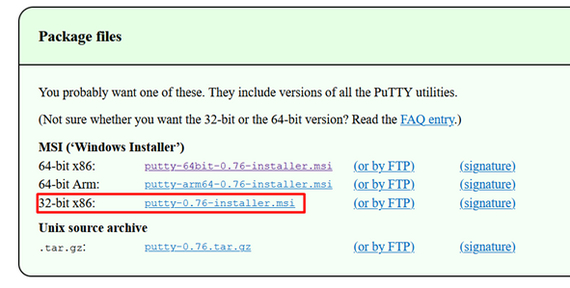
Открываем, соглашаемся с предупреждением, если оно возникает, устанавливаем. В меню программ появляется папка PuTTy, в ней мы открываем одноименный файл PuTTy. Появляется вот такое окно. В указанное окошко вводим IP, нажимаем Open. Больше ничего не меняем.
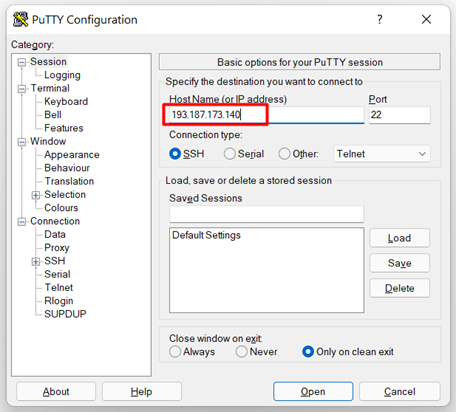
В итоге у всех вылезло черное окно терминала, в котором система просит нас ввести логин и пароль или просто пароль. (При первом подключении будет предупреждение о неизвестном сервере, соглашаемся). Вводим. (Копирование и вставка осуществляются с помощью нестандартных Ctrl+Shift+C/V, кроме того, вставить можно просто кликом правой кнопкой мыши по окну. Символы пароля при вводе не отображаются даже в виде звездочек. Не пугайтесь, они есть, просто невидимы. Ошиблись – три секунды держите кнопку «стереть»). Иногда случается так, что присланный пароль не работает ни в какую, тогда мы идем на сайт хостера и через панель клиента меняем его на свой. Обычно там все написано, но если возникли проблемы – опять же, комментарии или техподдержка.
В итоге у нас есть вот такое окно, в которое последовательно вставляем три команды, после каждой нажимаем «ввод» и дожидаемся завершения (снова появится вот такая строка-приглашение к вводу)

Команды взяты со страницы разработчика скрипта: https://github.com/angristan/openvpn-install . Все проверено, вирусов нет. Копируем полностью, от первого символа до последнего, точки не забываем, пробелы в конце и в начале простительны
После этого программа начинает работать сама, вам нужно лишь нажимать Ввод, когда она просит, оставляя все как есть, и дожидаться того момента, когда она попросит придумать имя нового подключения. Займет это около минуты. Приглашение выглядит так:

Придумываем не слишком сложное имя и два раза нажимаем Ввод, пока снова не появится приглашение ко вводу. Вводим команду ls (эл-эс английские, маленькие)
Появится список всех файлов в данной директории. Среди них будет один под названием <введенное_вами_имя>.ovpn Печатаем:
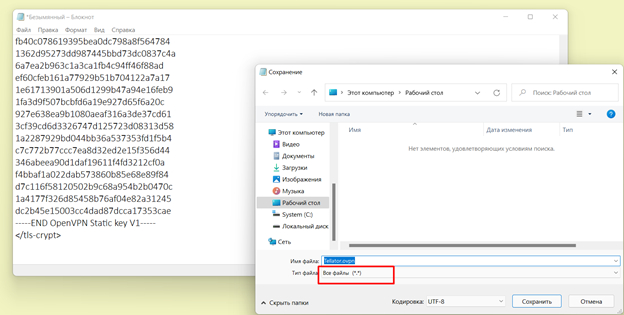
Выделяем снизу вверх все от “</tls-crypt> до строчки “client”, строка приглашения к вводу в выделение попасть не должна. Копируем сочетанием клавиш Ctrl+Shift+C. Открываем блокнот и вставляем. Сохраняем где-нибудь на рабочем столе с любым именем файла, но заканчиваться оно должно на .ovpn. Обратите внимание на рамочку на скриншоте, там должно значиться именно «Все файлы».
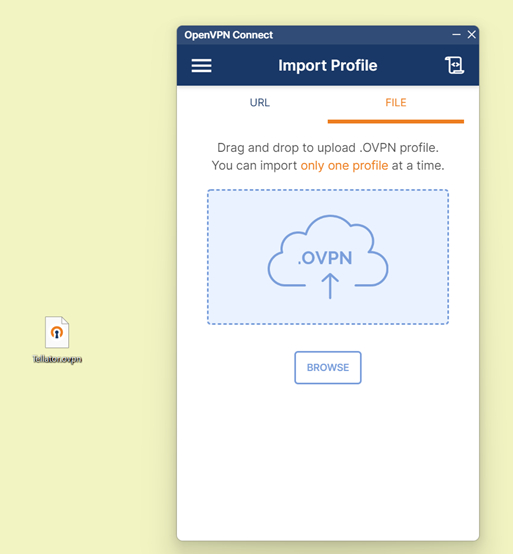
Идем на сайт https://openvpn.net/vpn-client/ и скачиваем приложение под свою систему. Устанавливаем. Открываем. Окно выглядит так. Переходим на вкладку File и перетягиваем в окошко наш файлик, сохраненный на рабочем столе, либо открываем его же с помощью кнопки Browse
Нажимаем оранжевую кнопочку Connect и наслаждаемся, блокировки нас уже не волнуют. Значок программы появился на панели задач, когда надо включить или отключить VPN (некоторые сайты, тот же авито, отказываются через него работать) мы нажимаем на нее и используем зеленый переключатель в левом верхнем углу.

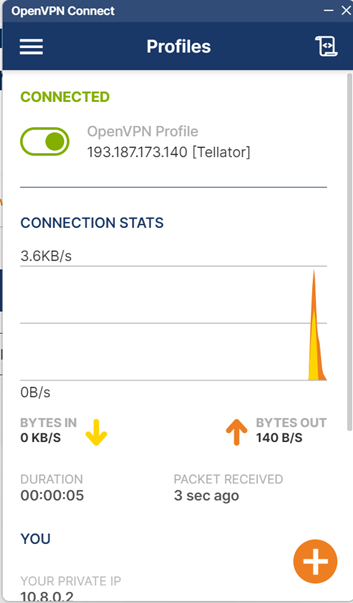
Приложение для телефона можно скачать в Play Market или App Store. Для него потребуется точно такой же файлик, можно даже этот. Но два одновременных соединения с помощью одного файлика (он называется профиль) установить не получится, поэтому для создания второго, третьего и десятого, которые можно распространить по всей семье или среди друзей, мы снова подключаемся к серверу, как и раньше, и вводим команду
Выпадает небольшое меню, в котором мы можем добавить новый профиль, удалить один из существующих (он больше не сможет подключиться) или вовсе удалить OpenVPN с сервера. Выбираем 1, придумываем имя, два раза нажимаем на ввод и опять копируем вывод команды cat <введенное_вами_имя>.ovpn в файлик на рабочем столе, откуда его можно передать куда угодно. Работает пересылка по ватсап и телеграм, а также по другим мессенджерам. На принимающей стороне надо всего лишь установить приложение и нажать на присланный файл, после чего соединиться.
Как-то так. В ближайшем будущем планировал записать нормальное видео, как это делается, и добавить в комментарии, но пока что существует только текстовая инструкция. Создано под давлением родственников и знакомых)
5 способов подключить VPN на компьютере – от бесплатных до навороченных
2 июня 2022 года в Роскомнадзоре признали блокировку VPN-сервисов в России. Пресс-служба ведомства дала «Известиям» следующий комментарий: «Согласно закону «О связи», средства обхода блокировок противоправного контента признаются угрозой».
На момент публикации этой статьи проблемы испытывают как минимум пользователи сервисов Proton, NordVPN, Windscribe и Browsec. Некоторые VPN-сервисы продолжают работать, но со сниженной скоростью и сбоями в работе приложений (гендиректор Telecom Daily Денис Кусков называет это признаками попыток заблокировать сервисы).
Скорее всего, все, что РКН технически сумеет заблокировать, будет заблокировано. Самое время зайти через рабочий VPN на те ресурсы, где у вас остались какие-то данные и файлы, скачать все необходимое и, если нужно, написать своим подписчикам, где вас можно найти.
Новую реальность невозможно представить без VPN. Мы рассказывали, как работает ВПН и безопасно ли им пользоваться. Спойлер: да, безопасно и к тому же законно. Поэтому сегодня рассказываем, как установить VPN на компьютер.
VPN-расширения для браузера
Самые популярный браузер сегодня – Google Chrome. Поэтому рассмотрим работу с VPN-расширениями именно на его примере.
- Запускаем браузер Google Chrome.
- Открываем «Интернет-магазин Chrome».
Находим необходимое VPN-расширение в «Интернет-магазине Chrome»
- Мы выбрали ExpressVPN. Устанавливаем его.
Нажмите кнопку «Установить» в правом углу экрана
- Запускаем установленное расширение в браузере.
Найдите расширение в списке установленных. ExpressVPN перед запуском попросить оплатить подписку, но вообще-то у него есть и бесплатная версия – нужно отказаться от всех предложений
- Нажимаем кнопку и ждем несколько секунд:
Запускаем установленный ExpressVPN
Все, VPN-соединение установлено успешно, и вы можете пользоваться интернетом без ограничений.
Кнопка для подключения может выглядеть по-разному. Например, так:
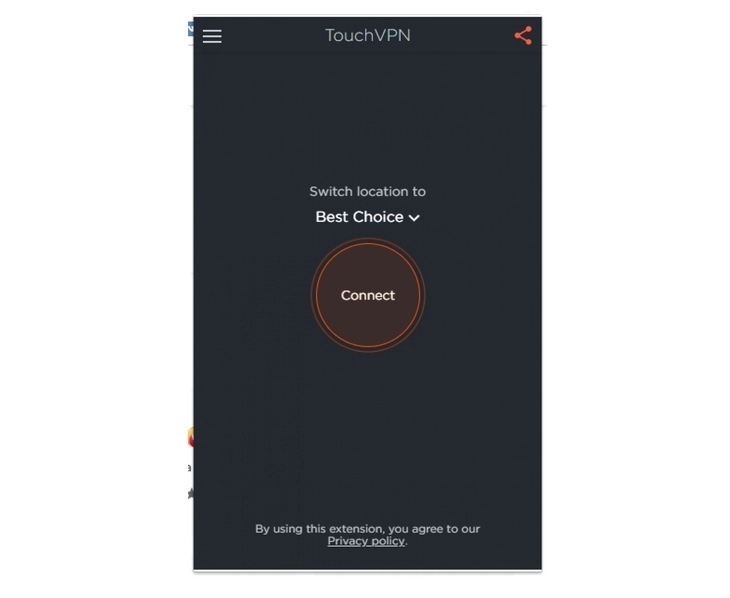
Кнопка Connect в расширении для браузера TouchVPN
Выбор страны, где находится сервер, как правило, осуществляется на главном экране сервиса, например:
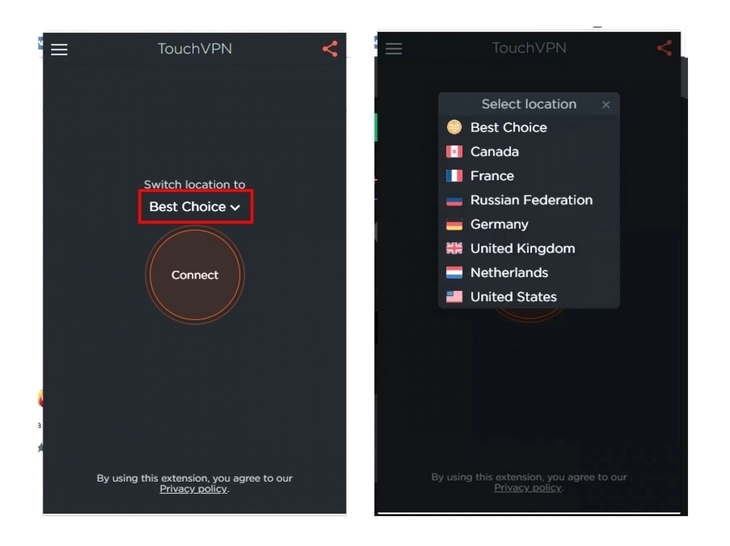
Выбор страны в TouchVPN
5 лучших VPN-расширений для браузера
Собрали пять самых популярных расширений для создания VPN-соединения через браузер.
- Hotspot Shield. Быстрый, безопасный и хорошо защищенный VPN-сервис. Работает на базе Catapult Hydra (протокол Catapult Hydra для установления безопасных соединений от клиента к серверу.
Единственный серьезный минус Hotspot Shield – суточное ограничение по трафику на бесплатном тарифе – до 500 МБ ежедневно
- ExpressVPN. Один из лучших VPN-сервисов, доступных сегодня. Очень быстрый (даже для просмотра потокового видео в 4K) + даже в бесплатной версии можно выбирать сервер для подключения.
Так выглядит десктоп-версия ExpressVPN
- ZenMate. VPN-сервис с большим количеством настроек и дополнительных функций. Некоторые российские пользователи отмечают низкую скорость и постоянные лаги на бесплатном тарифе, но в основном сервис стабильный и надежный даже на бесплатном тарифе.
Выборе ГЕО сервера в ZenMate
- CyberGhost. Быстрый, дешевый и надежный. Всего за 2,29 доллара в месяц вы получаете полноценный VPN-клиент с возможностью выбрать любую страну. 90 % серверов CyberGhost очень быстрые. Скорости более чем достаточно, чтобы смотреть потоковое видео на «Кинопоиске», например.
Доступны разные профили подключения (выделенный IP, безшпионный сервер, для торрентов, для стримов)
- Private Internet Access. Неплохой VPN-сервис, который позволяет выбрать сервер более чем в 80 странах мира. В премиум-тарифе доступны дополнительные возможности – антивирус и защита от краж. Здесь есть поддержка SOCKS5, автоматическое отключение, самые защищенные виды шифрования + противодействие DNS-утечкам.
В Google и «Яндексе», соцсетях, рассылках, на видеоплатформах, у блогеров
Программы VPN для компьютера
В этой статье рассматриваем три VPN-клиента для компьютера. Все что вам нужно сделать, чтобы начать пользоваться одним из них, – скачать любую понравившуюся программу, установить ее, запустить и нажать на кнопку подключения. Никакие дополнительные настройки осуществлять не нужно.
Пользователи macOS могут скачать VPN не только с официального сайта, но и через AppStore:
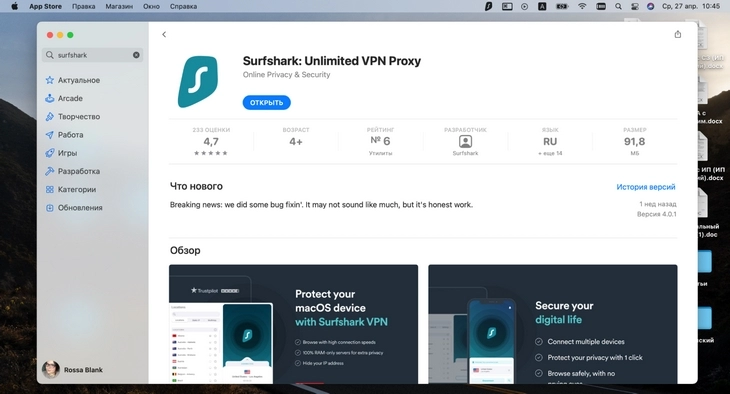
После установки Surfshark, например, сразу предложат выбрать страну и подключить VPN.
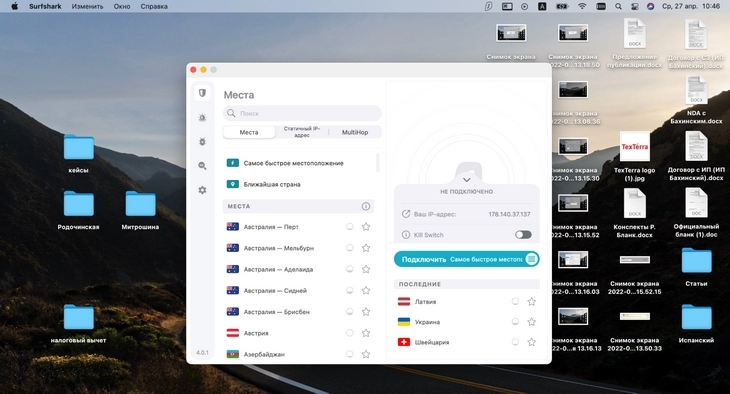
Кстати, зачастую для включения и выключения VPN даже не нужно открывать приложение: управлять подключением можно через быстрые клавиши на панели задач:
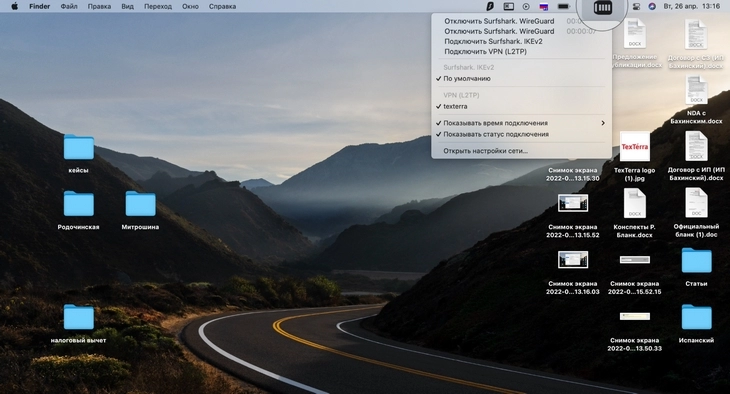
На Windows аналогичное меню можно найти в пункте «Параметры сети и интернет» в настройках панели задач (блок иконок справа внизу)
Windscribe
Программа позволяет создать стабильное VPN-соединение на системах начальной конфигурации. Небольшой минус: на бесплатном тарифе программу можно установить только на один ПК.
В отличие от расширений для браузера, десктоп-клиент Windscribe имеет довольно солидный лимит по трафику – до 10 гигабайт абсолютно бесплатно.
У Windscribe также есть мобильные приложения для Android, iOS, расширения для Mozilla Firefox и Google Chrome.
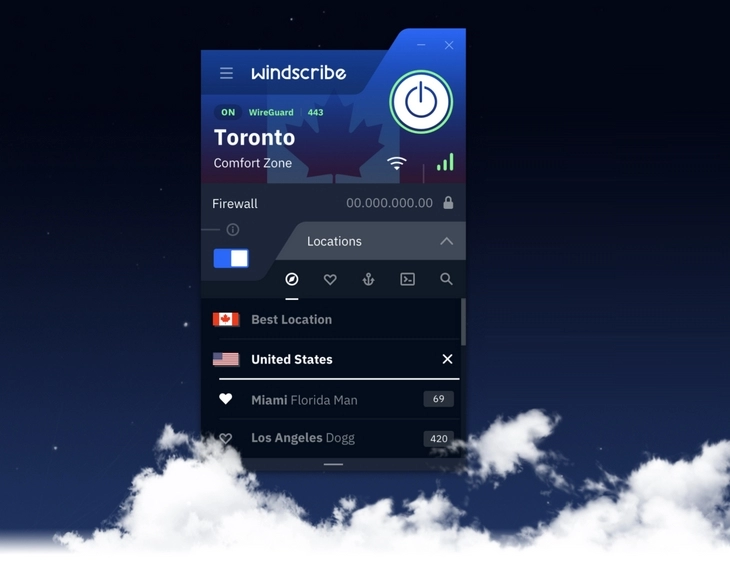
У Windscribe один из самых стильных виджетов, что мы видели у VPN-сервисов
1.1.1.1 – стабильный и безопасный сервер. Единственный заметный недостаток – невозможно выбрать расположение сервера. А в остальном все шикарно: высокая скорость, быстрое подключение, поддержка технологий, которые могут понадобится вам для открытия современных сайтов.
1.1.1.1 не обеспечивает тотальную анонимность, но начальную приватность – вполне. 1.1.1.1 на базе Cloudflare WARP идеален, если вам нужно получить доступ к заблокированной социальной сети или другому сайту. Например, посмотреть сериал на Hulu или Amazon Prime Video.
Доступны версии для Windows и macOS. Также у 1.1.1.1 есть мобильные приложения для Android и iOS.
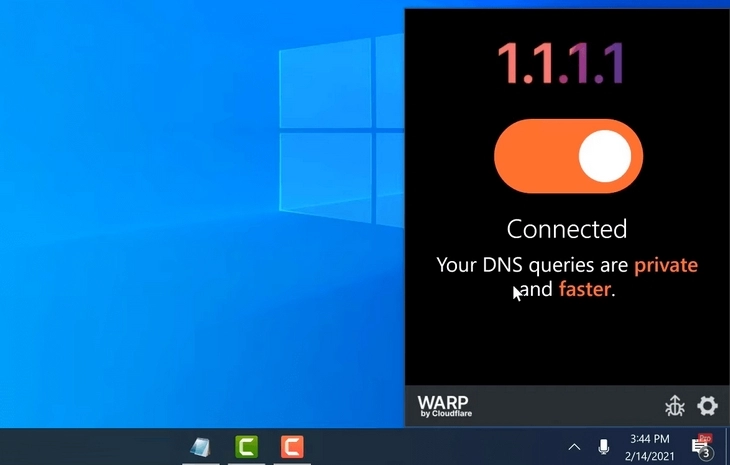
Интерфейс десктоп-версии 1.1.1.1
Betternet
VPN клиент для Windows и Mac OS. Порадовал наличием безопасного серфинга (с защитой от скама, вирусов, программ-вымогателей) + высококачественным шифрованием соединения. Есть бесплатная версия с рекламой.

Обратите внимание на минималистичный дизайн программы. Доступна только одна кнопка (подключиться / отключиться) и выбор региона
Встроенный VPN для Windows и MacOS
Если вы не доверяете сторонним программам, подключить VPN можно прямо через компьютер.
Для этого вам нужно будет обратиться к поставщику VPN – любому VPN-сервису – и получить имя сервера и IP. Как правило, их можно получить после регистрации в сервисе и оплаты. В среднем это обойдется вам в 7–8 долларов.
Однако в интернете открыто публикуют списки VPN-серверов, которые можно использовать бесплатно. Проблема в том, что они не так безопасны, поскольку доступны большому количеству пользователей, и по той же причине предлагают довольно низкую скорость подключения.
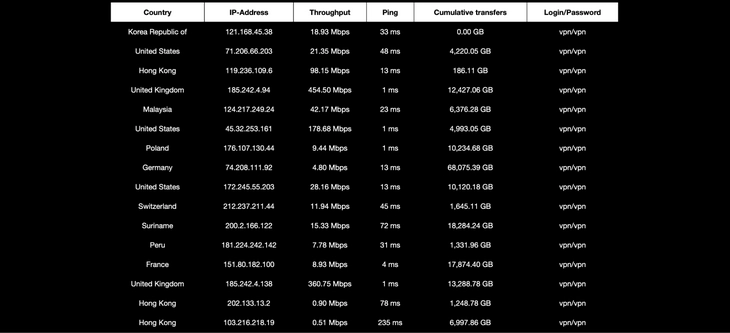
Когда вы приобретете VPN-профиль (то, о чем мы рассказали ниже), можно приступать к настройке подключения на компьютере.
Windows 10
- Откройте настройки и найдите «Параметры сети и интернет».
Кликните «Параметры сети и интернет» в трее
- Откроется раздел «VPN». В нем нажмите «Добавить VPN-подключение».
Нажмите эту кнопку
Откроется новое окно, где нужно настроить новое VPN-подключение. Заполните несколько полей.
- Поставщик услуг. Выберите VPN-службу, которую используете для подключения. Самый частый сценарий – Windows.
- Имя подключения. Укажите любое название, которое поможет ориентироваться в списке доступных подключений. Оно необязательно должно повторять название поставщика VPN-сервиса.
- Имя или адрес сервера. Здесь укажите данные, которые нам предоставил поставщик VPN-сервиса. Укажите адрес VPN-сервера, а не имя. Если в используемом расширении для браузера эти параметры не отображаются, придется открыть сайт выбранного VPN, пройти регистрацию и посмотреть адрес сервера в личном кабинете.
- Тип VPN-подключения. Уточните этот момент у поставщика выбранного VPN-сервиса.
- Тип данных для входа. Выдается поставщиком VPN, например, сертификат или пара логин-пароль.
Указываем все параметры и сохраняем настройки
Все, теперь можно подключиться к созданной VPN сети, как обычно. Для этого найдите подключение в правом нижнем углу экрана:

Успешно подключились к встроенной VPN службе
Windows 11
Порядок действий для настройки VPN подключения в Windows 11 практически не отличается названием кнопок.
- Нажмите кнопку «Начать» внизу экрана (центральная часть).
Кликните «Параметры» в раскрывающемся меню
- В разделе «Сеть и Интернет» выберите пункт VPN.
Нажмите эту кнопку
- Нажмите кнопку «Добавить VPN», чтобы создать новое подключение.
В строке «Подключение VPN» кликните по синей кнопке
- Заполните все обязательные параметры и сохраните настройки.
Указываем имя подключения, адрес сервера, тип VPN и другие параметры
Выбирайте тип VPN, который рекомендует ваш поставщик VPN (например, протокол PPTP). Тип данных для входа (обычно имя и пароль) также берите с сайта, где оплатили VPN или где нашли бесплатные данные.
Сохраните настройки и подключитесь к созданной VPN-сети. Для этого:
- Откройте «Параметры» системы.
- Найдите раздел «Сеть и Интернет».
Нажмите «Подключиться» напротив созданного соединения
macOS
Чтобы настроить подключение к VPN-сети в macOS Monterey 12, выполните следующие действия:
- Нажмите на кнопку меню Apple.
- Откройте раздел «Системные настройки» и выберите пункт «Сеть».
- В открывшемся окне нажмите на плюсик слева внизу списка:
- Откроется окно, в котором нужно будет ввести настройки подключения:
- Поскольку нам нужен VPN, находим соответствующий пункт в меню:
- Когда вы выберите VPN, компьютер предложит ввести данные для подключения – об этом мы уже рассказали выше.
- Когда все данные в настройках аутентификации будут введены, нажмите на кнопку «Подключить».
- Готово! VPN-соединение активно.



Opera и Tor
Парадокс: чтобы попасть на сайт для скачивания VPN-клиента, необходимо обойти его блокировку в РФ. Как это сделать? Если сайт с необходимым VPN не открывается, вы можете установить браузер Opera или «Тор».
Opera
Чтобы получить доступ к встроенному VPN в Opera, откройте настройки браузера, перейдите в раздел «Безопасность» и кликните «VPN». Активируйте функцию.
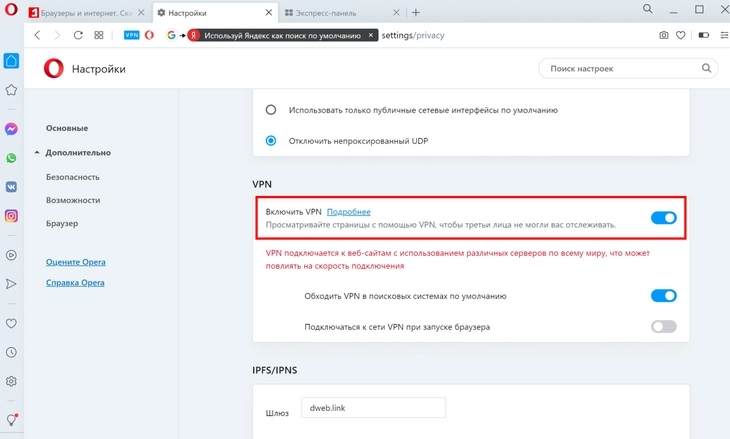
Активируйте VPN в настройках Opera
Теперь, чтобы установить VPN-соединение в браузере, нажмите синюю кнопку, которая находится слева от адресной строки. Подключение образуется автоматически.
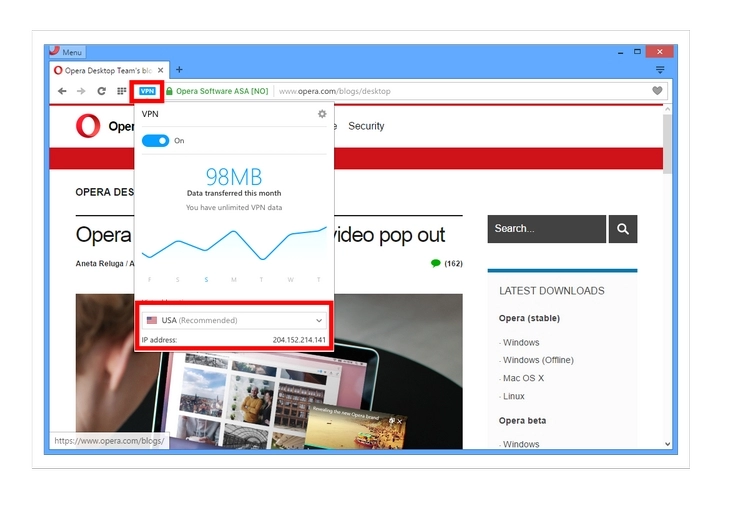
Встроенный в Opera VPN не требуют подписок и регистраций
Браузер Тоr официально заблокирован в РФ, поэтому подключиться к нему будет сложнее. Для разблокировки браузера можно использовать два способа:
Простой
Запросите мост у Torproject.org. Для этого откройте настройки Тоr и выполните следующие действия:
- выберите раздел «Tor»;
- откройте пункт «Мосты»;
- нажмите «Использовать мост»;
- теперь выберите пункт «Запросить мост у Torproject».
Еще запросить мост можно со стартового экрана:
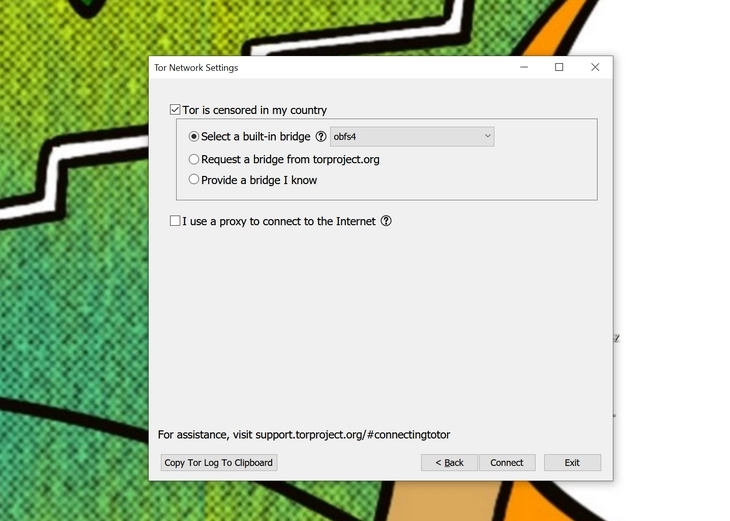
Выберите встроенный мост, запросите его у Torproject или предоставьте самостоятельно
Еще вы можете скачать мост на сайте проекта вручную.
Для профессионалов
Чтобы пользоваться Tor, можно сделать развертывание непубличной ноды через VPS. Подробнее о поднятии собственной приватной ноды на виртуальном выделенном сервере написано в комьюнити Tоr (чтобы открыть, подключитесь через VPN). Для использовании Тоr может понадобиться плагин для снятия первичной блокировки.

7 главных ошибок при использовании VPN
Резюме
Выбор VPN сервиса для компьютера – во многом дело вкуса. Большинство из этих инструментов обладают примерно одинаковым уровнем приватности и мало чем отличаются друг от друга.
В первую очередь вам стоит определиться, хотите вы платить за подключение или пользоваться интернетом бесплатно. Мы рекомендуем выбирать платные VPN. Так вы будете уверены, что выбранная программа действительно поддерживает заявленный уровень приватности и делает все возможное для поддержки своих пользователей. Бесплатные VPN могут передавать ваш трафик злоумышленникам, поэтому такие инструменты лучше обходить стороной.