Как скачать, сохранить и закачть ВКонтакте все, что угодно
Как отправить презентацию «ВКонтакте» на компьютере?
В полной компьютерной версии сайта делать это нужно по аналогии с тем, как отправляются все остальные файлы. Это значит, что нужно сначала зайти в диалог с требуемым пользователем, которому должна быть отправлена эта презентация. Далее нужно навести курсор мыши на кнопку со скрепкой, чтобы открыть меню дополнительных вложений к сообщению. Здесь требуется выбрать пункт «Документ», после чего выбрать непосредственно сам файл с требуемой презентацией на своем компьютере.

После полной загрузки этой презентации на сервер «ВКонтакте» она отобразится в качестве вложения к сообщению. К этому сообщению также можно добавить текст и прикрепить другие материалы. Всего в одном сообщении можно отправить до 10 презентаций одному человеку.

Если нажать на эту загруженную во «ВКонтакте» презентацию, то откроется окно предпросмотра через специальную программу PowerPoint Online. Помимо того, что ее здесь можно будет посмотреть, доступна также функция скачивания этой презентации на свой компьютер.


Как передавать файлы ВКонтакте с ПК
Самый простой способ скинуть документ – воспользоваться личными сообщениями с другим пользователем. Внизу в панели инструментов есть пиктограмма «скрепки». Нажмите на нее, появится выпадающее меню. Здесь нужно выбрать «Документ». Откроется окно поиска. Пройдите по пути в папку, где находится ваш документ. Кликните на него, нажмите «Отправить».
Можно воспользоваться другим способом перекинуть файл:
- Зайдите в настройки на своей странице.
- Поставьте галочку напротив «Документы».
- Теперь на панели появился новый пункт, кликните на него.
- Нажмите «Загрузить документ», выберите на компьютере.
Рекомендуем: Как удалить человека из беседы в ВК если он вышел
Теперь вы сможете отправлять его нескольким пользователям без пересылки сообщений.
Как отправить презентацию «ВКонтакте» в приложении?
Функции официального мобильного приложения тоже позволяют быстро отправлять своим собеседникам различные файлы, включая также и презентации в формате .ppt. Для этого нужно сначала зайти в диалог с требуемым человеком, после чего нажать на кнопку со скрепкой в окне диалога, чтобы открылось меню, позволяющее добавить новое вложение к своему сообщению. Здесь нужно перейти в пункт «Документ», после чего нажать на кнопку «Файл». Далее потребуется просто на своем устройстве выбрать нужный файл с презентацией для отправки в сообщении.

Когда этот файл будет загружен на сервер «ВКонтакте», он будет добавлен в виде прикрепления к отправляемому сообщению. Здесь можно добавить и другие вложения к сообщению, после чего отправить его собеседнику. Функции мобильного приложения не позволяют делать предпросмотр презентации, но если нажать на нее в диалоге, она просто будет скачана на устройство пользователя.

Как скинуть архив в ВК: инструкция
Делается это следующим образом:
- Перейти в добавленный раздел «Документы».
- Нажать «Добавить документ».

- В новом окошке нажать на «Выбрать файл». В «Проводнике» выбрать ранее созданный архив.

- В следующем окне поставить метку около одной последних 3 строчек, если нужно, чтобы файл мог найти и скачать любой человек.
В этом и заключается способ того, как скинуть в «ВК» архив с фото или любой другой информацией.


Как отправить презентацию «ВКонтакте» в мобильной версии?
Сайт m.vk.com, который разрабатывался специально для работы в мобильных браузерах, тоже позволяет быстро отправлять свои презентации в сообщениях другим людям, но только с одним отличием: здесь нельзя загружать новые файлы с устройства, но можно отправлять те файлы, что были ранее добавлены в список «Документов» пользователя. Для этого сначала нужно перейти в требуемый диалог, после чего нажать на кнопку со скрепкой, чтобы вызвать меню дополнительных вложений к сообщению. В этом меню нужно просто выбрать пункт «Документ».

После этого пользователь попадет на страницу со своими документами «ВКонтакте», где нужно просто выбрать добавленную ранее презентацию. Далее она появится в сообщении в качестве нового прикрепленного файла, который можно отправить собеседнику.

Как отправить в ВК исполняемый файл exe
Чтобы отправить такой файл нам нужно поменять его расширение, чтобы Вконтакте не опознал его как исполняемый. В этом нам поможет программа total commander. Скачать ее можно по ссылке https://wincmd.ru/plugring/totalcmd.html
Тотал Коммандер — это программа файловый менеджер для удобной работы с файлами.
- Найдите в ней нужный документ

Тотал Коммандер

Комбинация клавиш shift+F6
А вообще, конечно, проще всего такие файлы загружать в файлообменники и просто скидывать ссылку на них.
Поиск документов в ВК
Если Вы хотите найти какую-нибудь книгу, то достаточно ввести название или автора .
p, blockquote 23,0,0,0,0 —>

p, blockquote 24,0,0,0,0 —>
Что касается документов в формате gif (анимация)
, то их можно найти очень легко. Достаточно ввести ключевое слово для поиска и добавить слово gif .
p, blockquote 25,0,0,0,0 —>
p, blockquote 26,0,0,0,0 —>
- Таким образом можно найти любую анимацию;
Где найти документы
Если Вы заходите в свой профиль с компьютера или ноутбука, то чтобы перейти к просмотру доков, которые есть на Вашей странице, нужно выбрать соответствующий пункт, в правом боковом меню.
Если строки «Документы» там нет, тогда наведите курсор на любой другой пункт и нажмите на появившуюся шестеренку.
Откроется окно «Настройка пунктов меню». В нем на вкладке «Основные» напротив строки «Документы» нужно поставить галочку, и нажать «Сохранить».
Когда откроете нужную страничку, с правой стороны увидите небольшое меню. Для того, чтобы быстро найти необходимый файл, например, Вы знаете его название, воспользуйтесь поиском.
Используя поиск, можно посмотреть и доки других пользователей, если они добавляют их в свой профиль не как личные.
Меняем расширение
Это можно достаточно просто сделать в менеджере Total Commander. Если его у вас нет, то давайте попробуем это сделать стандартными средствами. В операционной системе Windows 7, как и в более новых версиях достаточно зайти в параметры папок через «Систему управления». Далее переходим во вкладку «Вид», после листаем список вниз и убираем птичку напротив пункта «Скрывать расширения для зарегистрированных типов файлов». После жмем на кнопку «Применить».
Многим известно, что с некоторых пор в социальной сети Вконтакте можно передавать файлы формата: mp3 (музыка); jpg, gif, png, ps, psd (изображения), ppt , pptx (презентации), doc, docx, xls, xlsx, rtf, fb2, djvu, pdf (текстовые документы и книги). Однако что если вам вдруг понадобилось передать файл формата *.exe или любой другой. Или передать несколько файлов за раз. Выход из этого есть.
1. Берем необходимый(-е) файл(-ы) и упаковываем в zip-архив (соответственно для этого необходим установленный архиватор). Для тех, кто не знает, как это делается: кликаем правой кнопкой мыши по файлу и в появившемся списке выбираем “Добавить в архив”. Появится окошко – в нем выбираем слева формат ZIP и нажимаем “ОК”.
2. Меняем расширение *.zip на *.docx. Сохраняем. На вопрос “Выполнить изменение” жмем “Да”.
Внимание! Если у вас не отображаются расширения файлов — сделайте следующее. Откройте “Пуск” -> “Панель управления” -> ‘’Параметры папок” -> Вкладка “Вид”. Опускаем ползунок вниз и ищем надпись “Скрывать расширения для зарегистрированных типов файлов” – убираем галочку и жмем “ОК”.
3. Передаем файл другому пользователю. Обязательно известив его о том, что после передачи, перед открытием следует поменять расширение обратно. То есть *.docx на *.zip.
P.S. Данный способ позволяет передавать любые типы файлов.
Здравствуйте, друзья! Как Вы знаете, Вконтакте можно , добавлять видео и фото на страницу и прочее, тогда все Ваши друзья и гости аккаунта увидят интересную для Вас информацию. Но это далеко не все. Отправить фото или видео можно человеку и личным сообщением. Делается это с помощью кнопочки «Вложения». Вот там то и есть интересующий нас пункт «Документы».
И сейчас мы с Вами разберемся, где найти документы на своей страничке Вконтакте, каким образом отправить их другому пользователю, в том числе это может быть и фотография, как добавить нужный файл со своего устройства, компьютера, ноутбука, телефона или планшета, в свой профиль и как удалить ненужные доки со страницы или из диалога. Но давайте обо всем по порядку. Поскольку статья получилась информативная, то можете воспользоваться содержанием, чтобы быстро перейти к интересующей Вас информации.
Как переслать сообщения В Контакте
А Вы знали, что В Контакте можно переслать сообщения
другому пользователю?
Вы можете отправить сообщения из своих диалогов своему другу, чтобы показать ему, что Вам писал тот или иной человек. Это удобнее, чем, например, копировать их.
Сделать это очень просто и сейчас мы разберёмся как.
Как переслать сообщения Вконтакте
1. Переходим в раздел «Сообщения» и выбираем нужный диалог. 2. Теперь просто нажимаем на сообщения, которые хотим переслать. 3. В правом верхнем углу нажимаем на кнопку «Переслать»:

4. Теперь ищем диалог с собеседником:

5. Открываем диалог и отправляем сообщения:

6. Всё, сообщения пересланы:

- Изменить сообщения перед отправкой невозможно;
Вот такая интересная функция Вконтакте. Когда-нибудь она может пригодиться.
Программы для скачивания с ВКонтакте
Разумеется, что кроме расширений существуют специальные программы. Например, пользователи могут воспользоваться VKLife или VKMusic. Обе программы практически идентичны друг другу. В специальном окне отображаются файлы, доступные для скачивания (видео, фото или аудио). Единственное отличие заключается в том, что VKLife является подобием браузера. То есть для того чтобы найти подходящие файлы, сперва нужно зайти под своим логином и паролем в аккаунт (непосредственно через саму программу), уже после этого в таблице справа будут доступны все файлы, которые можно скачать либо с ВКонтакте, либо с Mail.ru, либо с YouTube.
Стоит отметить, что злоумышленники тоже не дремлют и все время пытаются создавать подобия перечисленных выше программ и расширений для того, чтобы узнать пароли и адреса, поэтому при скачивании того или иного расширения стоит быть предельно внимательным.
Раздел «Документы» в ВК появился с целью облегчить жизнь пользователей и сделать доступным отправку документов, не отрываясь от переписки с друзьями. Теперь, чтобы отправить документ в формате DOC, XLS, PSD,RAR нет необходимости всякий раз делать это по электронной почте. Достаточно написать сообщение другу, к которому можно прикрепить всю необходимую информацию – будь то доклад, реферат, отрывок из любимой книги или сложную таблицу с расчетами.
Но не все знают, что как только документ добавляется в сеть, он становится доступным для всех юзеров в ВК. Любой человек по названию может найти его через поиск. Однако посмотреть документы в Вконтакте у друга,
определенного человека, нельзя. Можно примерно, с помощью подбора фраз догадаться, какие документы выкладывает ваш знакомый. К примеру, вы ищите доклад или реферат и знаете фамилию того человека, которые его сделал. Для поиска документа:
- Зайдите в раздел документы, который находиться в меню слева. Если вы не видите этот пункт у себя на странице, перейдите в настройки страницы. Отметьте галочкой строку «Документы».
- Перейдите в область поиска документов. Вбейте фамилию своего друга и название тех данных, которые вы ищите. Определите формат.
- ВК откроет перед вами все документы с совпадающим названием и форматом. Возможно, среди них вы отыщите нужный вам. Подумайте, как бы мог называться документ, который вам интересен. Вбейте название в поиск. Другим способом найти документ у конкретного человека невозможно.
Чтобы загрузить документ в ВК откройте вкладку документы. Вверху справа нажмите на кнопку «Добавить». Выберите данные с ПК. Если вы желаете, чтобы ваш документ не смогли просматривать посторонние люди, после его загрузки нажмите на пункт «Личный документ».
Даже ограничивая просмотр данных, никогда не пересылайте в ВК личные пароли, скан паспорта и другую приватную информацию.
Сообщения “ВКонтакте”. Раскрываем все возможности диалогов “ВК”
Всем добрый день. В этой статье мы поговорим об одной из главных функций соцсети “ВКонтакте” – отправке сообщений другим пользователям. А также заодно узнаем о некоторых нюансах, связанных с отправлением сообщений, выясним, какими возможностями и функционалом они обладают, разберемся как управлять перепиской и многое другое.
Сообщения “ВКонтакте” – довольно мощный инструмент. Давайте же узнаем обо всем по-порядку…
Сообщения “ВКонтакте”. Что, как и зачем?
- Оповещение о сообщении
- Отправка текстовых сообщений и настройки отправки
- Как узнать, прочитал ли собеседник сообщение
- Вложения в сообщения
- Прикрепление смайликов
- Почему не получается написать пользователю
- Как отредактировать сообщение “ВКонтакте”
- Удаление сообщений
- Очистка истории переписки
- Как переслать сообщение
- Важные сообщения ВК
Оповещение о сообщении. Новые сообщения “ВКонтакте”
Когда приходит сообщение от другого пользователя, то сайт оповещает вас об этом. Существует несколько типов оповещений:
- мгновенное оповещение на сайте;
- оповещение по cмс на ваш номер телефона;
- оповещение на электронный почтовый ящик;
Второй и третий тип оповещения работают тогда, когда в настройках вашей страницы в разделе “Оповещения” вы выставили соответствующие настройки. Мгновенное оповещение на сайте настроено по умолчанию. Когда кто-то вам напишет, в главном меню страницы напротив пункта “Сообщения” появляется цифра “1”.

Как узнать количество новых сообщений “ВКонтакте”? Все очень просто. На главной странице вы можете посмотреть, какая цифра стоит в главном меню напротив пункта “Сообщения”. Если, например, там стоит цифра 3, то это значит, что вам написали три человека.
Отправка текстовых сообщений и настройки отправки
Отправлять текстовые сообщения на сайте можно тремя способами:
- через пункт меню “Сообщения” (через диалоги “ВКонтакте”);
- со страницы пользователя, которому вы хотите написать;
- через быстрый чат;
1. Давайте рассмотрим первый вариант – общение через страницу диалогов “ВКонтакте”. Это наиболее распространенный и самый удобный способ переписки. В главном меню нужно выбрать пункт “Сообщения” , после чего вы попадаете на страницу со списком диалогов. Здесь вы можете выбрать любого собеседника, с кем вы уже общались или воспользоваться поиском по списку диалогов.
Далее нужно перейти к нужному диалогу, в самом низу переписки просто набить текст и нажать клавишу “Enter” (отправка клавишей “Enter” уже стоит по умолчанию).

Хочется отметить такой момент. Пока вы не написали текст в поле ввода, доступна кнопка ввода голосового сообщения (иконка микрофона справа от поля). Как только вы начали вводить текст, кнопка отправки голосового сообщения меняет вид на кнопку отправки обычного. Это значит, что можно отправить либо такое, либо такое сообщение (совмещенное текстово-голосовое отправить нельзя). О том, как отправлять голосовые сообщения, будет рассказано в следующей статье.

Как писали выше, можно отправить сообщение клавишей “Enter”. Но мы помним, что обычно этой клавишей в текстовом редакторе осуществляется перенос строк. “ВКонтакте” перенос строки осуществляется нажатием сочетаний клавиш “Shift+Enter”. Если вас не устраивает такой вариант, то есть еще один. Во втором случае перенос строки осуществляется клавишей “Enter”, а отправка – сочетанием клавиш “Ctrl+Enter”. Чтобы выбрать этот вариант,нужно навести курсор мышки на кнопку “Отправить” и в открывшемся окне поставить галочку напротив второго варианта.
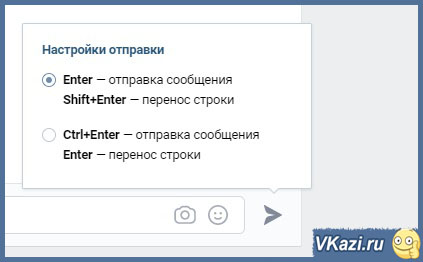
2. Второй вариант отправки – со страницы пользователя . Для этого ищем среди друзей (или через поиск) нужного человека и переходим на его страницу. Под аватаром нажимаем на “Написать сообщение” и начинаем диалог с новым собеседником.

3. И третий вариант отправки – через быстрый чат . Если вы посмотрите в правый нижний угол своего экрана, то увидите там небольшое окошко с количеством пользователей и миниатюрой аватара одного из друзей. Это окно доступа к быстрому чату. Счетчик отображает количество друзей онлайн. Если кликнуть по окошку, то откроется список диалогов. Переписку можно вести прямо отсюда – выбираете нужного собеседника, и начинаете общаться.

При этом сообщения, отправленные через быстрый чат, отображаются и в списке диалогов на странице “Сообщения”. Вы в любой момент можете закрыть чат и перейти к обычному диалогу с собеседником, при этом история переписки сохранится.
Как узнать, прочитал ли собеседник сообщение?
Чтобы узнать, прочитал ли собеседник ваше сообщение или нет, достаточно взглянуть на его цвет в переписке. Непрочитанное подсвечено светло-синим цветом, а после прочитки фон его становится белым, как и фон остальной переписки.
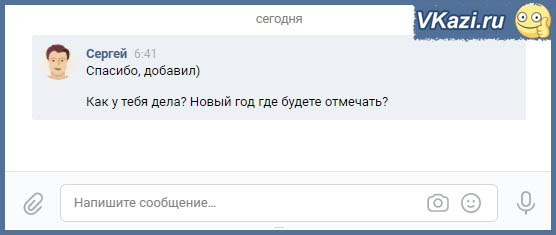
Часто бывает так, что “ВКонтакте” показывает непрочитанные сообщения, а их нет. Это глюк сайта (и такое тоже бывает). Следует обновить страницу, а иногда почистить кэш браузера. Как правило, после этого счетчик обнуляется. Нередко такой косяк случается в мобильной версии “ВК”. Как правило, в таком случае приходится закрыть и заново открыть приложение. Но иногда и это не помогает, и приходится перезагружать телефон. Видимо, такой глюк появляется на более слабых моделях телефонов.
Как узнать, находясь в списке диалогов, прочитал ли собеседник ваши сообщения или нет? Ваши непрочитанные послания всегда сверху и имеют не светлый, а слегка голубоватый оттенок. К тому же около них находится счетчик непрочитанных сообщений, отображающий их число.

Вложения в сообщения “ВКонтакте”
Возможности переписки были бы сильно ограничены, если бы нельзя было к своим текстовым посланиям прикреплять медиафайлы и прочие документы. Но создатели социальной сети все продумали и предусмотрели, поэтому можно не просто общаться с друзьями, но и обмениваться фотографиями и видео, прикреплять в диалогах музыку, документы и даже переводить деньги.
Фотографии, видеозаписи, музыка
Давайте рассмотрим все возможные вложения в сообщения. Поскольку самым распространенное и часто используемое вложение – это фото, прикрепление фотографий реализовано отдельной кнопкой. Выглядит она как иконка фотоаппарата в конце текстового поля.

Причем этой функцией реализовано прикрепление фото только с жесткого диска компьютера. Если вы хотите вложить фото из личного фотоальбома – выбираем первый пункт меню вложений.
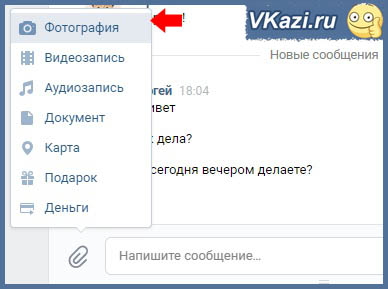
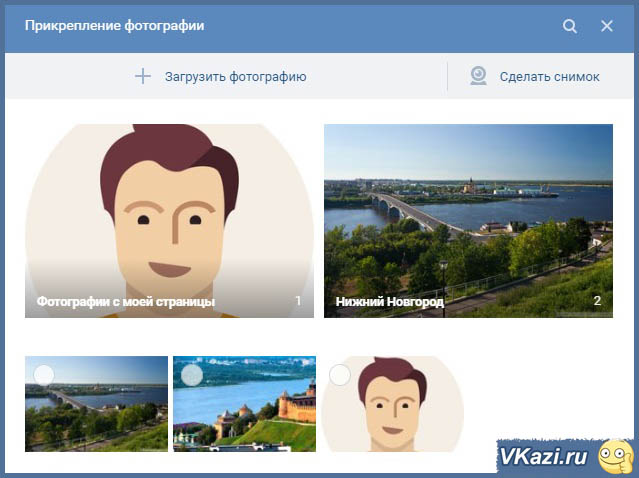
В открывшемся окне вы можете:
- выбрать фото из фотоальбома;
- загрузить фотографию с компьютера через вкладку “Загрузить фотографию”;
- сделать снимок с установленной веб-камеры через вкладку “Сделать снимок”;
Аналогично в переписку можно прикрепить видео. Выбираем второй пункт в меню вложений “Видеозапись”, и в открывшемся окне можно либо выбрать видео из списка своих видеозаписей, либо воспользоваться поиском по всем видео в базе социальной сети. Точно так же прикрепляется музыка – либо из собственного списка записей, либо через глобальный поиск по базе музыки “ВКонтакте”.

Вложение документов
Можно к переписке прикрепить какой либо документ – например, смету в формате Эксель или текстовый документ, файл PDF и т.п. Для этого существует вложение “Документ”. Выбираем его и загружаем с компьютера требуемый файл.
Стоит помнить, что “ВКонтакте” нельзя прикреплять файлы исполнения или скрипты – с расширением .exe, .apk или .js. Таким образом сайт ограничивает распространение пиратских программ и вирусов. Причем, эти файлы распознаются даже тогда, когда они заархивированы.
Если же вы уже отправляли какие-то либо файлы, то они автоматом сохраняются в “Документы”. Если вы решите отправить их повторно кому-либо, то просто следует выбрать их из списка документов, что открывается при типа вложения “Документы”.

Вложение карты
К любому сообщению можно прикрепить карту, на которой можно отметить точку или место. Делается это также через меню вложений. Выбираем пункт “Карта”, и открываем окно с картой мира. Настроек здесь не так много – можно поменять масштаб, изменить тип карты (схема, спутник или гибрид), или воспользоваться поиском по карте. Кроме того, на карте стоит метка, которую можно передвигать куда угодно, тем самым обозначая объект или местоположение, которые после можно переслать собеседнику.

Как правило, на карте всегда удобнее воспользоваться поиском. Например, мне нужно отметить Нижегородский кремль. Вбиваю в поиске “Нижний Новгород”, потом передвигаю метку на Кремль – и можно отправить карту, нажав на кнопку “Прикрепить местоположение”.

Подарки и перевод денег
Через сообщения “ВК” можно также отправлять подарки друзьям или переводить им деньги. О том, как отправить другу подарок или сделать денежный перевод, мы поговорим в соответствующих статьях.
Прикрепление смайликов
Смайлики нужны для того, чтобы выразить эмоции, которые невозможно передать в текстовом сообщении. Чтобы прикрепить смайлик, нужно навести курсор на иконку с личиком после текстового поля.

Далее в выпадающем списке выбрать нужный смайлик или воспользоваться полосой прокрутки, и выбрать нужный символ из нескольких наборов, которыми располагает социальная сеть. Те смайлы, которые вы используете в сообщениях регулярно, отображаются сверху в разделе “Часто используемые”.

Действия с сообщениями
Почему не получается отправить сообщение пользователю?
Тут все дело в настройках приватности. Скорее всего тот человек, кому вы пытаетесь написать, выставил в настройках приватности, что писать ему могут только друзья. Если же вы не состоите в друзьях у этого человека, то функция отправки сообщения вам будет недоступна. Некоторые таким образом ограничивают себя от всяческого спама и левых переписок, чтобы их не тревожили незнакомые люди.
Для того, чтобы написать этому человеку, придется отправить ему запрос на добавление вас в друзья. Только после того, как он подтвердит, что вы его друг, вы сумеете написать ему.

Также человек мог внести вас в черный список. При этом вы также не сможете написать ему. (Более подробно, почему не получается написать пользователю, описано в этой статье)
Как отредактировать сообщение “ВКонтакте”
К великой радости пользователей социальной сети, не так давно появилась функция редактирования сообщений. Внести правки можно в течение 24-х часов после его отправки. Если навести курсор мыши на него, то слева появится галочка, а справа вы увидите иконку карандаша. Все что нужно для редактирования – это щелкнуть по ней, и редактирование станет доступно.
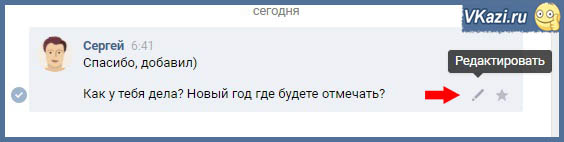
В открывшемся окне вы можете изменить текстовую часть, а также добавить новые вложения или смайлы. После завершения редактирования необходимо нажать на иконку с галочкой. Если вы передумали вносить правки, то крестиком можно быстро закрыть окно редактирования.

Удаление отдельных сообщений
Как удалить сообщение “ВКонтакте”? Иногда нужно “изъять” из диалога какую-то часть переписки. Если навести курсор на любое сообщение, то слева появляется галочка. Если ее активировать, сверху появляется панель действий с диалогом. Выбираем иконку с мусорным бачком и нажимаем на нее. Откроется окно, где нас попросят подтвердить действие (“Вы действительно хотите удалить сообщение?”) Нажимаем на кнопку “Удалить” и избавляемся от послания.

Личные сообщения “ВКонтакте”. Как очистить историю переписки
У вас могут быть какие-то личные, сокровенные сообщения, которых вы не хотите показывать вообще никому. Мало ли – забыли закрыть страницу на персональном компьютере, или оставили телефон, а кто-то (родители, друзья, жена/муж) взяли и прочитали переписку. В этих случаях вам поможет очистка истории переписки, так как при ней удаляются не только все сообщения, но и сам диалог из списка диалогов.
Для удаления переписки следует перейти в меню диалога (иконка с тремя точками) и выбрать пункт “Очистить историю переписки”. После этого вас переспросят, действительно ли вы хотите очистить историю и предупредят, что отменить данное действие будет невозможно. Для завершения действия нажимаем кнопку “Удалить”.

Как мы уже писали выше, отменить данное действие невозможно! Так что хорошенько подумайте перед тем, как удалять историю переписки.
Как переслать сообщение
Для того, чтобы переслать сообщение, нужно выделить его (также, как и при действии удаления). После этого над диалогом станут доступны две кнопки “Ответить” и “Переслать”. Разница между ними в том, что первая работает только в данном диалоге (вы как бы выполняете цитирование сообщения собеседника, как на форуме), в то время как с помощью кнопки “Переслать” можно переслать любое сообщение из одного диалога в другой.

Далее переходим к общему списку диалогов и выбираем тот, куда нам нужно переслать сообщение. Теперь пересылаемое сообщение отображается как вложение. Можно также дописать что-то в текстовом поле, прикрепить вложение или добавить смайлик. Также можно отменить действие прикрепления, нажав на крестик.

Очень удобная функция, с ее помощью можно быстро перекинуть новость или нужное вложение из одного диалога в другой.
Важные сообщения ВКонтакте
Некоторые сообщения можно помечать особым значком важности, после чего они сохраняются в раздел “Важные сообщения”. Представьте, вам скидывают некую важную инфу. Можно, конечно, занести ее в записную книжку, но ВК предусмотрел удобный инструмент для хранения важной информации.
Зайдите в любой диалог и наведите курсор на сообщение. Справа появится иконка звездочки с подсказкой “Пометить как важное”. Помечаем!

После этого оно появляется в разделе “Важные сообщения” (правый верхний угол страницы) .

Если перейти в раздел, то там мы увидим весь список отмеченных нами “важностей”. Здесь мы может снять отметку важности, посмотреть дату сообщения либо перейти к самому диалогу (иконка стрелочки). Кстати, важность можно снять и в самом диалоге, а не только в разделе с отмеченными сообщениями.
Как посмотреть все вложения в диалогах Вконтакте
При активной переписке в социальной сети Вконтакте, мы часто делимся понравившимися аудиозаписями, фото и документами с друзьями и знакомыми. Вы можете и не догадываться, что все эти файлы хранятся в особом разделе диалогов ВК – во вкладке «Вложения». Возникает вопрос, как посмотреть все вложения в диалогах ВК? Очень просто!
Что такое вложения
«Вложения» представляют собой специализированный раздел, напоминающий архив, в котором хранятся медиафайлы, отправленные в переписке ВКонтакте. Это могут быть аудиозаписи, картинки, видео, и даже документы – всего четыре графы, отражающиеся в этом разделе.
Если в диалоге вы или ваш собеседник, например, делились только видеозаписями, то во вложениях все остальные графы будут пусты.
Как найти вложения в переписке
Для этого необходимо воссоздать следующий порядок действий:
- Авторизовавшись в своём аккаунте в ВК, открыть вкладку сообщений и выбрать нужный диалог.
- Справа от названия беседы/имени собеседника будет меню, похожее на знак многоточия. Нажав на него, следует выбрать пункт «Показать вложения».

- В открывшемся окне можно выбрать тип файлов, которые вы ищете. Открыв, к примеру, картинки, вы найдёте те изображения, что были отправлены в диалоге.

Как прикрепить вложения
Если вы хотите поделиться чем-то с собеседником, воспользуйтесь этим алгоритмом:
- В сообщениях выберите диалог, куда хотите скинуть свой файл.
- Слева от поля «Напишите сообщение…» есть значок-скрепка. Наведите на него, чтобы выбрать тип медиафайла, который вы хотите отправить:
- Чтобы отправить фотографию, выберите соответствующий пункт. В открывшемся меню «Прикрепление фотографии» нажмите «Загрузить фотографию», «Сделать снимок» или нажмите на уже загруженную. Таким образом, выбранное вами изображение прикрепится к сообщению.
- Для передачи видеозаписи или документа действуйте похожим образом. Откройте меню. Выберите файл, который хотите загрузить или нажмите на уже добавленный.
- Аудиозаписи также можно прикрепить уже загруженные, найти из списка или плейлиста. Обратите внимание, что для того, чтобы отправить песню, не обязательно иметь её в своём списке – искать аудиозапись можно из всего списка музыки Вконтакте.
- Существует также пункт «Карта», нажав на который откроется меню местоположения. Можно указать месте, где вы находитесь или любое другое. Местоположение не отражается во вложениях.

ВАЖНО! Можно прикрепить картинку и видео из URL-адреса, вписав его в окошко сообщения. Имейте в виду, что такая ссылка должна быть именно на видео/картинку, а не на сайт, где она выложена.
Как удалить вложения
Отправили что-то не то или не хотите сохранять конкретные файлы? Эти шаги вам помогут:
- Фотографию можно удалить, открыв её во вложениях и выбрав внизу действие «Удалить». Все сразу фотографии удалить не получится.

- Видео можно убрать, открыв сначала вложения, затем само видео. После этого нужно выбрать пункт «Ещё», где найти действие «Удалить». Видео будет немедленно удалено.

- Аудиозаписи из вложений удалить не получится – подобной кнопки во вложениях нет. Можно удалить сообщение с ними или эти самые файлы из вашего раздела «Музыка», если отправляли их вы. Но для этого понадобится некоторое время – исчезнут они не сразу.
- Документы также нельзя убрать из вложений. Но можно убрать из своего списка сохранённых файлов в разделе «Документы».
ВАЖНО! Сообщения, содержащие вложения, могут быть удалены, как и любые другие. Но удалены они будут только с вашей стороны, если вы не ставите при удалении галочку напротив пункта «Удалить для всех». Эта функция работает 24 часа с момента отправки сообщения.
Зная, как найти нужные файлы, отправленные другом даже месяц назад, становится легче просматривать диалоги. Теперь вам не обязательно прокручивать сообщения до той самой фотографии, которую вы забыли сохранить. Очень удобно!
Как вернуться в самое начало переписки в ВКонтакте
Вконтакте – это соц.сеть, в которой люди общаются между собой посредством переписок. Иногда, диалоги являются такими длинными, что найти там нужную информацию бывает нелегко. В данной пошаговой инструкции мы подробно рассмотрим, как вернутся в самое начало переписки вк.
С компьютера
Есть несколько способов, с помощью которых можно быстро вернуться в начало переписки вк, используя для этого ваш компьютер. Рассмотрим все эти способы подробно
Используя код
Для того чтобы вернутся в начало переписки вк, используя специальный код, нужно сделать ниже представленные действия:
- Войти в свой аккаунт и перейти во вкладку, где находятся сообщения

- Далее нужно открыть тот диалог, в котором вам нужно найти начало вашей переписки

- После того, как чат будет открыт, нужно ввести код «&msgid=1» в поисковую строчку и нажать клавишу enter

- После этого система найдет вам самое начало вашей переписки

C помощью поиска
Для того чтобы вернутся в самое начало диалога, можно использовать поиск. Для этого нужно:
- Открыть вкладку с сообщениями в вашем профиле

- После этого нужно нажать на значок в виде лупы, которая означает поиск

- В строчку поиска нужно ввести то слово, которое поможет вам найти начало переписки с человеком. Наверняка вы помните, о чем вы начинали изначально общаться. По этому слово найдите нужный вам диалог и откройте его

- Таким образом тоже можно найти начало переписки

Скроллинг
Еще одним из способов вернутся в начало чата, является скроллинг. Для этого надо:
- Открыть сообщения

- Открыть переписку, которую нужно вернуть на начало. Затем в свободном месте экрана нужно зажать левую кнопку мышки и нажать колесико мышки. После этого переписка будет автоматически передвигаться в ту сторону, в которую вы зададите ей направление ползунком, расположенным сбоку


С телефона
Вернуться к началу диалога через мобильный телефон можно двумя способами: через поиск и с помощью скроллинга. Рассмотрим оба способа подробно.
Через поиск
Для того чтобы найти начало переписки через поиск, нужно:
- Открыть приложение вк и перейти в сообщения

- Затем нужно нажать на лупу, которая расположена в правом верхнем углу экрана
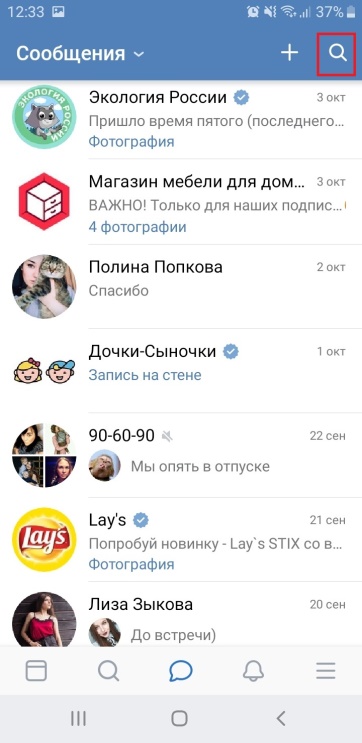
- Далее нужно перейти в раздел поиск в сообщениях
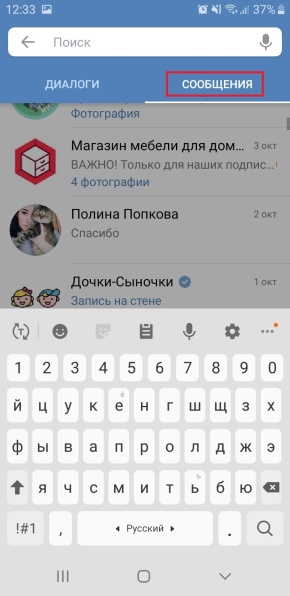
- Введите слово, с помощью которого можно найти начало нужной вам переписки, наверняка вы помните, о чем начиналась ваша переписка. Когда чат будет найден, откройте его
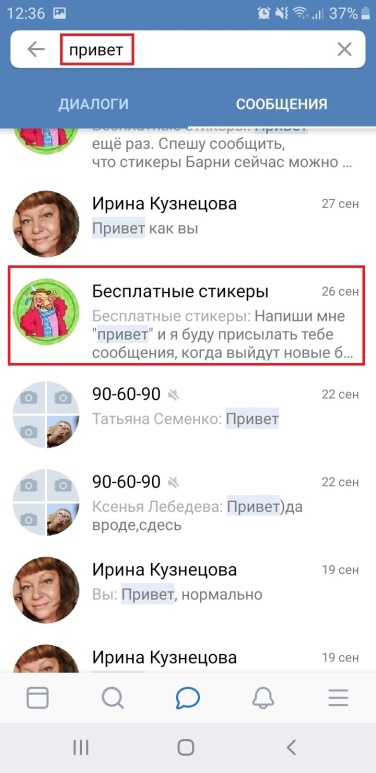
- Таким образом начало переписки будет найдено
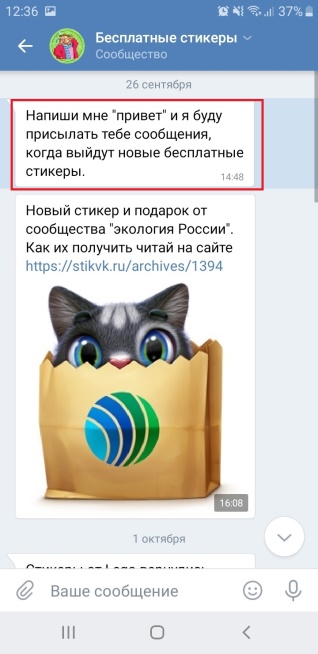
Скроллинг
Если вы вдруг не помните, о чем начиналась ваша переписка, то можно найти начало с помощью скроллинга. Но если диалог очень длинный, на поиск начала потребуется время. Для того чтобы осуществить поиск нужно открыть переписку и вручную промотать ее пальцем назад, до тех пор, пока не будет найдено начало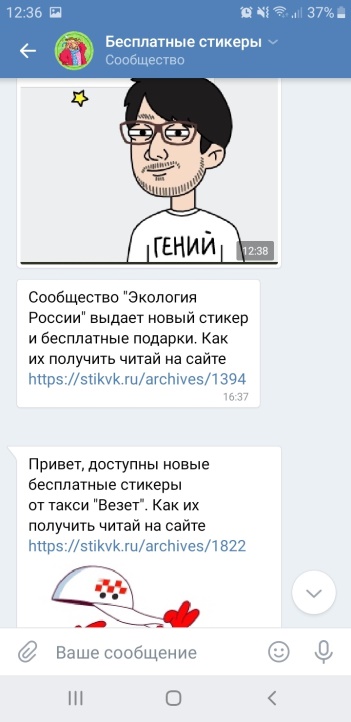
В этой пошаговой инструкции мы показали, как вернутся в самое начало переписки вк, и теперь вам не составит труда найти его.