В чем разница между «установить в качестве устройства по умолчанию» и «установить в качестве устройства связи по умолчанию» в звуковой конфигурации в Windows 7?
Я заметил, что в окне «звук» (окно настройки звуковой карты->вкладка «воспроизведение» в контекстном меню) В Windows 7 есть два похожих параметра.
в чем разница между этими двумя вариантами?
- «установить в качестве устройства связи по умолчанию»
- «установить как устройство по умолчанию»
1 ответов
об этом есть блог здесь.
установить в качестве устройства по умолчанию — все программы будут воспроизводить аудио через это устройство (если не настроено иначе)
установить в качестве устройства связи по умолчанию — все звонки/видеозвонки аудио будет воспроизводиться через это устройство (если не настроено иначе)
Как настроить звук в Windows 10?
Windows 10 позволяет легко изменить звуковые устройства по умолчанию, такие как колонки, наушники или Bluetooth-гарнитура. Иногда аудио оборудование не играет, когда вы вставляете свой кабель в порт, если настройки оборудования установлены по-умолчанию. Кроме того, многие пользователи хотят знать, как в целом сделать так, чтобы они могли бы войти в режим настройки звукового устройства. Вы можете следовать данной методике.
Как изменить звуковое устройство по умолчанию в Windows 10
Есть довольно много процессов для того, чтобы сделать это:
Через панель задач самый простой способ (занимает несколько секунд)
Шаг 1: Вверху в области уведомлений на панели задач, нажмите на значок динамик.
Шаг 2: Нажмите на расширение ‘стрелка вверх’, как показано на рисунке ниже. Вы не заметите эту стрелку, если Вы не имеете более одного подключенного устройства.
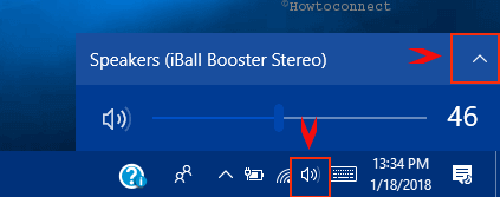
Шаг 3: В меню выберите Звуковое устройство по умолчанию, которое вы предпочитаете использовать.
Таким образом, Windows будет переключать Звуковое устройство по умолчанию на Ваш выбор.
Используя настройки приложения
Шаг 1: Используйте Win+R клавиши для открытия встроенные настройки приложения. Вместо этого, Вы также можете использовать ваши предпочитаемые способы запуска. Из множества категорий нажмите на Системный значок.
Шаг 2: После открытия страницы Система, нажмите на раздел звук в левой панели.
Шаг 3: На соответствующей правой стороне будут доступны дополнительные настройки. Быстро посмотрите вверху, чтобы выбрать раздел устройство вывода и выберите его в раскрывающемся меню. Если вы успешно выполнили задание, то Вы можете покинуть страницу.
Примечание – помните, Вы не можете выбрать предпочтительное аудио устройство, если Вы не подключите более одного устройства.
Более доступные методы, чтобы сделать то же самое. Если Вы не найдете это трудным, вы можете попробовать следующий метод.
Доступ к Настройки звука
Шаг 1: Здесь также, зайдите в системный трей и выполните щелчок правой кнопкой на значке динамик. Из нескольких вариантов выберите звук (см. снимок).
Шаг 2: Переключитесь на вкладку Воспроизведение и вы можете увидеть все перечисленные подключенные аудио устройства.
Шаг 3: Выберите устройство воспроизведения, которое вы хотите использовать, и выполните команду “Установить по умолчанию”. Выбирая этот способ позволит вашему устройству работать по умолчанию, а также и устройству связи по умолчанию.
Шаг 4: В качестве альтернативы, щелкните правой кнопкой мыши на устройство и выберите набор – Устройство по умолчанию , как показано в данной картине.
Шаг 5: Наконец, нажмите применить и кнопку ОК, чтобы изменить по умолчанию Звуковое устройство на вашем компьютере.
Итак, вот три лучших способа, которые позволят системе поменять Звуковое устройство по умолчанию в Windows 10 в соответствии с вашим выбором.
Заключение
Настройка звуковых устройств в Windows 10 по умолчанию, позволяет воспроизводить звук с компьютера с аудио периферийным устройством которое вы хотите. Microsoft сделала все эти задачи легче для выполнения, обеспечивая возможности настройки. Но, есть также и другие доступные способы, чтобы сделать то же самое. Таким образом, мы постарались охватить все возможные средства, чтобы поменять Звуковое устройство по умолчанию в Windows 10. Вы можете использовать любой из них или попробовать другой метод, чтобы получить желаемый результат.
Как изменить устройство вывода звука по умолчанию в Windows 10

В данной статье показаны действия, с помощью которых можно изменить устройство вывода звука по умолчанию в операционной системе Windows 10.
Устройство вывода звука по умолчанию — это устройство, которое операционная система использует для воспроизведения звука.
При подключении динамиков, наушников, Bluetooth-гарнитуры или других аудиоустройств к компьютеру, можно выбрать (изменить) устройство вывода звука, которое будет использоваться по умолчанию. Это можно сделать с помощью различных способов которые и рассмотрены далее в статье.
Как изменить устройство по умолчанию в панели задач
Чтобы изменить устройство вывода звука по умолчанию, в панели задач нажмите на значок громкости, и в появившемся окне нажмите на стрелку над главным регулятором громкости.

Затем в списке Выберите устройство воспроизведения, выберите устройство которое вы хотите использовать для вывода звука по умолчанию.

Через приложение «Параметры»
Чтобы изменить устройство вывода звука по умолчанию, нажмите на панели задач кнопку Пуск и далее выберите Параметры  или нажмите сочетание клавиш
  + I
+ I

В открывшемся окне «Параметры» выберите Система

Затем выберите вкладку Звук, и в правой части окна в выпадающем списке Выберите устройство вывода выберите устройство которое вы хотите использовать для вывода звука по умолчанию.

С помощью панели управления
Чтобы изменить устройство вывода звука по умолчанию, откройте классическую панель управления, в выпадающем списке Просмотр: выберите Мелкие значки и затем выберите Звук

Затем на вкладке Воспроизведение выберите и щелкните правой кнопкой мыши на устройстве которое вы хотите использовать для вывода звука по умолчанию и в появившемся контекстном меню выберите пункт Использовать по умолчанию

Также можно открыть апплет «Звук» классической панели управления используя окно Выполнить, для этого в окне «Выполнить» введите (скопируйте и вставьте) control mmsys.cpl,,0 и нажмите кнопку OK.
Изменяем устройство вывода звука в игровой панели
Чтобы изменить устройство вывода звука по умолчанию, откройте игровую панель, для этого нажмите на клавиатуре сочетание клавиш + G, затем в игровой панели нажмите на значок Аудио и появившейся панели (наложении) выберите из списка устройство которое вы хотите использовать для вывода звука по умолчанию.

Используя рассмотренные выше действия, можно изменить устройство вывода звука по умолчанию в операционной системе Windows 10.
Как изменить устройство связи по умолчанию в Windows 10?
Я бы посоветовал вам проверить настройки громкости и проверить, помогает ли это.
- Щелкните правой кнопкой мыши значок динамика на панели задач и выберите параметры регулировки громкости.
- поставьте галочку напротив «Все устройства, воспроизводящие в данный момент звук».
- Убедитесь, что у вас снят флажок «Устройство связи по умолчанию».
Какое устройство связи используется по умолчанию?
Устройство связи используется в основном для совершения или приема телефонных звонков на компьютере. Для компьютера, у которого есть только одно устройство воспроизведения (динамик) и одно устройство захвата (микрофон), эти аудиоустройства также действуют как устройства связи по умолчанию.
Как установить устройство по умолчанию?
Установите динамик по умолчанию, умный дисплей или телевизор
- На телефоне или планшете Android откройте приложение Google Home.
- Внизу нажмите «Дом». твое устройство.
- В правом верхнем углу нажмите Настройки устройства.
- Установите устройство воспроизведения по умолчанию: Для музыки и аудио: нажмите Динамик для музыки по умолчанию: динамик, Smart Display, Smart Clock или TV.
Как изменить звук по умолчанию в Windows 10?
Если вы просто хотите установить устройство воспроизведения звука по умолчанию в Windows 10, вы можете сделать это прямо с помощью значка звука в области уведомлений. Щелкните значок динамика, щелкните имя текущего звукового устройства по умолчанию в меню, а затем щелкните устройство, которое хотите использовать.
Как запретить Windows изменить аудиоустройство по умолчанию?
После подключения перейдите в Панель управления звуком, а затем отключите устройство на вкладке «Воспроизведение и запись».
Почему я слышу себя в гарнитуре?
Чтобы отключить настройку, вернитесь в окно «Звук», как описано в предыдущем разделе. Перейдите на вкладку «Запись», затем щелкните правой кнопкой мыши гарнитуру и выберите «Свойства». Щелкните вкладку «Уровни» в окне свойств микрофона и снимите флажок «Повышение уровня микрофона».
Почему я не могу установить свои наушники в качестве устройства по умолчанию?
Решение: отключите наушники и установите динамики как «устройство по умолчанию» и «устройство связи по умолчанию». Все будет играть через динамики. Снова подключите наушники. Некоторые программы меняют «устройство связи по умолчанию» обратно на гарнитуру при запуске (Teamspeak сделал это со мной).
Что означает «установить как устройство по умолчанию»?
В информатике значение по умолчанию относится к ранее существовавшему значению настраиваемого пользователем параметра, который назначается программному приложению, компьютерной программе или устройству. … Такое назначение делает выбор этого параметра или значения более вероятным, это называется эффектом по умолчанию.
Что такое цифровой выход Realtek?
Цифровой выход просто означает, что аудиоустройства, подключенные к вашему компьютеру, не используют аналоговые кабели. … При использовании цифрового выхода для ваших аудиоустройств требуется, чтобы на вашем компьютере была активирована соответствующая функция.
Где находится панель управления Win 10?
Нажмите логотип Windows на клавиатуре или щелкните значок Windows в нижнем левом углу экрана, чтобы открыть меню «Пуск». Там найдите «Панель управления». Когда он появится в результатах поиска, просто щелкните его значок.
Как сделать динамики моего ноутбука стандартными?
В окне «Настройки» выберите «Система». Нажмите «Звук» на боковой панели окна. Найдите раздел «Вывод» на экране «Звук». В раскрывающемся меню с надписью «Выберите устройство вывода» выберите динамики, которые вы хотите использовать по умолчанию.
Как управлять аудиоустройствами в Windows 10?
В приложении «Настройки» перейдите в раздел «Система», а затем в «Звук». В правой части окна щелкните или коснитесь текущего выбранного устройства воспроизведения в разделе «Выберите устройство вывода». Приложение «Настройки» должно показать вам список всех устройств воспроизведения звука, доступных в вашей системе.