Что такое google update
 Если вы заметили у себя в диспетчере задач процесс GoogleUpdate.exe, то ничего страшного в этом нет. Данный процесс является дочерним браузера Google Chrome и никак не влияет на работу системы, но, все таки если вы попали на эту страницу, то я напишу о нем подробнее.
Возможно вы, как и я, хотите держать систему в чистоте и порядке, и чтобы никакие процессы в диспетчере просто так не висели и не… не поедали память, хоть и немного, но если самих процессов много.. Что насчет процессора — то нет, процесс GoogleUpdate.exe как правило не создает никакой нагрузки, но можно его и выключить.
Так вот, данный процесс отвечает за автоматическое обновление браузера, то есть по сути особой пользы не несет, так как большинство пользователей и самостоятельно в силах обновить его, но, хотя может офисные работники предпочтут именно автоматическое обновление.
Как удалить GoogleUpdate.exe? Достаточно просто, правда после удаления также останутся еще и службы, поэтому я советую процесс не удалять, а просто отключить. Сделать это просто — зайдите в диспетчер задач, найдите процесс и нажмите по нему правой кнопкой, там будет в меню опция открыть расположение — выбираем, откроется папка, вот у меня открылась такая:
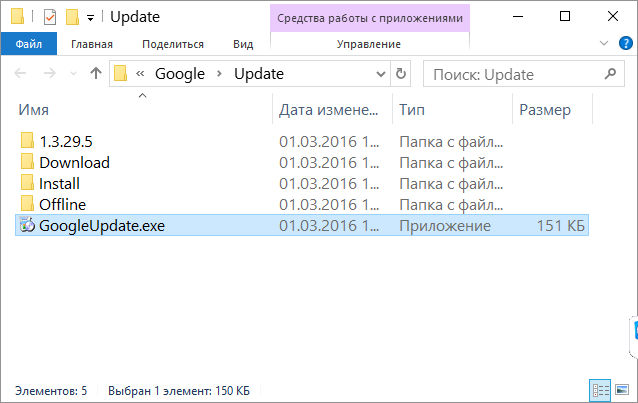
Теперь процесс завершите в диспетчере, и сам файл GoogleUpdate.exe переименуйте (нажмите по файлу и F2) в GoogleUpdate.exe_, чтобы он не смог больше запускаться. В тоге вы отключите работу процесса и сохраните стабильную работу браузера. Можно конечно перейти на уровень вверх (в Windows 10 это стрелочка вверх) и удалить всю папку Update, скорее всего ничего от этого не будет, но эффект буде такой же как и с переименованием файла.
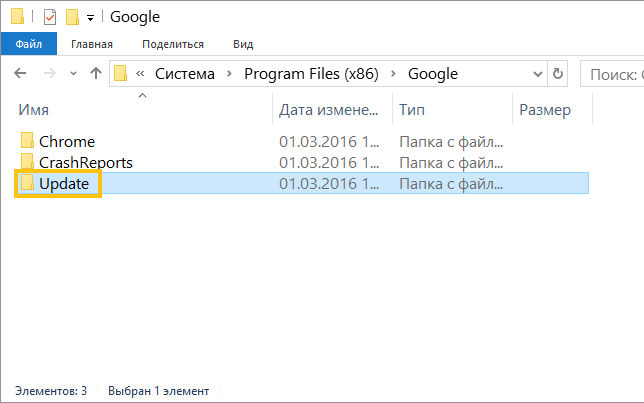
Совсем не написал, что же делает процесс GoogleUpdate.exe — он просто проверяет наличие новой версии в интернете, и если она есть, то загружает ее и устанавливает так, чтобы вам эта установка не мешала работе. Поэтому смотрите сами, отключить его или нет, если хотите держать систему в чистоте — то отключайте, я так тоже сделал
Как удалить GoogleUpdate.exe с компьютера полностью?
 Всем привет В диспетчере задач некоторые пользователи видят процесс GoogleUpdate.exe, но не всегда, он то есть, то его нет… и я вот тоже его у себя иногда видел, прям чудеса. Но на самом деле все просто, это не вирус и не вирусная прога, это компонент от браузера Google Chrome. Этот компонент следит чтобы ваш браузер был вовремя обновлен. Для этого он и висит в диспетчере, ну то есть не висит, а иногда проверят нет ли новой версии.
Он неопасен, не грузит процессор и не кушает много оперативки.. но те мне менее лучше его отключить. Не знаю как вы, а я часто браузер не обновляю. Обновляю только тогда когда это реально нужно. Да и как мне кажется то лучше обновлять браузер вручную, там вроде нет ничего особо сложного…
Итак, теперь идем смотреть. Значит что нужно делать чтобы отключить GoogleUpdate.exe и удалить потом?
Открываем диспетчер задач, идем на вкладку Службы и там нажимаем вот на эту кнопку:

Потом откроется окно со службами, вот там крутим и находим службы от Google:

По каждой из них нужно нажать два раза и отключить, я покажу как это сделать для одной, а вы также повторите и для другой. В общем нажимаем по службе два раза, появится такое окно:

Тут нужно в Тип запуска выбрать Отключена, а потом также нажать кнопку Остановить, чтобы прекратилась работа службы. Но она и так может быть остановлена, тогда меняйте только Тип запуска… в итоге у вас должно быть так:

Потом нажимаем ОК и также делаем для второй службы.
Когда службы отключили, то переходим вот в эту папку:
C:\Program Files (x86)\Google

В этой папке есть папка Update, в ней лежит файл GoogleUpdate.exe и все остальное, что касается обновления браузера. Переименуйте папку например вот так:
После этого, процесса GoogleUpdate.exe вы не увидите больше в диспетчере задач и браузер не будет сам обновляться.
В самом крайнем случае, если вы думаете что из-за переименования папки у вас начались глюки, то можно переименовать обратно, а в службах Google в Тип запуска выбрать Автоматически и сделать перезагрузку. Все будет восстановлено.
Но в 99% глюков никаких не будет… Поэтому можно эту папку и удалить. Я так и сделал. Никаких проблем потом с Google Chrome у меня не было.
На всякий случай, если у вас будут еще какие-то сомнения, ну мол там в системе вирус.. левые процессы.. то на всякий случай проверьте комп лучшими антивирусными утилитами. Я рекомендую двумя, это: AdwCleaner и HitmanPro.
Желаю вам удачи и поменьше глюков…
990x.top
Простой компьютерный блог для души)
Google Update Helper — что это за программа и нужна ли она?

Приветствую. Часто при установке софта устанавливается также дополнительный компонент, который мало занимает места, не грузит ПК и выполняет одну функцию — проверят наличие новой версии. При обнаружении может быть два варианта: отобразится уведомление с предложением скачать новую версию ПО либо ПО обновится автоматически.
Google Update Helper — что это такое?
Компонент, отвечающий за обновление софта Google. Это все, что вам нужно знать.
Важно! Компонент также может присутствовать если у вас установлен софт, который создан на основе технологий Google — например браузеры на основе Хром.
Вообще странно, что информации об этой программе в интернете почти нет.
Название состоит из:
Что может скрываться под данным названием:
При подозрениях на вирус — проверьте ПК тремя лучшими утилитами:
Где можно найти компонент?
Пример — компонент в списке установленного ПО в удаляторе Uninstall Tool:
 Удалятор позволяет удалить ПО, а также почистить ПК от остатков/следов.
Второй пример — тоже удалятор:

Может быть даже в виде плагина в Mozilla Firefox:
 Правда зачем он нужен в Мозилле — неизвестно, но многие пользователи его удаляли и проблем не было.
Google Update Helper — можно ли отключить/удалить?
Если отключить или даже удалить этот компонент, то все что может случится — прекратится проверка обновлений ПО от Google. Ничего критичного здесь нет, так как вы сможете всегда скачать самостоятельно ту или иную программу от Google и установить поверх, тем самым произвести обновление. После этого компонент Google Update Helper скорее всего восстановится.
Что такое googleupdater.exe? Это безопасно или вирус? Как удалить или исправить это
Что такое googleupdater.exe?
GoogleUpdater.exe это исполняемый файл, который является частью Google Updater Программа, разработанная Корпорация Google, Программное обеспечение обычно о 3.82 MB по размеру.

Googleupdater.exe безопасный или это вирус или вредоносная программа?
Первое, что поможет вам определить, является ли тот или иной файл законным процессом Windows или вирусом, это местоположение самого исполняемого файла. Например, такой процесс, как googleupdater.exe, должен запускаться из C: \ Program Files \ google \ google updater \ googleupdater.exe, а не где-либо еще.
Если статус процесса «Проверенная подписывающая сторона» указан как «Невозможно проверить», вам следует взглянуть на процесс. Не все хорошие процессы Windows имеют метку проверенной подписи, но ни один из плохих.
Наиболее важные факты о googleupdater.exe:
Если у вас возникли какие-либо трудности с этим исполняемым файлом, перед удалением googleupdater.exe вы должны определить, заслуживает ли он доверия. Для этого найдите этот процесс в диспетчере задач.
Найдите его местоположение (оно должно быть в C: \ Program Files \ Google \ Google Updater) и сравните его размер с приведенными выше фактами.
Если вы подозреваете, что можете быть заражены вирусом, вы должны немедленно попытаться это исправить. Чтобы удалить вирус googleupdater.exe, необходимо Загрузите и установите приложение полной безопасности, например Malwarebytes., Обратите внимание, что не все инструменты могут обнаружить все типы вредоносных программ, поэтому вам может потребоваться попробовать несколько вариантов, прежде чем вы добьетесь успеха.
Могу ли я удалить или удалить googleupdater.exe?
Не следует удалять безопасный исполняемый файл без уважительной причины, так как это может повлиять на производительность любых связанных программ, использующих этот файл. Не забывайте регулярно обновлять программное обеспечение и программы, чтобы избежать будущих проблем, вызванных поврежденными файлами. Что касается проблем с функциональностью программного обеспечения, проверяйте обновления драйверов и программного обеспечения чаще, чтобы избежать или вообще не возникало таких проблем.
Однако, если это не вирус и вам необходимо удалить googleupdater.exe, вы можете удалить программу обновлений Google со своего компьютера с помощью программы удаления, которая должна находиться по адресу: «C: \ Program Files \ Google \ Google Updater \ GoogleUpdater. exe «- удалить. Если вы не можете найти программу удаления, вам может потребоваться удалить программу обновлений Google, чтобы полностью удалить googleupdater.exe. Вы можете использовать функцию «Добавить / удалить программу» в Панели управления Windows.
Распространенные сообщения об ошибках в googleupdater.exe
Наиболее распространенные ошибки googleupdater.exe, которые могут возникнуть:
Как исправить googleupdater.exe
Если у вас возникла более серьезная проблема, постарайтесь запомнить последнее, что вы сделали, или последнее, что вы установили перед проблемой. Использовать resmon Команда для определения процессов, вызывающих вашу проблему. Даже в случае серьезных проблем вместо переустановки Windows вы должны попытаться восстановить вашу установку или, в случае Windows 8, выполнив команду DISM.exe / Online / Очистка-изображение / Восстановить здоровье, Это позволяет восстановить операционную систему без потери данных.
Чтобы помочь вам проанализировать процесс googleupdater.exe на вашем компьютере, вам могут пригодиться следующие программы: Менеджер задач безопасности отображает все запущенные задачи Windows, включая встроенные скрытые процессы, такие как мониторинг клавиатуры и браузера или записи автозапуска. Единый рейтинг риска безопасности указывает на вероятность того, что это шпионское ПО, вредоносное ПО или потенциальный троянский конь. Это антивирус обнаруживает и удаляет со своего жесткого диска шпионское и рекламное ПО, трояны, кейлоггеры, вредоносное ПО и трекеры.
Обновлен декабрь 2021:
Мы рекомендуем вам попробовать это новое программное обеспечение, которое исправляет компьютерные ошибки, защищает их от вредоносных программ и оптимизирует производительность вашего ПК. Этот новый инструмент исправляет широкий спектр компьютерных ошибок, защищает от таких вещей, как потеря файлов, вредоносное ПО и сбои оборудования.
Загрузите или переустановите googleupdater.exe
Вход в музей Мадам Тюссо не рекомендуется загружать замещающие exe-файлы с любых сайтов загрузки, так как они могут содержать вирусы и т. д. Если вам нужно скачать или переустановить googleupdater.exe, мы рекомендуем переустановить основное приложение, связанное с ним Google Updater.
Информация об операционной системе
Ошибки googleupdater.exe могут появляться в любых из нижеперечисленных операционных систем Microsoft Windows:
filecheck .ru
Вот так, вы сможете исправить ошибки, связанные с GoogleUpdate.exe
Информация о файле GoogleUpdate.exe
Важно: Некоторые вредоносные программы используют такое же имя файла GoogleUpdate.exe, например ADW_FakeGooG (определяется антивирусом TrendMicro), и Adware.Globalupdate (определяется антивирусом Symantec). Таким образом, вы должны проверить файл GoogleUpdate.exe на вашем ПК, чтобы убедиться, что это угроза. Если Google Installer изменил поиск по умолчанию и начальную страницу в браузере, то вы можете восстановить ваши параметры следующим образом:
Изменение параметров по умолчанию для Internet-Explorer ▾
Комментарий пользователя
Лучшие практики для исправления проблем с GoogleUpdate
Если у вас актуальные проблемы, попробуйте вспомнить, что вы делали в последнее время, или последнюю программу, которую вы устанавливали перед тем, как появилась впервые проблема. Используйте команду resmon, чтобы определить процесс, который вызывает проблемы. Даже если у вас серьезные проблемы с компьютером, прежде чем переустанавливать Windows, лучше попробуйте восстановить целостность установки ОС или для Windows 8 и более поздних версий Windows выполнить команду DISM.exe /Online /Cleanup-image /Restorehealth. Это позволит восстановить операционную систему без потери данных.
GoogleUpdate сканер

Security Task Manager показывает все запущенные сервисы Windows, включая внедренные скрытые приложения (например, мониторинг клавиатуры или браузера, авто вход). Уникальный рейтинг надежности указывает на вероятность того, что процесс потенциально может быть вредоносной программой-шпионом, кейлоггером или трояном.
Бесплатный aнтивирус находит и удаляет неактивные программы-шпионы, рекламу, трояны, кейлоггеры, вредоносные и следящие программы с вашего жесткого диска. Идеальное дополнение к Security Task Manager.
Reimage бесплатное сканирование, очистка, восстановление и оптимизация вашей системы.
Google update setup что это за программа и нужна ли она
GoogleUpdateSetup.exe — это подлый троянский конь. Следует классический образец трояна и работает в тишине. Это означает, что вы будете тратить время не имея никакого представления о вашей машине нарушена. В отличие от вымогателей (что еще один крупный кибер-угроз), трояны не проявить своего присутствия. Хотя проблема есть, тем больше времени тратит GoogleUpdateSetup.exe на борту, тем хуже.
Это отягчающее вредитель очень опасен, так что не стесняйтесь. Убедитесь, что вы избавиться от инфекции, как только вы столкнетесь с ее нежелательное присутствие на вашем ПК. Трояны по праву считаются одними из самых вредных типов вирусов там. Мягко говоря, вы застряли с довольно проблемным паразитом. GoogleUpdateSetup.exe изменяет ваш системный реестр.
В дополнение к этому, он меняет некоторые системные файлы и ущерб другим. Паразит берет на себя весь ваш опыт, прежде чем вы даже знать его. Троянцев внести изменения полностью за спину. В конце концов, вы не ожидали, что вирус искать вашего разрешения, не так ли? Заботясь о вашем мнение не имеет ничего общего с существованием этой программы.
Как запустить EXE файл, если Windows его не запускает
Этот вредитель был разработан хакерами, чтобы служить их вредоносных целей. Ваши предпочтения остаются вне игры. GoogleUpdateSetup.exe изменения настроек компьютера, а также может изменить настройки Вашего браузера. В этом случае вирус приносит с собой бесконечное кучу рекламы.
Мы говорим всплывающих окон, всплывающих окон, баннеров, видеорекламы и т. д. Парад не является спонсором, который дает вам твердое основание, чтобы избежать этих объявлений. Спонсорская реклама, конечно, не стоит доверять. Благодаря Троян, вы можете также получить перенаправлены на случайных, небезопасных веб-сайтов.
Кроме того, это очень опасно, он останавливает вас от просмотра веб-страниц в мире. Теперь вы должны иметь дело с раздражающими веб-ссылки и упрямый всплывающих окон на ежедневной основе. И это еще не все. Инфекция служит заднюю дверь, чтобы больше дармоедов (как правило, рекламных). Он также крадет ваши просмотра данных.
Что включает в себя просмотр истории, поисковые запросы, IP-адреса, логины, пароли. Короче говоря, мошенники получают доступ к вашей чрезвычайно чувствительны, личные данные. Они не будут думать дважды, прежде чем продавать ваши данные третьим лицам с непонятными намерениями. Последнее, но не менее, GoogleUpdateSetup.exe может позволить хакерам получить удаленный контроль над машиной. Само собой разумеется, что паразит должен быть немедленно удалены.
Как я могла заразиться?
Самое простое объяснение заключается в том, что эта неприятность была отправлена на Ваш почтовый ящик. Более часто чем не, спам-сообщений и email-вложения были повреждены. Мы рекомендуем, что вы проверить, что вы нажмите кнопку открыть и то, что вы вместо того, чтобы удалить. Имейте в виду, что это займет один клик, чтобы заразить ваш компьютер.
Того, чтобы удалить инфекцию, с другой стороны, гораздо более трудоемкий. Еще один популярный способ проникновения называется бесплатная объединения. У вас есть привычка установке программ из Интернета? Тогда вы обязательно должны принять ваше время в процессе. Прет может показаться хорошей идеей прямо сейчас, но он обычно оказывается ошибкой.
Как проверить видеокарту на исправность и перегрев
Воздержитесь от установки непроверенных программ, особенно когда они идут в комплекте. Выбираю Расширенный параметр в Мастере установки и обратить внимание. Если вы обнаружили злоумышленника, который был добавлен в пакет, снимите его. В противном случае, вам придется удалить его позже. Кроме того, проверить условия и лицензионное соглашение (лицензионное Соглашения).
Это может помочь вам защитить вашу безопасность, так что не будьте доверчивыми. Помните, есть много опасных инфекций, онлайн.
Почему это опасно?
Вирус изменяет ваш системный реестр и заморочки с настройками ПК по умолчанию. В результате Вы не сможете запустить некоторые программы. Вы можете также испытывать потерю данных. GoogleUpdateSetup.exe способен взять контроль над вашими некогда надежные браузеры тоже. Если вы заметили некоторые надоедливые всплывающие окна, держаться подальше от них и поставить вашу безопасность.
Нажав на сомнительных коммерческих открывать не стоит рискнуть. Троянов подвергать вас угрозы каждый раз, когда вы просматриваете в Интернете. Принимать меры на месте и бороться с этим паразитом. Как мы уже упоминали, вирус собирает ваши просмотра информации. Что это может также украсть некоторые личные данные, такие как реквизиты банковского счета.
Этот трюк может привести к финансовым мошенничества или кражи личных данных так что не тратьте время. Чтобы удалить Троян вручную, пожалуйста, следуйте нашим подробные удаления руководство вниз ниже.
Ручное удаление инструкции GoogleUpdateSetup.exe
Шаг 1: Запустите компьютер в безопасном режиме с поддержкой сети в Windows 8
- Убедитесь, что Вы не имеете любые дискеты, компакт-диски и DVD-диски вставлены в ваш компьютер
- Переместите мышь в правый верхний угол, пока не появится меню windows 8 Шарм появляется
- Нажмите на увеличительное стекло
- выберите параметры
- в поле поиска введите дополнительно
- Слева следующий должен появиться
- Нажмите на дополнительные параметры запуска
- Прокрутите немного вниз и нажмите на кнопку перезагрузить сейчас
- Нажми на устранение неполадок
- Затем Дополнительные параметры
- Затем параметры загрузки
- Потом Перезапустить
- Когда вы видите этот экран, нажав клавишу F5 – включить безопасный режим с загрузкой сетевых драйверов
Шаг 2: Запустите компьютер в безопасном режиме с загрузкой сетевых драйверов в Windows 7/ХР/Vista
- Убедитесь, что Вы не имеете любые дискеты, компакт-диски и DVD-диски вставлены в ваш компьютер
- Перезагрузите компьютер
- Когда ты видишь стол, начать нажав клавишу F8 ключ каждую секунду, пока вы не войти в Дополнительные варианты загрузки
- в Дополнительные варианты загрузки экране, с помощью клавиш со стрелками выделите безопасный режим с загрузкой сетевых драйверов и нажмите клавишу ввод.
Шаг 3: найдите папку автозагрузки
- После загрузки операционной системы нажмите одновременно Windows логотип кнопку и Р ключ.
- Должно открыться диалоговое окно. Введите “Regedit”
В зависимости от вашей операционной системы (x86 или x64) перейти к:
[Раздел реестра hkey_current_userпрограммное обеспечениеМайкрософтWindowsраздел CurrentVersionвыполнить] или
[Раздел HKEY_LOCAL_MACHINEпрограммное обеспечениеМайкрософтWindowsраздел CurrentVersionвыполнить] или
[Раздел HKEY_LOCAL_MACHINEпрограммное обеспечениеWow6432NodeМайкрософтWindowsраздел CurrentVersionвыполнить]
Гугл апдейт что это – Сентябрьское обновление основного поискового алгоритма Google 2019: всё, что вам нужно знать

Если вы заметили у себя в диспетчере задач процесс GoogleUpdate.exe, то ничего страшного в этом нет. Данный процесс является дочерним браузера Google Chrome и никак не влияет на работу системы, но, все таки если вы попали на эту страницу, то я напишу о нем подробнее.
Возможно вы, как и я, хотите держать систему в чистоте и порядке, и чтобы никакие процессы в диспетчере просто так не висели и не… не поедали память, хоть и немного, но если самих процессов много.. Что насчет процессора — то нет, процесс GoogleUpdate.exe как правило не создает никакой нагрузки, но можно его и выключить.
Так вот, данный процесс отвечает за автоматическое обновление браузера, то есть по сути особой пользы не несет, так как большинство пользователей и самостоятельно в силах обновить его, но, хотя может офисные работники предпочтут именно автоматическое обновление.
Как удалить GoogleUpdate.exe? Достаточно просто, правда после удаления также останутся еще и службы, поэтому я советую процесс не удалять, а просто отключить. Сделать это просто — зайдите в диспетчер задач, найдите процесс и нажмите по нему правой кнопкой, там будет в меню опция открыть расположение — выбираем, откроется папка, вот у меня открылась такая:
Теперь процесс завершите в диспетчере, и сам файл GoogleUpdate.exe переименуйте (нажмите по файлу и F2) в GoogleUpdate.exe_, чтобы он не смог больше запускаться. В тоге вы отключите работу процесса и сохраните стабильную работу браузера. Можно конечно перейти на уровень вверх (в Windows 10 это стрелочка вверх) и удалить всю папку Update, скорее всего ничего от этого не будет, но эффект буде такой же как и с переименованием файла.
Кстати, если вы потом вручную обновите браузер Google Chrome, то этот процесс GoogleUpdate.exe снова будет висеть в диспетчере, поэтому опять вручную его переименуйте и проблема решена.
На главную! неизвестные процессы 01.03.2016
Удаление GoogleUpdate — Для сисадминов и не только
Я не противник продуктов Google, но меня дико раздражает одна вещь — GoogleUpdate устанавливаемая попутно с различным гугловским софтом, будь то Earth или Chrome, даже после удаления этих продуктов, апдейтер остается в системе, что обновялется этим продуктом и зачем он нужен, когда других продуктов нуждающихся в нем нет я не знаю в отличии от Google, причем апдейтер периодически запускается и зачем то «лезет» в интернет без моего ведома, что меня больше всего расстраивает, ниже расскажу как я удалял GoogleUpdate.
- Перво-наперво просмотриваем список запущенных задач в диспетчере задач на наличие процессов от Google*, если есть — завершаем.
- Останавливаем и удаляем сервис Служба Google Update (gupdate) выполняя в командной строке:
net stop gupdate
sc delete gupdate
- Удаляем запланированные задачи, запустить можно также из командной строки:
задачи располагаются в корне библиотеки планировщика задач, в моем случае в Task Sheduled Library, удаляем все задачи с именем Google:
- далее удаляем папки Google из:
C:\Users\UserName\AppData\Local\Google
C:\Program Files\Google и C:\Program Files (x86)\Google (для х64)
- проверяем наличие ключей с Google* на запуск в ветках реестра, если есть удаляем:
Добавить комментарий
Как удалить GoogleUpdate.exe с компьютера полностью?
Всем привет В диспетчере задач некоторые пользователи видят процесс GoogleUpdate.exe, но не всегда, он то есть, то его нет… и я вот тоже его у себя иногда видел, прям чудеса. Но на самом деле все просто, это не вирус и не вирусная прога, это компонент от браузера Google Chrome. Этот компонент следит чтобы ваш браузер был вовремя обновлен. Для этого он и висит в диспетчере, ну то есть не висит, а иногда проверят нет ли новой версии.
Он неопасен, не грузит процессор и не кушает много оперативки.. но те мне менее лучше его отключить. Не знаю как вы, а я часто браузер не обновляю. Обновляю только тогда когда это реально нужно. Да и как мне кажется то лучше обновлять браузер вручную, там вроде нет ничего особо сложного…
Итак, теперь идем смотреть. Значит что нужно делать чтобы отключить GoogleUpdate.exe и удалить потом?
Открываем диспетчер задач, идем на вкладку Службы и там нажимаем вот на эту кнопку:
Потом откроется окно со службами, вот там крутим и находим службы от Google:
По каждой из них нужно нажать два раза и отключить, я покажу как это сделать для одной, а вы также повторите и для другой. В общем нажимаем по службе два раза, появится такое окно:
Тут нужно в Тип запуска выбрать Отключена, а потом также нажать кнопку Остановить, чтобы прекратилась работа службы. Но она и так может быть остановлена, тогда меняйте только Тип запуска… в итоге у вас должно быть так:
Потом нажимаем ОК и также делаем для второй службы.
Когда службы отключили, то переходим вот в эту папку:
C:\Program Files (x86)\Google
В этой папке есть папка Update, в ней лежит файл GoogleUpdate.exe и все остальное, что касается обновления браузера. Переименуйте папку например вот так:
После этого, процесса GoogleUpdate.exe вы не увидите больше в диспетчере задач и браузер не будет сам обновляться.
В самом крайнем случае, если вы думаете что из-за переименования папки у вас начались глюки, то можно переименовать обратно, а в службах Google в Тип запуска выбрать Автоматически и сделать перезагрузку. Все будет восстановлено.
Но в 99% глюков никаких не будет… Поэтому можно эту папку и удалить. Я так и сделал. Никаких проблем потом с Google Chrome у меня не было.
На всякий случай, если у вас будут еще какие-то сомнения, ну мол там в системе вирус.. левые процессы.. то на всякий случай проверьте комп лучшими антивирусными утилитами. Я рекомендую двумя, это: AdwCleaner и HitmanPro.
Желаю вам удачи и поменьше глюков…
На главную! как удалить 25.06.2016
Плагин Google Update для текущих обновлений.
Google Update — программа для обновления приложений Google.
Программа GoogleUpdateбесплатна, не требует регистраций и большинство пользователей десктопных приложений
Программа поддерживает приложения Google в актуальном состоянии, проверяя выход новых версий от разработчиков.
Исполняемый файл — GoogleUpdate.exe
Для того, чтобы определить установлена программа Google Update или настроить режим проверки обновлений, достаточно в панели управления Windows перейти в планировщик задач и найти в колонке таблицы «Файл» :
GoogleUpdateTaskMachineCore и GoogleUpdateTaskMachineUA
(в Windows 7 — «Панель управления\ Система и безопасность\ Администрирование\ Планировщик заданий«.)
Или выполнить команду:
%windir% \ system32 \ taskschd.msc /s
Если текущие обновления программ Google не интересны или вы делаете проверку вручную, то можно спокойно удалить или отключить их в планировщике.
Плагин Google Update.
Плагин Google Update устанавливается различными программами от Google и служит для обновления приложений созданных этой корпорации.
Информация о текущей версии установленного плагина Google Update, в браузере Mozilla Firefox (Pale Moon), содержится на странице:
, где и можно определить месторасположение файла плагина «Google Update«.
В зависимости от версии плагина Google Update, нижерасположенная информация может различаться с текущей и предназначена для общего представления.
Для компьютера работающего на платформе Windows XP (SP3):
Google Update
Для платформы Windows 7 (х32, х64)
Google Update
Файл: npGoogleUpdate3.dll
Путь: C: \ Program Files (x86) \ Google \ Update \ 1.3.21.153 \ npGoogleUpdate3.dll
Версия: 1.3.21.153
Состояние: Disabled (В данном примере, плагин отключен в Firefox)
Google Update
| Тип MIME |
|---|
| application / x-vnd.google.update3webcontrol.3 |
| application / x-vnd.google.oneclickctrl.9 |
Плагин не влияет на функции браузера и если у вас нет необходимости в нем, то Google Update можно спокойно отключить.
Отключение плагина производится в меню « Инструменты» — «Дополнения» — «Плагины«
Рис. Информация на странице «Плагины» в Mozilla Firefox (Pale Moon)
Программы Google Updater и Google Update.
Google Updater и Google Update устанавливаются с Google Earth™., а также и с другими программами Google включая Google Chrome™.
Данные сервисы работают в Windows ® как службы и отслеживают появление обновлений для программ Google.
Выпускается в двух вариантах:
- Для Apple OS X — Google Software Update
- для Windows — Google Updater и Google Update
Ниже представляем, для справки, свойства данных файлов (Windows XP x32):
Google Updater
Описание: gusvc
Продукт: Google Updater
Имя: C: \ Program Files \ Google \ Common \ Google Updater \ GoogleUpdaterService.exe
Размер: 136 120 байт
Дата+Время: 08.02.2011 11:14:52
Версия: 2.0.711.37800.beta
Права: (с) Google Inc.,
Запись раздела в реестре (запуск и параметры службы Google Updater):
HKEY_LOCAL_MACHINE \ SYSTEM \ CurrentControlSet \ Services \ gusvc
Google Update.
Google Update (http://code.google.com/p/omaha/ — приложение для установки программного обеспечения и его обновления) программа с открытым исходным кодом проекта Google, т.е. любой желающий, может изучить код или использовать в своих целях.
Описание: Установщик Google
Продукт: Google Update
Имя: C: \ Program Files \ Google \ Update \ GoogleUpdate.exe
Размер: 136 176 байт
Дата+Время: 20.05.2011 00:38:50
Версия: 1.2.183.21
Права: (с) Google Inc.,
Запись раздела в реестре (запуск и параметры службы Google Update):
HKEY_LOCAL_MACHINE \ SYSTEM \ CurrentControlSet \ Services\gupdate
Команда для запуска сервисов Google Update Service:
C:\Program Files \ Google \ Update \ GoogleUpdate.exe» /svc
C: \ Program Files \ Google \ Common \ Google Updater \ GoogleUpdaterService.exe
Описание от разработчиков:
Следите за тем, чтобы ваше программное обеспечение Google всегда обновлялось. Если отключить или остановить эту службу, ваше программное обеспечение Google не будет обновляться.
Это может поставить безопасность под угрозу, а также привести к тому, что некоторые функции перестанут работать.
Эта служба удаляется автоматически, если нет ПО Google, которое ее использует.
Отключение службы Google Update.
Для тех, кто не боится нарушить «рекомендации» Google Inc может отключить или включить данные службы в «Администрирование» — «Службы»
или с командной строки в Windows XP запустив консоль «Службы«:
%SystemRoot% \ system32 \ services.msc /s
Для просмотра процессов, запущенных на Вашем компьютере, воспользуйтесь Диспетчером задач Windows вызываемой волшебными клавишами Ctrl-Alt-Del.
Или используйте альтернативные бесплатные программы, например ToolwizCare (вкладка Безопасность — Процессы), AnVir Task Manager (вкладка «Процессы»)
Рис. Информация от ToolWiz Care. Процессы установщика Google и занимаемая оперативная память.
На скриншоте ToolWiz Care видно, что установщик Google запускает дополнительный процесс:
C:\Program Files \ Google \ Update \ 1.3.21.135 \ GoogleCrashHandler.exe
, который служит для передачи информации о крахе приложений Google.
Возможно Вам будут интересны следующие статьи:
Как отключить автоматическое обновление Google Chrome, отключение google update
Отключение автоматического обновления Google Chrome
В этот браузер по умолчанию встроена функция обновления программы. При этом, при каждом подключении к интернету обозреватель проверят наличие обновлений и сразу же загружает, и устанавливает их на компьютер. Не всем пользователям это нравится, причина может быть в ограниченном трафике или в том, что требуется только определенная версия браузера.
В предыдущих версиях можно было отключить загрузку новых версий через стандартные инструменты, однако, такую возможность убрали. В этой статье будут приведены несколько методов выключения обновлений в гугл хром.
Также на нашем сайте можно прочитать, как обновить Google Chrome.
Отключение служб в автозагрузке
Первый способ предполагает отключение некоторых служб. Для начала потребуется нажать win+r и написать msconfig в открывшемся окне. В новом окне следует открыть вкладку «Службы», для более быстрого поиска нужной службы можно поставить галочку на пункт «Не отображать службы microsoft». Дальше можно отсортировать список по имени или по разработчику и найти Службу Google Update. С них потребуется снять галочки, после чего в нижней части меню следует нажать на кнопку «Применить». Дальше следует перезагрузить компьютер, после этого браузер обновляться не будет.
Отключаем службы обновления
Эти же службы можно выключить и другим способом в том месте, где находится полный их список. Чтобы попасть туда можно применить два метода, в первом случае, нужно зайти в панель управления, дальше перейти в администрирование и щелкнуть по службам. Во втором случае можно кликнуть правой кнопкой мыши по значку компьютера, после чего выбрать управление. В открывшемся окне следует выбрать Службы и приложения — Службы.
Дальше потребуется найти те же две службы, что и в предыдущем пункте. После чего следует дважды клацнуть по каждой из них. Откроется окно со свойствами. В нем нужно остановить службу и перевести ее запуск в ручной режим.
После этого они не запустятся до тех пор, пока сам пользователь не зайдет сюда же и не запустит их. Это может потребоваться в случае, если некоторые приложения перестанут работать на старой версии. Или можно сделать тогда, когда появится доступ к неограниченному трафику.
Используем планировщик заданий
Отключение обновлений можно произвести и через эту утилиту. Чтобы ее найти достаточно набрать ее название в строке поиска в параметрах в виндовс 10 или же в меню пуск в виндовс 7. Дальше пользователю придется перейти к полному списку заданий, в котором следует отыскать google update. Далее по нему будет нужно щелкнуть и выбрать пункт «Отключить».
После перезагрузки браузер перестанет получать обновления в любое время.
Удаление Google Update
Один из самых простых способов, который подойдет для любого пользователя. Необходимо открыть проводник и найти каталог Update, который находится в C:Program Files (x86)Google(или C:Program FilesGoogle). После этого, его можно полностью удалить или переименовать в любой другой каталог. Можно в такой же, как на изображении.
Теперь браузер не сможет обновиться ни через автоматическое обновление, ни ручным способом, о чем будет написано в справке программы.
Используем редактор реестра
Если остальные методы по какой-то причине не помогли пользователю выключить обновление обозревателя хром, то можно поработать через утилиту редактирования реестра. Для его открытия лучше всего нажать win+r и написать regedit. В новом окне, в левой его части, переходя по каталогам, потребуется добраться до HKEY_LOCAL_MACHINE SOFTWARE Policies, в последнем каталоге следует создать директорию google. Сделать это можно просто кликнув ПКМ по каталогу и выбрать пункт «Создать». В этом каталоге потребуется создать еще один с именем Update, и уже в нем нужно создавать переменные dword. Подробное их описание приведено ниже.
Эти параметры в более развернутом виде:
В случае, если пользователь обладает системой с 64 разрядами, то все те же действия с созданиями каталогов и параметров следует проделать с папкой HKEY_LOCAL_MACHINE SOFTWARE WOW6432Node Policies.
Редактор групповых политик для отключения обновлений
Этот метод проще предыдущего, однако он доступен только для обладателей профессиональных версий ОС, в которых разрешается производить редактирование политик. Пользователю потребуется перейти на сайт https://support.google.com/chrome/a/answer/6350036. С которого можно скачать архив с файлами. Данные следует извлечь и переместить их из каталога GoogleUpdateAdmx в C:WindowsPolicyDefinitions.
Дальше следует нажать win+r и ввести в строке gpedit.msc. В появившемся окне следует пройти по пути Конфигурация компьютера — Административные шаблоны — Google — Google Update — Applications — Google Chrome. В этом каталоге первый параметр стоит перевести в отключенный режим, а второй во включенный.
При этом, если обновляться пользователь вообще не планирует, то нужно установить в нижней части все также, как и на картинке. Если же обновления будет происходить вручную, то следует поставить Manual updates only.
Теперь можно перезапустить компьютер.
Отключение автообновления на MacOS
Следует нажать на «Переход», если его нет, то необходимо зайти в finder. Дальше следует нажать и удерживать Option, после чего, в выпавшем меню, выбрать Библиотеки. Следует отыскать папку google. В ней следует найти каталог «GoogleSoftwareUpdate», дальше следует нажать Файл — Свойства и переименовать эту папку в любую другую. После этого можно перезагружать устройство.
Как заблокировать обновления на iPhone
Здесь нужно зайти в настройки и выбрать iTunes и App Store. После этого останется выключить ползунок у надписи Обновления. После отключения ни одно приложение, включая хром, не будет обновляться.
Блокировка на Андройд
Для начала пользователю придется зайти в плэй маркет. Здесь следует перейти к меню, которые вызывается при нажатии на три горизонтальные полоски в верхнем углу. Дальше следует выбрать Настройки — Автообновление приложений, поставить Никогда.
На этом статью можно считать оконченной, теперь пользователь знает о том, как запретить обновление на любом устройстве.
Как отключить автоматическое обновление Google Chrome
Каждому пользователю знакома ситуация, когда компьютер лагает, оперативная память используется на максимум, а процессор отчаянно пытается справиться с обработкой протекающих процессов. Поэтому сегодня мы избавим вас от одной головной боли, рассказав о том, как отключить обновление Google Chrome. В процессе повествования мы рассмотрим наиболее простые способы достижения желаемого.
Пару слов предисловия
Существует несколько инструментов, которые избавят ПК или ноутбук от одного назойливого процесса, запускающегося автоматически. От пользователя не потребуется много времени и сил, все делается в пару кликов.
Для удобства восприятия разобьем дальнейшее повествование на несколько логических блоков.
Отключаем службы
После установки браузера, в системе появляются две службы, отвечающие за его обновления. Их мы и отключим. Для этого:
- Запускаем Конфигурацию системы. Для этого нажимаем сочетание клавиш Win + R и вводим msconfig.

- Переходим на вкладку Службы.
- Ставим снизу галочку Не отображать службы Майкрософт.
- Отключаем службы, отмеченные на скриншоте ниже.

- Нажимаем ОК и закрываем окно.
После проведения всех манипуляций обновление Google Chrome будет остановлено. Для проверки этого можно выполнить несколько простых шагов:
- Открываем Хром и кликаем ЛКМ по троеточию в правой части пользовательского окна.
- Наводим курсор на вкладку «Справка», а выпадающем списке выбрать пункт «О браузере».

- Начнется поиск установочных пакетов, и автоматически запуститься окно «Контроль учетной записи», при помощи которого можно отменить обновление Хрома.

Это был лишь первый способ достижения желаемого результата, ну а мы двигаемся дальше.
100% вариант
Чтобы полностью отключить обновление Google Chrome, можно пойти альтернативным путем. Для претворения задуманного в жизнь:
- Открываем файловый менеджер Проводник удобным способом.
- Прописываем путь к системной папке Хрома. По умолчанию это: «С: Program Files (x86) Google».
- Находим папку «Update» и добавляем, с помощью функции «Переименовать», приписку, например «.no».

На этом наша деятельность завершена, а пакеты обновлений не смогут запустить ни автоматически, ни вручную.
Подведем итоги
Существует несколько способов навсегда отключить автоматическое обновление браузера Chrome. Мы рассмотрели парочку наиболее простых и действенных. От пользователя не потребуется большое количество телодвижений или временных затрат. Все легко и просто!
Как настроить?
Всё о Интернете, сетях, компьютерах, Windows, iOS и Android
Как отключить обновление Google Chrome
Обновление программ, браузеров и компонент операционной системы — это нужная процедура, которой не стоит пренебрегать. Но когда сидишь на мобильном интернете, где считают каждый мегабайт, этого лучше не делать, отложив до того момента, пока не будет доступно безлимитное высокоскоростное соединение. Чтобы отключить автоматическое обновление Google Chrome в операционной системе Windows 10 — воспользуйтесь одним из следующих способов.
Способ 1
Нажимаем кнопку Пуск правой кнопкой мыши и выбираем в меню пункт «Выполнить».
Как вариант, можно нажать комбинацию клавиш Win+R.
В сроку «Открыть» вводим команду msconfig и нажимаем кнопку «Enter».
Откроется вот такое окно:
Переходим на вкладку «Службы», ставим галочку «Не отображать службы Майкрософт» внизу окна и смотрим в оставшийся список. Там, среди прочих, должны остаться и два вот нужных нам сервиса:
Чтобы отключить обновление браузера Chrome, снимите галочку с обеих служб и нажмите на ОК.
Windows 10 выдаст окно с предупреждением. Выбираем вариант «Перезагрузка».
После перезапуска системы браузер больше сам обновляться не будет.
Способ 2
То же самое можно сделать несколько иначе. Кликаем правой кнопкой мыши по значку «Этот компьютер» на рабочем столе и в меню выберите пункт «Управление». Появится такое окно:
Открываем список служб и в правой части окна находим теже самые сервисы обновления браузера Хром, что и в первом способе — gupdate и gupdatem. Надо дважды кликнуть по каждому из них, чтобы появилось окно свойств:
В поле «Тип запуска» надо выбрать значение «Отключена» и применить изменения.
Способ 3
Отключить обновление браузера Google Chrome можно и через планировщик задач. Дело в том, что службы, которые мы деактивировали в двух предыдущих способах, сами по себе не запускаются. Это делает запланированная на какое-то определенное время задача. Соответственно, если её убрать, то браузер самостоятельно обновляться не будет. Для этого опять запускаем окно управления системой и открываем раздел «Планировщик задач».
Справа внизу есть полное расписание, в котором надо найти задачу GoogleUpdateTaskMachineUA и кликнуть по ней дважды чтобы увидеть её задания, в числе которых будет и обновление браузера, которую надо отключить или вообще удалить:
После этого веб-браузер Хром не будет обновляться самостоятельно, а только тогда, когда этого хотите Вы.
А как это сделать в Андроид?
Многие обладатели смартфонов и планшетов спрашивают — а как можно навсегда отключить обновление Гугл Хром в операционной системе Android. Сейчас расскажу!
Дело в том, что стандартными встроенными средствами мобильной операционной системы запретить обновление одной какой-то программы нельзя. Зато можно настроить это так, чтобы этот процесс контроллировался самостоятельно пользователем. Для этого заходим в Google Play Market и открываем главное меню:
Находим и выбираем пункт «Настройки» >>> «Автообновление приложений». Появится вот такое меню:
Выбираем пункт «Никогда». После этого самостоятельно устанавливать новые версии приложений Плей Маркет не будет и Вы будете самостоятельно контроллировать этот процесс!
Как отключить автообновление Гугл Хром

Отключить автообновление в Google Chrome можно несколькими способами. Прежде чем применить их, подумайте, нужно ли это вам на самом деле. Ведь старые версии браузера уязвимы и небезопасны.
Нужно ли отключать автообновления?
Автоматическое обновление – важная функция, поэтому отключать её нужно только при острой необходимости. Если, например, нужна определённая версия программы или для того, чтобы временно освободить трафик интернета для более срочных действий.
Только обновлённый обозреватель может гарантировать высокий уровень защиты, обещанный разработчиками.
Примите к сведению, что все дальнейшие манипуляции производятся только на ваш страх и риск. Для того чтобы исправить ситуации, если Google Chrome или ПК станут некорректно работать, заранее создайте точку восстановления, которая позволит сделать откат системы.
Гугл не будет обновляться до новых версий
Способ № 1: команда msconfig в помощь
Первый метод заключается в отключение служб обновления Гугл Хром в специальном окне. Как к нему перейти?
1.В Пуске ввести в поисковую строку команду msconfig и нажать Enter. Также можно зажать Win+R. Появится окно «Выполнить». В строке написать то же самое слово msconfig.
2.Переключиться на «Службы». Поставить отметку рядом с «Не отображать службы Майкрософт» для более быстрого поиска.
3.Среди всех пунктов нам важны: Google Update (gupdate) и Google Update (gupdatem).

4.Щёлкнуть мышью по «Применить», а затем по ОК. В следующем окне подтвердить перезагрузку ПК.

Способ №2: удаление файла обновления
1.Правой кнопкой мыши кликнуть по иконке Google Chrome на рабочем столе. Выбрать второй пункт «Расположение файла».

2.Нажать на «Google» в адресной строке папки.

3.Открыть папку Update в Гугл.

4.Отдельным файлом будет идти GoogleUpdate. Вызвать контекстное меню и нажать на пункт «Удалить».
Папку можно также переименовать, например, в Update.old. Тогда удаления файла не потребуется.

Способ №3: через настройки браузера
1.В настройках браузера прокрутить до пункта «Показать дополнительные настройки». В разделе «Личные данные» кликнуть по первой кнопке «Настройки контента».

2.Откроется новое окно «Плагины». Щёлкнуть по «Отключить отдельные плагины. «

3.Найти элемент Google Update. Отключить функцию.

Способ № 4: редактор локальной групповой политики
Более сложный метод, рассчитанный на подкованных в компьютерной тематике людей.
1.Загрузить на официальном ресурсе обозревателя архив в формате ADMX в блоке, который на английском выглядит как Obtaining the Administrative Template.
2.Разархивировать папку GoogleUpdateAdmx и перенести её файлы в папку по следующему адресу: C:WindowsPolicyDefinitions

3.Открыть редактор политики: зажать Win+R и написать gpedit.msc в строке.
4.Перейти к папке Google Chrome через начальную папку «Конфигурация компьютера» в левой части окна, где находится система разветвления. Для этого миновать Административные шаблоны — Google — Google Update — Applications.

5.Открыть двойным щелчком Allow installation и поставить «Отключено».
6.Также открыть второй пункт Update Policy Override. Определить для этого элемента параметр «Включено», а в разделе Policy выбрать «Updates disabled» Сохранить изменения.

Дополнительно можно убрать задачу GoogleUpdate. Для этого запустить планировщик заданий Windows. Инструкция была уже дана выше.
Избавляемся от автообновления вкладок
В новых версиях браузера появилась одна не очень удобная опция: автообновление вкладок. При бездействии фоновые вкладки браузера начинают автоматически перезагружаться. Это «съедает» трафик, а когда на некоторое время оставляешь видео в одной вкладке, вся загрузка медиа-контента может слететь из-за перезапуска страницы. Приходится часто также листать новостные ленты заново. Как решить проблему? Нужно просто отключить обновление вкладок:
1.Ввести в строку chrome://flags/#automatic-tab-discarding.
2.В выпадающем меню поставить «Отключено» (Disabled).

Можно применить как минимум четыре способа отключения автообновления, в том числе и ручное удаление файла, который помогает обновить браузер. Перед процедурой убедитесь, что вам это действительно необходимо, и приступайте к делу.
/ua /installsource scheduler что это такое? (GoogleUpdateTaskMachineCore, GoogleUpdateTaskMachineUA)
Всем привет Ребята, значит запись вида /ua /installsource scheduler может быть в свойствах какого-то ярлыка или в планировщике.. Я прошустрил интернет чтобы понять вообще откуда берется /ua /installsource scheduler и у меня новости не очень хорошие. Это может быть признаком того, что ваш компьютер заражен каким-то вирусом, может даже трояном..
Обычно запись /ua /installsource scheduler видят в планировщике задач в формате такой строчки:
C:\Program Files (x86)\Google\Update\GoogleUpdate.exe /ua /installsource scheduler
Или такой, это просто пример:
C:\Users\YourComp\AppData\Local\Google\Update\GoogleUpdate.exe/ua /installsource scheduler
Там где YourComp то это имя вашего компьютера, оно просто у вас может быть другое. Мне стало интересно, может быть эта запись и у меня есть? Я решил посмотреть. Значит запускаю Панель управления, для этого зажимаю Win + R, в окошке Выполнить пишу эту команду:
Нажали ОК, открылась Панель управления. Здесь нужно написать слово план в правом верхнем поле поиска и потом нажать на Расписание выполнения задач:
Потом запустился Планировщик задач, тут я нажал на Библиотека планировщика заданий:
И вот потом появились перед мной два таинственных задания, это GoogleUpdateTaskMachineCore и GoogleUpdateTaskMachineUA, вот они:
Ну что же ребята, давайте поизучаем эту ерундовину, что оно такое то… Значит что я тут могу сказать, нажимаю два раза по заданию GoogleUpdateTaskMachineCore, выскочило такое окошко:
Внимательно читаем что написано там где описание. Это задание нужно для того чтобы ваш Хром был всегда в актуальном состоянии, чтобы была всегда последняя версия и все такое. Удалить это задание или останавливать не нужно, ибо в этом тупо нет смысла. Если удалить задание или остановить, то ваш Хром просто не будет обновляться. Если открыть вкладку Триггеры, то будет такая инфа, это вроде типа расписание когда задание будет выполняться:
Вот на вкладке Действия вы можете убедиться, что задание работает под процессом GoogleUpdate.exe и запускается с ключом /c, то есть это точно обновление программ от Google. У меня просто не только Хром стоит но и Гугл Диск
Считаю что вопрос с заданием GoogleUpdateTaskMachineCore можно закрывать, его реально удалять не нужно. Но и с другой стороны, если вы страшно хотите его удалить, то пожалуйста, удаляйте, никакой ошибки из-за этого удаления у вас не будет
Теперь давайте глянем на GoogleUpdateTaskMachineUA, тут все почти также, нажимаем два раза, выскочит такое окно:
То есть вроде все почти также само, это обновление ПО Google и все такое. Ничего криминального или опасного я тут не вижу. На вкладке Триггеры однако расписание состоит из одной записи:
На вкладке Действия также видим процесс GoogleUpdate.exe, но уже он запускается с ключом /ua /installsource scheduler:
C:\Program Files (x86)\Google\Update\GoogleUpdate.exe /ua /installsource scheduler
То есть опять же, тут нет ничего опасного. Это все задания от Гугла и они не грузят комп, не создают неприятностей, и вообще никому не мешают. Удалять их можно, но смысла не вижу
Вы тут можете подумать, а чего это я такой уверен в этом всем, что это задания норм и что не стоит удалять их.. с чего я вообще взял это все? Ребята, это я все смотрел не на тестовом компе, а на своем рабочем. То есть я за этим компом работаю, тут много дел всяких провожу, финансовые операции типа прогоняю.. И вот проблем не было никогда. Но есть одно кое что интересное, я в принципе не знаю что такое обновлять Гугл Хром, что такое старая версия Гугл Хром, ибо у меня таких проблем никогда не было. Версия браузера всегда актуальная. Я думаю вы понимаете, что это благодаря заданиям GoogleUpdateTaskMachineCore и GoogleUpdateTaskMachineUA? Почему их двое я ума не приложу, но видимо так нужно. Все таки Google это компания не какая-то там шарашкина…
Хотя в интернете ходят слухи что если вы где-то увидели запись:
/ua /installsource scheduler
То это может свидетельствовать о наличие вируса в компе. Да, это может быть, просто вирус копирует запись от Гугла для того чтобы ввести вас в заблуждение, морочит вам голову короче. И кстати о том что это может быть вирус, то об этом я прочитал на сайте Доктора Веба. Поэтому первое что в таком случае я могу порекомендовать, это просканировать комп утилитой Доктор Веб Куре ИТ:
Проверить нужно, это реально я советую сделать. Как пользоваться Доктором Вебом Куре ИТ, то я уже об этом писал вот здесь:
Кстати ребята, у вас там в планировщике еще может быть много добра, например Adobe Flash Player PPAPI Notifier, AdobeAAMUpdater-1.0-YU-ПК-YU, DropboxUpdateTaskMachineCore и прочее:
Если что-то вам тут не нравится или оно вызывает подозрения, то можете нажать правой кнопкой по нему и выбрать пункт Отключить. Если в задании есть слово Update или Updater, то с большой вероятностью оно нужно для проверки обновлений и возможно автоматической установки их. Слово Notifier означает что здание нужно для уведомления чего-то. Слово Task означает само задание. Кстати видите, в самом низу на картинке есть такое как Системное обновление Браузера Яндекс, ну я думаю вы понимаете что это и есть задание по автоматическому обновлению браузера
У вас еще может быть такая дичь как CCleanerSkipUAC:
Это от чистилки CCleaner, наличие такого задания это норма, если стоит программа CCleaner. У меня на другом компе задание это есть! Забыл вам еще сказать! Для просмотра расширенной автозагрузки и заданий, советую вам использовать именно CCleaner:
Кстати я писал уже про CCleaner и очень советую посмотреть:
На этом все господа, надеюсь вопрос вы свой решили. Удачи
На главную! 13.07.2017
Троян AZORult ворует пароли и маскируется под Google Update — «Хакер»
Эксперты Minerva Labs обнаружили интересный вариант распространения малвари AZORult. Специалисты получили от пользователя файл GoogleUpdate.exe, подписанный действующим сертификатом, однако вызвавший подозрения у защитного решения Anti-Evasion Platform. Файл выглядел легитимным средством обновления Google практически по всем параметрам, он имел верную иконку и уже упомянутый выше сертификат.
Изучив странное «средство обновления» более внимательно, исследователи обнаружили, что файл подписан не Google, а сертификатом Singh Agile Content Design Limited, выданным в ноябре прошлого года.
Более глубокий анализ выявил, что под настоящий GoogleUpdate маскировался AZORult. Троян удалось «опознать» сразу по нескольким признакам: запросы HTTP POST, который тот отправлял /index.php на домен в зоне .bit; типичное для данной малвари использование User-Agent Mozilla/4.0.
Специалисты пишут, что вредонос «придерживался легенды» и маскировался под средство обновления Google до конца. Так, малварь пряталась на самом виду и размещалась в C:\Program Files\Google\Update\GoogleUpdate.exe, что позволяло ей работать с привилегиями администратора и добиться устойчивого присутствия в системе.
В итоге, малвари, которая уже подменила собой настоящее средство обновления Google, не приходилось вмешиваться в реестр Windows и создавать для себя отдельные запланированные задания. AZORult пользовался приписанными к Google заданиями GoogleUpdateTaskMachineCore и GoogleUpdateTaskMachineUA, а также соответственными ключами реестра.
AZORult – известный троян-стилер, который также может служить загрузчиком для других вредоносов. AZORult способен похищать самые разные пользовательские данные: информацию из файлов, пароли, куки, историю браузеров, банковские учетные данные и информацию о криптовалютных кошельках.
Как заблокировать или удалить файлы обновлений Google
Где найти и заблокировать/удалить GoogleUpdate.exe
Google Chrome, Google Планета Земля и множество других приложений Google могут устанавливать механизм обновлений googleupdate.exe , googleupdater.exe или что-то подобное.
Файл может постоянно пытаться получить доступ к Интернету без запроса разрешения и без возможности отключить его. Такое поведение может сохраняться даже после удаления родительского приложения.
Вы можете использовать переносную версию Google Chrome, чтобы избежать установки служб и других файлов автоматического обновления Google.
Как заблокировать или удалить файлы обновлений Google
Хотя нет единого способа избавить систему от файлов обновлений Google без удаления родительского приложения, рассмотрим эти советы …
Вместо удаления можно использовать основанную на разрешениях программу брандмауэра, например ZoneAlarm, для временной блокировки файлов Google Update.
При желании приведенные ниже шаги можно использовать для полного удаления GoogleUpdate из системы.
Перед попыткой удаления вручную рекомендуется создать резервную копию удаляемых файлов (путем сохранения другой копии в другом месте или просто переместить файл, не удаляя его), а также создать отдельную резервную копию системного реестра. Также помните, что удаление файлов Центра обновления Google повлияет на способность родительских приложений загружать обновления.
Откройте Диспетчер задач или Конфигурацию системы (с помощью команды msconfig Run), чтобы не запускать задачи Центра обновления Google при запуске.
Удалите все задачи Google Update в программе планировщика заданий (с помощью команды taskschd.msc ) или в папке % windir% \ Tasks . Другие могут быть найдены в C: \ Windows \ System32 \ Tasks .
Найдите все экземпляры файлов Центра обновления Google, выполнив поиск на всех ваших жестких дисках по запросу googleupd или googleupd * . Подстановочный знак * может потребоваться в зависимости от вашего поискового инструмента.
Сделайте копии любых найденных файлов, отметив их исходное местоположение. В зависимости от ОС могут быть найдены некоторые или все файлы, указанные ниже.
Вы должны быть в состоянии удалить файл GoogleUpdateHelper.msi без каких-либо проблем. Однако, чтобы удалить GoogleUpdate.exe, сначала необходимо использовать диспетчер задач, чтобы остановить запущенную задачу (если она запущена). В других случаях файлы Google Update могут быть установлены как служба, и в этом случае вам необходимо сначала остановить службу, прежде чем пытаться удалить файл.
Затем откройте редактор реестра и перейдите к следующему подразделу: HKEY_CURRENT_USER \ Software \ Microsoft \ Windows \ CurrentVersion \ Run \ .
На правой панели найдите значение с именем Google Update .
Нажмите его правой кнопкой мыши и выберите Удалить .
Нажмите Да , чтобы подтвердить удаление.
Когда закончите, закройте редактор реестра и перезагрузите систему.
Общие местоположения файлов обновлений Google
Файл googleupdate.exe , скорее всего, находится в папке «Обновление» в каталоге установки приложения Google. Также могут быть некоторые файлы GoogleUpdateHelper, GoogleUpdateBroker, GoogleUpdateCore, и GoogleUpdateOnDemand .
- C: \ Program Files (x86) \ Google \ Update \ GoogleUpdate.exe
- C: \ Program Files (x86) \ Google \ Update \ [версия] \ GoogleUpdateBroker.exe
- C: \ Program Files (x86) \ Google \ Update \ [версия] \ GoogleUpdateHelper.msi
- C: \ Program Files (x86) \ Google \ Update \ [версия] \ GoogleUpdateCore.exe
- C: \ Users \ [имя пользователя] \ AppData \ Local \ Google \ Update \ GoogleUpdate.exe
- C: \ Users \ [имя пользователя] \ AppData \ Local \ Google \ Update \ [версия] \ GoogleUpdateHelper.msi
- C: \ Users \ [имя пользователя] \ AppData \ Local \ Google \ Update \ [версия] \ GoogleUpdateBroker.exe
- C: \ Users \ [имя пользователя] \ AppData \ Local \ Google \ Update \ [версия] \ GoogleUpdateCore.exe
Вместо этого эти файлы можно найти в папке C: \ Users \ [username \ Local Settings \ Application Data \ Google \ Update \ , если вы используете старую версию Windows.
32-разрядные программные файлы находятся в папке C: \ Program Files \ , а 64-разрядные – C: \ Program Files (x86) \ .