Ascon csc agent notification что это
CSC папка в Windows — что это?
Как отключить автономные файлы в Windows 7?
- Открываем панель управления. Это Сделать можно например так: зажмите Win + R, вставьте команду control или control panel, кликните ОК.
- Далее находим значок Центр синхронизации, открываем.
- Слева нажимаем пункт Управление автономными файлами.
- Появится небольшое окошко, где мы можем отключить функцию.


- Зажимаем клавиши Win + R, вставляем команду gpedit.msc, кликаем ОК.
- Появится окно редактора, тут будет куча интересных настроек, просто так — ничего не меняем.
- Теперь переходим в раздел Конфигурация компьютера > Административные шаблоны > Сеть > Автономные файлы. Здесь отключаем некоторые опции, какие именно — показаны внизу на картинке.


- Нажмите правой кнопкой мышки по Пуску и там выберите пункт Командная строка (Администратор).
- Откройте диспетчер задач. В левом углу будет меню Файл — там выбираем запуск новой задачи, указываем cmd и ставим галочку запуск от админа.
- А можно просто перейти в папку C:\Windows\System32, найти там cmd.exe, нажать правой кнопкой и выбрать пункт запуск от админа.
REG ADD «HKLM\SOFTWARE\Microsoft\Windows\CurrentVersion\NetCache» /v FormatDatabase /t REG_DWORD /d 1 /f

takeown /r /f c:\windows\csc
rd /s c:\windows\csc


- CSC папка в Windows хранит файлы, которые доступны по сети, а хранит их на тот случай, что если не будет сети — чтобы вы все равно имели к ним доступ.
- Работу этой функции можно отключить через групповые политики, реестр, а потом еще можно очистить папку способом, предложенным Майкрософт.
5 приложений, которые нужно удалить с Android прямо сейчас

The Weather Channel и другие погодные приложения
AntiVirus FREE и другие антивирусные программы
Clean Master и другие оптимизаторы системы
- 8 Android-жестов, о которых вы могли не знать
- 6 серьёзных недостатков Android, которые точно нужно исправить
- Какие приложения для Android установить на новый гаджет
Application result has been sent to the dispatching authority что означает cтатус в системе CSC?
 Новый статус в системе CSC
 Статус на китайском
 Статус на английском
Как удалить Компас
Многие пользователи столкнулись со сложностями в удалении программы КОМПАС-3D со своего компьютера. Дело в том, что после данного приложения в реестре остаются мусорные файлы, которые препятствуют установке новых версий данного ПО на компьютер. Чтобы избежать проблем при деинсталляции системы трехмерного моделирования, необходимо строго следовать представленной ниже инструкции.

Стандартный метод деинсталляции
Прежде чем удалить КОМПАС при помощи стандартных инструментов Windows, нужно подготовить компьютер. В первую очередь необходимо сохранить данные – чертежи, 3D-модели из папки Roamings. Для этого:
- Удерживать Win + R на мониторе появится диалоговое окно «Выполнить».
- В поле для ввода ввести кодовую фразу «%appdata%» без кавычек.
- В директории «C:\Users\User_name1\AppData\Roaming» найти папку «Ascon», после чего перейти в фолдер «KOMPAS-3D».
- Скопировать содержимое папки и сохранить в удобное место. Впоследствии после переустановки программы можно будет вернуть файлы на исходное место и восстановить сохраненные чертежи.
- Почистить директорию C:\Users\User_name1\AppData\Roaming\Ascon\KOMPAS-3D щелкнуть Shift + Delete для уничтожения фолдера без перемещения в «Корзину».

Теперь необходимо подготовить ПК, а именно: создать точку отката на случай непредвиденных сбоев в процессе деинсталляции и чистки реестра:
- Зайти в «Панель управления».
- Выбрать в списке инструментов «Восстановление» – первый столбец слева, 2 элемент.
- Теперь понадобится перейти по ссылке «Настройка восстановления системы».
- На экране возникнет диалоговое окошко «Свойства» выбрать закладку с именем «Защита», щелкнуть по интерактивной клавише «Создать…», которая находится в нижней правой части активного окна. Указать наименование объекта и его адрес на дисковом пространстве – следовать подсказкам «Мастера» до полного окончания процесса создания резервной копии текущего состояния файлов и программ. В конце кликнуть «Готово».
- Щелкнуть «Применить», после чего нажать «ОК» и выйти из диалогового окна.

Далее необходимо получить права администратора (если пользователь зашел не с учетной записи Admin’а). Чтобы выполнить данное действие, можно:
- Зайти в меню «Командной строки» (для владельцев 10 версии ОС – в меню «PowerShel»). Для этого – кликнуть правой кнопкой мыши по значку «Пуск», и в раскрывающемся списке нажать на «PowerShell (админ)».
- В открывшемся диалоговом окне вбить с клавиатуры командный код «net-user 1 /active:yes» без кавычек, где вместо «-» пробел, а вместо цифры «1» пользователю надо напечатать «Администратор» для русской Виндовс, «Administrator» для английской.
- Щелкнуть на «Enter», перезагрузить компьютер.
- Впоследствии после выполнения всех шагов указанной инструкции рекомендуется отключить расширенные пользовательские права – в окне «Командная строка» ввести код «net user 1 /active:no», где вместо «1» потребуется вбить «Администратор» (или «Administrator»). Указанное действие позволит избежать проблем с уязвимостью компьютера и защитит устройство от хакерских атак.

Чтобы полностью удалить КОМПАС-3D, важно удостовериться, что исполняемый процесс отключен:
- Зайти в окно «Диспетчера задач». Проще всего выполнить данную манипуляцию одновременным нажатием клавиш AlT + Delete + CTRL, после чего выбрать нижний пункт меню «Диспетчер задач».
- Почистить от деинсталлируемого exe вкладку «Процессы» найти Компас 3Д, тапнуть по нему правой кнопкой мыши и избрать опцию «Снять задачу».
- Зайти в закладку «Автозагрузка» и проверить, включен ли Компас 3D в списке автозагрузок или нет: тапнуть по нему правой кнопкой мышки и нажать «Отключить».

Теперь потребуется установить правильные настройки в «Конфигурации системы»:
- Нажать на знакомую комбинацию Win + R, в окне «Выполнить» вбить фразу «msconfig» без кавычек.
- Во вкладке «Службы» нужно убрать отметку с деинсталлируемой программы: для ускорения процесса можно временно отключить все элементы, тапнув по «Не отображать Microsoft», после чего активировать клавишу «Отключить все» в правом углу окошка конфигуратора.
- Выйти из приложения, перезагрузить ПК.
После того как все приготовления завершены, можно наконец-то полностью удалить КОМПАС-3D с компьютера. Выполнить данное действие можно вручную: при этом придется дополнительно заморачиваться и чистить registry от мусорных ключей либо же воспользоваться одной из множества полезных утилит-деинсталляторов. Рекомендуется изучить все возможные варианты действий.

Способ 1: Деинсталляция штатными средствами
Чтобы полностью удалить КОМПАС-3D v16 при помощи средств Windows, нужно пройти следующие шаги:

- Тапнуть по увеличительному стеклу, который находится справа от значка «Пуск».
- Вбить поисковой запрос «Установка» и перейти в первый отобразившийся элемент поиска.
- Также попасть в «Параметры» можно через иконку шестеренки в меню «Пуск» она находится над клавишей выключения ПК, после чего войти в фолдер «Приложения».
- Независимо от выбранного способа действий, юзер окажется в окне «Приложения»: сгруппировать элементы списка по имени и отыскать КОМПАС. Для ускорения процесса поиска можно ввести название exe в строке «Искать в этом списке» элемент отобразится автоматически.
- Кликнуть по результату поиска левой кнопкой мышки и тапнуть «Delete».
- Останется дождаться завершения работы «Мастера деинсталляции»: от пользователя требуется периодически нажимать «Далее» и в конце выбрать «Готово».
- Выполнить ребут ПК.
Но это далеко не все. Не просто так была создана точка восстановления системы: данное действие было нужно для того, чтобы почистить реестр без опасения повредить критически важные компоненты ОС. Кроме того, чтобы не нарушить целостность registry, пользователю настоятельно рекомендуется войти на ПК в безопасном режиме. Для этого:

- Выключить компьютер с зажатой клавишей «Shift».
- На дисплее отобразится синее окно «Выбора действия».
- Пользователя интересует пункт «Диагностика».
- В меню «Диагностика» понадобится выбрать раздел «Доп. параметры».
- Кликнуть по изображению шестеренки – «Параметры загрузки».
- Нажать кнопку «3» или же «F3» непринципиально, после чего тапнуть на «Перезагрузить».
- Загрузка Windows произойдет в защищенном формате.

Сейчас можно очистить реестр от ненужных записей:
- Удерживать Win + R до появления диалогового окна.
- В меню «Выполнить» напечатать код «regedit» и тапнуть «ОК» или «Enter».
- Появится «Registry editor». Первым делом нужно сохранить логическую структуру: зайти в раздел «Файл» (находится слева на верхнем меню), щелкнуть на опцию «Экспорт…». Не забыть поменять диапазон для сохранения – «Весь реестр».
- Если на ПК помимо КОМПАСа присутствуют такие приложения от АСКОН, как ВЕРТИКАЛЬ, ЛОЦМАН, то нужно почистить следующие фолдеры: в папке «HKEY_CURRENT_USER» выбрать директорию «Software» – «ASCON». Щелкнуть по папке «KOMPAS-3D Home», и в раскрывшемся списке нажать «Удалить». Подтвердить действие, нажав на «Да». Тем же способом почистить соседнюю папку «KOMPAS-3D LT». Перейти в папку «HKEY_LOCAL_MACHINE», выбрать директорию «SOFTWARE» – «ASKON». И почистить папки «KOMPAS-3D HOME\13.0» и «KOMPAS-3D LT». Также нужно будет зайти в фолдер «Wow6432Node» «ASCON» и деинсталлировать папку «KOMPAS-3D Home».
- Выйти из редактора реестра и перезагрузить ПК.

Способ 2: Деинсталляция сторонними утилитами
Если пользователь не уверен в своих силах либо не хочет заморачиваться и самостоятельно чистить registry, то ему вполне подойдет одна из проверенных утилит-деинсталляторов. Самыми лучшими из них считаются:
- RevoUninstaller,
- CCleaner,
- UninstallTool,
- Ashampoo Uninstaller,
- RegOrganizer,
- Uninstall Tool,
- Advanced System Care.

Revo Uninstaller
Программа Revo Uninstaller отлично подойдет для того, чтобы полностью удалить КОМПАС с компьютера. Единственным минусом данного программного решения является то, что оно платное. Но пользователю предоставляется пробный период в течение 30 дней. Для очистки системы от компонентов системы 3D-моделирования:

- Скачать утилиту с официального сайта, установить на компьютер и открыть.
- Перейти во вкладку «Деинсталлятор» в разделе «Все программы» найти деинсталлируемое exe, щелкнуть по нему правой кнопкой мыши и инициировать удаление нажатием иконки в виде папки с красным крестом, которая располагается на верхней панели инструментов, прямо над списком инсталлированных объектов.
- Действовать согласно подсказкам «Мастера установки».
- По завершении удаления система предложит просканировать ПК на наличие leftovers – для КОМПАСА лучше использовать «Продвинутый» режим проверки, щелкнуть «Далее».
- Спустя пару минут на мониторе отобразится список ключей реестра, которые нужно очистить. Для этого выбрать функцию «Выделить все», тапнуть по кнопке «Удалить». Подтвердить свое действие, нажав «Да» в открывшемся диалоговом окне». Тапнуть на клавишу «Далее».
- Появится окошко со списком остаточных файлов – при желании можно проверить, действительно ли найденные записи имеют отношение к КОМПАСу или же просто их название совпадает с именем деинсталлированного exe. Если пользователь уверен, что тот или иной элемент нужно исключить из системы – выделить его галочкой и кликнуть «Удалить». Если нет – пропустить шаг и щелкнуть «Готово».
- Выйти из приложения и ребутнуть ПК.
CCleaner
Это, пожалуй, самый популярный многофункциональный инструмент среди пользователей компьютеров на базе ОС Windows, который отлично подходит для совершения разных операций с автозагрузкой, файловой системой и программами. Утилита совершенно бесплатна и позволит полностью удалить КОМПАС с компьютера. Чтобы воспользоваться CCleaner, нужно скачать его с сайта производителя, установить и следовать инструкции:

- Зайти в третий раздел бокового меню Клинера – «Сервис».
- Нажать на кнопку «Удаление программ», расположенную в левом верхнем углу основного экрана.
- Найти «КОМПАС» в списке установленных объектов – выделить и нажать «Деинсталляция» (клавиша находится в правом верхнем углу экрана).
- Не стоит путать опцию «Деинсталляция» с опцией «Удалить» это два абсолютно разных инструмента. Первый позволяет исключить компоненты приложения из системы, а второй лишь удалит название программы из списка в Клинере.
- Следовать подсказкам «Мастера удаления».
- Теперь нужно проверить «Целостность реестра» и найти «мусорные» файлы, которые остались после деинсталляции «KOMPAS-3D». Зайти в раздел «Реестр» (второй инструмент сверху под значком метелки «Очистка»).
- Выделить галочкой все ключевые параметры проверки registry – особенно интересуют графы «Приложения», «Отсутствующие приложения» и «Автозагрузка».
- Инициировать проверку нажатием клавиши «Поиск проблем».
- Запустится процесс проверки системы на наличие остаточных файлов, по завершении которого потребуется нажать «Исправить…». На экране появится предложение от Клинера сохранить резервные копии изменений. Лучше согласиться и тапнуть «Да» – это позволит в будущем восстановить registry в случае непредвиденных сбоев.
- Следовать подсказкам – после окончания процесса проверки registry, на экране отобразится список недостатков, которые нужно почистить – для этого нажать «Исправить отмеченные». Выполнять действие до тех пор, пока CCleaner не уведомит пользователя о завершении процесса чистки реестра соответствующим сообщением.
- Выйти из программы и перезагрузить ПК.
Uninstall Tool
Напоследок можно рассмотреть еще один софт, который позволит полностью удалить КОМПАС-3D v17. Для деинсталляции ПО через Uninstall Tool необходимо:

- Зайти во вкладку «Программы» (расположена в левом верхнем углу).
- Найти деинсталлируемый объект – щелкнуть по ней левой кнопкой мышки, в левой части экрана нажать на кнопку «Деинсталляция». Можно также удалить приложение через меню «Действие» щелкнуть в раскрывшемся списке на «Деинсталляцию».
- В диалоговом окне кликнуть «Да» следовать подсказкам на экране.
- После деинсталляции КОМПАСа Uninstall Tool предложит почистить registry от ключей программы. При этом на экране появится окно «Удаление остатков KOMPAS-3D» тапнуть «ОК».
- Запустится процесс сканирования registry, по завершении которого пользователю нужно отметить галочкой элементы «Файловая система» и «Реестр», нажать «Удалить».
- Кликнуть «Закрыть», выйти из Uninstall Tool и перезагрузить ПК.
Как удалить Компас
Студии разработчика уже 30 лет. Можно представить, какой огромный опыт и сколько знаний за это время накопили создатели программы. И всё это выливается в их продукт, который с каждым разом становится только совершеннее. Именно это является первой причиной установить компас 3d.
Нельзя говорить, что Компас 3D – копия ArchiCad; программы появились одновременно и считаются прямыми конкурентами. Основным различием является страна-производитель и распространение по миру. Если ArchiCAD известен за границей, то «Компас» разрабатывается и выпускается в России.
Несмотря на массовую блокировку российских ресурсов в разных странах, официальный сайт «Аскон» (разработчики приложения) никто не тронул и не оштрафовал. Считать это чем-то, кроме мирового признания не хочется.
Назначение
Основная задача программы, кроме побочной возможности создания произвольных 3d моделей, — создание конструкционных проектов и их редактирование. Помимо прочего, можно даже получить полную документацию согласно действующим требованиям. При строительстве или реконструкции этот продукт может помочь максимально визуализировать все элементы здания.
Цена покупки
Программа против своего конкурента имеет адекватную стоимость:
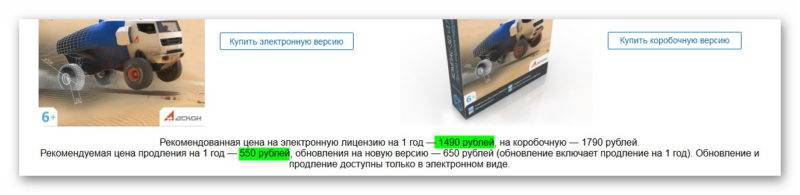
Единожды потребуется заплатить около 1700руб. Затем по необходимости требуется доплачивать по 550 рублей в год. Более, чем аргумент, учитывая запредельную цену конкурента.
Некоторые виды программы
Сразу следует отметить, что можно установить Компас 3D бесплатно. Зависит это только от версии самой программы. Ведь у «Аскон» есть несколько продуктов с таким названием. Остановимся на паре из них:
- Компас 3D. Основная программа, которая обладает полным функционалом. Её цена указана выше.
- Компас 3D Home. Менее дорогая версия. Ориентирована на планировку предстоящего ремонта в квартире или доме. Функционал меньше (отсутствуют блоки машиностроения и проектирования деталей), зато и цена меньше.
- Компас 3D-Lt. Сокращение от «Light» — облегчённая версия. Имеет минимальный функционал, не поддерживает работы с проектами, связками деталей или создание дополнительных страниц в пределах проекта. Компенсируется это бесплатностью.
Trial
У программы есть полноценный пробный период, который накладывает лишь несколько ограничений на пользователя. Они незначительны, поэтому будут опущены. Впрочем, следует отметить, что если программа нужна для ознакомления, лучше воспользоваться изданием «Light» и не морочиться с бесплатным функционалом.
Стандартный метод деинсталляции
Прежде чем удалить КОМПАС при помощи стандартных инструментов Windows, нужно подготовить компьютер. В первую очередь необходимо сохранить данные – чертежи, 3D-модели из папки Roamings. Для этого:
- Удерживать Win + R на мониторе появится диалоговое окно «Выполнить».
- В поле для ввода ввести кодовую фразу «%appdata%» без кавычек.
- В директории «C:UsersUser_name1AppDataRoaming» найти папку «Ascon», после чего перейти в фолдер «KOMPAS-3D».
- Скопировать содержимое папки и сохранить в удобное место. Впоследствии после переустановки программы можно будет вернуть файлы на исходное место и восстановить сохраненные чертежи.
- Почистить директорию C:UsersUser_name1AppDataRoamingAsconKOMPAS-3D щелкнуть Shift + Delete для уничтожения фолдера без перемещения в «Корзину».

Теперь необходимо подготовить ПК, а именно: создать точку отката на случай непредвиденных сбоев в процессе деинсталляции и чистки реестра:
- Зайти в «Панель управления».
- Выбрать в списке инструментов «Восстановление» – первый столбец слева, 2 элемент.
- Теперь понадобится перейти по ссылке «Настройка восстановления системы».
- На экране возникнет диалоговое окошко «Свойства» выбрать закладку с именем «Защита», щелкнуть по интерактивной клавише «Создать…», которая находится в нижней правой части активного окна. Указать наименование объекта и его адрес на дисковом пространстве – следовать подсказкам «Мастера» до полного окончания процесса создания резервной копии текущего состояния файлов и программ. В конце кликнуть «Готово».
- Щелкнуть «Применить», после чего нажать «ОК» и выйти из диалогового окна.

Далее необходимо получить права администратора (если пользователь зашел не с учетной записи Admin’а). Чтобы выполнить данное действие, можно:
- Зайти в меню «Командной строки» (для владельцев 10 версии ОС – в меню «PowerShel»). Для этого – кликнуть правой кнопкой мыши по значку «Пуск», и в раскрывающемся списке нажать на «PowerShell (админ)».
- В открывшемся диалоговом окне вбить с клавиатуры командный код «net-user 1 /active:yes» без кавычек, где вместо «-» пробел, а вместо цифры «1» пользователю надо напечатать «Администратор» для русской Виндовс, «Administrator» для английской.
- Щелкнуть на «Enter», перезагрузить компьютер.
- Впоследствии после выполнения всех шагов указанной инструкции рекомендуется отключить расширенные пользовательские права – в окне «Командная строка» ввести код «net user 1 /active:no», где вместо «1» потребуется вбить «Администратор» (или «Administrator»). Указанное действие позволит избежать проблем с уязвимостью компьютера и защитит устройство от хакерских атак.

Чтобы полностью удалить КОМПАС-3D, важно удостовериться, что исполняемый процесс отключен:
- Зайти в окно «Диспетчера задач». Проще всего выполнить данную манипуляцию одновременным нажатием клавиш AlT + Delete + CTRL, после чего выбрать нижний пункт меню «Диспетчер задач».
- Почистить от деинсталлируемого exe вкладку «Процессы» найти Компас 3Д, тапнуть по нему правой кнопкой мыши и избрать опцию «Снять задачу».
- Зайти в закладку «Автозагрузка» и проверить, включен ли Компас 3D в списке автозагрузок или нет: тапнуть по нему правой кнопкой мышки и нажать «Отключить».

Теперь потребуется установить правильные настройки в «Конфигурации системы»:
- Нажать на знакомую комбинацию Win + R, в окне «Выполнить» вбить фразу «msconfig» без кавычек.
- Во вкладке «Службы» нужно убрать отметку с деинсталлируемой программы: для ускорения процесса можно временно отключить все элементы, тапнув по «Не отображать Microsoft», после чего активировать клавишу «Отключить все» в правом углу окошка конфигуратора.
- Выйти из приложения, перезагрузить ПК.
После того как все приготовления завершены, можно наконец-то полностью удалить КОМПАС-3D с компьютера. Выполнить данное действие можно вручную: при этом придется дополнительно заморачиваться и чистить registry от мусорных ключей либо же воспользоваться одной из множества полезных утилит-деинсталляторов. Рекомендуется изучить все возможные варианты действий.

Выбор параметров установки
Итак, перед вами находится окно инсталлятора. Теперь перейдем непосредственно к тому, как установить «КОМПАС» на компьютер:
- В первую очередь вас попросят указать папку для временных файлов. По умолчанию она располагается на системном диске в директории Temp, вы же можете изменить путь к ней, нажав по кнопке с изображением желтой папки. Рекомендуется ничего не изменять и просто нажать кнопку ОК.
- Начнется распаковка этих самых временных файлов в указанную директорию. Дождитесь завершения данного процесса.
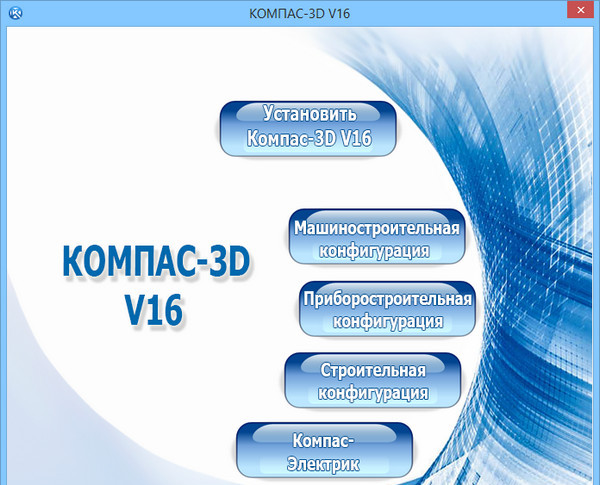
- Появится меню установщика, в котором, выбрав нужную вам категорию (машиностроительную, приборостроительную, строительную или электрик), вы можете установить узкоспециализированную версию программы. Мы же в инструкции будем устанавливать обычную версию, соответственно, нажмите «Установить КОМПАС-3D V16».
- Снова подождите, пока установщик применит выбранные параметры и отобразит окно «Мастера установки». В нем вам надо нажать кнопку «Далее».
- Появится окно с лицензионным соглашением. Вам его необходимо принять, иначе установка не продолжится. Для этого установите галочку напротив соответствующего пункта и нажмите кнопку «Далее».
- Введите свое имя и название организации. Если вы собираетесь использовать ПО в домашних условиях, тогда второе поле оставьте пустым.
- Теперь вам на выбор предложено выбрать тип установки: «Полная» или «Выборочная». Второй вариант подразумевает выбор или отказ от дополнительных компонентов. Если вы разбираетесь во многих аспектах черчения, тогда выбирайте второй пункт и определите нужные для вас инструменты, в противном случае установите отметку напротив «Полная» и нажмите кнопку «Далее».
- Остается лишь указать папку, в которую будут помещены все файлы программного обеспечения. Если вы не знаете, куда именно хотите их разместить, выберите путь по умолчанию и нажмите кнопку «Далее».
Это еще не конец инструкции, как установить «КОМПАС», но самые важные действия мы уже проделали.
О программе
Нельзя говорить, что Компас 3D – копия ArchiCad; программы появились одновременно и считаются прямыми конкурентами. Основным различием является страна-производитель и распространение по миру. Если ArchiCAD известен за границей, то «Компас» разрабатывается и выпускается в России.
Несмотря на массовую блокировку российских ресурсов в разных странах, официальный сайт «Аскон» (разработчики приложения) никто не тронул и не оштрафовал. Считать это чем-то, кроме мирового признания не хочется.
Назначение
Основная задача программы, кроме побочной возможности создания произвольных 3d моделей, — создание конструкционных проектов и их редактирование. Помимо прочего, можно даже получить полную документацию согласно действующим требованиям. При строительстве или реконструкции этот продукт может помочь максимально визуализировать все элементы здания.
Цена покупки
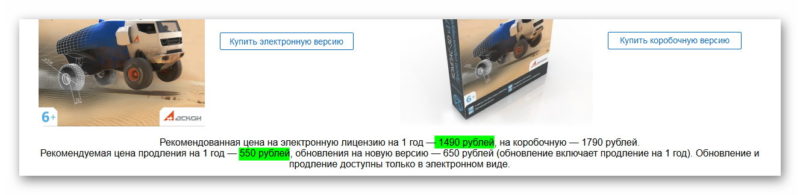
Программа против своего конкурента имеет адекватную стоимость:
Единожды потребуется заплатить около 1700руб. Затем по необходимости требуется доплачивать по 550 рублей в год. Более, чем аргумент, учитывая запредельную цену конкурента.
Некоторые виды программы
Сразу следует отметить, что можно установить Компас 3D бесплатно. Зависит это только от версии самой программы. Ведь у «Аскон» есть несколько продуктов с таким названием. Остановимся на паре из них:
- Компас 3D. Основная программа, которая обладает полным функционалом. Её цена указана выше.
- Компас 3D Home. Менее дорогая версия. Ориентирована на планировку предстоящего ремонта в квартире или доме. Функционал меньше (отсутствуют блоки машиностроения и проектирования деталей), зато и цена меньше.
- Компас 3D-Lt. Сокращение от «Light» — облегчённая версия. Имеет минимальный функционал, не поддерживает работы с проектами, связками деталей или создание дополнительных страниц в пределах проекта. Компенсируется это бесплатностью.
Trial
У программы есть полноценный пробный период, который накладывает лишь несколько ограничений на пользователя. Они незначительны, поэтому будут опущены. Впрочем, следует отметить, что если программа нужна для ознакомления, лучше воспользоваться изданием «Light» и не морочиться с бесплатным функционалом.
Особенности
Программа имеет свои уникальные особенности:
- Работает на собственном ядре, которое полностью отвечает требованиям приложения.
- Интегрируется с другими программами САПР.
- Функция автоматического проектирования большинство чертежей и моделей вроде трубопровода и кабельных сетей.
- Есть модуль для проектирования электрических цепей.
Как удалить вспомогательные линии во всех видах сразу
- выбрать на Панели инструментов вкладку Черчение
- затем найти и выбрать команду Удалить всю вспомогательную геометрию во всех видах
Также, можете посмотреть
Если данная информация была для вас полезная, оцените статью и поделитесь пожалуйста с друзьями. Также добавьте наш сайт в закладки. Тогда вы не пропустите новые и интересные статьи.
Приглашаем в наш канал на youtube:
T-FLEX CAD ЗАО «Топ Системы»
1. Файл создан в учебной версии
Если открыть файл созданный в учебной версии в рабочей, Вы увидите вот такую ошибку:
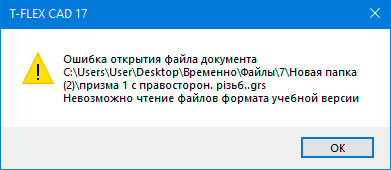
Рабочая версия (коммерческая) не открывает файлы Учебной версии. Точнее открывает, но только если Рабочая версия использует одну лицензию с учебной, например ВУЗовскую лицензию. Конвертировать файлы из Учебной версии в обычную рабочую версию никак нельзя. Есть кнопка сохранить, но при этом происходит только лишь переименование файла. Файл как был в формате Учебной версии, так и остался. Но из рабочей версии можно попробовать экспорт в открытые форматы, такие как STEP/IGS. Учебная версия не может экспортировать проекты в другие CAD форматы, только в обычные картинки.
На официальном T-Flex форуме есть такое утверждение:
Гуляла на просторах страны 11-я версия, которая понимала и то, и другое. Возможно, это было народное творчество.
Но сейчас (май 2021) актуальна 17я версия и она так не может. С 11й версией я сам не пробовал.
2. Несовместимость версий
Несовместимость версий младших со старшими. Все как обычно, файлы выполненные в 17й версии программы в 16й версии программы не откроешь.
© 2008–2021 Инженерный портал «В Масштабе.ру»
Все работы, CAD файлы и связанные с ними материалы, размещенные на сайте, принадлежат их авторам и предоставляются в ознакомительных целях.
Не связаны с какой-либо компанией, организацией или реальным предметом, продуктом, который они могут изображать.
Как пользоваться программой
Невозможно дать краткое описание всего функционала Компас-3D в одной лишь статье. Поэтому можем посоветовать к изучению пособие по работе в данной программе «Азбука Компас» (о нем мы уже упоминали ранее). Также сегодня существует множество различных платных курсов по освоению практически любого приложения. Еще можно найти бесплатные видеоуроки или блоги, специализирующиеся на этой программе. С их же помощью можно научиться работать с графическим редактором.
Если для изучения системы вам больше нравятся печатные издания, можем посоветовать учебники Никонова В.В. «КОМПАС-3D: создание моделей и 3D-печать», Большакова В. и Бочкова А. «Основы 3D-моделирования» или Ганина Н.Б. «Трехмерное проектирование в КОМПАС-3D».
Если же на изучение программы у вас нет времени, на помощь всегда придут профессионалы ФениксХелп . Они помогут даже в самые кратчайшие сроки.
Error in ole initialization компас как исправить
Error in ole initialization компас 20 – что это за ошибка?
Для исправления неожиданной проблемы следует выполнить ряд действий:
- При помощи сочетания клавиш «Win+S» открыть окно поиска;
- Ввести AppData;
- Выбрать в результатах поиска директорию с введенным запросом;
- Открыть в каталоге еще одну директорию под названием Ascon;
- После чего следующую – KOMPAS-3D;
- Далее каталог, имеющий название в виде установленной версии на ПК. В нашем случае это папка «20»;
- В папке «20» нужно выбрать все файлы с атрибутом .config и удалить их.
Конфигурационные файлы вычистить. В проводнике вбить %appdata% затем зайти в папку Ascon\KOMPAS-3D\18 и вычистить ее.
Заходишь Users/%username%/AppData/Roaming/Acson/Kompas-3D/18/ и все расширения .config просто удаляешь.
Необходимо вычистить (удалить) файлы расширения “config”. Решение:
1) в проводнике (на Winows 10 лупа нарисована, в нижнем левом углу экрана) вбиваете туда %appdata%, затем заходите в папку Ascon\KOMPAS-3D\18.
2) удаляете все файлы расширения “config”. У вас должно заработать.
В большинстве случаев необходимо зайти в каталог где хранятся настройки вашей версии Компас, в данном случае это 15-я версия но проблеме подвержены и другие (на 12-й версии компаса этой проблемы я ни разу не встречал, но она уже достаточно раритетная и устаревшая) в каталоге нужно найти и удалить три выделенных на картинке файла с именами: Kompas.cfg, Kompas.dsk, Kompas.prj, перед удалением сделайте их резервные копии на всякий случай, вдруг Компас не запускается по какой-то другой причине.
Очистите мусорные файлы, чтобы исправить ole.dll, которое перестало работать из-за ошибки.
- Запустите приложение Asmwsoft Pc Optimizer.
- Потом из главного окна выберите пункт “Clean Junk Files”.
- Когда появится новое окно, нажмите на кнопку “start” и дождитесь окончания поиска.
- потом нажмите на кнопку “Select All”.
- нажмите на кнопку “start cleaning”.
Для того, чтобы скачанная библиотека «заработала», нужно правильно ее подключить. Для этого придется выполнить несколько операций:
Для программы КОМПАС-3D Portable (не требующей установки) библиотеки подключаются следующим образом:
Нужно иметь в виду, что файлы библиотек имеют расширение *dll или *rtw. Файлы *tlm относятся к шаблонам и подключаются через «Менеджер шаблонов».
При запуске программы выдаёт ошибку — Error in OLE-initialization – что делать?
В данном видео рассмотрена одна из возможных ошибок при запуске приложения Компас 3D V19. Ее решение не составит труда – нужно лишь удалить несколько файлов определенного типа — CONFING.