Как изменить vid pid устройства
Post by LittleTOXA » 14 Oct 2009, 22:43
Благодарим одноклубника Дениса Антипова — подготовил обалденную инструкцию по восстановлению работоспособности кабелей. Далее цитирую и готов отвечать на возникающие вопросы.
Этим же способом делается апгрейд 805.1 кабелей до 812.4 версии! Совершенно бесплатно!
1. Заходим в менеджер устройств и ищем Unknown Device — Usb Device
2. Смотрим о нём сведения — нас интересует VID и PID. В моём случае это были VID_05E5_PID_6000.
3. Скачиваем http://ftdichip.com/Drivers/CDM/CDM%202 . tified.zip
Это универсальные FTDI дрова. Они просто так не поставятся т.к. устройство с таким VID и PID в .inf файле не прописаны. Необходимо отредактировать 2 .inf файла (ftdibus.inf и ftdiport.inf).
Редактируем ftdibus.inf:
ищем секцию:
Тут как мы видим, есть описание ID устройства (производителя (VID) и самого устройства (PID)). Стандартные VID и PID для FTDI232 0403 и 6001.
Нам необходимо скопировать строчку и изменить её на наши VID и PID:
[FtdiHw]
%USB\VID_0403&PID_6001.DeviceDesc%=FtdiBus.NT,USB\VID_0403&PID_6001
%USB\VID_05E5&PID_6000.DeviceDesc%=FtdiBus.NT,USB\VID_05E5&PID_6000
Так же необходимо сделать и в секции [Strings]
[Strings]
Ftdi=»FTDI»
DESC=»CDM Driver Package»
DriversDisk=»FTDI USB Drivers Disk»
USB\VID_0403&PID_6001.DeviceDesc=»USB Serial Converter»
USB\VID_05E5&PID_6000.DeviceDesc=»USB Serial Converter»
Тут мы закончили с этим .inf
Внимание! Необходимо копировать строчку и не удалять стандартные описания 0403 иначе дрова не поставятся!
По аналогии действуем со вторым fdiport.inf:
[FtdiHw]
%VID_0403&PID_6001.DeviceDesc%=FtdiPort232.NT,FTDIBUS\COMPORT&VID_0403&PID_6001
%VID_05E5&PID_6000.DeviceDesc%=FtdiPort232.NT,FTDIBUS\COMPORT&VID_05E5&PID_6000
[Strings]
FTDI=»FTDI»
DESC=»CDM Driver Package»
DriversDisk=»FTDI USB Drivers Disk»
PortsClassName = «Ports (COM & LPT)»
VID_0403&PID_6001.DeviceDesc=»USB Serial Port»
VID_05E5&PID_6000.DeviceDesc=»USB Serial Port»
Сохраняем изменения. Всё. Мы подготовили дрова для установки на «Неизвестное устройство». Заходим в свойства, выбираем «Переустановить. » и указываем путь для наших изменённых драйверов. Должно быть всё ок!
Попробуем нажать «Scan». У меня на этом этапе программатор вылетал совсем. Если не вылетает и находит нормально FTDI чип, то открываем .ept и Erase-Programm и радуемся рабочему шнурку дальше.
! .ept файл запрашивать у Команды Автоадаптера, будет с Вашим оригинальным номером.
Что делать если вылетаем MProg при попытке Scan — Erase — Read и тд:
Это программа для изменения серийного номера чипа (включая VID и PID)
Скачали. Распаковали. Запускаем.
В главном окошке заполняем поля:
Manufacturer: FTDI
Manufacturer ID: FT
Vendor ID: 0403
Product ID: 6001
Description: USB Serial Converter
Ставим галочку на FT232BM/FT235BM
Теперь доступна кнопка с пальцем (Advanced Setup). Нажимаем её.
Должны стоять галки на Plug and Play, Remove Wake-up. Остальное не трогаем.
Нажимаем ОК и возвращаемся в главное меню
Там стала доступна кнопка «Save». Нажимаем. Потом становятся доступны кнопки Program и Test (последние слева). Нажимаем Program. Должно в нижнем окне появиться: Program Device — Serial Number FTB60WJU (серийник у Вас будет другой). Значит всё ок. Закрываем прогу.
Выдёргиваем шнур, втыкаем заново. Он уже имеет стандартные заводские установки (VID_PID) и дрова заново на него ставятся нормально. Всё. Запускаем MProg и льём прошивку.
Как изменить vid pid устройства
Внимание! после смены PID — к oscill не будут подходить наши драйверы. Нужны будут другие. Если Вы это забудете — попытки установить oscill на новый ПК будут безуспешными.
PID — Product IDentifier / номер продукта- характеристика USB-устройства, вместе с VID (Vendor IDentifier — номер производителя) однозначно характеризующая это устройство со стороны хоста. По VID/PID устанавливаются и работают драйверы для каждого подключенного устройства.
Осциллографу usb.oscill присвоен уникальный VID+PID, соответственно им поставляются в комплекте (и доступны для загрузки на этом сайте) драйверы для Windows 98, 98SE, ME, 2000, XP, Vista, Seven. Однако, для следующих случаев:
-
(ПО в виртуальной машине) — вариант для FreeBSD
- подключение oscill к Pocket PC / Windows Mobile через виртуальный COM-порт 64bit с обязательным подписыванием драйверов
может понадобиться применение стандартных драйверов Silabs для USB-UART моста CP2102, для чего придется заменить PID oscill на PID Silabs. Это можно сделать специальной утилитой SetPID:
Загрузить новую (v1.1) setpid.zip (85кБ), которая позволяет сменить PID Oscill на PID Silabs для VCP-драйвера (EA60) и на PID Silabs для DLL (USBXpress) драйвера (EA61), и обратно.
Рекомендуется изменять PID на EA61, и использовать новую версию ПО и DLL драйвер Silabs v3.X. В этом ПО предусмотрен автоматический и ручной выбор USB драйвера между v2.0 и v3.X. Для ручного выбора нужно сделать: Link-Setup-Port-Driver-V3
Внимание! Смена PID этой утилитой возможна только на ПК под управлением Windows, где уже установлен соответствующий текущему PID драйвер. Иначе, SetPID не увидит oscill. То есть, oscill должен присутствовать в «Диспетчере Устройств» «Панели Управления». Алгоритм:
- если уже установлен USB (или VCP) драйвер из этого раздела — утилита setpid покажет PID=840E, и можно сменить PID на generic SILABS;
- SetPID потеряет oscill, в Диспетчере Устройств он также исчезнет;
- Windows найдет новое устройство, для которого надо скачать стандартный драйвер от Silabs для PID EA60 или для PID EA61 (сайт Silabs) или с этой страницы данного сайта.
- этот драйвер подписан, и с ним должна начать работать оболочка.
- после установки стандартного драйвера, утилита SetPID обнаруживает oscill с PID=EA60 или EA61
- можно вернуть custom OSCILL PID нажатием соотв.кнопки
- SetPID покажет оригинальный PID oscill = 840E
Кроме setpid, для смены PID можно воспользоваться утилитой от Silabs: на этой странице выбрать an144.pdf и an144sw.zip
Примечание: Пользователь Usatenko на форуме опубликовал рецепт смены PID на единственном компьютере с Win7 64
Name already in use
ducky-decode-wiki / Guide_Change_USB_VID_PID.wiki
- Go to file T
- Go to line L
- Copy path
- Copy permalink
- Open with Desktop
- View raw
- Copy raw contents Copy raw contents
Copy raw contents
Copy raw contents
- summary Quick Guide to quickly Change VID and PID of Ducky without recompiling.
Table of Contents
Rather than recompile the firmware to change the VID and PID of the Ducky.
The development Team have made it even easier to alter the VID (Vendor ID) & PID (Product ID) of the Ducky.
Upgrade to Version 2 Firmware for the enhancements!
You need to keep the VID & PID within the same device class. Eg keyboard for HID mode, USB Drive, for storage mode.
If you give the Ducky a completely different (or random) VID & PID such as a digital camera / webcam — the OS will load the wrong driver and the Ducky * will not work!*
Version 2 Firmware
Version 2 Supports the emulation of a specific VID & PID read from a binary file: `vidpid.bin`.
`vidpid.bin` needs to be within the root `/` of the sdcard.
Simply use a hex editor to specify the 2byte VID followed by the 2byte PID
Example: Setting VID & PID for composite device:
Version 1 Firmware
Locate the VID & PID
The default VID & PID is 03EB (VID) 2403 (PID)
Due to the Endianess of the hex file we need to search for *EB030324* — thats reverse(03EB) + reverse (2403) = (EB03)(0324) = *EB030324*
To understand the relationship between hex and decimal, please refer to the table in the link below:
Change the VID & PID
Now on Linux, we can easily change the PID to 2503. (or 0325 after being converted to hex = *\x30\x33\x32\x35* via _sed_
Как прошить флешку? Восстанавливаем работу USB накопителя [на примере Kingston DT Elite 3.0 16GB]
Всем привет! Неспроста я взялся писать статью о том, как прошить флешку – есть опыт. Вчера восстанавливал свою флешку Kingston DT Elite 3.0 16GB. Все получилось, и я подумал, а почему бы не написать подобную инструкцию, и рассказать что и как делать, что бы подарить флешке новую жизнь :).
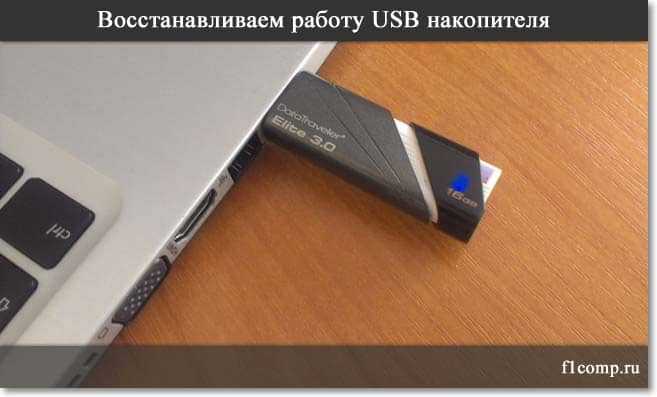
Сейчас, наверное в каждом доме есть флешка и очень редко одна. На них удобно переносить информацию, они красивые да и к тому же в последнее время не дорогие. Но очень часто USB накопители выходят из строя. Если говорить о том, от чего это случается, то на первом месте находимся мы сами. Вы всегда делаете безопасное извлечение флешки? Вот и я редко. Могут конечно же быть и другие причины по которым флешки просто «умирают».
Здесь необходимо уточнить один момент. Бывает, что флешка действительно «умирает». В таком случае восстановить ее невозможно. По крайней мере в домашних условиях. Но если USB накопитель, при подключении к компьютеру подает хоть какие-то признаки жизни, то можно попробовать восстановить его работу прошивкой контроллера.
Какие могут быть признаки жизни USB накопителя?
- При подключении флешки к компьютеру, компьютер подает сигнал о подключении устройства — уже хорошо.
- При подключении Windows просить отформатировать съемный накопитель (но в процессе форматирования возникают проблемы и ошибки такие как «Windows не удается завершить форматирование») .
- Флешка определяется и видна в проводнике, но при попытке открыть ее появляется сообщение «Вставьте диск…»
- При копировании информации возникают ошибки.
- Очень медленная скорость записи/считывания информации.
Если на флешке есть ценная информация, то Вы можете попробовать восстановить ее до прошивки и после. Сделать это можно разными программами. Я советую Recuva, вот статья https://f1comp.ru/zhelezo/vosstanavlivaem-informaciyu-s-vneshnego-zhestkogo-diska-fleshki-lokalnogo-razdela-s-pomoshhyu-programmy-recuva/ но есть и много других, хороши программ.
Если информация очень ценная, то лучше самостоятельно ничего не делать да бы не сделать хуже. Обратитесь в специальные сервисные центры, которые занимаются восстановлением информации.
Давайте теперь рассмотрим весь процесс прошивки контроллера на реальном примере, на примере моей флешки Kingston DataTraveler Elite 3.0 16GB. У меня эта флешка сломалась вообще интересно. Нужно было мне скинуть на нее файлы и удалить те что уже были записаны. Подключил я ее к компьютеру, начал удалять папку. Но Папка удалялась очень медленно. Я отключил и обратно подключил эту флешку, появилась надпись, что диск необходимо отформатировать «Прежде чем использовать диск…».
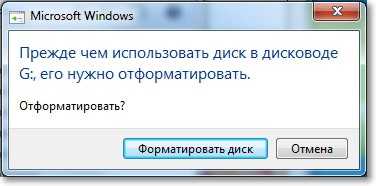
Так как на флешке не было Важных файлов, я не раздумывая запустил форматирование.
Но сам процесс длился очень долго и так и не закончился, я его принудительно остановил. Может еще появиться сообщение «Windows не удалось завершить форматирование».
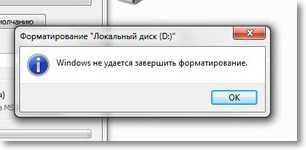
Но все же отформатировал я ее, раза так с десятого и только в FAT 32. После чего USB накопитель нормально определился и я уже даже обрадовался. Но не тут то было. Начал копировать на нее файлы, а скорость записи была примерно 100 кб/с. Решил прошить ее, что и сделал.
Определяем VID и PID USB контроллера
Для начала нам нужно определить VID и PID. Это данные о модели и производителе контроллера, который находится в нашем накопителе. По этим данным мы будем искать утилиту для прошивки. Есть много разных программ, с помощью которых можно определить VID и PID. Я советую утилиту Flash Drive Information Extractor скачать можно по этой ссылке.
Подключите флешку к компьютеру и запустите программу Flash Drive Information Extractor (извлеките папку с программой с архива и запустите файл GetFlashInfo.exe) .
Нажмите кнопку вверху программы «Получить данные о флешке».
Программа выдаст нам результат. Смотрим информацию которая находится напротив VID и PID.
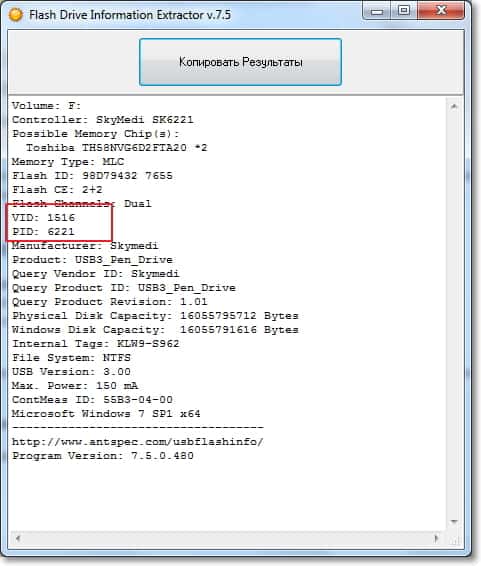
Вы можете скопировать эти цифры, или оставите окно утилиты открытой, нам сейчас пригодятся полученные данные.
Ищем утилиту для прошивки флешки
По данным VID и PID нам необходимо найти утилиту, которой мы будем прошивать контроллер. Есть хороший сайт flashboot.ru, на котором собрана база флешек и утилит для их восстановления.
Переходим по ссылке http://flashboot.ru/iflash/ и в поля «VID» и «PID» вводим данные полученные в программе Flash Drive Information Extractor (или в другой, аналогичной программе) .
Нажимаем кнопку Search и смотрим результат.

В результатах поиска ищем флешку похожую на нашу. В списке могут быть устройства и других производителей. Просто у них такой же контроллер, он определился по VID и PID. Возможно Вы заметили, что у меня флешка на 16 Гб, а в списке я выделил на 32 Гб. Думаю, что в этом нет ничего страшного (просто там где на 16 Гб не указано название утилиты) . Вы же старайтесь выбрать более похожее устройство из списка.
Нас интересует поле UTILS (утилита) , копируем ее название, полностью.
Переходим по ссылке http://flashboot.ru/files/ и в строку поиска вставляем название утилиты, которое мы скопировали. Ищем.
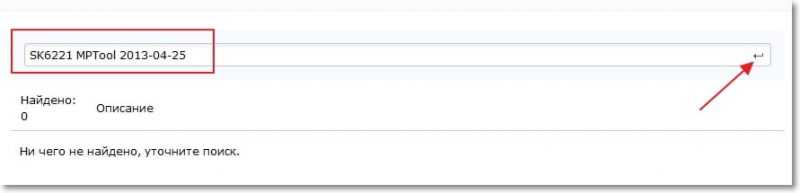
К сожалению, утилита, которая необходимая мне, не найдена на этом сайте. Возможно Вам повезет больше и в результатах поиска Вы что-то увидите. Скачайте утилиту на компьютер.
А я на этом не остановился и начал гуглить. Просто задал запрос «SK6221 MPTool 2013-04-25» и нашел эту утилиту на каком-то другом сайте. Если У Вас такая же флешка, то вот эта утилита — качайте. Правда название архива отличается, но мне это не помешало успешно вылечить свою флешку.
Процесс восстановления USB накопителя
Отключите флешку. Извлеките папку с утилитой из архива и запустите .exe файл. В моем случае это файл MPTool.exe. Так же посмотрите текстовый файл readme.txt. Возможно там есть инструкция, или ссылка на сайт с инструкцией. Если инструкция на английском, то переведите ее с помощью того же translate.google.ru.
Расскажу как делал я (просто у Вас может быть другая утилита и там все может быть по-другому, но не должно очень сильно отличатся) .
Утилита запущена. Подключаем флешку. У меня в двух строчках в программе появилась информация о флешке. Нажимаем кнопку Start. В моем случае желтая полоска сигнализировала о процессе прошивки. Ждем.
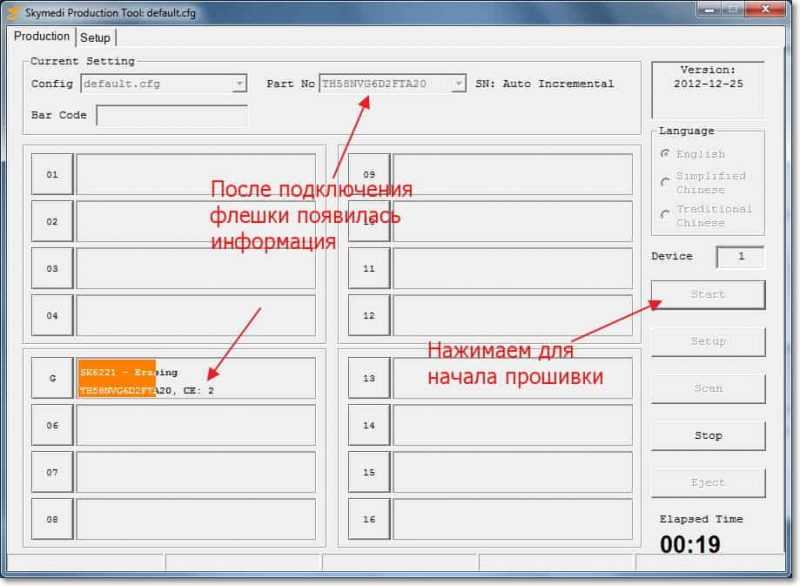
Когда процесс закончился, я увидел зеленый цвет, походу все хорошо.
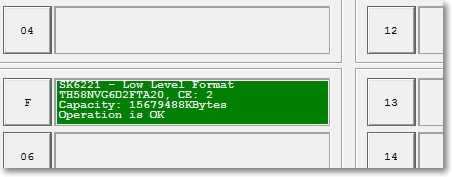
Сразу должно появиться сообщение Windows с предложением отформатировать диск. Но с первого раза скорее всего ничего не получиться. Отключите флешку и подключите ее обратно. Должен установиться драйвер и съемный накопитель появиться в проводнике. Можете его отформатировать.
Проверил скорость записи, все как положено для USB 3.0, все отлично!
Необходимо быть готовым к тому, что действия могут отличаться от тех, что описал я. И не все может получиться с первого раза. Главное не сдайтесь и все получиться!