Как установить драйвер nvidia на linux
This edition of Quickstart guide describes the installation process of NVIDIA® Drivers for supported Linux distributions.
Introduction
The purpose of this document is to provide some quick start notes for installing NVIDIA drivers on Linux distributions for servers. For more comprehensive information on installing CUDA Toolkit and drivers on various Linux distributions (for both workstation and server variants), refer to the CUDA Installation Guide for Linux.
1.1. Pre-Installation Requirements
- Verify the system has a CUDA-capable GPU
- Verify the system is running a supported version of Linux
- Verify the system has build tools such as make, gcc installed
- Verify the system has correct Linux kernel headers
For more detailed steps on completing each of these pre-installation steps, refer to the pre-installation actions in the CUDA Installation Guide for Linux.
1.2. Installer Formats
2. Runfile Installers
NVIDIA drivers are available as .run installer packages for use with Linux distributions from the NVIDIA driver downloads site. Select the .run package for your GPU product.
This page also includes links to all the current and previous driver releases: https://www.nvidia.com/en-us/drivers/unix.
The .run can also be downloaded using wget or curl as shown in the example below:
Once the .run installer has been downloaded, the NVIDIA driver can be installed:
Follow the prompts on the screen during the installation. For more advanced options on using the .run installer, see the —help option or refer to the README.
3. Package Managers
The Package Manager installation interfaces with your system’s package management system. When using RPM or Deb, the downloaded package is a repository package. Such a package only informs the package manager where to find the actual installation packages, but will not install them.
3.1. Ubuntu LTS
This section includes instructions for installing the NVIDIA driver on Ubuntu 16.04 LTS and Ubuntu 18.04 LTS distributions using the package manager.
-
The NVIDIA driver requires that the kernel headers and development packages for the running version of the kernel be installed at the time of the driver installation, as well whenever the driver is rebuilt. For example, if your system is running kernel version 4.4.0, the 4.4.0 kernel headers and development packages must also be installed.
The kernel headers and development packages for the currently running kernel can be installed with:
3.2. Red Hat Enterprise Linux 8
This section includes instructions for installing the NVIDIA driver on RHEL 8 using the package manager.
-
If not done already (for example when using RHEL on cloud instances), register the system using subscription-manager . For more information, refer to this KB article on the Red Hat Customer Portal.
For RHEL 8, ensure that the system has the correct Linux kernel sources from the Red Hat repositories:
stream depends on the driver branch and type (e.g. precompiled). To install the latest driver, choose the latest-dkms driver stream. For more information on the supported streams, refer to the support matrix.
profile by default is «default» and does not need to be specified. Supported profiles can be chosen based on the use-case:
| Stream | Profile | Use-case |
|---|---|---|
| Default | /default | Installs all the driver packages in a stream. |
| Kickstart | /ks | Performs unattended Linux OS installation using a config file. |
| NVSwitch Fabric | /fm | Installs all the driver packages and components required for bootstrapping an NVSwitch system. |
3.3. CentOS 8
This section includes instructions for installing the NVIDIA driver on CentOS 8 using the package manager.
-
In some cases, you may need to install some additional dependencies that are required for installing the NVIDIA drivers.
For CentOS 8, ensure that the system has the correct Linux kernel sources from the CentOS repositories:
Note that in some cases, you may have to update the running kernel as a pre-requisite:
stream depends on the driver branch and type (e.g. precompiled). To install the latest driver, choose the latest-dkms driver stream. For more information on the supported streams, refer to the support matrix.
profile by default is «default» and does not need to be specified. Supported profiles can be chosen based on the use-case:
| Stream | Profile | Use-case |
|---|---|---|
| Default | /default | Installs all the driver packages in a stream. |
| Kickstart | /ks | Performs unattended Linux OS installation using a config file. |
| NVSwitch Fabric | /fm | Installs all the driver packages and components required for bootstrapping an NVSwitch system. |
3.4. Red Hat Enterprise Linux 7
This section includes instructions for installing the NVIDIA driver on RHEL 7 using the package manager.
-
If not done already (for example when using RHEL on cloud instances), register the system using subscription-manager . For more information, refer to this KB article on the Red Hat Customer Portal.
For RHEL 7, ensure that the system has the correct Linux kernel sources from the Red Hat repositories:
3.5. CentOS 7
This section includes instructions for installing the NVIDIA driver on CentOS 7 using the package manager.
-
In some cases, you may need to install some additional dependencies that are required for installing the NVIDIA drivers.
For CentOS 7, ensure that the system has the correct Linux kernel sources from the CentOS repositories:
3.6. SUSE Linux Enterprise Server 15
This section includes instructions for installing the NVIDIA driver on SLES 15 using the package manager.
-
Install the CUDA repository public GPG key.
For SUSE, ensure that the system has the correct Linux kernel sources from the SUSE repositories.
Use the output of the uname command to determine the running kernel’s version and variant:
Notices
Notice
This document is provided for information purposes only and shall not be regarded as a warranty of a certain functionality, condition, or quality of a product. NVIDIA Corporation (“NVIDIA”) makes no representations or warranties, expressed or implied, as to the accuracy or completeness of the information contained in this document and assumes no responsibility for any errors contained herein. NVIDIA shall have no liability for the consequences or use of such information or for any infringement of patents or other rights of third parties that may result from its use. This document is not a commitment to develop, release, or deliver any Material (defined below), code, or functionality.
NVIDIA reserves the right to make corrections, modifications, enhancements, improvements, and any other changes to this document, at any time without notice.
Customer should obtain the latest relevant information before placing orders and should verify that such information is current and complete.
NVIDIA products are sold subject to the NVIDIA standard terms and conditions of sale supplied at the time of order acknowledgement, unless otherwise agreed in an individual sales agreement signed by authorized representatives of NVIDIA and customer (“Terms of Sale”). NVIDIA hereby expressly objects to applying any customer general terms and conditions with regards to the purchase of the NVIDIA product referenced in this document. No contractual obligations are formed either directly or indirectly by this document.
NVIDIA products are not designed, authorized, or warranted to be suitable for use in medical, military, aircraft, space, or life support equipment, nor in applications where failure or malfunction of the NVIDIA product can reasonably be expected to result in personal injury, death, or property or environmental damage. NVIDIA accepts no liability for inclusion and/or use of NVIDIA products in such equipment or applications and therefore such inclusion and/or use is at customer’s own risk.
NVIDIA makes no representation or warranty that products based on this document will be suitable for any specified use. Testing of all parameters of each product is not necessarily performed by NVIDIA. It is customer’s sole responsibility to evaluate and determine the applicability of any information contained in this document, ensure the product is suitable and fit for the application planned by customer, and perform the necessary testing for the application in order to avoid a default of the application or the product. Weaknesses in customer’s product designs may affect the quality and reliability of the NVIDIA product and may result in additional or different conditions and/or requirements beyond those contained in this document. NVIDIA accepts no liability related to any default, damage, costs, or problem which may be based on or attributable to: (i) the use of the NVIDIA product in any manner that is contrary to this document or (ii) customer product designs.
No license, either expressed or implied, is granted under any NVIDIA patent right, copyright, or other NVIDIA intellectual property right under this document. Information published by NVIDIA regarding third-party products or services does not constitute a license from NVIDIA to use such products or services or a warranty or endorsement thereof. Use of such information may require a license from a third party under the patents or other intellectual property rights of the third party, or a license from NVIDIA under the patents or other intellectual property rights of NVIDIA.
Reproduction of information in this document is permissible only if approved in advance by NVIDIA in writing, reproduced without alteration and in full compliance with all applicable export laws and regulations, and accompanied by all associated conditions, limitations, and notices.
THIS DOCUMENT AND ALL NVIDIA DESIGN SPECIFICATIONS, REFERENCE BOARDS, FILES, DRAWINGS, DIAGNOSTICS, LISTS, AND OTHER DOCUMENTS (TOGETHER AND SEPARATELY, “MATERIALS”) ARE BEING PROVIDED “AS IS.” NVIDIA MAKES NO WARRANTIES, EXPRESSED, IMPLIED, STATUTORY, OR OTHERWISE WITH RESPECT TO THE MATERIALS, AND EXPRESSLY DISCLAIMS ALL IMPLIED WARRANTIES OF NONINFRINGEMENT, MERCHANTABILITY, AND FITNESS FOR A PARTICULAR PURPOSE. TO THE EXTENT NOT PROHIBITED BY LAW, IN NO EVENT WILL NVIDIA BE LIABLE FOR ANY DAMAGES, INCLUDING WITHOUT LIMITATION ANY DIRECT, INDIRECT, SPECIAL, INCIDENTAL, PUNITIVE, OR CONSEQUENTIAL DAMAGES, HOWEVER CAUSED AND REGARDLESS OF THE THEORY OF LIABILITY, ARISING OUT OF ANY USE OF THIS DOCUMENT, EVEN IF NVIDIA HAS BEEN ADVISED OF THE POSSIBILITY OF SUCH DAMAGES. Notwithstanding any damages that customer might incur for any reason whatsoever, NVIDIA’s aggregate and cumulative liability towards customer for the products described herein shall be limited in accordance with the Terms of Sale for the product.
Trademarks
NVIDIA and the NVIDIA logo are trademarks and/or registered trademarks of NVIDIA Corporation in the Unites States and other countries. Other company and product names may be trademarks of the respective companies with which they are associated.
Как установить драйверы Nvidia на Ubuntu 20.04
В этой статье описывается, как установить драйверы NVIDIA в Ubuntu 20.04.
Если ваша машина Ubuntu оснащена графическим процессором NVIDIA, вы можете выбрать между драйвером Nouveau с открытым исходным кодом и проприетарными драйверами NVIDIA. По умолчанию Ubuntu использует драйверы Nouveau, которые, как правило, намного медленнее, чем проприетарные драйверы, и не имеют поддержки новейших аппаратных и программных технологий.
Установка драйверов NVIDIA на Ubuntu — простая задача, которую можно выполнить менее чем за минуту. Ubuntu включает инструмент, который может определять модель видеокарты и устанавливать соответствующие драйверы NVIDIA. Кроме того, вы можете загрузить и установить драйверы с сайта NVIDIA.
Установка драйверов NVIDIA с помощью графического интерфейса
Это самый простой и рекомендуемый способ установки драйверов NVIDIA в настольных системах Ubuntu.
На экране «Действия» найдите «драйвер» и щелкните значок «Дополнительные драйверы».
Откроется окно «Программное обеспечение и обновления», в котором вы увидите все доступные драйверы для вашей видеокарты.
В зависимости от установленной карты вам будет представлен список из одного или нескольких драйверов NVIDIA.
Выберите дайвер NVIDIA, который хотите установить, и нажмите кнопку «Применить изменения».
Процесс установки может занять несколько минут.
Новый драйвер NVIDIA будет активен после загрузки системы. Если вы хотите просмотреть или изменить настройки драйвера, запустите утилиту nvidia-settings :
Позже, если вы захотите обновить или изменить драйвер, просто повторите те же шаги.
Установка драйверов NVIDIA из командной строки
Если вы предпочитаете интерфейс командной строки, вы можете использовать инструмент ubuntu-drivers .
Откройте свой терминал ( Ctrl+Alt+T ) и выполните следующую команду, чтобы получить информацию о вашей видеокарте и доступных драйверах:
Приведенный ниже вывод показывает, что в этой системе установлена «GeForce GTX 1650», а рекомендуемый драйвер — «nvidia-driver-440». Вы можете увидеть другой результат в зависимости от вашей системы.
Обычно лучше всего установить рекомендуемый драйвер. Для этого используйте менеджер пакетов apt :
После завершения установки перезагрузите систему:
Когда система вернется, вы можете просмотреть состояние графической карты с помощью инструмента мониторинга nvidia-smi :
Команда отобразит версию используемого драйвера и другую информацию о карте NVIDIA:
Установка последних драйверов NVIDIA
Большинству пользователей следует придерживаться стабильных драйверов NVIDIA, которые доступны в репозиториях Ubuntu по умолчанию. Если вы хотите оставаться на связи, вы можете установить последние версии драйверов либо с сайта NVIDIA, либо из PPA «Драйверы графики» .
Мы будем использовать метод PPA, так как это проще устанавливать и обновлять драйверы.
Используйте инструмент ubuntu-drivers для просмотра доступных драйверов:
Установите желаемый драйвер:
Перезагрузите систему, чтобы активировать новый драйвер.
Выводы
Мы показали вам, как установить драйвер NVIDIA в Ubuntu 20.04. Если вы столкнулись с какой-либо проблемой, проверьте страницу Ubuntu Nvidia .
Если у вас две графические карты, и вы хотите переключаться между NVIDIA и интегрированной картой, проверьте расширение System76 Power .
Установка драйверов для видеокарты NVIDIA в Linux
По умолчанию во время установки дистрибутивов операционной системы Linux все необходимые для работы драйверы, которые совместимы с этой ОС, загружаются и добавляются автоматически. Однако это не всегда бывают самые актуальные версии или же пользователю приходится вручную инсталлировать недостающие компоненты по каким-либо причинам. Касается это и программного обеспечения для графических адаптеров от NVIDIA.
Устанавливаем драйверы для видеокарты NVIDIA в Linux
Сегодня мы предлагаем разобрать процесс поиска и инсталляции драйверов на примере Ubuntu. В других популярных дистрибутивах этот процесс будет осуществляться идентично, но если что-то не будет получаться, отыщите описание кода ошибки в официальной документации и решите проблему доступными методами. Сразу хочется отметить, что приведенные ниже способы не подойдут для Linux, которые находятся на виртуальной машине, поскольку там используется драйвер VMware.
Перед началом инсталляции следует определить модель видеокарты, установленной в компьютере, если вы не обладаете этой информацией, а затем провести процедуру поиска последней версии ПО. Сделать это можно через стандартную консоль.
- Откройте меню и запустите приложение «Терминал».

- Введите команду для обновления диагностирующей утилиты sudo update-pciids .

После этого можно переходить непосредственно к процедуре обновления или инсталляции подходящего драйвера. Осуществляется поставленная задача двумя различными методами.
Способ 1: Репозитории
Обычно необходимое программное обеспечение находится в официальных или пользовательских репозиториях (хранилищах). Юзеру достаточно загрузить оттуда нужные файлы и инсталлировать их на свой компьютер. Однако предоставляемые данные в разных источниках могут отличаться по актуальности, поэтому давайте разберем два варианта по очереди.
Официальный репозиторий

Официальные хранилища поддерживаются разработчиками софта и других объектов. В вашем случае потребуется обратиться к стандартному репозиторию драйверов:
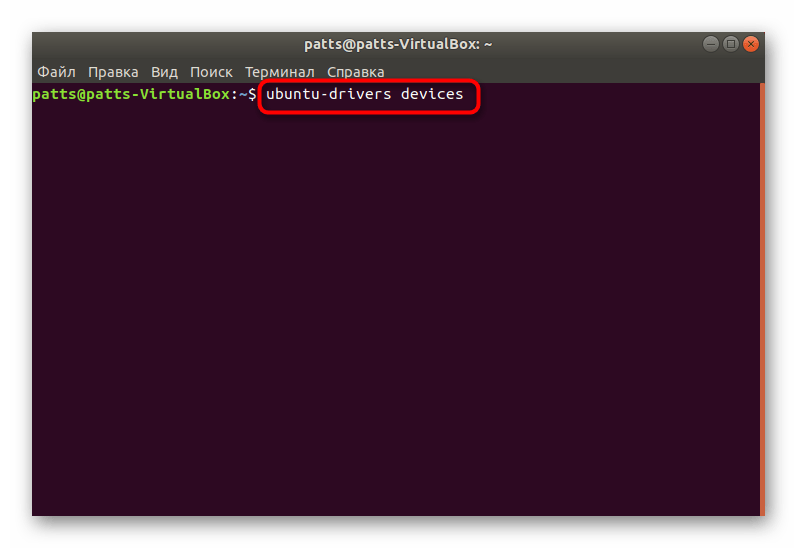
- В терминале наберите ubuntu-drivers devices .
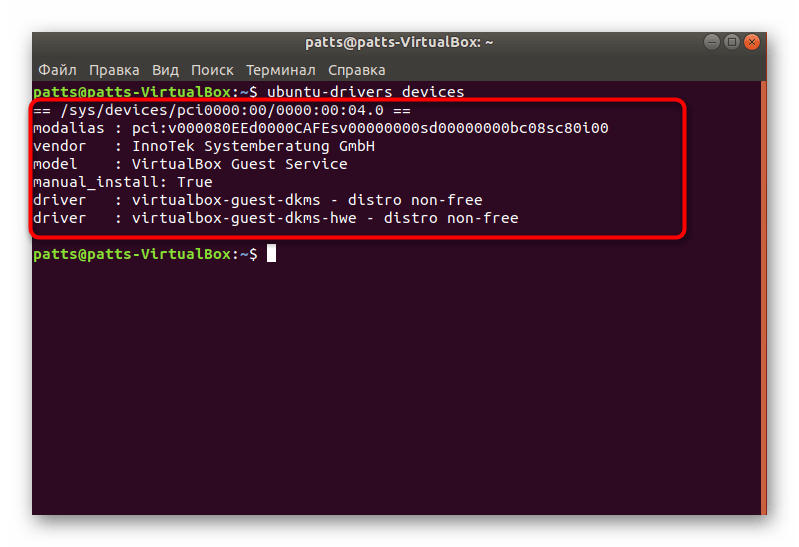
- В появившихся строках вы сможете отыскать предлагаемую версию драйвера для установки.
- Если указанная версия вас устраивает, инсталлируйте ее через sudo ubuntu-drivers autoinstall для добавления всех компонентов, либо sudo apt install nvidia-driver-xxx только для графического драйвера, где xxx — предложенная версия.

Если же наиболее свежей сборки не оказалось в этом хранилище, остается только задействовать пользовательское, чтобы добавить в систему требуемые файлы.
Пользовательский репозиторий
В пользовательских репозиториях файлы обновляются чаще, а также обычно там в первую очередь появляются последние сборки. Задействовать такие хранилища можно следующим образом:
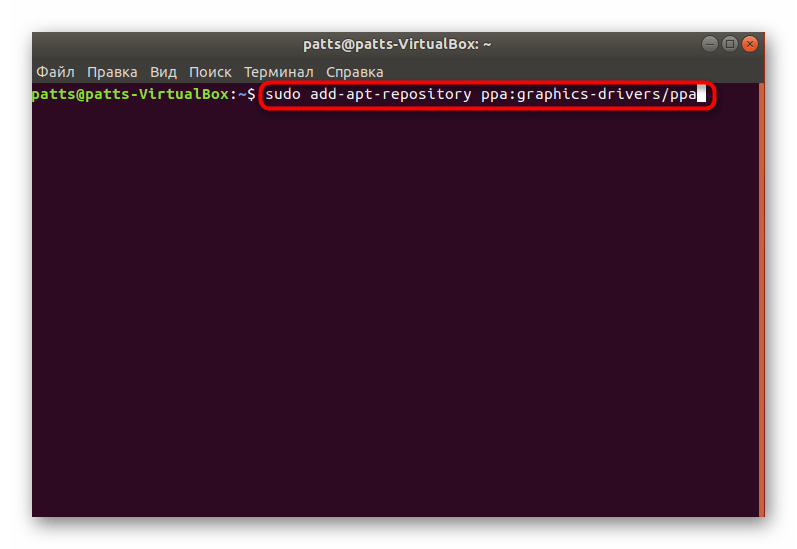
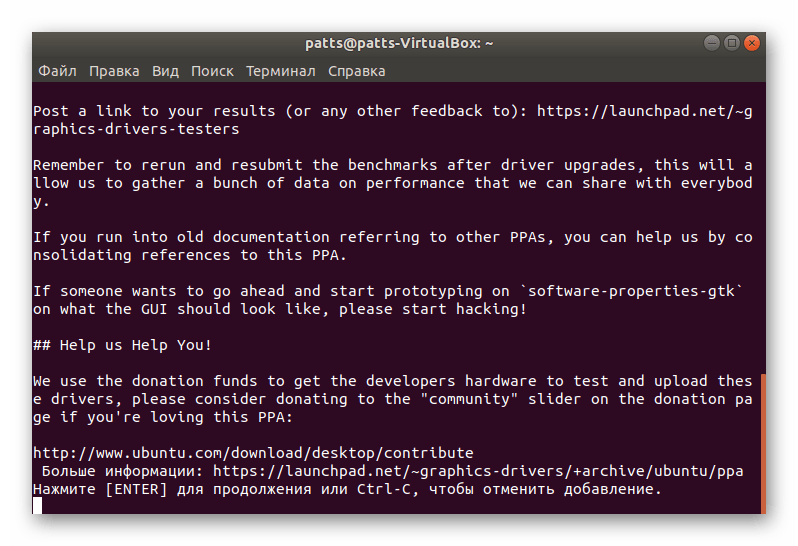
- В терминале пропишите sudo add-apt-repository ppa:graphics-drivers/ppa , а затем нажмите на Enter.
- Подтвердите загрузку с указанных источников.
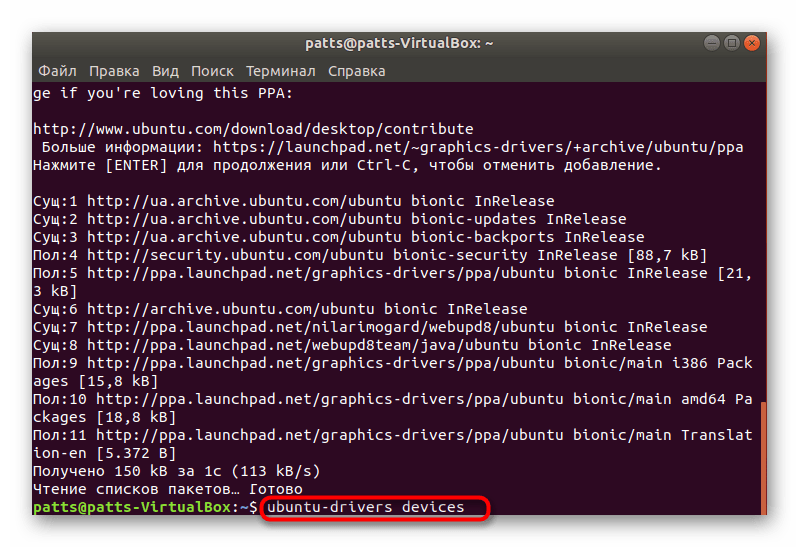
- После обновления пакетов остается активировать уже знакомую команду ubuntu-drivers devices .
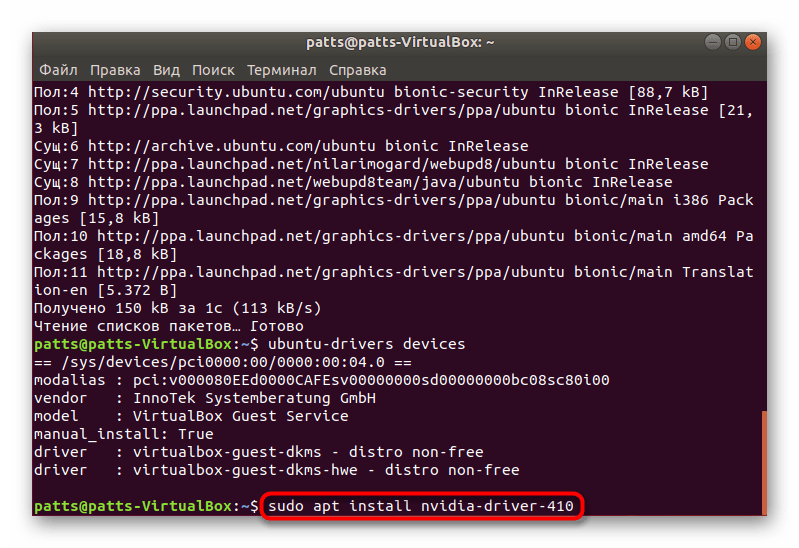
- Теперь вставьте строку sudo apt install nvidia-driver-xxx , где xxx — нужная вам версия драйвера.
- Примите добавление файлов, выбрав правильный вариант.
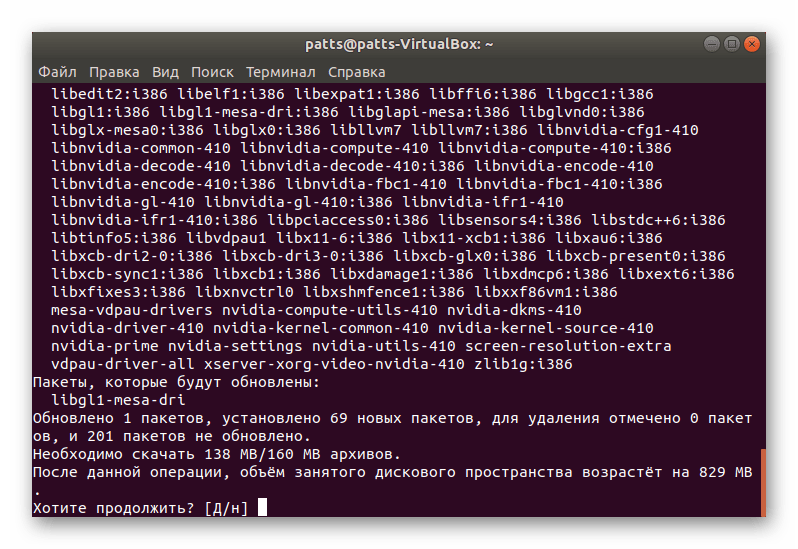
- Ожидайте появления поля ввода.
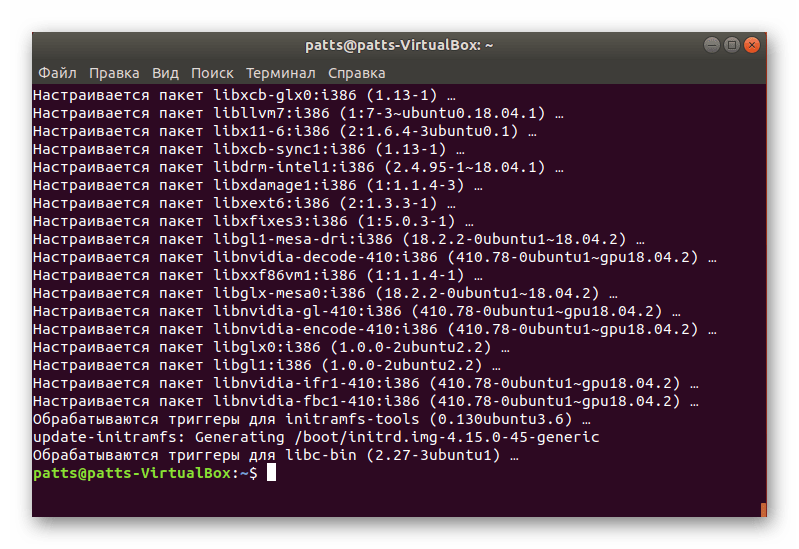
В Linux Mint вы можете использовать команды из Ubuntu, поскольку они являются полностью совместимыми. В Debian графический драйвер добавляется через sudo apt install nvidia-driver . Юзерам Elementary OS следует поочередно вписать такие строки:
sudo apt-get update
sudo apt-get upgrade
sudo apt install software-properties-common
sudo add-apt-repository ppa:graphics-drivers/ppa
sudo apt-get update
sudo apt-get upgrade
sudo apt-get install nvidia-xxx .
В других менее популярных дистрибутивах действия могут незначительно отличаться, что связано с наименованием репозиториев и различием в командах, поэтому, как мы уже сказали выше, внимательно читайте документацию от разработчиков.
Способ 2: Графический интерфейс
Тем юзерам, кто еще не особо освоился в управлении встроенной консолью, намного удобнее будет задействовать инструменты графического интерфейса для инсталляции нужных драйверов. Выполняется эта процедура двумя разными вариантами.
Программы и обновления
Первоочередно стоит отметить стандартное приложение «Программы и обновления». Через него осуществляется добавление той версии ПО, которая находится в официальном хранилище, а делается это так:
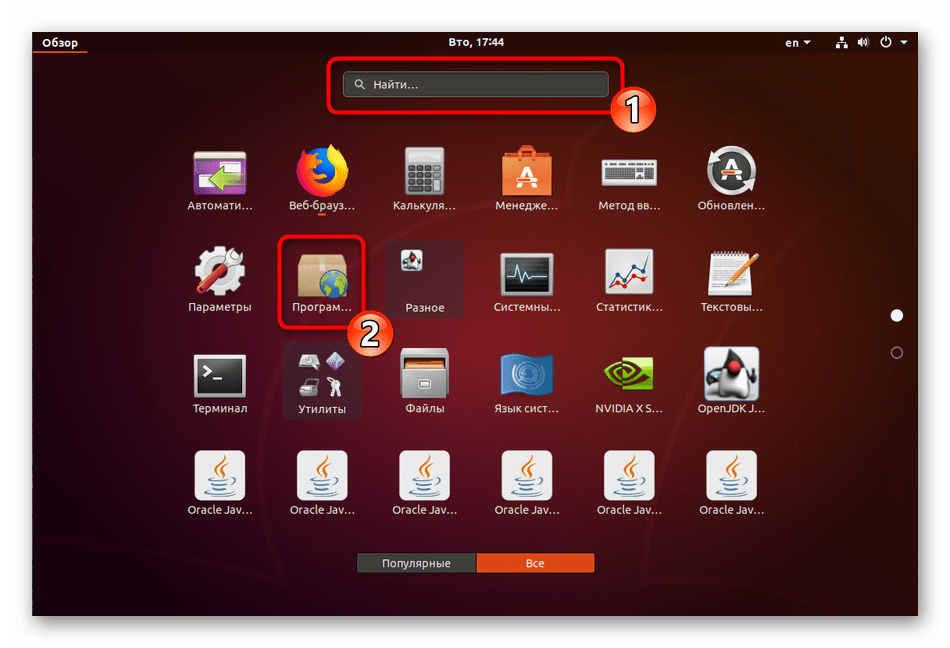
- Откройте меню и через поиск отыщите «Программы и обновления».
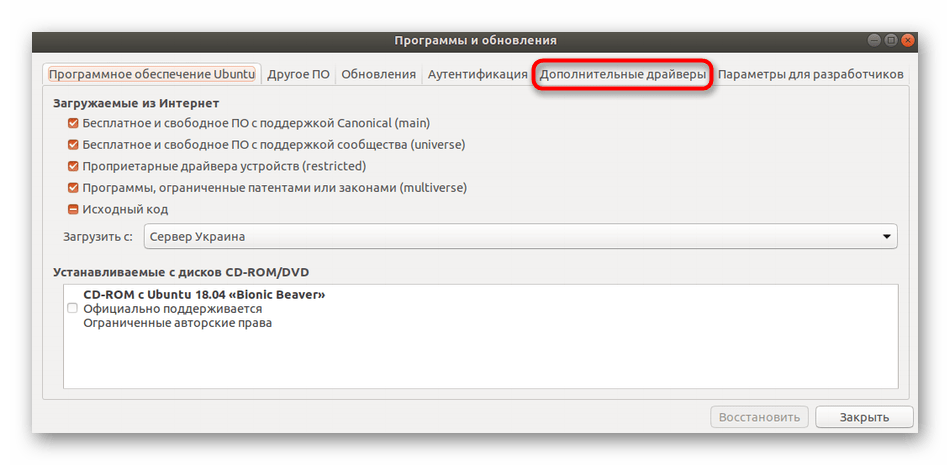
- Перейдите во вкладку «Дополнительные драйверы».
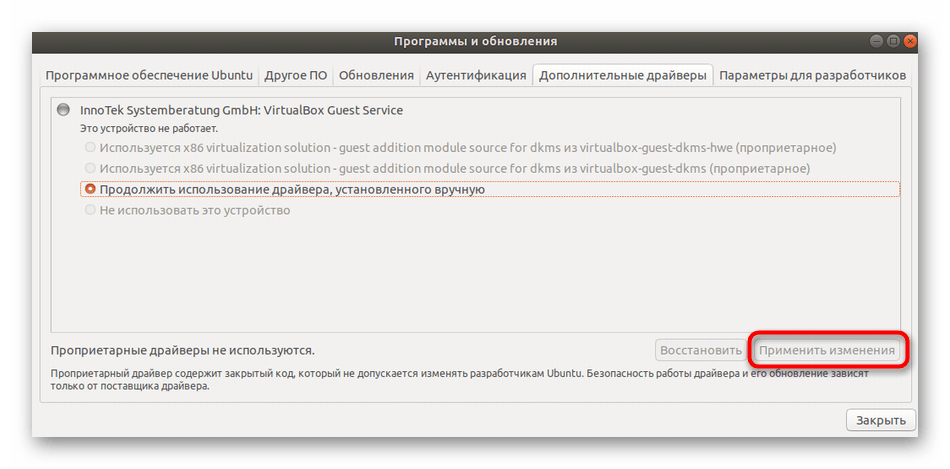
- Здесь отыщите и отметьте правильную версию программного обеспечения для NVIDIA, отметьте ее маркером и выберите «Применить изменения».
- После этого желательно перезагрузить компьютер.
Такой метод не подходит тем юзерам, которым предлагается установить сборку драйвера старее той, что была обнаружена на официальном сайте. Специально для них есть отдельный вариант.
Официальный сайт
Способ с сайтом все-таки потребует запуска «Терминала», но ввести там следует всего одну команду. Весь процесс достаточно легкий и осуществляется в несколько кликов.
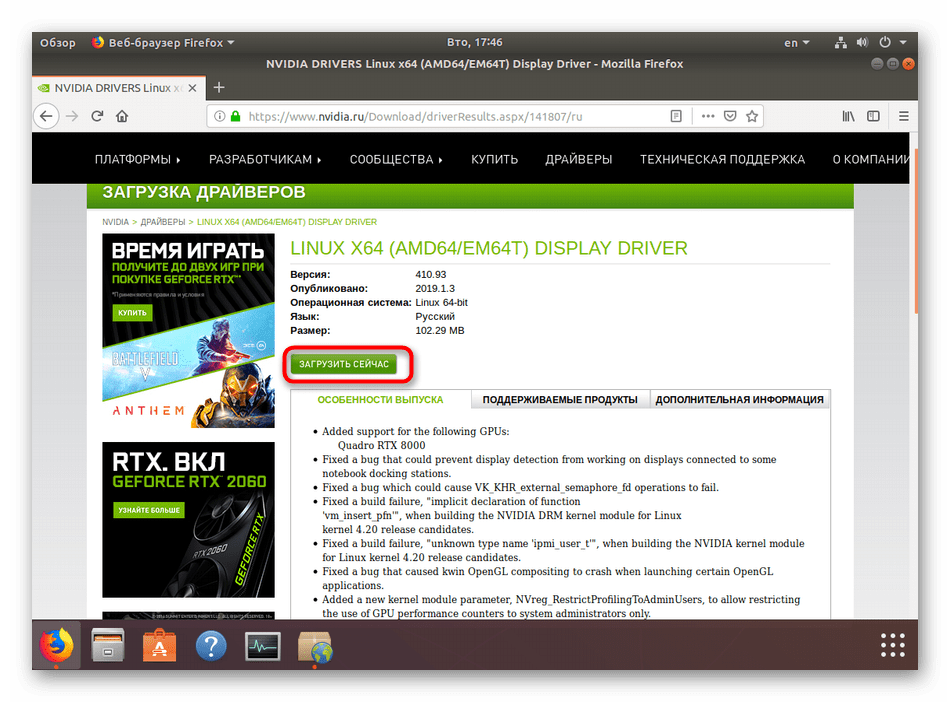
- Перейдите на страницу сайта NVIDIA, через которую вы выполняли определение последней версии драйвера, и скачайте его на компьютер путем нажатия на кнопку «Загрузить сейчас».
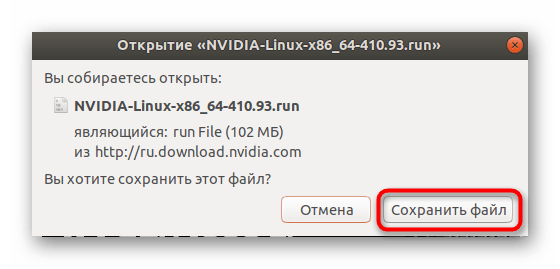
- При показе всплывающего окна браузера выберите «Сохранить файл».
- Запустите установочный файл через sh
По завершении процедуры перезагрузите компьютер, чтобы изменения вступили в силу.
Проверка нормального функционирования установленных драйверов осуществляется командой sudo lspci -vnn | grep -i VGA -A 18 , где среди всех строк потребуется найти «kernel driver in use: NVIDIA». Поддержка аппаратного ускорения проверяется через glxinfo | grep OpenGL | grep renderer .
Способы инсталляции ПО для графического адаптера NVIDIA существуют разные, вам же нужно только выбрать оптимальный и рабочий для вашего дистрибутива. Повторимся, что за решением возникших ошибок лучше всего обращаться к официальной документации ОС, где обязательно должны быть расписаны все важные инструкции.
Установка драйвера Nvidia в Ubuntu 20.04
Если в вашем компьютере установлена видеокарта от компании Nvidia, лучше использовать официальные закрытые драйвера. Несмотря на то что за несколько последних лет качество стандартных драйверов стало в разы лучше, они практически не уступают проприетарным по производительности, вы не сможете использовать такие технологии, как Vulkan, CUDA и другие без проприетарного драйвера Nvidia.
Первое и самое заметное это, конечно, производительность, проприетарные драйвера от производителя разработаны с учетом различных технических тонкостей аппаратного обеспечения, что позволяет использовать возможности видеокарты по максимуму. К тому же поддерживается намного больше режимов работы карты и управление оборотами кулера, для правильного охлаждения.
В этой инструкции будет рассмотрена установка драйверов Nvidia в Ubuntu 20.04 из официального сайта и с помощью репозитория. Хотя статья ориентирована в первую очередь на Ubuntu 20.04, все ниже перечисленные действия будут прекрасно работать и в других редакциях и версиях этой операционной системы. Важно заметить, что данный способ работает на системах, в которых используется только одна видеокарта Nvidia, если нужно установить драйвер Nvidia в Ubuntu для гибридной графики, например, Nvidia и Intel, используйте Bamblebee.
Установка драйверов Nvidia
1. Узнаем необходимую версию драйвера
Первым делом нужно узнать номер модели вашей видеокарты, для того чтобы выбрать совместимую версию драйвера. Дело в том, что в новых версиях драйверов была отключена поддержка старых видеокарт, если у вас современная видеокарта, то беспокоится нет о чем, но проверить все же стоит.
Чтобы узнать номер модели используйте команду lspci:
sudo lspci -vnn | grep -i VGA -A 12
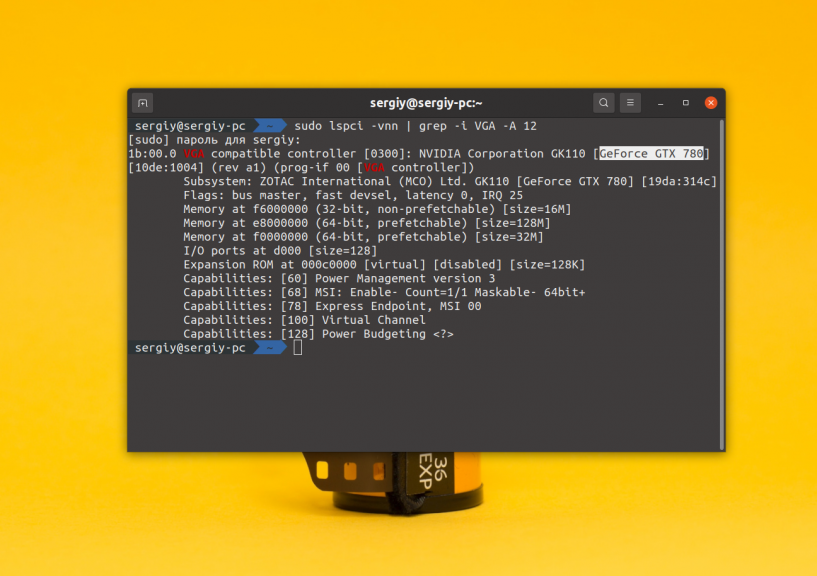
Как вы видите, в этом примере видеокарта Nvidia GeForce GTX 780. Дальше откройте страницу загрузки драйверов Nvidia и заполните данные вашей видеокарты:
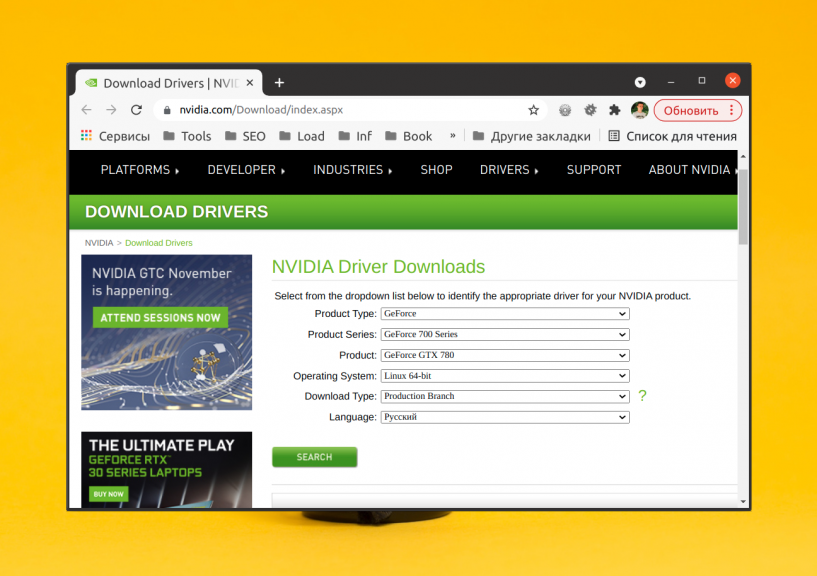
По сути, нужно выбрать серию, модель и операционную систему, язык по желанию. Обратите внимание на параметр Download Type. С помощью него можно указать какая версия драйвера вам нужна — стабильная или самая новая. Для получения стабильной версии выберите Production Branch. Далее нажмите кнопку Search. На открывшейся странице вы увидите рекомендуемую версию драйвера:
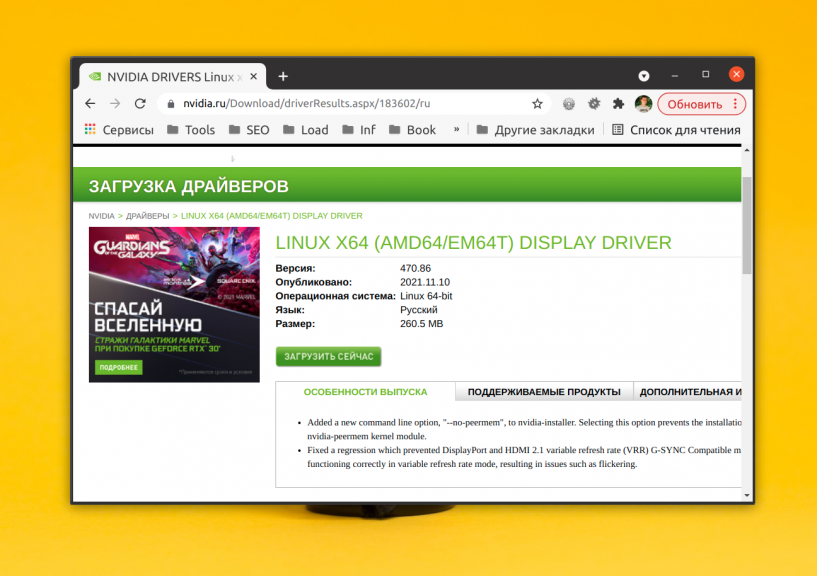
Для GeForce 780 — это 470.88. В то же время самая последняя версия драйвер — 495. Для более старых видеокарт, версия драйвера может быть ещё более давней, например, для GeForce 440 рекомендуемый драйвер — 390.144:
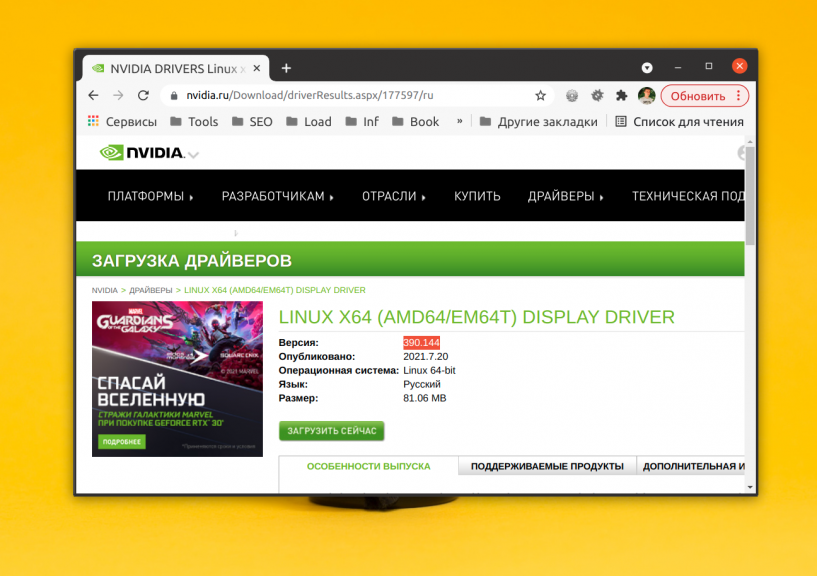
Теперь мы знаем какой драйвер, нужен, уже на этом этапе можно скачать установочный пакет и переходить к установке, но мы поступим по-другому. Дальше будет рассмотрена установка драйвера Nvidia в Ubuntu 20.04 из репозитория PPA.
2. Установка драйвера из официальных репозиториев
В Ubuntu 20.04 для управления драйверами оборудования используется утилита ubuntu-drivers. Конечно, мы можем как и раньше использовать apt, но я думаю, что так намного удобнее. Давайте посмотрим какую версию драйвера посоветует нам установить утилита:
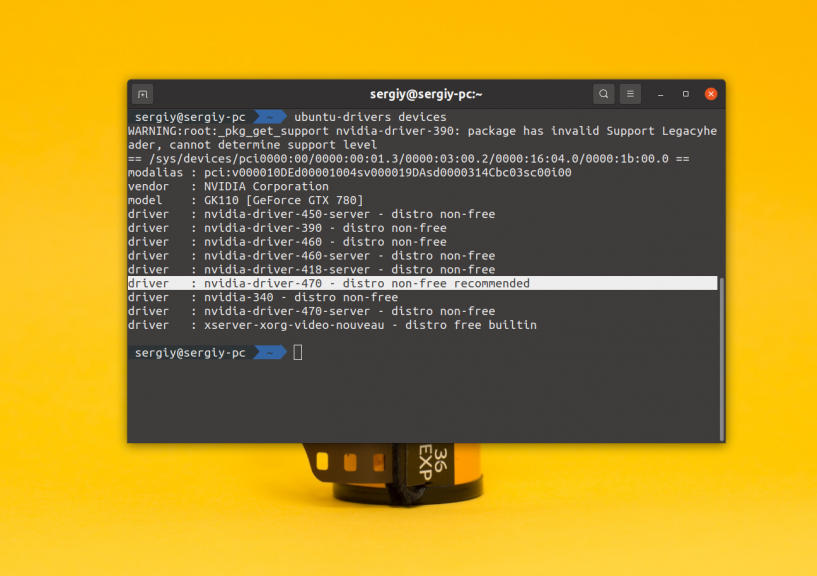
Программа предлагает версию 470. Однако не всегда самая свежая версия доступа по умолчанию. Если вас устраивает эта версия, ее можно установить командой:
sudo ubuntu-drivers autoinstall
Также можно установить эту же версию с помощью apt:
sudo apt install nvidia-driver-470
Но если вы хотите самую новую версию, в данном случае 495, то надо использовать PPA.
2. Установка из PPA репозитория
Репозиторий graphics-drivers содержит самые последние версии драйверов nvidia. Его мы и будем использовать для установки. Для добавления graphics-drivers в систему, выполните команды
sudo add-apt-repository ppa:graphics-drivers/ppa
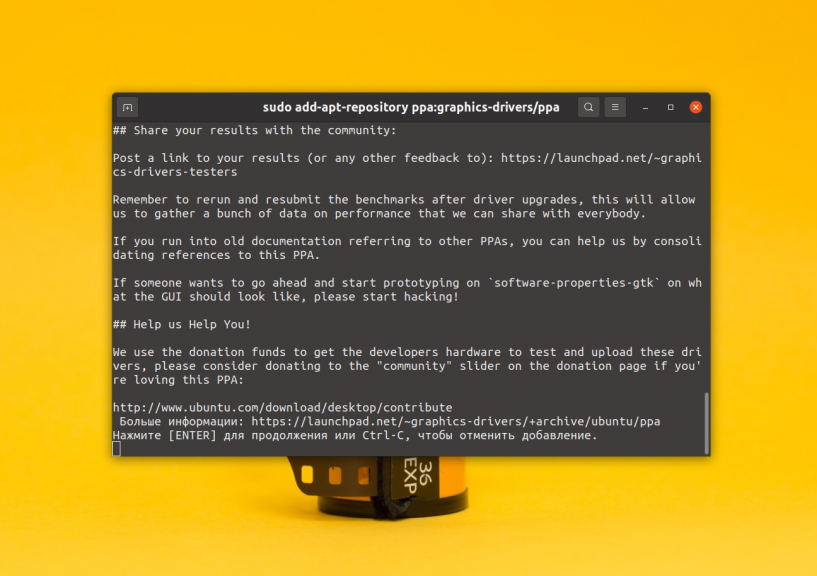
Теперь PPA репозиторий добавлен и списки пакетов обновлены, можно переходить к установке. Запустите еще раз утилиту ubuntu-drivers:
Теперь утилита будет видеть самую новую версию драйвера — 495 если, конечно, ваша видеокарта его поддерживает, а также 470, которую ранее советовали установить на официальном сайте. Кроме того, вы можете убедится, что эта версия драйвера есть в репозиториях с помощью такой команды:
sudo apt search nvidia-driver
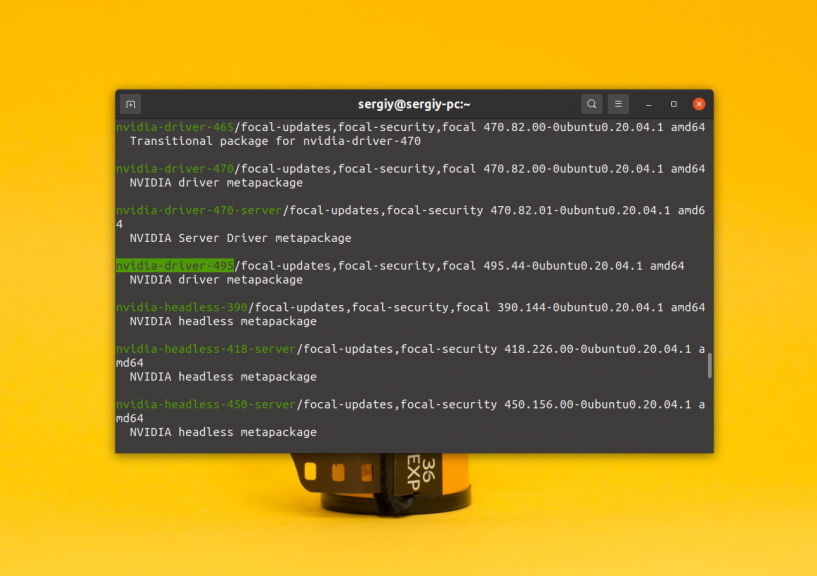
Для установки версии 495 используйте команду apt:
sudo apt install nvidia-driver-495
После завершения установки перезагрузите компьютер.
3. Установка драйверов Nvidia с помощью GUI
Если не хотите пользоваться консолью, можете включить драйвер с помощью утилиты Программы и обновления. Откройте главное меню Gnome и наберите в поиске Программы:
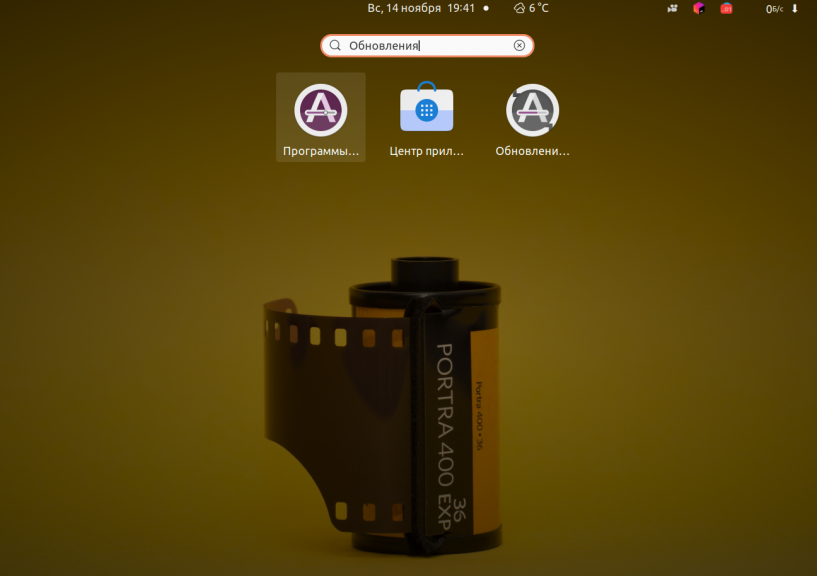
Запустите утилиту и перейдите на вкладку Драйверы:
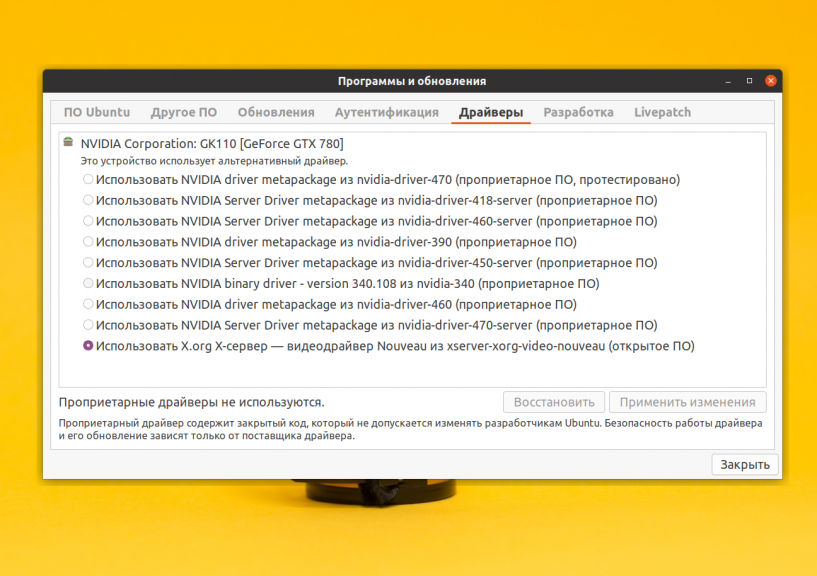
Утилита видит те же самые драйвера из репозиториев, что и ubuntu-drivers. Просто выберите нужную версию драйвера и нажмите кнопку Применить изменения.
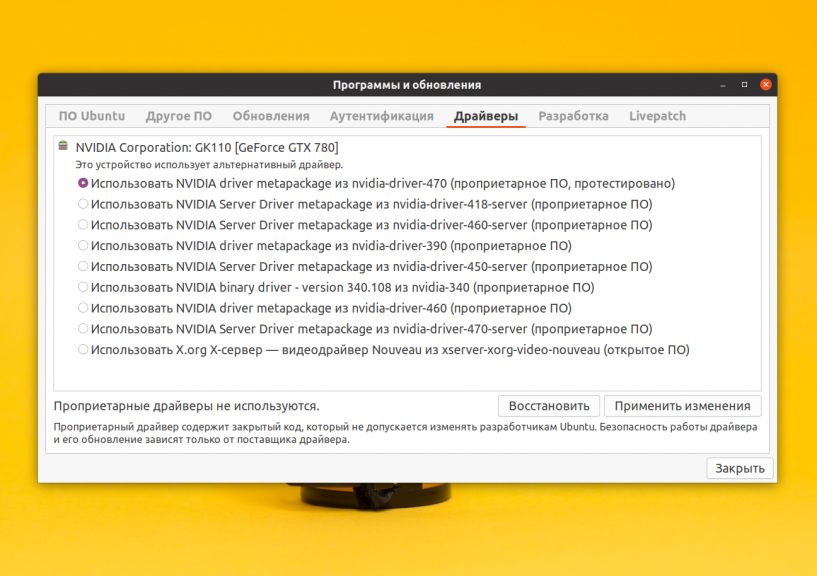
После завершения установки обязательно перезагрузите компьютер. В меню появиться ярлык утилиты Nvidia Settings, с помощью нее вы можете посмотреть характеристики видеокарты, а также настроить кое-какие параметры.
4. Установка из официального сайта
Это самый сложный вариант установки, поэтому если вы новичок, вам лучше использовать репозитории. Сначала загрузите официальный бинарный файл с драйвер со страницы на шаге 1. Там есть кнопка Загрузить сейчас. После её нажатия должно открыться ещё одно окно, в котором необходимо снова нажать Загрузить сейчас:
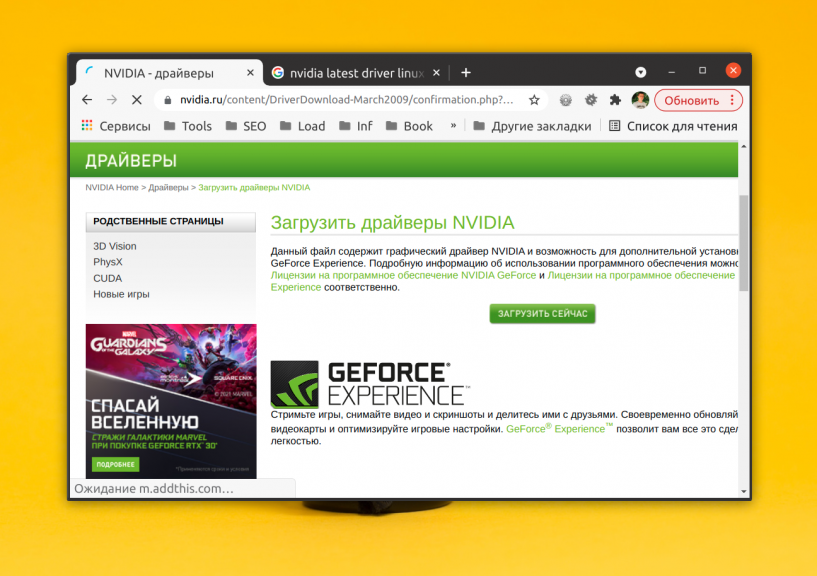
В итоге, в вашей папке загрузок должен появится такой файл:
/Загрузки | grep NVIDIA
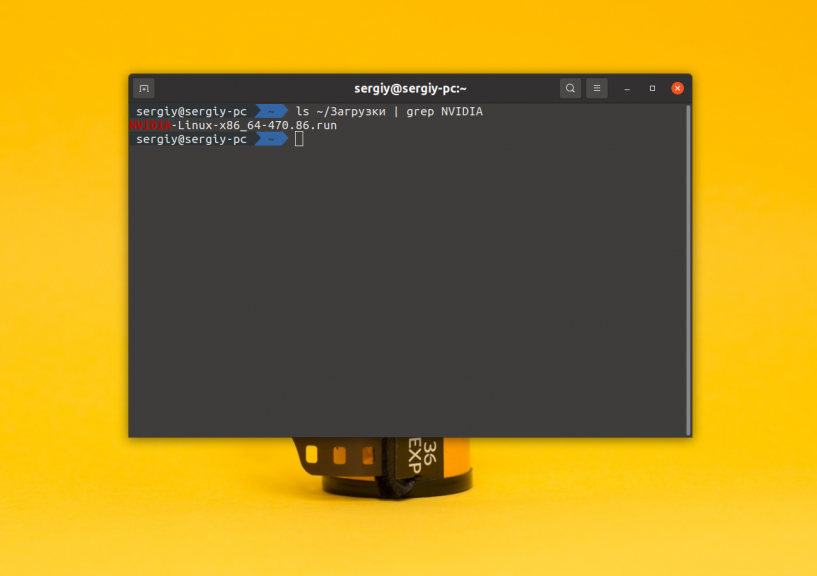
Теперь необходимо добавить поддержку архитектуры i386 и установить библиотеку libc6 чтобы не получить проблем во время установки:
sudo dpkg —add-architecture i386 sudo apt update sudo apt install build-essential libc6:i386
Устанавливать драйвер можно только из консоли. Если в момент установки будет запущен графический сервер, то ничего хорошего из этого не получится, вы просто не сможете потом загрузится в систему. Поэтому переключитесь во второй терминал сочетанием клавиш Ctrl+Alt+F2 и введите там свой логин и пароль. Затем выполните такую команду для остановки графического сервера:
sudo systemctl stop display-manager
Теперь можно переходить к установке. Запустите установочный скрипт командой:
Затем вам нужно будет принять лицензию и дождаться завершения установки. После чего можно перезагрузить компьютер такой командой:
Если установка nvidia ubuntu 18.04 прошла успешно, вы загрузитесь уже с новым драйвером.
Проверка правильности установки
После того как установка драйвера Ubuntu завершится, необходимо проверить правильно ли он установлен и настроен. Для этого выполните команду lspci и посмотрите какой модуль ядра используется для видеокарты, обратите внимание на сточку kernel driver in use:
sudo lspci -vnn | grep -i VGA -A 18
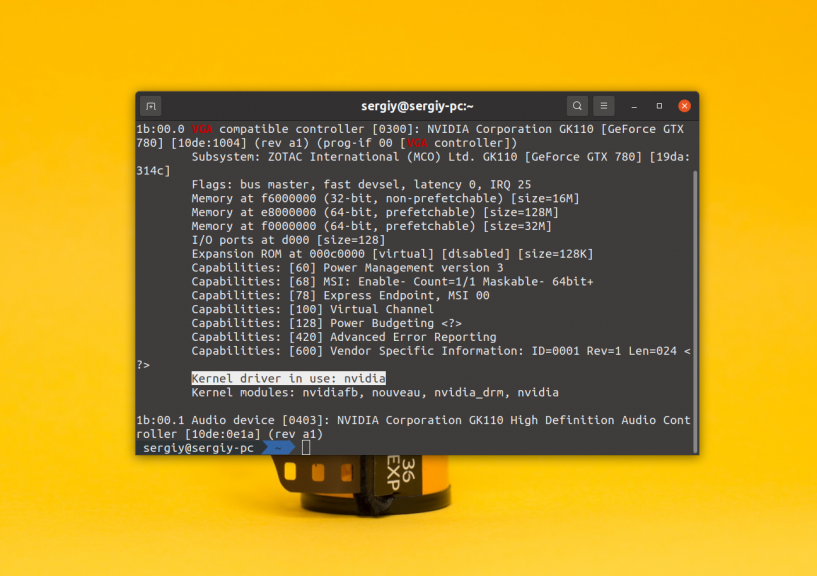
Далее проверим поддержку аппаратного ускорения утилитой glxinfo:
glxinfo | grep OpenGL | grep renderer
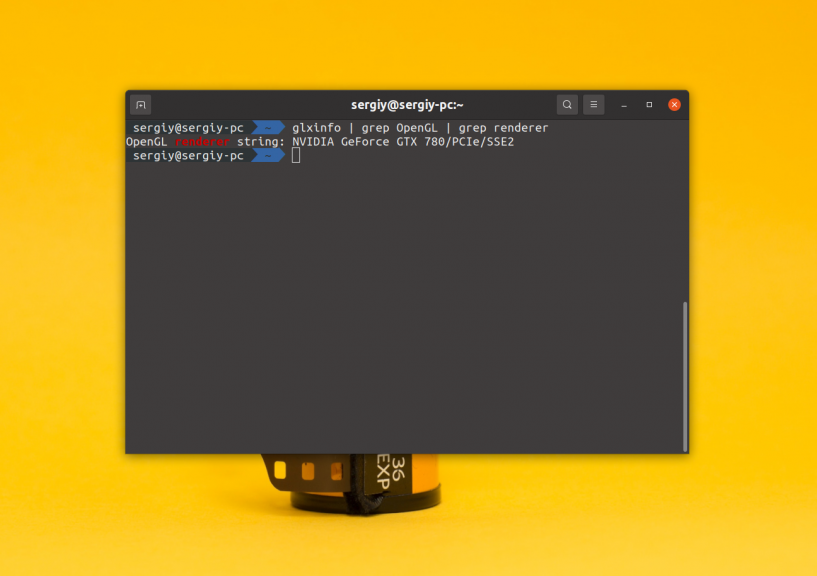
Значение параметра OpenGL renderer должно соответствовать модели вашей видеокарты. Если там находиться слово MESA — это значит, что для аппаратного ускорения используются все еще стандартные драйвера.
Утилита настройки Nvidia
Вместе с драйверами в системе устанавливается графическая утилита настройки Nvidia X Server Settings, которую можно запустить из меню, или из консоли выполнив:
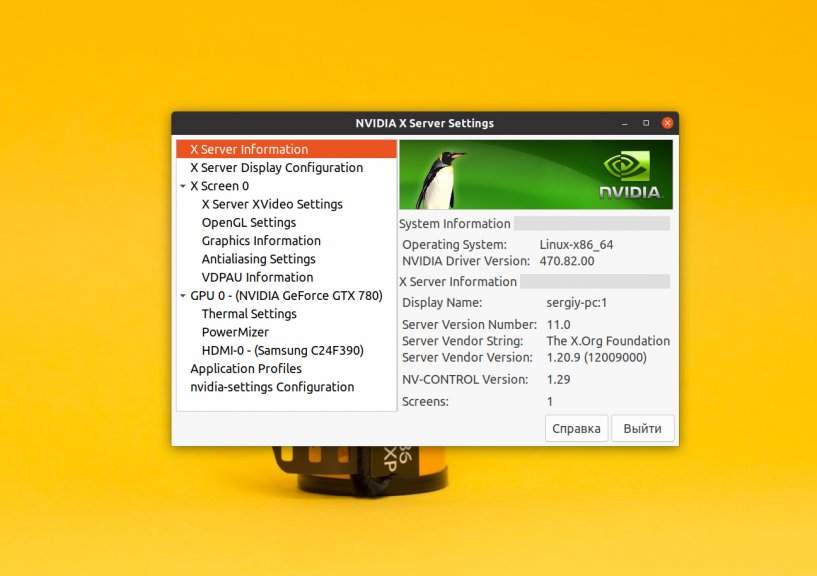
Эта утилита позволяет посмотреть информацию о видеокарте, подключенном мониторе, а также настроить различные параметры. Например, расширение монитора, или совместное использование двух мониторов. Настройка видеокарты nvidia ubuntu с помощью этой утилиты не так уж сложно.
Удаление драйверов Nvidia
Если во время установки что-то пошло не так попробуйте удалить драйвер Nvidia Ubuntu в режиме восстановления. Для открытия этого режима в меню загрузчика Grub выберите Дополнительные параметры Ubuntu, а затем пункт recovery mode или режим восстановления.
Перемонтируем файловую систему для записи:
mount -o remount,rw /
Удаляем все пакеты nvidia:
apt-get purge nvidia*
Дополнительно
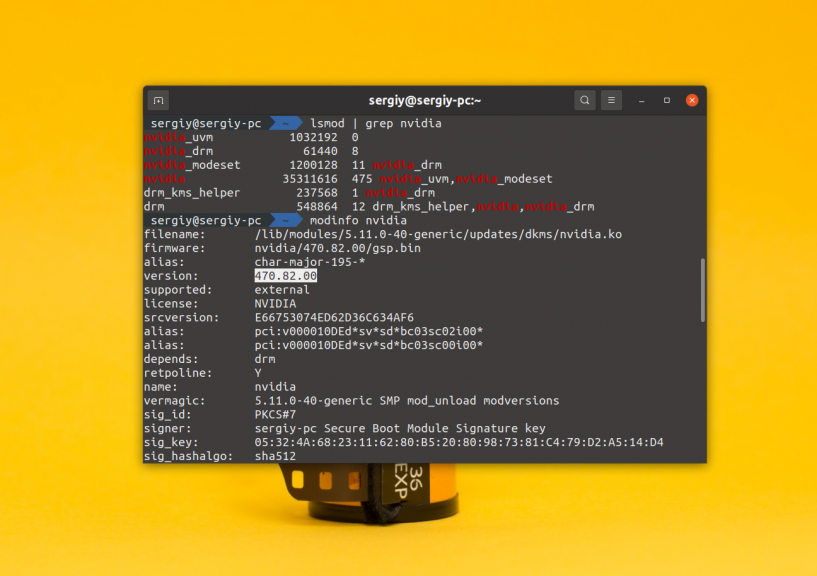
Для просмотра информации о драйвере используйте утилиты lsmod, modprobe или modinfo:
lsmod | grep nvidia
Выводы
Вот и все, установка драйвера Nvidia в Ubuntu 20.04 завершена. Теперь вы можете играть игры или использовать сложные эффекты в своей системе. Но будьте осторожны, теперь нельзя обновлять ядро выше поддерживаемой драйвером версии, потому что иначе система не загрузится. Если у вас остались вопросы, пишите в комментариях!
Похожие записи
Оцените статью
alt=»Creative Commons License» width=»» />
Статья распространяется под лицензией Creative Commons ShareAlike 4.0 при копировании материала ссылка на источник обязательна .
Об авторе
Основатель и администратор сайта losst.ru, увлекаюсь открытым программным обеспечением и операционной системой Linux. В качестве основной ОС сейчас использую Ubuntu. Кроме Linux, интересуюсь всем, что связано с информационными технологиями и современной наукой.
18 комментариев к “Установка драйвера Nvidia в Ubuntu 20.04”
А что делать если видеокарта не определяется вовсе? Хотя точно, что карта Nvidia установлена наряду с картой HD Intel. Она работала и была видна в Ubuntu 15.04 на этом же буке.
Отличная статья, жаль не прочёл её, когда обновлял свой драйвер. Единственное замечание: перед обновлением драйверов необходимо обязательно выключить Secure Boot, если у вас Dual Boot система, т.е. кроме Linux установлена ещё и Windows. Иначе будут проблемы с загрузкой Linux. После перезагрузки ПК Secure Boot можно снова включить, всё будет нормально работать.
Спасибо за уточнение про Secure Boot! Но вот по другим статьям пишут что повторное включение Secure Boot после перезагрузки не дает «нормальной» работы.. В любом случае буду сегодня устанавливать драйвер и попробую включить её обратно. Еще раз спасибо за коммент.