Чем открыть файл mdx в windows 10. Как открыть файл с форматом MDX и работать с ним
Пользователь может столкнуться с двумя случаями, когда файлы имеют расширение .mdx:
- распознается и используется как индексный файл базы данных (но такой вариант встречается крайне редко);
- это образ, который содержит определенную информацию (игры, музыка, фильмы и проч.).
Второй случай мы и разберем.
MDX-образы – это объединенные в один пакет файлы с расширением .mdf и .mds, которые применялись ранее. Первый использовался для хранения образов дисков, поэтому имел большой размер. Второй, умещавшийся в несколько килобайт, содержал данные о самом диске. Объединенный тандем используется для распространения образов дисков в интернете или с помощью съемных накопителей.

Применяются такие файлы для различных целей, но в основном – для сохранения информации, содержащейся на оптических накопителях, которые после многократной записи/чтении могут испортиться.


Общее описание формата MDX
Это диск программы-эмулятора Deamon Tools. До появления MDX она создавала образ диска в виде двух файлов:
- MDF, содержащий данные с диска;
- MDS, на котором была информация о сессиях и других параметрах носителя.
MDX сосредотачивает информацию на одном носителе. Кроме того, он сжимает ее как архиватор, экономя место на устройстве.

Виртуальный диск бывает как формата MDX, так и ISO, NRG и других, в зависимости от программы, создавшей его. Образ диска – это виртуальная копия физического носителя. Особенность таковых в том, что они содержат и информацию, и файловую систему.
Это важно, поскольку если с диска, содержащего ОС, скопировать док в папку, а потом перенести ее на другой носитель – он не станет установочным. Образ диска копирует и файловую систему тоже, поэтому в случае его переноса на носитель, новый будет выполнять функции установщика.
Копированию поддаются любые физические носители. Образы дисков служат не только для тиражирования исходников, но и для резервного копирования информации.
Компьютер воспринимает копированные файлы как физически вставленный компакт-диск. Поэтому использование образов позволяет работать с программами или играть при отсутствии физического носителя.


mdx чем открыть?
Самый простой способ открыть образы с расширением .mdx – дважды нажать по ним левой кнопкой мыши. ОС Windows автоматически подберет программу для запуска. Если ничего не произошло или появилась ошибка, на вашем компьютере не установлена подходящая утилита. Рассмотрим список программ, которые вы можете использовать.
Daemon Tools
Это нативное приложение для файлов подобного формата, поэтому проблем при работе с ним не должно возникнуть (кроме ситуаций, когда образ при копировании/скачивании был поврежден/загрузился не полностью). Распространяется бесплатная (Daemon Tools Lite) и платная версия с пробным периодом (Daemon Tool Ultra).
Важно! Программа Daemon Tools должна иметь сборку не ниже 4.35.
Меню Файл → Добавить образ → выберите нужный объект → откроется окно автозапуска.

Полезно! В случае с Windows 10 вместо окна автозапуска появляется сообщение центра уведомлений, в котором спрашивается, что делать с данным диском.

Если окно автозапуска не появилось, перейдите: Этот компьютер → откройте файл, который смонтирован на виртуальном приводе.

Посмотрите на видео, как открыть этот тип файла с помощью программы Daemon Tools Lite.
Alcohol 120%
Alcohol 120% — наиболее известная среди пользователей программа для создания виртуальных дисководов. Trial-версию можно скачать с официального сайта разработчика (бесплатная лицензия на 15 дней).
-
Слева в меню выберите Поиск образов → укажите папку для поиска → Поиск.


UltraISO
Еще одна популярная утилита для создания, редактирования и просмотра образов (в том числе с расширением .mdx) – UltraISO. Распространяется по условно-бесплатной лицензии (пользователю доступен пробный бесплатный период). Юзер может использовать один из двух способов:
-
меню Файл → Открыть → выберите нужный объект → образ откроется в окне программы.

Важно! Укажите тип файлов — Всего файлов.


Что за формат
Существует два случая, в которых может применяться формат «mdx»:
- используется в качестве образа диска, содержащего в себе информацию (аудио, видео, игры и т.д.);
- в редких случаях, является индексом для базы данных.
Перейдем к рассмотрению первого случая.
MDX – это объединение применяемых ранее файлов «mdf» и «mds». В первом хранились файлы, а во втором – информация о диске. Эти архивы применялись для распространения информации на дисках, USB-накопителях, либо в интернете.

Сфера применения MDX различна, но основное направление – хранение информации с CD или DVD-дисков.
Проблемы с открытием могут возникнуть вследствие некорректного создания, либо неполного скачивания из интернета.
Конвертация MDX в ISO
Если по каким-то причинам вам нужно конвертировать файлы с расширением .mdx в .iso, сделать это можно в одной из вышеописанных программ.
Важно! Если вы используете программу с пробной лицензией или trial-версию, опция конвертации может быть недоступной.
Рассмотрим процесс конвертирования образа на примере программы UltraISO и Daemon Tools Ultra.
UltraISO
- Меню Инструменты → Конвертировать.


Программы для открытия
Daemon Tools
Одна из самых популярных программ для работы с дисками и их образами. Есть две версии Daemon Tools программы: Lite – бесплатная, и Ultra – платная, но с пробным периодом, который составляет 14 дней.
Открыть файл мдх можно в Daemon Tools только версии 4.35 и выше в Windows 7, 8, 10.
Интерфейс выглядит так:
Для открытия нужно:
- Перейти в меню «Файл», затем «Добавитьобраз»
- Кликнуть по нужному архиву на диске. После этого будет открыто окно «Autorun».
Astroburn
Эта программа имеет на «своем борту» достаточный функционал для монтирования виртуальных дисков различных форматов, в том числе и формата «MDX».
- Кликнуть правой кнопкой на пустом пространстве справа. Найти пункт «Импортировать из образа».
- Найти на диске образ, кликнуть по нему и нажать открыть.
- В правой части окна появятся файлы из архива.
Alcohol 120%
Этот продукт, пожалуй, самый известный среди пользователей. Alcohol 120% имеет широкий функционал, но является платным. Присутствует 15-дневная trial версия.
Инструкция по открытию расширения mdx в Windows 7, 8, 10:
- Меню, пункт «Поиск образов». Вверху указать папку для поиска, затем нажать на кнопку «Поиск».
- После того как архив будет найден, кликнуть по нему правой кнопкой мыши, затем в списке найти пункт «Добавить выбранные файлы вAlcohol120%». Закрыть окно поиска.
- Кликнуть правой кнопкой мыши по архиву, нажать «Смонтировать на устройство».
После этого будет открыто окно автозапуска.
UltraISO
На очереди еще одна программа, созданная для работы с дисками (в том числе с расширением мдх). UltraISO является условно-бесплатной программой (с пробным периодом).
- Проследовать по пути «Файл» — «Открыть». Найти на накопителе директорию с нужным содержимым. Кликнуть по нему дважды. Результат будет отображен в правой части рабочего пространства.
- Нажать кнопку «Монтировать в виртуальный привод». Указать нужный образ. Нажать «Монтировать».
Программы для открытия файлов с расширением MDX
Для открытия файла MDX нужно всего лишь установить одну из следующих программ:
Способ 1: Alcohol 120%
Alcohol 120% — достаточно известная программа, которая работает с форматами MDX, ISO, BWT, CCD, ISZ и многими другими. При помощи нее вы можете создавать и записывать образы, а также монтировать диски в виртуальный привод.
Скачать Alcohol 120%
- Открыть при помощи нее файл MDX довольно просто. Для начала запустим программу. Нажмите на кнопку «Файл» на панели. В выпадающем списке выберите «Открыть». Также для этого вы можете воспользоваться сочетанием клавиш Ctrl + O.

- На экране появится окно выбора файла, в котором вам остается выбрать путь, где располагается сам образ, кликнуть «Открыть».

- Теперь вы можете смонтировать образ и провести другие манипуляции с ним. Для этого кликните по файлу правой кнопкой мыши либо воспользуйтесь панелью «Основные операции» в левой части окна.

Способ 2: UltraISO

UltraISO — универсальное ПО для работы с различными образами дисков. Имеет простой дружественный интерфейс, занимает мало места на жестком диске.
- Откроем файл с расширением MDX при помощи UltraISO. Вы можете сделать это аналогично открытию при помощи Alcohol 120%.

- Или же кликните на файл правой кнопкой мыши и выберите «Открыть с помощью», а затем нужную программу для открытия.

- Ознакомьтесь с данными, расположенными в образе. При помощи кнопок на панели инструментов вы можете продолжить работу с MDX-файлом.

Способ 3: Daemon Tools

Daemon Tools — удобная многофункциональная программа для записи и эмуляции оптических дисков, которая позволяет работать с различными форматами, в том числе и MDX.
Скачать Daemon Tools Ultra
- Запустите программу. Кликните «Файл», а затем в выпадающем списке выберите «Добавить образ».

- Обратите внимание, что образ теперь отображается в основном окне программы. Откройте его, чтобы ознакомиться с содержимым.

Из всего вышеописанного можно сделать вывод, что работа с новым расширением не сильно отличается от работы с привычными форматами файлов. Главное, подобрать подходящее программное обеспечение.
Открыть MDX на компьютере
Стандартные средства ОС не работают с MDX, его открывают эмуляторами. Если таковой установлен на компьютер – дважды щелкните по файлу MDX либо внутри программы нажмите на «+», ну или клавишу «Создать образ» – там указываете место файла на компьютере.
Чем открыть формат MDX:
• Alcohol 120% — распространенный эмулятор образов дисков;
• Alcohol 52% — бесплатная версия программы;
• UltraISO – бесплатный эмулятор, который может открывать образы и конвертировать их в формат ISO.
На windows 10
Перед тем как открыть файл MDX в Windows 10, убедитесь, что нужный софт установлен на компьютер. Многие ошибочно думают, что открыть можно без установки дополнительных программ, но это не так. Десятая версия Винды действительно может открыть виртуальные образы, но только формата ISO. Для остальных придется использовать перечисленный выше набор утилит.

На windows 7
Открытие MDX на этой ОС невозможно стандартными средствами. Помогут эти софты:
Специальные программы
Alcohol 52% — одна из наиболее популярных программ среди приложений для эмуляции CD/DVD приводов. Скачать Alcohol 52% можно по этой ссылке: Alcohol 52%.exe (12.8 Мб). Программа позволит создавать наиболее точные копии дисков и без проблем загружать их на виртуальные носители. У вас есть возможность установить до 31 привода. Эти приводы способны работать с дисками на скорости до 200х. Alcohol 120% поддерживает большинство форматов образов диска, в том числе и mdx. Если вам требуется постоянно работать с дисками, то есть ставить и вынимать их, то Alcohol 120% — лучшее решение. Вам не нужно будет насиловать свой дисковод постоянным открыванием, так как все образы нужных дисков будут храниться в основной памяти компьютера.
Более простая версия для чтения виртуальных дисков — это программы серии Daemon Tools. Основные преимущества программы заключаются в ее удобстве, быстроте и доступности. Скачать последнюю версию программы можно совершенно бесплатно по этой ссылке: DAEMON Tools Lite.exe (11.2 Мб). Программа устанавливается в системе в виде виртуального привода и расчитана на 4 диска, что по сравнению с эмулятором от разработчиков Alcohol конечно же немного. С другой стороны, Daemon Tools не требует большого количества ресурсов памяти компьютера. Программа также работает с большим количеством форматов, в том числе и с образами mdx формата.
Перечисленные выше программы созданы для удобства пользования на персональных компьютерах. Ситуация в мире компьютерного и мульти-медиа бизнеса складывается таким образом, что эти приложения используются для нелегального копирования информации с лицензионных носителей. Ни в коем случае не поддавайтесь на провокации пиратов. Помните — интеллектуальная собственность стоит огромных денег, поэтому за ее несанкционированное распространение можно поплатиться огромным штрафом или даже попасть в тюрьму на достаточно долгий срок. Используйте программы только для личных целей и не пытайтесь извлечь их них прибыль. Это незаконно.
Одним из противоречивых форматов считается «.mdx». Он, как и некоторые другие специфические форматы, обладает сразу несколькими назначениями, противоречащими друг другу.
Постараемся разобраться, как открыть файл mdx на компьютере.
Другие варианты создания контента
Docusaurus специально разработан для создания документации. Конечно, есть миллион и один способ сделать сайт — вы можете развернуть свое собственное решение на любом языке, CMS или воспользоваться генератором статического сайта.
Например, документация для React, дизайн система IBM, Apollo и Ghost CMS используют Gatsby — это генератор статических сайтов, который часто используют для блогов. Если вы работаете с Vue, то VuePress для вас станет хорошим вариантом. Другой вариант — использовать генератор, написанный на Python — MkDocs. Он открытый и конфигурируется с помощью одного файла YAML. GitBook также неплохой вариант, но он бесплатный только для открытых и некоммерческих команд. А еще можно просто заливать mardown файлы, используя гит, и работать с ними в Github.
Octopus Studio MDict
Есть еще один вариант, когда расширение .mdx относится к файлу словаря-переводчика Octopus Studio MDict. В данном случае сам MDX-файл представляет собой специальный структурированный документ, в котором хранятся слова и их языковые значения в переводе. Понятно, что открыть его для редактирования можно при помощи основного исполняемого EXE-файла программы или специального редактора. При этом пользователь может не только редактировать основной словарь, но и создавать собственные словари, которые, опять же, будут сохранены в вышеуказанном формате.
Примитивный способ открытия MDX-файла
Как известно, наиболее простым способом открытия любого файла является двойной клик мышью. Если в системе установлена программа, которой сопоставлено это расширение, она его и откроет. Если возникает ситуация, когда такое расширение является «родным» для нескольких приложений, система сначала определит ассоциацию файла MDX, чем открыть, предложит на выбор. В крайнем случае, в предложенном списке может присутствовать наиболее подходящее приложение.
А теперь рассмотрим сам вопрос о том, чем открыть файл MDX. Вариантов здесь предостаточно.
Какие программы могут открыть файл.mdx созданные этим способом
- IBM Rational XDE — семейство продуктов предназначено для унифицированного языка моделирования (UML) на основе разработки приложений. Архитекторы, аналитики, программного обеспечения и базы данных дизайнеров и систем разработчики могут использовать это семейство продуктов для создания визуальных моделей программных архитектур, баз данных, приложений, требований и повторно используемые ресурсы, а также сформулировать управленческих коммуникаций.
На сегодняшний день для хранения разных типов информации используется большое количество самых разнообразных форматов. Причем каждый формат может открываться либо какой-то одной, строго определенной программой (в случае, если формат закрытый – в большинстве случаев максимум, на что можно надеяться – это появление программы, позволяющей читать данный формат). Либо же у пользователя разбегаются глаза от большого количества вариантов утилит, позволяющих работать с каким-либо нужным типом файлов. В этом заключается сложность при выборе, какой программой воспользоваться. И сегодня мы расскажем о том, чем открыть файл mdx, и какой программой для этого лучше воспользоваться.
Чем открыть MDX? Программы для работы с MDX

MDX — это формат образов дисков, который был создан разработчиками программы DAEMON Tools. Это формат был создан в результате усовершенствования формата MDS/MDF. Данные, которые раньше содержались в двух разных файлах, теперь помещены в одни файл, что очень удобно.
В наборе есть всего 4 программы, однако они имеют все необходимые функции для работы с образами MDX. Если вы скачали образ и вам нужно просто открыть его, то вы можете воспользоваться программами Alcohol 52% и DAEMON Tools Lite. Это более легкие версии программ, а Alcohol 52% даже бесплатна. Их вполне хватит для монтирования образов.
Alcohol 120% и DAEMON Tools Pro, в свою очередь, позволяют не только монтировать имеющиеся образы, но и создавать образы во многих форматах, в том числе и MDX. Все программы имеют достаточно простой интерфейс, который позволит вам быстро разобраться с функционалом.
Варианты открытия файла MDX

MDX — расширение, которое встречается при работе с образами дисков. Обычно в таких случаях мы привыкли видеть файлы ISO, но иногда встречаются MDF и MDS. Именно эти 2 расширения стали прародителями формата MDX.
Существует несколько наиболее популярных программ, при помощи которых можно открывать образы дисков. Но даже если у вас установлена одна из них, далеко не всегда можно так просто справиться с открытием файла MDX.
Программы для открытия файлов с расширением MDX
Для открытия файла MDX нужно всего лишь установить одну из следующих программ:
- Alcohol 120%
- UltraISO
- Daemon Tools
Способ 1: Alcohol 120%

Alcohol 120% — достаточно известная программа, которая работает с форматами MDX, ISO, BWT, CCD, ISZ и многими другими. При помощи нее вы можете создавать и записывать образы, а также монтировать диски в виртуальный привод.
Скачать Alcohol 120%
-
- Открыть при помощи нее файл MDX довольно просто. Для начала запустим программу. Нажмите на кнопку «Файл» на панели. В выпадающем списке выберите «Открыть». Также для этого вы можете воспользоваться сочетанием клавиш Ctrl + O.

-
- На экране появится окно выбора файла, в котором вам остается выбрать путь, где располагается сам образ, кликнуть «Открыть».

- Теперь вы можете смонтировать образ и провести другие манипуляции с ним. Для этого кликните по файлу правой кнопкой мыши либо воспользуйтесь панелью «Основные операции» в левой части окна.

Способ 2: UltraISO

UltraISO — универсальное ПО для работы с различными образами дисков. Имеет простой дружественный интерфейс, занимает мало места на жестком диске.
-
- Откроем файл с расширением MDX при помощи UltraISO. Вы можете сделать это аналогично открытию при помощи Alcohol 120%.

-
- Или же кликните на файл правой кнопкой мыши и выберите «Открыть с помощью», а затем нужную программу для открытия.

-
- Ознакомьтесь с данными, расположенными в образе.
При помощи кнопок на панели инструментов вы можете продолжить работу с MDX-файлом.

Способ 3: Daemon Tools

Daemon Tools — удобная многофункциональная программа для записи и эмуляции оптических дисков, которая позволяет работать с различными форматами, в том числе и MDX.
Скачать Daemon Tools Ultra-
- Запустите программу. Кликните «Файл», а затем в выпадающем списке выберите «Добавить образ».

-
- В окне выберите искомый файл, кликните «Открыть».

-
- Обратите внимание, что образ теперь отображается в основном окне программы. Откройте его, чтобы ознакомиться с содержимым.

Из всего вышеописанного можно сделать вывод, что работа с новым расширением не сильно отличается от работы с привычными форматами файлов. Главное, подобрать подходящее программное обеспечение.
Чем можно открыть формат mdx в ОС Windows 10 – 4 способа и конвертация в ISO
Для сохранения и последующего использования информации применяются различные форматы файлов. Если на персональном устройстве необходимо воспроизведение документа с расширением mdx, необходимо понять, чем можно открыть блок на Windows 10. Для работы требуются дополнительные программы – инструкции несложные, достаточно ознакомиться с возможными вариантами и выбрать подходящий.

Что за расширение mdx?
Файлы с указанным обозначением необходимы в следующих ситуациях:
- когда ведется работа с некоторыми базами данных, определенные разделы сохраняются и распознаются как индексные элементы с кодировкой mdx (вариант встречается редко);
- некоторые данные предпочтительнее сохранять как обобщенный образ (например, музыку, игровые разделы и подобное).
В большинстве случаев элементы mdx – это сформированные в один пакет объекты с форматированием .mds, .mdf. Первый – кодировка документов с небольшим весом, содержащие информацию о диске, с которого были считаны данные. Второй – блок индексного типа для определенной базы данных. Объединение позволяет передавать нужные документы через съемные носители на следующие персональные устройства.
Внимание! Использование подобных кодировок требует определенных навыков и умений. Перед началом работы необходимо изучить инструкции и пояснения к ним, выбрать подходящий способ обработки.
Чем открыть файлы с этим расширением?
Для расшифровки и запуска документов используют сторонние сервисы – Deamon Tools, Astroburn, Alcohol 120 %, UltraISO. Кроме того, можно конвертировать расширение mdx в ISO (если дальнейшие действия с документом в новом формате будут возможны в конкретном случае).
Daemon Tools
Приложение часто используют для раскодировки образов жестких дисков или создания новых подобных блоков. Этапы действий пользователя:
- скачать установочный файл программы, распаковать и запустить утилиту на персональном устройстве (стационарном, персональном);
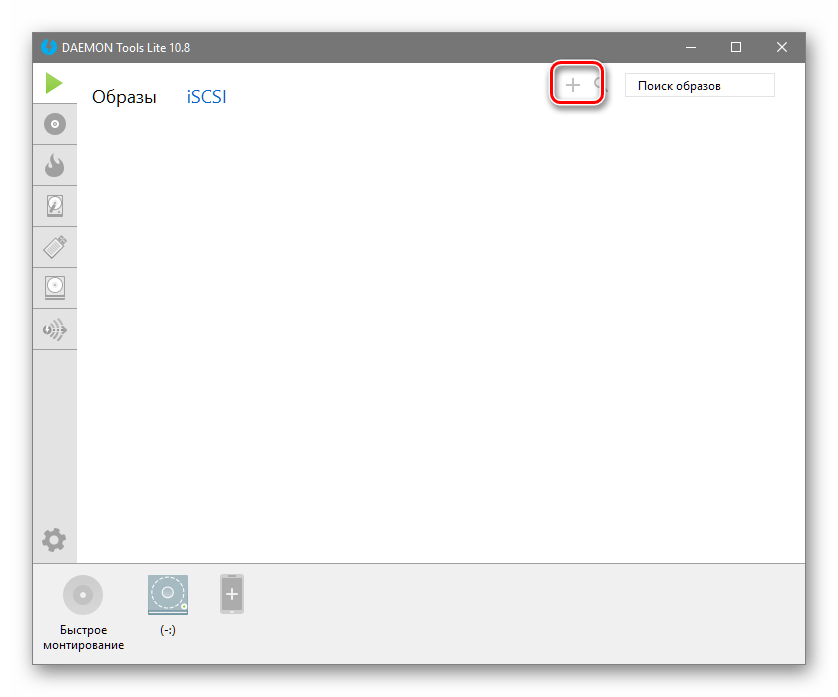
- открыть рабочее окно софта;
- нажать на значок плюса в верхней части панели (справа);
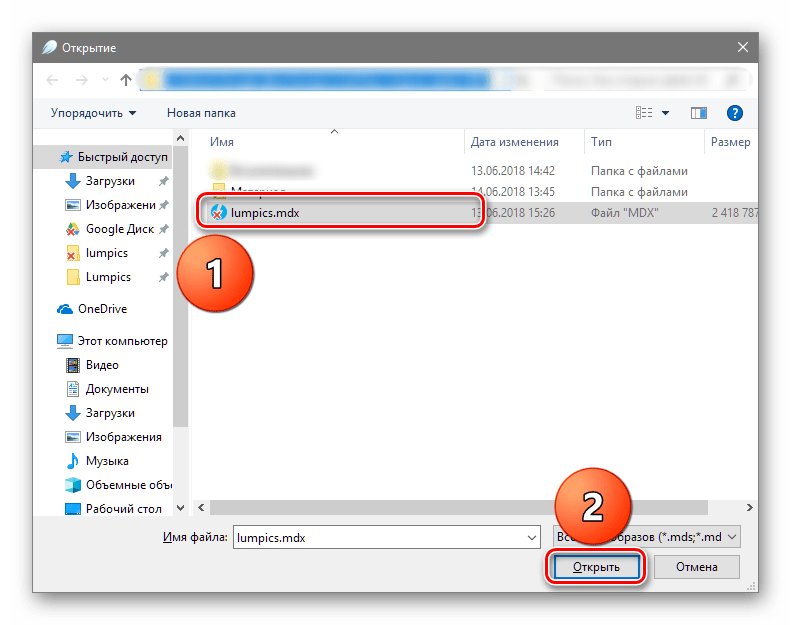
- выбрать через Проводник необходимый образ виртуального или скопированного накопителя, кликнуть по кнопке «Открыть» (либо подтвердить клавишей «Enter»).

В нижней панели открытого окна установленного приложения нужно щелкнуть левой кнопкой мыши по только что установленному образу носителя. Процесс запустит Проводник, где будет указано содержимое преобразовываемого файла.
Astroburn
Следующая программа позволяет соединять в одну систему несколько образов внешних и внутренних накопителей, сформированных в разных форматах. Инструкция для юзера:
- скачать установочный пакет, активировать и запустить софт для дальнейших действий. Внимание! Скачивать утилиты и дополнения для персонального компьютера можно только с официальных сайтов-производителей сторонних сервисов. Использование неизвестных страниц, стоковых ресурсов или файлообменников может привести к заражению ПК вирусами;

- по пустому пространству окна нужно кликнуть правой клавишей мышки, нажать по строке «Импортировать из образа»;
- выбрать нужный элемент указанного формата;
- нажать кнопку «Открыть».
После этого на мониторе отобразится содержимое блока, сохраненного как mdx. Работа с данными не отличается от стандартного взаимодействия с документами через Проводник.
Alcohol 120 %
Приложение используется часто, имеет расширенный функционал. Важный момент – некоторые функции платные (можно попробовать двухнедельную пробную версию). Принцип работы:
- запустить скачанный пакет документов, установить и открыть программу для дальнейшего взаимодействия;
- кликнуть по пункту «Поиск образов»;
- вызвать контекстное меню найденных объектов, перейти по строке «Добавить выбранные файлы…»;
- затем пункт – «Смонтировать на устройство».
Софт откроет содержимое сохраненного элемента, отобразится режим автозапуска для дальнейшего использования.

UltraISO
Утилита частично платная, есть вариант с пробным периодом. Этапы действий пользователя:
- в запущенном окне приложения перейти по пунктам «Файл», затем «Открыть»;
- найти папку или раздел, где хранится необходимая информация;
- дважды кликнуть по выбранным элементам, выбрать пункт «Монтировать в виртуальный привод»;
- выделить нужные документы и запустить процесс обработки кнопкой «Монтировать».
Процедура занимает немного времени, по завершении на мониторе компьютера отобразится перечень доступных объектов.
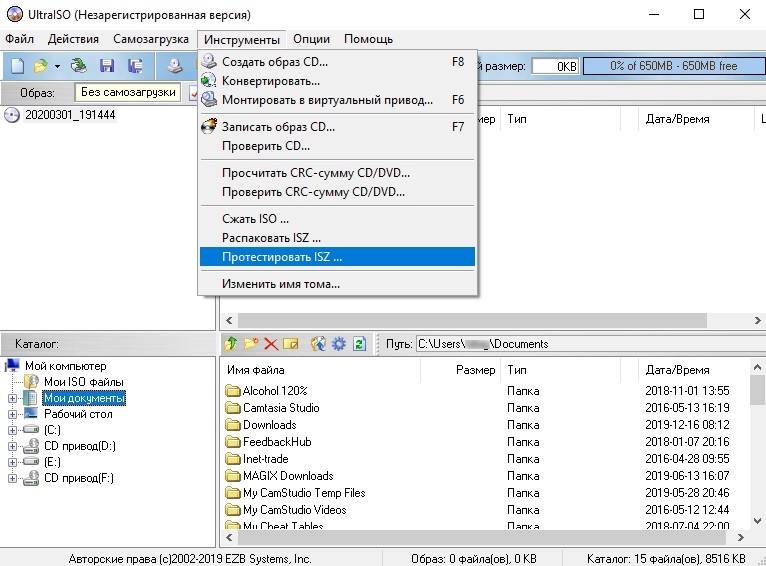
Конвертация mdx в ISO
Изменение формата файла позволит работать с документами посредством доступных к использованию программ. Например, стандартными архиваторами. Для конвертации подойдут утилиты, описанные выше. Схема работы общая для всех – запустить, выбрать элементы и конвертировать.
Чтобы перенести и активировать образ жесткого накопителя на новом ПК, используют элементы с различными расширениями. Блоки с обозначением mdx запускают с помощью дополнительных сервисов или через процесс конвертации в ISO.
- Ознакомьтесь с данными, расположенными в образе.