Анонимизация изображений
Сайт picdefacer.com это онлайн-фоторедактор, при помощи которого можно легко и быстро сделать нераспознаваемыми любые части изображений. Например, из собственных соображений или из-за правовых ограничений вам может понадобиться размыть или пикселизировать на какой-нибудь фотографии лица людей, номера автомобилей или таблички с названиями улиц и номерами домов. Используя данный Фоторедактор вы также можете размыть или пикселизировать фотографии целиком.
Просто откройте в Фоторедакторе вашу фотографию, выделите области, на которые вы хотите наложить цензуру, настройте фильтр и сохраните полученное изображение! Exif-метаданные исходной фотографии всегда удаляются автоматически, так как они также могут содержать чувствительную информацию (например, GPS-координаты и адрес места съемки, время съемки или детальную информацию о телефоне или камере снимающего человека).
Фоторедактор может автоматически обнаруживать лица различных размеров и ориентаций. Эту функцию удобно использовать, когда изображение содержит много лиц людей и вам нужно выделить их все, или большинство из них. Подсистема обнаружения лиц использует библиотеку машинного обучения TensorFlow.js. Когда вы нажимаете кнопку «Найти лица», Фоторедактор начинает анализировать входное изображение используя модель нейронной сети, способную обнаруживать на изображении до 100 лиц людей. Модель нейронной сети (
6 МБ) загружается с сайта picdefacer.com и сохраняется в кэше вашего браузера, когда вы в первый раз используете подсистему обнаружения лиц. В современных браузерах долго выполняется только первая операция обнаружения лиц, а все последующие выполняются практически мгновенно.
Обработка и анализ изображений происходят исключительно на клиентской стороне. Фотографии, которые вы открываете в Фоторедакторе, и любая относящаяся к ним информация никогда не покидают ваш браузер — Сервис не сохраняет и никуда не отсылает никакую информацию.
Сайт поддерживает большинство современных десктопных и мобильных браузеров. Если в каком-то браузере Фоторедактор работает медленно или некорректно, попробуйте повторить действия в другом браузере.
Как увидеть замазанный текст на скриншоте
Нередко можно встретить фотографии, на которых скрыта некоторая информация от глаз других лиц. Это может казаться адреса электронной почты, номера мобильного телефона или иных личных данных. Если возникает необходимость в том, чтобы получить скрытую таким образом информацию, следует знать несколько методов, при помощи которых можно достичь желаемых результатов.
Как замазать текст на скриншоте или фото
На фото или сделанном скриншоте может содержаться информация, которую следует скрыть от глаз других лиц. Для этого могут использоваться разные инструменты, например, встроенный в устройство редактор или фотошоп.
Какие варианты для замазывания текста имеются:
- замазывание при помощи фломастера — выбирается просто зачеркивание, фломастер может быть любого цвета и толщины;
- применение геометрических фигур — подходящий вариант, когда нужно скрыть целый блок информации, например, может использоваться квадрат или круг;
- размытие фона — красивый и удобный эффект, в английском языке он носит название «Blur», применяется чаще всего в дорогих редакторах.
Применив эти простые методы, можно без проблем справиться со скрытием нужной информации на фото или скриншоте, выложив их в социальных сетях или форумах.
Как увидеть замазанный текст на скриншоте встроенными средствами
Определенные детали замазываются на скриншоте при помощи специально разработанных фото редакторов. Скачать их можно из приложения Play Market, в нем представлен широкий выбор подходящих программ. Многие мобильные устройства содержат встроенный функционал для обработки изображений и текста.
Чтобы увидеть замазанный текст, потребуется три главных инструмента — блеск, контраст и экспозиция. Хорошие инструменты для работы можно найти в программах «Snapseed» и «Adobe Photoshop».
Какие действия нужно выполнить:
- загрузить нужную фотографию в программу;
- нажать на кнопку Tools, находящуюся в нижнем углу экрана;
- выбрать из предложенного списка нужные инструменты — сюда относится правильно подобранная экспозиция и не стоит забывать о тени;
- правило 100 — все ставится по максимуму, в том числе, с инструментом «светлые участки»;
- контрастность устанавливается на показателе — 100.
Применив все указанные действия, появится скрытое изображение и текст. Весь секрет в том, что параметры убирают закрашенный слой на нужном фото или скриншоте.
Как убрать замазку с фото на Android
Если необходимо убрать замазывание на Android, пользователь может использовать несколько вариантов:
- через приложение Touch Retouch;
- при помощи редактора Snapseed.
Первый вариант простой. Его суть сводится к применению специального приложения Touch Retouch. Установить его следует через Гугл Плей, введя название в строку поиска. После завершения установки пользователь получит универсальный софт, при помощи которого можно удалить ненужные затирания на фото. Как работать с редактированием фото:
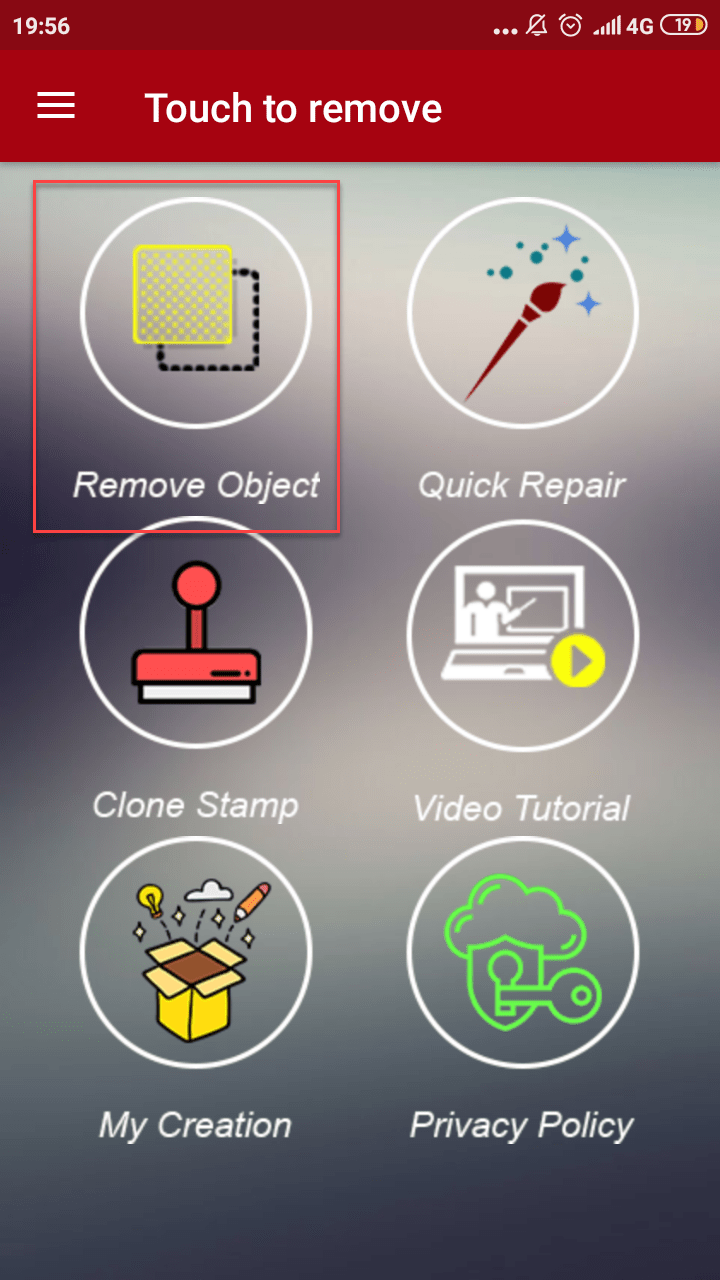
- нажать на меню «Remove Object».
- загрузить фото в приложение;
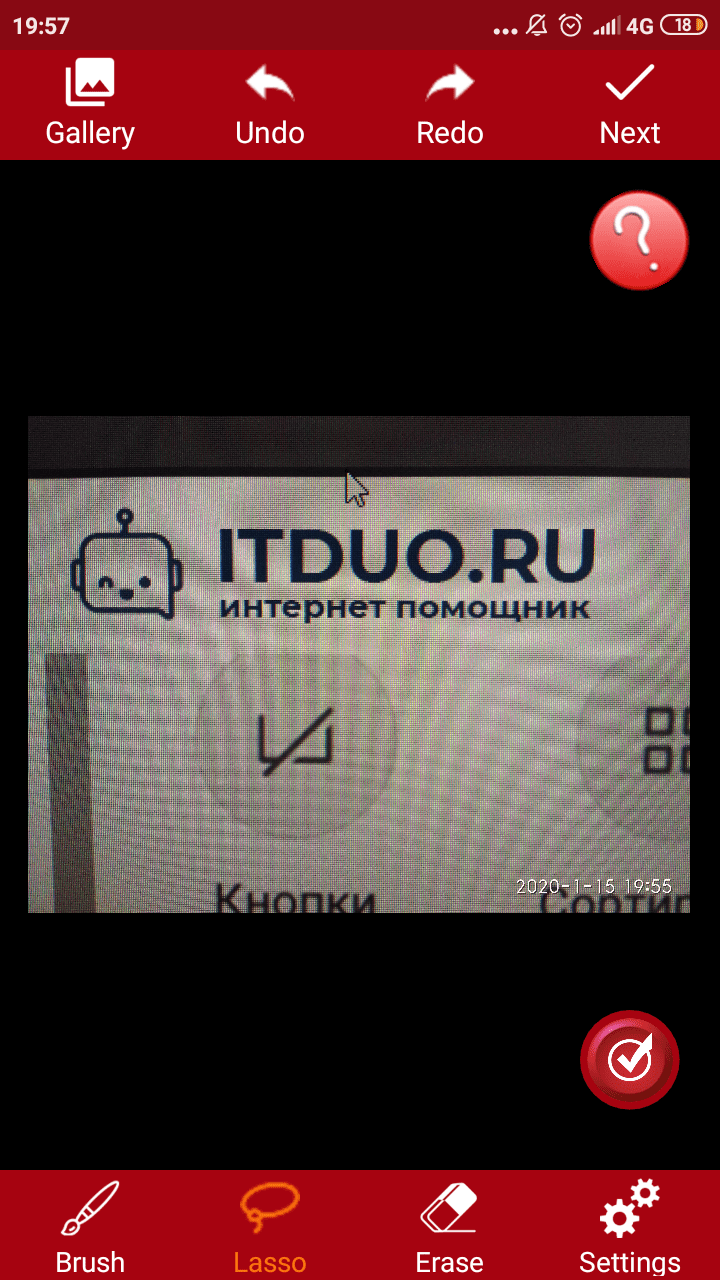
- щелкнуть на инструмент в виде петли (лассо), находящийся в нижней панели программы;
- обвести надпись и дождаться появления красного фона;
- нажать на галочку и увидеть нужное изображение и текст.
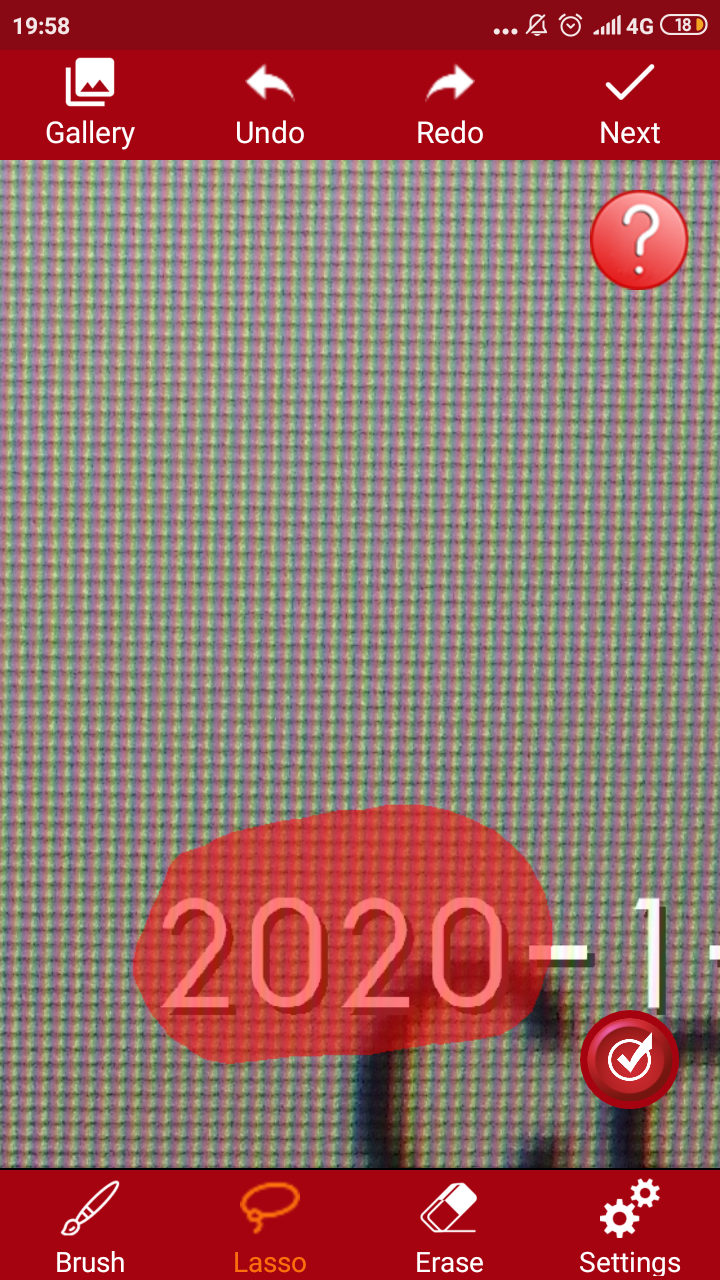
Фрагмент удалится автоматически. Программа сама закрасит очищенную область в нужный тон. Сложно понять, что на этом месте ранее была какая-то надпись.
При помощи приложения Snapseed от Google, пользователь может производить обработку фотографий и удалять ненужные объекты. Программа доступна полностью бесплатно и работает на всех устройствах системы Android. Никаких проблем с установкой не возникает. Чтобы удалить надпись с фотографии, потребуется выполнить ряд следующих действий:
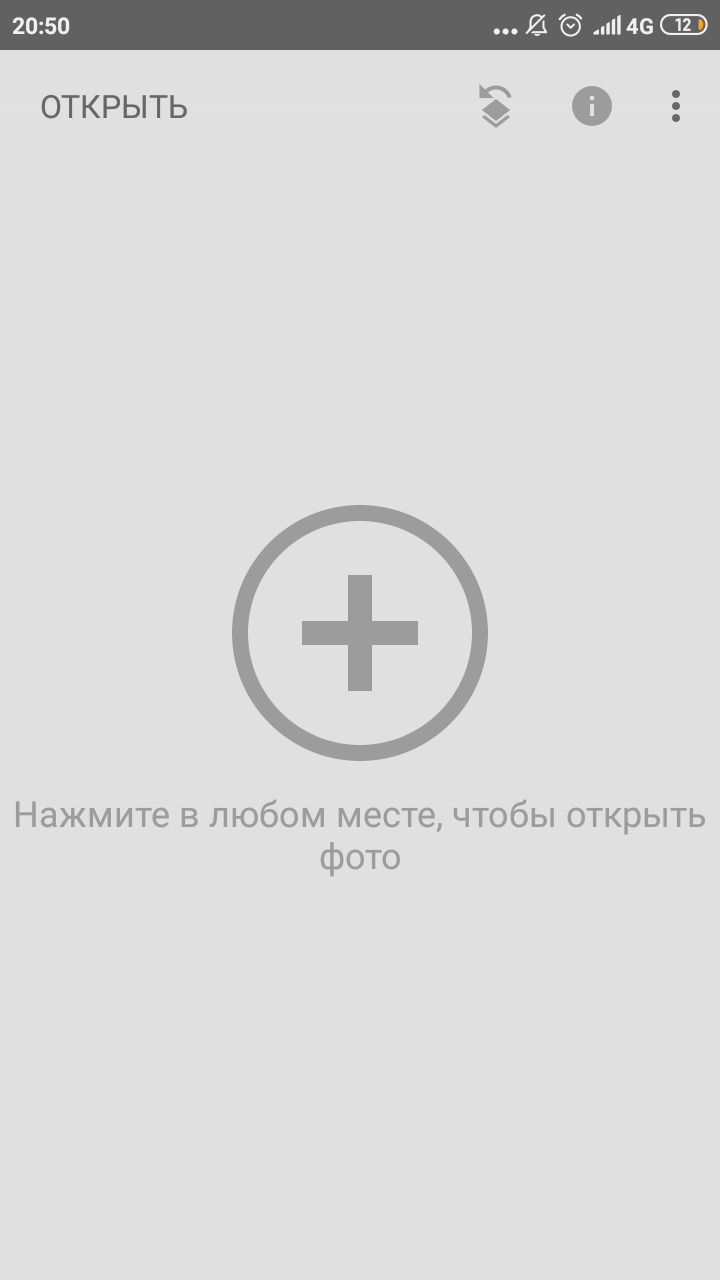
- добавить снимок в приложение и нажать на значок «+»;
- перейти во вкладку с инструментами, выбрать раздел «точечно»;
- приблизить надпись и нажать по ней;
- так как инструмент удаляет объект точечно, важно свершать действия с особым вниманием;
- приблизить надпись и аккуратно нажать на нее.
Чтобы отменить действие, следует нажать на значок в виде стрелочки. Чтобы сохранить результат обработанного изображения, нужно нажать на галочку, располагающуюся в правом нижнем углу экрана. Готовый снимок, сохранится в галерее. При желании, его можно сразу отправить другим пользователь через социальные сети.
Как убрать замазанную часть на фотографии на ios
Чтобы увидеть замазанную часть на снимке на устройствах, работающих на ios, следует воспользоваться встроенным приложением-редактором «фото». Как лучше убрать замазанную часть, следует рассмотреть на примере:
- на скриншоте замазывает отдельный текст при помощи маркера;
- снимок загружается в приложение;
- все осветляющие настройки ставятся на максимум;
- через несколько секунд появится изображение, на котором будет отчетливо видна часть замазанного текста.
Любой инструмент для редактирования, заложенный в меню обработки, к числу которого относится маркер, можно настроить по степени прозрачности. Речь идет об ее уменьшении или увеличении. Все, что требуется, нажать на инструмент и прокрутить ползунок в правую сторону, до самого конца. Когда цифра с любого инструмента исчезнет, это будет означать достижение нулевой степени прозрачности. Высветлить, при таком раскладе, замазанный фрагмент не получится.
Если цифра с маркера или иного инструмента исчезла, значит, достигнута нулевая степень прозрачности, и высветлить замазанный фрагмент не получится.
Нет гарантий, что профессиональный редактор сможет помочь увидеть изображение и текст. Возможно, после совершения определенных манипуляций, замазанные данные попадутся тем, кто достаточно хорошо разбирается в обработке снимков.
Как посмотреть замазанный текст на фото с помощью приложений
Получение должного результата для проявления текста, замазанного кистью, зависит от того, какой формат имеет само изображение. В каждом снимке хранится информация разного вида. Например рисунки векторных изображений могут быть представлены в виде файла, где имеется описание координат геометрических объектов. Графические изображения по наиболее распространенным форматам JPEG, PNG поддаются проще всего обработке. Такие картинки можно изменять, если не применялись дополнительные инструменты с целью закрасить текст.
Чтобы иметь возможность обработать фото и получить желаемый результат, лучше использовать качественные редакторы, имеющие большой набор инструментов.
Как увидеть замазанный текст на скриншоте
Довольно часто в сети попадаются снимки, на которых не показана та или иная информация: глаза, имена, название вывесок и другие объекты. При этом нередко возникает необходимость в том, чтобы узнать, что же спрятано за этой замазанной частью. Существует несколько методов, как можно увидеть замазанный текст или же объект на фотографии. Также стоит рассмотреть то, как замазать имеющийся текст на фотографии, какие программы на смартфоне лучше всего с этим справятся.
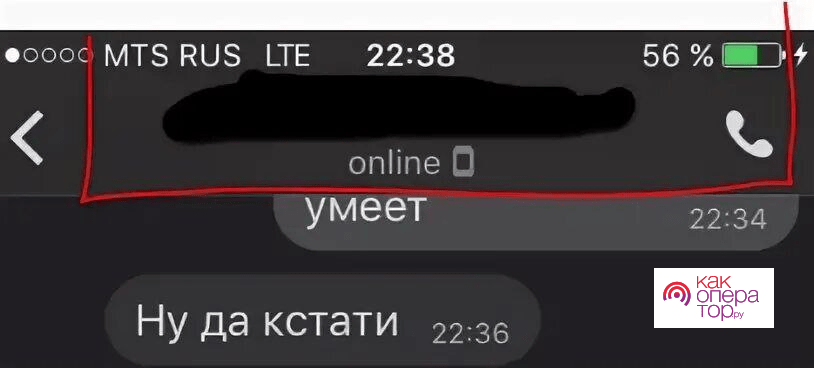
Как замазать текст на скриншоте или фото
На снимке экрана может быть информация личного характера, которую хотелось бы скрыть от посторонних глаз. Для этого можно применять отличные друг от друга инструменты, даже встроенные редакторы в телефоне или же фотошоп.
Для скрытия текста можно использовать:
- Фломастер. Замазывание при помощи фломастера достаточно простое. Необходимо выбрать в любом редакторе пункт «Фломастер», настроить толщину, размер и цвет, а после провести по тексту;
- Геометрия. Использовать геометрические фигуры будет разумно в том случае, если нужно скрыть не одну долю информации, а целый кусок. Для этого можно использовать круг или же квадрат;
- Размазанный фон. Размытие фона легко и просто впишется в любой скриншот или фото. Этот эффект чаще всего можно найти в дорогостоящих приложениях для редактирования, во встроенных такой функции нет.
Если применить все эти эффекты правильно, то можно без труда замазать любой нужный объект или же текст. Причем не так важно, где будет использоваться метод: встроенный редактор или же скачанный. Важен сам результат, а он везде будет одинаковый. В дальнейшем полученное изображение можно выставить в социальные сети или же на свою страничку на любом портале.
Как увидеть замазанный текст на скриншоте встроенными средствами
Если на фотке есть четкие предметы, то он часто замазываются с помощью программы. Скачать их можно из Play Market, потому что именно там представлен широкий ассортимент подобных программ. Пользователь может так же использовать встроенный редактор, потому что на современных моделях часто имеется такая функция.
Если пользователю необходимо посмотреть, что было за замазанным, то ему необходимы три инструмента:
- Блеск;
- Контраст;
- Экспозиция.
Во многих программах, например, Snapseed и Adobe Photoshop, представлены хорошие варианты таких инструментов. Алгоритм работы с ними прост:
- Необходимо загрузить снимок в приложение;
- После этого кликнуть на точку Tools. Она находится в нижней части экрана;
- Выбрать из предложенных инструментов программой нужные;
- Ставим все три настройки на максимум, не стоит забывать о более белых участках;
контрастность также стоит установить на максимальном показателе.
После всех сделанных пунктов проявится изображение и текст, при этом секрет данных действий прост — применяемые настройки полностью убирают закрашенный слой на фото.
Как убрать замазку с фото на Android
Пользователи Android также могут убрать замазку на фотографии. Для этого существуют две программы:
- Touch Retouch;
- Snapseed.
При работе с первым приложение нужно всего лишь установить его через официальный Андроид – магазин – Play Market (для нахождения программы необходимо вбить название в поисковой строке системы), после завершения пользователь получит универсальный софт, который поможет убрать затирание на фото. Для работы с программой необходимо выполнить следующее:
- Открыть программу;
- Кликнуть на пункт Remove Object;
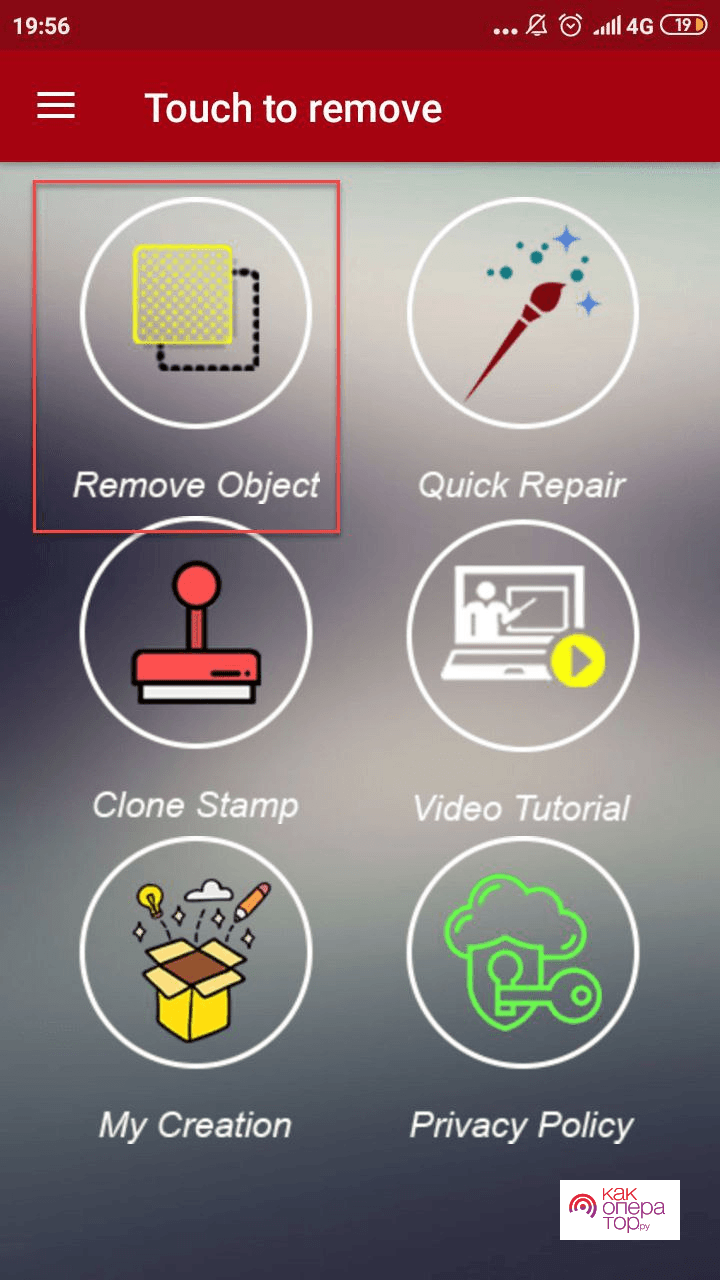
- Загрузить необходимо фотографию в программу;
- Кликнуть на «Лассо». Это специализированный инструмент в виде петли, который выделяет определенную часть фотографии;
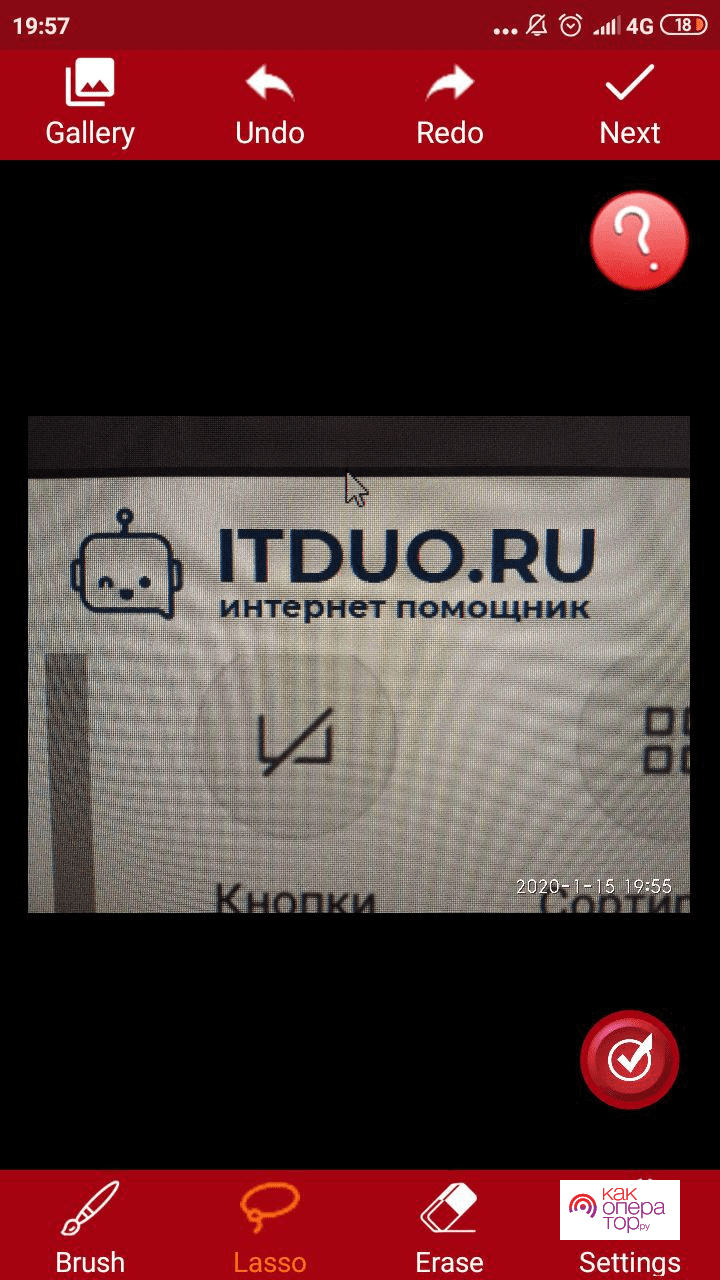
- Обводим нужную замазанную часто фотографии, появится красный фон;
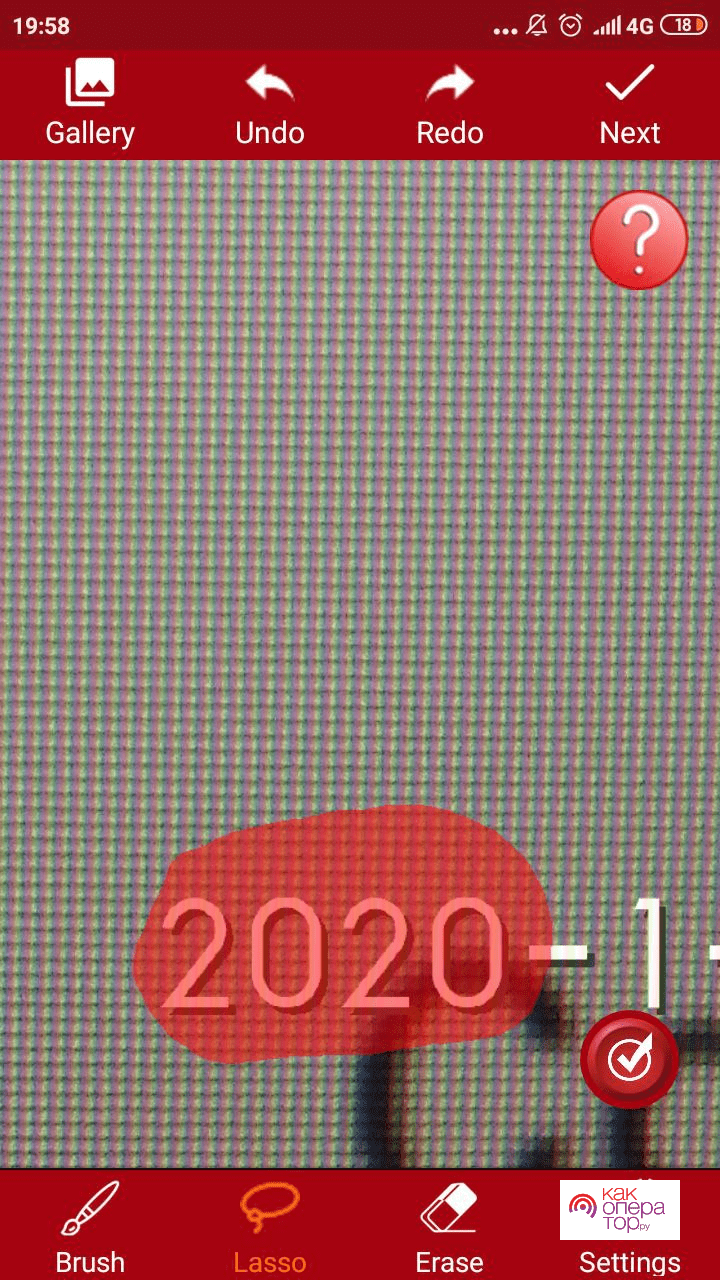
- Нажмите на галочку;
- Пользователь автоматически увидит нужную цифру на фотке.
Замазанный фрагмент удалится самостоятельно при этом пользователь получит нужную информацию. После этого будет достаточно сложно понять, что на нем была какая-то замазка.
При использовании приложения Снэпсид пользователь может удалять объекты или же полностью проводить обработку фотки на Андроид. Программа функционирует без дополнительной оплаты для всех пользователей, нет никаких проблем с тем, чтобы установить данную программу. Для удаления надписей с фото или же замазанной часть, необходимо:
- Зайти в приложение и кликнуть на значок «Плюса»;
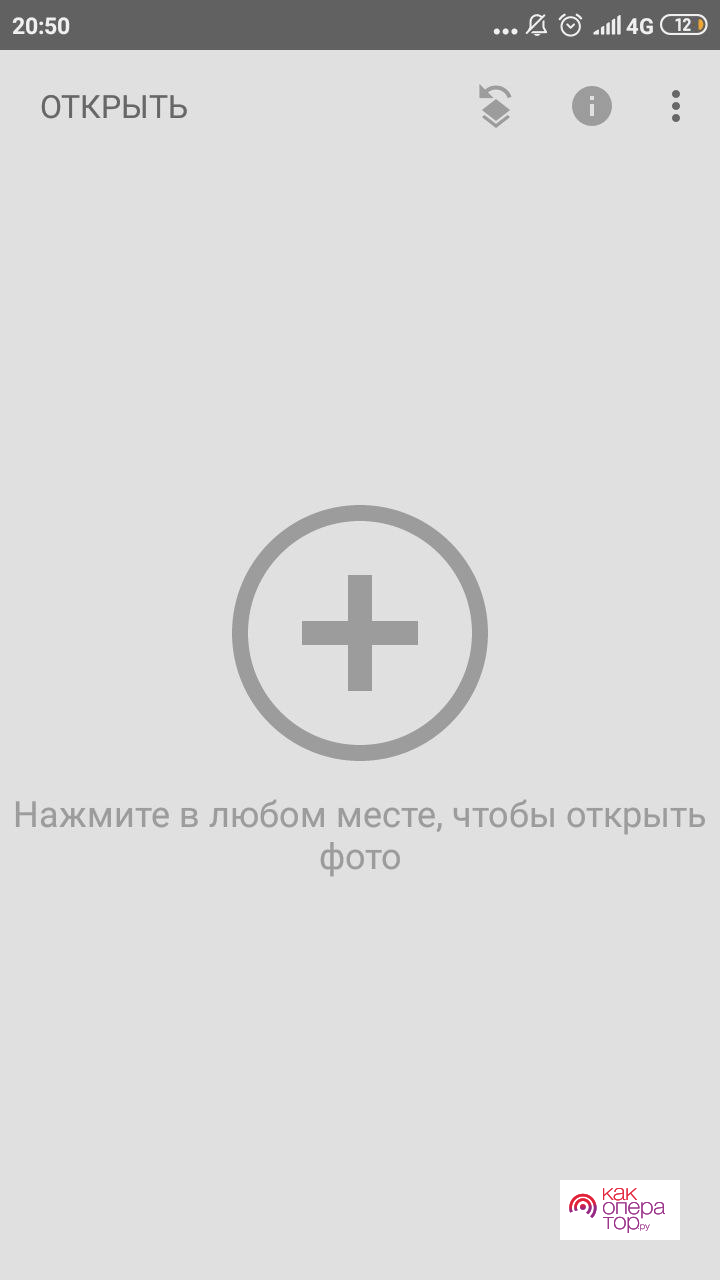
- После этого выбрать из галереи нужную фотографию;
- Переходим во вкладку с инструментами, которая находится в правом нижнем углу;
- Выбираем инструмент «Точечно»;
- Приближаем надпись и кликаем по ней;
- Инструмент удаляет объекты, поэтому стоит относиться внимательно к редактированию.
Если пользователь кликнул не туда, то он может просто и легко отменить своей действие при помощи тапа на пункт в виде стрелочки. Для сохранения результата необходимо кликнуть на галочку, она находится в правом верхнем углу. Так же можно замазывать фото.
Сразу же получившуюся фотографию можно отправить друзьям или же в социальную сеть. Редактировать можно неограниченное количество изображений.
Как убрать замазанную часть на фотографии на ios
Если устройство функционирует на системе iOS, то на нем можно убрать замазанную часть. На iOS проще, чем на Андроид, потому что не нужно скачивать дополнительные программы. Достаточно зайти во встроенный редактор:
- Для начала необходимо на скриншоте замазать нужную часть текста;
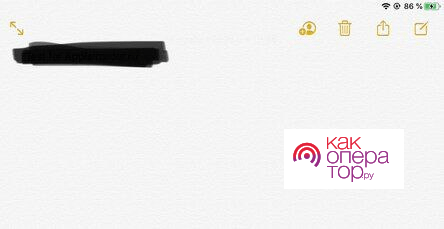
- После этого на Айфоне стоит загрузить снимок в приложение – редактор;
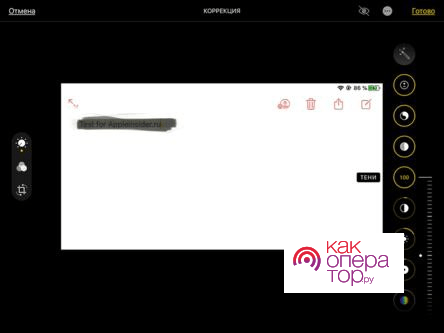
- Осветлить все настройки до максимума;
- Через несколько секунд пользователь увидит изображение, на котором будет четко виден текст;
- Полученный результат можно сохранить.
Инструменты для редактирования в программах настраиваются по степени прозрачности, к числу таких инструментов относится маркер. Если пользователь хочет увеличить или уменьшить прозрачность, то он может сделать это через базовые настройки. Необходимо кликнуть на инструмент, прокрутить ползунок вправо или влево, после чего цифра инструмента исчезнет. Если же цифры нет, то прозрачность достигла максимально значения. В таком случае высветлить и увидеть нужный текст не получится.
Не такая большая вероятность, что профессиональный редактор поможет увидеть текст. Но если постараться и приложить максимальное количество усилий к этому, то достигнуть нужного результата будет очень просто.
Как посмотреть замазанный текст на фото с помощью приложений
В интернете существует огромное количество приложений, которые могут помочь прочитать замазанный текст. Однако не все так просто, потому что бывают разные виды формата изображения. К примеру, векторные снимки показываться в виде файла, в нем будут представлены координаты объектов. Такие графические изображения часто переносят в формат PNG, JPEG, которые легче сего поддаются нужной обработке.
Чтобы получилось с большой вероятностью прочитать текст, стоит использовать только хорошие редакторы. Они могут быть как и платными, так и бесплатными. Стоит рассмотреть самые лучшие варианты.
Как замазать текст на фото и как увидеть то, что замазано
При создании скриншотов часто требуется скрыть важную информацию, например, если вы отправляете в мессенджере или сообщении в ВК скрины, содержащие телефон, номер банковской карточки или имя. Однако иногда возникает обратная ситуация, когда требуется прочитать закрашенный текст. В этой статье мы поговорим о том, как увидеть замазанный текст на скриншоте или, наоборот, предотвратить утечку ваших личных данных.
Как замазать часть текста на скриншоте
или фотографии
Мы часто делимся в сети скриншотами, например, если хотим похвастаться результатами в компьютерной игре. Однако логин, номер телефона или адрес электронной почты могут быть использованы для взлома вашего аккаунта. Поэтому некоторые участки снимка нужно скрывать.
Справиться с задачей можно с помощью любого фоторедактора, но намного удобнее замаскировать информацию сразу во время создания картинки. Обратите внимание на программу ФотоСКРИН! Чтобы сфотографировать экран и замазать текст на фото с ее помощью, сделайте следующее:
- Скачайте ФотоСКРИН и установите на свой компьютер. Запустите софт и вызовите его из панели задач, дважды кликнув по иконке скриншотера.
- Экран монитора станет темным, а курсор приобретет вид крестика. Обозначьте им область, которую хотите сохранить в качестве картинки.
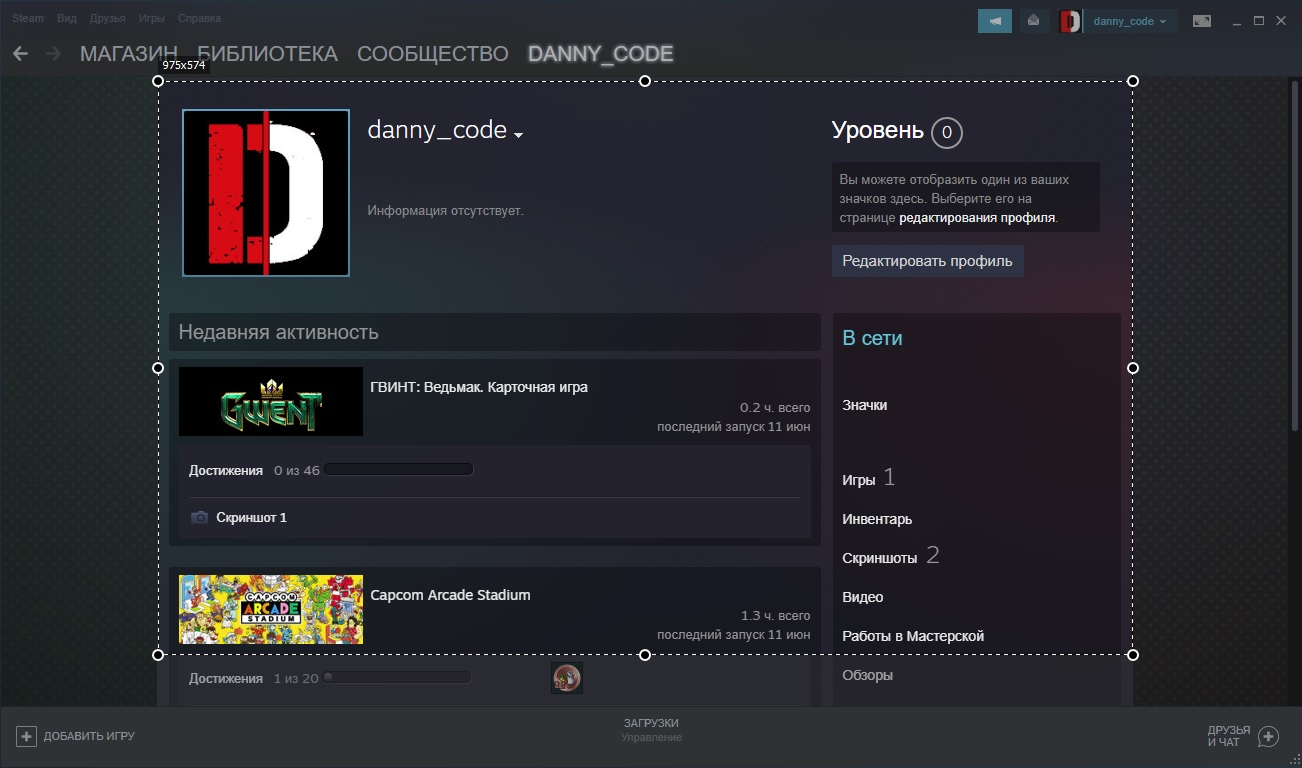
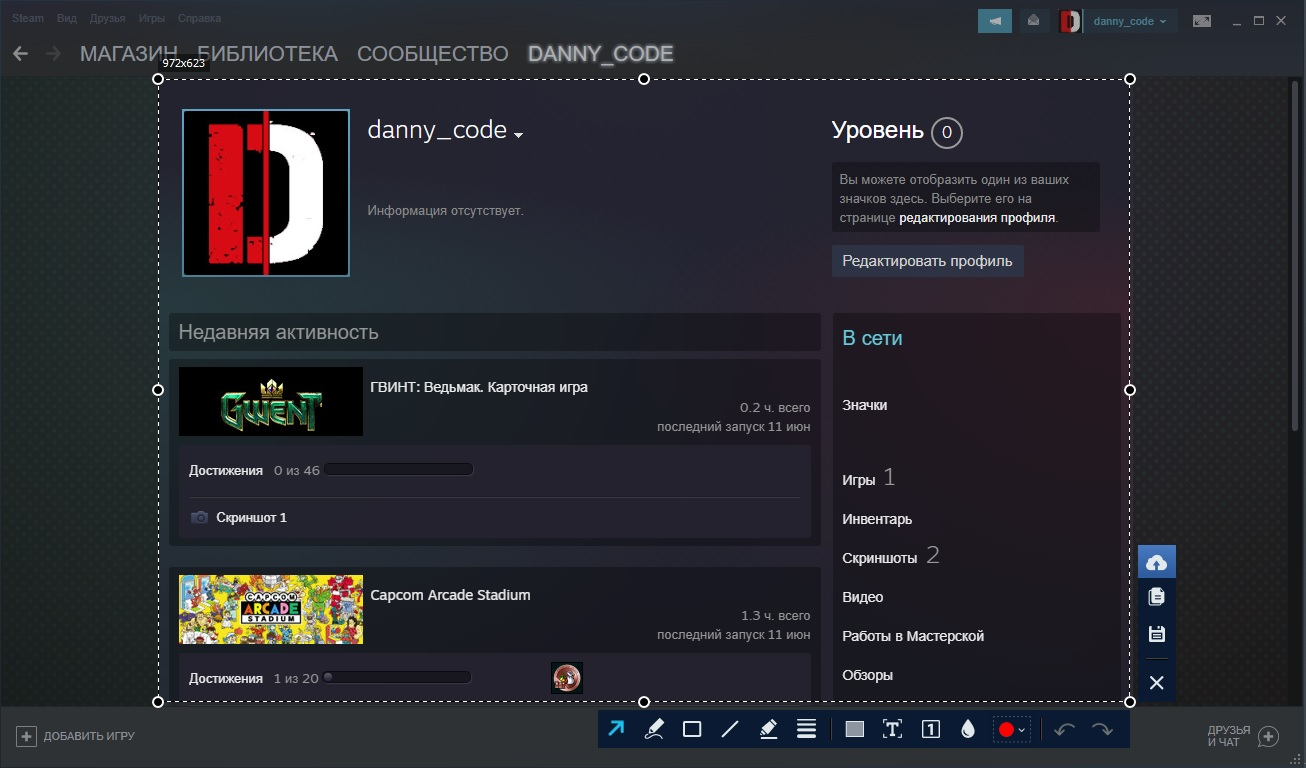
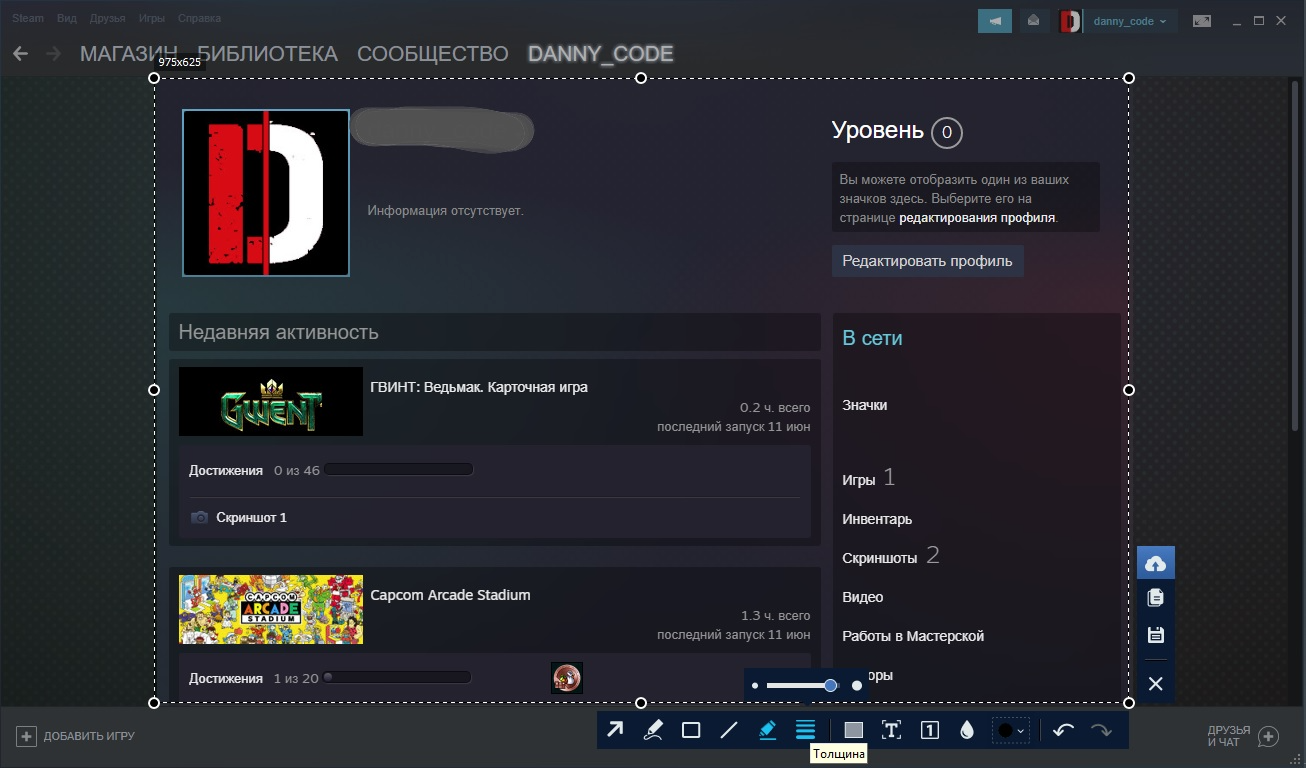
ФотоСКРИН позволяет обрабатывать скриншот несколько раз, защищая от восстановления.
Как посмотреть замазанный текст на компьютере
Итак, теперь вы в курсе, как сделать скриншот на ноутбуке или ПК и сразу скрыть определенные фрагменты от чужих глаз. Но что делать, если вам нужно проделать обратную операцию, то есть восстановить спрятанный фрагмент? Если скриншот был недостаточно защищен, это можно сделать при помощи специальных фоторедакторов. Рассмотрим, как убрать замазанное пятно с фото на компьютере через специальный софт или онлайн-сервисы.
Adobe Photoshop
Photoshop используется для профессиональной обработки, поэтому в нем найдутся все функции, которые необходимы для восстановления скрытого участка.
-
Загрузите фотографию и присвойте ей рабочий профиль RGB (отметьте галочкой второй пункт).
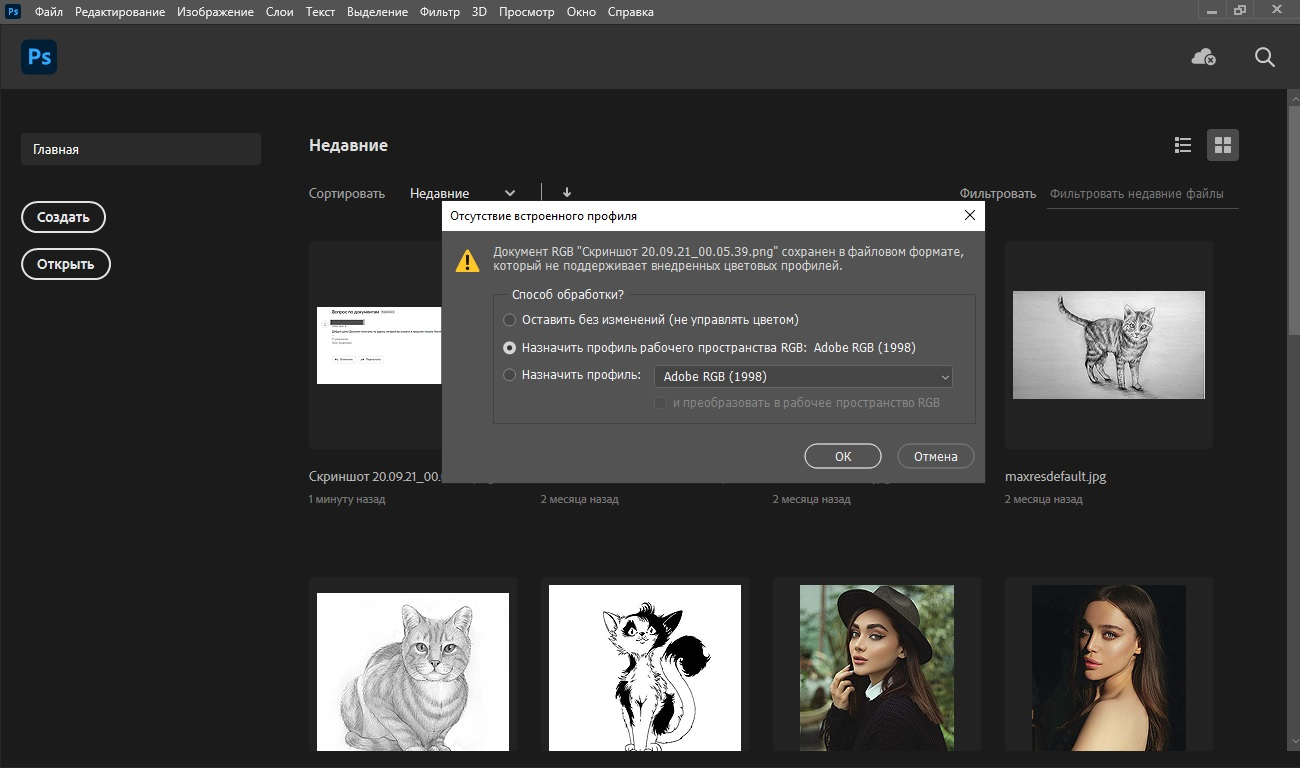
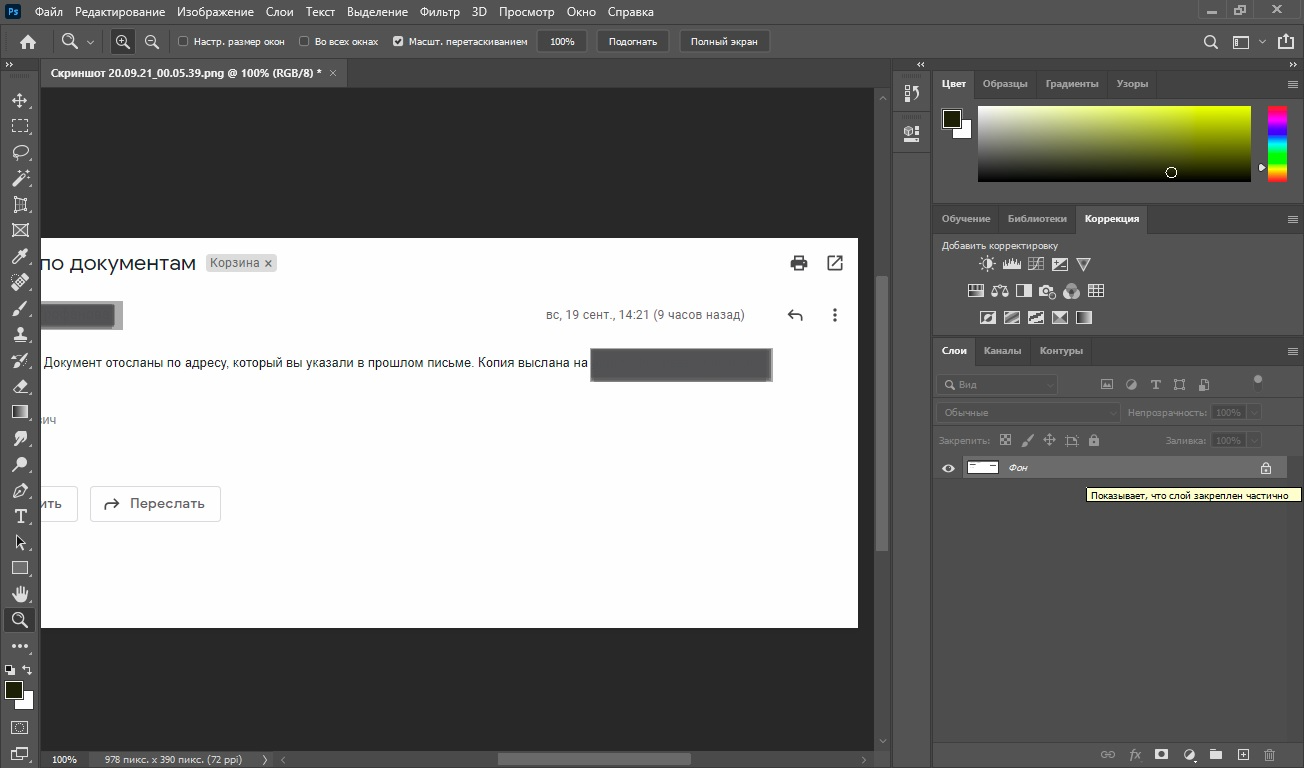
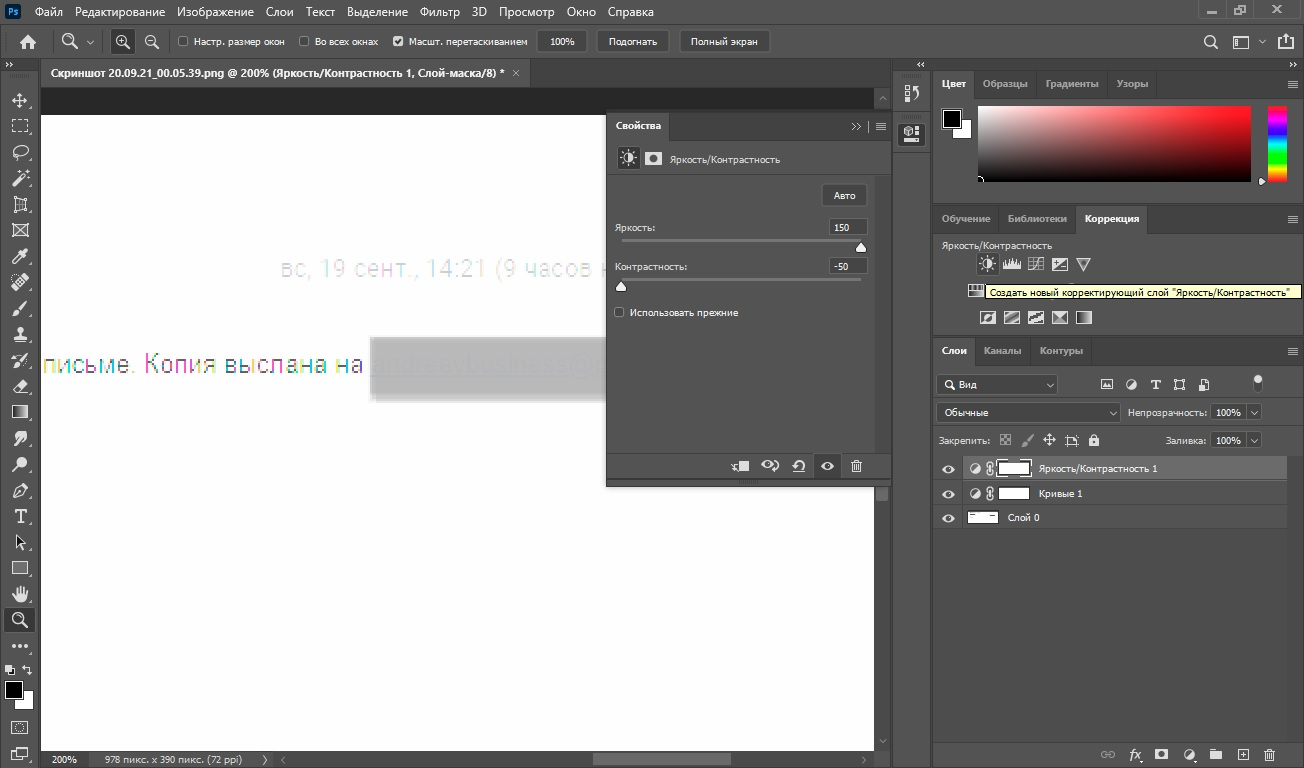
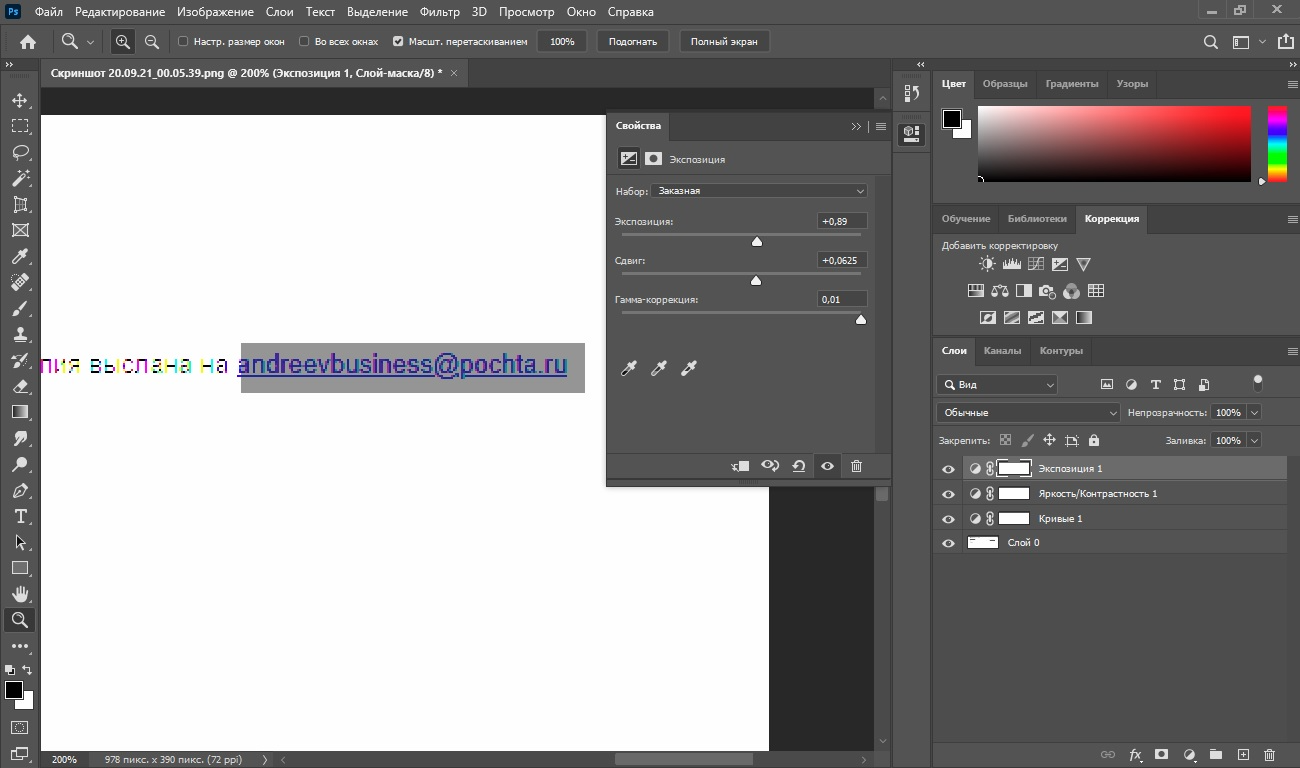
В результате этих манипуляций нам удалось практически полностью восстановить текстовой блок.
Результат зависит от того, насколько тщательно была скрыта информация. Если на снимок было наложено несколько слоев, скорее всего, убрать замазку не получится.
Pixlr
Этот редактор работает в режиме онлайн, позволяя обрабатывать изображения в продвинутом режиме. На сайте имеются все нужные инструменты для проявления замазанной части скриншота.
- На главной странице ресурса выберите вариант Pixlr X.
- Загрузите фотографию через кнопку «Открыть изображение». Имейте в виду, что сайт не поддерживает снимки с разрешением выше 1280px.
- В левом столбце с инструментами отыщите опцию «Отрегулировать».
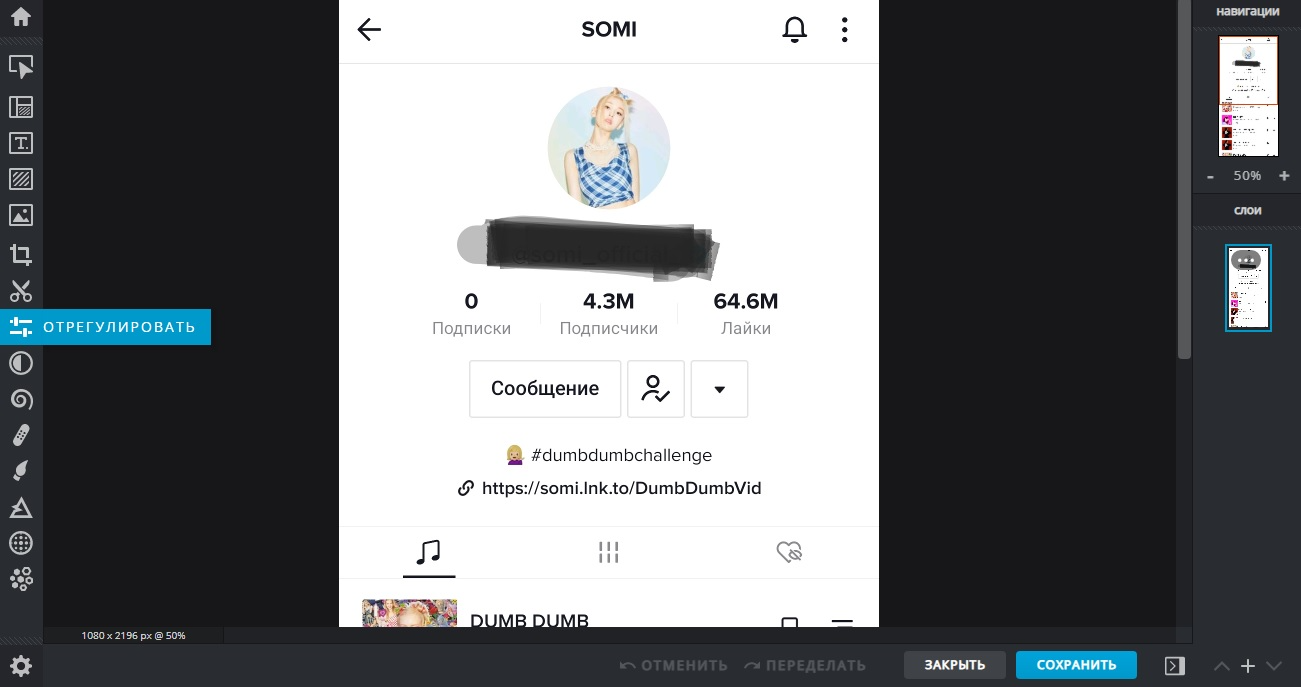
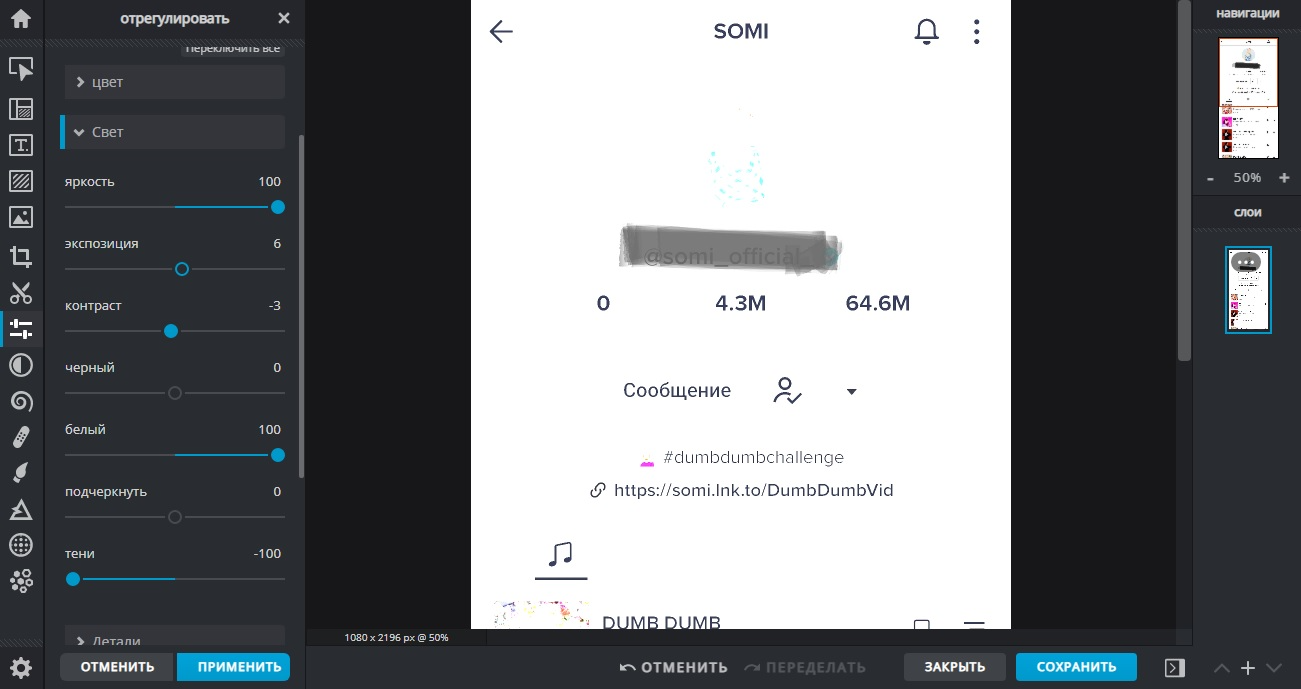
Также может потребоваться отрегулировать экспозицию и контраст. Хотя вы вряд ли получите такую ясную картинку, как в фотошопе, буквы станут достаточно различимыми, чтобы прочитать их.
Как увидеть замазанную часть картинки на Айфоне
Айфон предлагает довольно действенные системные средства, так что в большинстве случаев вам даже не понадобится использовать сторонние ПО. Однако на всякий случай мы рассмотрим несколько вариантов, как убрать с фото замазанную часть на телефоне на базе iOS.
С помощью встроенного функционала
Внутренний редактор iPhone предлагает множество полезных функций, в том числе фильтры и коррекцию освещения. Процесс восстановления в данном случае схож с Photoshop, но мы будем править слегка другие параметры.
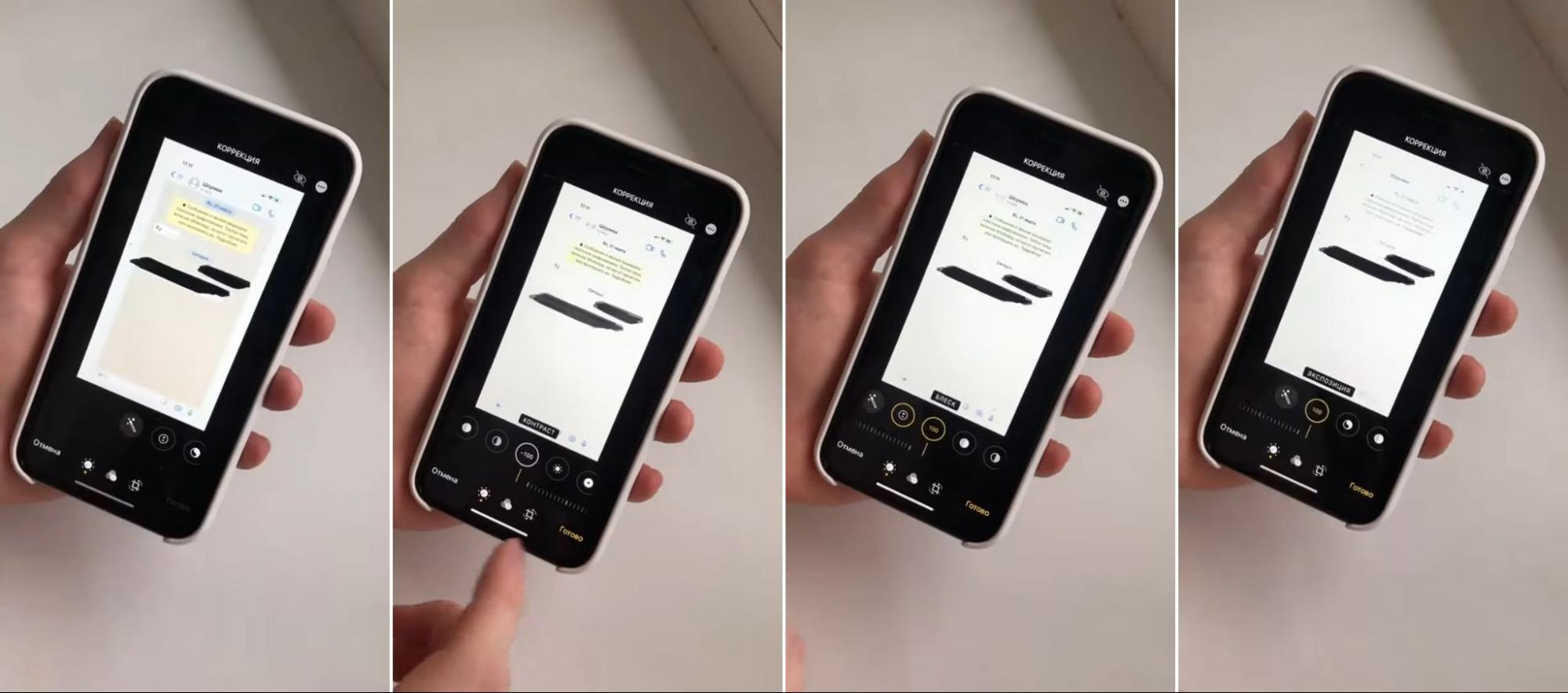
Встроенный редактор айфона позволяет делать прозрачной черную замазку на скринах
- Откройте изображение для просмотра и нажмите «Править».
- В разделе «Настройки» поставьте на максимум экспозицию, блеск, светлые участки и тени.
- Показатель контраста выставьте на самый низкий порог.
В большинстве случаев после этого заливка станет полупрозрачной, и под ней станет заметен текст.
Данный метод работает с темными оттенками, например, черным, красным или темно-синим. Если участок был скрыт под белым цветом, восстановить его, скорее всего, не удастся. Также способ не сработает в случае, если был наложен прямоугольник со сплошной заливкой.
Через специальные приложения
Что делать, если в установленном по умолчанию фоторедакторе добиться нужного результата не получилось? Можно попробовать специальный мобильный софт для обработки фото. Мы рассмотрим процесс на примере кроссплатформенного приложения Polarr.
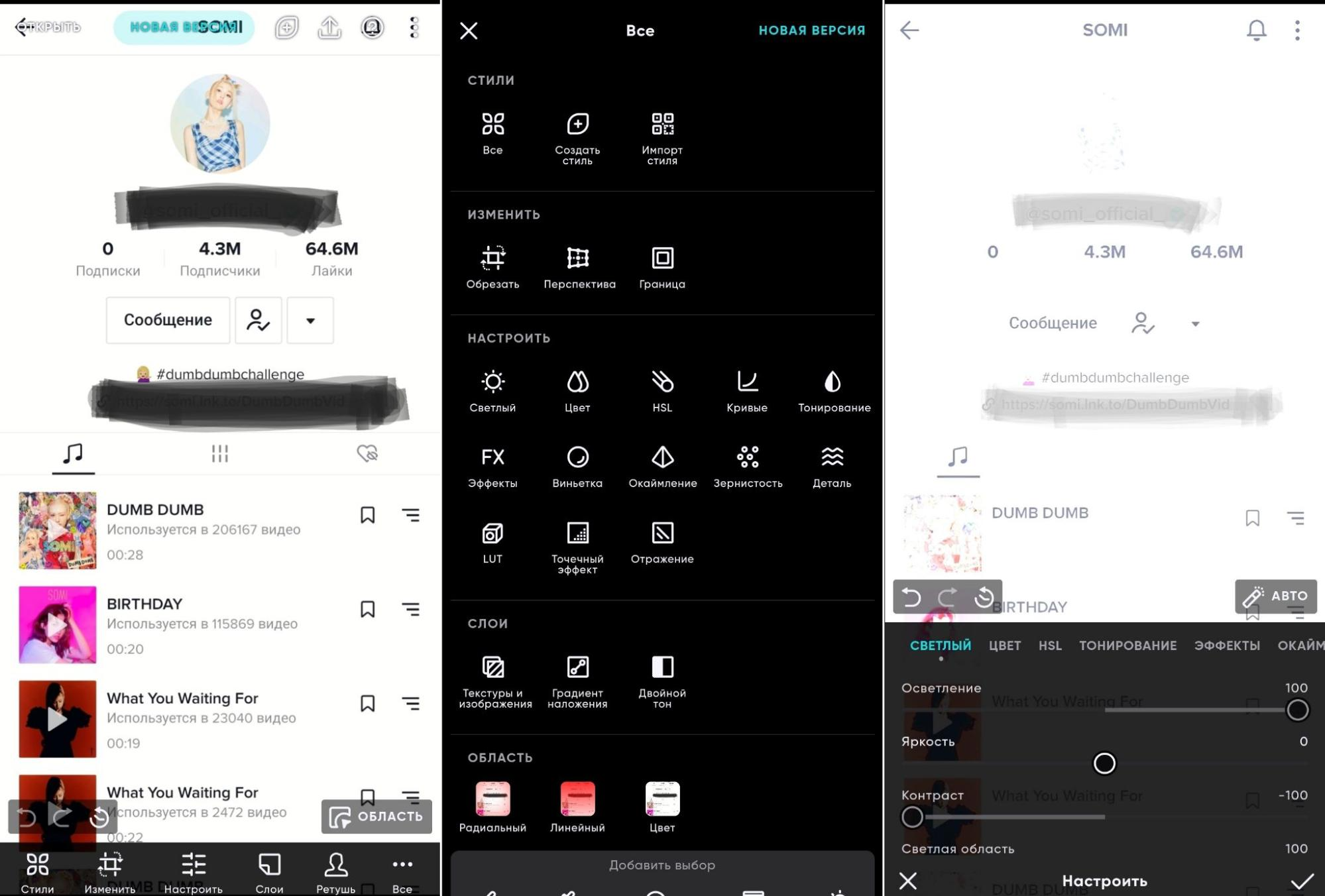
Приложение осветляет темные области, делая видимым спрятанные надписи
- Загрузите приложение из App Store и импортируйте картинку.
- В нижней части экрана отыщите функцию «Настроить» либо крайнюю правую кнопку «Все».
- Во вкладке «Светлый» выставьте на максимум «Осветление», «Светлая область» и «Тени».
- Контраст установите на минимум.
Этого должно хватить, чтобы замазанное посветлело и сквозь них можно было увидеть написанное.
Как убрать со скриншота замазку на Андроиде
Пользователи Android могут убрать замазку с фото, используя встроенные и сторонние средства.
Через системные функции
Телефон на базе Андроид имеет встроенный фоторедактор. Его мы и будем использовать далее.
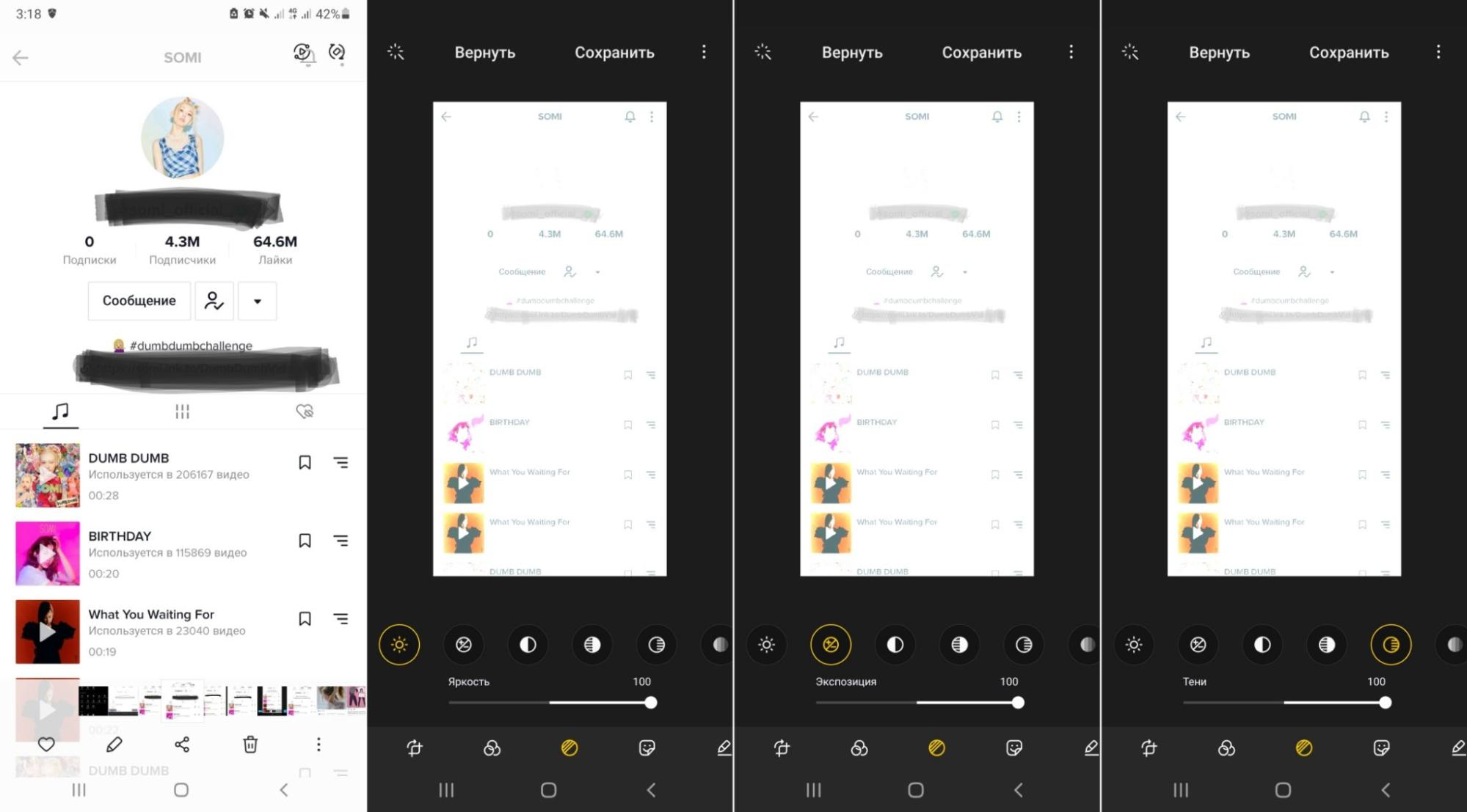
После обработки под замазкой можно будет разглядеть надпись
- Откройте рисунок для редактирования и перейдите в раздел коррекции. У каждой модели этот раздел может называться по-разному.
- Поставьте параметры яркости, экспозиции и теней на самый высокий показатель.
- Отыщите пункт контраста и уберите его до значения минус 100.
После этих манипуляций под закрашенным участком проступят буквы, которые можно прочитать.
Через сторонний софт
Разные модели телефонов оснащены разными фоторедакторами, и не все пользователи могут найти нужные настройки. Если системное средство вам не подошло, то поможет приложение Snapseed.
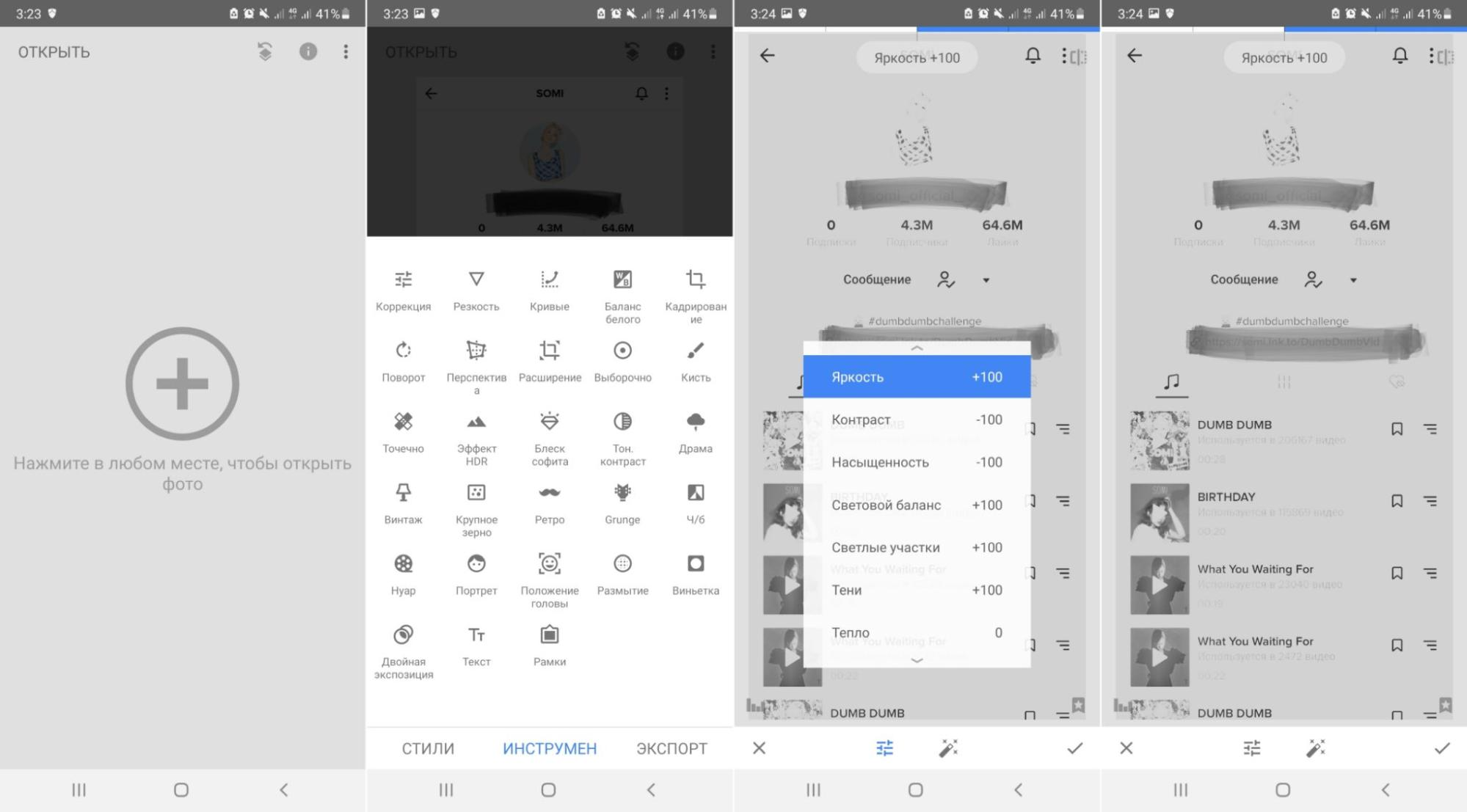
Для нужного результат в Snapseed отрегулируйте все показатели коррекции
- Скачайте редактор фото из магазина Google и добавьте фото, тапнув по иконке плюсика.
- Внизу отыщите кнопку «Инструменты», затем выберите функцию «Коррекция».
- По очереди выставляйте настройки «Яркость», «Насыщенность», «Световой баланс» на самый высокий показатель. Для этого выбирайте нужный пункт и проведите пальцем по экрану.
- Переключите «Контраст» на самый низкий уровень.
- Осталось настроить параметр «Тени». Этот пункт настраивается, исходя из результата, но обычно лучше всего работает самый высокий уровень.
В результате зарисованный участок должен стать полупрозрачным, и под слоем краски станет видна вся раннее закрашенная и скрытая информация.
Эти способы работают только с текстовыми блоками. Если вы хотите проявить лицо, логотип и т.п., вам потребуются специальные программы «анти блюр».
Как защитить замазанный текст, чтобы его точно нельзя было прочитать
Даже начинающий хакер, умеющий обрабатывать фотографии, может просмотреть плохо скрытую информацию. Поэтому недостаточно просто заскринить экран планшета или ПК и замазать данные маркером, чтобы защитить их от кражи. Для обеспечения безопасности делайте следующее:
- Легче всего можно «вскрыть» изменения, внесенные инструментом «Маркер», даже если его применяли несколько раз. Поэтому лучше накладывайте прямоугольник со сплошной заливкой.
- Если ваш редактор поддерживает размытие, лучше всего применить именно его. Накладывайте его несколько раз, чтобы исказить очертания до полной неузнаваемости.
- Отличный способ скрыть надписи без возможности восстановления – закрасить его в цвет фона. То есть, если буквы напечатаны черным по белому, используйте белую заливку.
- Сохраняйте измененную картинку. Файлы PNG сохраняют все слои, наложенных на фото, тем самым их можно обработать отдельно друг от друга. JPG объединяет все изменения в один слой.
Самый «неуязвимый» тип защиты – применение сразу нескольких способов. Это отнимает не так много времени, зато вы будете уверены в том, что ваши личные данные не попадут в чужие руки.
В заключение
В этой статье мы поделились советами, как убрать замазанный текст на фото или защитить себя от кражи скрытых данных. Если вы часто делитесь скриншотами, на которых требуется скрыть личную информацию, советуем использовать программу ФотоСКРИН.
Она предлагает несколько вариантов скрытия выбранных фрагментов, что позволяет тщательно оберегать ваши личные данные, и показала отличные результаты при попытке убрать созданное с ее помощью размытие. Скачайте скриншотер с нашего сайта, создавайте скрины ПК с любой информацией и будьте уверены в своей безопасности!
Cохраните себе статью, чтобы не потерять:
Частые вопросы
Здесь вы найдете ответы на вопросы, которые чаще всего задают пользователи.
Настройки зависят от того, каким фоторедактором вы пользуетесь. Тем не менее, в каждом из них требуется настроить параметры экспозиции, яркости и теней на максимум, а контраст — на минимум. Если редактор поддерживает значения светлых оттенков и блеска, их также выставляют на максимальное значение.
Во встроенном редакторе отрегулируйте установки «Яркость», «Контраст», «Светлые участки» и «Блеск» на +100, «Контраст» на отрицательную сотню.
Это можно сделать в приложении Snapseed. Выберите инструмент «Коррекция» и выставьте все настройки, кроме контраста, на максимум.