Microsoft Paint — Microsoft Paint
Microsoft Paint (ранее Кисть, не путать с Mac OS X заявление, Кисть ) простой редактор растровой графики который был включен во все версии Майкрософт Виндоус. Программа открывает и сохраняет файлы в Растровое изображение Windows (BMP), JPEG, Гифка, PNG, и одностраничный TIFF форматы. Программа может быть в цветном режиме или двухцветном. черное и белое, но нет оттенки серого режим. Благодаря своей простоте и включению в Windows, он быстро стал одним из наиболее часто используемых приложений в ранних версиях Windows, впервые познакомив многих с рисованием на компьютере. Он до сих пор широко используется для простых задач манипулирования изображениями.
В июле 2017 года Microsoft добавила Paint в список устаревших функций Windows и объявила, что она станет бесплатным автономным приложением в Магазин Microsoft, а также включил предупреждение в Paint заявление что в конечном итоге он не будет установлен по умолчанию. Однако Paint по-прежнему входил в состав Windows 10 в более поздних сборках, и в конечном итоге обновление удалило предупреждение об устаревании из приложения.
Содержание
История
Первая версия Paint была представлена в первой версии Windows, Windows 1.0, в ноябре 1985 года. Это была лицензионная версия ZSoft Corporation с Кисть для ПК и поддерживает только 1-битную монохромную графику в собственном формате «MSP». Позднее эта версия была заменена Paintbrush в Windows 3.0, с переработанным пользовательским интерфейсом, поддержкой True Color и поддержкой BMP и PCX форматы файлов.
Microsoft отправила обновленную версию Paint с Windows 95 и Windows NT 4.0, который позволяет сохранять и загружать пользовательский набор цветовых колодцев в виде файлов цветовой палитры (.pal). [3] Эта функция работает правильно, только если глубина цвета изображений составляет 16 бит на пиксель (bpp) или выше. Более поздние версии Paint не поддерживают эту функцию.
В Windows 95, Windows 98, Windows 2000 и Windows Me, Paint может открывать JPEG, GIF и 48-битные (16-бит на пиксель ) Изображения TIF и, при необходимости, сохраняйте изображения в форматах JPEG и GIF. графические фильтры установлены. Такие плагины включены в Microsoft Office и Microsoft PhotoDraw. Это также позволяет Paint использовать прозрачный фон. [4] [5] Поддержка для PCX файлы были сброшены. [6] Начиная с Windows Me, размер холста автоматически увеличивается при открытии или вставке изображений большего размера, вместо запроса.
В Windows XP и позже Paint использует GDI + и поэтому может сохранять изображения в форматах BMP, JPEG, GIF, TIFF и PNG без дополнительных графических фильтров. [7] Тем не мение, альфа-канал прозрачность до сих пор не поддерживается. В Paint также была добавлена поддержка получения изображений со сканера или цифровой камеры.
В Виндоус виста, значки панели инструментов и цветовая палитра по умолчанию были изменены. Paint в Windows Vista может отменять изменения до 10 раз по сравнению с 3 в предыдущих версиях; он также включает ползунок для увеличения изображения и функцию кадрирования. Эта версия сохраняется в JPEG формат по умолчанию. [8]
Windows 7 и новее

Версия Paint в Windows 7 и позже имеет Лента в его пользовательском интерфейсе. [9] Он также имеет «художественные» кисти, состоящие из различных оттенков серого и некоторой степени прозрачности, что дает более реалистичный результат. Чтобы добавить реализма, масляные и акварельные кисти могут рисовать только на небольшом расстоянии, прежде чем пользователь должен повторно щелкнуть (это создает иллюзию, что на кисти закончилась краска). Кроме того, Paint теперь может отменить до 50 последующих изменений. Он также имеет сглаженные формы, размер которых можно свободно изменять, пока они не будут растрированы при выборе другого инструмента. Эта версия поддерживает просмотр (но не сохранение) прозрачным PNG и ICO форматы файлов и по умолчанию сохраняет файлы в формате .png.
Текст теперь можно вставлять в текстовые поля, в которых недостаточно места для отображения текста. При желании текстовое поле может быть увеличено или изменено соответствующим образом, чтобы соответствовать тексту. Предыдущие версии Paint отображали сообщение об ошибке, если пользователь пытался вставить больше текста, чем оставалось место. [ нужна цитата ]
В Windows 8 Версия Paint в основном исправляет давний дефект предыдущих версий, связанный с невозможностью прокрутки окна при редактировании в режиме Zoom более 100%. Однако при вставке текста в режиме масштабирования пользователь не может перемещать текст за пределы увеличенного окна просмотра, когда текстовое окно находится в режиме редактирования с помощью мыши или клавиатуры.
Будущее
В апрельском обновлении Creators Update для Windows 10 Microsoft выпустила Краска 3D рядом с Paint. В дополнение к традиционным инструментам двухмерного рисования Paint 3D может импортировать трехмерные модели и управлять ими. [10] [11] Три месяца спустя, 23 июля 2017 года, Microsoft добавила Paint в список устаревших функций Windows. [12] На следующий день после «невероятного потока поддержки и ностальгии» Microsoft пояснила, что Paint станет бесплатным приложением на Магазин Microsoft, хотя Paint 3D предлагает те же функции. [13] [14]
Paint, однако, остается частью всех версий Windows 10. Самое близкое, что Microsoft когда-либо подходило к принятию указанного решения, — это добавление уведомления об удалении в пользовательский интерфейс Paint в Windows 10 версий 1803 и 1809. [15]
Функции
Paint имеет несколько функций, не упомянутых в файле справки: режим штампа, режим следа, правильные формы, и движущиеся картинки. [16] Для режима штампа пользователь может выбрать часть изображения, удерживая Ctrl key и переместите его в другую часть холста. Это вместо того, чтобы вырезать кусок, создает его копию. Процесс можно повторять сколько угодно раз, пока Ctrl ключ удерживается. Режим следа работает точно так же, но использует ⇧ Сдвиг вместо Ctrl ключ.
Пользователь также может рисовать прямые горизонтальные, вертикальные или диагональные линии с помощью инструмента карандаша, без использования инструмента прямой линии, удерживая ⇧ Shift ключ и перетащите инструмент. Кроме того, также возможно утолщение или утончение линии до или одновременно во время ее прохождения через Ctrl + + (NumPad только) или Ctrl + — (Только NumPad). Чтобы обрезать пробелы или удалить части изображения, синий маркер в правом нижнем углу можно перетащить, чтобы увеличить размер холста или обрезать изображение. Пользователи также могут рисовать идеальные формы (ширина которых равна высоте) с помощью любого инструмента формы, удерживая нажатой кнопку ⇧ Shift при перетаскивании.
Старые версии Paint, например, в комплекте с Windows 3.1, позволяют управлять курсором рисования с помощью клавиши со стрелками а также кисть для замены цвета, которая заменяет один цвет под кистью другим, не затрагивая остальную часть изображения. В более поздних версиях Paint кисть для стирания цвета можно имитировать, выбрав цвет, который нужно заменить, в качестве основного цвета, и тот, которым он заменяется, в качестве вторичного цвета, а затем щелкнуть правой кнопкой мыши, перетащив инструмент стирания. Управление курсором рисования с помощью клавиши со стрелкой больше не поддерживается, но его можно смоделировать с помощью MouseKeys доступность особенность Microsoft Windows.
Поддержка индексированных палитр
По умолчанию почти все версии Paint, как правило, не могут должным образом понижать рейтинг созданных изображений до индексированных палитр с использованием менее 24 бит на пиксель. При сохранении изображения в формате, использующем индексированные палитры с менее чем 24 битами на пиксель, появляется предупреждающее сообщение о потере качества. В программе Paint не используются двоичные файлы, цвета или оттенки серого. дизеринг или оптимизация палитры, и изображение будет сохранено с обычно необратимо перемешанными цветами.
Тем не менее Paint может правильно загружать и сохранять проиндексированные палитры в любом из поддерживаемых форматов, если изображение открывается как 8-битное изображение или иначе проиндексированное изображение палитры. В этом случае палитра изображения сохраняется при сохранении. Однако увидеть настоящую палитру невозможно; выбор цвета для кистей, текста и ластиков, а также определяемых пользователем цветов будет ограничен ближайшим доступным цветом в индексированной палитре. [ нужна цитата ]
10 способов изменить формат фотографий на компьютере.
Пользователь может изменить формат фото бесплатно на своем ПК при помощи программы Paint, которая входит в состав операционной системы Windows разных версий.
Сейчас мы посмотрим, как изменить формат фото с «PNG» на «JPG» помощью встроенной, стандартной программы Paint.
- Войдите в меню «Пуск», найдите стандартные программы, а затем оттуда запустите программу Paint.
- Войдите в меню «Файл», нажмите «Открыть», выберите нужное изображение на компьютере.
- Снова войдите в меню «Файл», нажмите на «Сохранить как».
- Нажмите на пункт «Изображение в формате JPEG», так как на этом примере, нам нужен данный формат для фотографии.
- В окне Проводника дайте имя файлу, выберите место для сохранения изображения.
Как изменить формат изображения на компьютере в программе Фотоальбом — 2 способ
- Откройте фотографию в программе Фотоальбом.
- В меню «Файл» нажмите на пункт «Создать копию…».
- В окне Проводника присвойте имя файлу, а в поле «Тип файла:» выберите подходящий формат: «JPG», «PNG», «TIFF», «WMPHOTO».
- Сохраните файл на компьютере.
Как изменить формат фотографии в FastStone Image Viewer — 3 способ
- В окне программы FastStone Image Viewer выберите фотографию на своем ПК.
- На панели инструментов нажмите на кнопку «Сохранить как…», или из меню «Файл» выберите пункт «Сохранить как…».
- В окне «Сохранить как» выберите местоположение и нужный формат.
Изменение типа формата файла фото в XnView — 4 способ
- Откройте фотографию в программе XnView.
- В меню «Файл» нажмите на пункт «Сохранить как», или нажмите на кнопку «Сохранить как», находящуюся на панели инструментов.
- В окне «Сохранить файл» выберите нужный формат, а затем сохраните изображение на компьютере.
Изменяем формат фотографии в IrfanView — 5 способ
- Откройте фото в программе IrfanView
- Нажмите на кнопку «Сохранить как» панели инструментов, или войдите в меню «Файл» и нажмите там на пункт «Сохранить как».
- Выберите один из поддерживаемых форматов, например, чтобы изменить формат фото с «JPG» на «PNG».
- Сохраните картинку на своем компьютере.
Изменение формата фото в Paint.NET — 6 способ
- Запустите программу Paint.NET на компьютере, а затем откройте фотографию.
- В окне программы войдите в меню «Файл», щелкните по «Сохранить как…».
- Выберите подходящий формат, а затем сохраните фото на ПК.
Как изменить формат фотографии в Adobe Photoshop — 7 способ
- Откройте нужную фотографию в Фотошопе.
- Войдите в меню «Файл», выберите пункт «Сохранить как…».
- В окне «Сохранение» выберите один из поддерживаемых графических форматов, а затем сохраните файл на компьютере.
Сохраняем изображение в другом формате при помощи Word — 8 способ
В программе Microsoft Word имеется способ для сохранения изображения в другом формате. Текстовый процессор поддерживает вставку картинок, которые затем можно сохранить в других поддерживаемых форматах.
- Вставьте изображение в текстовый редактор Word.
- Кликните по изображению правой кнопкой мыши, а в контекстном меню нажмите на «Сохранить как рисунок…».
- В окне Проводника выберите подходящий формат, а потом сохраните файл в нужном месте.
Конвертирование фото в другой формат в Format Factory — 9 способ
- В окне «Фабрика Форматов» нажмите на раздел «Фото», а затем выберите подходящий формат для преобразования.
- В открывшемся окне нажмите на кнопку «Открыть файл», для добавления в программу исходного файла.
- В главном окне программы Format Factory нажмите на кнопку «Старт».
Преобразование фото в другой формат в Movavi Video Converter — 10 способ
- В окне программы Movavi Видео Конвертер нажмите на кнопку «Добавить файлы», а затем на кнопку «Добавить изображения».
- Добавьте нужный файл в программу со своего ПК.
- В разделе «Изображения» выберите подходящий формат.
- Нажмите на кнопку «Старт».
Выводы статьи
Некоторым пользователям, при работе с фотографиями, требуется изменить формат графического файла, преобразовать его в файл другого формата. В результате, у пользователя появится новый графический файл: фото, изображение или картинка. Выполнить эту операцию можно при помощи программ на компьютере, используя встроенное приложение Windows или стороннее программное обеспечение.
какие форматы поддерживает paint
Paint.NET, графический редактор фирмы Microsoft, часто позиционируется как замена MS Paint, приложению, входящему в состав операционных систем Windows. В результате может сложиться впечатление, что их отличия минимальны, что целевая аудитория обоих продуктов во многом совпадает. MS Paint – примитивный инструмент, предназначенный, скорее, для развлечений, чем для серьезной работы. Paint.NET является полноценным графическим редактором, без каких-либо оговорок. Он обладает широкими возможностями обработки фотографий. Большинство аналогичных программ имеют довольно высокую цену, что ограничивает их доступность. Paint.NET, напротив, бесплатен. Вы можете свободно установить программу и использовать ее неограниченное количество времени.
Интерфейс графического редактора представляет собой сочетание классической панели инструментов и серии плавающих окон, также являющихся носителями определенных функций продукта или отображающие какую-либо служебную информацию. Активная панель не прозрачна. Все остальные независимые окна имеют среднюю прозрачность, позволяющую видеть весь документ, несмотря на вынужденное перекрытие.
Любая операция над документом отображается в окне History. Вы можете свободно перемещаться по списку истории, тем самым, откатываясь на произвольное количество шагов назад. Кроме того, на панели присутствуют кнопки быстрой перемотки, позволяющие одной командой переходить на первый и последний элементы списка.
Paint.NET поддерживает работу со слоями. Можно создавать пустой слой, а также копию текущего документа. Допускается также импорт внешнего файла в качестве отдельного слоя. Его свойства довольно просты. Вы можете менять прозрачность слоя, метод смешивания данных, а также задавать ему произвольное имя. Во время работы над документом допускается временное включение и отключение отдельных слоев.
Отображение и скрытие отдельных окон с инструментами может быстро осуществляться с помощью горячих клавиш Fx. Их полный список можно посмотреть в меню Window. Вы можете включить отображение направляющей сетки, а также боковых линеек, как в текстовых процессорах. Во время масштабирования рабочего окна приложения, меняется масштаб открытого документа. Помимо его плавного изменения, можно приводить размер изображения к границам текущего окна, а также включать реальный масштаб документа.
Редактор позволяет работать с несколькими изображениями одновременно. Вы не можете как-либо минимизировать или изменить размер рабочего окна текущего документа. Все они отображаются в виде миниатюр у правого края панели инструментов. Если размеры рабочего окна приложения не позволяют разместить все элементы, то появляется новая кнопка, вызывающая список открытых изображений. Все документы показаны вместе с миниатюрами. Аналогичное меню вызывается при попытке вызова последних открытых изображений. Список Open Recent также содержит миниатюры.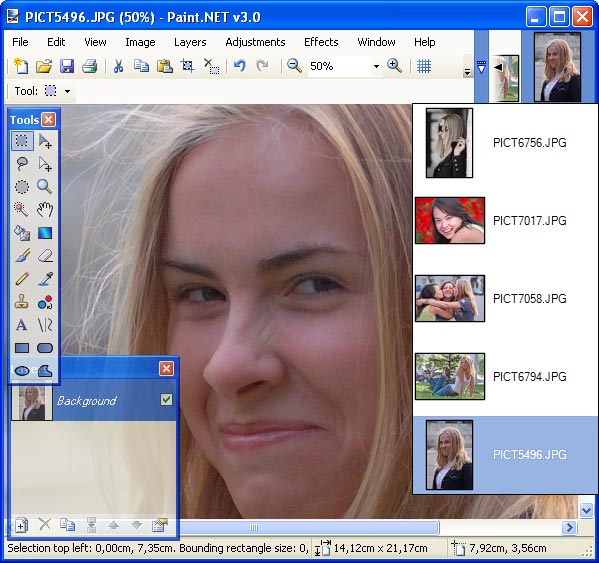
Paint.NET может извлекать фотографии из фотокамеры, а также получать данные со сканера. В первом случае поддерживается лишь JPEG, а также TIFF с 8 или 16 бит на канал. Если вы снимаете в RAW, то в любом случае необходимо предварительное преобразование в специальном конвертере.
Во время выбора какого-либо инструмента, в строке статуса отображается подсказка по его использованию. Например, во время выделения прямоугольных областей, вам рассказывается, что если удерживать клавишу Shift, то выделение будет квадратным, а Ctrl включает режим добавления новых регионов.
Раз мы заговорили о выделении, то нельзя не отметить одну неприятную особенность Paint.NET. Вы не можете четко указывать соотношение сторон. На официальном сайте проекта, в разделе FAQ задается подобный вопрос. Ответ на него довольно странен. Вам советуют включить линейки по краям кадра, назначить в качестве единиц изменения сантиметры или дюймы и на глаз ориентироваться в своем выборе области. Это неудачный ответ. Вам придется нелегко, если требуется подготовить фотографии к печати на бумаге или к загрузке в мобильный телефон.
Кадрирование осуществляется на основе произведенного выделения, не являясь полностью независимым инструментом.
Выделение может также происходить с помощью волшебной палочки. Вы указываете максимальное значение изменения цвета и щелкаете мышью по заданному фрагменту фотографии. При этом выделяется вся соседняя однородная область. Вы можете также воспользоваться интеллектуальным инструментом лассо. Удерживая левую кнопку мыши, вы рисуете кривую, которая автоматически прилипает к границам резкого перепада цвета. При этом вы в реальном времени видите, как часть изображения закрашивается в голубой цвет – индикатор выделения. Как только вы отпустите кнопку мыши, первая и последняя точка кривой соединятся. Выделение завершено.
Во время изменения линейных размеров фотографии вам предлагается либо ввод абсолютных значений конечного снимка, либо указание процентного соотношения. Можно включить режим сохранения пропорций кадра. Редактор обладает несколькими алгоритмами масштабирования. Разумнее всего использовать режим максимального качества, ведь скорость обработки материала в любом случае невелика. Вы можете также менять размер холста. Исходное изображение привязывается к любой из сторон кадра, а также может располагаться по центру будущего документа.
Для удаления царапин с фотографии можно использовать инструмент клонирования текстур Clone Stamp. Удерживая клавишу Ctrl, вы извлекаете исходную текстуру, после чего рисуете ей на поврежденном месте. Алгоритм работает не очень аккуратно, что не позволяет использовать штамп для деликатных целей, например, для удаления родинок на коже.
Базовая корректировка фотографии доступна из меню Adjustment. Первое, что необходимо отметить сразу – автоматический режим, который вызывается также с помощью сочетания Ctrl+Alt+L. Кроме того, вы можете быстро переводить фото в черно-белый режим, а также тонировать в цвета сепия.
Все инструменты управления цветом и экспозицией не имеют собственных окон предварительного просмотра результата. По мере изменения настроек, ваши корректировки отображается внутри открытого документа. Как было сказано ранее, диалоговые окна Paint.NET наполовину прозрачны, они не загораживают фото. В результате, заметно упрощен интерфейс многих инструментов корректировки изображений в сочетании с наглядным предварительным просмотром.
Вы можете управлять экспозицией с помощью уровней и кривых. В обоих случаях допускается управление отдельными каналами. Например, вы можете сделать более насыщенным красный цвет в тенях и убрать его влияние в бликах.
Создание текстовых надписей происходит в текущем слое. При вызове инструмента Text можно всегда вернуться к старым надписям. Допускается сглаживание текста. Выбор цвета букв удобно осуществлять с помощью палитры, входящей в состав окна Colors. Графический редактор содержит большую библиотеку текстур, которыми могут закрашиваться буквы.
Работа с текстом не очень удобна. Полностью отсутствует инструмент его выделения. Все операции корректировки текста должны выполняться над каждым символом по отдельности. Простейшая операция – создание тени около текста. Ее осуществление в Paint.NET представляет собой сложную последовательность операций. Вы создаете надпись в новом слое. Затем в еще одном слое повторяете ее. После этого в предыдущем слое следует установка серого цвета, так как он является тенью. С помощью инструмента сдвига выделенных областей вы перемещаете надпись так, чтобы она была чуть ниже и в стороне от исходных букв. В результате получается неплохая тень. Но на ее создание потрачено немало усилий.
Paint.NET позволяет выполнять заливку областей не только одним цветом, но и с применением градиентов. Вы можете использовать переход между двумя цветами, а также плавное изменение прозрачности. Указывая исходную точку начала заливки, вы, удерживая левую кнопку мыши, перемещаете указатель, задавая степень и направление градиента. Программа предлагает несколько вариантов градиентов.
В состав Paint.NET входит довольно большое количество эффектов, применяемых к изображениям. Устранение красных зрачков при съемке со вспышкой выполняется в несколько этапов. Сначала вам необходимо выделить фрагмент снимка с глазом. Затем, вызвав специальный инструмент, вы указываете уровень допуска цвета и степень обесцвечивания красного канала.
Вы можете применять один вариант повышения резкости и целый набор инструментов размывания изображений. Помимо популярного гауссова размывания, вы можете имитировать расфокусировку, смазывание при движении, радиальное размывание. Если вы во время съемки объективом с переменным фокусным расстоянием в момент экспонирования вы повернете кольцо «зума», то на снимке получится эффект увеличения размывания по мере приближения к границам кадра. Вы повторить его с помощью аналогичной функции Paint.NET. Разнообразные размывания в сочетании с понижением контраста очень удобно использовать для создания фоновых рисунков для обложек дисков, для открыток и других подобных целей. 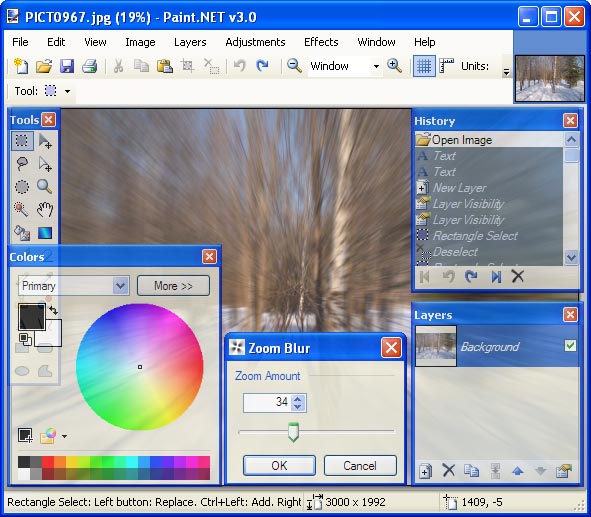
Все инструменты деформации изображения не могут настраиваться с помощью указания конкретных областей, точек. Вы лишь выбираете функцию, задаете некоторые ее параметры, а затем применяете эффект либо на все изображение, либо на заранее выделенную область.
Paint.NET позволяет создавать текстуру облаков, имитировать рисунок масляными красками, добавлять на фото зерно, создавать эффект гравюры на металле и многое другое. Настройки эффектов довольно примитивны. Предварительный просмотр результата работы всех функций отсутствует. Программа пытается сразу применить эффект на все изображение, что резко снижает скорость работы инструментов. 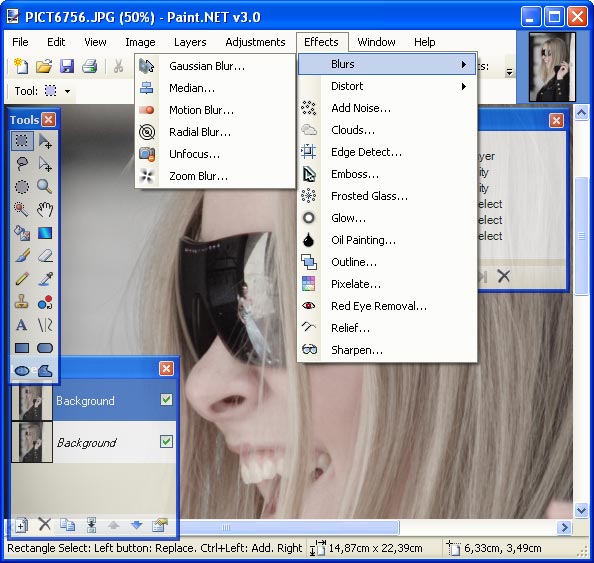
Графический редактор не содержит каких-либо инструментов пакетной обработки файлов. Для подобных целей лучше использовать либо менеджер изображений, либо другой, более мощный графический редактор. В меню Tool можно найти интересный инструмент Choose Defaults, позволяющий указывать настройки по-умолчанию для всех инструментов графического редактора.
Графический редактор Paint
Для чего предназначена программа Paint?
Программа Paint— простейший графический редактор, предна- Ш&$ знаменный для создания и редактирования растровых графических изображений. Он позволяет создавать («рисовать») новые изображения и редактировать уже имеющиеся. Графический редактор Paint ориентирован на процесс «рисования» изображения и комбинирования готовых фрагментов, а не на обработку («доводку») готовых изображений, таких как отсканированные фотографии.
Что такое растровое изображение?
Растровое изображение состоит из отдельных цветных точек, расположенных ровными рядами так же, как на экране монитора. Формирование рас-
трового изображения состоит в задании цвета каждой отдельной точки. Изображение в таком формате очень удобно для отображения на экране компьютера.
Каковы основные элементы скна программы Paint?
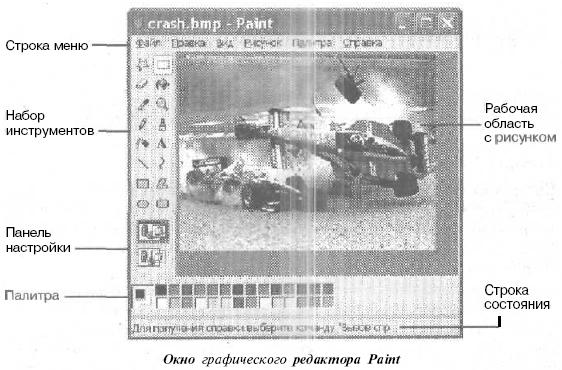
Большую часть рабочей области окна программы Paint занимает область рисунка. Слева от этой области располагается Набор инструментов с кнопками, соответствующими отдельным икс: рументам. Если выбранный инструмент имеет дополнительные настраиваемые параметры, панель ниже набора инструментов позволяет производить его настройку. В нижней части окна располагается Палитра, показывающая, какие цвета используются для рисования в настоящее время, и Еюзволяющая их изменить. Чтобы иметь возможность полностью исполыювать рабочую область окна, эти панели можно отключить через меню Вид.
Какие форматы поддерживаются программой Paint?
Как изменить масштаб изображения?
Как осуществляется свободное рисование?
Свободное рисование — это метод рисования, аналогичный рисованию на бумаге. Когда художник ведет карандаш по бумаге, появляющаяся линия соответствует траектории движения. Программа Paint содержит три инструмента для свободного рисования: Карандаш, проводящий линию минимальной толщины, Кисть, имеющую определенное сечение, и Распылитель, создающий эффект размытого пятна краски. Рисование производится протягиванием мыши при нажатой правой или левой кнопке. При использовании распылителя эффект зависит не только от траектории движения мыши, но и от скорости движения.
Как выбрать форму кисти?
Форма кисти, а также размер пятна распылителя выбираются на панели настройки под палитрой инструментов. Обратите внимание, что некоторые варианты кисти создают линию разной толщины в зависимости от направления движения указателя мыши.
Как нарисовать прямую линию?
Для рисования прямой линии использую-? инструмент Линия. Рисо.вание состоит в протягивании указателя мыши от начальной до конечной точки отрезка. Толщина линии н,; дается на панели настройки под палитрой инструментов.
Как нарисовать кривую линию?
Для рисования гладкой кривой линии ис s; ользуют инструмент Кривая. Этот инструмент довольно сложен в использовании. Первый этап построения кривой состоит в рисовании прямой, соединяющей ее начальную и конечную точки. Затем эту прямую можно дважды изогнуть протягиванием мыши, причем форма ьрг вой зависит лишь от точки, в которой нажатая кнопка мыши освобождается. Таким путем можно получить даже самоперссекающиеся кривые.
Как нарисовать эллипс, прямоугольник, скругленный прямоугольник?
Эти стандартные фигуры получаются использованием соответствующих инструментов (кнопки Эллипс, Прямоугольник, Скругленный прямоугольник). Объект рисуется путеу протягивания указателя мыши от одной вершины прямоугольника, охватывающего объект, к противоположной. Стороны прямоугольника (оси эллипса) при таком рисовании всегда параллельны с горонам рисунка. Способ закраски полученной фигуры выбирается на панели настройки.
Как задать ограничения на форму фигуры?
Ограничения на форму фигуры задаются удерживанием при рисовании нажатой клавиши SHIFT. Прямая линия г ли начальный отрезок кривой в этом случае параллельны стсрснам рисунка или идут под углом в 45°. Инструментом Эллипс гак i м образом можно получить круг, а рисуя прямоугольник — квадрат.
Как нарисовать произвольный многоугольник?
Для рисования произвольного многоугольника используется инструмент Многоугольник. Первая сторона многоугольника рисуется методом протягивания, далее использую >ся щелчки в последовательных вершинах многоугольника. Для замыкания многоугольника используется двойной щелчок или повторный щелчок в первой вершине многоугольника. Вместо термина «многоугольник» корректнее использовать термин «замкнутая ломаная», так как программа Paint допускает пересечение сторон многоугольника друг с другом.
Как задается цвет, используемый при рисовании?
Программа Paint всегда имеет два текущих цвета, изображенных на левом краю палитры в виде перекрывающихся квадратиков. Цвет в верхнем квадратике считается основным, а в нижнем — фоновым. Если рисование производится при помощи левой кнопки мыши, используется основной цвет, при рисовании правой кнопкой мыши — фоновый.
Как определяется цветовое представление фигуры?
При рисовании замкнутых фигур возможно одновременное использование и основного, и фонового цветов (при использовании правой кнопки мыши они меняются местами). Способ заполнения фигуры определяется выбором одного из трех пунктов на панели настройки. При выборе верхнего варианта рисуется только граница фигуры. Ее внутренняя область остается без изменения. При выборе среднего варианта граница фигуры рисуется основным цветом, а внутренняя область — фоновым. При выборе нижнего варианта и граница фигуры, и внутренняя область закрашиваются основным цветом. Для самопересекающегося многоугольника внутренняя область определяется сложнее, так что он закрашивается в «шахматном» порядке.
Как выбрать текущий цвет?
Текущий цвет можно в любой момент изменить, выбрав нужный из палитры цветов. Щелчок на цветном квадратике левой кнопкой мыши делает выбранный цвет основным, щелчок правой кнопкой мыши — фоновым. Разрешается совпадение основного и фонового цветов.
Как задать цвет, отсутствующий в палитре?
Изображение может включать цвета, отсутствующие в данный момент в палитре цветов, но расширить саму палитру цветов невозможно: надо заменить один из имеющихся цветов новым. Для этого надо дважды щелкнуть на квадратике с заменяемым цветом или дать команду Палитра > Изменить палитру (в этом случае изменяется последний использовавшийся цвет). На экране появится диалоговое окно Изменение палитры, содержащее расширенную палитру. Если в ней нужный иве i эсть, следует его выбрать и щелкнуть на кнопке ОК. В противном случае с едует щелкнуть на кнопке Определить цвет. Диалоговое окно увеличится ч размере, позволяя выбрать цвет с помощью матрицы и шкалы яркости или задав числовые параметры. После того как нужный цвет получен, t-гэ можно сохранить в расширенной палитре, щелкнув на кнопке Добавит ь в набор, или немедленно использовать, закрыв диалоговое окно щелчке м на кн опке ОК. Данный прием задания цвета является общесистемным и нем эльзуется не только в программе Paint.
Как выбрать цвет по образцу?
Если нужный цвет уже входит в изображение, его можно не конструировать, а взять готовым. Для этого используется инструмент Выбор цветов. Выберите этот инструмент и щелкните в пределах изображения левой кнопкой, чтобы сменить основной цвет, или правой, чтобы сменить фоновый цвет.
Как определить размер и друг ие общие параметры изображения?
Размер растрового изображения задается как количество цветных точек (пикселов) по горизонтали и по вертикали За счет этого обычно определяется, сколько места займет изображение на экране (эта величина зависит от размера диагонали монитора и экран ш Атрибуты. В диалоговом окне Атрибуты можно задать единицы измерения и размеры изображения, а также указать, должен ли рисунок быть цветным. Щелчок на кнопке По умолчанию указывает, что заданные значения параметров должны по умолчанию использоваться для всех создаваемых в дальнейшем рисунков.
Как изменить размер рисунка а ходе редактирования?
Встречаются ситуации, когда требуется i корректировать размер рисунка на месте, потому что заранее определит! точные размеры в пикселах не представляется возможным. Это можно сделать с помощью маркеров изменения размера, которые располагаются в середине правого края, в центре нижней стороны и правом нижнем углу рисунка. При наведении на такой маркер указатель мыши приобретает вид двунаправленной стрелки. Методом протягивания размеры рисунка можно увеличить или уменьшить. Перетаскиванием углового маркера можно сразу изменить и длину, и ширину рисунка.
Как произвести заливку обьекта?
Под заливкой понимается заполнение ограниченной области определенным цветом. Заливка осуществляется с помощью кнопки Заливка в наборе инструментов. Для того чтобы произвести заливку, следует щелкнуть девой или правой кнопкой мыши в месте начала заливки. Закрашиваемая область определяется как множество всех пикселов того же цвета, что и точка начала заливки, связанных друг с другом, то есть позволяющих «добраться» до точки начала заливки движением по пикселам одного и того же цвета. Перед использованием заливки следует убедиться в отсутствии дефектов границы, приводящих к «протеканию краски» в незапланированные области. В случае ошибки надо немедленно нажать комбинацию клавиш CTRL+Z для отмены последней команды.
Как в программе Paint действует операция отмены?
Для отмены последнего выполненного действия в программе Paint используется команда Правка > Отменить или комбинация клавиш CTRL+Z. Повторно выдавая ЭТУ команду, можно отменить до трех последних действий.
Как стереть мелкие элементы рисунка?
Для стирания мелких элементов рисунка удобнее всего использовать инструмент Ластик. На панели настройки под набором инстру’ментов выбирается размер ластика. Стирание ластиком осуществляется так же, как свободное рисование, но допустимо использование только левой кнопки мыши. Очищаемая область заполняется текущим фоновым цветом. Как поместить на рисунок текст? Добавление к рисунку текста производится при помощи инструмента Надпись. Этот инструмент можно активизировать, только когда рисунок отображается в обычном масштабе. При использовании инструмента Надпись сначала надо выделить протягиванием прямоугольную область, в которую требуется поместить текст. В этой области немедленно появится текстовый курсор. Теперь можно начинать ввод текста, примерно так же, как это делается в текстовом редакторе Блокнот. Вводимый текст автоматически переносится по словам на следующую строку. Если высоты созданной области не хватает для размещения всего текста, область автоматически расширяется. Вводимый текст можно немедленно редактировать, используя, в том числе, команды работы с буфером обмена. Для того чтобы закончить ввод текста, следует щелкнуть на документе за пределами области ввода текста или выбргл > другой инструмент. При добавлении текста требуется особая внимать ]ьность; как только работа с текстом завершена, он превращается в неотъемлемую часть рисунка и дальше может изменяться только на правах изображения.
Как изменить атрибуты текста?
В режиме редактирования текста на экра i e может появиться дополнительная панель инструментов Шрифты. Ее, i n ина не появилась, ее можно включить командой Вид > Панель атрибутов текс: та. Эта панель позволяет выбрать с помощью раскрывающихся спискоь ирнитуру шрифта и его размер, а также задать начертание — полужирное, курсивное или подчеркнутое.
Каковы особенности нанесения текста в программе Paint?
Так как графический редактор.РашГ не п j н?дназначен специально для ввода текста, изменение атрибутов текста имееч некоторые ограничения. Во-первых, команда изменения атрибутов действует на весь текст в текущей рамке. Ввод текста, имеющего разные атрибуты, производится в несколько приемов. То же самое относится и к цвету текста: вводимый текст изменит цвет при изменении основного цвета, и ;»то относится ко всем символам текста. Обратите также внимание, что при выборе инструмента Надпись включается панель настройки. При выс’.оре верхнего варианта вводимые символы обладают подложкой: они сохраняют удобочитаемость независимо от содержания рисунка, но затирают его фоновым цветом. При выборе нижнеп» варианта на рисунок накладываются только символы, изображаемые основным цветом.
Как выделить фрагмент изображения?
Для копирования фрагмента его надо ы.делить. Программа Paint поддерживает два режима выделения. При использовании инструмента Выделение фрагмент имеет прямей вольную форму и выделяется методом протягивания по диагонали прямоугольника. При использовании инструмента Выделение произвольной области граница выделяемого фрагмента задается методом свободного рисования и даже может иметь самопересечения. После завершения выделения на экране появится прямоугольная рамка, охватывающая выделенную область, но сам выделенный фрагмент имеет именно ту форму, какая была задана.
Каковы особенности работы с выделенным фрагментом?
Выделенный фрагмент можно перетащить в другое место рисунка, поместить в буфер обмена методом копирования или вырезания, преобразовать с помощью команд меню Рисунок. Однако следует учитывать, что есть два механизма для всех этих операций, в зависимости от того, какой вариант выбран на панели настройки под палитрой инструментов. Верхний вариант подразумевает, что фоновый цвет непрозрачен, то есть имеет такие же права, как и другие цвета рисунка. Точки, имеющие фоновый цвет, копируются, перемещаются или преобразуются вместе с остальными точками выделенного фрагмента. При выборе нижнего варианта фон считается подложкой, находящейся под рисунком, так что фоновые точки не копируются вместе с фрагментом. Это удобно использовать при наложении изображений друг на друга. В любом случае удаляемые или перемещаемые точки фрагмента заменяются фоновым цветом.
Каковы особенности вставки фрагмента изображения из буфераобмена?
В отличие от текстового документа, в котором вставка из буфера обмена осуществляется в том месте, где располагается курсор, заранее определить место вставки графического фрагмента невозможно. Поэтому при вставке графического фрагмента из буфера обмена сохраняется его выделение. Это позволяет сразу после вставки произвести перетаскивание объекта в нужное место.
Как «размножить» фрагмент изображения?
Возможность «размножения» фрагмента изображения — это интересная особенность программы Paint. Если производить перетаскивание выделенного фрагмента изображения при нажатой клавише SHIFT, то на траектории перетаскивания периодически появляются копии перетаскиваемого фрагмента. Это очень удобный способ создания орнаментов, лабивных рисунков и тому подобных композиций.
Как построить рисунок методом монтажа?
При создании сложных композиций, состоящих из перекрывающихся объектов, удобно использовать метод ммнтажа, Он состоит в том, чтобы одновременно открыть два окна прогр;1мл]ы Paint. Одно окно используется для создания отдельных элементов, ч act ей полного рисунка, а другое — для сборки из них итогового изображения. Объекты передаются из одного окна в другое через буфер обмена. Это позволяет подобрать наилучшее положение этих объектов методом проб, без вреда для других частей рисунка.
Как смонтировать рисунок и:з фрагментов, находящихся в отдельных файлах?
• Вс-авить из файла. Выбрав рисунок, щелкните на кнопке Открыть. Вставленный рисунок остается выделенным, и его можно переместить в нужное мес’1: i монтируемого изображения,
Как очистить фрагмент изображения?
Для этого надо выделить фрагмент изображения, подлежащий очистке, то есть заполнению фоновым цветом. Очистка производится командой Правка * Очистить выделение или клавишей DELETE. Если ни один фрагмент не выделен, то команда Рисунок > Очистить позволяет полностью удалить изображение, заполнив всю область рисунка фоновым цветом.
Какие преобразования выделенного фрагмента допускает программа Paint?
Какие возможности использования созданного рисунка есть впрограмме Paint?
Рисунок, созданный в программе Paint, можно немедленно использовать в качестве фона Рабочего стола Windows, Для этого служат команды Файл * Замостить рабочий стол Windows и Файл > В центр рабочего стола Windows. Кроме того, программа Paint предоставляет возможность быстрой отправки рисунка по электронной почте. Для этого служит команда Файл > Отправить.
Формат JPEG (JPG)
JPEG (сокр. от названия разработчика Joint Photographic Experts Group) — популярный в интернете растровый графический формат файлов, применяющий технологию сжатия с потерями данных.
Содержание
Создание JPEG-изображений
Создать и сохранить изображение (фотографию, скриншот, рисунок) в формате JPG можно с помощью любого графического редактора (в том числе Paint и Photoshop).
Как сохранить изображение в формате JPG в Paint?
Процесс сохранения в формат JPEG с помощью редактора Paint в Windows 10:
-
Откройте файл изображения в Paint.
Программа поддерживает изображения в форматах BMP , TIFF , PNG , GIF , JPEG .
Откроется контекстное меню.
Откроется модальное окно выбора папки и названия для файла.
Редактор Paint не позволяет регулировать степень сжатия формата JPEG , сжимая изображения в предустановленном режиме.
Как сохранить изображение в формате JPEG в Photoshop?
Процесс сохранения в формате JPG с помощью редактора Adobe Photoshop CC 2015:
-
Откройте файл изображения в Photoshop.
Программа поддерживает изображения в самых разных графических форматах.
Откроется контекстное меню.
Откроется модальное окно сохранения.
Откроются дополнительные настройки формата JPEG .
Используйте ползунок или введите цифру от 0 (худшее качество/максимальное сжатие) до 100 (лучшее качество/минимальное сжатие). Искажение изображения в зависимости от степени сжатия можно контролировать в левой части окна.
Откроется модальное окно выбора папки и названия для файла.
Сжатие файлов в формате JPG
Гибкая оптимизация размера графического файла с помощью компрессии (сжатия) — главное преимущество формата JPG , которое одновременно является его недостатком, т. к. при сжатии происходит снижение качества изображения из-за потери данных.
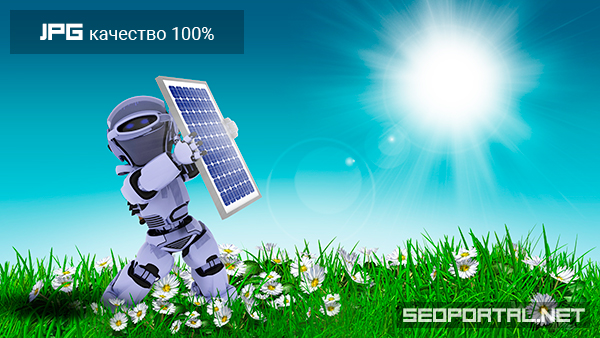
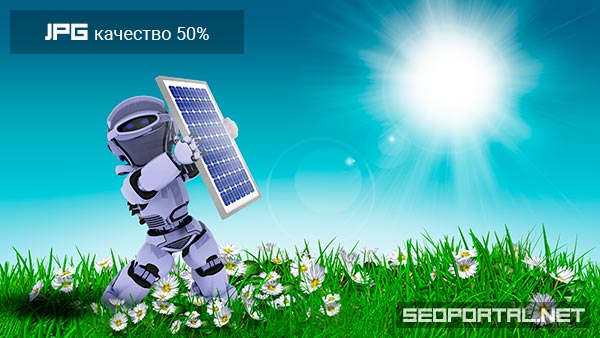
Степень сжатия (или качества изображения), как правило, регулируется при сохранении. Например, в программе Adobe Photoshop в режиме «Сохранить для Web» степень сжатия регулируется в числовом диапазоне от 0 до 100, при этом разницу в качестве изображения можно наблюдать непосредственно в окне режима сохранения:
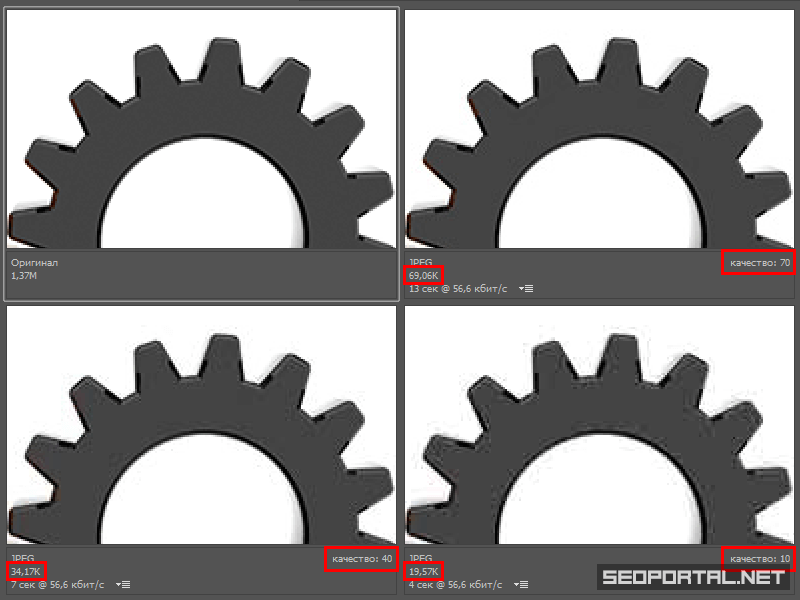
В процессе JPEG-компрессии пиксельная сетка изображения делится на блоки 8×8 px, каждый пиксель в блоке принимает определённые значения цвета в зависимости от установленной степени сжатия. Именно поэтому при неопределённой степени сжатия искажения изображения могут быть слишком явными.
Преимущества JPEG
- Неограниченная цветовая палитра.
- Гибкая оптимизация размера файла.
- Возможность сжатия без потерь.
- Отлично подходит для большинства фотографий.
Недостатки JPEG
- Не поддерживает канал прозрачности (альфа-канал)
При необходимости прозрачного фона или эффектов полупрозрачности используйте формат PNG.
Если потеря данных недопустима — используйте формат PNG.
Если требуется максимальная детализация без контроля степени сжатия — используйте формат PNG.
Для создания анимированных изображений с 8-битной глубиной цвета применяется формат GIF.
Расширения JPG-файлов
Для файлов в данном графическом формате могут применяться следующие расширения (окончания): JPG , JPEG , JFIF , JPE .

Рекомендации по применению
При использовании и оптимизации изображений в формате JPEG для вашего сайта руководствуйтесь следующими рекомендациями:
- используйте формат JPEG для фотографий и других изображений с плавными цветовыми переходами и изменениями яркости;
- для сохранения качества детализации отдельных изображений степень сжатия нужно регулировать вручную;
- контролируйте изменение качества изображения в предварительном просмотре в зависимости от степени сжатия JPEG ;
- не сохраняйте изображения в формате JPEG многократно, если используется сжатие данных с потерями;
- помните, что восстановить качество изображения в исходном виде после сохранения в сжатом формате JPEG невозможно;
- не используйте формат JPEG для контрастных изображений с резкими переходами тональности и яркости (схем, чертежей, рисунков).
Часто задаваемые вопросы
Как открыть файл в формате JPEG (JPG)?
Открыть файлы в формате JPEG можно с помощью любых программ для просмотра изображений (в том числе стандартные приложения Windows), всех интернет-обозревателей (браузеров), а также векторных (Illustrator, Corel Draw) и растровых (Paint, Photoshop, GIMP) графических редакторов.
Какой программой можно открыть файл JPG?
Список наиболее популярных графических редакторов, позволяющих открывать и редактировать картинки в формате JPG (и во многих других графических форматах):
- Microsoft Paint,
- GIMP,
- Adobe Photoshop,
- Adobe Illustrator,
- CorelDRAW,
- Corel Photo Paint,
- и др.
Как открыть файл JPG в «фотошопе»?
Чтобы открыть любое изображение в формате JPG (а также в любом другом графическом формате) в Photoshop откройте программу и воспользуйтесь функцией Файл → Открыть. (клавиши Ctrl + O ). Таким же способом это можно сделать в любом другом графическом редакторе.
Как создать и сохранить изображение в формате JPG?
Как изменить формат фотографии на JPEG?
Поменять формат фото (или другого изображения) на JPG можно с помощью функции экспорта в графических редакторах или через онлайн-конвертеры.
Например, программа Microsoft Paint позволяет сохранять в формат JPG с помощью функции экспорта «Сохранить как» следующие форматы: BMP , TIFF , PNG , GIF .
Как сохранить скриншот в формате JPG?
Сохранить скриншот в формате JPEG можно с помощью любого графического редактора.
Сохранение скриншота в формате JPG в Paint
Рассмотрим процесс на примере простейшего редактора Paint:
-
Откройте редактор Paint.
Меню Пуск → Стандартные — Windows → Paint или иным способом.
Меню Файл → Создать .
С помощью клавиши PrtSc или иным способом.
С помощью клавиш Ctrl + V .
Как сжать изображение в формате JPEG?
Степень сжатия устанавливается в графических редакторах перед сохранением файла. Лучше всего для этого подходит функция «Сохранить для Web» в программе Adobe Photoshop, т. к. она позволяет визуально контролировать потери качества изображения в зависимости от степени сжатия (см. ответ на вопрос «Как сохранить изображение в файл в формате JPEG?»).
Если вы желаете сжать изображение в формате JPEG без контроля качества с вашей стороны (доверившись предустановленному алгоритму компрессора), то можете экспортировать изображения в JPG чере Paint или через онлайн-компрессор tinyjpg.com.
Чем отличаются форматы JPEG и JPG?
Файлы с расширениями JPG , JPEG , а также JFIF и JPE относятся к формату JPEG . Они ни чем не отличаются, кроме расширения (суффикса), которое в случае необходимости можно легко заменить (например, через Total Commander).
JPG и JPEG — один и тот же формат графических файлов для растровых изображений.