Способы отключения «Защитника Windows» в Windows 11
Важно! «Защитник Windows» выполняет в системе роль антивирусной программы. По этой причине не рекомендуется отключить это средство полностью, так как впоследствии неаккуратного использования компьютера может произойти заражение вредоносным ПО.
Читайте также: Как полностью удалить «Защитник Windows»
Вариант 1: Средства операционной системы
Разработчиками операционной системы Windows 11 были оставлены штатные средства для деактивации работы встроенного антивирусного программного обеспечения. Но пользователь в большинстве случаев не может отключить «Защитник Windows» полностью, зачастую эта служба продолжает работать в фоновом режиме, хотя и с меньшей нагрузкой на компьютер.
Способ 1: Параметры безопасности
Проще всего выполнить временное отключение антивируса через параметры системы. Это руководство приложено даже на официальном сайте Microsoft. Потребуется открыть службу «Безопасности Windows» и внести изменения в заданные настройки:
-
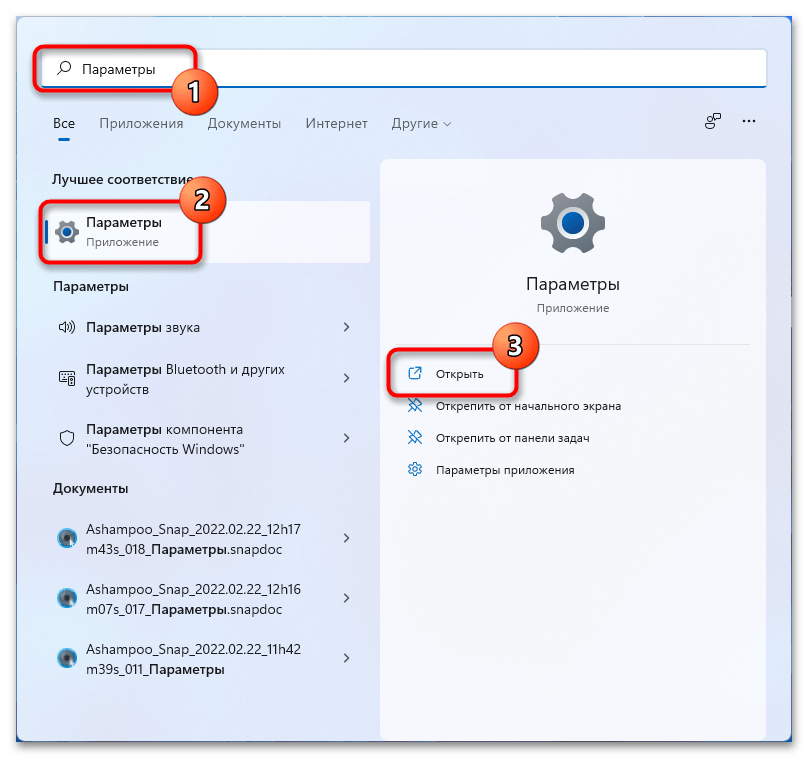
Раскройте меню «Пуск», нажав по соответствующей кнопке на панели задач, и установите курсор в поисковую строку. Введите запрос «параметры» , после чего запустите одноименный компонент, который отобразится в результате.
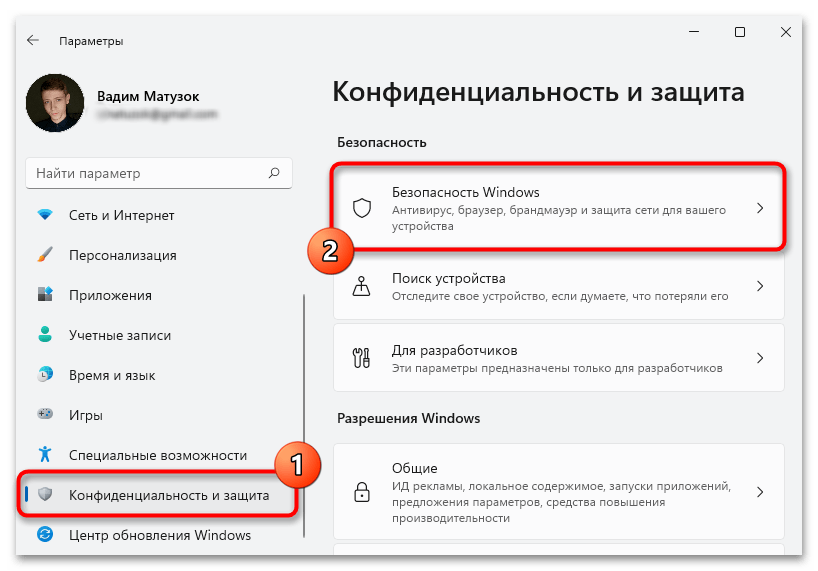
Важно! В ранних сборках операционной системы Windows 11 могут наблюдаться сбои в работе службы безопасности. Если с открытием соответствующего раздела параметров возникли трудности, ознакомьтесь с материалом другой статьи, в которой даются советы по устранению неисправности.
Подробнее: Что делать, если в Windows 11 не открывается «Защитник Windows»

Чтобы снизить влияние «Защитника Windows» на систему еще больше, ознакомьтесь со всеми разделами службы «Безопасности Windows». Деактивация функций этой категории не приведет к появлению ошибок, зато сможет значительно ускорить работу маломощного компьютера.
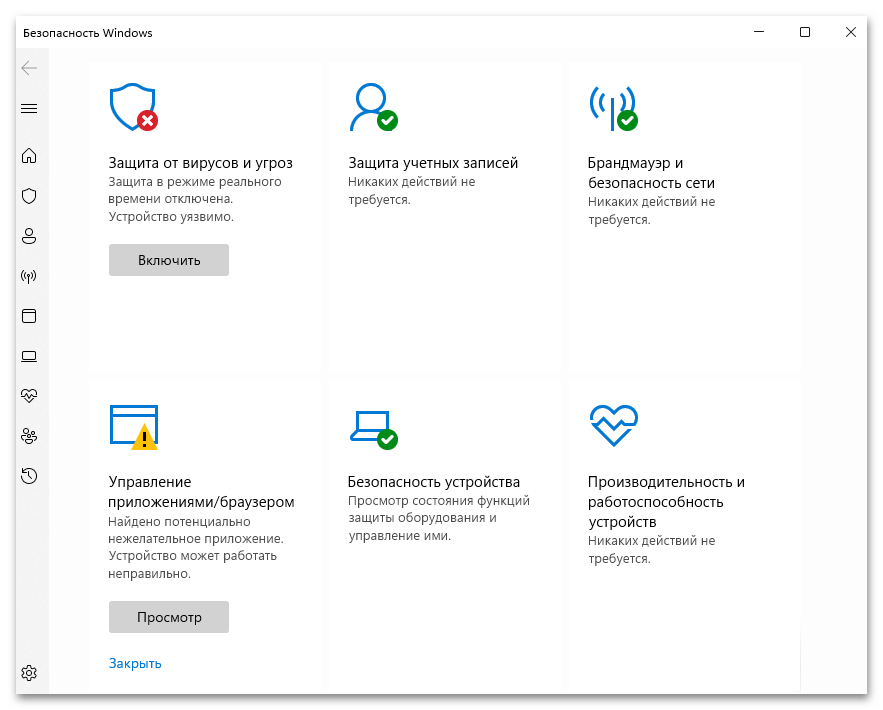
Обратите внимание! Все рассмотренные выше настройки не являются перманентными и будут возвращены к исходным автоматически с течением времени. Поэтому потребуется выполнять действия в представленной инструкции систематически.
Способ 2: Редактор реестра
Системный реестр — область дискового пространства, в которой находятся все параметры Windows 11. Соответственно, посредством специального редактора, предустановленного в любой версии ОС от Microsoft, можно внести изменения в настройки компонента Windows Defender, тем самым отключив его.
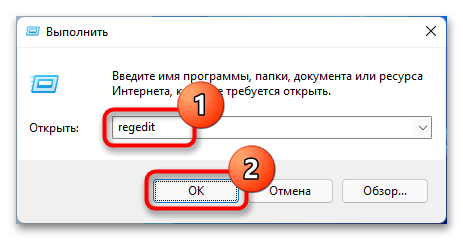
- Откройте окно «Выполнить» и запустите «Редактор реестра». Для этого нажмите сочетание клавиш Win + R, после чего впишите команду regedit и кликните по кнопке «ОК».
- Скопируйте и вставьте в адресную строку нижеуказанный путь, чтобы перейти в директорию с параметрами «Защитника Windows»:
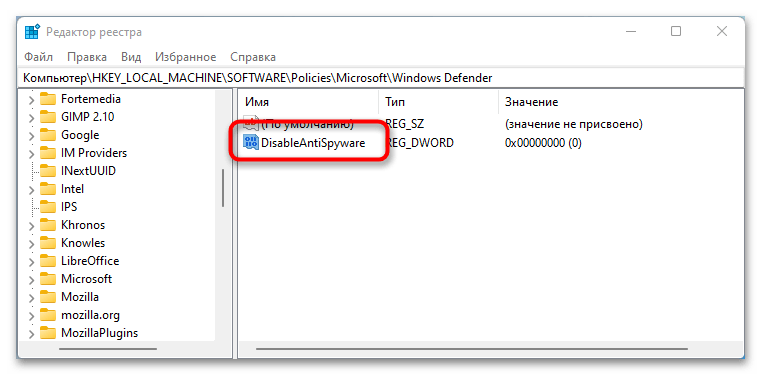
Внимание! Если такой файл в целевой папке уже есть, следует пропустить этап его создания и сразу перейти к следующему шагу.
Зачастую для деактивации базовых функций «Защитника Windows» вышеперечисленных действий достаточно. Но при необходимости устранения полного влияния на систему этого компонента следует в открытом редакторе проделать дополнительные манипуляции:
-
На боковой панели с древовидной структурой каталогов раскройте папку «Windows Defender» и перейдите в директорию «Real-Time Protection».
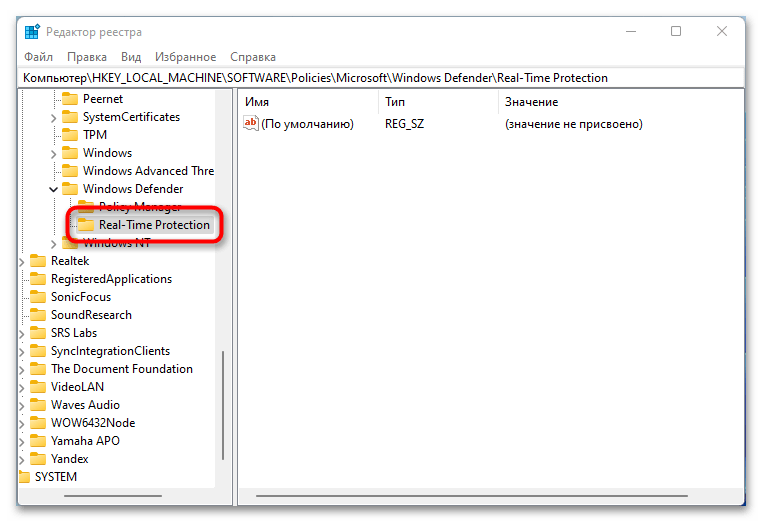
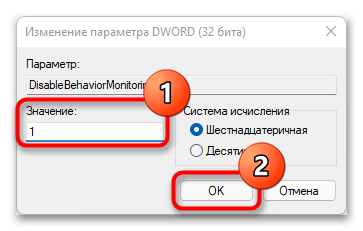
Если папка оказалась пустой, потребуется создать четыре параметра самостоятельно, как было описано ранее в инструкции. По итогу в директории должны располагаться следующие объекты:
- DisableBehaviorMonitoring;
- DisableOnAccessProtection;
- DisableScanOnRealtimeEnable;
- DisableIOAVProtection.
Обратите внимание! Системный реестр — важная составляющая Windows 11. Неверные действия при изменении параметров могут привести к потере работоспособности компьютера, поэтому следует их совершать четко по инструкции.
Способ 3: Редактор локальной групповой политики
Если на компьютере установлена редакция Windows 11 «Профессиональная» или «Корпоративная», осуществить отключение штатной антивирусной программы можно посредством «Редактора локальной групповой политики». Важно перед этим войти в систему из-под учетной записи администратора, в противном случае воспользоваться указанным инструментом не получится.
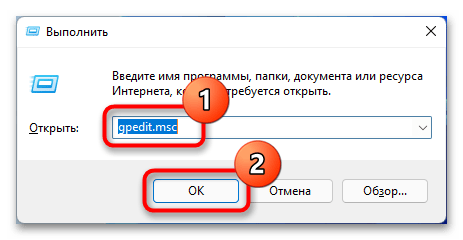
- Вызовите утилиту «Выполнить» путем нажатия комбинации горячих клавиш Win + R, после чего впишите значение gpedit.msc и нажмите по кнопке «ОК».
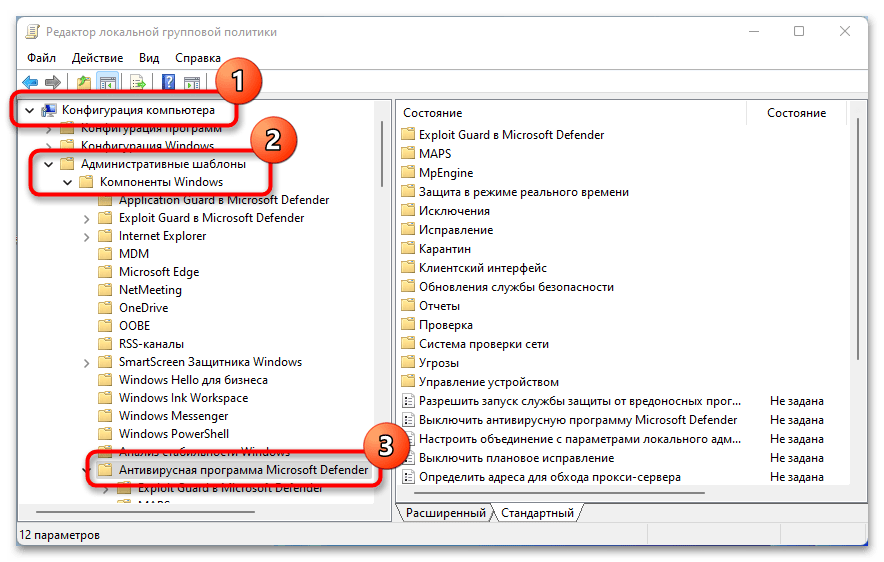
- В открывшемся окне, воспользовавшись древовидной структурой каталогов в левой части интерфейса, перейдите по пути «Конфигурация компьютера» → «Административные шаблоны» → «Компоненты Windows» → «Антивирусная программа».
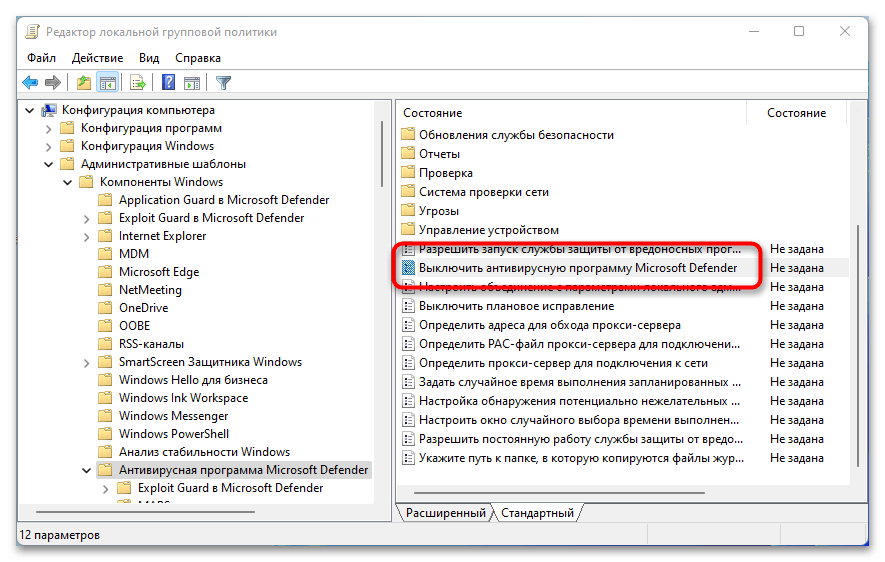
- Попав в нужную папку, откройте параметр «Выключить антивирусную программу Microsoft Defender». Для этого дважды кликните по нему левой кнопкой мыши.
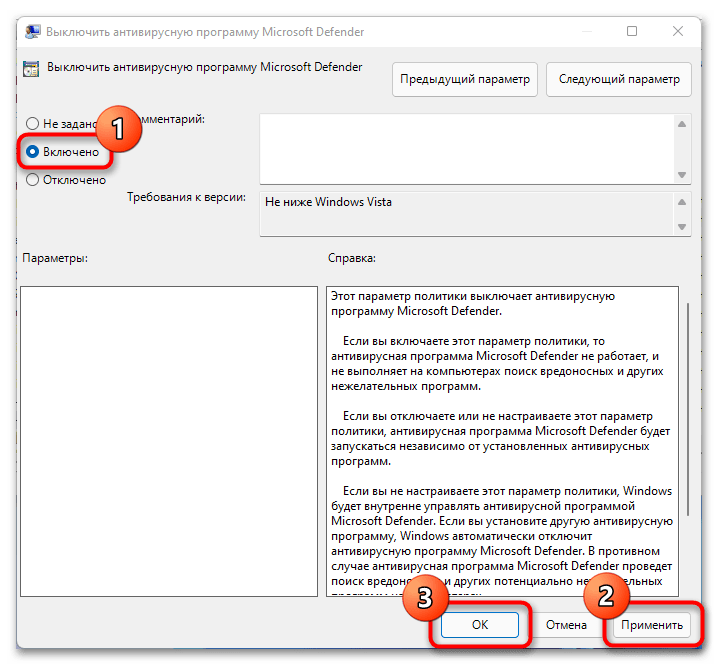
- Установите отметку напротив строки «Включено», а затем нажмите по кнопкам «Применить» и «ОК».
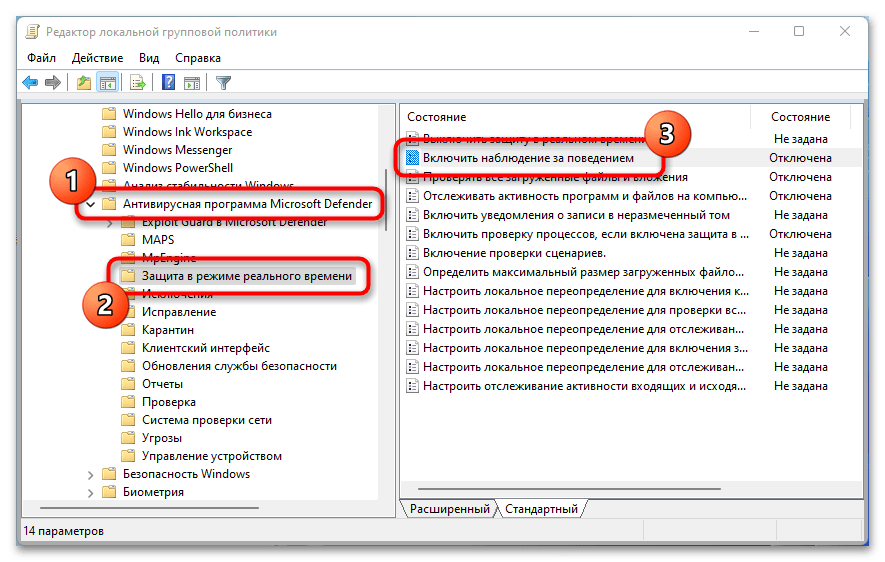
- Проследуйте в другую директорию редактора, открыв папку «Защита в режиме реального времени». Двойным щелчком по файлу «Включить наблюдение за поведением» раскройте его параметры.
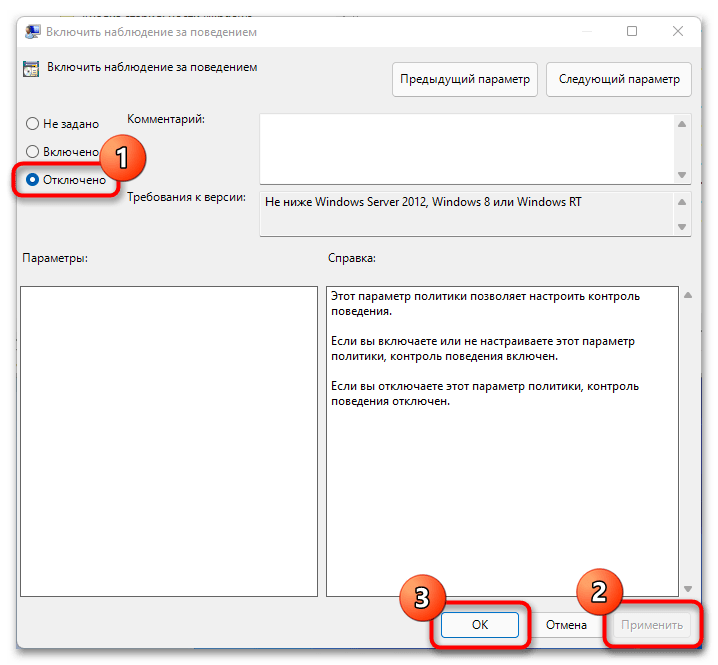
- В новом окне установите значение «Отключено», после чего кликните «Применить», а затем «ОК».
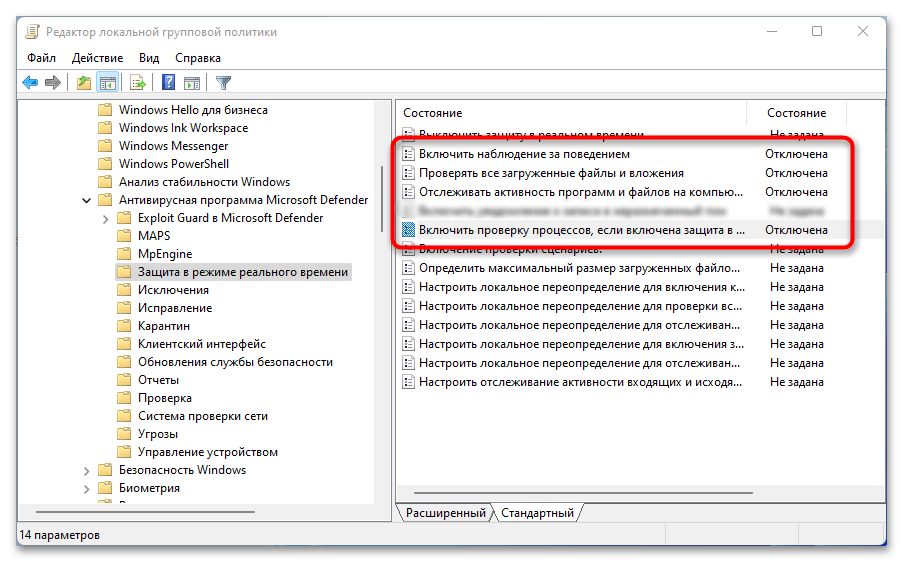
- Оставаясь в корневой директории только что измененного параметра, поочередно откройте файлы «Отслеживать активность программ и файлов на компьютере», «Проверять все загруженные файлы и вложения» и «Включить проверку процессов, если включена защита в режиме реального времени». Аналогичным образом, который был продемонстрирован в предыдущем пункте, отключите выполнение этих конфигурационных документов.
- Закройте все активные окна в операционной системе и перезапустите компьютер, чтобы внесенные изменения сохранились.
Важно! Если после правок «Реестра локальной групповой политики» наблюдаются проблемы в работе Windows 11, следует вернуть все параметры в исходное состояние. Для этого выполните инструкцию повторно, только в момент определения режима работы конфигурационного файла выбирайте значение «Не задано».
Способ 4: Перманентная деактивация
Штатными средствами, которые были описаны выше, отключить работу «Защитника Windows» полностью невозможно, так как низкоуровневые компоненты все равно продолжают сканировать систему на наличие вирусов, тем самым потребляя ресурсы компьютера. Для перманентной деактивации потребуется отнять права доступа Windows 11 на управление защитной программой.
Чтобы осуществить поставленную задачу, первостепенно необходимо войти в систему в безопасном режиме. Для этого выполните следующие действия:
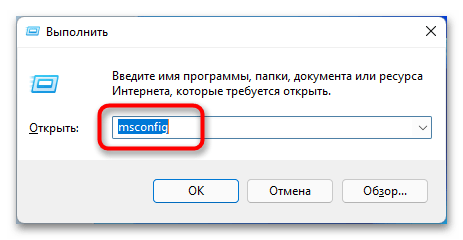
- Вызовите утилиту «Выполнить» нажатием горячих клавиш Win + R, после чего впишите значение msconfig и нажмите Enter.
- В появившемся окне перейдите во вкладку «Загрузка», установите отметку напротив пункта «Безопасный режим» и выберите параметр «Минимальная». После этого сохраните изменения, нажав кнопку «Применить», а затем «ОК».
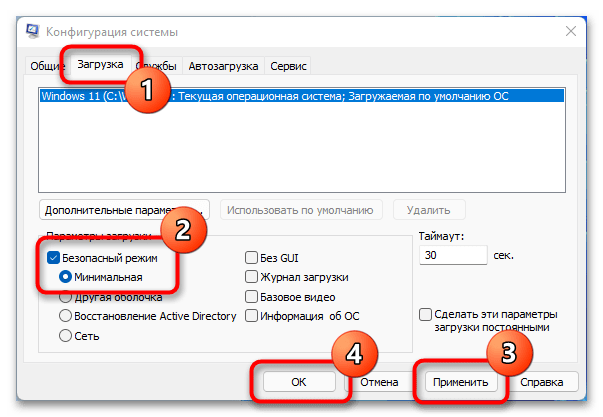
- Перезапустите компьютер, чтобы зайти в систему в безопасном режиме.
Далее потребуется предоставить права доступа к корневой папке «Windows Defender» профилю администратора, после чего отнять их у системы. Делается это следующим образом:
-
Запустите «Проводник» и проследуйте по пути C:\ProgramData\Microsoft . Выделите папку «Windows Defender», нажмите по ней правой кнопкой мыши и выберите пункт «Свойства».
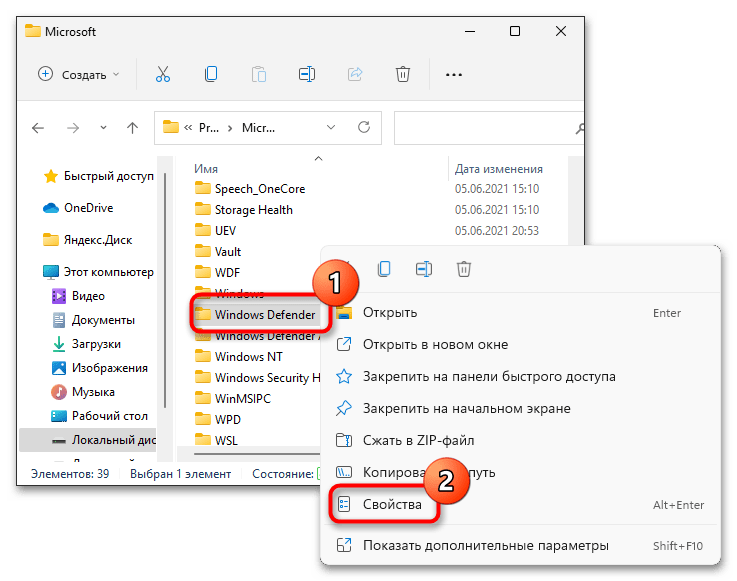
Обратите внимание! Если, находясь в корневой директории диска «C», каталога с названием «ProgramData» вы не увидите, потребуется включить опцию отображения скрытых элементов. Для этого на верхней панели разверните меню «Просмотреть», наведите курсор на пункт «Показать» и активируйте параметр «Скрытые элементы».
Теперь следует перезапустить компьютер и войти в систему в штатном режиме. Чтобы это сделать, нужно изменить параметры загрузки следующим образом:
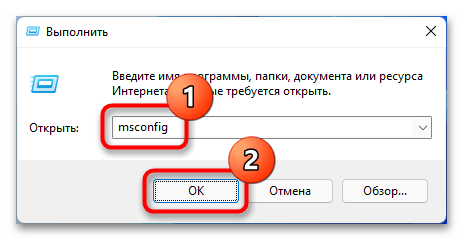
- Вызовите утилиту «Выполнить» нажатием горячих клавиш Win + R и введите команду msconfig , после чего кликните «ОК».
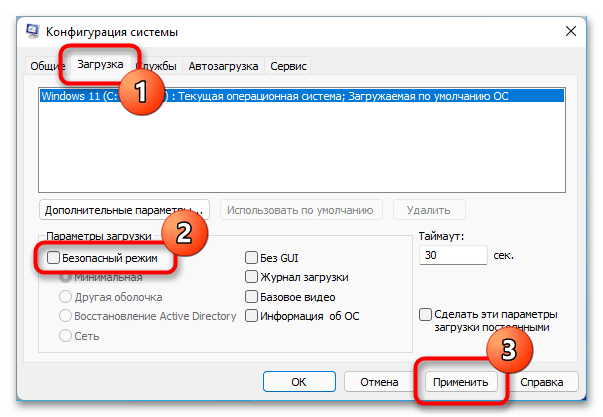
- Перейдите во вкладку «Загрузка» и снимите отметку с пункта «Безопасный режим». Примените изменения, нажав по кнопке «Применить».
- В появившемся диалоговом окне щелкните «Перезагрузка», чтобы перезапустить компьютер немедленно.
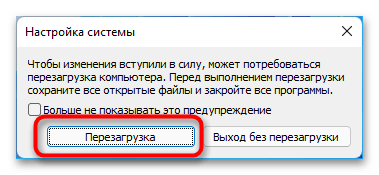
После входа в систему «Защитник Windows» полностью перестанет работать, что положительно скажется на производительности маломощных компьютеров.
Важно! Если в будущем потребуется включить антивирусную программу, нужно будет повторно запуститься в безопасном режиме и выполнить те же действия, только на этот раз предоставить все разрешения пользователям «TrustedInstaller» и «СИСТЕМА».
Вариант 2: Приложение Win Updates Disabler
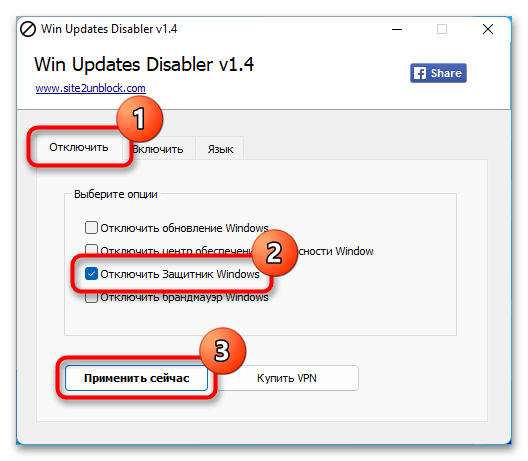
Win Updates Disabler — небольшое приложение, позволяющее быстро включать и отключать некоторые сервисы операционной системы Windows. С его помощью можно деактивировать антивирусную программу.
Запустите утилиту и на вкладке «Отключить» установите отметку на пункте «Отключить защитник Windows». Со всех остальных опций при необходимости снимите выделения. Нажмите по кнопке «Применить сейчас».
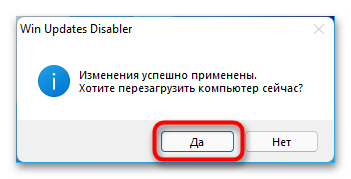
После выполнения операции нажмите по кнопке «Да» в появившемся диалоговом окне, чтобы немедленно перезагрузить компьютер и применить новые настройки.
Обратите внимание! Программа Win Updates Disabler, как и большая часть рассмотренных в этой статье штатных средств, не деактивируют работу антивирусной программы полностью.
Как навсегда отключить Защитник Windows 11?
Встроенная в Windows 11 антивирусная программа Microsoft Defender для многих пользователей не представляет никакой ценности. В основном это связано с необходимостью снижения оказываемой со стороны «ненужного» программного обеспечения нагрузки на компьютер, что особенно актуально среди геймеров и владельцев относительно слабых машин.
Есть несколько способов перманентного отключения антивируса Windows 11. Но нельзя точно сказать, какой из них окажется рабочим — это можно проверить только на практике, т.к. результат зависит от конкретной сборки операционной системы, ее текущих параметров, установленных обновлений, добавленных/вырезанных компонентов (если речь идет о любительских «сборках», скачанных с торрент-трекеров) и т.д. Здесь мы будем рассматривать следующие способы отключения Microsoft Defender:
- Активация/деактивация политик Windows, отвечающих за работу антивируса, с последующим отключением автоматически запускающихся задач, также связанных с Защитником. Способ не сработает в редакции Windows 11 Home.
- Редактирование реестра путем создания в нем нескольких параметров, отключающих антивирус. Данный способ требует изменения прав доступа к разделу реестра «Windows Defender», т.к. первоначально он заблокирован от редактирования.
- Отключение антивируса Windows 11 путем изменения (удаления всех) прав доступа у встроенной системной учетной записи администратора к папке, в которую установлен Microsoft Defender. Процедура требует предварительной загрузки системы в безопасном режиме. К данному способу лучше прибегнуть в последнюю очередь — если оба предыдущих не сработали.
- Отключение Windows 11 Defender при помощи сторонних утилит. Это самый простой способ, что называется — «в один клик». Но если не доверяете программам, способным изменять системные настройки и «наглухо» отключать службы и приложения Windows, тогда лучше не используйте их. Действия, выполняемые утилитами, что будут рассмотрены далее, обратимы, т.е. они могут быстро отключать и затем включать встроенный антивирус.
Частичное временное отключение Microsoft Defender в Windows 11
В настройках самого антивируса Microsoft Defender можно деактивировать две его ресурсоемкие функции — «Защита в режиме реального времени» и «Защита от подделки». Они отслеживают действия всех запускаемых программ, сканируют скачиваемые в настоящий момент при помощи браузера файлы и т.д. — словом, постоянно загружают компьютер дополнительными задачами. Однако данные функции автоматически активируются системой по истечению некоторого времени, а также после перезагрузки компьютера.
Для начала откройте окно «Параметры» из меню «Пуск» (или комбинацией клавиш «Win + I»):
- Откройте слева вкладку «Конфиденциальность и безопасность» и затем перейдите в раздел «Безопасность Windows»:

- Далее кликните по кнопке «Открыть службу «Безопасность Windows»» в верхней части окна:

- Во вкладке «Защита от вирусов и угроз» перейдите в раздел «Управление настройками»:

- Переведите переключатель в положение «Откл.» под опцией «Защита в режиме реального времени»:

- Прокрутите страницу вниз и сделайте то же самое с переключателем под опцией «Защита от подделки». По ходу дела можно, кстати, отключить две другие функции Защитника Windows — «Облачная защита» и «Автоматическая отправка образцов»:

Отключение Защитника Windows при помощи редактора групповых политик
Чтобы проверить возможность использования данного способа, нажмите комбинацию клавиш «Win + R», введите в открывшееся окно команду «gpedit.msc» без кавычек и нажмите «ОК»:

Если на экране выскочит ошибка «Не удается найти » gpedit.msc «», переходите к следующему разделу статьи. Если все нормально, тогда запустится системное приложение «Редактор локальной групповой политики»:

- Используя древо разделов в левой части окна, последовательно откройте: «Конфигурация компьютера», «Административные шаблоны», «Компоненты Windows» и «Антивирусная программа Microsoft Defender»:

- В правой части окна кликните дважды по политике «Выключить антивирусную программу Microsoft Defender» (указана стрелкой на скриншоте выше). Откроется новое окно, в котором нужно перевести переключатель в положение «Включено» в левом верхнем углу, после — нажать «ОК».

- Далее откройте политику «Разрешить постоянную работу службы защиты от вредоносных программ», но в этот раз отключите его, отметив флажком соответствующую опцию:

- Теперь в разделе «Антивирусная программа Microsoft Defender» перейдите в подраздел «Защита в режиме реального времени»:

- Откройте здесь политику «Выключить защиту в реальном времени» и также включите ее:

Теперь отключим автоматически запускающиеся задачи, связанные с антивирусом Microsoft Defender:
- Откройте программу «Выполнить» (Win + R) и выполните с ее помощью команду «taskschd.msc»:

- В левой части окна приложения «Планировщик заданий» последовательно перейдите: «Библиотека планировщика заданий», «Windows» и «Windows Defender»:

- В разделе «Windows Defender» нужно будет кликнуть правой кнопкой мыши по каждой задаче по отдельности и затем выбрать пункт «Отключить» (если задачи отсутствуют в списке — закройте «Планировщик заданий»):

Изменения, связанные с редактированием политик, вступят в силу после перезагрузки компьютера. Но можно ускорить процесс, выполнив команду «gpupdate /force» от имени администратора в «Командной строке Windows» или при помощи «Диспетчера задач». Последний способ немного проще:
- Запустите «Диспетчер задач» комбинацией клавиш «Ctrl + Alt + Esc», откройте в нем меню «Файл» и выберите пункт «Запустить новую задачу»:

- Скопируйте без кавычек команду «gpupdate /force» в поле «Открыть», установите галочку напротив опции «Создать задачу с правами администратора» и нажмите «ОК»:

- На экране отобразится окно с сообщением, что обновление политики для компьютера успешно завершено — оно закроется само через несколько секунд.

Отключение Защитника Windows 11 при помощи реестра
Как отмечалось выше, раздел реестра, который нам необходимо изменить, защищен от редактирования со стороны любых пользователей компьютера, в т.ч. администратора. Но из администраторской учетной записи это можно исправить. Для начала запустим сам «Редактор реестра» от имени администратора. Проделайте два последних шага из предыдущей инструкции, только используя команду «regedit»:

- Скопируйте в адресную строку «Редактора реестра» нижеследующий адрес, после чего нажмите «Enter»:
Компьютер\HKEY_LOCAL_MACHINE\SOFTWARE\Microsoft\Windows Defender

- Кликните правой кнопкой мыши по разделу «Windows Defender» и выберите из меню пункт «Разрешения…»:

- Откроется окно «Разрешения для группы «Windows Defender»». Кликните в нем по кнопке «Дополнительно» под списком пользователей:

- Откроется еще одно окно «Дополнительные параметры безопасности для «Windows Defender»». Кликните в верхней его части по элементу «Изменить» рядом с надписью «СИСТЕМА»:

- В следующем окне «Выбор: «Пользователь» или «Группа»» нажмите кнопку «Дополнительно», после чего откроется еще одно окно, в котором нужно кликнуть «Поиск», а затем дважды — по имени учетной записи администратора компьютера:

- Нажимаем «ОК» в окне «Выбор: «Пользователь» или «Группа»»:

- Теперь в окне «Дополнительные параметры безопасности для «Windows Defender»» напротив «Владелец» будет указано имя выбранной только что учетной записи. Поставьте галочки напротив опций «Заменить владельца подконтейнеров и объектов» и «Заменить все записи разрешений…», после чего нажмите «ОК» (согласитесь с изменениями в диалоговом окне):

- Теперь нужно добавить в самое первое открытое окно «Разрешения для группы «Windows Defender»» нового пользователя и предоставить ему необходимые права. Для этого последовательно выполните: клик по кнопке «Добавить», затем по кнопке «Дополнительно…», нажмите «Поиск» и выберите имя учетной записи:

- Добавив пользователя в окне «Разрешения для группы «Windows Defender»» выберите его в списке «Группы или пользователи», а ниже — установите галочки напротив опций «Полный доступ» и «Чтение», после чего нажмите «ОК»:

Теперь, наконец, мы можем редактировать раздел реестра «Windows Defender». Нам нужно создать в нем три новых параметра и присвоить им нужные значения. Но все они или, по крайней мере, два из них могут уже присутствовать. Проверьте, существуют ли здесь «ServiceStartStates», «DisableAntiSpyware» и «DisableAntiVirus». Если все они есть, пропустите следующие два шага. Если отсутствуют все или некоторые из них, выполните следующее:
- Кликните правой кнопкой мыши по разделу «Windows Defender», выберите — «Создать» и затем — «Параметр DWORD (32 бита)». Повторите действие 3 раза (если не было ни одного параметра):

- В итоге будут созданы три параметра с именами «Новый параметр #1/2/3». Переименуйте их (выделите и нажмите клавишу «F2») в «ServiceStartStates», «DisableAntiSpyware» и «DisableAntiVirus»:

- Кликните два раза по любому из созданных параметров, введите в небольшое окно единицу и нажмите «ОК».

- Сделайте то же самое со всеми созданными параметрами.

Перезагрузите компьютер, чтобы изменения вступили в силу.
Отключение встроенного антивируса Windows 11 путем запрета доступа к нему
Антивирус Microsoft Defender, хоть и является системным и встроенным в Windows — это точно такая же программа, как и любая устанавливаемая пользователем. Т.е. ее запуск можно заблокировать и для системы это не станет критичным с точки зрения работоспособности. Чтобы это сделать стандартными средствами, потребуется ограничить доступ к антивирусу со стороны всех существующих учетных записей, включая системные. Это возможно только при загрузке Windows в безопасном режиме. С этого и начнем:
- Откройте программу «Выполнить» (Win + R) и выполните с ее помощью команду «msconfig»:

- Откроется окно «Конфигурация системы». Перейдите в нем во вкладку «Загрузка», выберите в списке операционных систем ту, что запущена в данный момент (если их несколько), а ниже — установите галочку напротив опции «Безопасный режим», оставив переключатель в положении «Минимальная»:

Нажмите кнопку «ОК» и перезагрузите компьютер. В следующий раз система запустится в безопасном режиме. Дальнейшие действия:
- Перейдите в «Проводнике» по указанному ниже пути, кликните по папке «Windows Defender» правой кнопкой мыши и выберите пункт меню «Свойства»:
C:\ProgramData\Microsoft\Windows Defender

- Откроется окно свойств папки «Windows Defender». Перейдите в нем во вкладку «Безопасность», затем кликните по кнопке «Дополнительно» (откроется окно «Дополнительные параметры безопасности»):

- Последовательно выполните: «Изменить», «Дополнительно», «Поиск» и два клика мышкой по имени учетной записи администратора:

- В окне «Дополнительные параметры безопасности», установите галочки напротив «Заменить владельца подконтейнеров и объектов» и «Заменить все записи разрешений дочерней…», нажмите «ОК» и затем снова «ОК» в отобразившемся окне.

- После этого закройте окно свойств папки «Windows Defender» и откройте его вновь. После — кликните по кнопке «Изменить».

- В открывшемся окне выбирайте по очереди элементы в таблице «Группы или пользователи» (включая собственную учетную запись), затем устанавливайте галочки для всех пунктов в столбце «Запретить». По окончанию нажмите «ОК».

- При необходимости вернуть все на свои места, проделайте то же самое, только ставьте галочки в столбце «Разрешить».
Теперь осталось отключить безопасный режим и перезагрузить компьютер:
- Выполняем команду «msconfig» через приложение «Выполнить» (Win + R).
- В окне «Конфигурация компьютера» заходим во вкладку «Загрузка», выделяем запущенную операционную систему и снимаем ниже галочку с опции «Безопасный режим».

- Сохраняем изменения и перезагружаем компьютер.
Отключение антивируса Защитник Windows 11 при помощи сторонних программ
Нами на просторах интернета были найдены две бесплатные программы, способные отключать и включать антивирус Microsoft Defender — Defender Switch и Rubilnik. Обе были протестированы в Windows 11 Pro (номер сборки 22000.176), и вполне успешно.
Отключение антивируса Windows 11 при помощи Defender Switch
Утилита Defender Switch при установке создает в системной папке «Специальные возможности Windows» два ярлыка — «Защитник включить» и «Защитник выключить». Использование простейшее — просто кликаем по тому или иному ярлыку:
- После установки Defender Switch скопируйте в адресную строку «Проводника» адрес — %systemdrive%\ProgramData\Microsoft\Windows\Start Menu\Programs\Accessibility — и нажмите «Enter».

- Дважды кликните по ярлыку «Защитник выключить».
- Чтобы проверить результат, откройте окно «Параметры» (Win + I), перейдите во вкладку «Конфиденциальность и безопасность», перейдите в раздел «Безопасность Windows», где нажмите на кнопку «Открыть службу «Безопасность Windows»»:

- В открывшемся окне вместо ожидаемых настроек антивируса не будет ничего кроме надписи «Краткий обзор безопасности»:

Отключение антивируса Windows 11 при помощи программы Rubilnik
С этой программой работать еще проще. Не считая дополнительных опций (их можно оставить или снять — по желанию), тут всего две кнопки — «Включить Windows Defender» и «Отключить Windows Defender». Жмем нужную, ждем несколько секунд — готово:
Как отключить защитника Windows в Windows 10

В данной статье описано пошаговое руководство как отключить Защитник Windows (Windows Defender) в Windows 10, а также, как включить его обратно при необходимости.
Отключение Защитника Windows может потребоваться в случаях, когда встроенный антивирус не дает установить программу или игру, считая их вредоносными, а также в других ситуациях.
Программа Защитник Windows (Windows Defender), как и большинство антивирусных программ, работает самостоятельно и практически не требует вмешательства со стороны пользователя. Данная программа защищает компьютер от проникновения вредоносных программ и вирусов.
Отключение брандмауэра Microsoft Defender
Операционная система Windows 10 имеет собственную антивирусную службу — Безопасность Windows, которая в более ранних версиях называлась Центр безопасности Защитника Windows. Она выполняет защиту вашего устройства по умолчанию и в случае установки антивируса от стороннего производителя не активна.
Если необходимо выполнить отключение самостоятельно выполните следующее.
На панели задач нажмите кнопку Пуск → значок в виде шестеренки Параметры → Обновление и безопасность → слева в списке найдите и выберите Безопасность Windows → щелкните кнопку Открыть службу «Безопасность Windows» .

Далее выберите сетевой профиль , для которого необходимо выполнить отключение защиты и в разделе Брандмауэр Microsoft Defender установите переключатель в положение Откл.
Более подробно об этом и других способах смотрите в нашей статье «Как отключить брандмауэр Windows (Windows Firewall) в Windows 10».
Отключение защитника в приложении Параметры Windows
Действия, описанные в руководстве ниже, работают только для этих версий:
October 2019 Update (версия 1909)
May 2019 Update (версия 1903)
October 2018 Update (версия 1809)
April 2018 Update (версия 1803)
Fall Creators Update (версия 1709)
Creators Update (версия 1703).
Для того чтобы отключить Защитник Windows (Windows Defender) в приложении «Параметры Windows», нажмите на панели задач кнопку «Пуск» и выберите «Параметры».

В окне приложения «Параметры Windows» выберите раздел «Обновление и безопасность».

Далее в окне «Обновление и безопасность» выберите вкладку «Защитник Windows» и в секциии «Защита в реальном времени» установите переключатель в положение Откл.

Система уведомит вас о том, что защита от вирусов отключена.

В результате будет отключена защита в реальном времени, но только на некоторое время, при этом служба Защитника Windows (WinDefend) так и будет выполняться.
Отключение с помощью файла реестра
Обращаем внимание, что компания Microsoft отключила ключ реестра DisableAntiSpyware в Microsoft Defender.
После установки обновления KB4052623 (версия 4.18.2003.8) ключ для принудительного отключения Microsoft Defender не работает!
Для полного отключения Защитника Windows, создайте и примените файл реестра следующего содержания:
Windows Registry Editor Version 5.00.
[HKEY_LOCAL_MACHINE\\SOFTWARE\\Policies\\Microsoft\\Windows Defender].
«DisableAntiSpyware»=dword:00000001
[HKEY_LOCAL_MACHINE\\SOFTWARE\\Policies\\Microsoft\\Windows Defender\\Real-Time Protection]
«DisableBehaviorMonitoring»=dword:00000001
«DisableOnAccessProtection»=dword:00000001
«DisableScanOnRealtimeEnable»=dword:00000001
«DisableIOAVProtection»=dword:00000001
«DisableRealtimeMonitoring»=dword:00000000[HKEY_LOCAL_MACHINE\\SOFTWARE\\Policies\\Microsoft\\Windows Defender\\UX Configuration]
«Notification_Suppress»=dword:00000001[HKEY_LOCAL_MACHINE\\SOFTWARE\\Microsoft\\Windows\\CurrentVersion\\Run]
«SecurityHealth»=-
«WindowsDefender»=-
После того как вы применили файл реестра для отключения Защитника Windows, необходимо перезагрузить компьютер. Теперь при попытке запуска Защитника Windows вы увидите окно с сообщением о том что приложение выключено групповой политикой.

Также в приложении «Параметры» на вкладке «Защитник Windows» вы увидите что все переключатели стали не активными.

Также будет отключена служба Защитника Windows.

Для включения Защитника Windows, создайте и примените файл реестра следующего содержания:
Windows Registry Editor Version 5.00.
[HKEY_LOCAL_MACHINE\\SOFTWARE\\Policies\\Microsoft\\Windows Defender]
«DisableAntiSpyware»=dword:00000000
[-HKEY_LOCAL_MACHINE\\SOFTWARE\\Policies\\Microsoft\\Windows Defender\\Real-Time Protection][-HKEY_LOCAL_MACHINE\\SOFTWARE\\Policies\\Microsoft\\Windows Defender\\UX Configuration]
После того как вы применили файл реестра для включения Защитника Windows, необходимо перезагрузить компьютер. Затем запустите Защитник Windows и нажмите кнопку Запустить .