Интервал между строками по умолчанию в Powerpoint 2007
Я хочу установить интервал между строками по умолчанию в Powerpoint 2007 1.1, а не 0.8, который Microsoft установил по умолчанию. Есть ли способ сделать это?
в качестве альтернативы, я мог бы также управлять, если бы я мог создать макрос, который делает это. Но MS также удалили Macro Recorder из PP2007. Кто-нибудь может помочь с кодом VBA??
2 ответов
Ну, если вы делаете макрос, вы можете использовать этот код:
но есть один изъян. Когда у вас есть текст с интервалом между строками 3 (например), но нет места, чтобы иметь такой интервал между строками, powerpoint автоматически уменьшит его, то есть. до 2,8. Когда вы запустите этот макрос, межстрочный интервал станет 1.2 или 1.3 или что-то в этом роде. Только при повторном запуске макроса эта проблема будет устранена. Я не мог понять, откуда эта проблема хотя с момента отладки код работал безупречно с первого запуска.
Я знаю, что это старый вопрос, но люди должны знать, что вам не нужен код для этого! Я использую 2013 год, но я считаю, что это сработало так же в 2007 году. Просто зайдите в View / Slide Master, нажмите на мастер-слайд (верхний), а затем нажмите в основной текст заполнитель. Нажмите Ctrl-a, чтобы выбрать все, затем щелкните правой кнопкой мыши, выберите пункт абзац и измените межстрочный интервал на несколько 1.1. Вуаля, он будет пульсировать до каждого макета и каждого слайда.
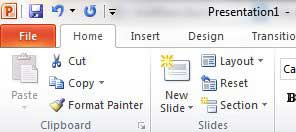
Если вы уже переопределен по умолчанию на любых слайдах, затем перейдите к каждому из этих слайдов и на вкладке Главная В разделе слайды выберите сброс. (Обратите внимание, это приведет к сбросу всех изменений, которые вы сделали на весь слайд.)
Установить межстрочный интервал в Powerpoint 2010
Имея дело с большим количеством текстового контента, особенно во время запланированных презентаций, хорошей идеей будет разделить линии дальше друг от друга, чтобы улучшить читаемость всего контента. PowerPoint предлагает параметры межстрочного интервала, чтобы помочь вам изменить расстояние между строками в тексте. Как и отступ, эти настройки применяются на уровне абзаца. Ниже приведены шаги для установки межстрочного интервала в PowerPoint.
Шаг 1 – Выберите текстовое содержимое для разнесения. Вы можете выбрать весь абзац или просто поместить курсор внутри абзаца.
Шаг 2 – Перейдите в группу Абзац под домашней лентой.
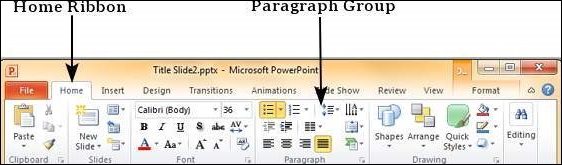
Шаг 3 – Выберите один из параметров межстрочного интервала из раскрывающегося списка, чтобы применить один из предварительно определенных параметров межстрочного интервала.
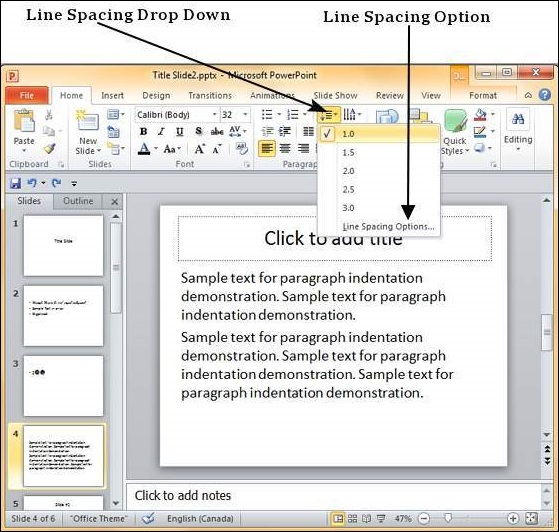
Шаг 4 – Чтобы настроить интервал, вы можете нажать « Параметры межстрочного интервала… ». Откроется диалоговое окно « Абзац ».
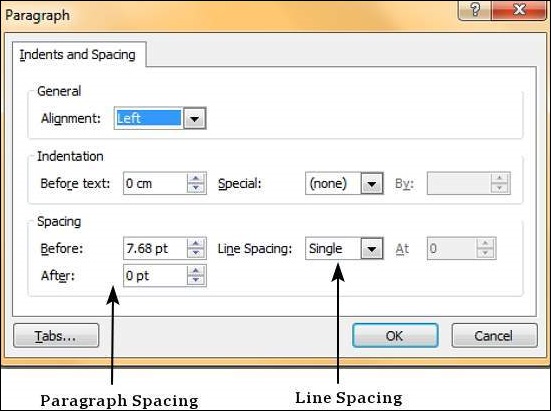
Шаг 5 – Раздел интервалов в диалоге абзаца имеет две настройки. До и После – интервал между абзацами в целом, а между строками – интервал между строками внутри самого абзаца.
Как изменить межстрочный интервал в Powerpoint 2010
Разработка эффективной презентации Powerpoint 2010 требует гораздо большего, чем просто привлекательный контент. Вам также нужно применить определенную артистичность к тому, как вы создаете свои слайды, если хотите привлечь аудиторию. Хотя вы можете сделать важный шаг к достижению этой цели, включив в «дизайн» На вкладке настройки для каждой из этих тем часто не совсем подходят для ваших целей. Поэтому вам нужно взять на себя ответственность за дальнейшую корректировку информации, которую вы добавляете к каждому из ваших слайдов. Это может быть сделано путем добавления вашего собственного визуального контента, такого как изображения или видео, или это может быть сделано путем получения максимальной отдачи от текста, который вы добавляете к слайдам. Например, вы можете «изменить межстрочный интервал в Powerpoint 2010» для блока текста, убедитесь, что вы либо вписываете как можно больше текста в область, либо делаете так, чтобы текст занимал как можно больше места.
Отрегулируйте межстрочный интервал в Powerpoint 2010
Как и остальные программы повышения производительности в пакете Microsoft Office 2010, вы почти полностью контролируете текст, который вы добавляете в документы. Если вы хотите изменить шрифт, размер или цвет текста, это обычно можно сделать, изменив одно значение в программе или нажав одну кнопку. К счастью, процесс изменения межстрочного интервала в Powerpoint 2010 почти так же прост, как и внесение базовых изменений в текст.
Начните процесс изменения межстрочного интервала в Powerpoint 2010, дважды щелкнув файл Powerpoint, чтобы открыть его в программе. Перемещайтесь по слайдам в презентации, используя столбец в левой части окна, затем щелкните слайд с межстрочным интервалом, который вы хотите отрегулировать.
Выделите блок текста, для которого вы хотите настроить межстрочный интервал.

Нажмите на «Главная» вкладка в верхней части окна.
Нажмите на «Межстрочный интервал» нажмите кнопку, затем нажмите значение, которое вы хотите применить к выбранному тексту. Чем выше число, тем больше места будет между каждой строкой текста. Вы заметите, что если вы наведете указатель мыши на одно из значений межстрочного интервала, вы сможете увидеть предварительный просмотр того, как будет выглядеть ваш текст, если вы выберете этот параметр.
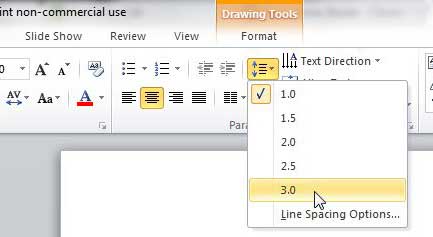
Если параметры, доступные в этом меню, не соответствуют вашим потребностям, вы также можете нажать «Параметры межстрочного интервала» Кнопка в нижней части меню. Это откроет новый «Параметры межстрочного интервала» окно, где вы можете дополнительно настроить расстояние между линиями Powerpoint 2010. После внесения любых изменений в этом окне нажмите «Хорошо» кнопка.

Обязательно сохраните все изменения, внесенные в презентацию, нажав кнопку «файл» вкладку в верхнем левом углу окна, затем нажмите «Сохранить» вариант. Вы также можете нажать на синий значок диска в верхней части окна, чтобы сохранить слайд-шоу.
Изучение PowerPoint — урок 12: настройка полей и межстрочного интервала
Поля и межстрочный интервал в PowerPoint — две важные функции, которые можно использовать для изменения способа отображения текста на слайде. Выравнивание можно использовать для создания многоуровневых списков или очистки абзацев. Регулировка межстрочного интервала может помочь вам улучшить читаемость или увеличить количество строк на слайде.
- Microsoft PowerPoint Online
- Microsoft PowerPoint
- Microsoft PowerPoint для iOS
- Microsoft PowerPoint для Android
Отрегулируйте поля и межстрочный интервал в PowerPoint
- Как выровнять и настроить межстрочный интервал в Microsoft PowerPoint
- Отрегулируйте интервал отступа
- Выровнять списки и абзацы
- Показать линейку
- Маркеры отступов
- Выровняйте по маркерам отступов
- Чтобы изменить расстояние между маркерами
- Формат межстрочного интервала
Как выровнять и настроить межстрочный интервал в Microsoft PowerPoint
Отрегулируйте интервал отступа
Функция «Отступ» помогает отформатировать макет текста так, чтобы он отображался на слайде более логично. Самый быстрый способ выравнивания — использовать клавишу TAB или команду « Отступ» . С помощью этой команды вы можете увеличить или уменьшить маржу маркера.
Выровняйте по клавише Tab: поместите точку вставки в начало нужной строки, затем нажмите клавишу Tab .

Выровняйте по команде «Отступ»: поместите точку вставки в начало нужной строки. На вкладке « Главная » выберите команду « Увеличить уровень списка» .

Чтобы уменьшить уровень отступа, выберите нужную строку и нажмите Shift + Tab или команду « Уменьшить уровень списка» .
Выровнять списки и абзацы
Выравнивание отступов даст вам разные результаты в зависимости от того, что вы делаете со списком или абзацем.
- Абзац : отступ первой строки абзаца с помощью клавиши TAB создает отступ первой строки. Эта функция помогает вам разделять абзацы в тексте, как показано выше.
- Список : выравнивает строку в списке, создавая многоуровневый список. Это означает, что строка с отступом — это подтема вышеприведенной строки. Многоуровневые списки полезны, когда вы хотите создать структуру или иерархию контента.

После создания многоуровневого списка вы можете выбрать разные стили маркеров для разных уровней в списке, чтобы они больше выделялись.

Отрегулируйте расстояние между отступами
Иногда вам может потребоваться изменить отступ в презентации. PowerPoint помогает вам в этом, перемещая отступы на линейке. По умолчанию линейка скрыта, поэтому сначала вам нужно показать этот инструмент линейки.
Показать линейку
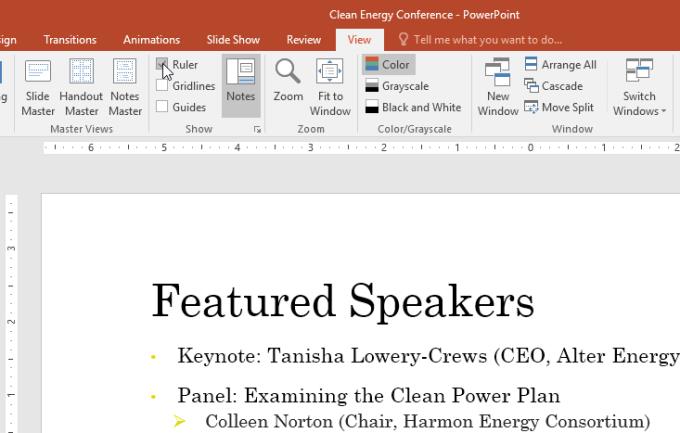
Выберите вкладку « Просмотр » на ленте .
В группе Показать установите флажок рядом с линейкой. Линейка появится.
Маркеры отступов
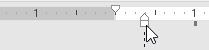
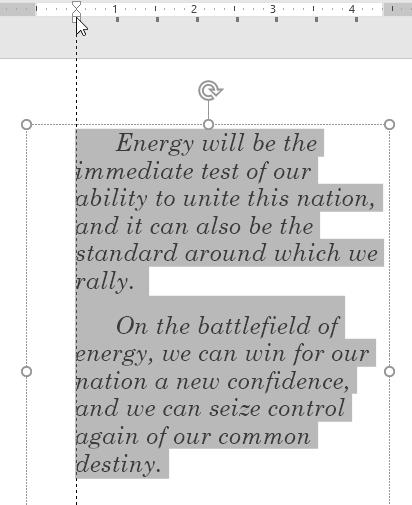
Маркеры отступа находятся слева от горизонтальной линейки и предлагают несколько вариантов отступа.
Маркер отступа первой строки: корректирует первую строку абзаца.

Висячий маркер отступа: корректирует каждую строку в абзаце, кроме первой.

Левый маркер отступа: перемещайте оба маркера отступа первой строки и подвешивайте маркеры отступа одновременно, выравнивая всю строку в абзаце.
Выровняйте по маркерам отступов
1. Поместите точку вставки в то место, где вы хотите сделать отступ абзаца, или выберите один или несколько абзацев.
2. Перейдите к желаемому маркеру отступа. Здесь в статье используется левый маркер отступа.
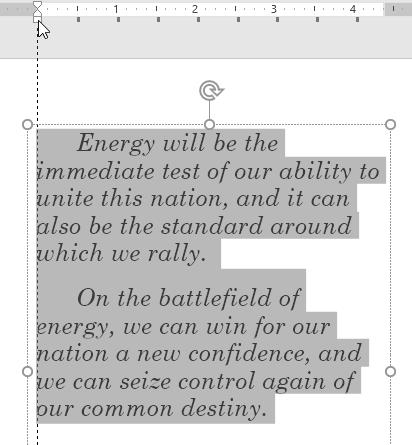
3. Щелкните и перетащите нужный маркер выравнивания линии, и выделенный текст будет с отступом.
Настроить интервал между маркерами
При работе со списками PowerPoint позволяет регулировать интервал между маркерами и текстом, используя маркер первой строки и отступ.
Чтобы изменить расстояние между маркерами
1. Выберите нужную линию до нужного маркера выравнивания. В этом примере используется маркер.

2. Щелкните и перетащите маркер в желаемое положение, расстояние между маркерами будет изменено.

Межстрочный интервал
PowerPoint позволяет регулировать интервал между строками в списке или абзаце. Вы можете уменьшить межстрочный интервал, чтобы сделать его более гармоничным на слайде, или увеличить интервал, чтобы зрителям было легче читать. В некоторых случаях PowerPoint может автоматически изменять стиль шрифта при настройке межстрочного интервала. Следовательно, увеличение межстрочного интервала также может сделать текст меньше и труднее читать.
Формат межстрочного интервала
1. Выделите текст, который хотите отформатировать.

2. На вкладке « Главная » выберите группу « Абзац » , нажмите « Межстрочный интервал» , а затем выберите в меню нужный межстрочный интервал.
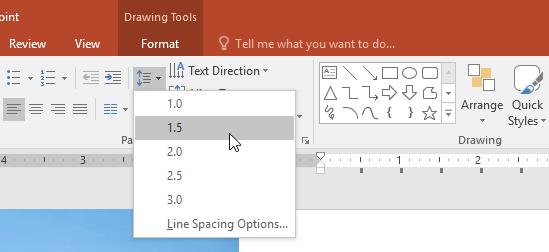
3. Выбранная вами линия будет разделена.

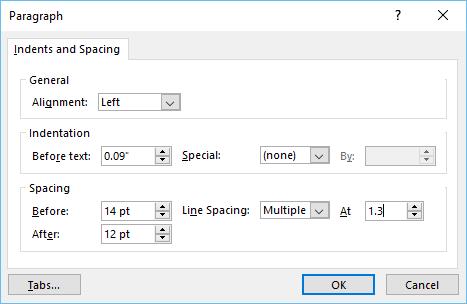
4. Если вы хотите более точный межстрочный интервал, выберите « Параметры межстрочного интервала» в раскрывающемся меню. Появится диалоговое окно « Абзац » , в котором можно настроить интервал между строками и абзацами или добавить пробел до или после каждого абзаца.
Вот все , что вам нужно знать о выравнивании и межстрочном интервале в PowerPoint . Надеюсь, этот урок PowerPoint будет вам полезен.