Как отключить проводной геймпад Xbox 360 не выдёргивая из USB

В некоторых играх просто необходимо его выключить. За компьютером целыми днями играют дети и если выдёргивать его часто, то разъёмы долго не протянут. Есть ли способ отключения геймпада не из диспетчера устройств? Когда отключаешь в нём, то надо перезагружать комп.

Качаешь Devcon https://yadi.sk/d/qg6y9NOCAmftA либо в любом другом месте, кидаешь в C:\Windows\System32
Пишешь 2 батника, первый на отключение
devcon disable "HID\VID_1532&PID_0015&REV_0200&MI_00"
и второй на включение
devcon enable "HID\VID_1532&PID_0015&REV_0200&MI_00"
только ИД в скобках меняешь на ИД своего оборудования, подсмотреть можно в диспетчере устройств.
- пожаловаться
- скопировать ссылку

Проверил сейчас на своём жостике (не 360, конечно, но мне кажется, что нет разницы), правда, данный метод очень похож на отключение через диспетчер. Заходишь в "Устройства и принтеры", находишь свой жостик:


- пожаловаться
- скопировать ссылку
Sanchez Ramirez
Вкладка отключить неактивна!


Какая у тебя ОС ?
Если я свой в диспетчере устройств отключаю, игры и Xpadder перестают контроллер видеть. Опять включаю — снова видят. И всё это без перезагрузок и манипуляций с USB.
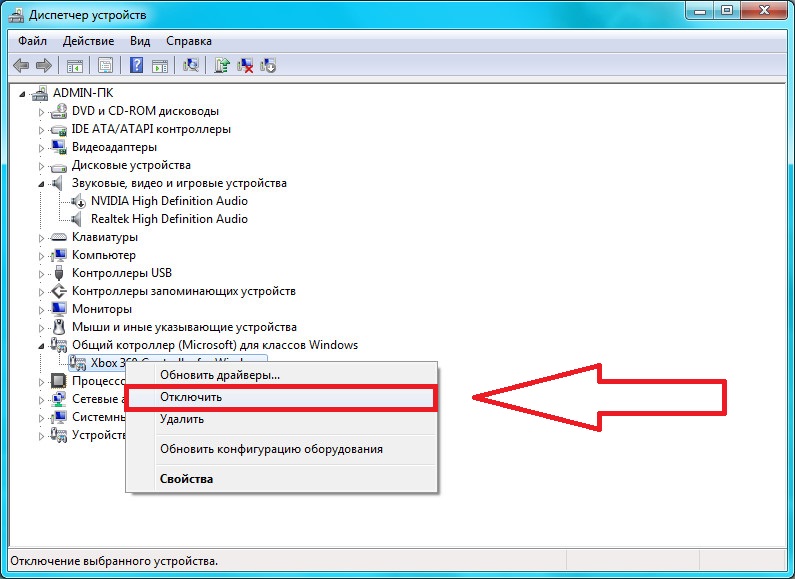
- пожаловаться
- скопировать ссылку
SonyK.
Винда 10 требует обязательной перезагрузки после такой манипуляции. Такое ощущение что в майкрософт забили на удобство. Беспроводные геймпады отключаются спец программой, но как отключить проводной?

Не каждый же день нужен геймпад?
Разъёмы протянут дольше жизни самого пк. Можете трахать разъёмы на самом проводе.
- пожаловаться
- скопировать ссылку
callmegod
Системник в труднодоступном месте, чтоб трахать разъёмы надо подлезть к жопе корпуса. Джойстика 2 и 2 ребёнка. Геймпад нужен раз 10 в день и не нужен раза 3. У детей на компе около 120 игр, т.е кроме игр больше нечего.

- пожаловаться
- скопировать ссылку
SonyK.
небольшие USB-удлинители это конечно вариант, но как так то в 2017 году без танцев с бубнами никак?
С такими вопросами на форум мелкомягких — выше я привёл пример, как на 7-ке всё работает "без танцев с бубнами". Почему на 10-ке стало хуже — не в курсе.
- пожаловаться
- скопировать ссылку
SonyK.
Спасибо. Печалька вышла с Десятым Виндовсом. До этого была семёрка — 6 лет отпахала и умерла. Поставил то что было. Сам иногда на своём компе семёрку запускаю, 2 системы стоит. Плохо что прогресс идёт, как то так.
Ryazancev
Драйвер на контроллер поставил ? — почему у тебя на скрине определяется как обычное USB-устройство ввода и драйвер 2006 г., а у меня драйвер 2009 г. (устанавливается с Xbox 360 Accessory 1.2):

Во время установки винды, контроллер был подключен к компу ?
SonyK.

Всем огромное спасибо! Нашёл програмку которая отключает Геймпад без перезагрузки — USB Safely Remove
Как я понял, перезагрузку после выключения геймпада в вин 10 требует одна служба (процесс). Его утилитка принудительно закрывает.
Ryazancev
Напиши название службы — вдруг в будущем пригодится.
SonyK.
dwm.exe(он же Диспетчер окон рабочего стола). В вин 8-10 его нет в службах, но есть в процессах. Отключать эту штуку не нужно, многие приложения без него не работают, да и само отключение гемор ещё тот.
В 7-ке такая же фигня:

- пожаловаться
- скопировать ссылку
Тоже задавался этим вопросом, в итоге полюзую USB Safely Remove и в ней уже кнопка "Форс. Стоп" так же вернуть к работе легко и не надо перезагружать. dwm.exe просто перезагрузиться.
- пожаловаться
- скопировать ссылку

Ryazancev
У меня геймпад xbox one работает через блютуз а адаптер воткнут в usb разветвитель с кнопочным вкл. выкл. Сбоев не было-когда нужен геймпад нажимаю клавишу и на геймпаде кнопку пуск, когда не нужен клавишу отключаю, делов на пару секунд руками.
- пожаловаться
- скопировать ссылку
An__ei
Путаешь его проводной контроллер от Xbox 360 (который подключается только через USB кабель — у него провод несъёмный и нет отсека под батарейки / аккумуляторы) со своим беспроводным от Xbox One, который можно подключить как через шнур USB — micro USB (легко отсоединяющийся), так и по Bluetooth — подключив к компу через дополнительный "адаптер" и вставив в контроллер аккумуляторы (либо батарейки) типоразмера AA (R6, LR6, 316, А316), либо купив специальный (Xbox One Play & Charge Kit).
Как выключить джойстик на Xbox?
Чтобы выключить консоль Xbox 360 и беспроводной геймпад Xbox 360, нажмите и удерживайте кнопку запуска Guide на геймпаде в течение трех секунд. Затем выберите отключение только геймпада или консоли и геймпада.
Как подключить джойстик к Xbox 360?
- Включите консоль.
- Нажмите и удерживайте кнопку Guide на геймпаде, пока он не включится.
- Нажмите и отпустите кнопку подключения на консоли.
- В течение 20 секунд нажмите и отпустите кнопку подключения на геймпаде.
Что делать если не включается геймпад Xbox 360?
Если у вас не включается геймпад Xbox 360, то для начала проверьте заряд аккумулятора или батареек. Даже, если они заряжены на 100%, но джойстик не включает, то проблема, возможно, скрывается в контактах. . Также геймпад Xbox 360 не будет включаться, если рядом с ним есть какие-то помехи.
Сколько стоит джойстик для Xbox 360?
— Джойстик для Xbox 360 беспроводной -1690р черный, белый, синий, красный, зеленый (Гарантия 30 дней!) — Джойстик для Xbox 360 беспроводной Оригинал — 3290р — Джойстик для Xbox 360 проводной Оригинал Б. У. — 1490р (Гарантия 30 дней!)
Почему не подключается джойстик к Xbox 360?
Причины ошибки могут быть следующими. В беспроводном геймпаде Xbox 360 сели батарейки, или аккумуляторный блок Xbox 360 нуждается в подзарядке. Другое беспроводное устройство, например микроволновая печь, беспроводной телефон или беспроводной маршрутизатор, вызывает помехи. К консоли уже подключено четыре геймпада.
Как подключить проводной джойстик к Xbox?
- Включаем приставку.
- Вставляем батарейки или аккумуляторы в джойстик. .
- Включаем джойстик, нажав клавишу Удерживаем ее 3 секунды. .
- Кнопка Xbox должна начать мигать. .
- Если джойстик так и не включился, проверьте батарейки. .
- Теперь нажимаем кнопку подключения на приставке.
Можно ли подключить геймпад от Xbox One к Xbox 360?
Сразу отсекаем лишнюю интригу — подключить геймпад Xbox 360 к Xbox нового поколения нельзя. Об этом заявляли разработчики еще задолго до выхода новой приставки. . Чем меньше геймпадов для Xbox One будет продано, тем меньше денег заработает производитель.
Что делать если мигает джойстик Xbox One?
Первое и самое очевидное – это низкий разряд батареи. В таком случае после включения геймпада и непродолжительной игры лампочки начнут мигать по кругу, говоря о том, что разряжен источник питания. После контроллер отключается во время игры. В таком случае все очень просто – нужно лишь заменить батарейки.
Почему геймпад?
Геймпады обеспечивают взаимодействие между игроком и игровой консолью. Также геймпады используются на персональных компьютерах в играх поддерживающих их, заменяя игроку клавиатуру (обычную или игровую) и мышь.
Почему не подключается джойстик к Xbox?
Если Xbox не видит джойстик, проверьте, заряжен ли аккумулятор или нет ли помех рядом с консолью. . Чтобы включить геймпад для Xbox, нажмите кнопку Guide. После этого необходимо нажать на кнопку обнаружения, которая находится рядом с кнопкой выключения приставки. Так вы переведете консоль в режим «поиска».
Xbo x 360 – Инструкция по эксплуатации Microsoft Xbox 360 Arcade

При установке батарей соблюдайте следую-
щие инструкции.
Чтобы вставить батареи в батарейный блок
AA беспроводного геймпада
1. Нажмите на защелку вверху батарейного
блока АА и потяните вниз, чтобы отсоеди-
нить блок от геймпада.
2. Вставьте две новые батареи AA (LR6),
соблюдая полярность (+ и –), как указано
на внутренней стороне батарейного бло-
ка. Использовать перезаряжаемые бата-
реи AA не рекомендуется во избежание
снижения производительности.
3. Вставьте батарейный блок AA в батарей-
ный отсек геймпада и нажмите на него до
фиксации.
Примечание
Чтобы не прищемить пальцы, вставляя бата-
рейный блок, нажимайте только на плоскую
поверхность батарейного блока.
Подключение беспроводного геймпада к
консоли
Между вашим беспроводным геймпадом и
консолью Xbox 360 уже установлено беспро-
водное соединение. Если вам понадобится
повторно подключить беспроводной гейм-
пад к консоли, либо подключить его к другой
консоли, см. раздел «Подключение беспро-
водных геймпадов».
Включение консоли и беспроводного гейм-
пада
Чтобы включить консоль и геймпад, нажми-
те и удерживайте кнопку Навигатора Xbox на
геймпаде.
Чтобы включить только консоль, нажмите
кнопку питания на консоли. Чтобы включить
только геймпад, нажмите кнопку Start (Пуск)
на геймпаде.
Выключение консоли и беспроводного
геймпада
Чтобы выключить консоль и геймпад, на-
жмите и удерживайте в течение трех секунд
кнопку Навигатора Xbox на геймпаде. Затем
выберите один из вариантов выключения:
только геймпад или геймпад и консоль. (Если
выбрать выключение консоли, выключится
и консоль, и все подключенные геймпады.)
Чтобы выключить только консоль, нажмите
кнопку питания на консоли.
Выбор языка и другие настройки
При первом включении консоли Xbox 360
вам будет предложено выбрать язык. Для
выбора нужного языка следуйте указаниям
на экране.
Изменить язык и другие параметры консоли
(в том числе время, настройку звука и изоб-
ражения, автоматическое отключение после
шестичасового простоя), можно на вкладке
System (Система) панели управления Xbox.
вставлять новые батареи, тщательно
вытрите батарейный отсек влажной
салфеткой, либо следуйте соответству-
ющим рекомендациям изготовителя
батареи.
Извлекайте батареи из геймпада
во время авиаперелетов
Перед посадкой в самолет или при упа-
ковке багажа извлекайте батареи из бес-
проводного геймпада. Когда в беспро-
водном геймпаде установлены батареи,
он может передавать радиочастотный
сигнал как мобильный телефон.
Руководство пользователя беспроводного контроллера XBOX 360
Беспроводной геймпад Xbox 360 работает исключительно с игровой и развлекательной системой Xbox 360 ™. Информацию об использовании беспроводного геймпада Xbox 360 с конкретной игрой см. В руководстве к игре.
Чтобы получить больше удовольствия от беспроводного геймпада, попробуйте аккумуляторную батарею Xbox 360 и комплект для игры и зарядки Xbox 360 (продаются отдельно). Если вы хотите расширить возможности беспроводной связи, обратите внимание на универсальный мультимедийный пульт Xbox 360 и адаптер беспроводной сети Xbox 360 (продаются отдельно).
Перед использованием этого продукта прочтите это руководство и руководства консоли Xbox 360 для получения важной информации по безопасности и охране здоровья. Сохраните все руководства для использования в будущем. Для получения инструкций по замене посетите веб-сайт www.xbox.com/support или позвоните в службу поддержки клиентов Xbox (см. «Если вам нужна дополнительная помощь»).
Ограниченная гарантия на этот продукт содержится в руководстве по гарантии Xbox 360 (том 2).
Утилизируйте этот продукт в соответствии с местными и национальными правилами утилизации (если таковые имеются), включая правила, регулирующие утилизацию и переработку отработанного электрического и электронного оборудования (WEEE).
Очищайте только сухой или слегка влажнойamp ткань. Использование чистящих растворов или попытка очистить разъемы могут повредить ваш контроллер.
Безопасность одноразовых батарей
Неправильное использование батарей может привести к утечке электролита, перегреву или взрыву. Риск возгорания при замене батарей неправильного типа. Вытекающая из аккумулятора жидкость едкая и может быть токсичной. Он может вызвать ожоги кожи и глаз, а также вреден при проглатывании. Чтобы снизить риск получения травм:
- Храните батарейки в недоступном для детей месте.
- Не нагревайте, не открывайте, не протыкайте, не деформируйте батареи и не бросайте их в огонь.
- Используйте только щелочные батареи типа AA (LR6).
- Не смешивайте новые и старые батарейки или батарейки.
- Выньте батареи, если они изношены или перед тем, как отложить контроллер или пульт дистанционного управления на длительный период времени. Для беспроводного контроллера не
оставьте батарейки в держателе батарей AA, если он не установлен в контроллер. - Если батарея протекает, извлеките все батареи, стараясь не допустить контакта вытекшей жидкости с вашей кожей или одеждой. Если жидкость из аккумулятора попала на кожу или одежду, немедленно промойте кожу водой. Перед тем, как вставить новые батарейки, тщательно очистите батарейный отсекamp бумажным полотенцем или следуйте рекомендациям производителя батареи по очистке.
- Утилизируйте батареи в соответствии с местными и национальными правилами утилизации, включая правила утилизации и переработки отработанного электрического и электронного оборудования (WEEE).
НАСТРОЙКА БЕСПРОВОДНОГО КОНТРОЛЛЕРА XBOX 360
- Вставьте аккумулятор. В беспроводном контроллере используются только одноразовые батарейки AA в батарейном блоке AA (входит в комплект) или аккумуляторной батарее Microsoft Xbox 360 (продается отдельно).
- Подключите контроллер к консоли, подключив их по беспроводной сети. Обратите внимание

- Беспроводной геймпад Xbox 360 работает только в пределах 33 футов (10 метров) от консоли. Объекты между контроллером и консолью могут уменьшить этот диапазон.
Вставьте батареи
Чтобы вставить батарейки в батарейный блок AA беспроводного контроллера: Нажмите на выступ в верхней части батарейного блока AA и потяните вниз, чтобы отсоединить его от контроллера. - Вставьте две новые батареи AA (LR6) так, чтобы их положительный (+) и отрицательный (-) концы были расположены, как показано на нижней стороне батарейного блока. Для достижения наилучших результатов не рекомендуется использовать перезаряжаемые батареи AA.
- Сдвиньте батарейный блок AA на место на контроллере и нажмите, чтобы зафиксировать.
ЗАМЕТКА
Чтобы не защемить пальцы при установке, нажимайте только на плоскую поверхность батарейного блока.
Удаление батарей контроллера на борту самолета
Перед посадкой в самолет или упаковкой беспроводного контроллера в багаж, который будет зарегистрирован, извлеките из беспроводного контроллера все батареи. Беспроводной контроллер может передавать радиочастотную (РЧ) энергию, как и сотовый телефон, всякий раз, когда установлены батареи.
Подключите ваш контроллер
К консоли можно одновременно подключить до четырех контроллеров, проводных и беспроводных. Каждый подключенный контроллер получает квадрант на Кольце Света. Прежде чем вы сможете подключить беспроводной контроллер, хотя бы один квадрант должен быть свободен (не светится). Чтобы отключить контроллер, снимите аккумуляторную батарею с подключенного беспроводного контроллера или отсоедините разъем кабеля проводного контроллера.
Чтобы подключить беспроводной контроллер к консоли:
- Нажмите кнопку Xbox Guide, чтобы включить контроллер.
- Нажмите кнопку питания, чтобы включить консоль.

- Нажмите кнопку подключения на консоли.
- Нажмите кнопку подключения на контроллере
- После того, как кольцо света на контроллере и консоли начнёт вращаться и мигнет один раз, контроллер подключен. Квадрант, который остается включенным, указывает положение контроллера.
ПРИМЕЧАНИЯ
- Когда вы выключите консоль, ваш контроллер все равно будет подключен к следующему включению.
- Ваш контроллер одновременно подключен только к одной консоли. Вы можете подключиться к новой консоли в любое время, но ваше соединение с ранее подключенной консолью будет потеряно.
- Беспроводной геймпад Xbox 360 работает только в пределах 33 футов (10 метров) от консоли. Объекты между контроллером и консолью могут уменьшить этот диапазон.
ИСПОЛЬЗОВАНИЕ ВАШЕГО КОНТРОЛЛЕРА
Кнопка Xbox Guide
Ваш контроллер оснащен кнопкой в центре, которая называется кнопкой Xbox Guide. Нажмите кнопку Xbox Guide, чтобы включить консоль или перейти к Xbox Guide, если консоль уже включена. Дополнительные сведения о кнопке Xbox Guide см. В руководстве по установке Xbox 360.
Кольцо света
Кнопка Xbox Guide окружена кольцом света, которое разделено на четыре квадранта. Когда контроллер подключен к вашей консоли, ему назначается квадрант, который светится, указывая на положение контроллера.
Включите консоль Xbox 360
Чтобы включить консоль Xbox 360, нажмите кнопку «Пуск» или «Xbox Guide» на любом подключенном контроллере, проводном или беспроводном.
Используйте свой контроллер в играх
Для получения информации об использовании вашего контроллера в конкретной игре см. Руководство к игре.
Используйте порт расширения
Порт расширения на геймпаде позволяет подключать к геймпаду устройства расширения, например гарнитуру Xbox 360 (продается отдельно). Порт оснащен аудиоразъемом 2.5 мм. Для получения дополнительной информации см. Руководство по эксплуатации устройства расширения контроллера.
Потеря слуха
Длительное воздействие высокой громкости при использовании гарнитуры может привести к временной или постоянной потере слуха. Некоторые неутвержденные гарнитуры сторонних производителей могут издавать более высокий уровень звука, чем одобренные гарнитуры Xbox 360.
Используйте порт зарядки
Ваш беспроводной контроллер оборудован портом для зарядки на передней панели контроллера. Порт зарядки работает исключительно с комплектом Xbox 360 Play & Charge Kit (продается отдельно).
УСТРАНЕНИЕ
Если у вас возникнут проблемы, попробуйте возможные решения, указанные ниже.