Форматирование текста в «Telegram»: как писать жирным шрифтом
Мессенджер «Телеграмм» оснащён множеством полезных функций, которые привлекают миллионы пользователей со всего мира. Приложение очень быстро завоевало публику, взлетев на верхние строчки рейтинга самых популярных социальных сетей. Этот факт обусловлен безопасностью общения, чем могут похвалиться немногие мессенджеры, удобством и простотой интерфейса, большим количеством интересных опций, предоставленных разработчиками. С каждым обновлением «Телеграмма» добавляются новые возможности для пользователей, приложение неустанно развивается, радуя своих приверженцев.

Несмотря на богатство функционала, форматированию в «Telegram» было уделено немного внимания, хотя всё же минимальные, самые востребованные опции для выделения текста с очередным обновлением были сделаны. Вы наверняка замечали, как администратор какой-либо группы пишет сообщения разными стилями. Выделять заголовки и важный текст можно разными способами. Мессенджер позволяет писать жирным шрифтом, курсивом и шрифтом программистов, применяемым для оформления программного кода. Стиль написания теперь можно изменить в любом сообщении, не обращаясь к ботам и сторонним ресурсам, при этом допускается как выделение всего текста, так и его части.
Как сделать жирный шрифт в «Телеграмме»
Способ, подходящий для любых операционных систем:
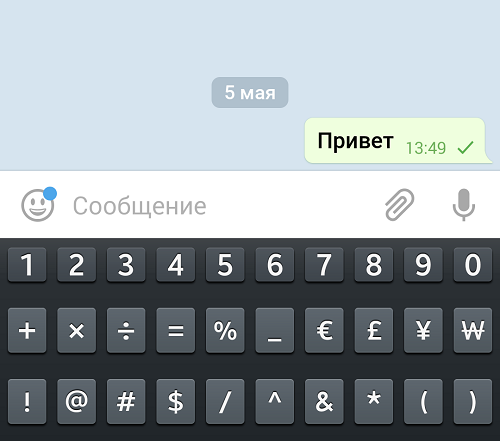
- написав слово или текст, выделите его с обеих сторон двумя звёздочками (**текст**);
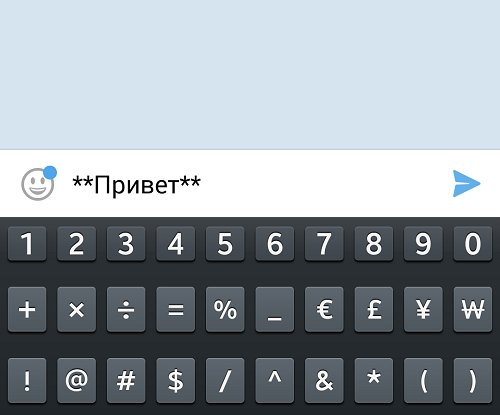
- в результате, отправив сообщение, вы увидите обозначенную фразу с эффектом жирного выделения.
Для Андроида существует возможность выделения сообщений при помощи функции меню:
- выделите нужный текст;
- перейдите к меню (три точки на верхней панели мессенджера);
- выберите пункт Bold – жирный.
Способ получить жирный шрифт в «Телеграмм» для IOS:
- выделите сообщение;
- выберите в выплывающем меню нужный пункт.
В ранних версиях приложения функция форматирования отсутствовала, но эта возможность существовала благодаря ботам и сторонним ресурсам. Можно использовать робота @bold, он прост в использовании, а добавлять его в друзья не требуется. Для работы просто вступите с ним в диалог, и наберите текст, который хотите изменить, бот выдаст вам готовый вариант.
Как писать курсивом
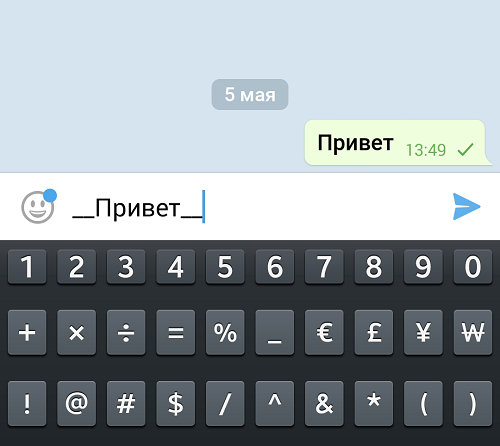
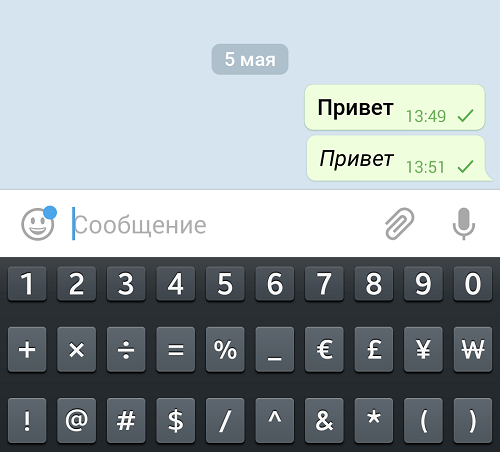
Для выделения сообщений курсивом используйте два нижних подчёркивания по краям записи (__текст__) или при помощи функции меню, выделив фразу, затем выбрав пункт Italics – курсив.
Пишем шрифтом разработчиков
Обычно данный стиль написания используется для выделения какой-либо технической терминологии. На самом деле при этом используется просто другой шрифт – моноширинный. Именно такой обычно используют программисты в своей работе, отчего и происходит название.
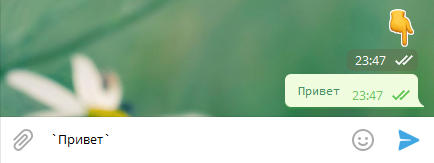
Чтобы воспользоваться возможностью писать шрифтом программистов, перед сообщением и после него используйте знак «тильда» — на клавиатуре он расположен слева от клавиши «1» — на букве «Ё». Это должно выглядеть так: `текст`.
Другие возможности форматирования
Применить другие шрифты можно, отформатировав текст на специальном ресурсе, вроде сайта 4txt.ru или в текстовом редакторе, после чего вставить его в «Telegram». Инструменты форматирования на сторонних ресурсах позволяют воспользоваться зачёркнутым, подчёркнутым, зеркальным, перевёрнутым и другими интересными стилями написания.
Разработчиками «Телеграмма» представлен также сервис для форматирования и публикаций записей – «Телеграф». Инструмент позволяет размещать в сети посты с дополнительными вложениями (фото, видео и т. д.). Пользователь имеет возможность воспользоваться множеством функций, например:
- выделение текста жирным шрифтом, курсивом;
- нумерованные, маркированные списки; ;
- трансляция роликов YouTube и т. д.
Записи, созданные с помощью данного сервиса доступны «Телеграмм» посредством функции «Instant View» («Читать далее»). Выходить из приложения для просмотра поста не придётся. Для управления записями создан специальный бот @telegraph, при помощи которого доступна авторизация в «Telegraph» с профиля «Telegram» и другие полезные функции, позволяющие обеспечить максимальное удобство использования возможностей редактирования и контроля над контентом.
Старайтесь не переусердствовать с экспериментами над вашими сообщениями. Если общаться по принципу «пишу, как хочу», это может отталкивать собеседников или подписчиков. Используйте функцию смены стиля написания только тогда, когда это действительно уместно.
3 способа изменить шрифт в Telegram
Отправляя друг другу сообщения в Телеграм, мы зачастую и не догадываемся о том, что у этого мессенджера существует возможность форматирования текста. Сделать шрифт жирным, выделить курсивом, зачеркнуть или подчеркнуть – всё это и многое другое делается в Telegram буквально за считанные секунды, причем несколькими различными способами.
Встроенная панель форматирования
Мессенджер имеет свою встроенную панель форматирования, которая по умолчанию скрыта, а потому далеко не многие о ней вообще догадываются. Чтобы получить к ней доступ:
- Напишите в окне для отправки сообщений какой-либо текст.
- Выделите его целиком или только часть.
- Во всплывающем меню нажмите три точки (Android, iOS) либо кликните правой кнопкой мыши – Форматирование (Windows, macOS)
- Выберите один из вариантов начертания.

Клавиатурные сочетания (шорткаты)
Вы можете быстро изменить стиль шрифта при помощи горячих клавиш на клавиатуре. Данный способ работает только в десктопной версии Телеграм (Windows, macOS).
- Сделать жирным: Ctrl/Cmd + B
- Выделить курсивом: Ctrl/Cmd + I
- Сделать текст моноширинным: Ctrl/Cmd + Shift + M
- Сделать текст подчеркнутым: Ctrl/Cmd + U
- Сделать текст зачеркнутым: Ctrl/Cmd + Shift + X
Использование спецсимволов
Этот способ мне нравится больше всего, так как он универсальный и подходит для любых версий Телеграм, будь то десктопная или мобильная. Чтобы изменить шрифт в фразе или слове, надо перед ним и после него поставить определенные символы, а именно:
- Звёздочки, чтобы сделать жирным: **пример**
- Два нижних подчеркивания, чтобы сделать курсив: __пример__
- Тильды, чтобы зачеркнуть текст:

Эта функция еще называется «скрытие спойлера», и часто применяется администраторами групп и каналов для активного вовлечения аудитории, создания интриги. Такой скрытый текст становится виден только после того, как тапнуть на нём или нажать мышью.
Как в Телеграме сделать жирный шрифт
Разработчики «Телеграма» стараются не отставать от других платформ и совершенствуют свой мессенджер регулярно. Теперь в нем есть универсальный редактор текста, с помощью которого можно писать слова различными базовыми типами шрифта. Но некоторые пользователи не знают, как написать сообщение жирным шрифтом или, например, курсивом. Есть несколько основных способов, как в «Телеграме» поменять тип шрифта.
Как сделать жирный шрифт или курсив
Есть три варианта поменять стиль текста. Универсальная функция встроена в приложение «Телеграм»: чтобы получить жирный шрифт, напишите слово или предложение и поставьте в начале и в конце по два символа «*». Например, сообщение «**как дела?**» в диалоговом окне будет выделено жирным шрифтом.
Другой способ позволяет выбрать любой вариант оформления шрифта из имеющихся в меню:
- Напишите текст, например, «Как дела?».
- Выделите его и нажмите на значок трех точек в правом верхнем углу.
- Из выпадающего меню выберите нужный вариант (жирный, курсив, зачеркнутый и т. д.) и отправьте сообщение.
Взыскательному пользователю может помочь микробот. Это бот-текст для автоматического выполнения команд @bold. Диалог с ботом вести не нужно, достаточно вставить его имя перед текстом, подготовленным к отправке. Например: «@bold как дела?». Над сообщением всплывут варианты от бота.

Как в «Телеграме» сделать жирный шрифт на айфоне
Для устройств на платформах iOS существует иной способ преобразования текста:
- Напишите текст и выделите его.
- Откроется меню, в нем нужно нажать стрелочку вправо.
- Выберите опцию: «B/U», потом жирный шрифт, он применится ко всему выделенному тексту.
Всего для пользователей устройств с iOS доступно шесть функций. С помощью стрелок вправо и влево можно полистать меню и познакомиться со всеми опциями.
Как в «Телеграме» сделать жирный шрифт на устройствах с Андроид
Для телефонов и планшетов на Андроиде доступны все три варианта, перечисленных выше. Можно использовать любой из них, который придется по вкусу и покажется удобным.
Как в приложении «Телеграм» сделать жирный шрифт на компьютере
Для пользователей ПК существует два способа сделать шрифт жирным (или любым другим) в приложении. Приложение в версии для ПК называется Telegram Desktop. В нем есть встроенный редактор текста.
Напишите текст и выделите его. Кликните правой кнопкой мышки. Откроется меню, в нем выбирайте опцию «Форматирование» для Windows или «Преобразование» для macOS. Программа предложит разные стили, остается только выбрать нужный.

Жирный текст и другие виды шрифта, другие способы
Существует еще несколько вариантов преобразования слов с помощью сторонних ресурсов.
4txt.ru (cайт)
У него не слишком большой функционал. Но, помимо возможностей встроенного редактора «Телеграма», есть набор опций, которые невозможно найти в меню мессенджера. Например, на этом сайте можно перевернуть надпись вверх ногами, отзеркалить текст и т. д.
Когда переходите на этот сайт, сразу открывается поле для ввода текста. Набираете слова, переводите в нужный стиль и копируете. Затем сообщение нужно вставить в окно диалога и отправить. Единственный недостаток в том, что изменить можно только весь текст, а не отдельные слова из него.
ru.piliapp.com (cайт)
Ресурс похож на предыдущий, имеет в меню много интересных опций с разными стилями текста. Помимо жирного шрифта и стандартных тем, можно испробовать массу других вариантов (шесть разновидностей только подчеркнутого текста).
Принцип работы такой же, как и у предыдущего сайта. Недостаток тот же — невозможность изменить стиль отдельных слов в сообщении.
Мнение пользователей
Анна Арнаутова, 19 лет, автор телеграм-канала: «Это потрясающе, что в «телеге» есть встроенный редактор и существуют другие сайты для форматирования сообщений. Иногда хочется внести в текст настроение, а смайлики или стикеры не совсем уместны. Возможность применять разные стили к шрифту выручает в этом!»
Василий Левков, 23 года, программист, ведет свой телеграм-канал: «Могу поделиться лайфхаком, на который мало кто обращает внимание. Во встроенном редакторе и у бота приложения есть вариант шрифта «моно». Такое редактирование делает все буквы и знаки одинаковой ширины. Текст выглядит интересно, но особенность не в этом. При использовании опции для моноширинного шрифта выделенные слова или текст автоматически копируются в буфер обмена. А на ПК еще и выделяются цветом!»

Итоги
В приложении «Телеграм» можно общаться нескучно, интересно. Легко придать интонацию сообщению, выделив слова или весть текст жирным шрифтом, курсивом или использовав любой другой нестандартный стиль.
Оцените автора материала. Статью уже оценили 1 чел.
 5.00 из 5 .
Делаем шрифт в Телеграмме: жирным, курсивом, зачеркнутым
Уже давно люди пользуются универсальными редакторами для выделения текста. Одни из них добрались и до телеграмма – это жирный, курсивный или зачеркнутый текст, о которых мы сейчас и поговорим. Рассмотрим далее, как сделать жирный, курсивный или зачеркнутый шрифт в телеграмме.
Как сделать жирным
Для того, чтобы сделать выделенный текст жирным в телеграмме, существует 3 способа, о которых сейчас и поговорим.
1 способ (с помощью символов)
Встроенную функция изменения шрифта текста в мессенджере Telegram можно осуществить при помощи символов. Для этого необходимо обособить слова или предложения двумя звездочками с обоих сторон, после чего ваш текст станет жирным. Ниже рассмотрим на примере слова «Привет». 
2 способ (при помощи меню)
Второй способ заключается в выделении текста при его отправке. Рассмотрим подробнее:
- Вводим текст сообщения и выделяем его.

- Затем нажимаем на три точки сверху и в открывшемся меню выбираем «Жирный».

3 способ (бот)
Удобным способом изменения шрифта текста в телеграмме будет бот под названием @bold. Рассмотрим, как им пользоваться.
- Переходим в диалог с пользователем или на канал, куда требуется отправить сообщение с жирным текстом и вводим в начале сообщения «@bold». Далее выбираем первый предложенный вариант.

- Как видим, после отправки сообщения при помощи бота, наш текст стал жирным.

Видео
Как сделать зачеркнутый шрифт
Для реализации данного параметра нам потребуется сервис 4text.ru, поговорим о котором ниже.
C помощью 4txt.ru
- Для начала открываем сайт 4txt.ru с браузера.

- Как видно, после перехода на сайт перед нами уже расположено окно, в которое требуется ввести текст.

- Далее копируем текст из правого окна и вставляем его сообщением в телеграмм.

Как писать курсивом
Для форматирования текста в телеграмме курсивом существует также 3 способа, о которых сейчас мы и поговорим.
1 способ (с помощью символов)
Также, как и в использовании функции жирного текста следует обособить его символами. Выбираем слово и прописываем с обоих сторон «__привет__», после чего ваш текст будет полностью покрыт курсивом. 
2 способ (при помощи меню)
Если вы опробовали жирный текст в телеграмме, то вы могли заметить, что при создании жирного текста с помощью меню в сплывающем меню была строка «Курсив». Ее и требуется выбрать для создания текста курсивом.
Для этого выделяем для этого текст, нажимаем на три точки сверху и выбираем «Курсив». 
3 способ (бот)
Для форматирования текста при помощи бота нам потребуется всё тот же бот «@bold». Как и с жирным текстом вводим в начале сообщение слово «@bold» и вписываем текст. После чего выбираем 2 строку в сплывающемся меню. 
Теперь вы знаете как быстро сделать шрифт в Telegram жирным, курсивом или зачеркнутым. Для этого следует использовать дополнительные символы, выделить текст или воспользоваться ботом.