Как запустить прямую трансляцию ВКонтакте с компьютера
С помощью программы OBS Studio можно проводить прямые трансляции ВКонтакте с компьютера.
Благодаря широким возможностям программы вы можете быстро запустить эфир и выводить на него буквально всё, что угодно: игры, экран, камеры, видеозаписи, проводить профессиональные репортажи и даже организовывать круглосуточные эфиры телеканалов, радиостанций и стрим-студий.
Установка и настройка OBS Studio для трансляции ВКонтакте
Итак, чтобы запустить стрим в ВК, сначала необходимо скачать OBS Studio и выставить в ней рекомендуемые настройки, приведённые в таблице.
| Рекомендуемые настройки для стримов ВКонтакте | |
|---|---|
| Разрешение и частота кадров | Битрейт |
| 1280×720 (30 кадров в секунду) | 1 500–4 000 кбит/с |
| 1280×720 (60 кадров в секунду) | 2 250–6 000 кбит/с |
| 1920×1080 (30 кадров в секунду) | 3 000–6 000 кбит/с |
| 1920×1080 (60 кадров в секунду) | 4 500–9 000 кбит/с |
| Настройки видео | |
| Кодировщик: | x264 |
| Управление битрейтом: | CBR, VBR |
| Интервал ключевых кадров: | 1 секунда |
| Частота кадров: | 30 или 60 |
| Предустановка использования ЦП: | veryfast |
| Настройки аудио | |
| Битрейт: | 128 кбит/с |
| Каналы: | стерео |
| Кодировщик: | AAC |
| Частота дискретизации: | 44,1 кГц |
Настройки трансляции на сайте ВКонтакте
Теперь нужно настроить вашу трансляцию со стороны ВКонтакте и указать в OBS Studio данные для соединения с сервером трансляций.
- Откройте сайт ВКонтакте со своего компьютера и перейдите в раздел «Видеозаписи» своей страницы, или того сообщества, в котором вы планируете провести трансляцию
- В правой верхней части раздела видеозаписей нажмите кнопку «Трансляция»
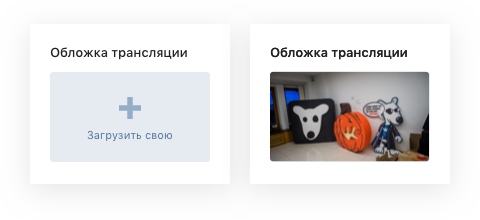
- Загрузите обложку будущей трансляции, для этого нажмите на область «Загрузить свою» и выберите изображение с компьютера
- рекомендуемый размер изображения обложки — 800×450 пикселей, но допустимы и другие разрешения с соотношением сторон 16:9
- рекомендуемый размер изображения обложки — 800×450 пикселей, но допустимы и другие разрешения с соотношением сторон 16:9
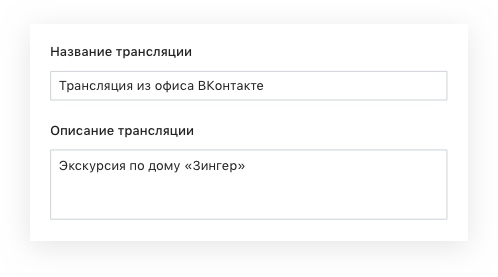
- Укажите название и описание трансляции
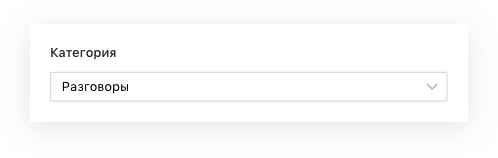
- Выберите категорию трансляции, чтобы она смогла попасть в нужный раздел каталога трансляций
- для категории «Компьютерные игры» также нужно выбрать название игры
- для категории «Компьютерные игры» также нужно выбрать название игры
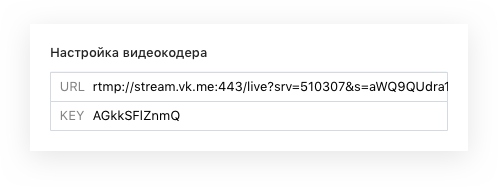
- Разверните раздел «Настройки видеокодера» и нажмите на поле «Показать ссылку и ключ», чтобы сгенерировать настройки подключения для OBS Studio
- никому не сообщайте ссылку и ключ: с их помощью любой пользователь может провести трансляцию на вашей странице
- при необходимости можно сделать старые настройки недействительными, нажав на ссылку «Сгенерировать новые настройки»
- Не закрывая окно браузера, откройте OBS Studio и вставьте полученные данные настройках. Для этого:
- в разделе «Файл» > «Настройки» > «Вещание» выберите «Тип вещания» = «Пользовательский сервер вещания»
- в появившихся полях вставьте данные, полученные на предыдущем шаге и сохраните настройки
- в режиме предварительного просмотра стрим будет виден только вам, а все остальные пользователи будут видеть заглушку трансляции
После остановки трансляции или обрыва связи вы можете возобновить трансляцию в течение одной минуты. Если в течение этого срока трансляция не возобновится, то она будет автоматически считаться завершённой и на её месте будет отображаться запись эфира.
Как начать трансляцию ВК с телефона: возможности для стримеров и обычных пользователей


Если вы хотите знать, как сделать стрим в ВК с телефона, всё просто: прямой эфир запускается после нажатия круглого значка трансляции, находящегося в форме отправки публикации. Прямые эфиры отображаются в разделе “Истории” и выделяются среди обычных записей цветом.
Второй способ отвечает на вопрос: как сделать трансляцию в ВК с компьютера
Нужно просто зайти в раздел “Видео” на странице, где хотите запустить прямой эфир. После этого выберете вкладку “Создать трансляцию”. Если же вас интересует, как сделать трансляцию в ВК в группе, то любой участник сообщества вправе начать прямой эфир, воспользовавшись этой вкладкой.
Программная часть трансляций в ВК построена на Open Broadcast Software. Поэтому на вопрос: как запустить трансляцию в ВК через OBS, ответ будет предельно прост — включите прямой эфир с ПК. Параллельно запустите заранее установленный OBS. Не забудьте предварительно проверить работу камеры и микрофона. Также вам нужно будет заполнить поля URL и ключ потока. Они берутся из социальной сети в разделе трансляции. Обязательно подстройте под себя настройки доступа и комментариев в ВК. После этого вернитесь в OBS и нажмите “Начать трансляцию”.
Как сделать трансляцию в ВК с телефона в группе
Когда вы запускаете прямой эфир с мобильного телефона через официальное приложение, у вас есть возможность использовать различные дополнительные инструменты. Например, это могут быть разнообразные макси, способные сделать трансляции более персонализированными и интересными. Запускать прямые эфиры можно, как от имени пользователя, так и от имени сообщества.

Для начала зайдите в раздел “Истории”, который доступен в ленте новостей. Теперь просто нажмите на иконку “Прямой эфир”. О начале трансляции ваша аудитория будет оповещена через новостную ленту. Автор, в свою очередь, сможет отслеживать статистику, такую как: продолжительность эфира, количество зрителей, просмотры и голоса.
Как запустить трансляцию с телефона
Запуск трансляции через телефон намного проще, чем с ПК. Вам понадобится официальное приложение ВКонтакте и смартфон с подключением к LTE или Wi-Fi. Ну а причина таких требований проста: дело в том, что для качественной записи нужно хорошее, а главное стабильное интернет-соединение. А вот сама пошаговая инструкция:
- Откройте раздел «Сервисы» в официальном приложении ВКонтакте;
- выберите раздел «Трансляции»;

- в правом углу нажмите на «+»;

- тут же можно всё настроить, нажав на шестеренку в правом верхнем углу;
- жмите «начать».

Ваши друзья или подписчики в группе в ВК будут оповещены и вы сможете делиться с ними новостями, общаться или вместе гулять, показывая достопримечательности города.
Можно воспользоваться программой Vk Live. Там функций настройки намного больше, хотя принцип точно такой же, как и в приложении.
Вам может быть интересно — «Обзор лучшего сервиса для накрутки лайков и подписчиков в социальных сетях — БоссЛайк».
Как найти трансляцию в ВК
В поиске прямых эфиров нет никаких секретов. Если вам интересно, как смотреть трансляции в ВК с компьютера, то достаточно открыть раздел “Трансляции”. Перед вами появится список, отсортированный по популярности.
Кроме того, авторы прямых эфиров могут помечать свой контент определёнными категориями. Это могут быть: “Видеоигры”, “Спорт”, “Новости” и другие.

До создания данного раздела в поиске социальной сети, прямые эфиры запускались через приложение ВК Live. Оно стало настолько популярным, что разработчики решили интегрировать инструмент внутрь площадки.


Немного о трансляциях

Думаю, начать стоит с того, что такое трансляции, когда они появились и для чего могут понадобиться обычным пользователям и пабликам.
Трансляция ВКонтакте – это потоковое видео в Live-режиме доступное любому пользователю социальной сети. Это может быть, как захват экрана телефона или компьютера, так и видео с веб-камеры или камеры смартфона.
Эта функция позволяет пользователям делиться всем, что происходит в реальном времени, проводить репортажи и устраивать «посиделки» с друзьями. А еще она доступна, как для обычных подписчиков, так и для сообществ.

Все актуальные прямые трансляции находятся в разделе «Видео», где расформированы по двум категориям:
- Игровые;
- Прямые.
Положение в рейтинге зависит от популярности ролика: чем больше людей смотрит, тем выше в ТОПе находится видео.
Первые упоминания о том, что ВКонтакте планирует запустить такую функцию появились еще в 2021 году, как и набор в группу для закрытого тестирования. В 2021 выпустили приложение Vk Live для смартфонов под управлением Android и iOS, а спустя несколько месяцев появилась возможность создавать их и с компьютера.

Для чего можно использовать онлайн-трансляцию:
- Для общения со своими друзьями и подписчиками;
- Для создания стримов;
- Для проведения подкастов;
- Для заработка;
- Для проведения каких-либо онлайн уроков.
Да и многие создают их просто ради развлечения и общения с людьми, которые находятся далеко. Это удобно, быстро и довольно практично. А еще не нужно ставить на мобильный или ноут скайп.
Вам может быть интересно — «Как посмотреть статистику страницы или группы ВКонтакте?».
Ваши возможности во время эфира
В ваших руках во время трансляции будет находиться ряд инструментов. С их помощью вы сможете сделать её максимально комфортной:
- перед началом прямого эфира запустите “Предварительный просмотр” — это позволит вам протестировать камеру и микрофон до начала трансляции;
- вы можете оповещать своих подписчиков о прямом эфире (это возможно не чаще, чем 1 раз в час);
- любую трансляцию можно опубликовать на своей странице, чтобы её посетители смогли посмотреть на вас вживую;
- в правой части экрана будет отображаться чат, в котором зрители смогут оставлять свои сообщения и пожелания;
- вы можете банить людей, которые своими сообщениями в чает нарушают правила вашей трансляции;
- в любой момент вы сможете остановить эфир, нажав на паузу в видеокодере;
- после приостановки у вас будет 60 секунд на возвращение, иначе трансляция завершится.
Если вас интересует, как узнать кто смотрел трансляцию ВК, то вы сможете отследить зрителей, нажав на ссылку, “Смотрят сейчас”.
В выпадающем окне будут показаны аватарки и имена всех, кто находится на трансляции.

Для того чтобы просматривать прямые эфиры, вы должны авторизироваться в социальной сети. Поэтому, если вы хотите знать, как смотреть трансляции в ВК анонимно, то сделать это можно через неосновной аккаунт. Создайте пустую учётную запись и пользуйтесь ею, если хотите остаться неузнанным.
Завершение настройки через главное окно программы
О том, как добавить «Источники» и в базовом порядке настроить «Сцену» написано выше. А вот дополнительно необходимо разобраться с подгонкой контента под экран предпросмотра. Вариантов всего три:
- Просто потянуть за край выводимого изображения.
- Кликнуть правой кнопкой мыши по интерфейсу, вызвать контекстное меню, а затем перейти к категории «Трансформировать» и нажать на «Подогнать по размеру экрана».
- Если «Сцена» состоит из 3-4 источников: например, изображения, транслируемого с экрана монитора, стороннего сайта и веб-камеры, то подгонять детали и распределять элементы по меню предпросмотра рекомендуется уже вручную.
Подготовка OBS и VK к трансляции завершена. Остались последние шаги. В OBS Studio справа снизу необходимо нажать на пункт списка «Запустить трансляцию», а затем – вернуться к «Вконтакте» и уже там вновь выбрать «Создать трансляцию» и нажать на «Опубликовать».
Внимание! Эфир начнется сразу же с задержкой в 5 секунду по умолчанию. Убрать задержку на стриме или выбрать другой временной промежуток, можно непосредственно через настройки OBS.
Как транслировать фильм в ВК с телефона
Аналогичным вопросом могут задаваться люди, которые стримят прохождения различных видеоигр. Современные стримеры не обходят стороной и мобильные приложения. Так что это принципиально важный инструмент, который должна предоставлять любая площадка с трансляциями. Однако в ВК это возможно лишь с применением стороннего софта. Вам придётся прибегнуть к использованию специализированного приложения (например Kast), которое захватит изображение с экрана и запустит потоком в прямой эфир. Решить вопрос с тем, как сделать трансляцию в ВК с экрана телефона, вы сможете только с помощью стороннего программного обеспечения.

Ещё одной проблемой начинающих стримеров является горизонтальная трансляция ВК. Но решение настолько простое, что до него можно дойти интуитивно — просто включите автоматическую ориентацию изображений и переверните устройство. Видео отдаётся в таком же формате, в котором записывается. Поэтому, если вы записываете горизонтально ориентированное изображение, то и в социальную сеть будет транслироваться видео в таком же формате.
Настройка трансляции в OBS Studio
Захватывать, записывать изображение с экрана монитора, веб-камер, стороннего оборудования, а затем транслировать контент для зрителей предстоит через OBS Studio – специальный софтверный инструмент, предназначенный для потокового вещания на развлекательных площадках или страницах социальных сетей (поддерживаются YouTube, Twitch, Facebook, «Вконтакте»).
для компьютеров, работающих на MacOS, Windows или Linux можно прямо здесь в виде стандартного дистрибутива. Установка не менее предсказуемая: достаточно выбрать каталог для распаковки файла, согласиться добавить ярлык на рабочий стол, а после запустить OBS Studio. Затем можно приступить к настройке.
Справка! Начинать подготовку будущей ВК трансляции рекомендуется с раздела «Источники», куда добавляется элементы вещания: видеоролики с жесткого диска, изображение с экрана монитора, окно запущенной программы, контент веб-камеры.
Какой пункт списка выбрать – зависит непосредственно от поставленных целей. Если вещание сосредоточено вокруг развлечений, то необходимо выбрать «Захват экрана» (а после выбрать окно запущенной игры). Если передается стороннее изображение, то «Устройство захвата видео».

Результат проделанных действий выглядит следующим образом:
слева – режим предпросмотра, отображающий «Источники» и «Сцену» целиком, а справа – уже потоковое вещание, доступное для просмотра потенциальным зрителям.
Перечисленных действий уже достаточно для запуска трансляции, но не обойтись без чуть более тонкой настройки OBS Studio. Это касается битрейта, аудиодорожки, интерфейса.
- Вещание. Без добавления URL и KEY, выданных на странице регистрации новой трансляции в ВК, стрим не заработает, а потому необходимо открыть настройки, выбрать раздел «Вещание» слева. В появившемся интерфейсе справа сначала указывается «Сервис» (Настраиваемый, так как специального шаблона для VK не предусмотрено), а после – вводится значение URL в поле «Сервер», а KEY в «Ключ потока». Информация сохраняется по кнопке «Применить», расположенной снизу.
- Общее. Среди предлагаемых параметров необходимо проставить галочки напротив пунктов, связанных с выводом предупреждений перед запуском трансляции и в момент остановки. В обоих случаях появится шанс защититься от непредвиденных ситуаций, а также подстроиться под возникшие проблемы.
- Вывод. Раздел сосредоточен вокруг видеопотока. Сначала выставляется режим – «Расширенный», после кодировщик – x264, битрейт – 1500 Kbps CBR. Интервал ключевых кадров – 2. Остальные пункты желательно не трогать лишний раз. Да и вообще часто экспериментировать над параметрами не рекомендуется – велика вероятность испортить трансляцию: звук начнет отставать, картинка – рассыпаться на кадры (если подобное происходит, то битрейт стоит поднять до 2500-3000 Kbps).
- Аудио. Битрейт – 128 Kbps. Иные опции новичкам трогать необязательно, а вот профессионалам с подходящим оборудованием заглядывать в раздел периодически придется – для настройки микрофона, смены параметров, избавления от шумов и экспериментов над звучанием собственного голоса.
- Видео. Раздел делится на целую коллекцию настроек, связанных с разрешением, масштабированием и FPS. Сверху выбирается сначала разрешение. Предусмотрено «Базовое» (размер экрана предпросмотра в интерфейсе OBS – по умолчанию необходимо выставлять разрешение монитора) и «Выходное» — то, которое в конечном итоге доберется до зрителей.
- Фильтр масштабирования – «Метод Ланцоша» (наиболее оптимальный вариант: низкая нагрузка на систему, высокое качество, никаких проблем даже на ноутбуках). Значение FPS – 30 или 60 в зависимости от того, какой контент транслируется: если разговорный, то достаточно и 30, если игровой – то не менее 60 – зрители оценят.
Последний шаг – кликнуть на кнопку «Применить», затем нажать «ОК» и вернуться на заглавную страницу.
Как настроить трансляцию стримов в OBS для YouTube, Twitch, GG, VK и др.

ВНИМАНИЕ. Данный гайд создан для тех кто только задумался об этом, просто с Streamlabs OBS начать проще!
Всем привет! Меня зовут Александр, и в этом гайде я постараюсь подробно рассказать, как настроить OBS (версия от Streamlabs), как запустить его и как все сделать правильно. В руководстве будут присутствовать изображения, так что по ним Вам, я думаю, будет легче ориентироваться.Для чего нужен Streamlabs Open Broadcaster Software (далее OBS или SLOBS)?
OBS – это бесплатная программа с открытым исходным кодом, которая позволяет транслировать в интернет различную мультимедийную информацию и записать её в видео формате.
Зачастую для трансляции используют такие сервисы, как Twitch, YouTube.
- Кодирование с помощью H264 (x264) и AAC;
- Intel Quick Sync Video (QSV) и NVENC;
- Неограниченное количество сцен и источников (об этом узнаете позже);
- Запуск RTMP потока (прямая трансляция) на Twitch, YouTube и другие проекты;
- MP4 или FLV формат при записи видео;
- Захват игр с использованием GPU, для обеспечения высокой производительности игры;
- Устройство захвата DirectShow.
Установка OBS:
После загрузки и запуска появляется окно с Соглашением. Если Вы нажали Принимаю, то Вы приняли Соглашение и продолжите установку. Время установки менее 10 секунд (на быстром компьютере). Если же несогласны, нажмите Отмена, в этом случае установка прекратится.

Итак, установка завершена, открывается вот такое окошко:

В нём установлена галочка напротив Запустить Streamlabs OBS. Это значит, что после нажатия кнопки Готово программа автоматически запустится.
Первый запуск OBS:

Далее требуется зайти на одну из стриминговых платформ, в моем примере будет Twitch.


Нажав на Разрешить, Вы перейдете на следующую стадию настройки (или может перейти на сайт Streamlabs, тогда нужно закрыть окно и повторить авторизацию в программе).

Добавим, к примеру, AlertBox, и включим оптимизацию.


И вот, наконец-то, мы добрались до интерфейса SLOBS, и тут мы замечаем очень много интересных кнопок и окошек.

Нажав на Проверить виджет в правом нижнем углу, мы откроем возможность проверить ранее добавленный AlertBox.

Почему Streamlabs OBS??
В первую очередь это ТЕМЫ, их очень очень много.

После долгих часов поиска нужной темы выбираем понравившуюся и нажимаем Установить.

И вот она, прекрасная тема, а мы радуемся как этот на скриншоте.

Следующий пункт это Информационная Панель. Здесь будет отображаться вся статистика Вашего канала!

Также при запуске стрима у Вас откроется вкладка Трансляция, в которой будут отображаться последние события со стрима, а также чат.

Пришло время перейти к Настройкам (наконец-то, вообще-то об этом должен был быть туториал)
Настройки OBS:
Общие настройки можно не трогать, там и так все нормально настроено.
Переходим к Прямым Трансляциям:
Еще один плюс SLOBS в том, что он автоматически вставляет ключ потока.
След.пункт Вывод:
Есть два режима Simple и Расширенный

- x264 – кодировка с помощью процессора.
- Quick Sync – кодировка с помощью графического процессора, используя технологию Intel Quick Sync, встроенного в сам процессор.
- NVIDIA NVENC – кодировка с помощью видеокарты. Поддерживается видеокартами NVIDIA начиная с GeForce GT 430.


И последняя фишка Streamlabs OBS
В SLOBS есть Дистанционное Управление с помощью мобильного приложения.

Всем спасибо за внимание! Это была инструкция по установке и настройке OBS. Задавайте ваши вопросы в комментариях, буду стараться отвечать, а также делитесь своими замечаниями и идеями.
Как сделать прямую трансляцию в вк с компьютера или ноутбука
Здравствуйте, друзья! За последний год разработчики социальной сети Вконтакте сделали много нового и интересного. Мы уже рассказывали про Историю Вконтакте, и про возможность отправлять голосовые сообщения в вк. Сейчас давайте рассмотрим еще одну очень интересную функцию: прямой эфир.
Изначально возможность вести прямые трансляции Вконтакте была только у владельцев iPhone и iPad через приложение VK Live. Сейчас же эта возможность доступна и тем, у кого есть смартфон или планшет на базе операционной системы Android. Учтите, что версия Android должна быть 4.3 и новее. Иначе, при скачивании VK Live в Play Маркет Вы увидите надпись: «Не поддерживается на Вашем устройстве».
Если же Вы хотите выйти в прямой эфир с компьютера или ноутбука, то сделать это можно. Все что потребуется, это создать трансляцию, настроить видеокодер (он должен быть установлен на компьютере) и все – Вы в прямом эфире можете рассказывать о чем-нибудь своим подписчикам и друзьям. А вот как все это сделать, я расскажу дальше в данной статье.
Трансляция в вк через компьютер или ноутбук
Прямая трансляция – это то же самое, что и видеозапись. Создается она в разделе видео, там же и отображается. После завершения прямого эфира, видеозапись будет сохранена на странице или в группе, и ее можно будет посмотреть.
Вы можете сообщить друзьям и подписчикам о начале трансляции через оповещения. Также просматривая новости, они увидят окошко с видео, в котором будет проигрываться Ваш эфир с выключенным звуком, и, при желании, они смогут его посмотреть.
Стримеры могут зарабатывать на прямых эфирах. Если человек, который Вас смотрит, захочет, он может нажать на кнопку «Поддержать» под плеером, и перевести Вам определенную сумму. Также учитываются и присланные пользователями подарки: половина стоимости присланного подарка идет соцсети, половина Вам. Вконтакте также есть программа с названием «Дистрибуция видеоконтента». Доступна она будет в том случае, если у Вас больше 250 тысяч подписчиков. Вы отправляете запрос в Поддержку, и перед Вашими видео, пользователи будут просматривать рекламные ролики.
В прямых трансляциях можно делиться интересными новостями и своими эмоциями от того, что происходит в Вашей жизни. Можно массово обратиться ко всем подписчикам, например, поздравить с праздниками. Можно сделать прямой эфир на подобии передачи – шутите, рассказывайте что-то смешное. Можно играть в игру в прямом эфире, и показывать этапы прохождения уровней. Расскажите, как красиво сделать макияж, нарисовать быстро картину, собрать чемодан в дорогу и прочее. В общем, что будете транслировать, зависит только от Вашей фантазии.
Как создать трансляцию в вк с ПК
Создать трансляцию можно или со своей страницы, или в группе, но при этом Вы должны быть ее владельцем, или одним из администраторов.
Если хотите выйти в прямой эфир со страницы, тогда зайдите в свой аккаунт и перейдите в раздел «Видео», в меню слева. Затем нажмите на кнопку «Создать трансляцию».

Чтобы сделать прямую трансляцию в группе, например, Вы хотите провести розыгрыш призов в прямом эфире или рассказать о новостях, также зайдите в свою группу на главную страницу и откройте видеозаписи. Потом нажмите на кнопку «Создать трансляцию».

Появится окно, что данная функция находится в режиме тестирования. Нажмите в нем «Попробовать».

Даше загрузите обложку для трансляции: нажмите в окошке на «+» и выберите подходящее изображение с компьютера. Для корректного отображения, соотношения сторон изображения должно быть 16:9, а размер 1920:1080.
Придумайте название трансляции и описание для нее. Затем выберите подходящую категорию. При выборе «Компьютерные игры» появится еще одно поле, в котором нужно указать название игры.
Следующий шаг – это настройка видеокодера. Разверните соответствующий пункт.

Здесь Вы увидите два поля «URL» и «KEY» – это ссылка и ключ потока. Данные значения нужно вставить в видеокодер, чтобы была возможность проводить прямые эфиры.
Если кто-то другой узнает Ваши значения «URL» и «KEY», то он сможет проводить трансляции с Вашей страницы или группы. Поэтому предупреждение: «Никому не сообщайте ссылку и ключ!» очень кстати. Если кому-то они известны, тогда нажмите «сгенерировать новые настройки».
Теперь давайте разбираться с видеокодером. Если у Вас установлен какой-нибудь на компьютере или ноутбуке, тогда воспользуйтесь им: вставьте в настройки ссылку и ключ. Если же ничего подобного у Вас нет, тогда в окне создания трансляции в разделе «Настройка видеокодера» нажмите на ссылку «подробнее».
Закрывать данное окно не нужно, к нему мы вернемся чуть позже.

Настройка видеокодера OBS для трансляции в вк
Нажав на «подробнее» откроется новая вкладка в браузере с информацией «Настройка видеокодера».

Пролистайте страницу вниз. Там можно посмотреть «Рекомендуемые видеокодеры». Выберите один из них, и кликните по нему.

В новой вкладке теперь откроется страница с информацией о настройке выбранного видеокодера. Я расскажу про установку и настройку видеокодера Open Broadcaster Software, поскольку выбрала именно его на предыдущем шаге.
На открывшейся странице найдите строчку наподобие «Загрузить…» и перейдите по приведенной ссылке.

Как скачать и установить OBS для Windows
Перейдя по ссылке, откроется официальная страница видеокодера OBS, откуда его и можно скачать. Выберите операционную систему, которая установлена на компьютере: Windows, iOS или Linux, для этого нужно кликнуть на логотип.
Установить OBS можно на Windows 7, 8, 8.1 и 10. Для скачивания установочного файла, нажмите «Download Installer».

В следующем окне нажмите кнопку «Сохранить файл».

Зайдите в папку «Загрузки» на компьютере и запустите файл, который Вы только что скачали.
Запустится Мастер установки OBS Studio. Нажмите на кнопку «Next».

Например, у меня не хватает компонента для корректной работы видеокодера. Поэтому нажимаю на кнопку «Да», чтобы скачать и установить его на компьютер. Дальше буду рассказывать, как установить недостающий компонент.
Если у Вас такое окно не появилось, пропустите несколько шагов, и продолжайте установку OBS.

Итак, нажали «Да» и в Интернете открылась официальная страничка сайта Microsoft, откуда будем скачивать нужный компонент.
У меня не хватает «Visual C+ Redistributable Packages for Visual Studio 2013». Нажмите на кнопку «Download».

В следующем окне поставьте галочки напротив тех файлов, которые хотите скачать. Обязательно выберите файл «vcredist_x86.exe» или «vcredist_x64.exe». Здесь все зависит от разрядности Вашей ОС: если 32-х битная – тогда х86, если 64-х – тогда х64. На всякие случай, я скачала и «vcredist_arm.exe», но он мне не пригодился.
Когда выберите, нажимайте «Next».

Подтвердите сохранение файлов.

Снова откройте папку загрузок на компьютере, но теперь запустите скачанный файл «vcredist», который соответствует разрядности Вашей ОС.

В окне установки компонента «Microsoft Visual C++» нажмите «Install», а когда процесс завершится, жмите «Close».

После этого, можно снова пробовать устанавливать OBS Studio. Запускаем с папки загрузок установочный файл и в первом окне Мастера установки жмем «Next».

Дальше сложного ничего нет. Примите условия лицензионного соглашения и подтвердите выбор папки, в которую будет установлен видеокодер.
На шаге, который показан на скриншоте ниже, поставьте галочку в поле «Browser plugin» и нажмите «Install».

Когда OBS Studio установится на компьютер, появится вот такое окно. В нем оставьте галочку в поле «Launch OBS Studio», чтобы видеокодер запустился, и нажмите «Finish».
На этом установка OBS закончена.

Как настроить OBS для трансляций
Теперь переходим к настройке видеокодера Open Broadcaster Software, чтобы можно было проводить прямы трансляции с Вконтакте.
В главном окне программы в верхнем меню нажмите «Файл» и выберите из списка «Настройки».

Слева перейдите на вкладку «Вещание». В поле «Тип вещания» выберите «Пользовательский сервер вещания». Дальше есть поля «URL» и «Ключ потока». Сюда нужно вставить ссылку и ключ потока, которые были в окне создания трансляции Вконтакте – «URL» и «KEY».

Перейдите на вкладку «Вывод». Здесь установите значение «Видео битрейт». Оно зависит от выбранного качества трансляции:
В поле «Кодировщик» должно стоять «Программный (х264)». «Аудио битрейт» – «128». Затем поставьте галочку в поле «Включить дополнительные настройки кодировщика» и посмотрите, чтобы было выбрано значение «veryfast».

На вкладке «Аудио» в поле «Частота дискретизации» выберите «44.1khz». В поле «Desktop Аудиоустройство» – выбираем устройство, которое будет воспроизводить звук. Если у Вас на компьютере оно одно, тогда ставьте «По умолчанию». В поле «Mic/Auxiliary Аудиоустройство» – выберите микрофон. Если он один, ставьте «По умолчанию».

Вкладка «Видео». «Базовое расширение» – это расширение Вашего монитора. «Выходное расширение» соответствует расширению потока, которое будет загружаться на сервер Вконтакте. Выбирайте его такое же, как и базовое. Если поставить ниже, тогда можно уменьшить расход используемого трафика.
В поле «Фильтр масштабирования» установите «Бикубический (чёткое масштабирование, 16 выборок)», а «Общие значения FPS» – это частота кадров, или 30, или 60.

Когда закончите с настройками видеокодера OBS нажмите внизу «Применить» и «ОК».

Почему в OBS Studio черный экран
Теперь нужно разобраться с изображением, которое должно быть в прямом эфире. Если не сделать следующие настройки, тогда во время прямой трансляции Вконтакте ваши подписчики, да и Вы сами, будете видеть черные экран.
Для этого есть специальные области в программе «Сцены» и «Источники». Для чего они нужны? Чтобы во время прямого эфира показывалось изображение.
Можно сделать несколько сцен, и для каждой выбрать отдельный источник. Например, для первой «Сцены» выбираем «Источник» – «Захват экрана» – в прямом эфире будет показываться весь рабочий стол компьютера. «Сцена 2», «Источник» – «Устройство захвата видео», в прямом эфире будет изображение камеры, которая подключена к компьютеру или ноутбуку.
Во время трансляции Вы сможете переключаться между созданными сценами. Сначала показали себя через видеокамеру – выбрав «Сцена 2», потом переключились на «Сцена 1» и показываете рабочий стол компьютера.
Добавляем «Сцены» нажав на «+» в данной области. Дать им можно любое название. Затем выделите нужную сцену, и добавьте «Источник», нажав на «+» в соответствующей области и выбрав из списка подходящий вариант.
«Захват экрана» – весь рабочий стол; «Захват окна» – можно выбрать определенное окно; «Захват игры» – выбор окна игры; «Устройство захвата видео» – изображение с подключенной к компьютеру камеры.

При выборе «Источника» будут открываться окна, в которых сделайте нужные настройки.

Вот то, что я рассказывала в примере. Две сцены: первая соответствует захвату всего рабочего стола, вторая – изображению с камеры. В прямом эфире я могу между ними переключаться в окне видеокодера.

Как начать прямую трансляцию
После того, как установили видеокодер на компьютер и настроили его, можно начинать трансляцию. Для этого снова вернитесь к окну Вконтакте для создания трансляции – закрывать его не нужно было.
В нем можно сделать еще пару настроек: «Оповестить подписчиков о начале трансляции», «Опубликовать на странице». Если Вы создаете прямой эфир со страницы группы, то будут немного другие пункты. Я еще поставила галочку в поле «Предварительный просмотр». Когда все выберите, жмите «Сохранить».

Откроется видеоплеер, в котором будет показываться прямой эфир. Сейчас здесь ничего не будет – мы еще его не начали. В области справа внизу под плеером, также будут «Другие трансляции», если хотите, посмотрите их.

Чтобы включить трансляцию, откройте окно видеокодера OBS и нажмите в нем «Запустить трансляцию».

В предварительном просмотре, можно посмотреть, как Вас будет видно и слышно – это если Вы ставили галочку в поле «Предварительный просмотр». Если все в порядке, жмите «Опубликовать».
Теперь Вы в прямом эфире, и Вас могут смотреть подписчики и друзья. Внизу окошка плеера, будет показано, сколько у Вас зрителей.

Как закрыть прямую трансляцию Вконтакте
Чтобы завершить трансляцию, откройте сначала окно видеокодера, и нажмите в нем «Остановить трансляцию».

Теперь возвращаемся к странице Вконтакте и нажимаем «Завершить трансляцию».
Кстати, справа от окна плеера в вк будет область для комментариев. Здесь можно смотреть, кто и что Вам написал, или какой подарок прислал.

Подтвердите завершение трансляции в данном окне.

Во время прямого эфира, Ваши друзья могут к нему подключиться, или увидев в новостях, или зайдя на страницу или в группу в раздел «Видео», или обратив внимание на оповещение.

После того, как Вы закончите прямую трансляцию Вконтакте, она будет сохранена как обычная видеозапись или на Вашей странице, или в группе, зависит от того, где Вы ее создавали. Можете ее посмотреть или удалить. В зависимости от настроек, ее также смогут посмотреть и другие пользователи.

Много текста получилось. Но, надеюсь, информация полезная, и Вы сможете создать собственную трансляцию Вконтакте с компьютера или ноутбука. Всем удачи! Если есть вопросы, пишите их в комментариях.