Просто о сложном: как очистить кэш на андроиде Cамсунг А10, А50, J3, J7 и в других моделях?

Советы
Кэш – это скрытый раздел памяти на телефоне, в котором хранятся файлы для дальнейшего выполнения функций операционной системой. Каждое приложение при установке определяет минимальный кэш, который увеличивается по мере пользования гаджетом. Когда объем кэшированной памяти занимает много места, его необходимо очистить.
Как часто нужно производить очистку?
Кэш постоянно обновляется и засоряет оперативную память устройства. Если на вашем смартфоне много свободного места для пользования, то рекомендуется проводить глубокую чистку кэша при поступлении нового обновления системы. Таким образом, не только появляется новое место для скачивания приложений, но и оптимизируется работа ПО.
Если вы активный пользователь социальных сетей, то рекомендуется чистить кэш раз в месяц или чаще. Особенно это касается приложения Instagram, где кэш накапливается при просмотре историй, ленты и прямых эфиров.
Пошаговая инструкция как очистить системный кэш в телефоне Samsung
Для того, чтобы очистить кэш на устройствах Samsung, используйте специальные утилиты и приложения или воспользуйтесь базовыми настройками телефона.
Через настройки
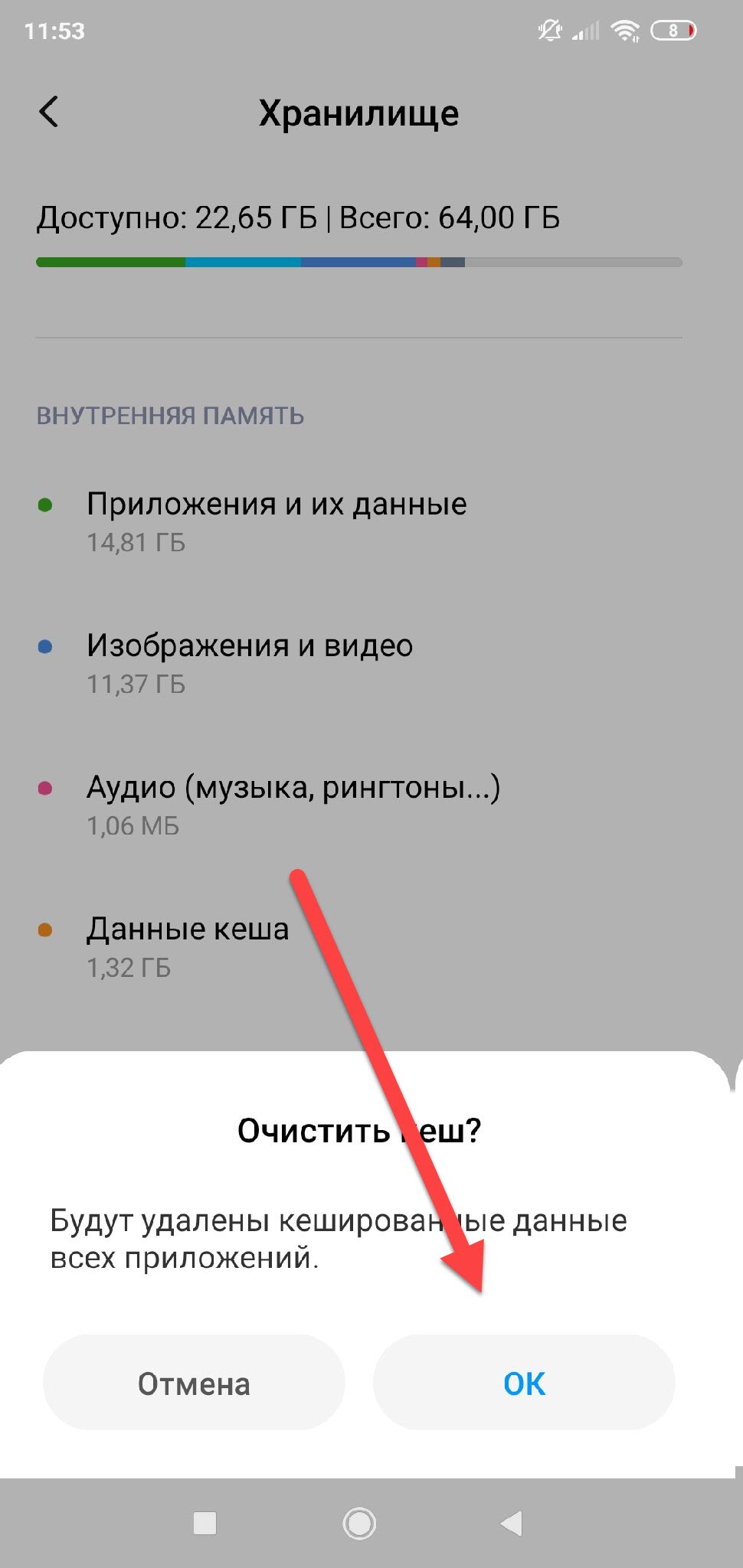
Очистить кэш через настройки просто: перейдите в соответствующий пункт меню и найдите “Хранилище”. Выберете пункт “Кэш” и нажмите “Очистить”. Перед очисткой можете снять галочки напротив программ, кэш которых вы не хотите очищать.
При помощи приложений
В Google Play можно найти множество приложений для очистки мусора, устранений неполадок в работе устройства Samsung и расширения диапазона памяти. Рекомендуется обратиться к ним для поддержания стабильной работы устройства. Обратите внимание на Cache Cleaner и CCleaner. На сегодняшний день они хорошо зарекомендовали себя, как приложения для эффективной оптимизации оперативной памяти устройства.
Рассмотрим процесс очистки кэша на примере утилиты Clean Master:
- Запустите приложение и нажмите на кнопку “Старт” для начала проверки смартфона.
- Поставьте галочки напротив всех пунктов меню, в особенности “Ненужный кэш” и “Остаточные файлы”. Система определит и выделит файлы, которые можно удалить без вреда для работы приложений и устройства в целом.
- После окончания сканирования, система выдаст результат с количеством занятых кэшем мегабайт. Нажмите “Очистить мусор”.
- Можно воспользоваться дополнительной вкладкой: внизу на этого же странице найдите пункт “Очистить еще” и выберете “Эскизы”.
- Отобразится дополнительный кэш с приложений, после чего необходимо удалить его, повторно кликнув на “Очистить мусор”.
Через Recovery

Очистка кэша через Recovery эффективна при нестабильной работе устройства или вследствие определенных сбоев в системе. Выполнять чистку кэша таким способ необходимо, когда все прочие методы оказались бесполезными. Recovery чистит не только кэш браузера и приложений, но и затрагивает участки заводских ПО и обновлений. Как проходит процедура очистки:
- Выключите устройство и перейдите в меню Recovery. Для этого одновременно зажмите комбинацию клавиш, которые отобразят дополнительное меню на устройствах Samsung: клавиша “Домой”, кнопка громкости и выключения.
- После появления меню найдите пункт “Wipe cache partition” за счет нажатия на клавишу уменьшения громкости. Кликнете по кнопке включения, чтобы началась автоматическая очистка кэша и прочего мусора.
- Дождитесь окончания процедуры и нажмите «Reboot system now», чтобы безопасно перезагрузить телефон.
Удаление папки с кэшом вручную
Основная часть кэша накапливается в приложениях социальных сетей (VK, Instagram, Facebook. Twiter), мессенджерах (Viber, Telegram) и видеохостингах (YouTube, TikTok).
Для того чтобы удалить папку с кэшем одной программы вручную выполните следующий алгоритм:
- Зайдите в “Настройки” и откройте “Диспетчер приложений”.
- Откроется список скаченных приложений с объемом занимаемой памяти. Выберете нужное вам дополнение и нажмите на него.
- В появившемся окне выберете пункт “Память” и нажмите на пункт “Очистить кэш”.
Для того чтобы удалить папку с кэшем сразу всех программ:
- Выберите в меню “Настройки” пункт “Оптимизация” или “Память”.
- В нижней части открывшегося окна будут выведены данные хранилища и пункт “Настройки памяти”, в который нужно перейти.
- Нажмите на ссылку “Кэширование данных” и повторно подтвердите действие кликом на “ОК”.
- Дождитесь окончания очистки, и по желанию перезагрузите устройство.
Используя инженерное меню

Инженерное меню – это дополнительная функция на устройствах Samsung, которая позволяет пользователю перейти в меню разработчиков. С помощью данного метода можно очистить “не удаляемое”.
Для того чтобы открыть необходимое меню:
- Зайдите в “Настройки” и опуститесь до пункта “Об устройстве”.
- Двойным тапом нажмите на клавишу “Сборки”.
- Появится инженерное меню с дополнительными функциями. Выберете пункт “Удаление кэша из внутренней памяти устройства”.
- После окончания очистки, вернитесь в обычное меню повторным тапом по сборке.
Пошаговая инструкция как почистить кэш браузера в телефоне Samsung
Браузер является одним из самых крупных накопителей кэша, так как пользователь открывает много страниц и переходит по ссылкам, принимает куки сайтов и сохраняет файлы через загрузку контента. Кэш браузера нуждается в регулярной очистке по следующему алгоритму:
- Откройте браузер и нажмите на значок троеточия в верхнем правом углу экрана.
- Найдите пункт “История” и “Очистить историю”.
- В появившемся меню поставьте галочки напротив пунктов “История просмотров”, “Файлы куки и данные сайтов”, “Изображения и другие файлы, сохраненные в кэше”.
- Настройте временной диапазон. Это может быть как ограничение периода за 24 часа, месяц или все время. Лучше выбрать последний вариант для более глубокой и эффективной оптимизации.
- Для того чтобы убедиться, что кэш браузера полностью очищен, перейдите в пункт “Настройки” на вашем устройстве, выберете иконку браузера и нажмите “Память”, после чего на экране отобразиться размер данных кэша. Повторно очистите его, если там имеются цифровые показатели больше 0.
Когда очистка кэша – необходимость?

Кэш необходимо очищать при нестабильном функционировании приложений и сбоям в работе устройства Samsung. Для начала попробуйте очистку всех приложений вручную, после чего в приложении Clean Master проведите оптимизацию памяти и удалите оставшийся мусор.
Если вышеуказанная процедура не помогла, перейдите в меню Recovery и проведите глубокую очистку системного кэша. Перезагрузите устройство, и если сбой все-таки остался, то необходимо сбросить телефон до заводских настроек. Все приложения и мессенджеры удалятся, а работа системы точно оптимизируется. Для этого перейдите в меню Recovery и нажмите «Wype data/Factory reset».
Есть ли разница в очистке у разных моделей?
Особой разницы в процессе очистке кэша у разных моделей Samsung нет. Однако есть различия в меню и способах чистки. Например, модели А10, А50, А5, А30, А51, А30S, А6, А20, А3, А8 и т.д. лучше оптимизировать через приложения или вручную.
У моделей J7, J5 и J8 встроена функция автоматической очистки кэша. Пользователю остается только задать временной период и устройство будет самостоятельно удалять мусор и ненужные файлы.
Различия так же могут быть и в интерфейсе. В зависимости от модели и версии Android некоторые функции могут быть оптимизированы и очистка будет проходить в один клик.
Подводя итог, хочется отметить, что очистка кэша у Samsung может проводиться различными способами с разной степенью эффективность. Важно следовать указанным алгоритмам и внимательно читать выведенное меню, особенно при очистке через Recovery. В противном случае вы можете потерять данные, сохранные на устройстве или ухудшить работу системы.
Как очистить кэш на Самсунге
Если вы стали замечать, что ваш доселе надёжный телефон Samsung стал тормозить и работать нестабильно, тогда пришло время задуматься об удалении cache. Наличие в нём повреждённых или неиспользуемых файлов может вызывать дисфункции в работе телефона, что значительно снижает эффективность его работы. Давайте разберём, каким образом можно очистить кэш на вашем мобильном телефоне Самсунг.
Что такое кэш?
Кэш (англ. cache) – это временные файлы, которые используются системой или отдельными приложениями для выполнения различных задач. Работа с такими файлами позволяет убыстрить работу системы и отдельных приложений, помочь последним в отслеживании требуемых данных.
На Samsung кэш может стать чрезмерно раздутым, занимать лишнее пространство или замедлять работу телефона. Это может непосредственно сказаться на работе телефона или отдельных запускаемых на нём программ. В этом случае вы можете выполнить очистку вашего девайса с целью посмотреть, решит ли это возникшую проблему.
Не стоит бояться удаления данных. Данная операция стирает лишь временные рабочие файлы. Все ваши важные данные останутся нетронутыми.
Как мы уже упомянули выше, весь cache можно разделить на два основных раздела:
| 1. Общесистемный. | 2. Отдельных приложений. |
|---|---|
| Дисфункции в работе системного кеша сказываются на общей работе телефона. | Проблемы с кэшом отдельных приложений влияют на их работу. |
Хотя стоит отметить, есть системные приложения, проблемы с кешированными данными которых могут влиять на работу всего устройства (особенно это касается приложений от Гугл).
Таким образом, почистить данные на вашем Самсунге можно двумя описанными способами. Давайте разберёмся, как это можно сделать.
Как удалить системный кэш на Самсунге
Наиболее простым способом удалить кэшированные файлы на телефоне Samsung является очистка общесистемного хранилища. Последний используется системой в необходимых ей целях, и его нестабильная работа может отразиться на функционале всего девайса.
Важно понимать, что последовательность шагов по удалению данных на смартфоне зависит от конкретной модели устройства . В целом алгоритм является довольно простым, и вы можете легко использовать его в контексте имеющегося у вас телефона Самсунг.
- Включите ваш телефон Samsung;
- Перейдите в « Настройки »;
- Среди перечня разделов настроек тапните на « Оптимизация » (или «Обслуживание устройства» в других версиях телефонов Самсунг);
Как почистить кэш на Samsung Galaxy A51
В процессе использования память Samsung Galaxy A51 постепенно заполняется. Чтобы освободить место на внутреннем накопителе не обязательно удалять мультимедийные файлы. Достаточно почистить кэш на телефоне Samsung Galaxy A51, после чего памяти станет намного больше.
Что такое кэш, и для чего он нужен
Кэш (cache) – это промежуточный накопитель, собирающий данные для более быстрого доступа к ним. Важность подобного хранилища можно проиллюстрировать на примере браузера. К примеру, владелец Samsung Galaxy A51 часто посещает один и тот же сайт. При первом переходе на ресурс открытие страницы занимает 3 секунды, а при следующем посещении – 1 секунду. Таким образом, кэш позволяет экономить время.
Cache собирается самыми разными приложениями. Это не только браузеры, но и программы для обработки изображения, видеоредакторы, социальные сети и игры. Несмотря на очевидную пользу кэша, временный буфер имеет существенный недостаток. Он занимает большое количество свободного места во внутренней памяти.
Поскольку в cache не попадают важные файлы (например, пароли от учетных записей или мультимедиа), от него можно избавиться без каких-либо последствий. Так обладатель Samsung Galaxy A51 не только получит дополнительное пространство на внутреннем накопителе, но и ускорит работу устройства.
Способы очистки кэша на Samsung Galaxy A51
Samsung Galaxy A51 предлагает своим обладателям несколько способов удаления мусора, к которому относится кэш. Пользователь может выполнить операцию как встроенными средствами (вручную или автоматически), так и через специальные приложения. Более подробно процесс описан в статье «Как очистить кэш на Андроиде»
Ручная очистка кэша
Поскольку временный буфер формируется приложениями, осуществить задуманное можно путем поочередной ручной очистки кэша отдельных программ. Для этого понадобится:
- Открыть настройки смартфона.
- Перейти в раздел «Приложения».
- Выбрать необходимую программу.
- Открыть пункт «Память».
- Нажать кнопку «Очистить кэш».
Очистку временного буфера не стоит путать со сбросом данных приложения. В первом случае удаляются только лишняя информация, а во втором – настройки учетной записи и другие важные параметры.
Автоматическая очистка через настройки
Телефон Samsung Galaxy A51 обладает полезной особенностью, которая позволяет не тратить свободное время на очистку cache отдельных программ. Система способна самостоятельно определить перечень лишних файлов и удалить их. Для автоматического удаления мусора нужно:
- Открыть настройки.
- Перейти в раздел «Память».
- Нажать кнопку «Очистка».
- Дождаться окончания сканирования.
- Удалить предложенные файлы.
Тестирование системы займет не более 1-3 минут. После этого смартфон Samsung Galaxy A51 предоставляет владельцу список приложений, для которых можно выполнить очистку кэша. Пользователь вправе отказаться от удаления мусора отдельных программ, если ему важна скорость запуска ПО.
Использование специальных приложений
Если по каким-то причинам встроенные средства Samsung Galaxy A51 не позволяют осуществить очистку временного буфера, рекомендуется обратиться к помощи специальных программ. Google Play предлагает широкий выбор программного обеспечения, а наиболее популярными выглядят следующие приложения:
- KeepClean;
- Cleaner;
- CCleaner.
Все программы работают по схожему принципу. Поэтому достаточно рассмотреть алгоритм таких приложений на примере CCleaner. Утилита является одной из самых востребованных и доступна как на смартфонах, так и на компьютерах.
Очистка мусора через CCleaner осуществляется следующим образом:
- Запустите приложение и разрешите доступ к памяти устройства.
- Нажмите кнопку «Быстрая очистка».
- Дождитесь окончания сканирования и отметьте те файлы, от которых нужно избавиться.
- Нажмите «Завершить чистку».
После завершения удаления кэша на экране появится информация об успешном выполнении операции. Затем можно удалить CCleaner или оставить приложение для осуществления повторной очистки.
Как часто нужно чистить кэш
Cache – это не только важные данные, позволяющие быстрее запускать приложения, но и мусор, занимающий свободное место в памяти Samsung Galaxy A51. Временный буфер ежедневно пополняется, и скорость появления нового мусора зависит от того, насколько активно владелец использует свой телефон.
В профилактических целях рекомендуется чистить cache ежемесячно. Но в некоторых ситуациях удаление мусора будет обязательным. Например, когда:
- девайс глючит и работает нестабильно;
- во внутренней памяти осталось менее 20% свободного места;
- не запускаются отдельные приложения.
В случае если ни одно из условий не соблюдено, можно смело обойтись без очистки кэша. Но следует помнить, что наличие большого количества мусора проявляется в самый неподходящий момент, поэтому о профилактических мерах также не стоит забывать.
Как очистить кэш на телефоне Samsung: очистка ненужных файлов
Всем привет! Сегодня мы посмотрим, как можно быстро очистить кэш на Самсунг с Андроид системой. Ниже я описал 7 способов, которые должны помочь очистить ваш смартфон от лишнего хлама. Если в процессе чтения статьи возникнут какие-то вопросы, то пишем в комментариях.
Способ 1: Браузер

Браузеры, обычно, быстрее всего захламляют систему временными файлами и кэшем. Ниже я привел три инструкции для самых популярных программ. Прежде чем мы начнем, давайте разберемся в некоторых понятиях, которые вы можете встретить:
- Cookie (или просто «Куки») – это файлы, которые используются для быстрой авторизации на сайтах. Вот вы ввели один раз логин и пароль в социальной сети, и чтобы постоянно его не вводить – сайт передает вам куки, с помощью которых он понимает, что это именно вы. Если удалить куки, то нужно будет повторно авторизоваться на всех сайтах.
- Кеш – это временные файлы (картинка, разметка сайта), которые подгружаются на Web-страничках. Этот кеш нужен для более быстрой загрузки страниц. Вот его мы и будем очищать чуть ниже. Да вроде бы кэш – это круто, но на деле, зачем вам лишние данные сайта, на который вы больше заходить не будете.
- Пароли – некоторые браузеры позволяют сохранять логины и пароль для быстрого ввода.
Встроенный браузер «Интернет»
- Открываем браузер, который так и называется: «Интернет».
- В правом нижнем углу находим три точки (или линии) и жмем по ним, чтобы открыть вспомогательное меню. После этого тапаем по значку шестеренки и надписи: «Настройки».
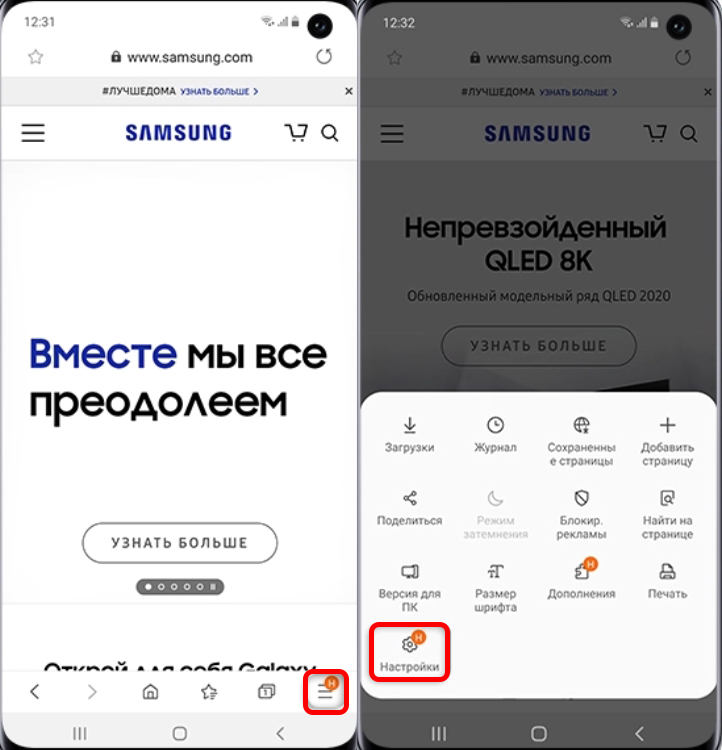
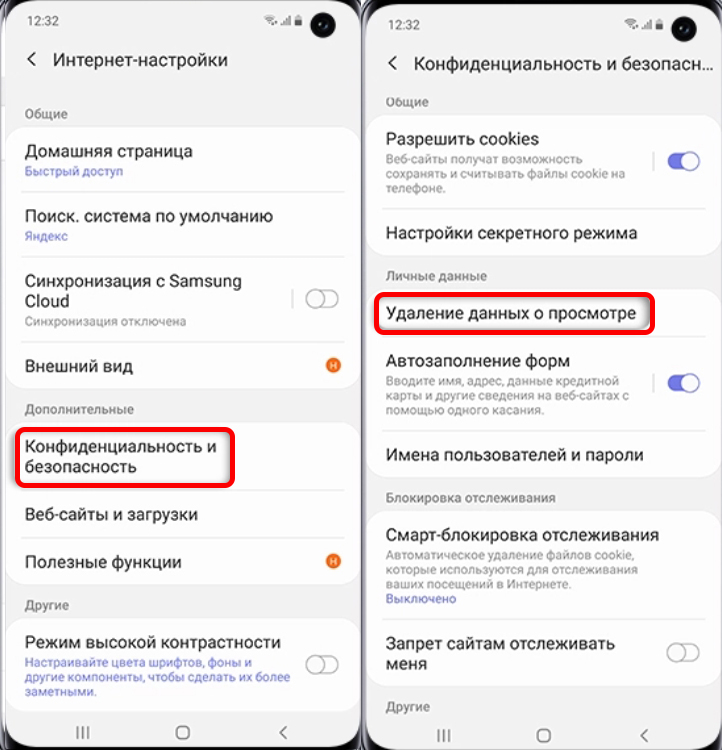
- Открываем раздел «Конфиденциальность и безопасность» (почему это именно там находится – не понимаю). Далее пролистываем до подраздела «Личные данные» и кликаем по первому пункту «Удаление данных о просмотре».
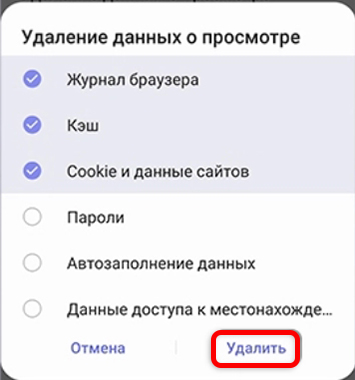
- Выделите галочками именно те пункты, которые вы хотите удалить, и жмем по кнопке.
Браузер Google Chrome
ПРИМЕЧАНИЕ! Очень важно – открываем не приложение «Google», а именно «Google Chrome». Забавно, что они имеют примерно одинаковый функционал, но их два. Зачем? – непонятно. Справедливости ради, хочу отметить, что подобным страдает и компания Яндекс.
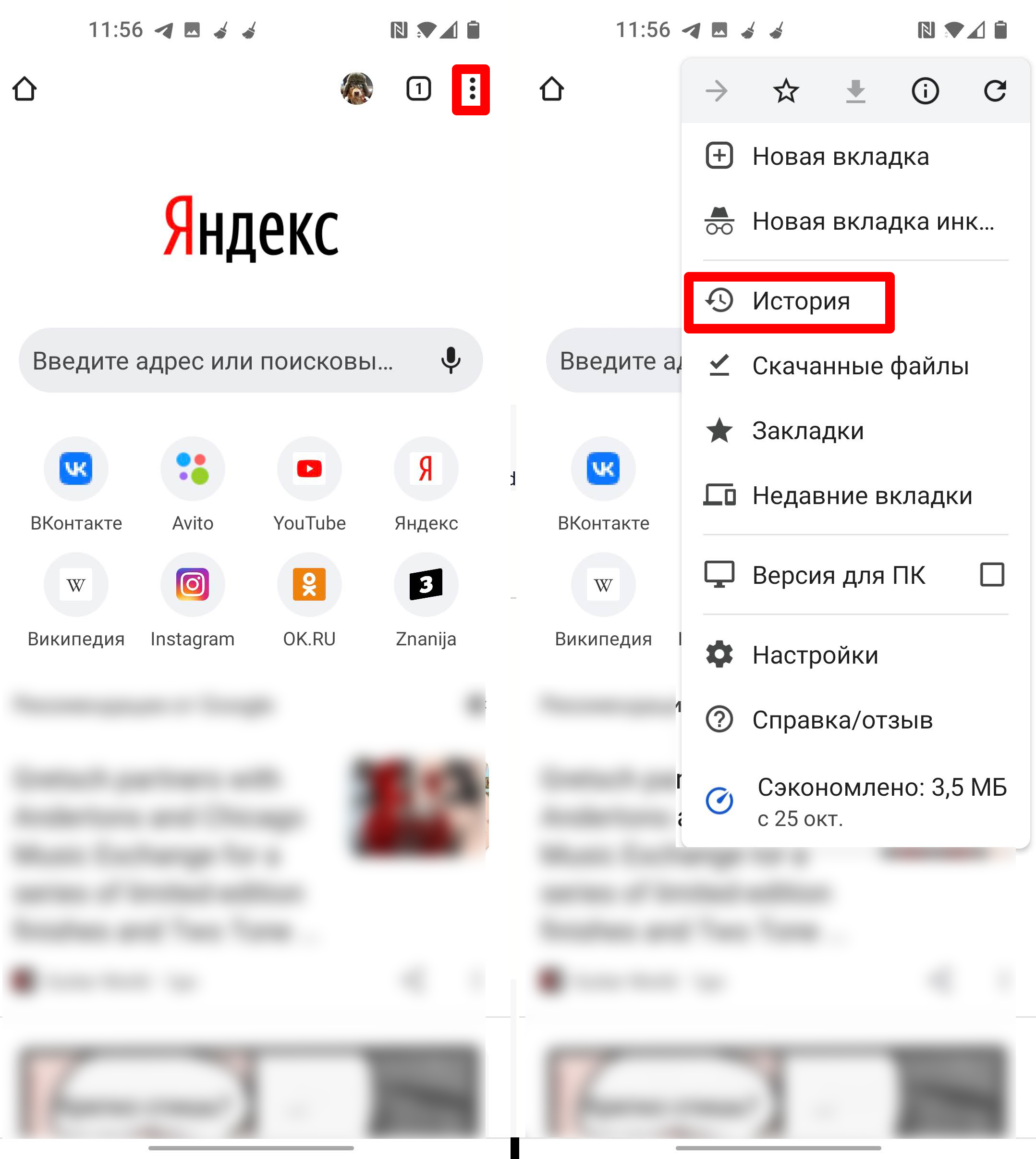
- Жмем по трем точкам в правом верхней углу экрана и заходим в «Историю».
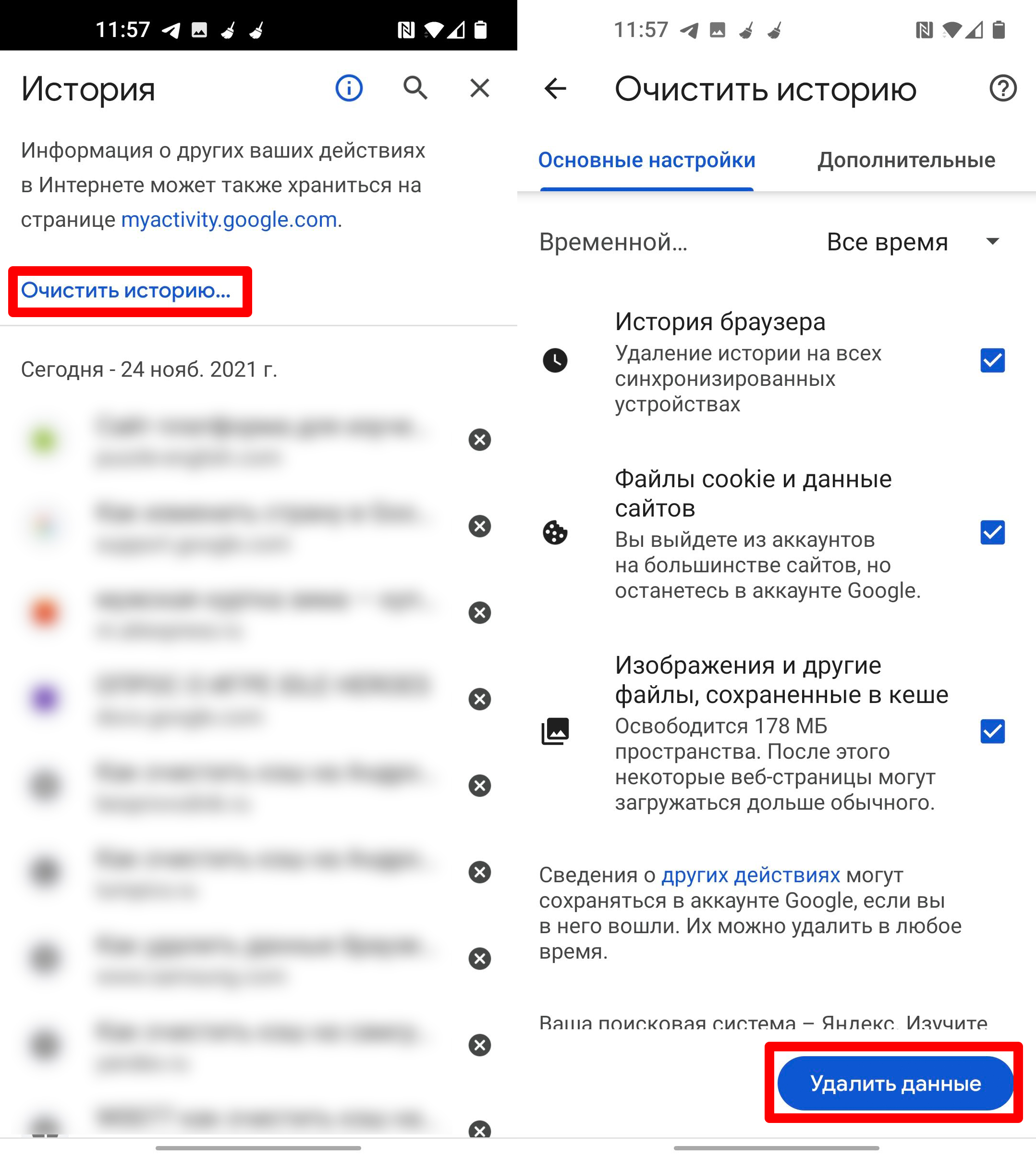
- Кликаем по ссылке «Очистить историю». Выделяем все ненужное и жмем «Удалить данные».
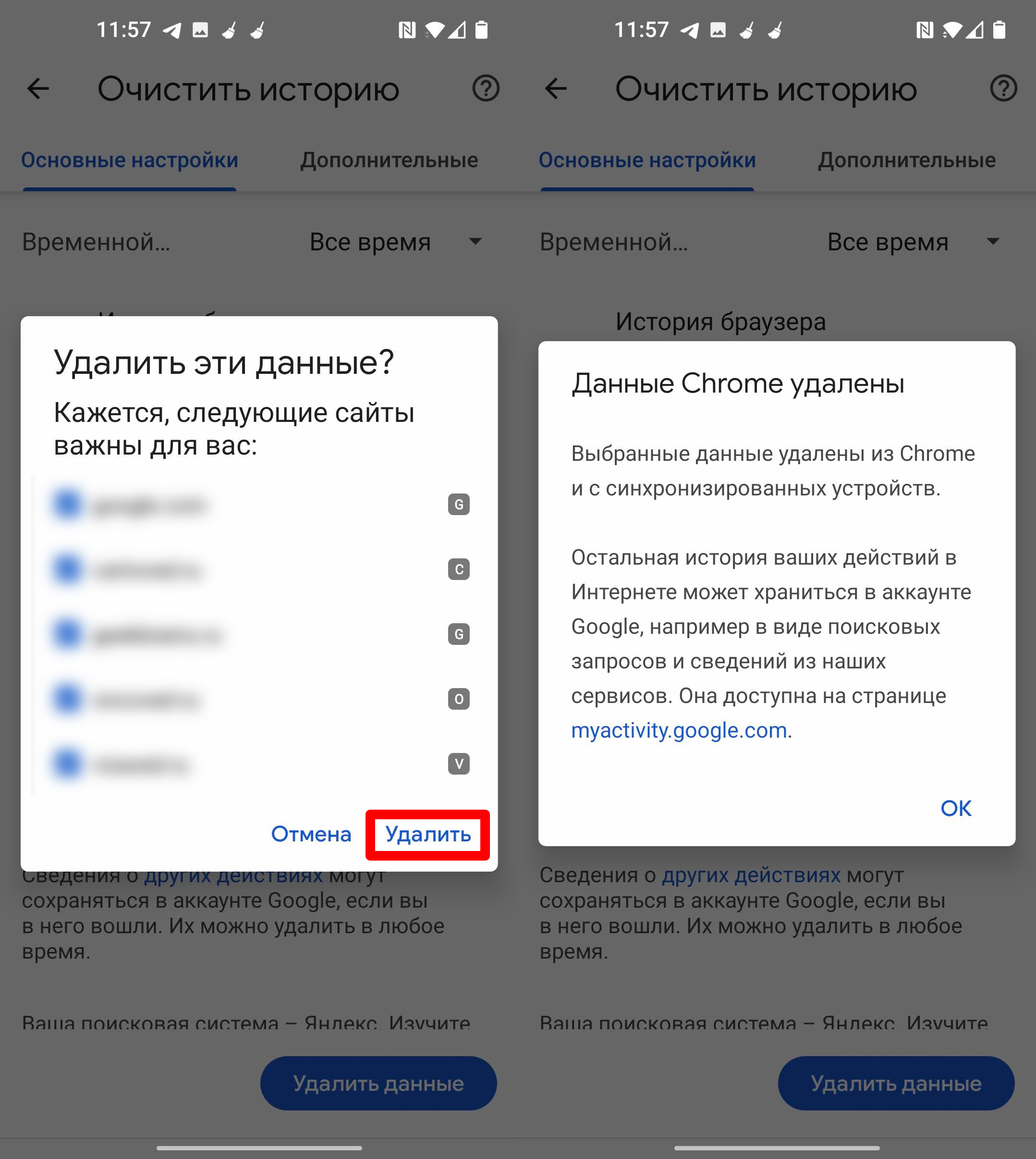
- Может вылезти вот такое вот окошко с сообщением – удалять ли данные по некоторым сайтам, которые вы чаще всего посещаете. Если вы какие-то данные хотите оставить, выберите эти сайты. Теперь удаляем кэш.
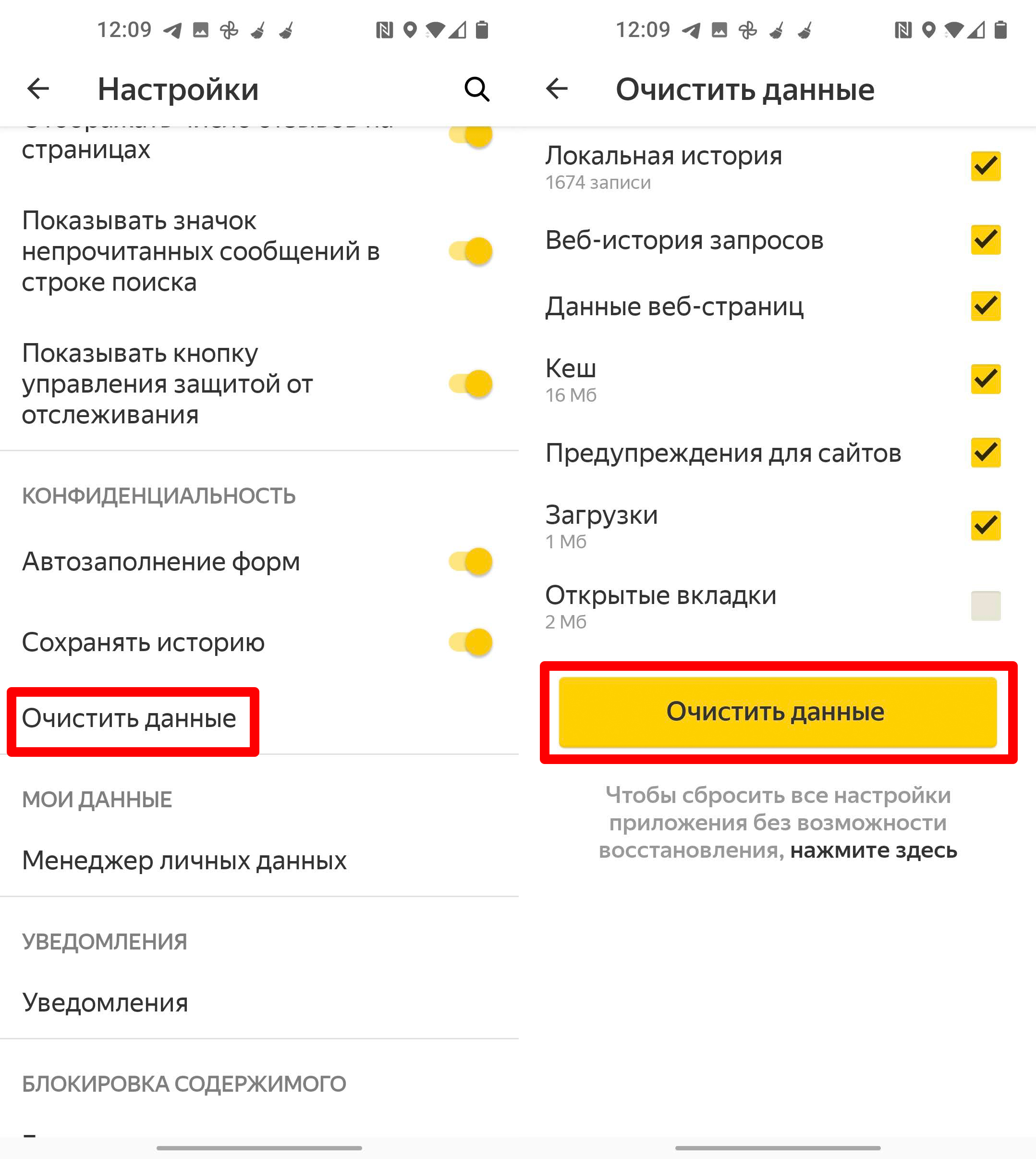
Яндекс.Браузер
- Правее поисковой строки нажмите по трем точкам и зайдите в «Настройки».
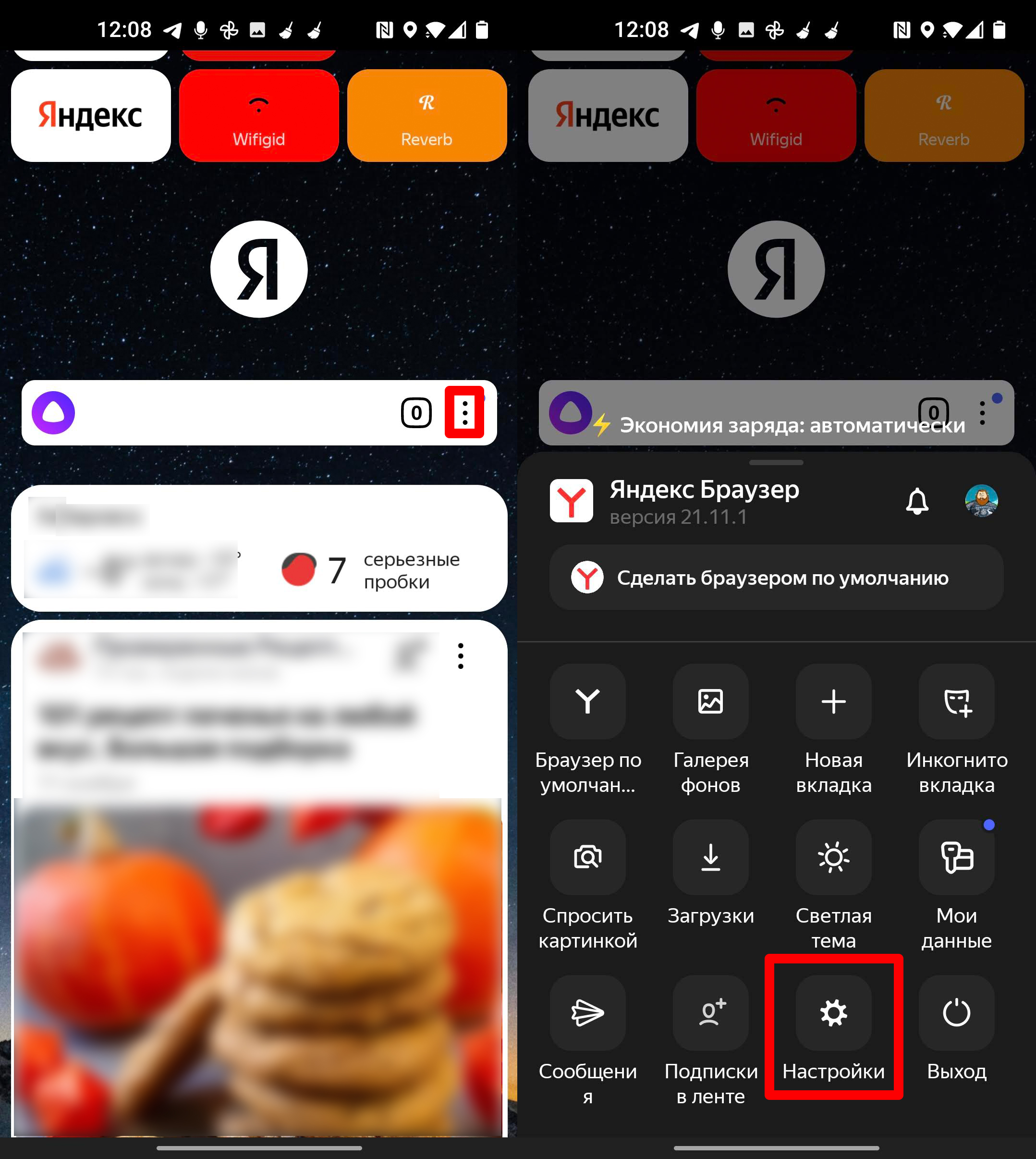
- Кликаем «Очистить данные» выделяем ненужное и жмем по желтой кнопке.
ПРИМЕЧАНИЕ! Посмотрите в раздел «Конфиденциальность», там есть тумблер, который позволяет выключить запись истории. Поэтому если она вам не нужна, то можете деактивировать эту функцию.
Способ 2: Внутренние данные
У Samsung есть встроенная системная утилита, которая позволяет очистить ненужные файлы.
- Открываем «Настройки».
- Заходим в раздел «Оптимизация».
- Переходим в «Память».
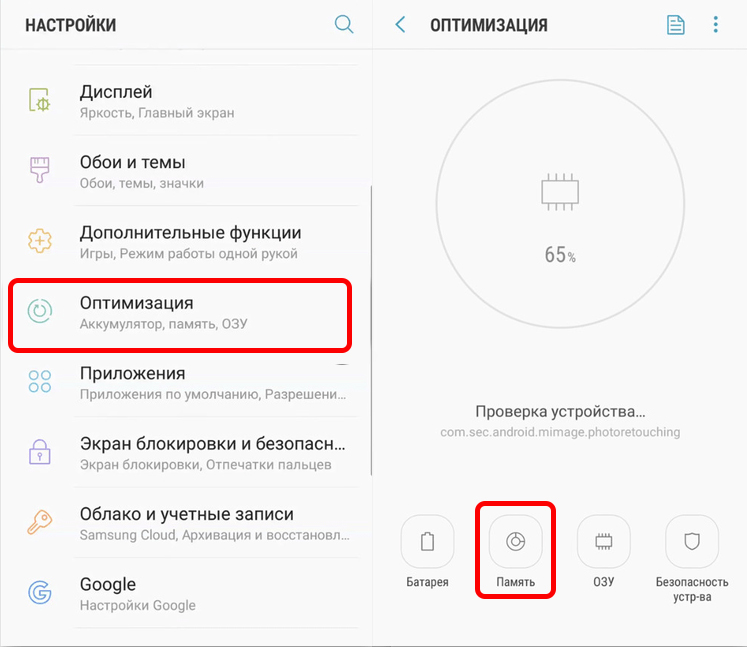
- Подождите, пока программа просканирует телефон на наличие ненужных файлов.
- Жмем «Очистить».
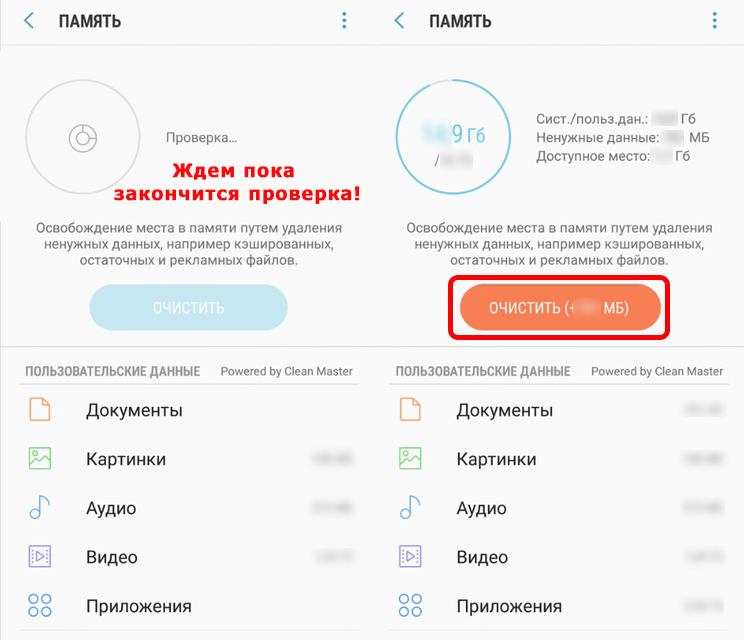
- В самом конце вы увидите результаты очистки.
Есть возможность удалять не все, а только кэш-приложений.
- Откройте вспомогательное меню, нажав по трем точкам справа, и зайдите в «Настройки памяти».
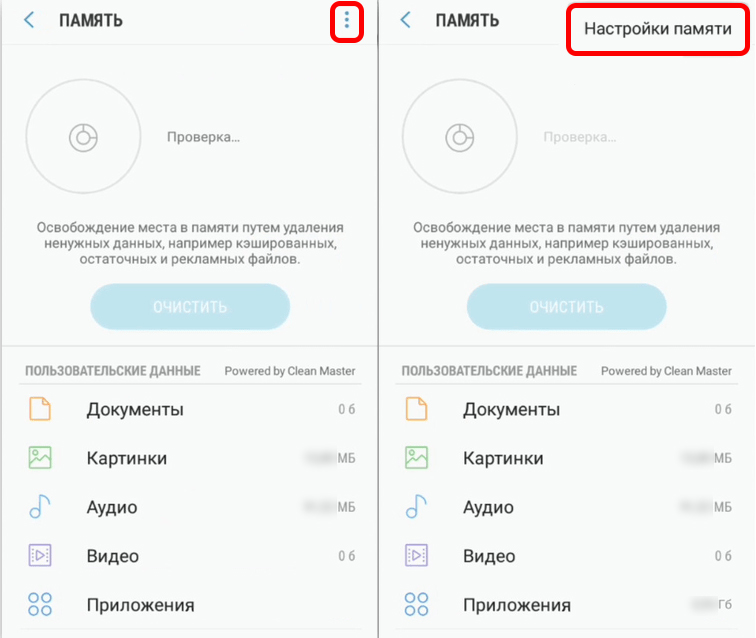
- Кликаем по разделу «Кэширование данных».
- Жмем «Очистить».
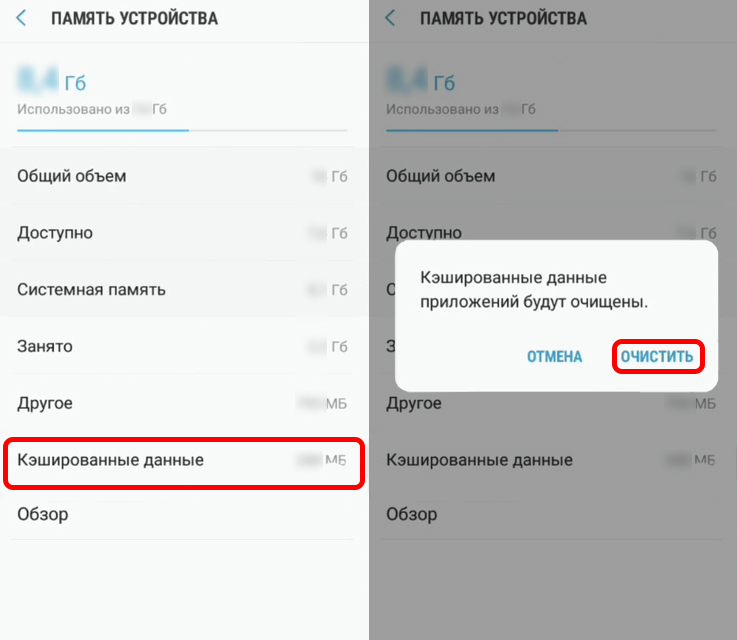
- Ждем, пока процедура закончится.
Способ 3: Кэш определенного приложения
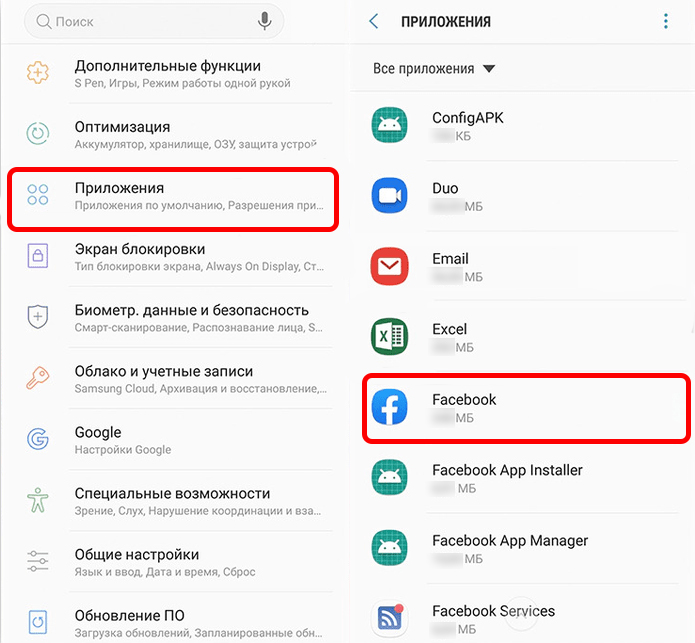
В прошлом способе мы удаляли кэш, а также другие ненужные файлы из всех программ, установленных на телефоне. А что если нам нужно очистить кэш только определенного ПО? В таком случае делаем следующее.
Заходим в «Настройки» – «Приложения» – выбираем программу, кэш которой вы хотите очистить. Лучше выбрать ту, которой вы пользуетесь постоянно.
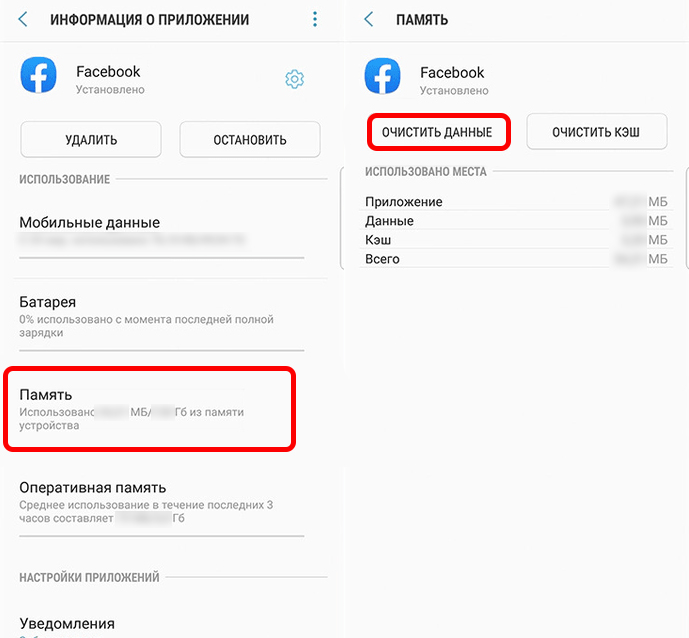
Жмем «Память» и «Очистить данные». Вылезет окошко, где нужно подтвердить действие.
Способ 4: C помощью приложения Files
Files – это фирменное приложение от Google, которое обычно предустановлено на все смартфоны с Android системой. Открываем программу.

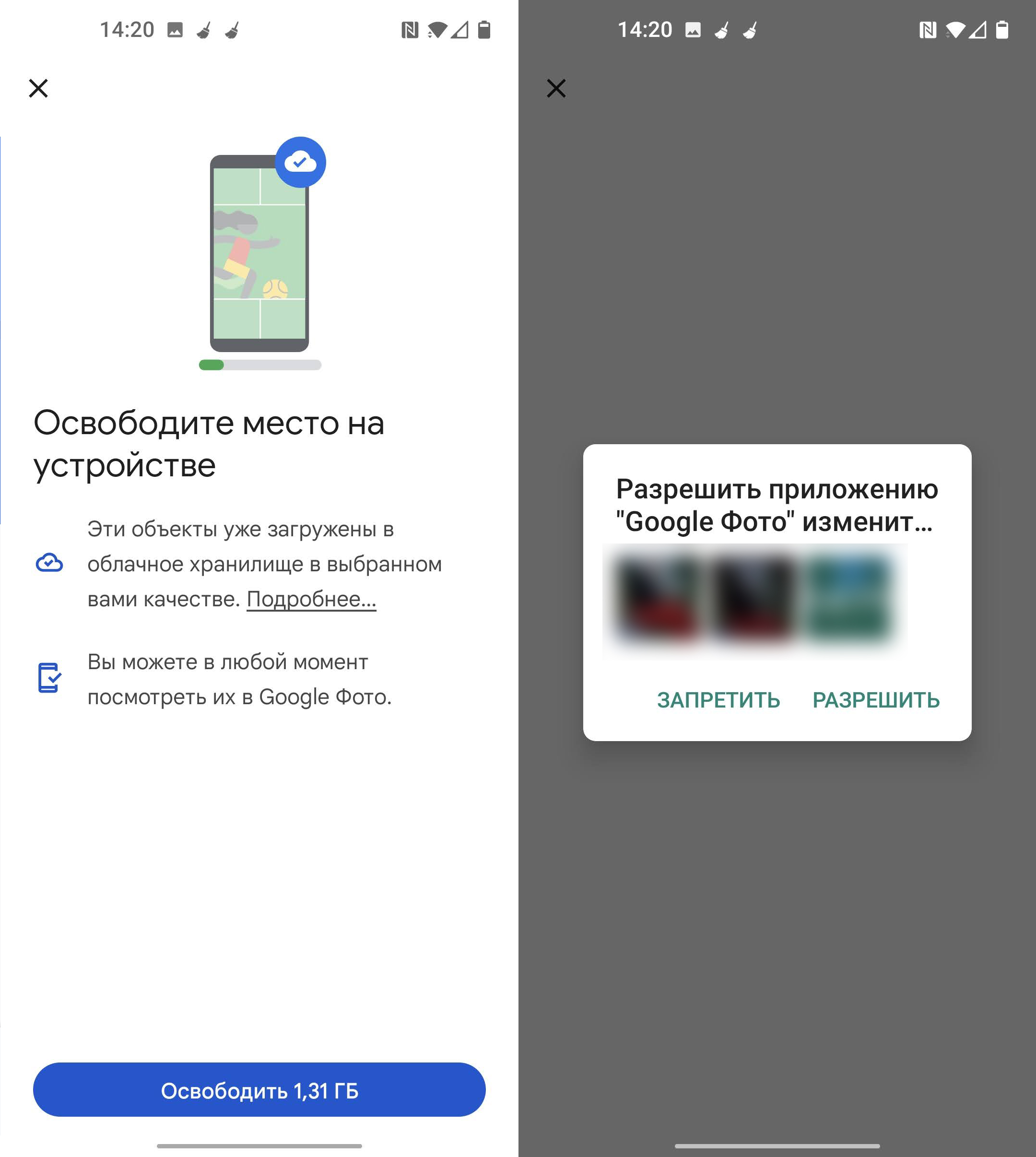
Вам сразу же будет предложено удалить ненужные файлы – просто жмем по кнопке. Пройдитесь по всем пунктам – программа соберет все возможные варианты, которые можно удалить с телефона.
Вы также можете удалить фото, которые уже загружены в Google Фото, если у вас привязан аккаунт Gmail. Выбираем «Открыть Google Фото».
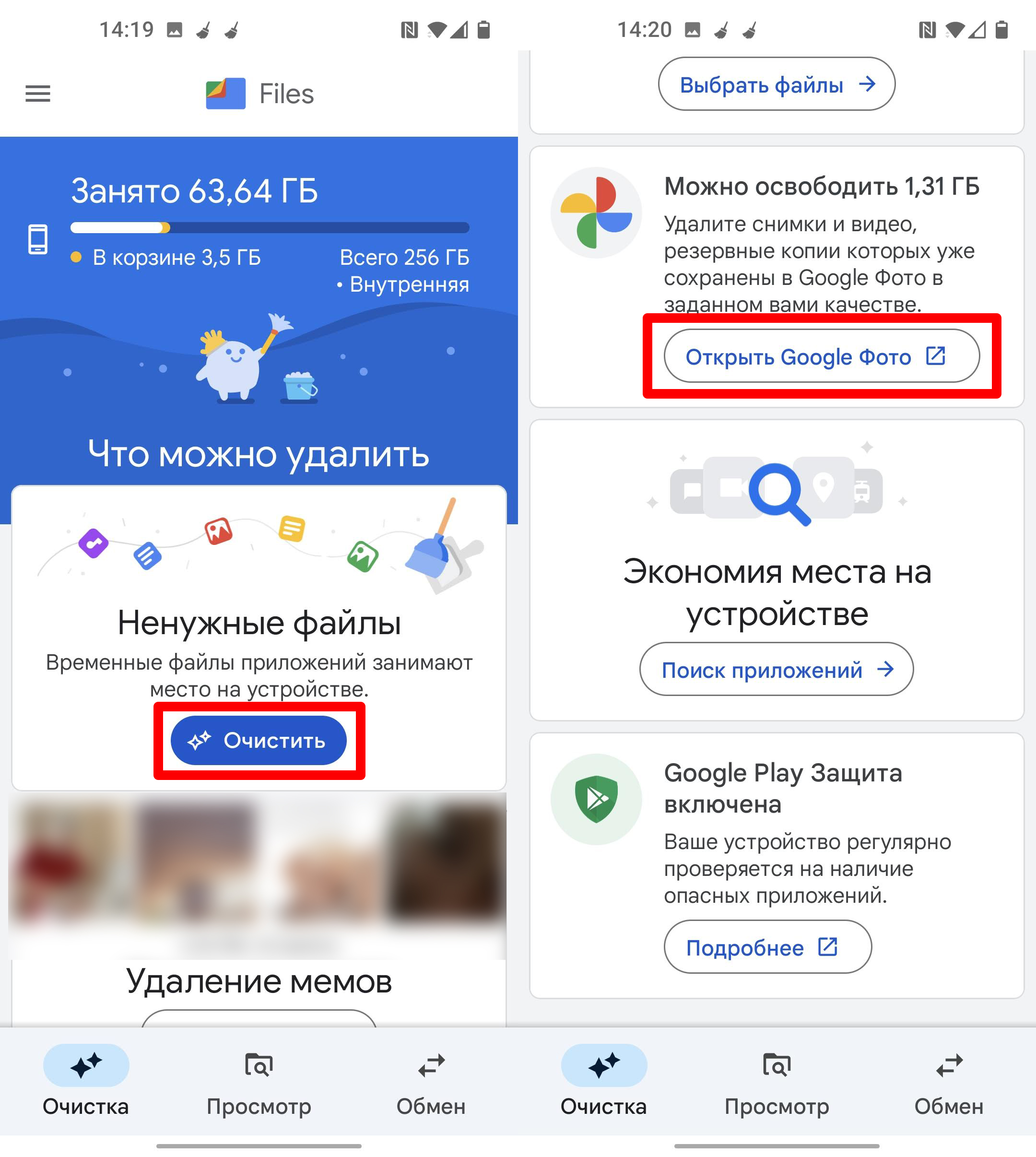
Соглашаемся с удалением и жмем «Освободить».
Способ 5: Сторонние программы
Самый простой способ полностью очистить смартфон от ненужных файлов – это использовать специализированное приложение. Их можно спокойно скачать с помощью того же Play Market – просто вводим название в поисковую строку, нажимаем установить и открываем. Самые популярные – это три программы: «Cache Cleaner», «Clean Master» и «CCleaner». Все они работают примерно одинаково, поэтому про каждую рассказывать я не буду, рассмотрим только CCleaner.
- После установки запускаем приложение.
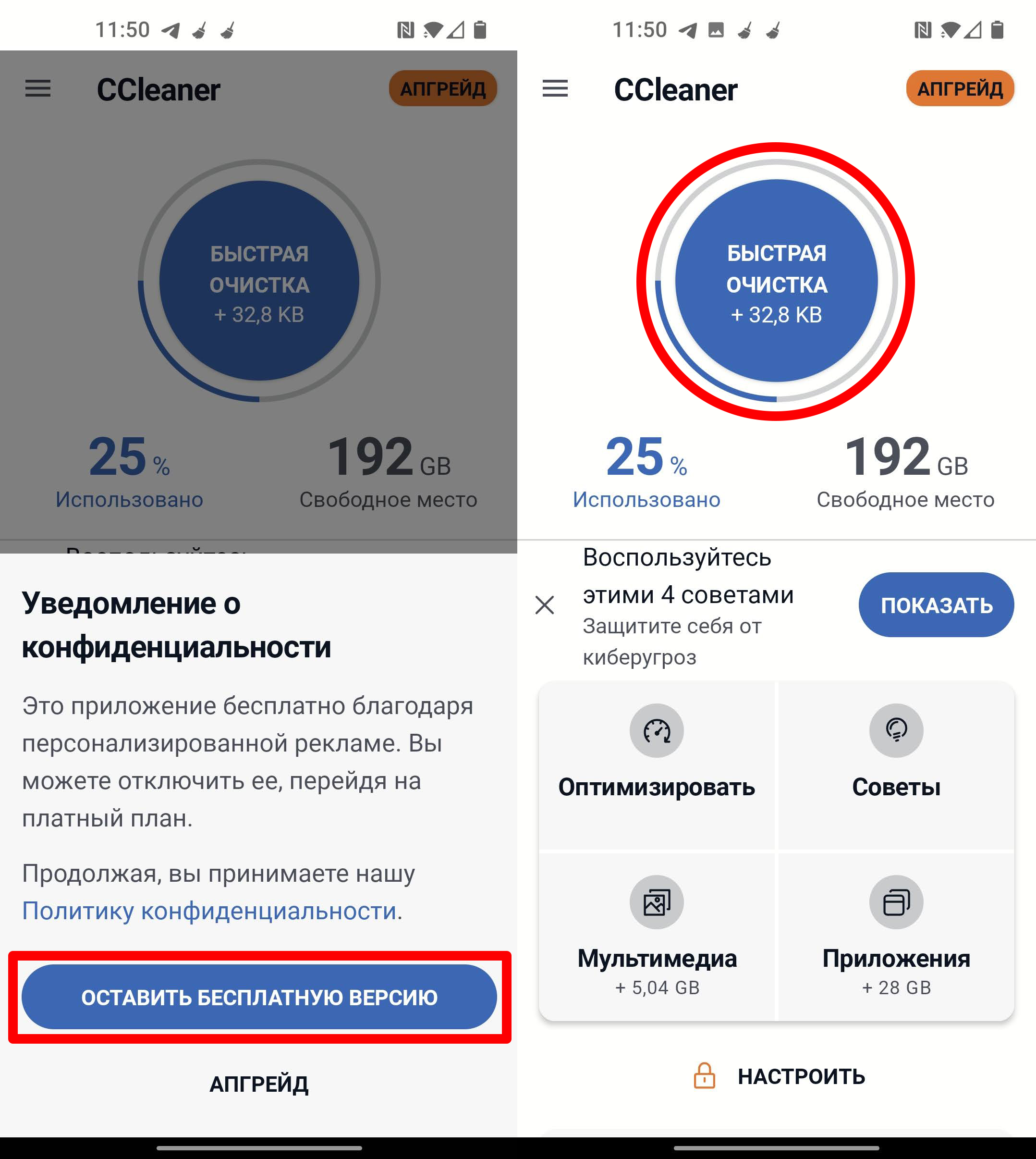
- Будьте аккуратны вам постоянно будут впарить платную версию – она особо не нужна, и Free-версии нам хватит с лихвой. В самом начале жмем «Оставить бесплатную версию».
- Жмем «Быстрая очистка».
- Обычно программа сама выбирает все необходимое – кликаем «Завершить очистку».
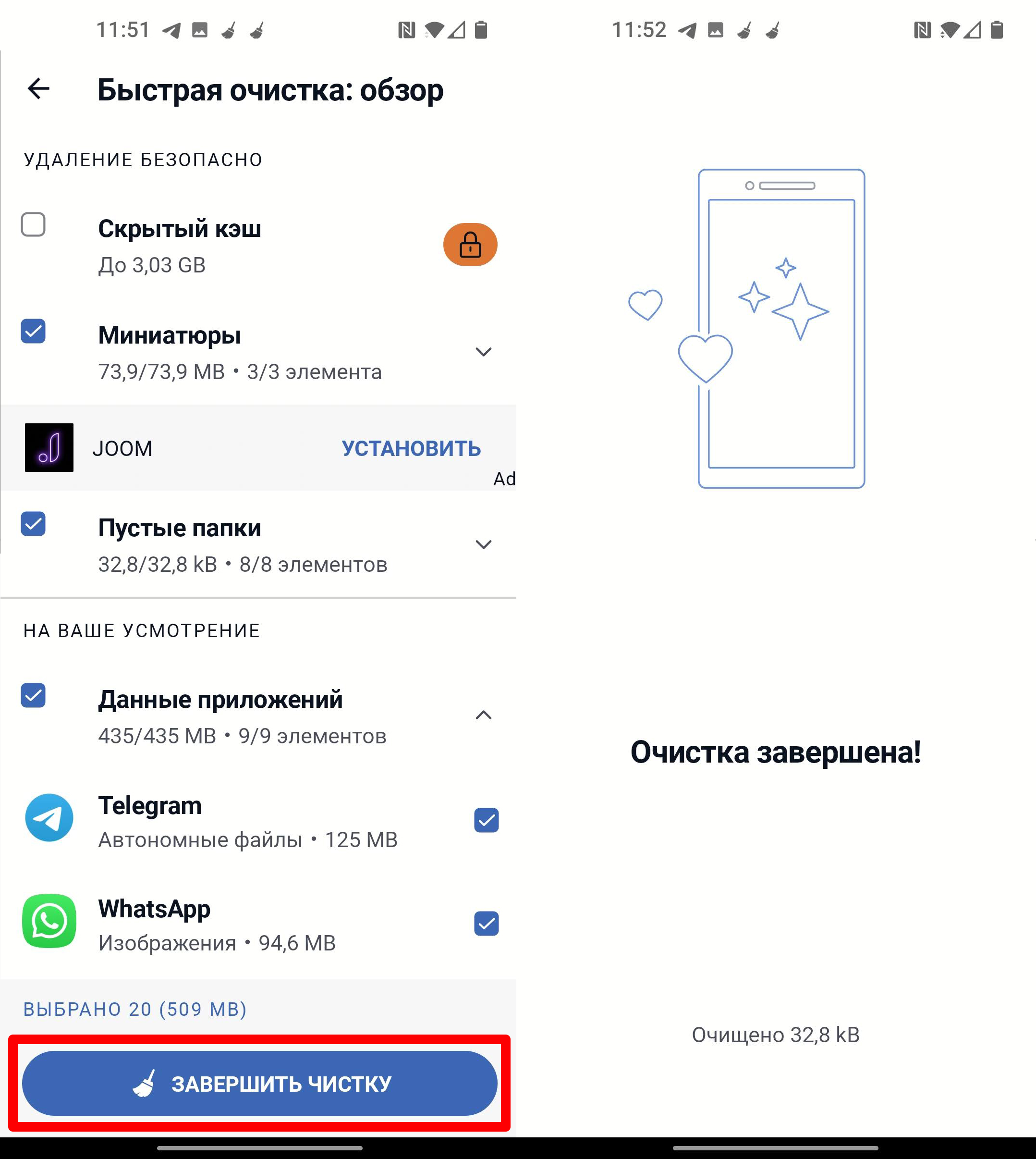
- Так как программа бесплатная, придется посмотреть один рекламный ролик. В конце все ненужные данные будут удалены.
Способ 6: Ручное удаление эскизов
Прежде чем мы начнем, давайте коротко разберемся, что же такое эскизы. Эскиз – это миниатюра картинки или видео, которая сохраняется в отдельную папку. Это не полноценный файл, а картинка маленького разрешения. Проблема в том, что папка эта не очищается самостоятельно, поэтому вы можете – воспользоваться сторонним приложением, как мы делали это прошлым способом. Но бывает, что даже такие программы не очищают эти папки. Поэтому можно это сделать вручную.
Эскизы всегда находятся в скрытой папке с названием «.thumbnails». Для того, чтобы вручную очистить эту папку, нам понадобится специальное ПО. Во многих статьях рекомендуют программу «ES проводник» – напомню, что она уже как несколько лет не поддерживается и не существует в Play Market. Есть другой «CX проводник», но пока в нем нельзя включить отображение скрытых файлов и папок. Я нашел две рабочие программы, и мы их разберем ниже. Напомню, что обе они устанавливаются через стандартный Play Market.
Mi Проводник
- После запуска обязательно разрешаем доступ ко всем папкам и данным телефона. Если вылезет окошко «Требуются разрешения» – жмем «ОК».
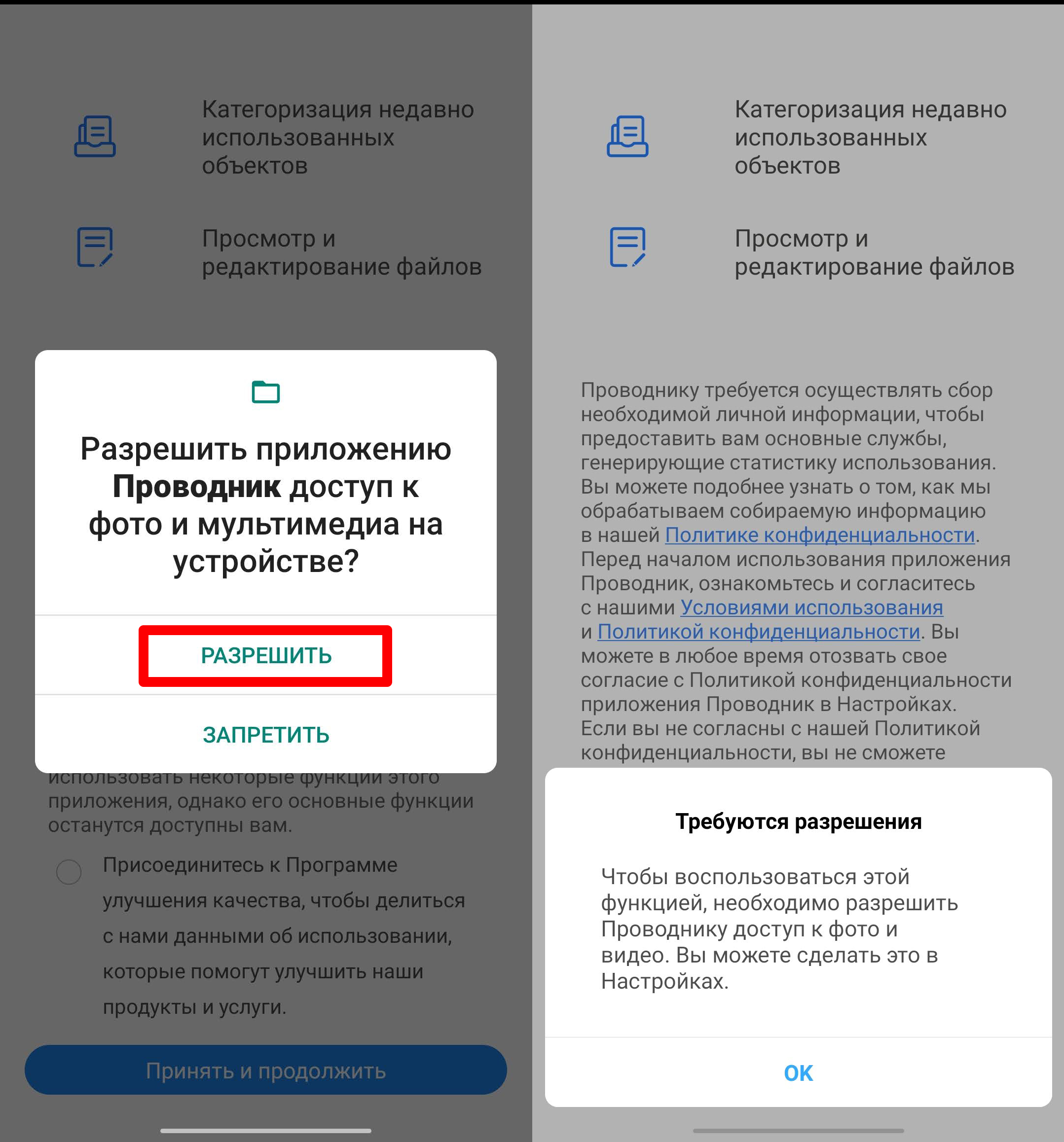
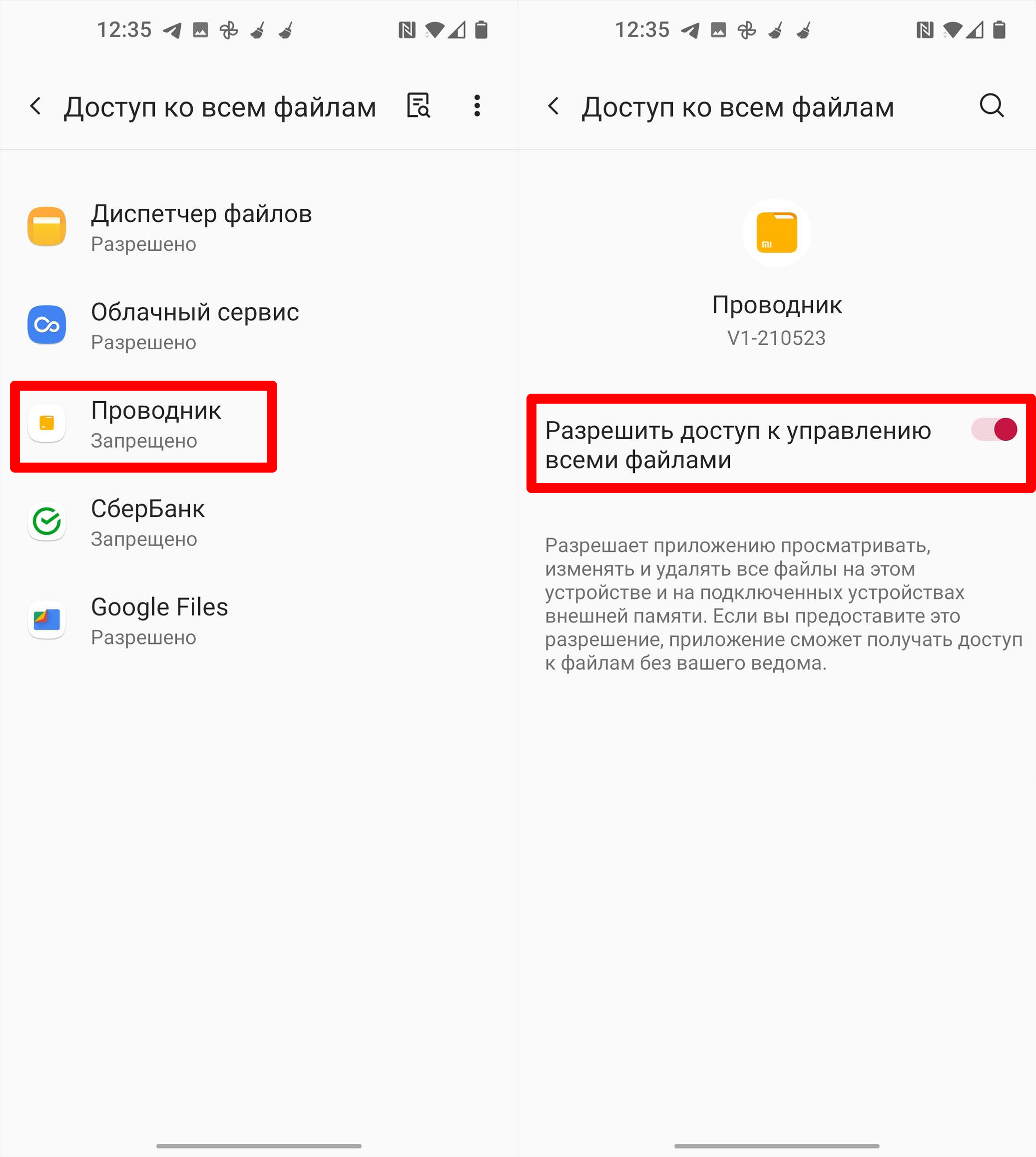
- Смотрите, чтобы на «Проводник» и «Диспетчер файлов» был разрешенный доступ.
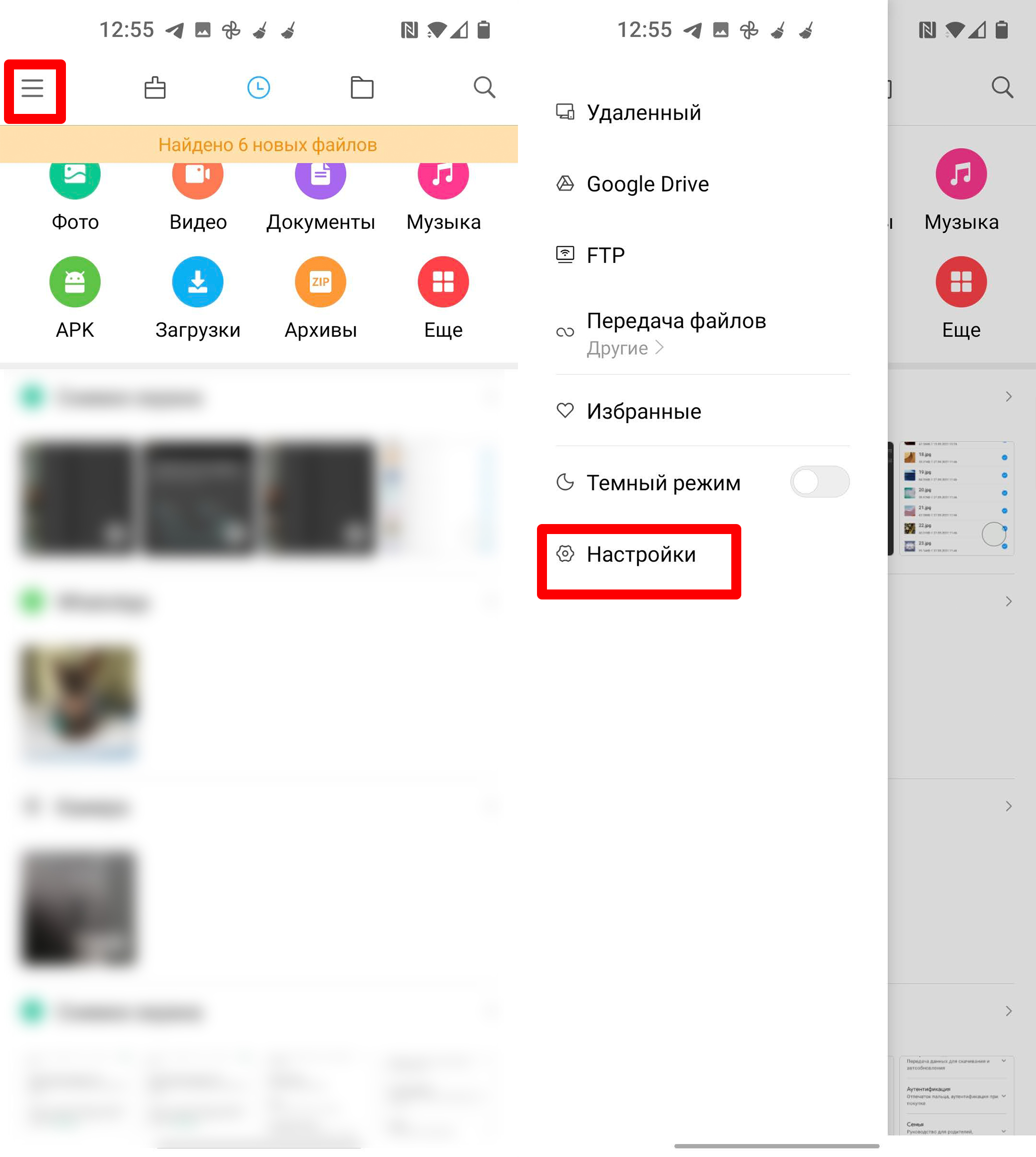
- Откройте настройки, нажав по дополнительному меню.
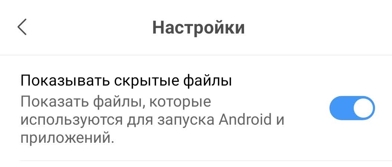
- Сразу же вверху нажимаем «Показывать скрытые файлы».
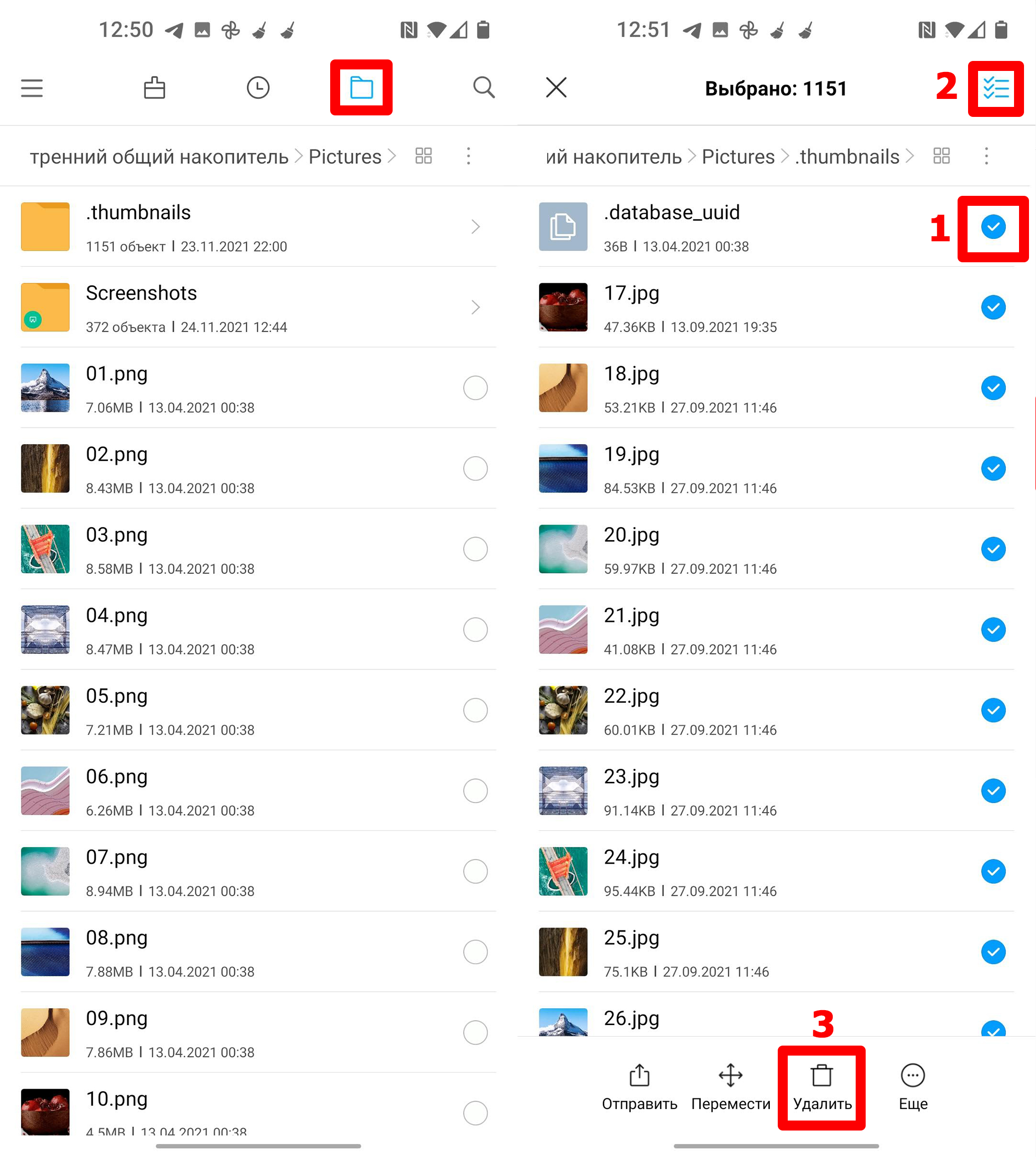
- Нажмите по значку папки в самом верху. Далее вы увидите все системные папки. Папка «.thumbnails» есть в разделе «Pictures» и «Movies». Открываем первый, заходим в папку, как видите, за пару месяцев тут уже накопилось свыше 1000 миниатюр. Выделяем хотя бы один файл и жмем по значку «Выделить все». После этого удаляем.
Total Commander
- Устанавливаем и открываем приложение.
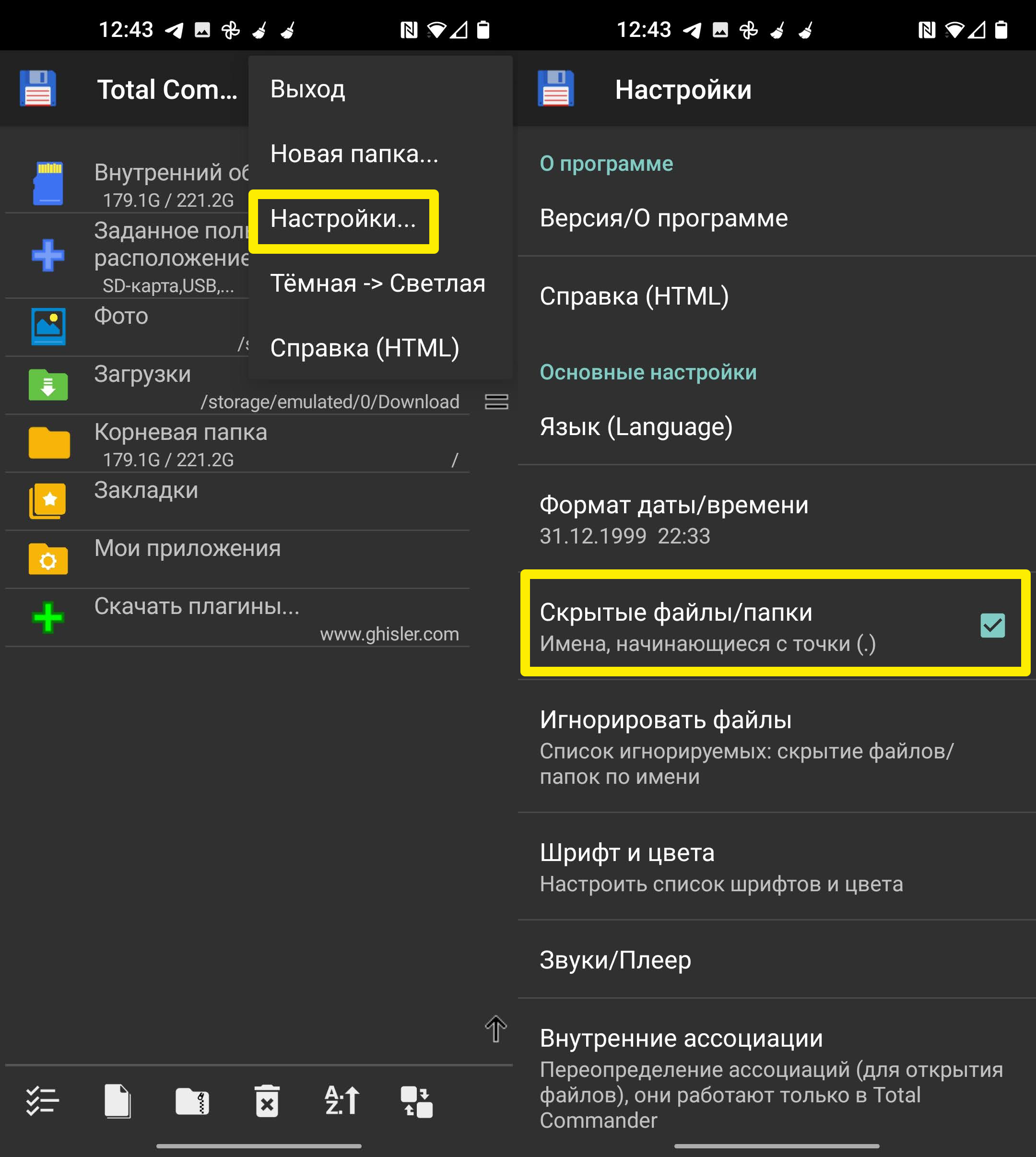
- Открываем настройки.
- Включаем галочку «Скрытые файлы/папки».
- Переходим в основной «Внутренний общий накопитель».
- Заходим в «Pictures» или «Movies». После этого открываем папку эскизов.
- Чтобы все выделить, нажимаем по значку слева в самой нижней панели. Вылезет окошко, где нужно выбрать команду «Выделить».
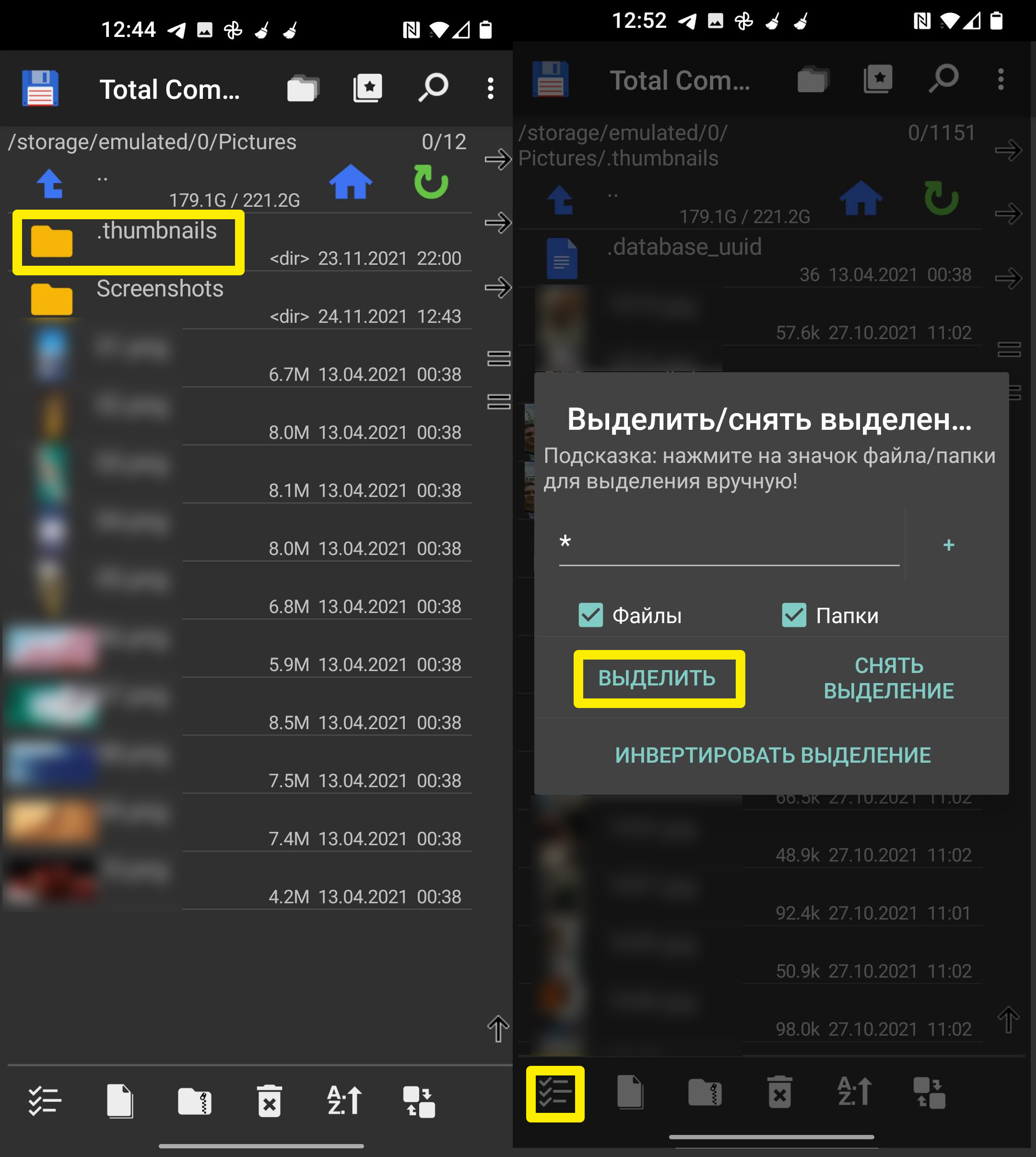
- Когда все файлы будут выделены, жмем по корзине.
Способ 7: Тотальное удаление с помощью Recovery-меню
Данный способ более кардинальный, чем прошлые, так как он позволяет очистить абсолютно весь кэш и временные файлы с телефона. Но я все же советую к нему прибегать только в крайнем случае, так как удаляется кэш даже встроенных программ и некоторый кеш операционной системы.
Сначала нам нужно зайти в режим «Recovery» – для этого сначала полностью выключаем телефон. После этого зажимаем одновременно три кнопки: «Выключения/Включения», «Home», «Увеличение громкости».
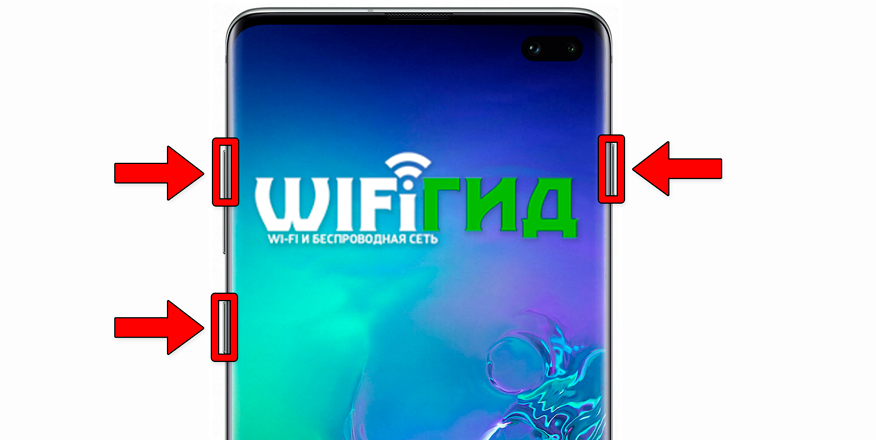
С помощью кнопок громкости (увеличения и уменьшения) наведите на «Wipe cache partition». Чтобы перейти в данный пункт, жмем по кнопке «Включения» (или «home»). После того, как процедура закончится, перезагружаем смартфон («reboot system now»).