Как перенести данные с гугл хром в яндекс браузер
Синхронизировать Яндекс браузер с Google Chrome можно путем обмена информацией между программами. В этих приложениях реализована возможность экспорта и импорта закладок, истории просмотров, сохраненных паролей.
Представленные опции будут полезны, если Вы пользуетесь несколькими веб браузерами, Вам необходимо выполнить переустановку приложения или нужно обеспечить доступ к персональным сведениям на разных компьютерах.
О возможности синхронизации между браузерами
В привычном понимании выполнить синхронизацию Chrome и Яндекса нельзя. Пользователям этих программ доступна функция частичного переноса пользовательских данных. Причем в обеих приложениях предусмотрены ограничения, которые исключают полную передачу данных из одного обозревателя в другой.
Вы можете экспортировать следующее:
- Историю просмотров.
- Список избранных сайтов.
- Пароли.
- Поисковые системы.
- Расширения и системные настройки.
- Нажмите → Избранное → Импортировать закладки из другого браузера.
- В окне Импорт данных выберите браузер, из которого вы хотите перенести закладки.
- Выберите опцию Закладки.
- Нажмите кнопку Перенести.
- При необходимости отключите опцию Показывать панель закладок.
- Нажмите Хорошо.
- Экспортируйте пароли из исходной программы в файл:
- Откройте Яндекс Браузер.
- Нажмите → Пароли и карты.
- Откройте Пароли.
- Если вы создали мастер-пароль, введите его для доступа к хранилищу.
- В правом верхнем углу раздела Пароли нажмите → Импортировать пароли.
- Перейдите на сайт Яндекс. Диска.
- Далее авторизуйтесь в аккаунте Яндекс.
- Нажмите на кнопку Загрузить в левом верхнем углу страницы.
- Выберите папку с данными Google Диска (она называется Takeout).
- Дождитесь завершения загрузки.
- Запустите приложение Chrome. на телефоне или планшете Android.
- В правом верхнем углу экрана коснитесь значка «Ещё» Закладки.
- При необходимости нажмите на значок «Назад» и выберите папку с нужной закладкой.
- Откройте Chrome на надежном компьютере.
- В правом верхнем углу окна нажмите на значок с тремя точками Настройки.
- Выберите Я и Google. Синхронизация сервисов Google.
- В разделе «Синхронизация» выберите Управление данными для синхронизации.
- Укажите вариант синхронизации:
- Откройте «Диспетчер закладок», с помощью кнопок Ctrl+Shift+O, или зайдя в меню => Закладки => Диспетчер закладок.
- Нажмите на «Упорядочить» => Экспортировать закладки в файл HTML.
- Выберите куда сохранить файл (лучше на флешку, или в облако) и нажмите «Сохранить».
- Нажмите → Синхронизация → Сохранить данные.
- Войдите с Яндекс ID.
- Нажмите → Настроить синхронизацию.
- Укажите, какие данные нужно синхронизировать.
- Включите синхронизацию. Пароли передадутся на сервер.
- Переустановите Браузер.
- Включите синхронизацию в переустановленном Браузере. Через некоторое время пароли вернутся на компьютер.
- Снова кликаем на кнопку меню — в выпадающем списке наводим курсор мыши на пункт «Закладки».
- Здесь в подменю выбираем «Импортировать…».
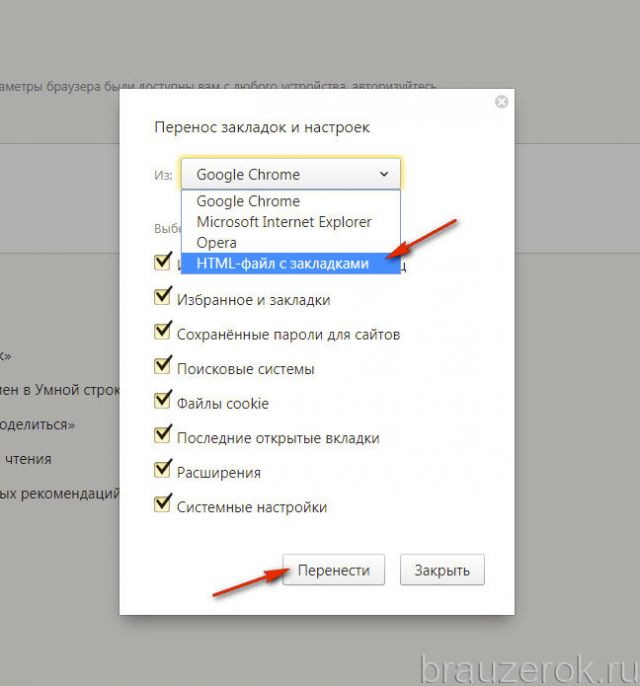
- В графе «Источник» выбираем «HTML файл с закладками».
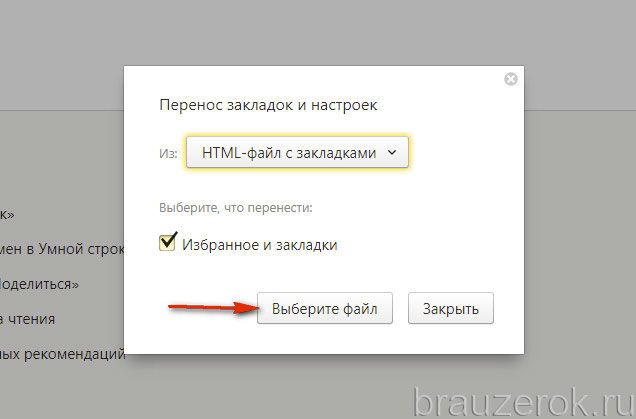
- Нажимаем «Выбрать файл».
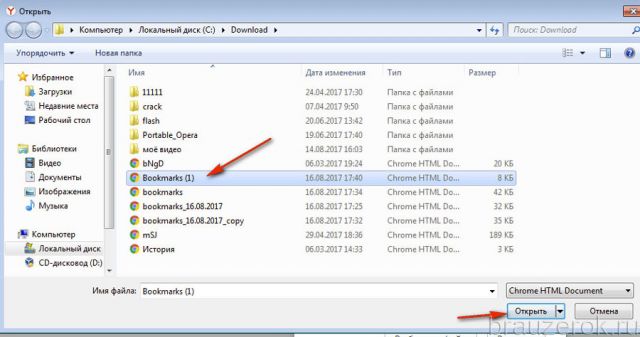
- Находим на диске наш файл и кликаем «Открыть».
- Дожидаемся окончания процедуры.
- Откройте приложение Chrome.
- Нажмите на значок «Ещё» «Настройки».
- Коснитесь своего имени.
- Нажмите Выйти.
- Выберите Не удалять данные.
- В разделе «Настройки» нажмите Включить синхронизацию.
- Откройте приложение Chrome. на устройстве Android.
- Справа от адресной строки нажмите на значок с тремя точками Настройки Включить синхронизацию.
- Выберите аккаунт, который хотите использовать.
- Нажмите ОК.
- Откройте приложение Chrome. на надежном телефоне или планшете Android.
- Справа от адресной строки коснитесь значка «Ещё» Настройки.
- Нажмите Синхронизация.
- Отключите функцию Синхронизировать все.
- Выберите объекты для синхронизации.
- Зайдите в настройки Opera и выберите раздел Браузер.
- В строке Браузер по умолчанию кликните на Импорт закладок и настроек.
- Выберите браузер, с которого вы хотели бы произвести импорт, и нажмите Импортировать.
- Отметим, что у Вас также есть возможность сделать Яндекс домашней страницей в Гугл Хром. Возможно ради этого Вы затеяли весь процесс копирования закладок.
- Рассмотрите установку популярного портала главным в браузере как альтернативу.
- Кроме закладок из Яндекс Браузера в Хром можно перенести пароли.
- А также Вы можете изменить поисковую систему в Хроме на сервис как от Гугла, так и от Яндекса, выбрав поисковик, который более комфортный.
- На главной странице перейти в меню и кликнуть «Закладки».
- В появившемся списке выбрать «Диспетчер. ».

- Нажать на «Экспорт в файл HTML».
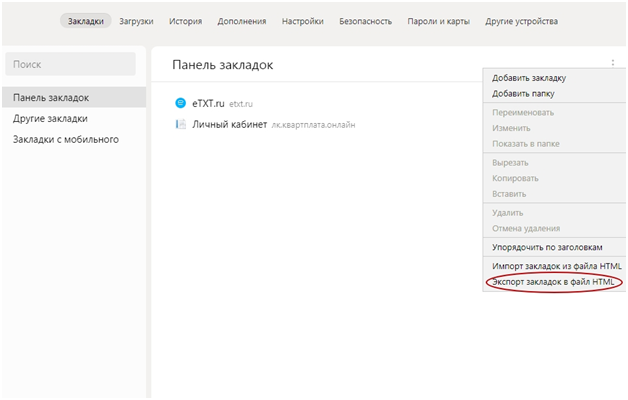
- Сохранить под нужным именем, чтобы после легко его найти в своем ПК.
- Войти в меню.
- Перейти в раздел «Закладки», ссылка на который находится в списке по центру, и нажать на «Диспетчер…».
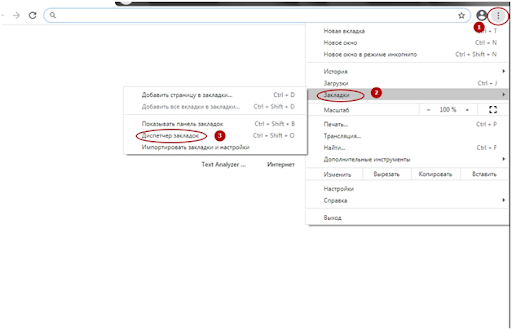
- В открывшемся окне кликнуть на три точки в верхнем правом углу и нажать на строку «Экспорт».

- Указать имя файла и сохранить выгрузку на диске компьютера или сразу на флешку.
- Открыть приложение и кликнуть на значок с тремя полосками для вызова меню.
- Перейти в «Закладки», а там уже нажать «Импортировать».
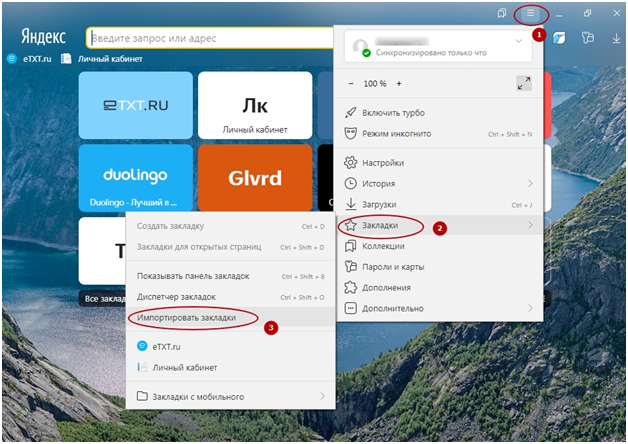
- В новом окне в выпадающем списке выбрать Chrome и мышкой отметить флажками все копируемые элементы.
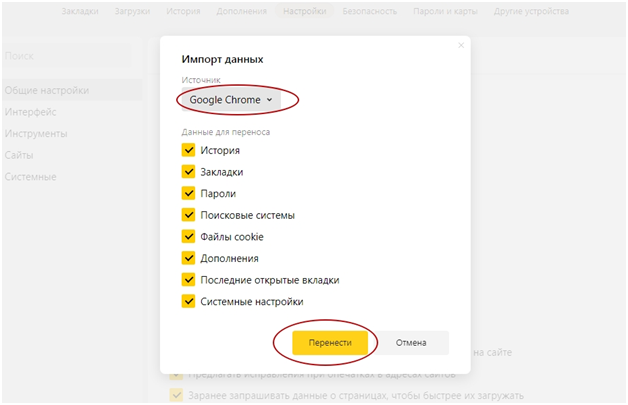
- Кнопкой «Перенести» выполнить импорт данных в выбранный браузер.
- Открыть обозреватель Хром и нажать на кнопку в правом верхнем углу в виде трех точек.
- В меню найти «Закладки», после нажатия откроется еще один список, теперь следует кликнуть на «Импортировать…». />
- В выпадающем списке указать HTML и нажать кнопку «Выберите файл», а в открывшемся окне выбрать ранее сохраненный список.

- Узнать путь к каталогу из свойств ярлыка Хрома (он указан в графе «Рабочая папка») и скопировать, а потом сразу вставить в окне проводника.

- Открыть папку User Data, затем Default, найти Bookmarks и, используя контекстное меню вызванное правой клавишей мыши или сочетанием клавиш CTRL+V на клавиатуре, скопировать его в буфер обмена.
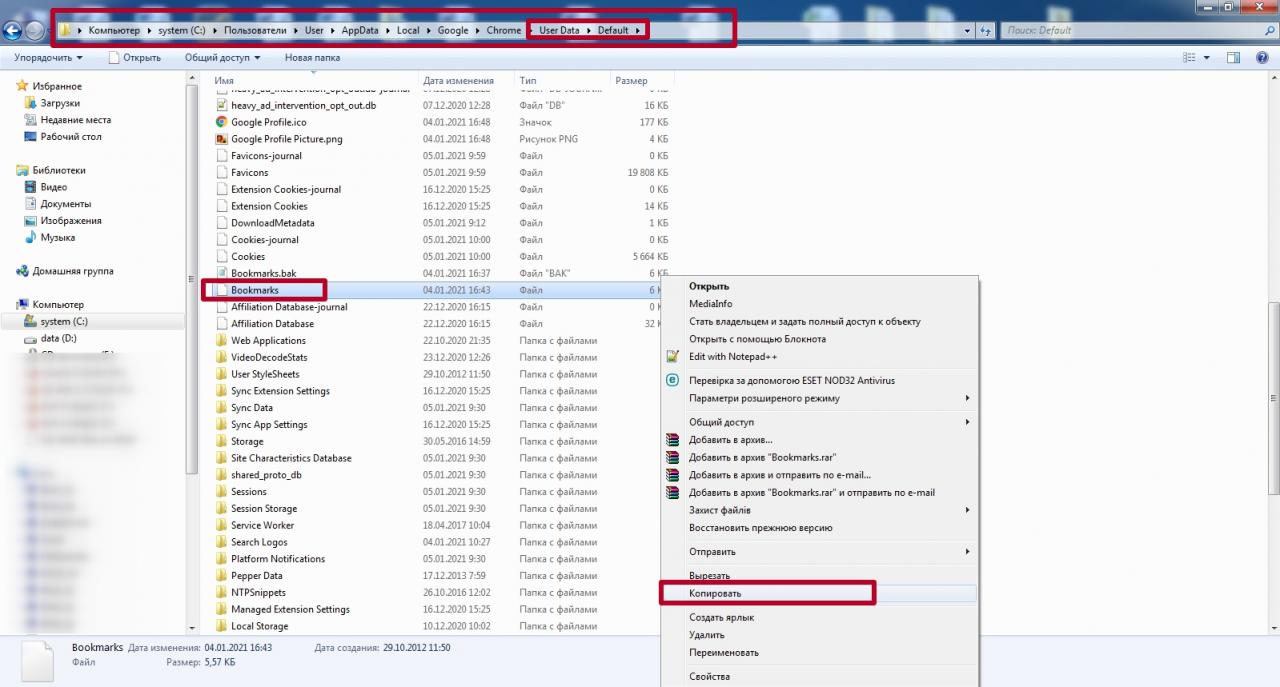
- Найти аналогичную папку Яндекс.Браузера и вставить файл, подтвердив замену уже имеющегося.
- По аналогии можно выполнить процедуру в обратном направлении, если это необходимо.
- Чтобы настроить перенос данных между программами (в данном случаи их Хрома), достаточно просто выполнить инсталляцию Яндекс.Браузера на компьютер. При первом запуске будет предложено осуществить копирование необходимой информации сражу же в новый браузер.
- Можно будет указать, какие именно сведения необходимо переместить, а именно: историю (ранее посещенные страницы), сохраненные пароли от сайтов, файлы cookies, настройки дизайна и функциональности, установленные расширения.
В обратном порядке добавить из Yandex браузера можно только список избранных сайтов и сохраненные в HTML-документ данные авторизации. Таким образом, возможность выполнения синхронизации сильно ограничены.
Экспорт/импорт данных в программах Yandex браузер и Google Chrome
Главный способ синхронизации предусматривает быструю передачу пользовательской информации из Хром. Порядок выполнения импорта и экспорта в этих приложениях описан ниже.
В Яндекс браузере
Приложение автоматически синхронизируется с Chrome при условии, что он был ранее установлен на ПК и использовался. Сразу после инсталляции пользователям будут доступны история просмотров, избранные сайты и другие виды данных. Если этого не произошло, выполнить действия можно вручную.
1. Откройте настройки Yandex Браузера, перейдите во вкладку «Закладки», выберите команду
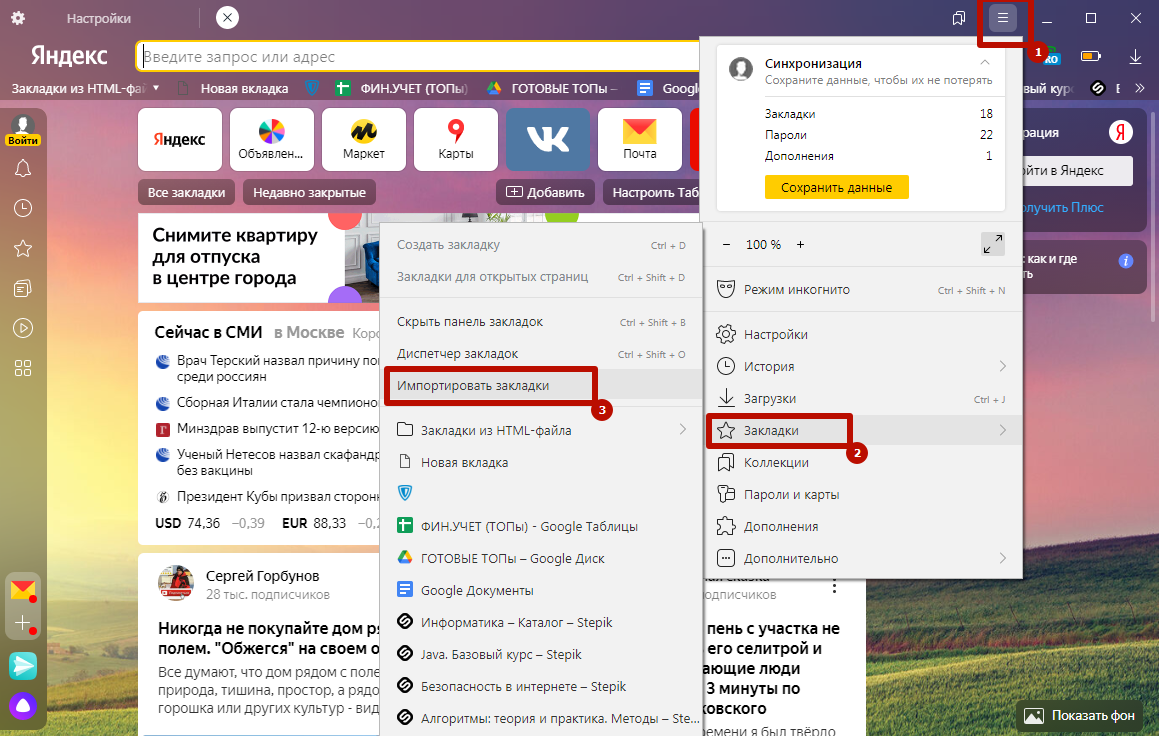
2. В списке выберите Google Chrome в качестве источника и укажите типы переносимых данных. По умолчанию отмечены все пункты, но у Вас есть возможность выделить только необходимые. Затем подтвердите операцию, нажав

В Яндексе будут отображены пользовательские данные из Google. Вы сможете отыскать их в настройках. Эта процедура не является синхронизацией в привычном понимании, но открывает возможность быстрого переноса информации из одной программы в другую.
В Гугл Хром
Описанная процедура не работает для программы, разработанной Google. Поэтому, если нужно, перенести перечень избранных страниц или пароли, Вы можете сделать это, только экспортировав их в файл и затем импортировав.
Для “копирования” адресов сайтов:
Откройте обозреватель Yandex, кликните комбинацию клавиш Ctrl + Shift + O. Вас перенаправит в пункт «Закладки». Вызовите контекстное меню, нажав символ трех точек справа, выберите «Экспорт в файл».
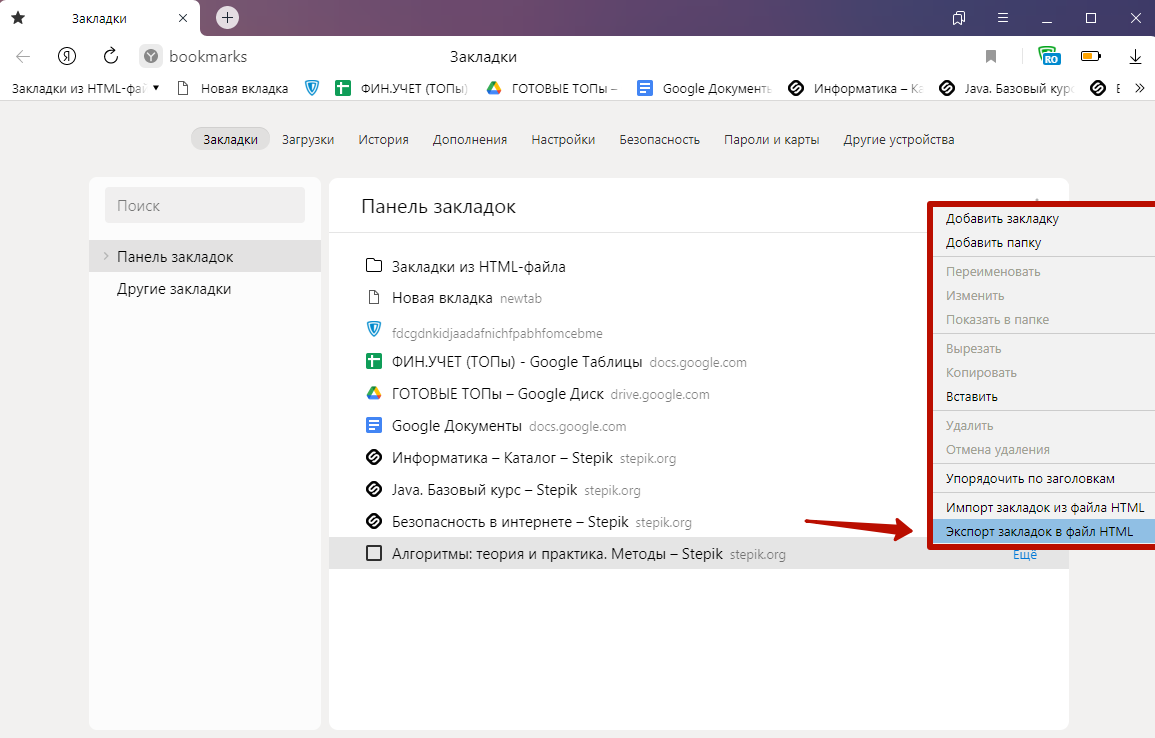
“Положите” HTML-файл в любую удобную папку на Вашем компьютере. По умолчанию предлагается добавить документ в раздел «Библиотека».

Запустите опционное меню Хром, в «Закладки» укажите команду «Импортировать».

В качестве источника кликните «HTML-файл», найдите нужный документ в файловой системе Вашего компьютера, подтвердите операцию, кликнув на строку с соответствующей командой. В результате станет доступен список страниц, ранее сохраненных в Yandex.

Аналогичным образом можно осуществить перенос сведений для автоматической авторизации. Для этого войдите в настройки Яндекс, откройте раздел «Пароли и карты», в контекстном меню выполните операцию «Экспортировать, затем укажите место хранения данных.


Для завершения процедуры переноса откройте настройки Хром, в разделе автозаполнения выберите пункт «Пароли».

Справа кликните символ опционного меню, выполните команду «Импорт» и укажите путь к ранее созданному системному файлу. Если такой команды нет, то включить возможность импорта паролей в Chrome можно через “флаги”. Необходимо учитывать, что он хранится в формате CSV, а не HTML, как документ с закладками.
Как перенести закладки и пароли из хрома в Яндекс?
Запустите браузер Google Chrome. Перейдите в Диспетчер закладок. В Windows для этого понадобится нажать комбинацию клавиш Ctrl + Shift + O, на macOS — ⌘Cmd + ⌥Option (Alt) + B. В меню Управление (три точки справа вверху) выберите «Экспорт закладок».
Как синхронизировать гугл и яндекс?
Как перенести закладки в Яндекс?
Как импортировать пароли в Яндекс?
Импортировать пароли из файла:
Как перенести с гугла на Яндекс?
Следуйте простой инструкции:
Как перенести закладки гугл?
Как использовать данные Chrome на всех устройствах:
Как синхронизировать закладки в разных браузерах?
Как настроить синхронизацию данных:
Как сохранить закладки браузера перед переустановкой?
С помощью файла Bookmarks:
Как синхронизировать закладки в Яндекс браузере?
Синхронизация работает при выполнении следующих условий: На всех устройствах (компьютер, смартфон, планшет) установлен Яндекс Браузер.Чтобы включить синхронизацию:
Как работает синхронизация Google Chrome?
Если включить синхронизацию, все данные профиля (например, закладки, история и пароли) начнут автоматически сохраняться в аккаунте Google. Синхронизированная информация будет доступна на всех ваших устройствах. Вы можете выбрать, какие именно данные должны синхронизироваться.
Что такое автосинхронизация?
Процесс, позволяющий хранить невредимыми необходимую информацию, когда несколько устройств используют их в определенное время. Неважно, остается он прежним или туда вносят изменения — на всех аппаратах он остается одинаковым.
Как сохранить закладки и пароли в Яндекс браузере?
Нажмите → Избранное → Диспетчер закладок. В правом верхнем углу страницы нажмите → Экспорт закладок в файл HTML. Выберите место для сохранения файла с закладками. Укажите имя файла и нажмите Сохранить.
Где в Яндексе найти свои закладки?
Добавленные в коллекции картинки, видео и закладки вы можете просмотреть в любом браузере. Для этого откройте сайт Яндекса, авторизуйтесь, а затем нажмите в правом верхнем углу страницы значок. Если вы откроете публичный доступ к своей коллекции, то увидите ее в другом браузере без авторизации.
Как сохранить пароли Яндекс браузера при переустановке системы?
Сохранить пароли при переустановке:
Как перенести пароли из хрома на другой компьютер?
Нажмите на меню Chrome на панели инструментов и выберите «Настройки». Нажмите на «Пароли». Нажмите на над списком сохранённых паролей и выберите «Экспортировать пароли». Нажмите на «Экспортировать пароли» и, если понадобится, введите пароль, который вы используете для входа в компьютер.
Как вернуть закладки в Яндекс?
Где хранятся закладки в гугл хром?
Открываем закладки в браузере
Переходим к списку основных функций и меню в правом верхнем углу. Затем наводим курсор на пункт «Закладки». В открывшемся списке ищем пункт «Диспетчер закладок» и нажимаем на него. В открывшемся окне вы увидите все закладки, сохраненные в браузере.
Как синхронизировать закладки Google?
При смене аккаунта все закладки, пароли, история и другие синхронизированные данные будут скопированы в новый аккаунт:
Как сохранить все закладки и пароли в Google Chrome?
Перейдите в настройки Chrome и через поиск найдите раздел «Настройки паролей» (Manage passwords). Справа от надписи «Сайты с сохранёнными паролями», которая озаглавливает список всех ресурсов, нажмите на три точки и выберите «Экспортировать». Нажмите «Экспорт паролей» и выберите место сохранения CSV-файла.
Как сделать синхронизацию гугл?
Чтобы включить синхронизацию, вам потребуется аккаунт Google:
Как связать с Яндекс?
Телефон горячей линии Яндекса
Связаться с контактным центром можно по телефону +7 495 739-70-00. Сотрудники компании готовы прийти на помощь круглосуточно 7 дней в неделю.
Что такое синхронизация с облаком?
Облачная синхронизация (Cloud Syncronization) — технология автоматического обновления (синхронизации) данных, расположенных в облачном хранилище и на всех локальных устройствах пользователя.
Что такое синхронизация в Яндекс диске?
Яндекс Диск выглядит как обычная папка на компьютере. По-другому эту папку можно назвать папкой синхронизации — именно с ней синхронизируется Диск на сервере, когда есть подключение к интернету. Но можно синхронизировать только часть файлов. Для этого настройте выборочную синхронизацию.
Как экспортировать закладки из хрома андроид?
Как настроить синхронизацию данных:
Как перенести закладки из хрома в оперу ГХ?
Можно ли импортировать закладки из Chrome / Safari / Firefox?:
Как перенести закладки из хрома в Браве?
Как перенести закладки и настройки из Хрома и других браузеров? Меню — Закладки — Импортировать закладки и настройки. Вы можете перенести точные настройки и все сохраненные закладки из любого браузера, установленного на вашем компьютере в Brave.
Способы импортировать закладки из Яндекс Браузера в Гугл Хром и наоборот
Перенести закладки из Яндекс.Браузера в Хром или в обратном направлении обычно требуется при переходе на другой веб-обозреватель или при попеременной работе в каждом из них. В этом случае все часто посещаемые сайты будут доступны в обеих программах, что будет более удобно для пользователя.
Основные способы импортировать информацию из одного браузера в другой – это формирование HTML-файлов и настройка автоматического копирования данных (синхронизация).
Возможен ли перенос закладок?
Разработчики программного обеспечения (браузеров в том числе) стараются сделать удобным процесс использования своего продукта, а потому одним из условий комфортной работы является возможность синхронизации.
При помощи простых манипуляций пользователи могут переместить нужные закладки между программами или же сформировать специальный файл, позволяющий восстановить информацию на другом компьютере.
Экспорт закладок
Экспорт предусматривает создание специальной HTML-выгрузки, в которой будут сохранены необходимые данные.
В Яндекс.Браузере
Чтобы выполнить процедуру, нужно совершить следующие несложные действия:
В Google Chrome
В Хроме экспорт осуществляется похожими действиями и для этого Вам понадобится:
Импорт закладок
Для разных программ процедура может немного отличаться, в зависимости от интерфейса и установленной версии.
Источник «Гугл Хром»
Яндекс.Браузер дает возможность получить необходимые закладки, историю, пароли и настройки из сторонней программы.
Источник “HTML файл”
Если нужно переместить закладки из имеющегося HTML, следует выполнить указанные выше действия. Но на последнем этапе вместо Chrome в качестве источника укажите файл с сохраненными данными. Система позволит найти его в памяти компьютера и использовать для получения информации.
В Гугл Хроме
В Chrome также предусмотрены инструменты для импорта данных из других программ.
Из файла
Порядок действий, которого нужно придерживаться:
Напрямую из ЯБ
Для копирования данных между обозревателями потребуется выполнить действия, указанные выше, но при выборе источника указать «Яндекс.Браузер».
Видео инструкции
Копирование файлов хранения
Учитывая, что обе программы действуют на движке Chromium, можно использовать еще один способ, который заключается в переносе системного файла bookmarks из рабочей папки обозревателя. Инструкция Ваших действий:
Автоматический перенос в Яндекс.Браузер из Хрома
Для удобства пользователей в ЯБ предусмотрена система синхронизации, автоматически копирующая все необходимые файлы из других браузеров.
Настройка синхронизации при первом запуске после установки
Отключение автоматической синхронизации данных между обозревателями
Если пользователю не нужно выполнять перенос информации между программами, он всегда может отказаться от этой процедуры.
При первом запуске ЯБ на главной странице будет предложено провести синхронизацию данных и настроек. Ниже расположены две кнопки, из которых нужно выбрать «Не переносить».
Как сохранить закладки в Яндекс Браузере

Очень часто, например, после переустановки браузера или в процессе перехода на другой браузер, нужно восстановить все ранее сохранённые закладки (ссылки на сайты). Это, конечно, можно сделать и вручную — ну уж очень кропотливо набирать адреса и сохранять их. Оптимально в данном случае импортировать закладки и экспортировать закладки, то есть создавать резервные копии URL в автоматическом режиме и пользоваться ими.
Это руководство расскажет вам, как сохранить закладки в Яндекс браузере различными способами и как перенести сохранённые ссылки из других браузеров на компьютере различными способами, используя штатные настройки.
Экспорт
Экспорт закладок из Яндекс браузера, или их резервирование, можно выполнять двумя способами. Выполняйте эту процедуру регулярно, если много сохраняете ссылок, чтобы не потерять ничего важного. Лучше иметь несколько последних бэкапов, чем один трёхмесячной давности.
Способ №1: сохранение в файл
1. Откройте панель меню. Выберите «Настройки».
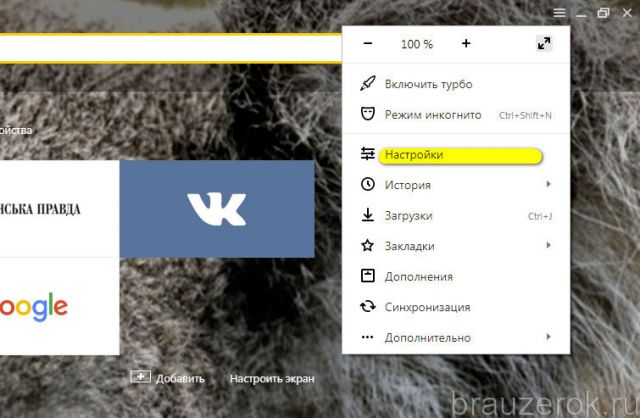
2. Перейдите в подраздел «Закладки».

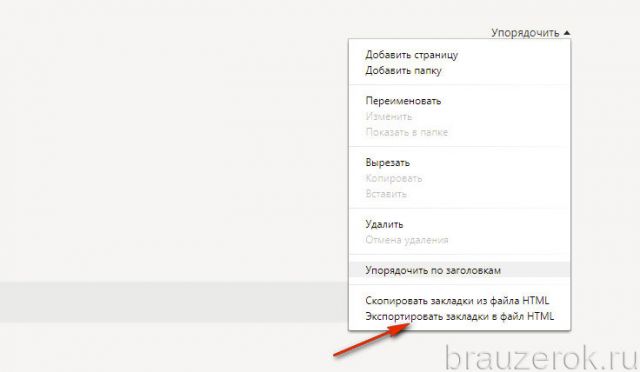
3. В правой части страницы Диспетчера кликните опцию «Упорядочить». В выпавшем списке запустите команду «Экспортировать… » (самая последняя в списке).
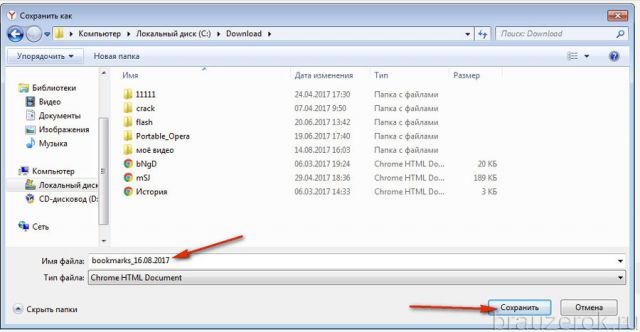
4. В системном окне укажите папку, в которую нужно поместить файл с копией закладок. По умолчанию ему присваивается имя «bookmarks_», но вы можете указать свой вариант названия. Затем нажмите «Сохранить».
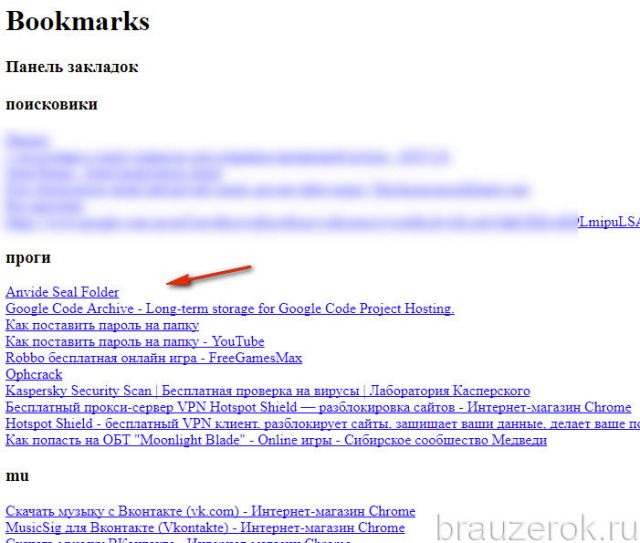
5. Сохранив ссылки в формате HTML, вы можете открывать их в любом браузере.
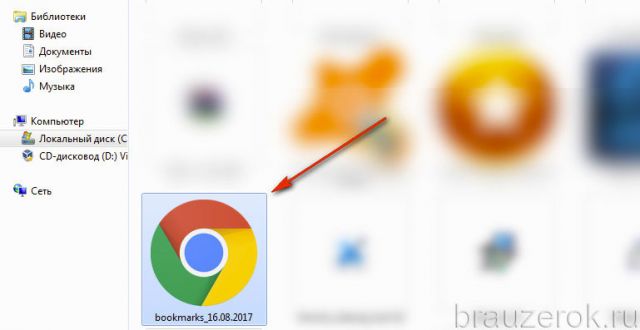
Клацните по иконке файла два раза и список URL, рассортированный по директориям (как вы их и размещали), откроется во вкладке.
Способ №2: синхронизация
Этот метод более продвинутый. Так как подразумевает удалённое хранение ссылок и других важных пользовательских данных и их перенос в браузер на других устройствах (а не только на домашнем ПК). Но для его реализации вам понадобится аккаунт в системе Яндекс (или учётные данные почтового ящика на Yandex). За неимением его обязательно нужно зарегистрировать (ссылка на форму на страничке поисковика).
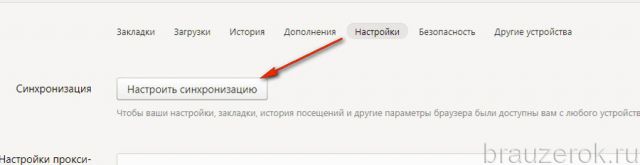
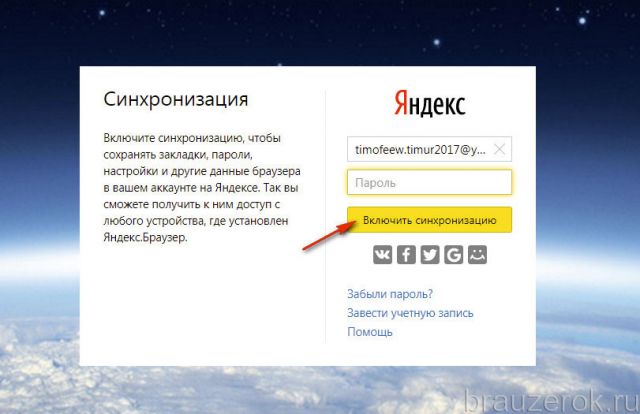
1. Через меню браузера перейдите в раздел «Настройки». Вверху вкладки нажмите кнопку «Настроить …».
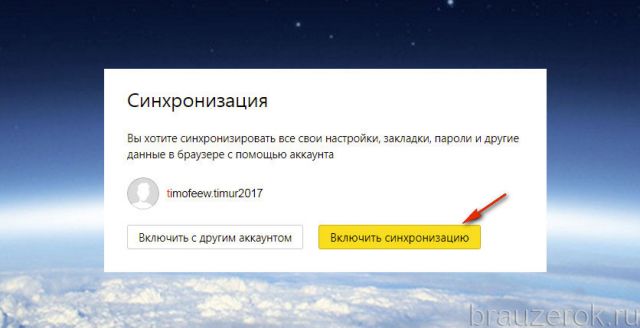
2. Авторизуйтесь в аккаунте (введите e-mail и пароль).
3. Кликните в панели «Включить…».
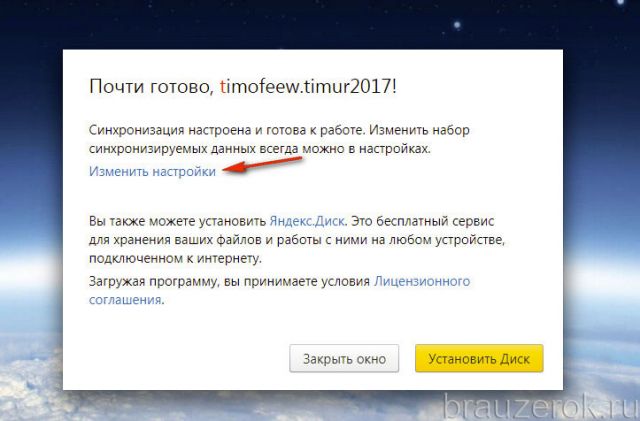
Для тонкой отстройки синхронизации в следующем окне кликните «Изменить… ».
Уберите флажки возле тех элементов, которые резервировать не нужно, например, пароли (то есть неотмеченные типы данных не сохраняются).
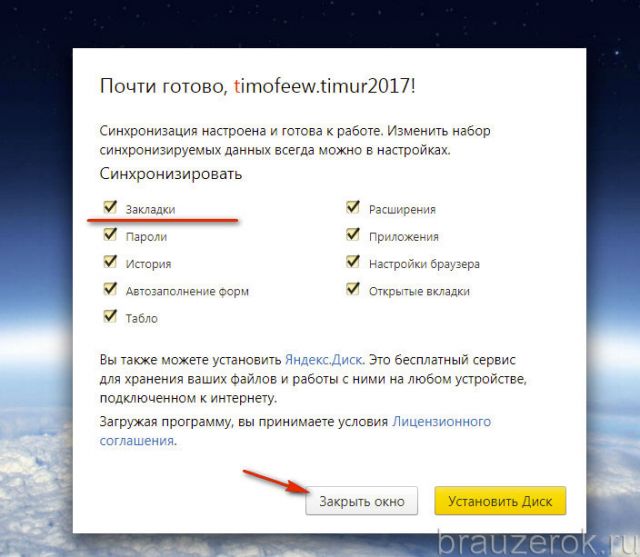
По завершении настройки клацните «Закрыть окно».
Процесс загрузки закладок посредством опции «Синхронизации» выполняется аналогичным образом. Нужно снова активировать опцию и пройти авторизацию в профиле Яндекса.
Импорт
Импортирование закладок тоже может осуществляться двумя способами. Каждый из них по-своему хорош в зависимости от конкретной пользовательской задачи. Рассмотрим пошагово их выполнение.
Способ №1: загрузка файла
Создание копии
Итак, чтобы перенести закладки из другого браузера, нужно предварительно их сохранить в файл в этом самом браузере. Эта процедура базируется на принципе экспортирования (см. предыдущую инструкцию).
Ниже приведены руководства сохранения копии для популярных браузеров:
Google Chrome
1. В меню Хрома откройте: Меню → Диспетчер закладок.
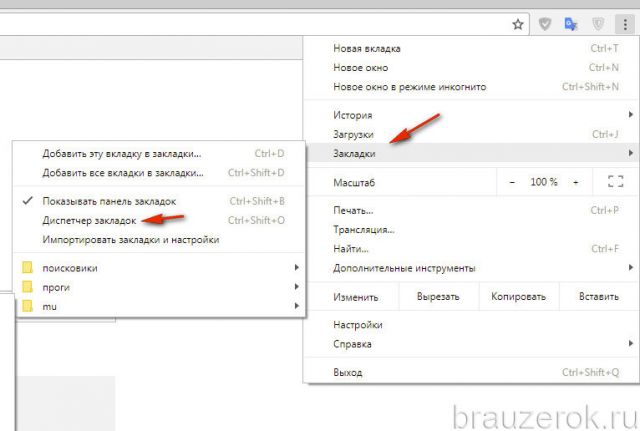
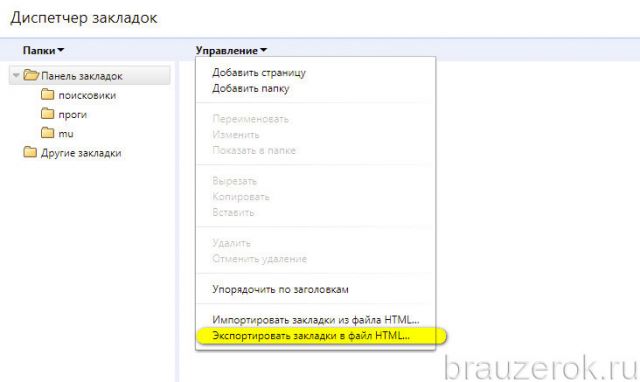
2. В панели клацните «Управление» и в списке активируйте «Экспортировать… ».
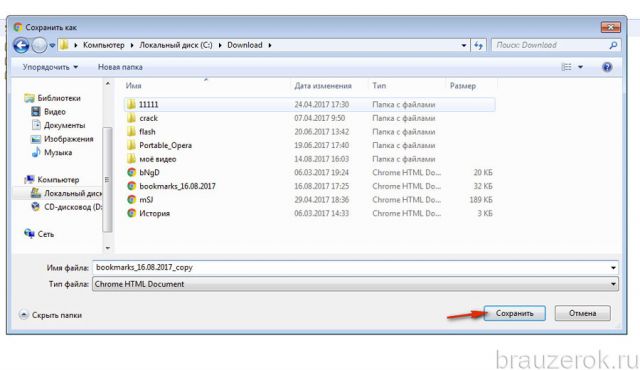
3. В окне «Сохранить как… » укажите папку для сохранения копии. При необходимости измените имя файла.
Firefox
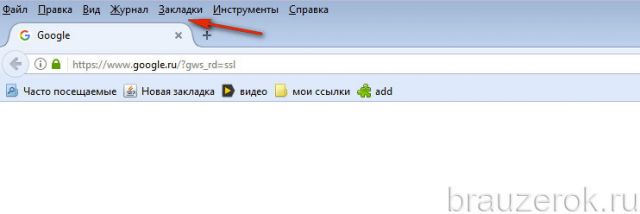
1. Щёлкните в меню раздел «Закладки».
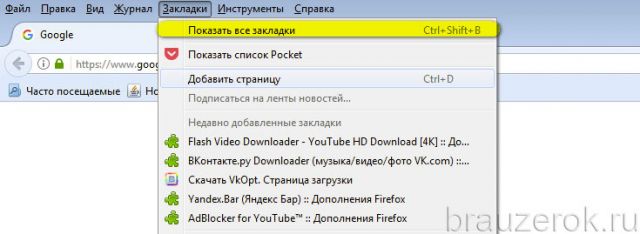
2. В панели нажмите «Показать все… » (первый пункт).
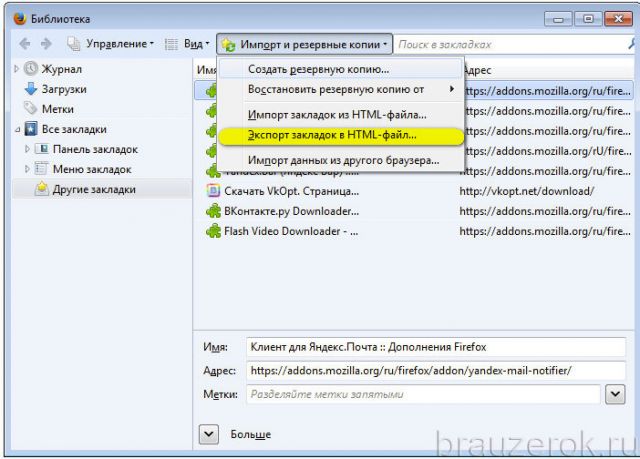
3. В Библиотеке кликом мышкой откройте список «Импорт … » и кликните пункт «Экспорт … в HTML-файл».
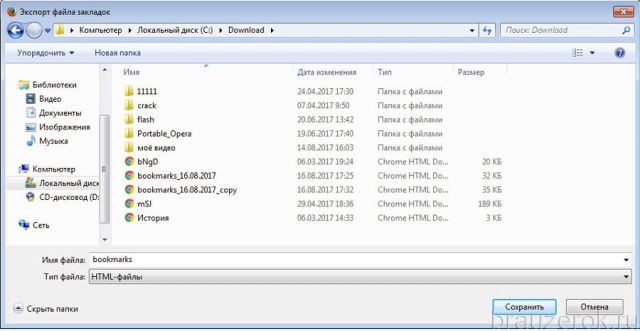
4. Укажите путь для сохранения файла.
Опера
В Опера резервирование лучше выполнять при помощи специального аддона Bookmarks Import & Export. Его можно скачать в официальном магазине приложений для браузера.
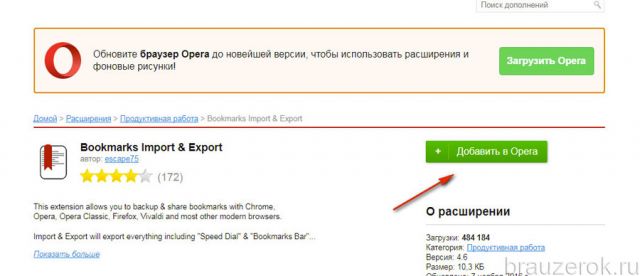
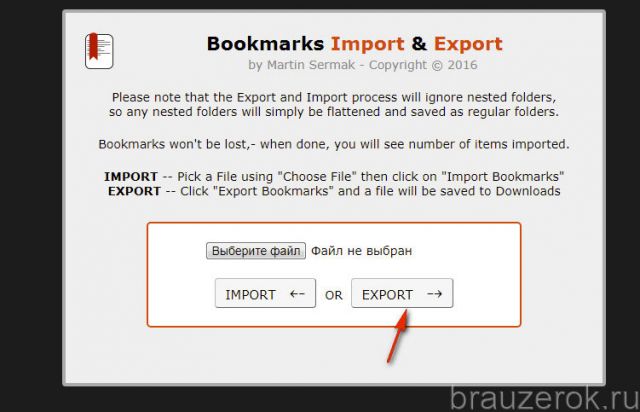
По окончании установки кликните по его иконке. На открывшейся страничке клацните «Export».
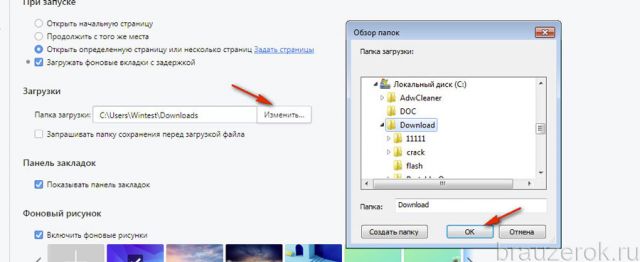
Резервная копия закладок сохраняется в папку загрузок. Эта директория задаётся в панели основных настроек Opera, в блоке «Загрузки».
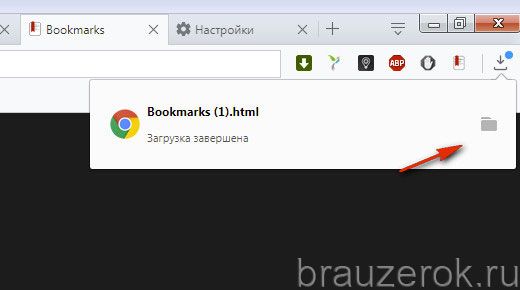
Чтобы просмотреть содержимое файла (убедиться в том, что все закладки успешно сохранены), кликните иконку «папка» в появившемся дополнительном окне по завершении процедуры импортирования.
Восстановление из копии
Теперь, когда есть HTML-файл с копией, можно смело приступать к переносу закладок:
1. В меню нажмите: Закладки → Импортировать закладки.
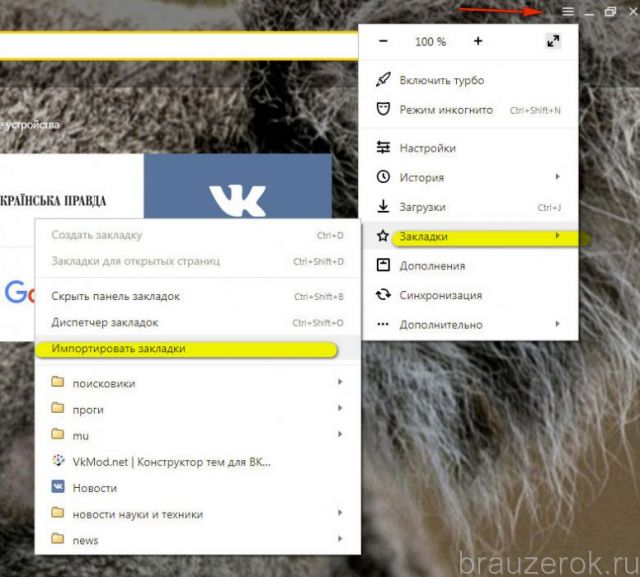
2. В панели «Перенос… », в ниспадающем списке, задайте «HTML-файл с закладками». Кликните «Перенести».
3. Нажмите «Выберите файл».
4. Укажите путь к копии. Кликните «Выбрать».
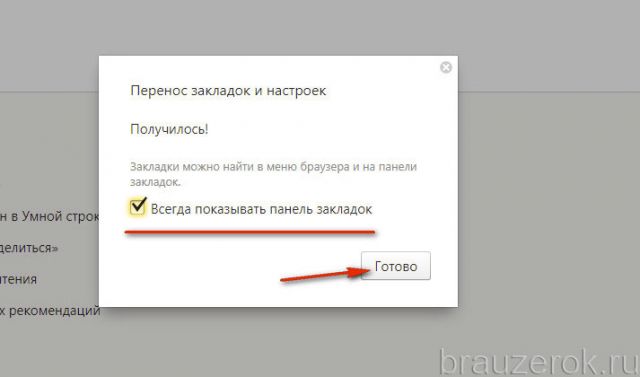
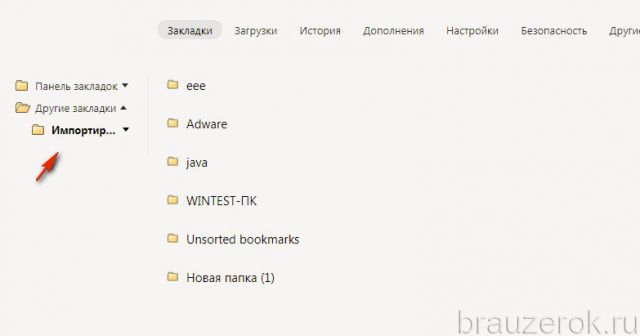
5. Чтобы папка с перенесёнными закладками отображалась на внешней панели, установите в окне «Получилось!» флажок возле строчки «Всегда показывать… ». Нажмите «Готово».
Способ №2: автоматический перенос из других браузеров
1. Откройте: Закладки → Импортировать закладки.
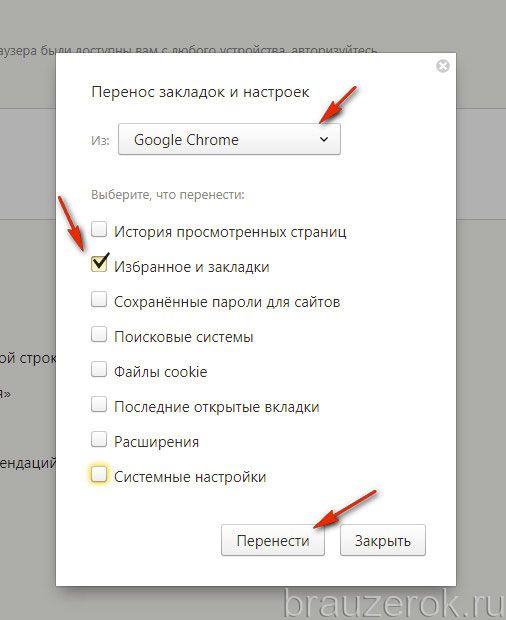
2. В списке «Из» укажите браузер, из которого вы хотите перенести закладки.
3. В перечне элементов обязательно установите «галочку» возле «Избранное и закладки».
4. Нажмите «Перенести».
5. Кликните «Готово» после импортирования.
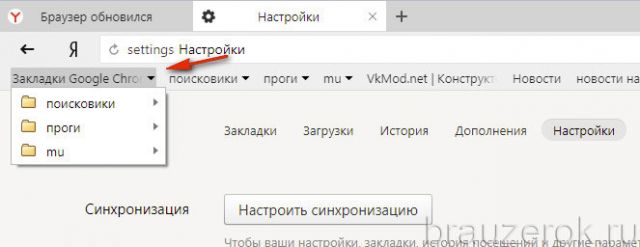
Не забудьте воспользоваться настройкой отображения папки на внешней панели для быстрого доступа. По умолчанию название папки будет в формате «Закладки ».
Сохраняйте закладки в файле, храните его на ПК, флешке, в удалённом хранилище, синхронизируйте их в профиле Яндекса. Со временем ваша коллекция закладок может насчитывать десятки, а то и сотни ссылок, и нужно следить за тем, чтобы они не потерялись. О том, как добавлять, удалять, просматривать закладки в Яндекс браузере, вы можете прочитать тут.