Sorry, you have been blocked
This website is using a security service to protect itself from online attacks. The action you just performed triggered the security solution. There are several actions that could trigger this block including submitting a certain word or phrase, a SQL command or malformed data.
What can I do to resolve this?
You can email the site owner to let them know you were blocked. Please include what you were doing when this page came up and the Cloudflare Ray ID found at the bottom of this page.
Cloudflare Ray ID: 7a25d1242b1b77b9 • Your IP: Click to reveal 88.135.219.175 • Performance & security by Cloudflare
Как установить Windows 10?
Для безопасности рекомендую ставить Windows 10 только на виртуальные машины: Preview-версия предназначена для ознакомления, а не для повседневного использования – глюков, багов и прочего в ней полным-полно. К тому же, у некоторых пользователей «затирается» основной загрузчик и вернуться потом на свою, привычную версию ОС проблематично.
Как установить Windows 10 быстро и безопасно (виртуальная машина)
Шаг 1. Скачиваем машину и ОС.
В качестве виртуальной машины используем VMware Player – это бесплатное решение, которое поддерживает упрощённую установку системы. Можно будет пропустить несколько этапов, таких как настройка профиля, создание учётной записи и её синхронизация с сервисами Microsoft, и тому подобные вещи.
Теперь скачиваем образ Windows 10 TP.
Перейдя на сайт Microsoft, прокрутите страницу вниз и в списке языков выберите «Русский». В выпадающем меню будут доступны для скачивания образы 32- или 64-битной версии ОС. Рекомендую брать 32-битную если у вас не более 4-х гигабайт оперативной памяти, т.к. нашей виртуальной машине мы не дадим более гигабайта ОЗУ.
Таким образом, если у вас, скажем, 8 ГБ ОЗУ – машине отведём 2-4; если 4 – то 1. Иначе возможны подтормаживания основной системы.
Шаг 2. Установка VMware Player
Запускаем скачанный установочный файл. Всё, что нужно сделать – это принять лицензионное соглашение и выбрать папку, в которую будет установлена программа.
Шаг 3. Создание виртуальной машины.
Запустив VMware Player выбираем пункт «Create A New Virtual Machine».
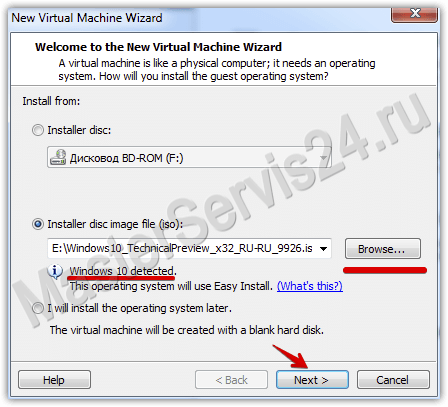
В появившемся окне отмечаем «Installer disc image file (iso)» и указываем, где находится скачанный образ Windows 10.
После этого появится надпись, говорящая о том, что программа распознала версию ОС и сможет её установить в упрощённом режиме. Жмём Next.
Вводим ключ продукта (NKJFK-GPHP7-G8C3J-P6JXR-HQRJR), устанавливаемая версия Windows только одна – 8.1 Enterprise, но это нормально, не пугайтесь.
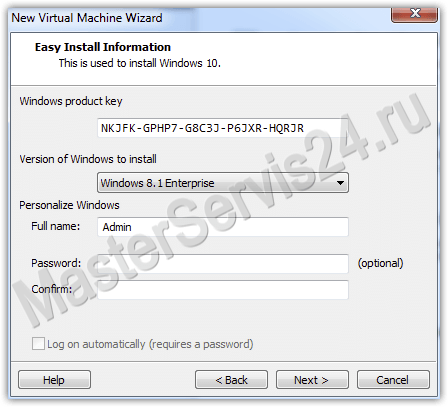
Указываем логин будущей учётной записи (пароль – по желанию).
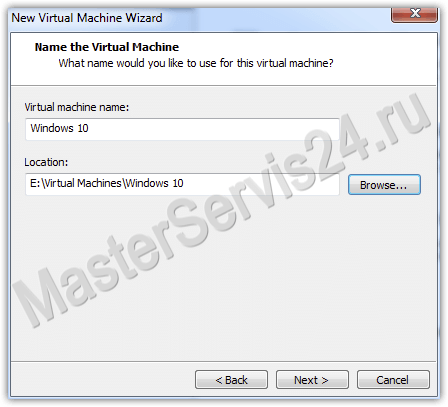
Следующий шаг – даём имя нашей машине и указываем место, где будет создан файл-образ жёсткого диска для неё. Т.к. объём мы выберем в размере 15-20 ГБ, то создавайте машину на диске, где это место есть. Нажимаем «Next».
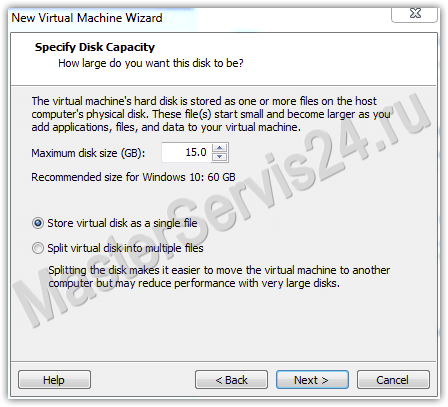
На этом шаге как раз и указываем размер виртуального ЖД. Установленная система занимает примерно 7,5-8,5 ГБ, плюс ещё немного места на всякий случай, отсюда и рекомендация в 15-20 гигабайт. Отметим пункт «Store virtual disk as a single file».
Последний этап, на котором можно внести поправки в конфигурацию машины, а именно указать, какое количество ядер процессора и гигабайт ОЗУ вы готовы ей отвести. Я отдаю половину всего: 2 ядра и 2 гига. Можно оставить размер оперативки в 1 ГБ по умолчанию. Для ознакомления хватит.
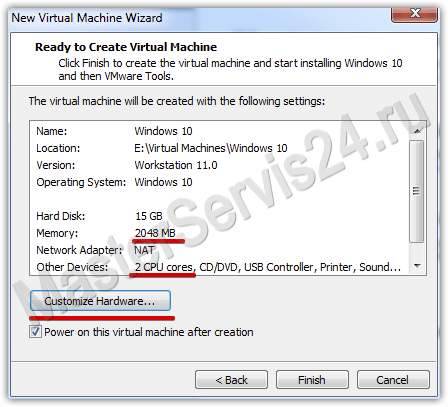
После нажатия «Finish» несколько минут будет создаваться жёсткий диск.
Шаг 4. Установка Windows
После создания диска автоматически будет запущена виртуальная машина и сам процесс установки. Вскоре появится логотип Windows, затем надпись «Начало установки», а дальше – окно, в котором предложат выбрать нашу ОС. Она в списке всего одна, поэтому жмём «Далее».
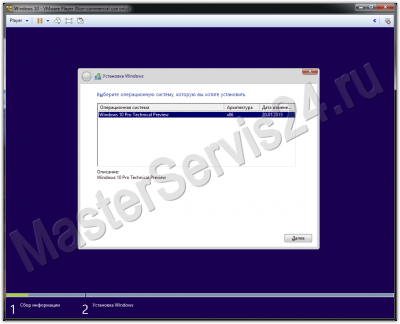 Выбрать нашу ОС
Единственное, о чём ещё система может спросить – это об установке дополнительных драйверов VMWare. Но этот момент можно спокойно пропустить и установить их позднее.
В процессе установки периодически в окне виртуальной машины может оставаться только чёрный экран, но опять же не стоит пугаться – это может продлиться несколько минут, но в итоге снова появится установочная информация или логотип ОС.
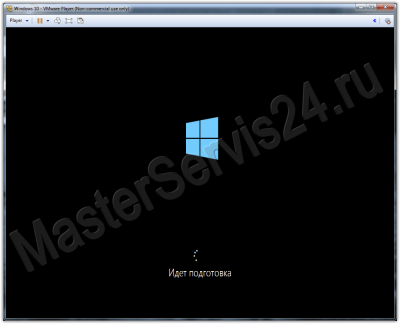 Черный экран
Остаётся подождать (в моём случае установка заняла около 40 минут), и в конце перед вам – рабочий стол Windows 10. Система готова к работе!
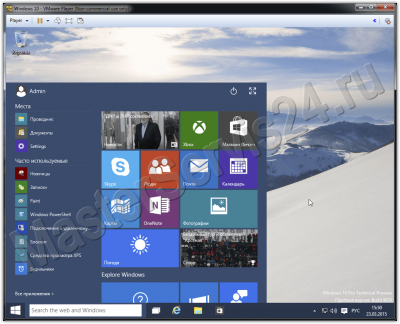 Система готова к работе!
Убедимся, что параметры машины были восприняты верно: откроем экран «Система» и действительно – ОС видит 2 гигабайта оперативной памяти, что мы ей отвели перед установкой.
Установка Windows 10 с флешки.
Шаг 1. Подготовка.
У вас должен быть раздел диска, куда вы установите Windows. Лучше, если основная ОС будет на одном жёстком диске, а «десятка» — на отдельном.
Теперь создадим загрузочную флешку при помощи программы Rufus (Скачать)
Нажмите на иконку диска возле пункта ISO-образ и укажите путь до образа Windows.
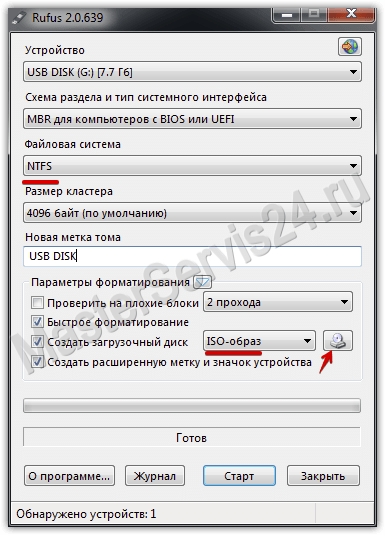
После нажатия кнопки «Старт» произойдёт форматирование и запись образа на флеш-накопитель. Процедура занимает несколько минут.
Перезагружаем компьютер и заходим в BIOS. Здесь нельзя дать точную инструкцию, т.к. всё зависит от того, что у вас за BIOS, но нам нужно выставить приоритет загрузки с USB-устройств.
Если есть раздел «Boot» – вам туда. В моём случае это вкладка Boot -> Boot Device Priority -> 1 st boot device (Выбираем из списка USB).
Сохраните изменения и перезагрузите систему, не вынимая USB-флешки из компьютера.
Если всё сделано верно, то начнётся установка ОС. Она отличается от упрощённой, поэтому вкратце опишу шаги, которые нужно сделать:
Шаг 2. Установка.
1. Выбираем язык. Зависит от версии, которую скачивали. В моём случае – русскоязычная система.
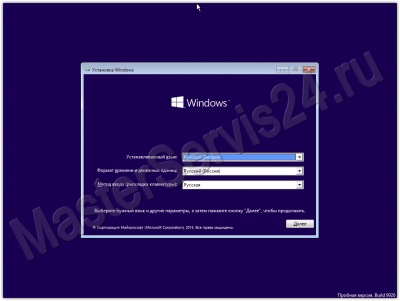 Выбираем язык
2. Тип установки. «Выборочная: только установка Windows».
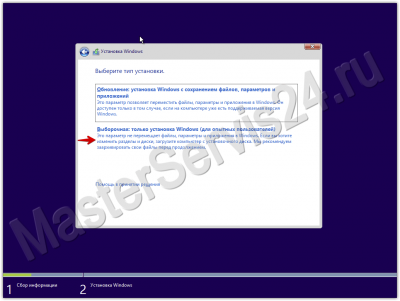 Тип установки
3. Выбираем раздел, на который будем ставить систему.
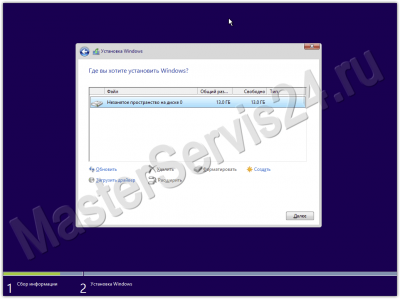 Выбираем раздел
4. Далее всё происходит так же, как при установке на виртуальную машину: копирование файлов, логотип, перезагрузка.
5. Первичные настройки системы. Т.к. система ставится для ознакомления, то можно не тратить время и выбрать стандартные параметры.
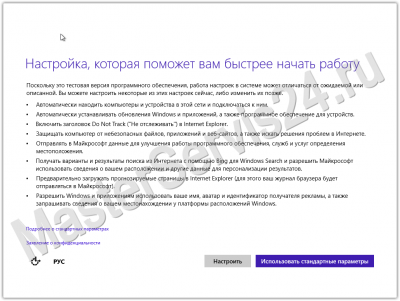 Первичные настройки системы
6. Создание учётной записи. Здесь 2 варианта: или довольно долгая возня с регистрацией аккаунта Microsoft (Если, конечно, у вас его уже нет. Это нужно для активации Кортаны, Магазина приложений и синхронизации с облаком) или создание простой локальной учётки (после установки системы можно будет зарегистрировать и онлайн-аккаунт, если захотите). Используем локальную запись: выбираем пункт «Создать новую учётную запись».
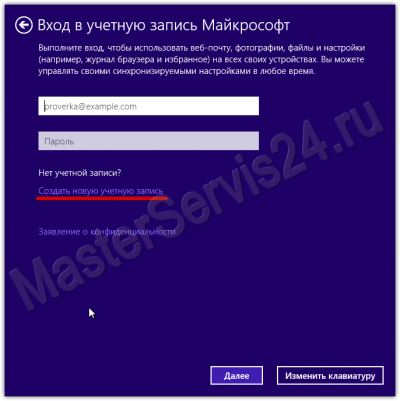 Создание учётной записи
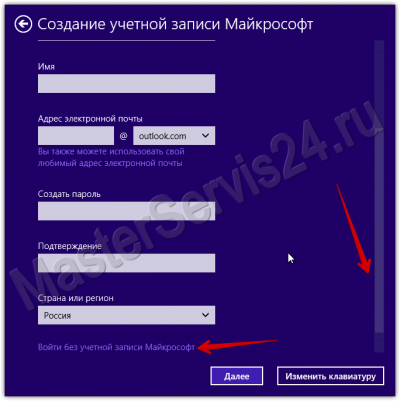 Второй вариант
7. В разделе «Создание учетной записи Microsoft» ничего не вводим, а прокручиваем страницу вниз, пока не увидим ссылку «Войти без учетной записи Майрософт». Нажимаем её. Здесь можно просто придумать имя пользователя и пароль (по желанию). Готово!
8. Дальше – ожидание. Windows произведёт последние настройки, после которых последует перезагрузка и уже полноценный вход. Операционная система готова к использованию.
Послесловие
Даже на сайте Майкрософт говорится о том, что систему не рекомендуется устанавливать, как основную. Если хотите сохранить свои нервы и данные, то ставьте через виртуальную машину: всё это легко удаляется, да и установка происходит быстрее, т.к. лишние пункты на себя берёт виртуалка. За 45 минут мне всего пару раз пришлось вмешаться в процесс.
Установка Windows 10 на VMWare ESXi 6.0
 02.12.2016
 itpro
itpro
 VMware, Windows 10
 комментария 2
В этой статье мы рассмотрим особенности установки операционной системы Windows 10 на виртуальную машину, запущенную в среде VMware. В данном примере в качестве хостовой платформы виртуализации используется VMWare ESXi 6.0.
Официально установка WIndows 10 в качестве гостевой ОС в продуктах VMWare поддерживается в следующих версиях ESXi:
- ESXi 5.5, ESXi 5.5 Update 1, Update 2 и Update 3
- ESXi 6.0 и выше
Для установки нам понадобится образ Windows 10 в формате ISO. Его можно скачать с MSDN ил создать самому с помощью утилиты Media Creation Tool. В этом примере мы будем использовать образ Windows 10 x64 Professional. Загрузите его на хранилище VMFS или подключите каталог с образом по сети с помощью NFS.
С помощью браузера или клиента vSphere откройте консоль управления VMware. Нам нужно создать новую виртуальную машину (ВМ). Выберите нужный хост ESXi, щелкните по нему ПКМ и выберите пункт New Virtual Machine.
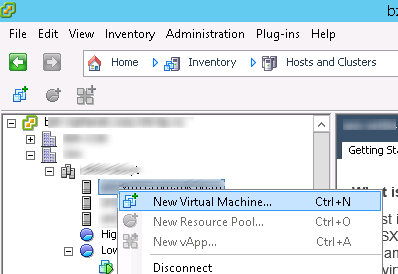
В качестве типа ВМ выберите Typical.

Укажите имя виртуальной машины (w10test) и логический каталог, в котором она будет расположена.
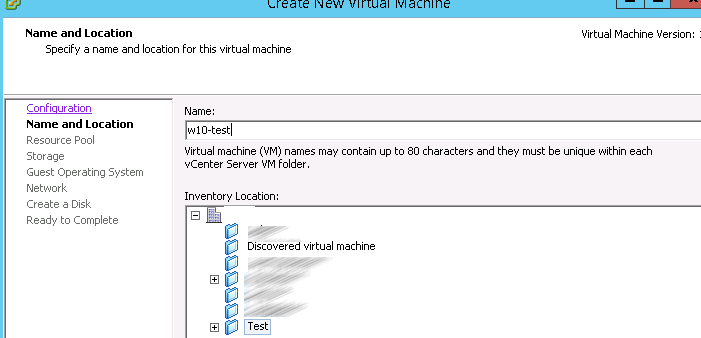
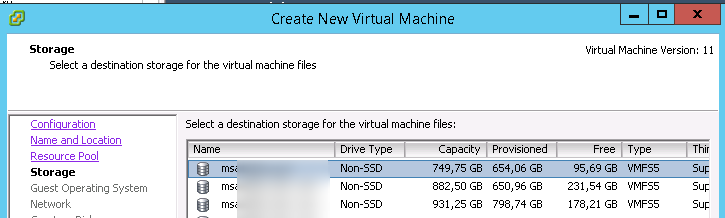
Выберите VMFS датастор, в котором будут храниться файлы виртуальной машины.
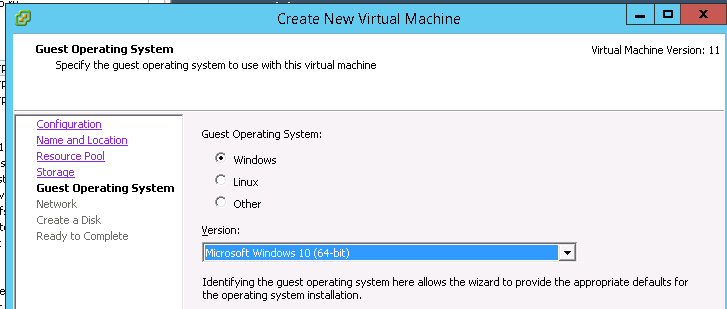
В качестве версии гостевой операционной системы выберите Microsoft Windows 10 (64-bit).
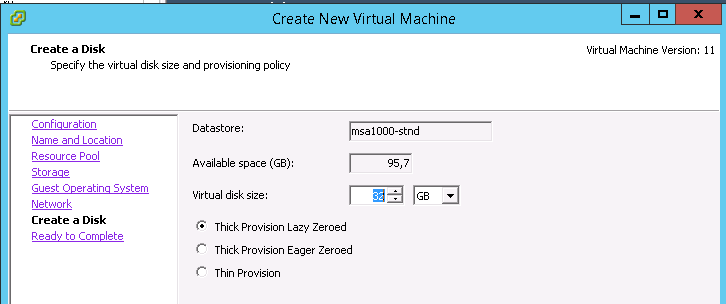
Выберите размер виртуального диска (*.vmdk). Windows10 x86 требует как минимум 16 Гб места на диске, Windows 10 x64 – 20 Гб.
На результирующем экране отметьте галку “Edit the virtual machine settings before completion”.
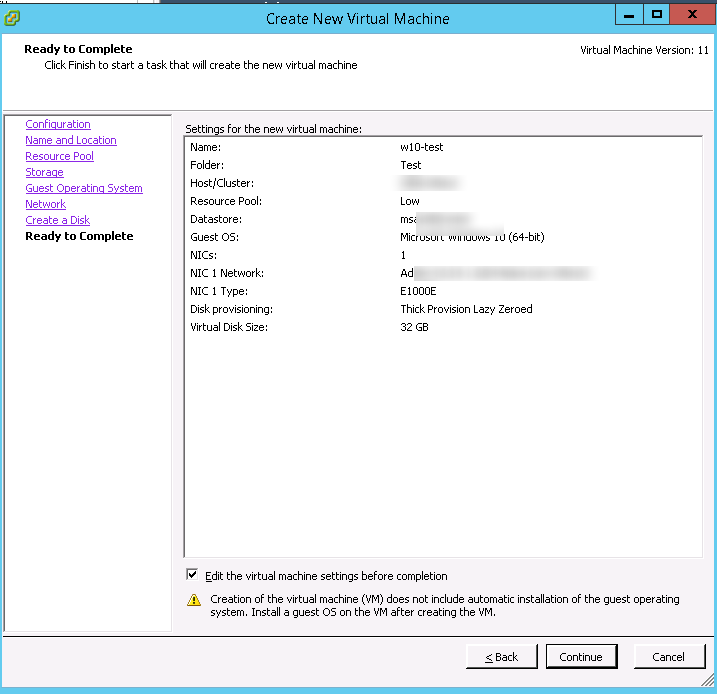
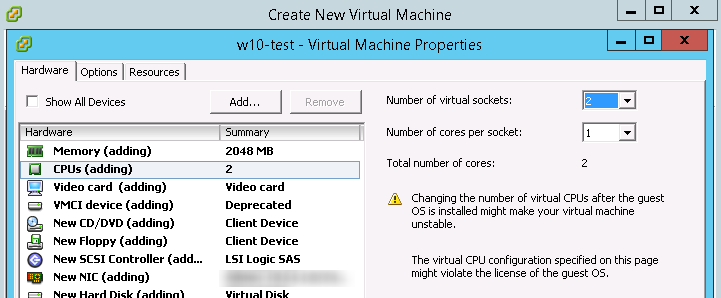
В свойствах ВМ укажите как минимум 1 Гб оперативной памяти для 32 битной Windows 10 и 2 Гб для x64, добавьте дополнительный виртуальный CPU.
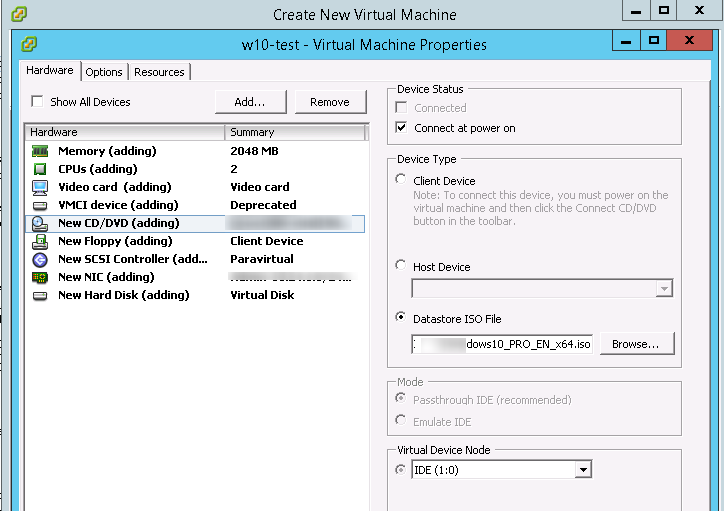
Теперь в настройках ВМ выберите CD/DVD привод. И подключите ранее загруженный ISO файл с образом Windows 10 (Datastore ISO File->Browse). В настройках укажите, что CD/DVD привод должен быть подключен при загрузке (Connect at power on). Нажмите Finish для запуска создания ВМ.
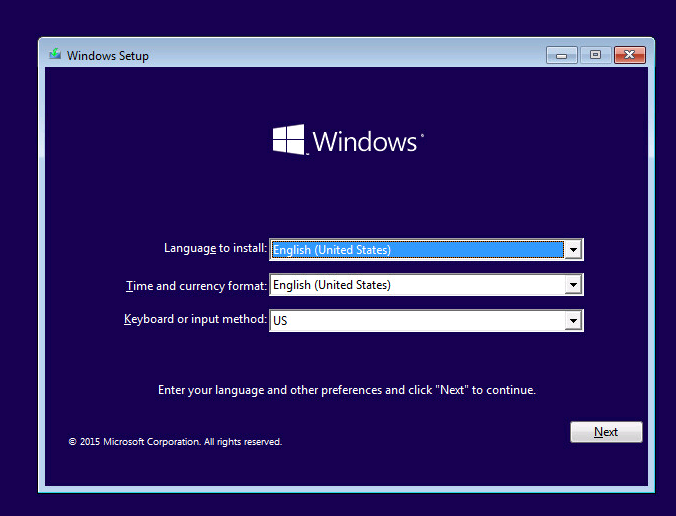
После того, как ВМ появится в консоли vSphere, запустите ее. Автоматически запустится мастер установки Windows 10.
Укажите языковые настройки системы и нажмите Next.
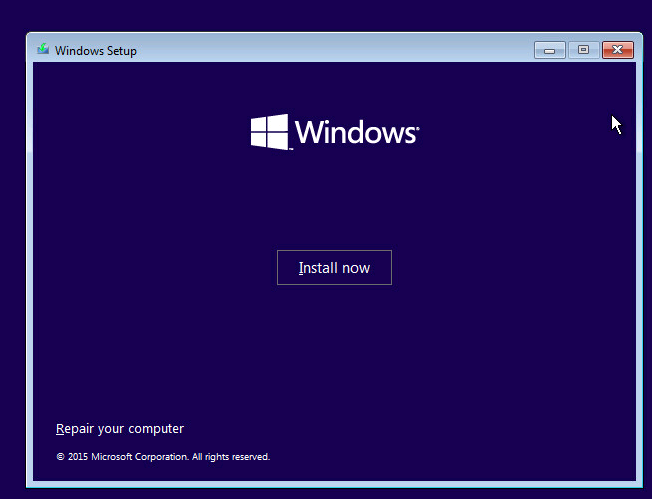
На следующем этапе нажмите единственную имеющуюся кнопку Install now.
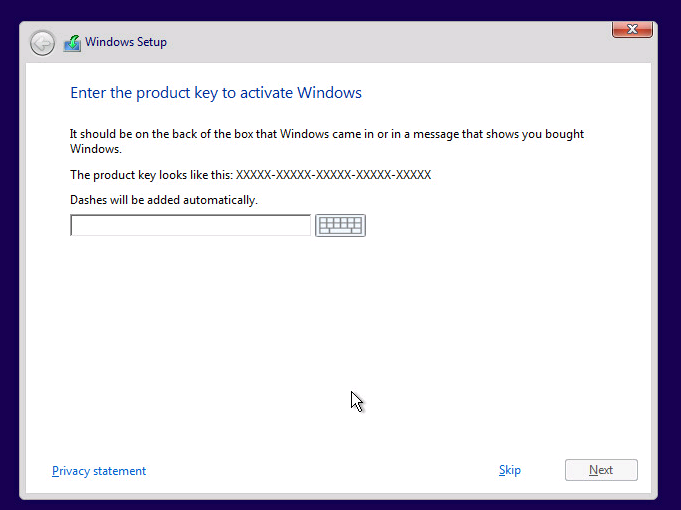
Укажите свой ключ продукта для Windows 10 или пропустите этот шаг.
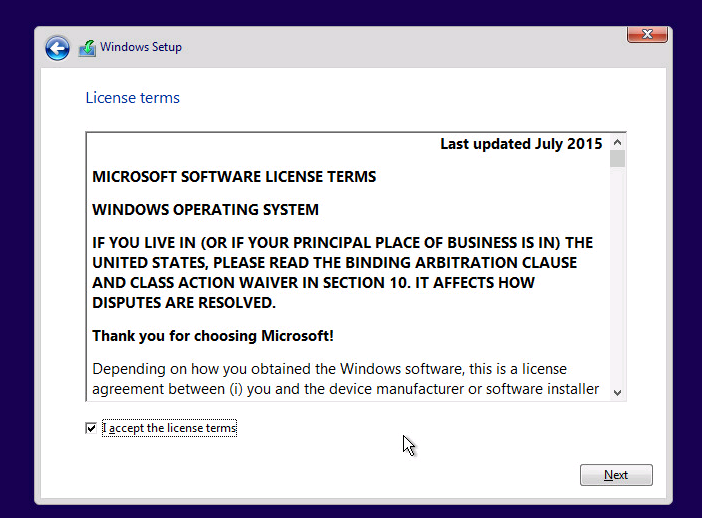
Соглашаемся с лицензионным соглашением Microsoft.
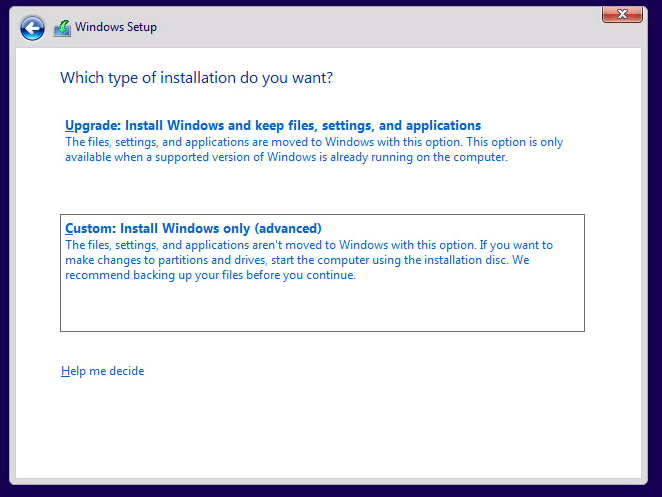
И выбираем тип установки Custom (advanced).
Совет. В нашем случае, в качестве виртуального SCSI контроллера мы использовали адаптер VMware Paravirtual (для контролера LSI Logic parallel процедура аналогичная). В установщике Windows 10 отсутствуют драйвера для данного контроллера, и мастера не видит локального диска виртуальной машине, показывая ошибку “We couldn’t find any drives». Чтобы загрузить драйвер, контроллера, нажмите «Load driver».
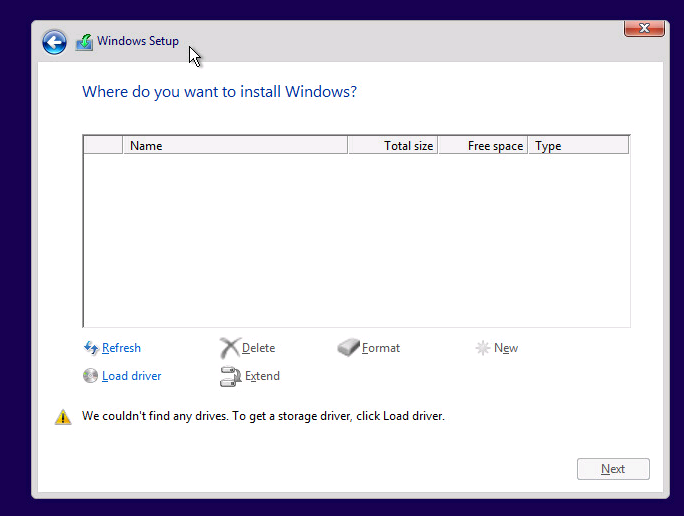
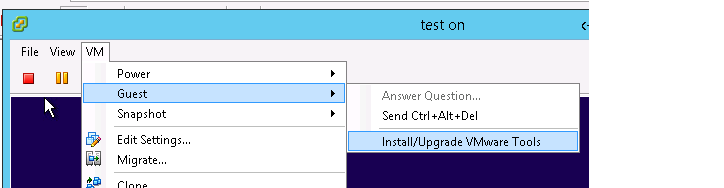
В данном случае нам нужно загрузить драйвер pvscsi. Проще всего это сделать, смонтировав диск с VMTools. В консоли ВМ выберем Guest > Install/Update VMware Tools.
Или же можно смонтировать .iso образ VMware Tools вручную:
- С помощью Datastore Browser перейдите в самый верхний каталог
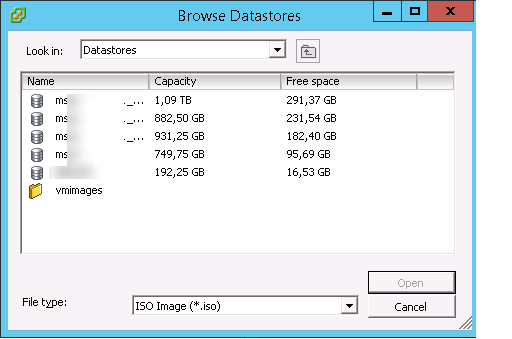
- Перейдите в каталог vmimages -> tools-isoimages и выберите образ windows.iso image.
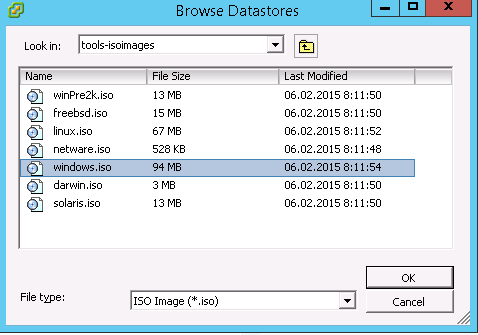
- Нажмите OK, чтобы смонтировать образ диска
Вернитесь к экрану установки Windowsи нажмите кнопку Load Driver. Чтобы загрузить драйвер SCSI нажмите Browse и перейдите в папку D:\Program Files\VMWare Tools\Driver\pvscsi\amd64\ (путь для Windows 10 x64).
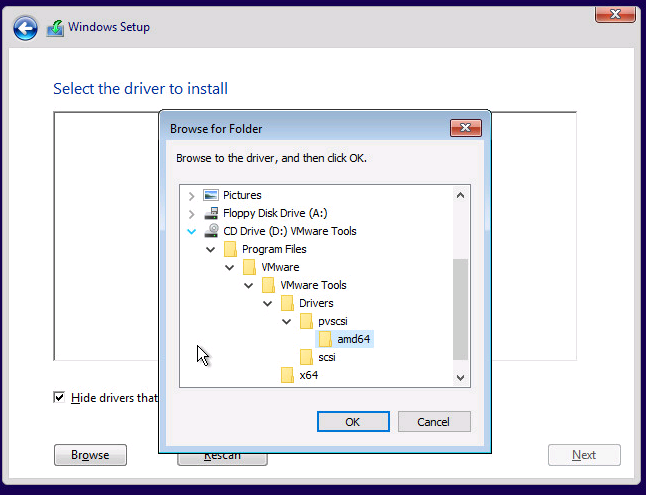
В списке драйверов выберите VMWare PVSCSI Controller (D:\Program Files\VMWare Tools\Driver\pvscsi\amd64\pvscsi.inf) и нажмите Next.
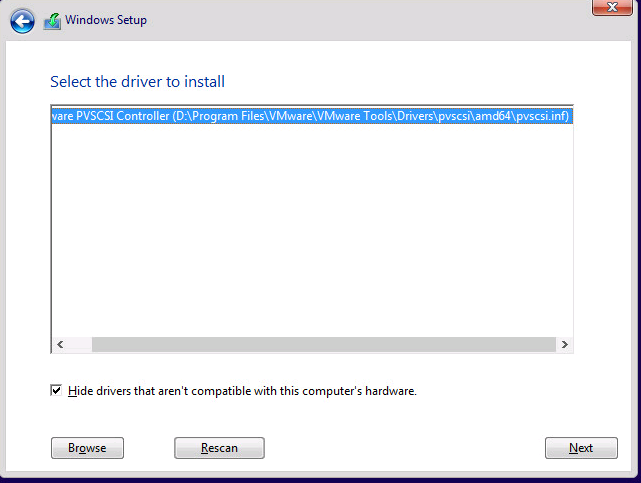
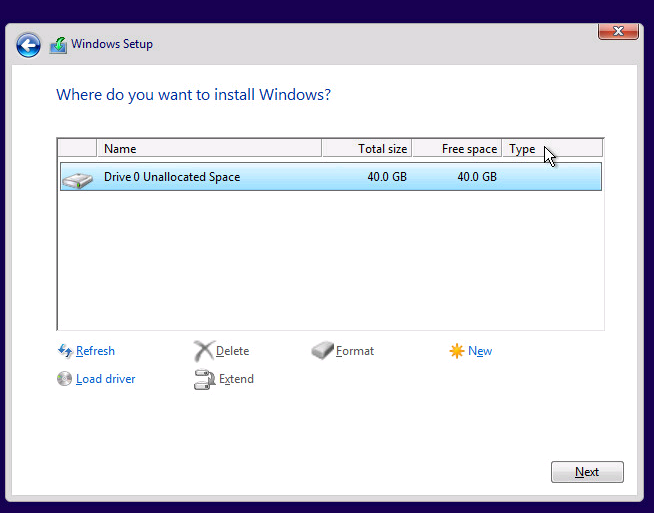
После успешной загрузки драйвера, установщик Windows 10 увидит контроллер дисков и сам диск. В настройках ВМ опять измените смонтированный ISO на установочный диск Windows 10.
Нажмите кнопку Next и установочная программа Windows 10 автоматически создаст все нужные разделы на неразмеченной области диска (либо вы можете создать разделы в ручную на свое усмотрение).
Дождитесь пока установщик скопирует и распакует установочные файлы. 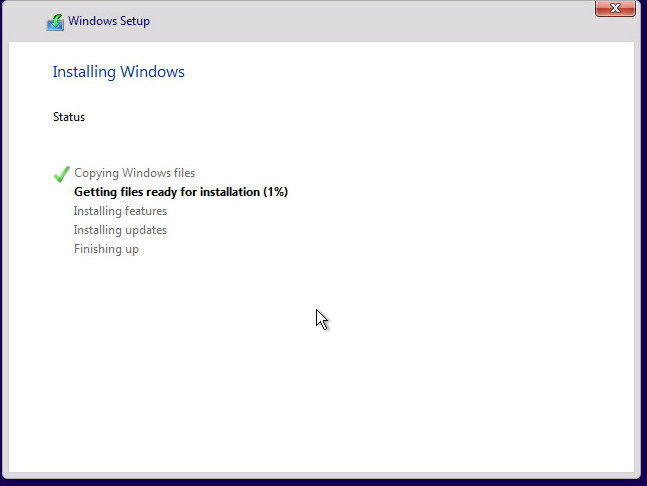
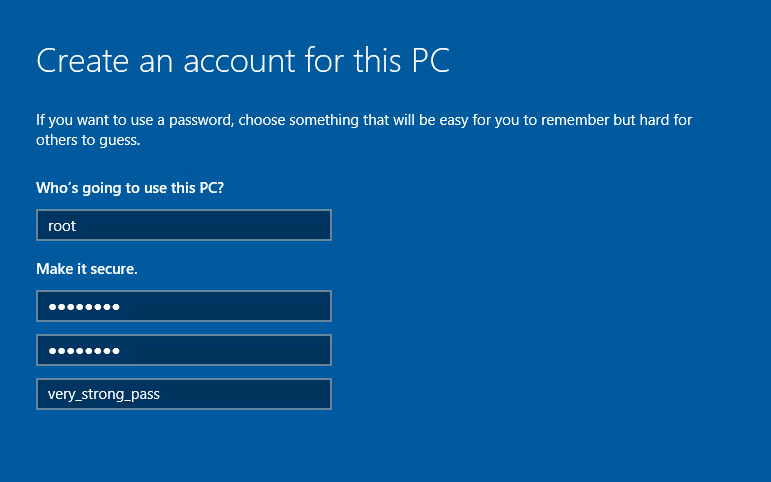
После окончания установки, ВМ перезагрузится. Вам останется указать ключ продукта (или опять пропустить этот шаг), и указать имя пользователя компьютера и его пароль.
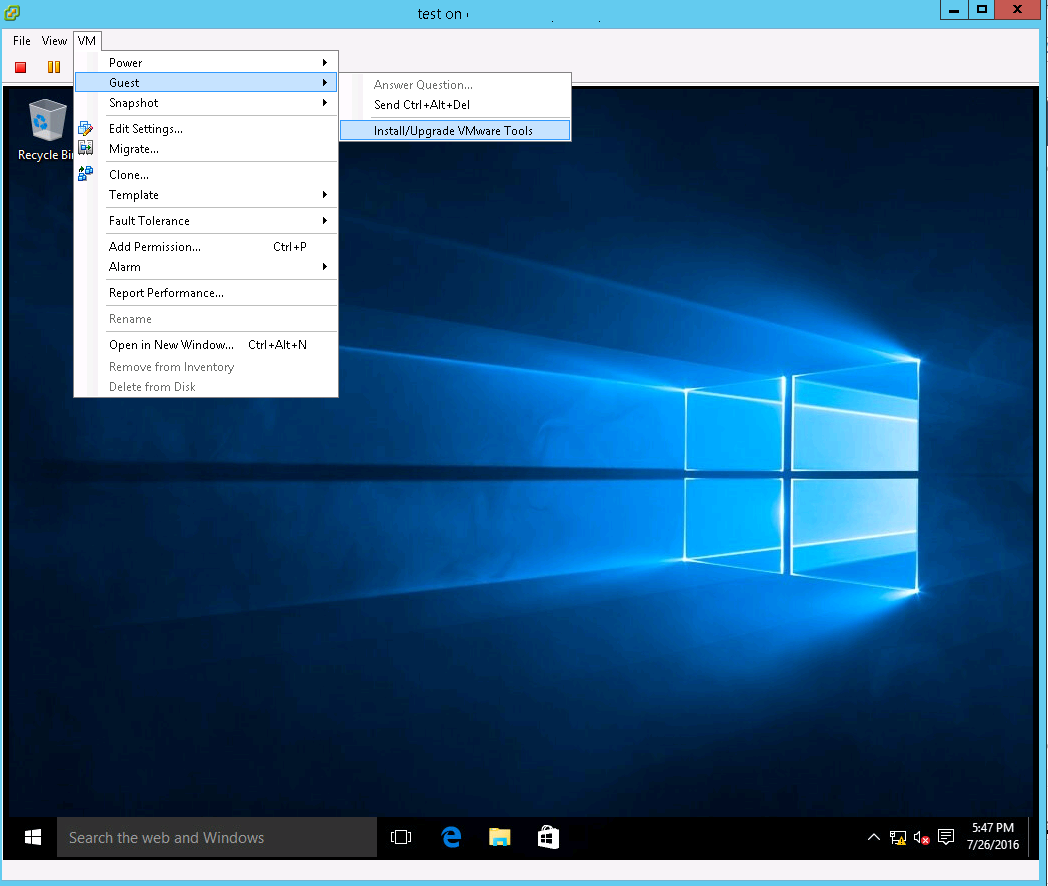
Последнее, что осталось выполнить — установить в гостевой Windows набор утилит VMWare tools. Проще всего это сделать, выбрав в консоли ВМ пункт Guest > Install/Update VMware Tools.
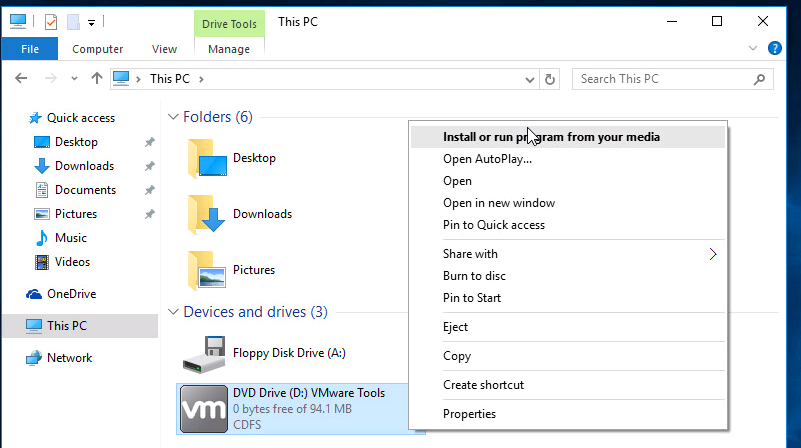
Если программа установки не запустится автоматически, щелкните в проводнике ПКМ по виртуальному DVD приводу (как правило, ему назначается буква D:) и выберите пункт Install or run program from your media.
В качестве типа установки выберите Typical. После окончания установки, инсталлер попросит вас перезагрузить компьютер. 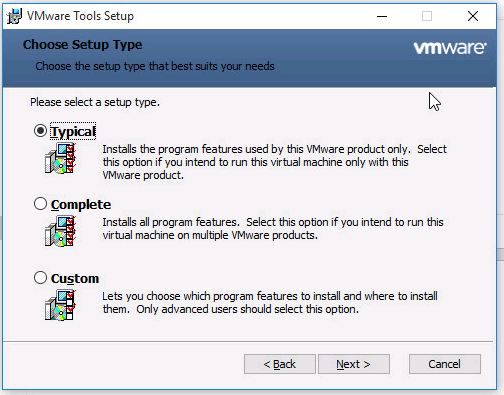
Совет. Можно выполнить и «тихую» установки VMware Tools с подавлением запроса на перезагрузку. Для этого в гостевой Windows нужно с правами администратора выполнить команду:
setup.exe /S /v /qn REBOOT=R
Итак, вы развернули на сервере VMware ESXi виртуальную машину с Windows 10, которая полностью готова к использованию.
Устанавливаем Windows 10 на Vmware Workstation
Microsoft любезно, начиная с 8 версии своей ОС, дает бесплатно протестировать продукт перед его выходом. В данной статье рассмотрим как установить Windows 10 Technical Preview на Vmware workstation. Версия Vmware workstation 10, желательно обновится до этой версии.
Русификатор не ставил, так как проблем и с английским интерфейсом возникнуть не должно. Почему я выбрал именно эту систему для установки виртуальных машин? Просто личные предпочтения. Хоть VirtualBox и бесплатный, изначально начинал работать не с ним, так и повелось.
Начинаем
Для того чтобы получить iso образ с десяткой, необходимо иметь аккаунт на сайте Майкрософт. Наверняка владельцы Windows 8.1 уже имеют его, ведь элементарно для доступа в магазин нужен таковой. Переходим на страницу скачивания . Тыкаем в правом верхнем углу на вход, или регистрируемся.

Кликать “Начать обновления” не желательно, в таком случае вы накатите Windows 10 поверх вашей ОС.

Жмем скачать iso версию, так как-то сподручней. Видим ссылки для скачивания, и ключ активации для Preview.

Важно! Во избежании конфликтов и ошибок при установке в Vmware workstation, скачайте 32-х разрядную версию.
Конфигурирование Vmware

Открываем Vmware, выбираем либо File – New Virtual Machine, либо, если открыта домашняя панель, жмем Create a Virtual Machine
Останавливаемся на более простом варианте – «Typical – Next»

Выбираем Installer image disk, что приблизительно означает c установочного образа.

Обратите внимание, что можно устанавливать с диска либо с флешки. В таком случае надо выбрать источник установки Instasller Disk.
В большинстве случаях, программа выдаст ошибку Could not detected opetating system is in this disk. Обращать на нее не нужно, жмите Next, и продолжаете конфигурирование.
На этом этапе выберите Windows 8

Вписываем любое имя, чтобы различать его от других наших виртуальных машин

Все оставляем по умолчанию


Обращаем внимание на найденное железо, можно оставить в принципе по дефолту, а можно при нажатии Customize Hardware (ручная настройка оборудования) что-нибудь по настраивать. Но бездумно лезть не стоит, по дефолту все работает. Но если Вы не хотите,чтобы виртуалка не могла воспроизводить звуки, удаляем звуковую карту) нажимая на Remove. Или двигая движком менять оперативную память выделяемую для машины. Системные требования гласят на 32-х разрядную версию минимальное ОЗУ 1 ГБ, соответственно здесь тоже оставляем все по дефолту
Если выбираем ос Windows 7, то в оборудовании появится floppy, начиная c Windows 8 попытка установить с флоппи будет неизбежно давать синий экран
Установка
После нажатия на финиш, видим предварительное окно, но всеми нашими выбранными параметрами и названием виртуалки. Кликаем на Power on this virtual machine, и понеслось веселье


Выбираем по старинке Выборочная установка, не доверяем бездушной машине)) . На самом деле, в этом случае абсолютно не важно что выбрать. Когда речь идет о вполне физическом компьютере, то тогда следует самому указать куда устанавливать, иначе рискуете потерять данные. Вдруг поведет себя не так как Вы ожидаете, и форматирует не тот локальный диск например.


После окончания установки, появится окно, предлагающая начальные настройки, нам достаточно и стандартных
Видим, предлагает вести учетную запись.

Тут можно пойти двумя путями.
1) Ввести свои учетные данные.
2) Для тех, кто не ищет легких путей. Выключаем виртуальную машину.

Отключаем интернет (можно отключить как с основного компьютера, так и лишить доступа только виртуалку. Выключаем сетевую карту в Customize Hardware ), и снова включаем. После повторного включения, с отсутствующим интернетом, вход уже будет выглядеть так (под обычную локальную запись)

Имя пользователя всегда предпочтительно вводить на латинице. Для того чтобы избежать, проблем с некоторым ПО, ругающихся на кириллицу в пути


После того как программа установки закончит все настройки можете пользоваться. Спасибо за внимание, пишите в комментариях, если столкнулись с проблемами, попробуем решить.